Тема
Функции кабинета
Создание заказа
Для того чтобы создать заказ, необходимо сначала найти пациента по базе. Для этого:
Воспользуйтесь поисковыми полями по ФИО/телефону и/или по дате рождения. Поиск по ФИО – от 3 символов, по телефону – от 5 цифр.
Если пациент не найден в базе, нажмите кнопку внизу страницы "+ Создать пациента". При этом поисковые поля автоматически подставятся в форму создания пациента.
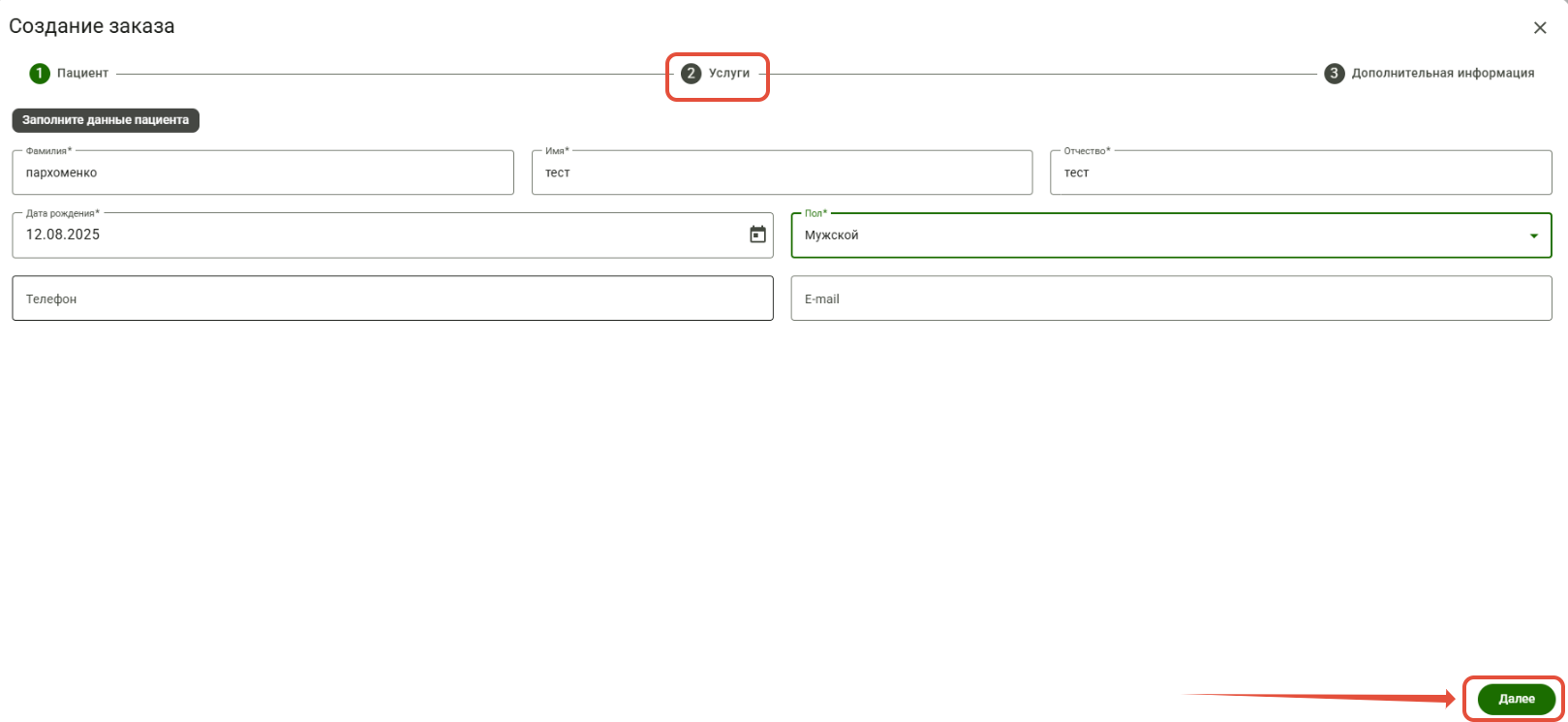
- Заполните обязательные поля – ФИО, дата рождения, пол.
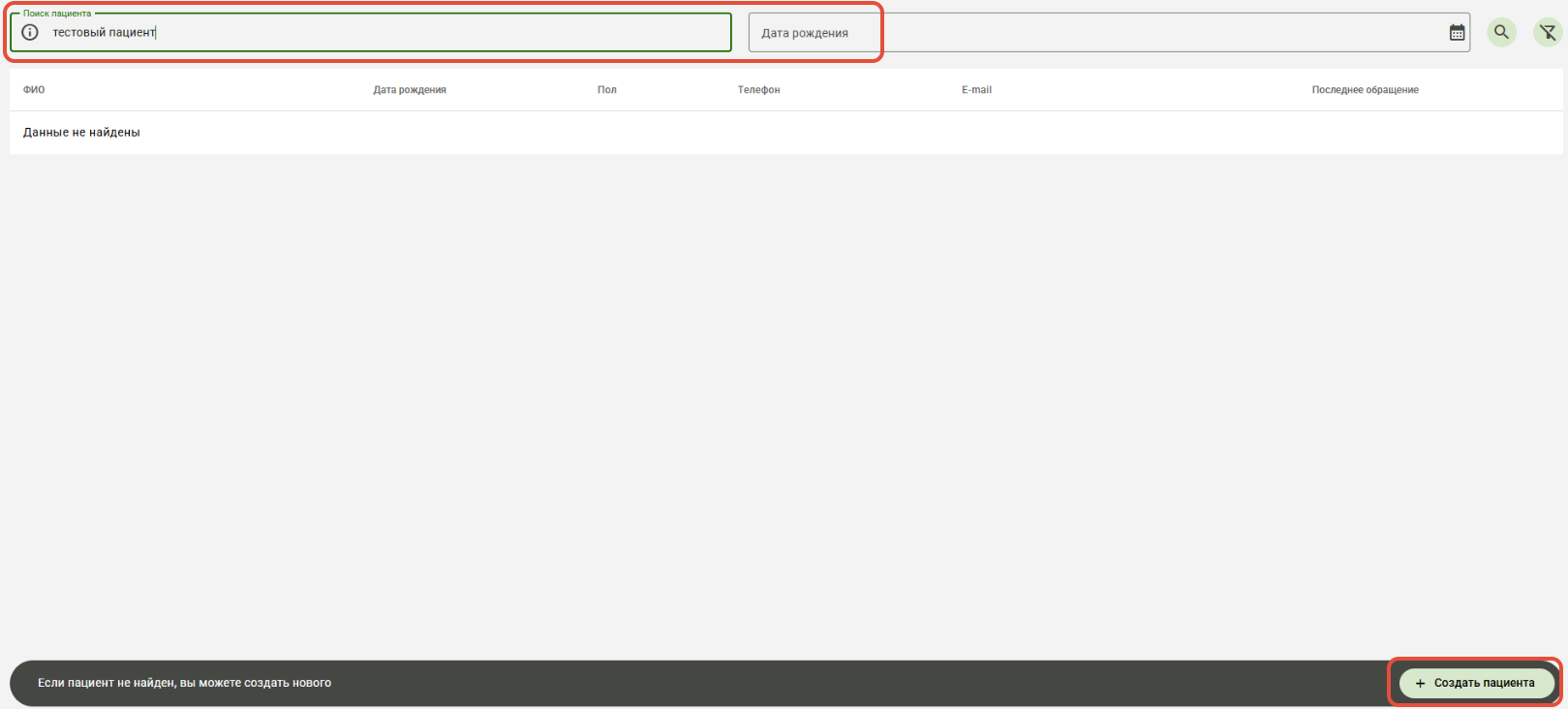
- Далее, если пациент уже есть в базе, нажмите на "+" в строчке с нужным пациентом (1 снимок ниже). В случае создания нового пациента перейдите на следующий шаг (2 снимок ниже).

- Выберите услуги в заказ. Поиск производится по коду или части названия услуги. При поиске выпадают совпадения по услугам, с информацией о стоимости, сроке выполнения и контейнере. Нажмите "+" возле нужной услуги.
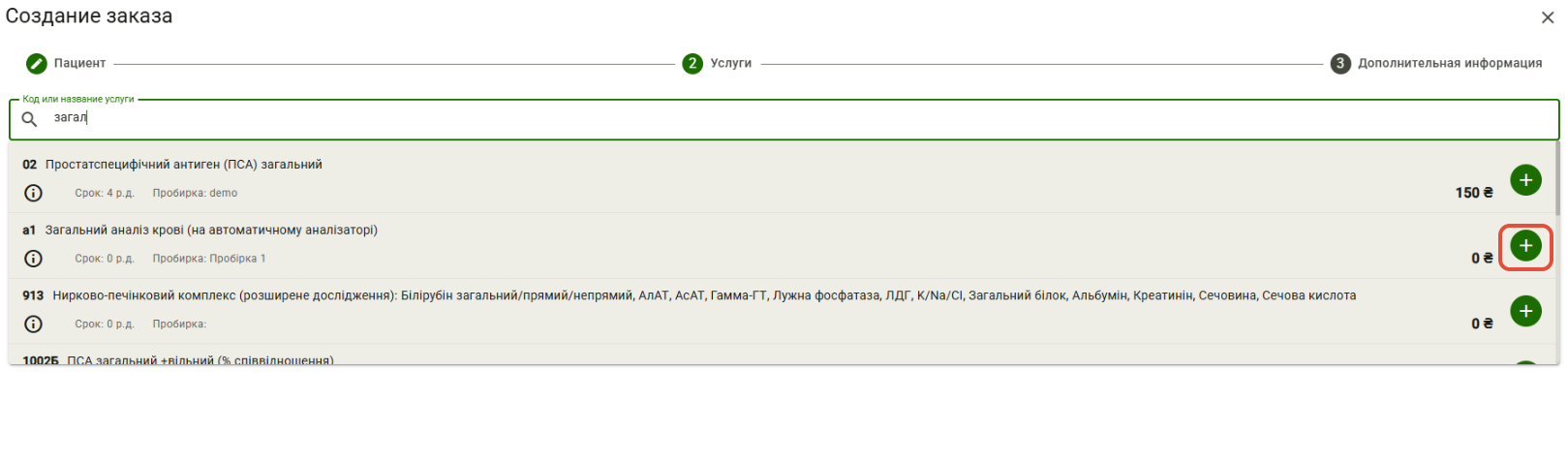
Вы можете выбрать несколько услуг в заказе.
Перейдите к следующему шагу. В дополнительной информации о заказе будет в зависимости от пола пациента и настроек услуги: дата забора материала, дата последней менструации и прочее.
Когда все данные введены, нажмите кнопку "Сохранить и отправить".
После создания заказа отобразится окно с данными об этом заказе – его номер, статус, наполнение, а также количество и виды контейнеров с возможностью распечатать необходимое количество штрихкодов. Штрихкоды генерируются автоматически.
Для печати штрихкода необходимо нажать на него. Предварительно на компьютере должна быть установлена программа для печати штрихкодов, подробнее о ней - здесь.
Также внизу окна можно распечатать бланк заказа.
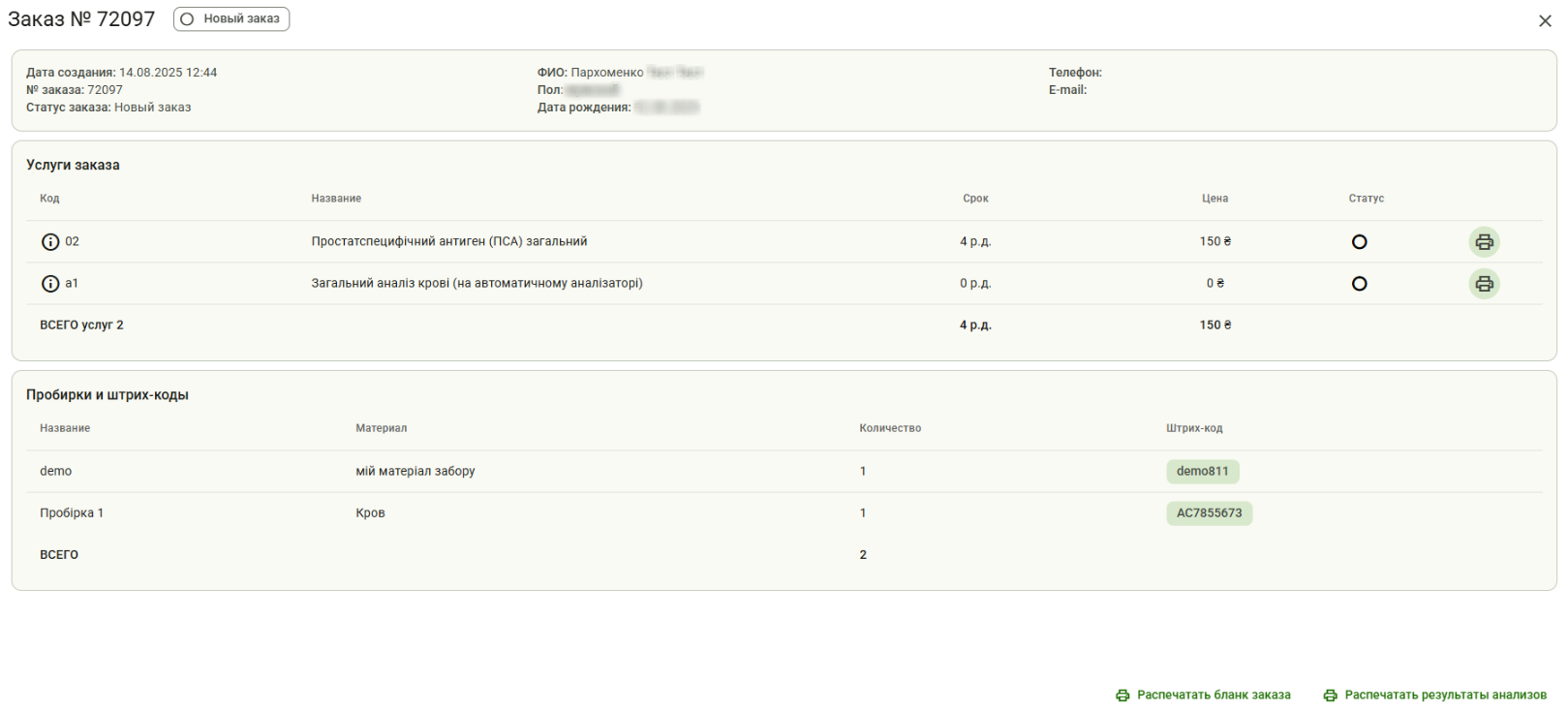
После этого окно можно закрыть и создавать следующий заказ.
Просмотр созданных заказов
Для просмотра созданных заказов, перейдите на вкладку Список заказов в верхней части экрана справа.
По умолчанию отображаются заказы, созданные сегодня. Однако , воспользовавшись фильтрами по дате таблицы, можно расширить диапазон отображения заказов.
Рассмотрим подробнее страницу.
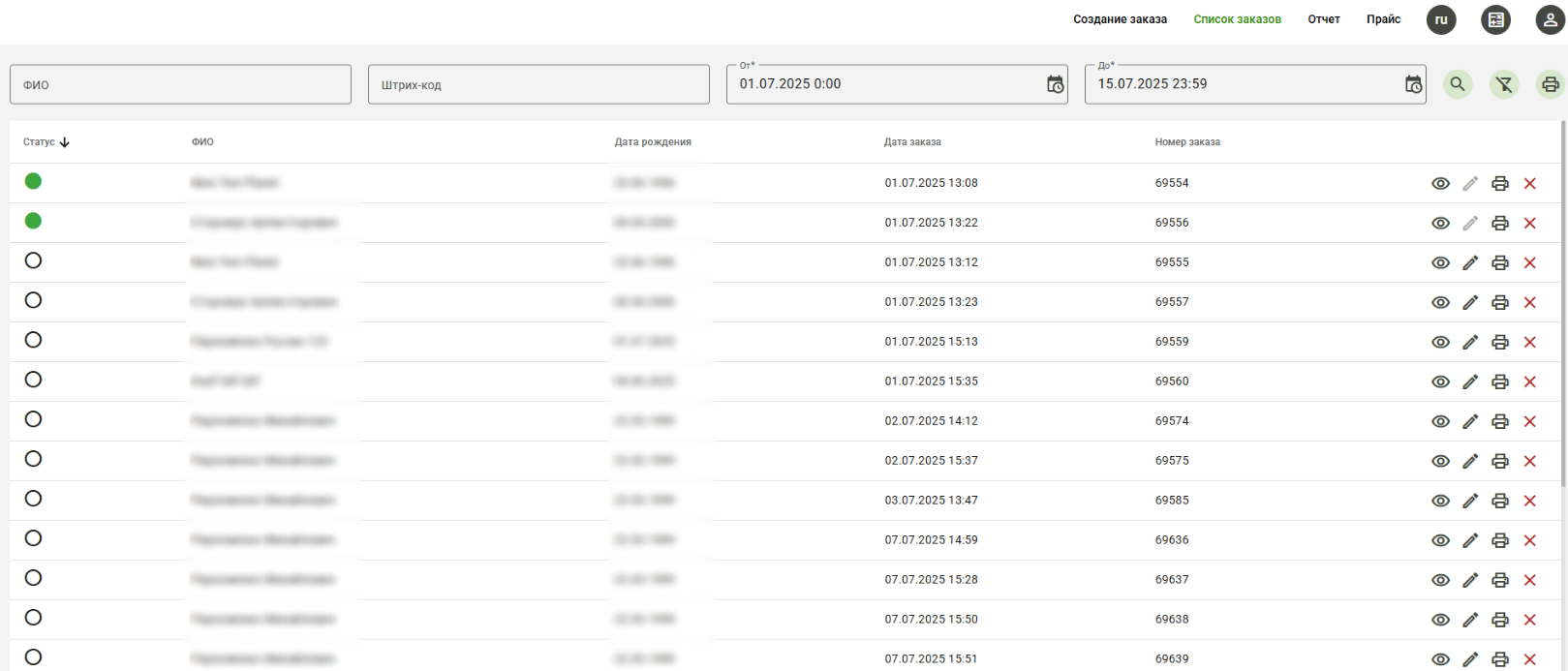
- Фильтры отображения списка заказов - поиск по ФИО, по штрих-коду, по дате заказа. Фильтры применяются либо нажатием кнопки Enter, либо нажав на значок "лупы". В той же строчке есть кнопка сброса фильтров (перечеркнута воронка). Также можно распечатать сопроводительное письмо по всем заказам за выбранный период (кнопка печати в ленте с фильтрами).
- Таблица заказов – содержит
- Статус заказа – общий статус всего заказа. Может быть в трех состояниях – новый заказ, в работе, заказ выполнен. По статусу можно сортировать таблицу.
- ФИО – ФИО пациента, которому создавали заказ. По этой колонке можно сортировать.
- Дата рождения – дата рождения пациента, которому создавали заказ.
- Дата заказа – дата создания данного заказа. По этой колонке можно сортировать.
- Номер заказа - номер данного заказа, генерируемый автоматически после создания. По этой колонке можно сортировать.
- Колонка действий – просмотр, редактирование, печать, отмена соответственно. Редактирование и отмена доступны только до определенного момента, пока возможно, зависит от статуса услуг в заказе.
- Редактирование заказа – можно удалить или добавить услуги в заказ, а также изменить дополнительную информацию.
- Печать – можно распечатать сопроводительное письмо по заказу, бланк заказа или результат, если заказ готов.
Отчет
Отчет формируется в разрезе заказанных услуг за выбранный период в фильтре сверху. Рассмотрим подробнее страницу: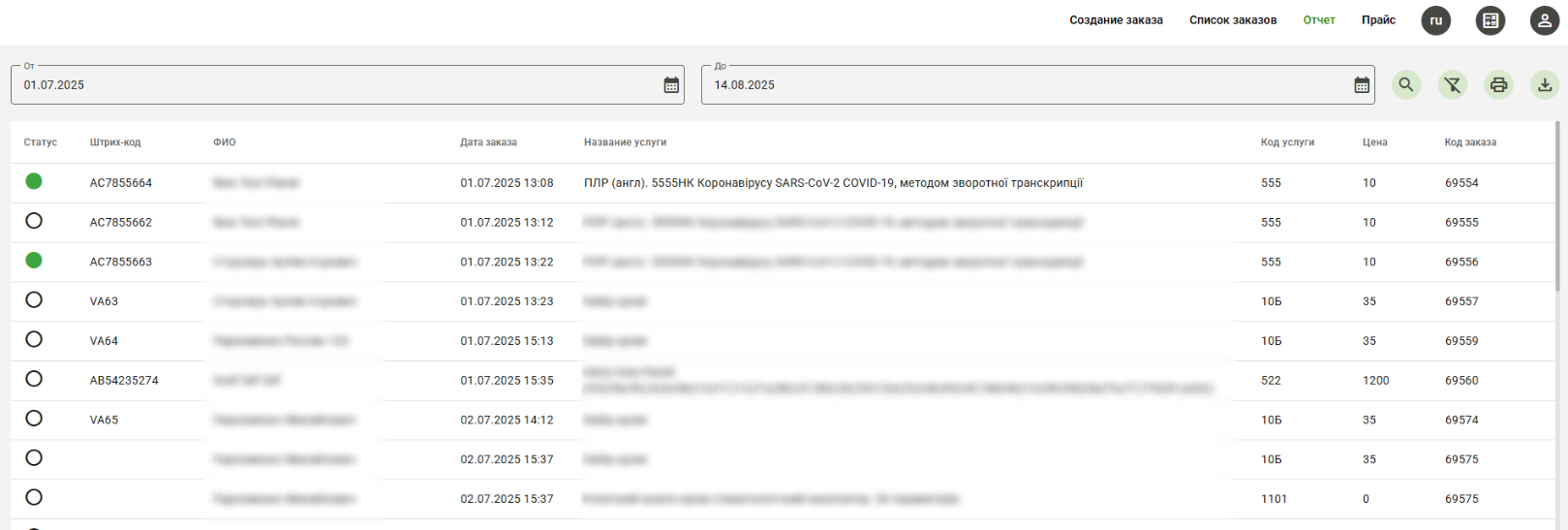
- Строчка действий с отчетом. Содержит фильтры отображения отчета по дате заказа. Фильтры применяются либо нажатием кнопки Enter, либо нажав на значок "лупы". В той же строчке есть кнопка сброса фильтров (перечеркнута воронка). Также можно распечатать сопроводительное письмо по всем заказам за выбранный период (кнопка печати в строчке с фильтрами). И последняя кнопка в строчке – экспортирует отчет в формате .xlsx.
- Таблица с заказанными услугами :
- Статус – общий статус всего заказа. Может быть в трех состояниях – новый заказ, в работе, заказ выполнен.
- Штрих-код – код сгенерированный для контейнера при заказе. По этой колонке можно сортировать.
- ФИО – ФИО пациента, которому создавали заказ.
- Дата заказа – дата создания данного заказа. По этой колонке можно сортировать.
- Название услуги – название услуги, входившей в заказ.
- Код услуги – код услуги, входивший в заказ.
- Цена – цена услуги, по которой оформлен заказ.
- Код заказа - номер данного заказа, генерируемый автоматически после создания. По этой колонке можно сортировать.
Прайс
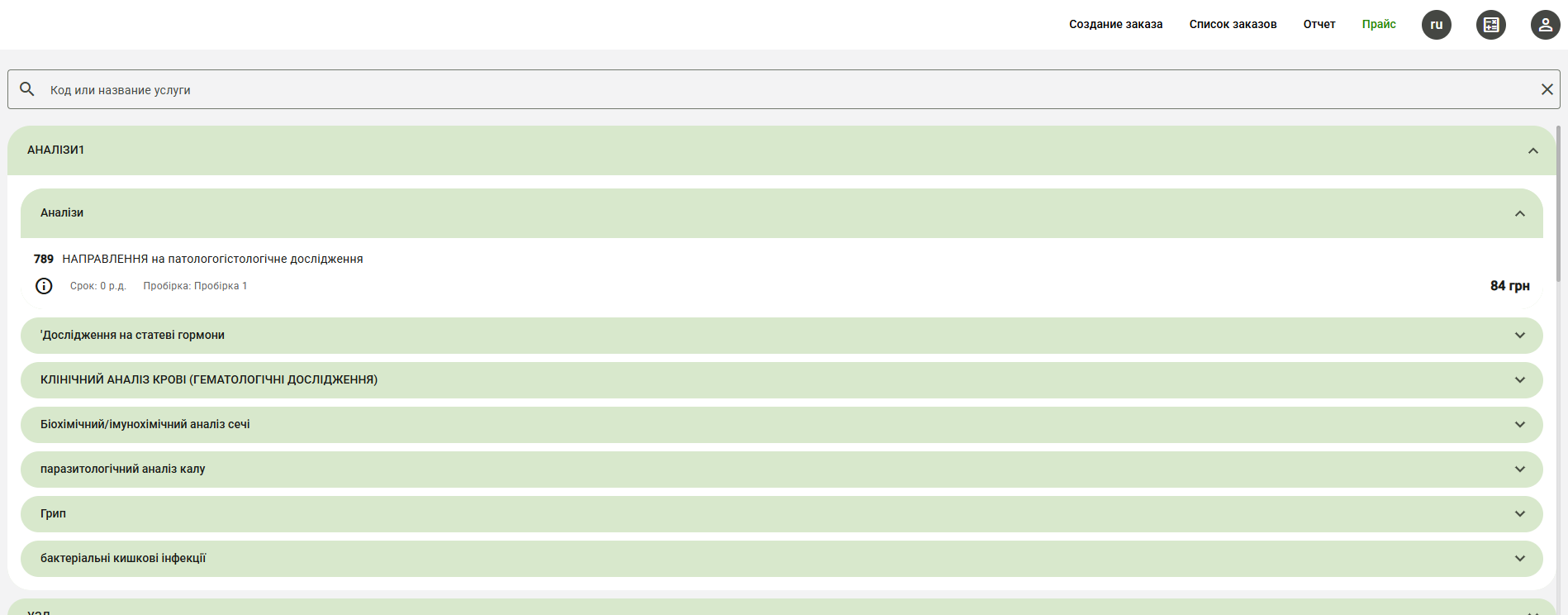
На данной странице отображается прайс, доступный и актуальный для организации, являющейся пользователем кабинета в данный момент.
В верхней части страницы находится поиск по услугам по коду или названию услуги.
Услуги отображаются в разрезе групп и подгрупп.
Информация об услуге содержит:
- код
- название
- срок выполнения
- контейнер
- цену
- "і" - дополнительную информацию об услуге. При необходимости можно распечатать.
Калькулятор
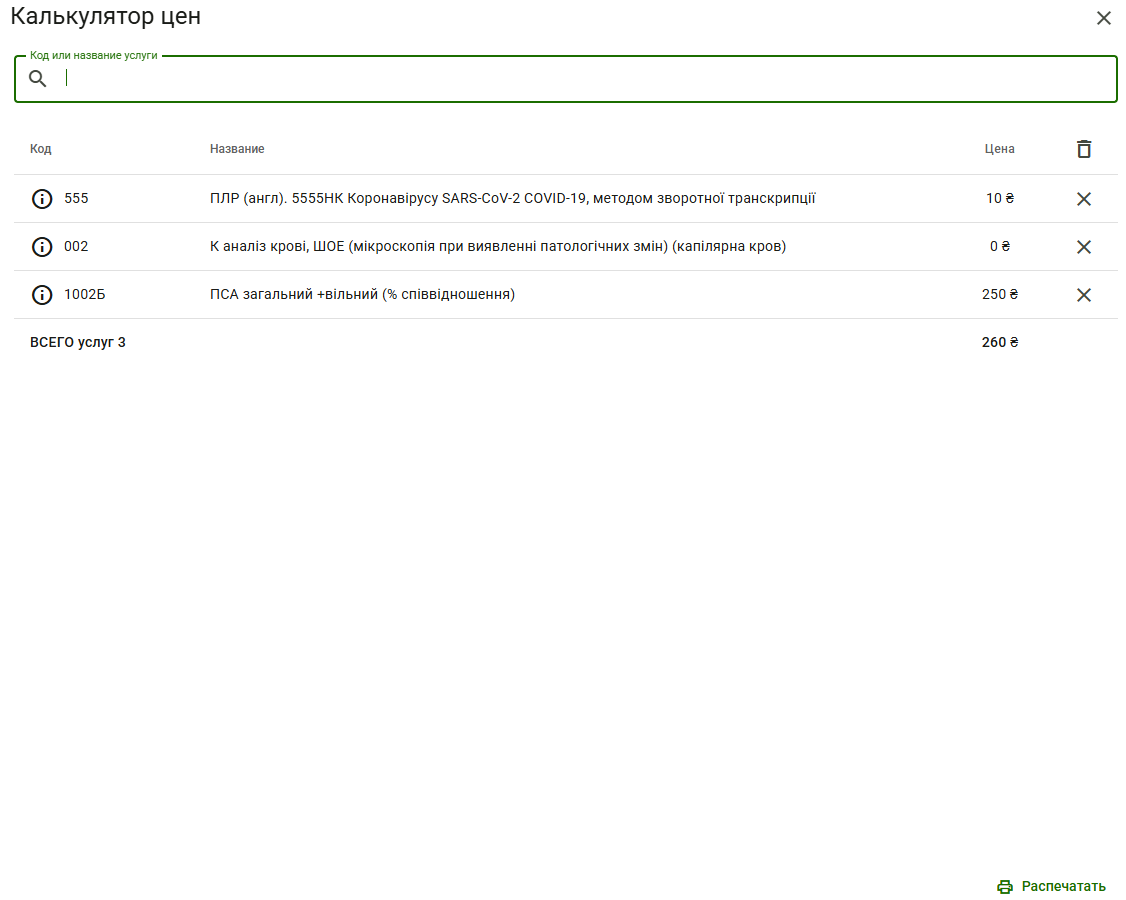
Калькулятор цен представляет собой окно, вызываемое поверх любой страницы. То есть, не теряя прогресс работы с отчетом, например, можно открыть калькулятор и проконсультировать пациента по цене желаемого заказа.
Верхняя строчка – это поиск по услуге по коду или названию. Дополнительные услуги отображаются ниже. Также под добавленными услугами отображается сумма количества услуг и стоимость всего заказа.
При необходимости можно распечатать бланк предварительной калькуляции стоимости услуг.