Тема
Акции и скидки
В программе Clinica Web можно настроить систему поощрения пациентов. Это могут быть как акции, так и скидки. Используют скидки как один из элементов рекламной кампании для повышения продаж услуг и товаров. Скидка может быть как базовой, так и одноразовой. Акция - это определенные предложения на услуги или товар, действующие в течение определенного времени или периода, также могут применяться для определенной категории людей, как на постоянной основе, так и разово. Есть возможность выбрать "Тип скидки" - сумма, процент или цена (фиксированная стоимость), подробнее будет описано в дальнейшем.
Примечание: Акции и скидки доступны только для типов оплаты наличные и терминал!
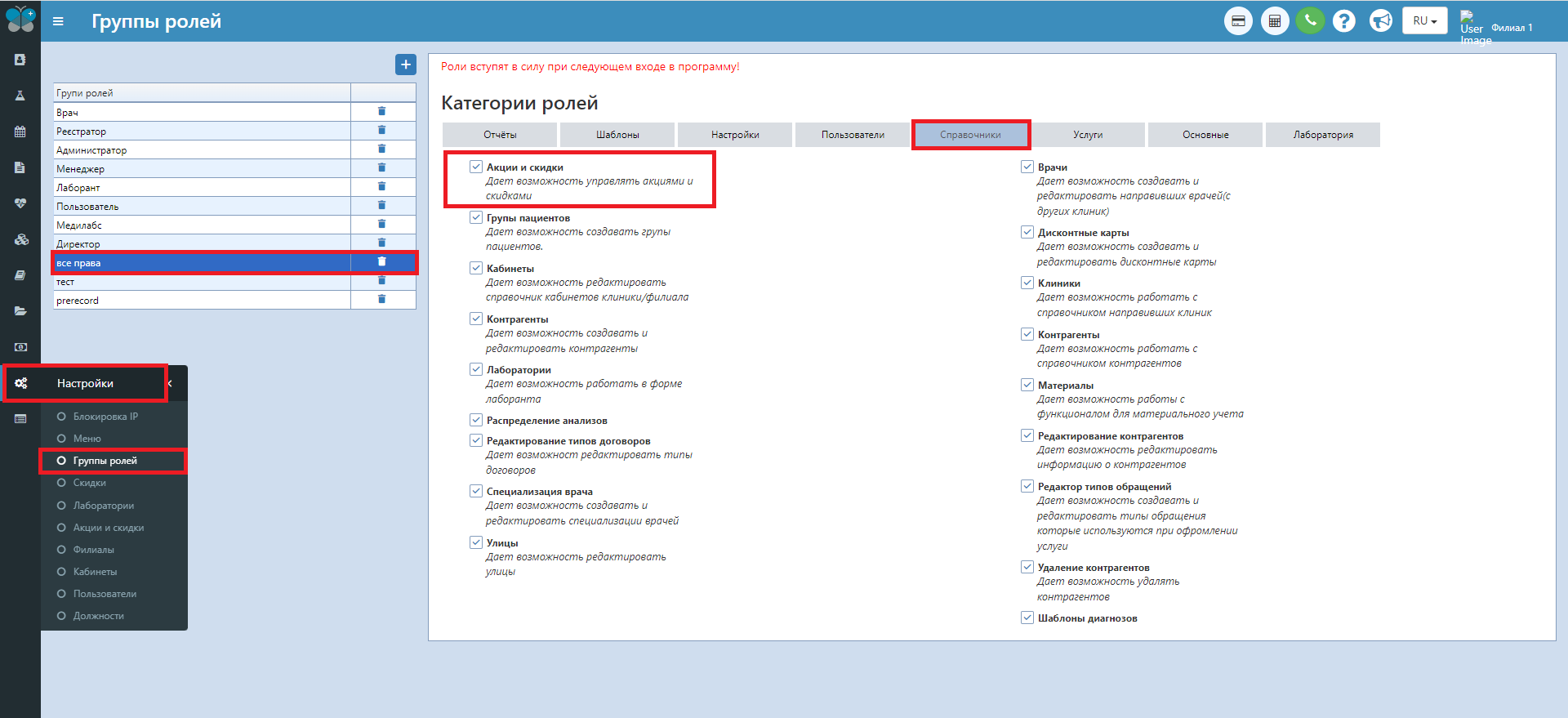
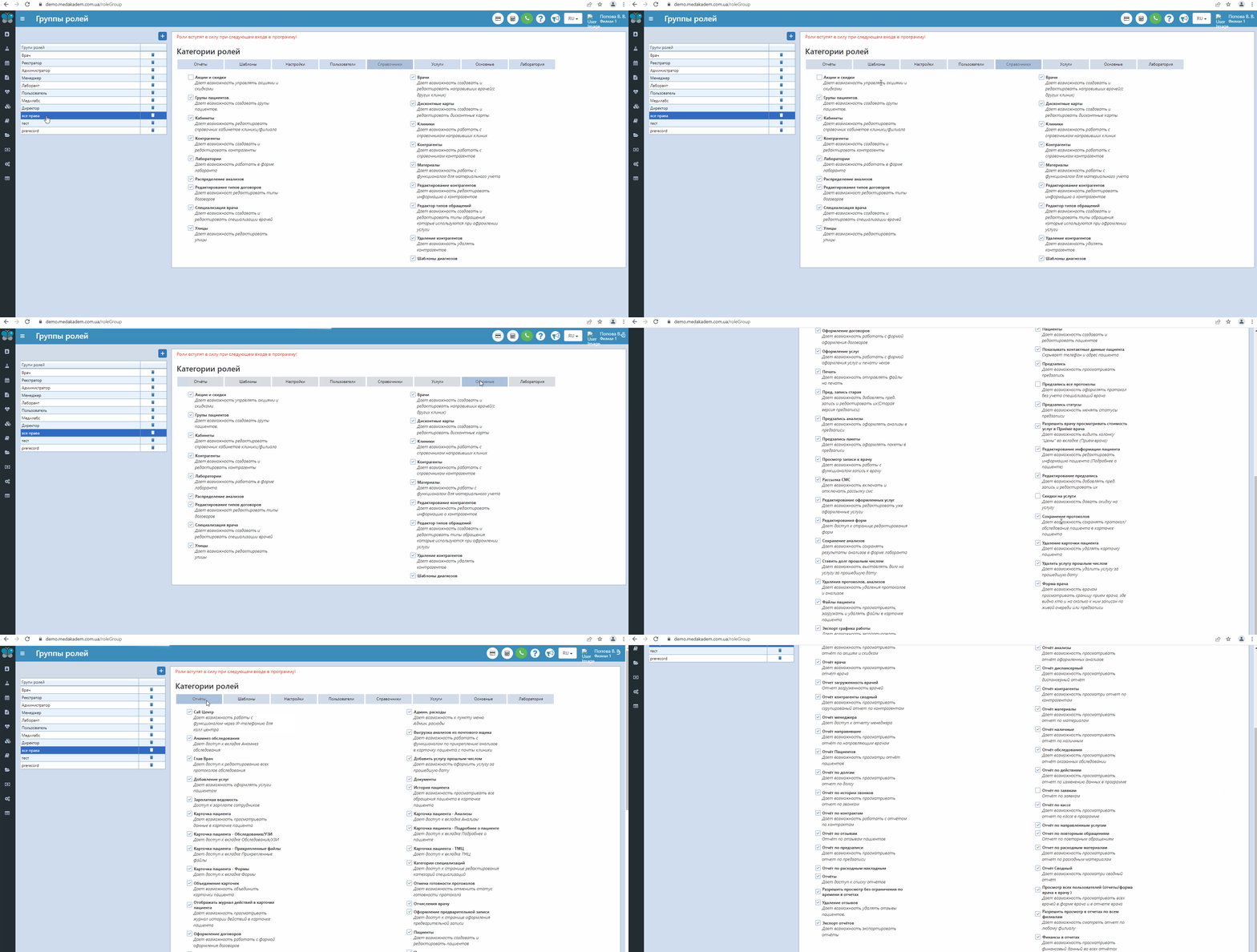
Для работы с акциями и скидками необходимо настроить группы ролей. Нужно пользователю (его категории ролей) указать "галочкой" определенные пункты настроек. Для этого перейдите на вкладку меню "Настройки" – "Группы ролей" – найдите ту группу, к которой принадлежит данный пользователь – перейдите на вкладку "Справочники" – отметьте "галочкой" пункт "Акции и скидки", а также на вкладку "Основные" - где отметьте "галочкой" пункт "Скидки на услуги" и вкладку "Отчёты" - и отметьте "галочкой" пункт "Отчет акций и скидок" (Роли вступят в силу при следующем входе в программу!).
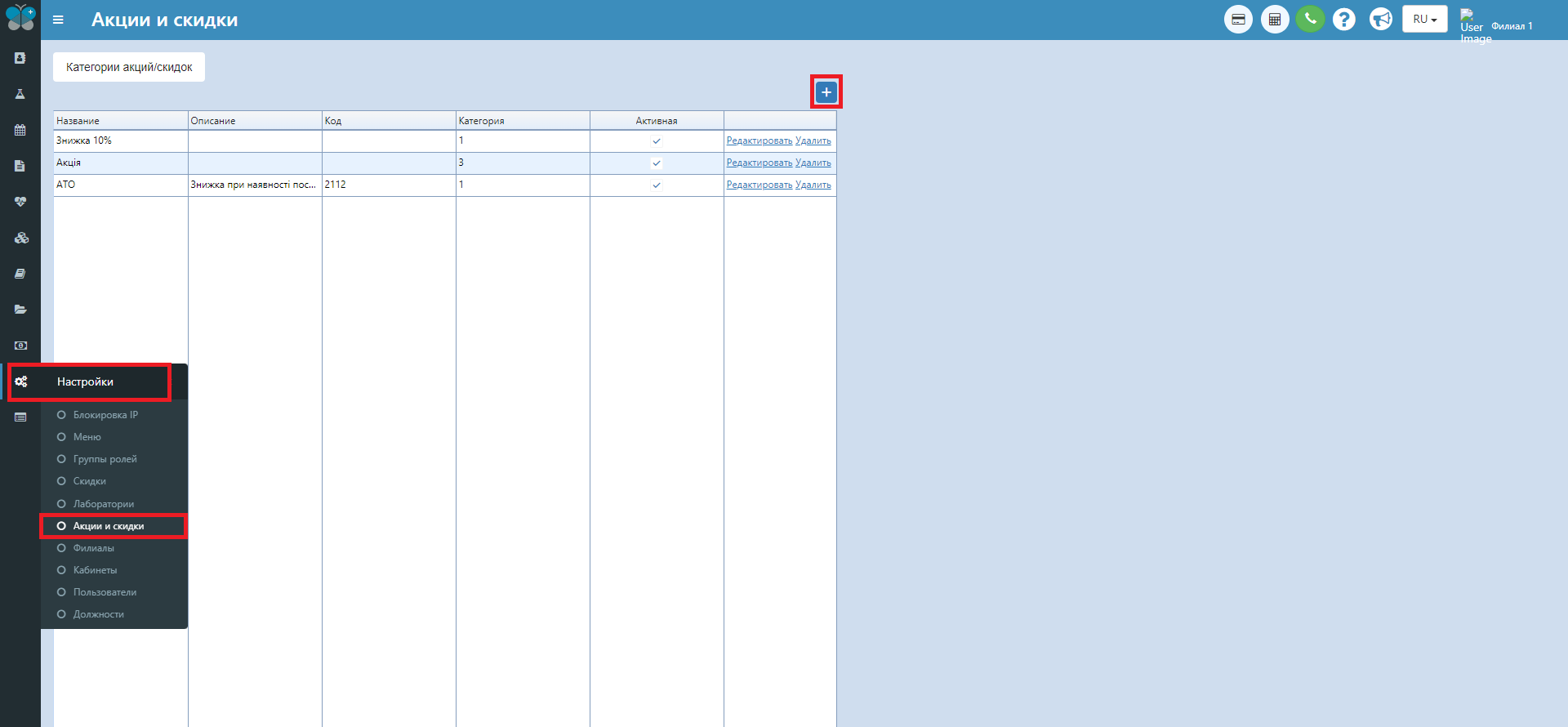
Все настройки в дальнейшем производятся в пункте меню "Настройки" - "Акции и скидки".
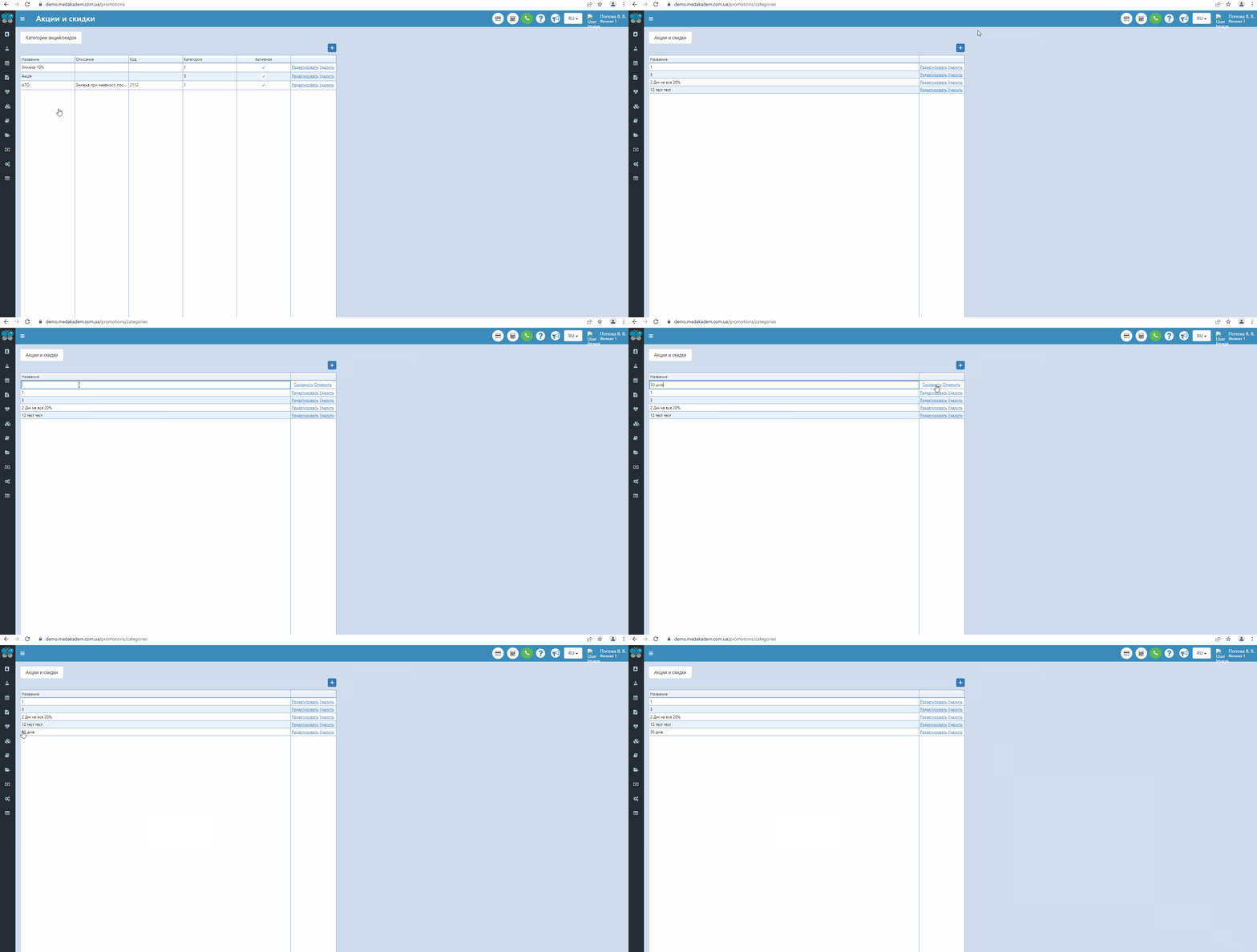
Сначала необходимо создать категории акций/скидок, нажав кнопку "Категории акций/скидок" и также нажать кнопку "+", появится новая строка, туда необходимо вписать название категории цифрами или буквами и нажать на кнопку "Сохранить".
Категория – это определенный тип карт, по которым также можно затем отслеживать информацию в отчете (например, благотворительные, VIP-карты и т.д.).
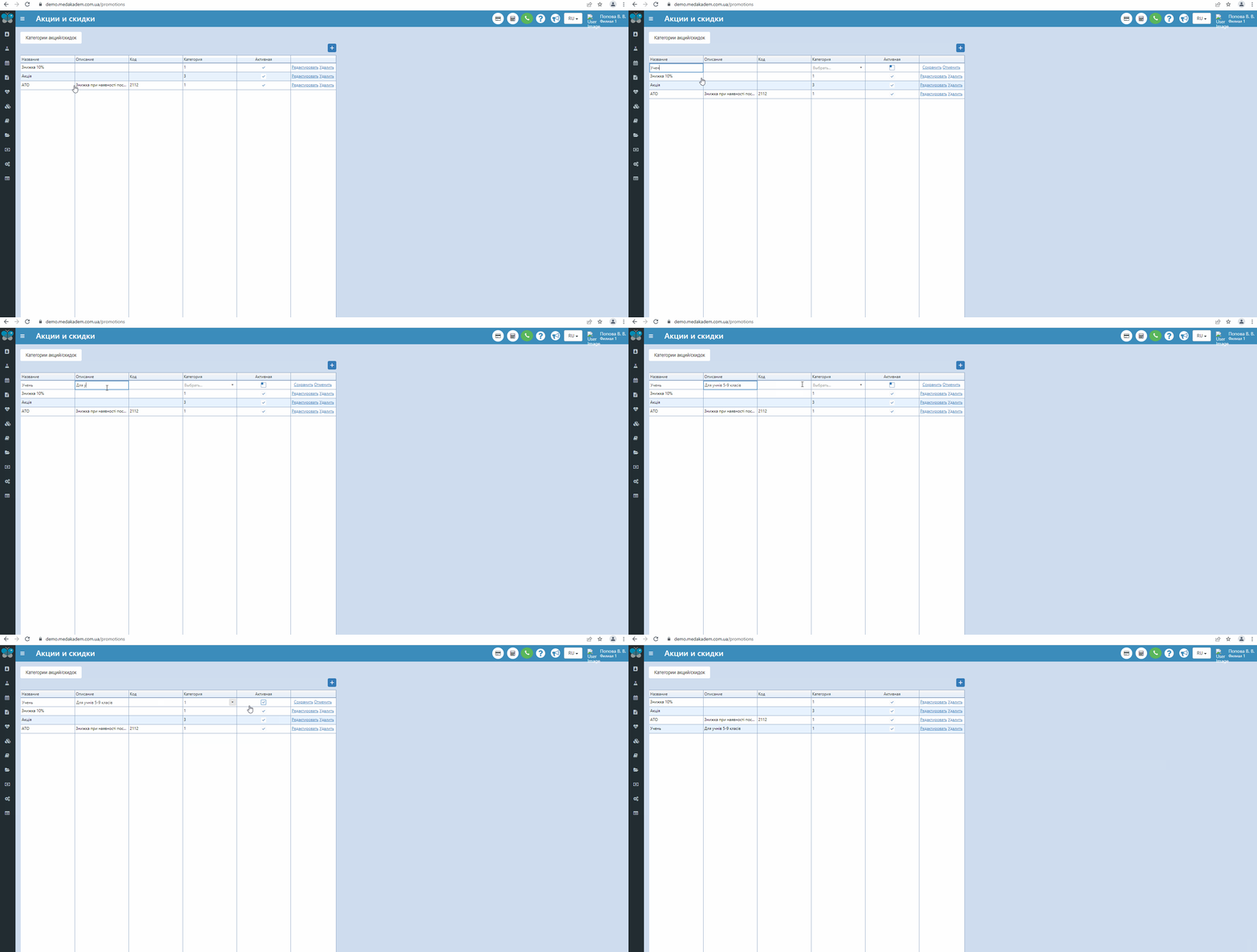
После этого необходимо вернуться на предыдущую страницу, нажав кнопку "Акции и скидки". На этой странице создаем все необходимые акции и скидки. Нажимаем на кнопку "+", в новой строке необходимо указать следующие данные:
1. Название (обязательное поле);
2. Описание (необязательное поле);
- Код (необязательное поле)- например можно указать "промокод";
4. Категория – выбираем из списка созданных (обязательное поле);
5. Активная – указываем доступна ли сейчас акция или скидка "галочкой".
И также нажимаем на кнопку "Сохранить".
Далее редактируем созданную акцию/скидку, нажав левой кнопкой мыши на нужную строчку. Откроется справа новое окно, в котором указываем:
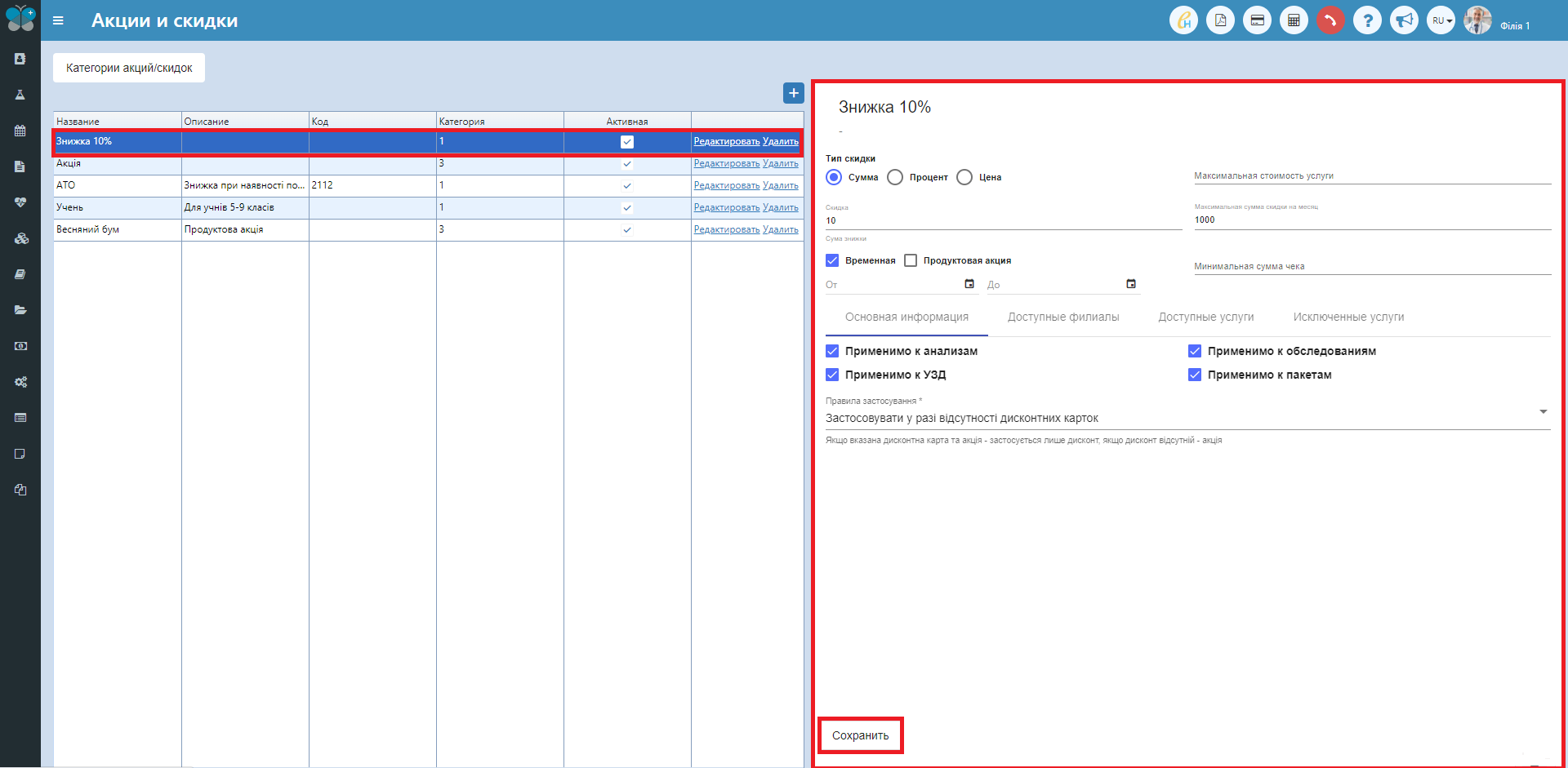
1. Тип скидки (сумма, процент или цена). Сумма – это фиксированная цена скидки в грн; Процент – это сумма скидки в процентах; Цена – новая фиксированная цена услуги (необходимая настройка для Продуктовых акций, подробнее ниже);
2. Максимальная стоимость услуги – если необходимо ограничить для более дорогостоящих услуг;
3. Скидка – указывается цифровое значение;
4. Максимальная сумма скидки в месяц – указывается цифровое значение;
5. Минимальная сумма чека – это минимальная общая сумма услуг в одном заказе пациента (это минимальная общая сумма чека для применения акции/скидки), которая должна быть накоплена. До этого заказа не сможет использоваться эта скидка, если сумма чека будет меньше указанной в настройке суммы (т.е. если указали "200", а в заказе пациента услуг на сумму всего 100 грн, эта скидка не применится пока у пациента не будет услуг именно на эту сумму "200 грн");
6. Временная – указывается диапазон даты (от и до) продолжительности акции/скидки;
Основная информация:
Здесь необходимо выбрать к каким типам услуг применять акцию/скидку:
- Применимо для анализов;
- Применимо к УЗИ;
- Применимо для обследований;
- Применимо для пакетов.
Примечание: Если в доступных услугах выбран какой-либо список услуг, то игнорируется настройка на вкладке "Основная информация"!!
А также выбираем правила применения:
- Применять при отсутствии дисконтных карточек - Если у пациента указана (существует) дисконтная карта и добавить акцию - при таком варианте настройки применится только дисконт, если дисконт отсутствует - применится данная акция.
- Применять только акцию - Если у пациента указана (существует) дисконтная карта и применить акцию, то при таком варианте настройки применится акция, если акция отсутствует - применится дисконт.
- Применять акцию, затем дисконт - Если у пациента указана (существует) дисконтная карта и в чеке выбрана акция, то при таком варианте настройки последовательно применится сначала акция, а затем дисконтная карта.
- Применять дисконт, затем акцию – Если указана дисконтная карта и акция – последовательно применится сначала дисконтная карта, затем акция.
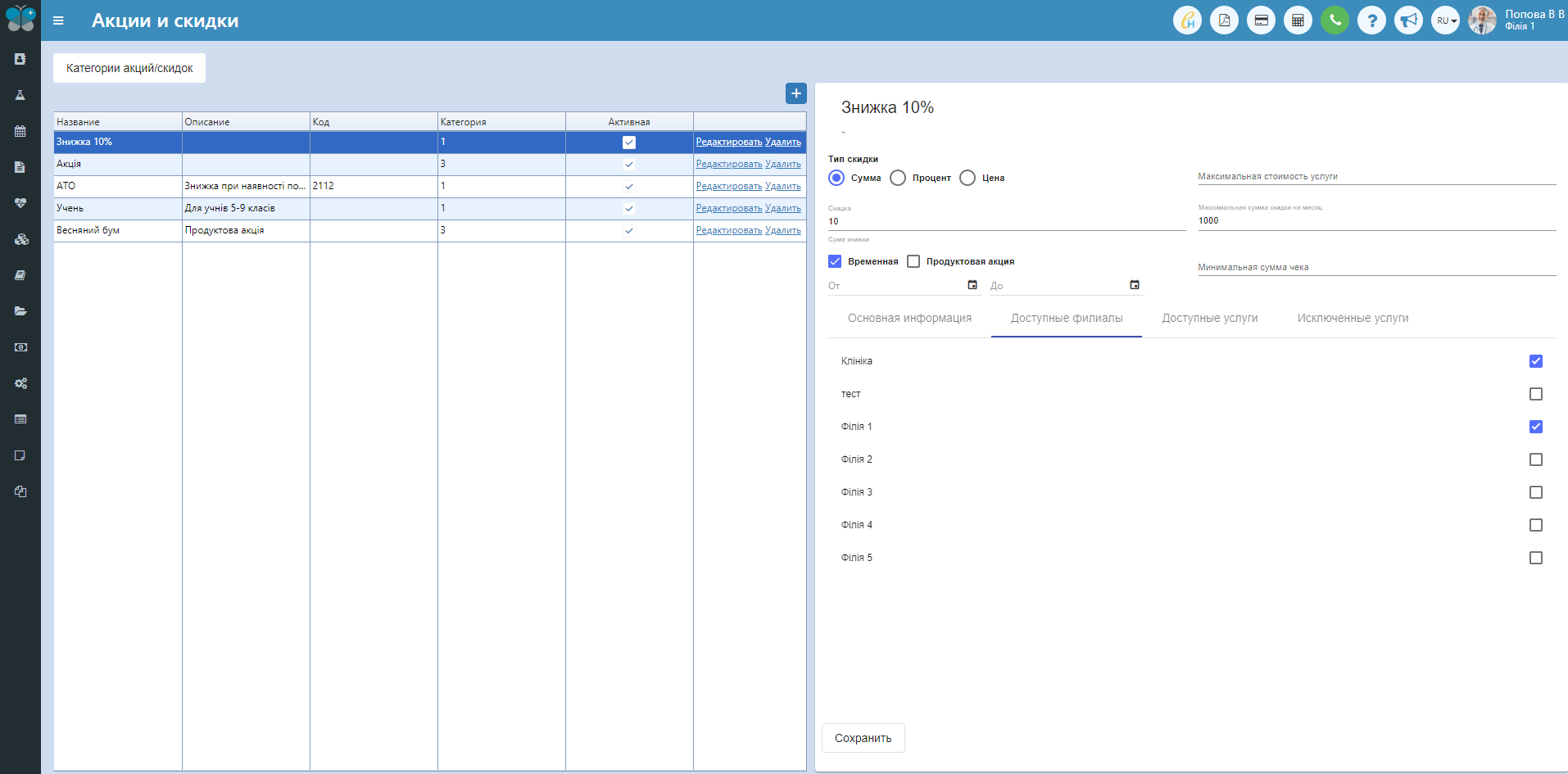
Доступные филиалы:
Здесь необходимо выбрать для которых "Филиал" ("Подразделений") отображать данные акции/скидки.
Примечание: Если не выбран ни один филиал, то разрешены все.
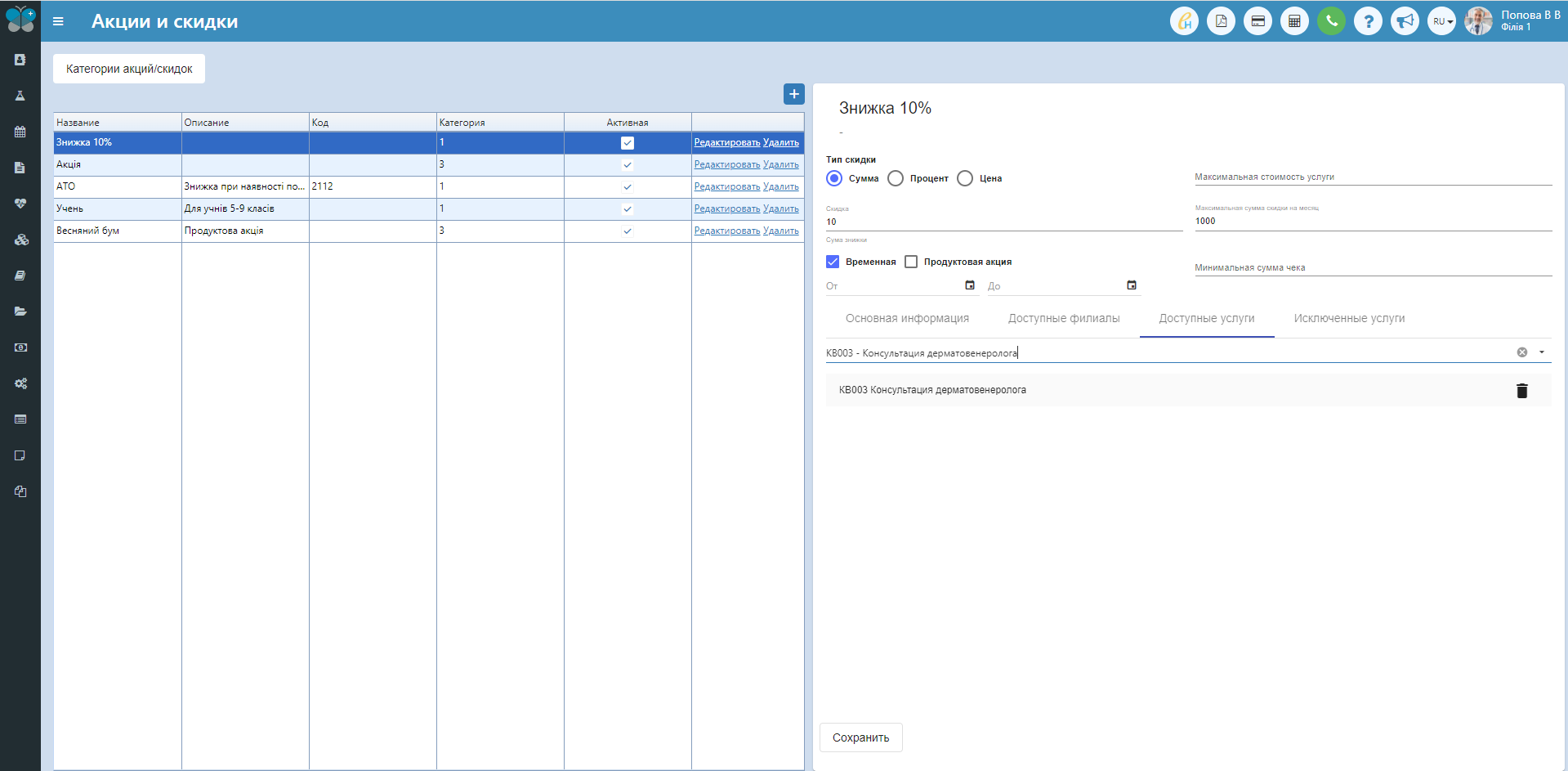
Доступные услуги:
Из перечня доступных услуг выбираем, к которым применять данную акцию/скидку
Примечание: Если не выбрана ни одна услуга, считается, что разрешены все услуги, подпадающие под настройки на вкладке "Основная информация"!!
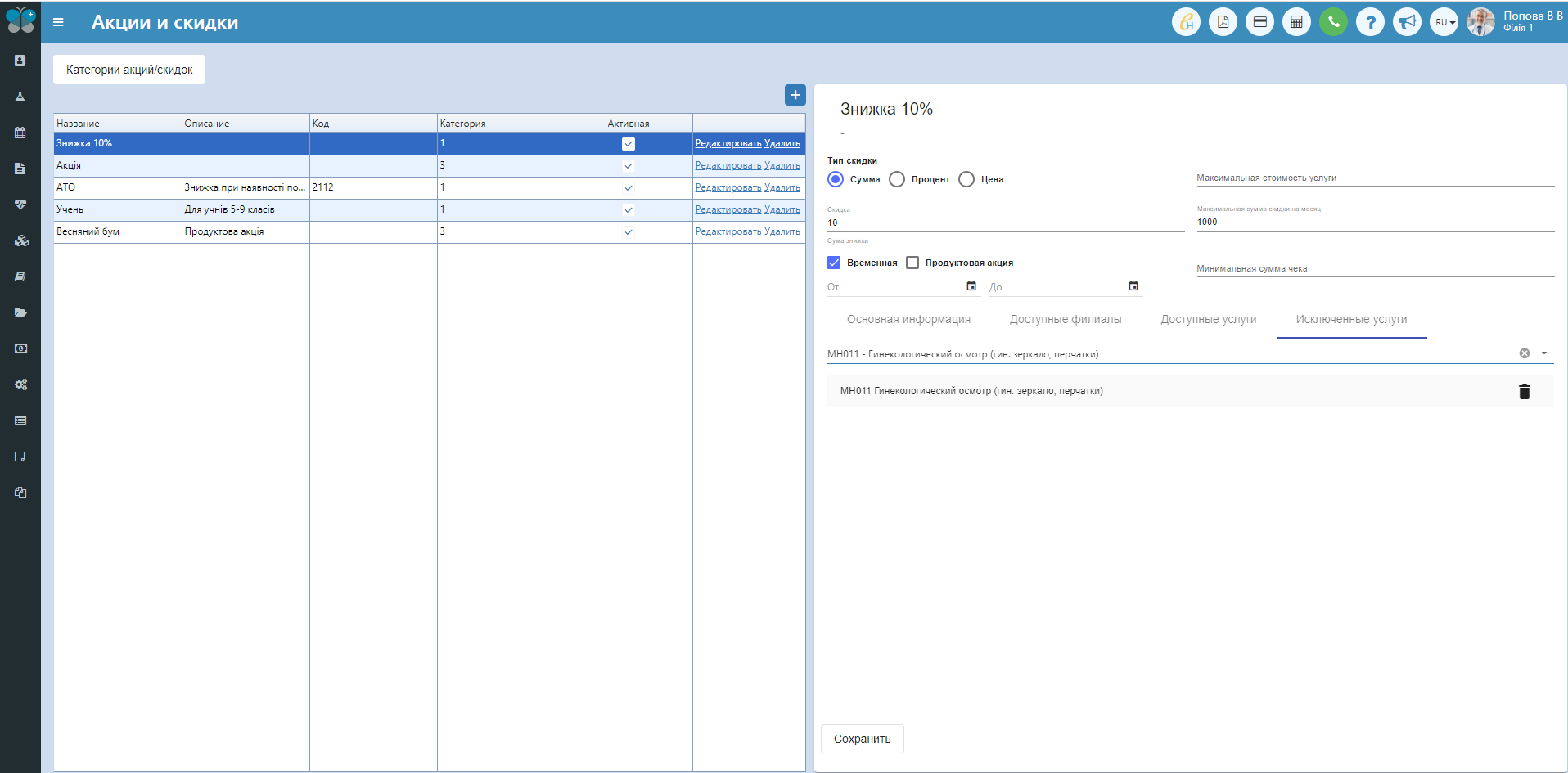
Исключенные услуги:
Также из перечня доступных услуг выбираем те, для которых необходимо запретить применение данной акции/скидки.
Купоны:
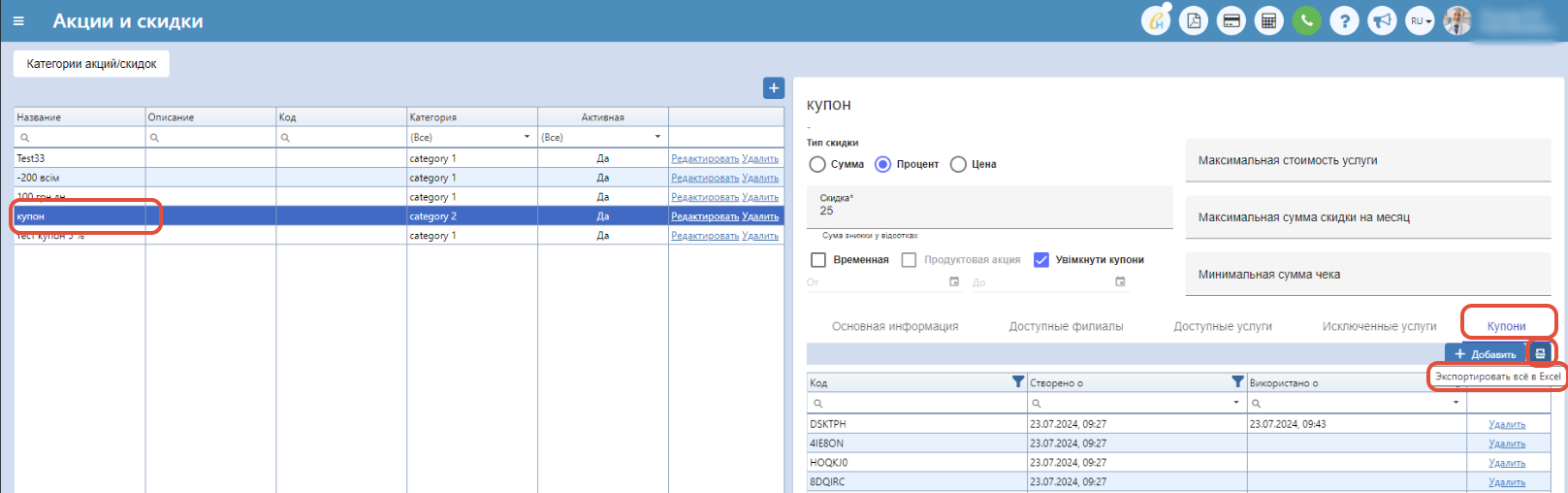
Купоны – это билет или документ или промокод (код), который можно использовать для получения скидки на приобретение определенных услуг. Чтобы наполнить справочник купонов и настроить такую акцию, необходимо поставить флажок "Включить купоны", прописать скидку и справа снизу нажать кнопку "+Добавить" и сгенерировать нужные значения.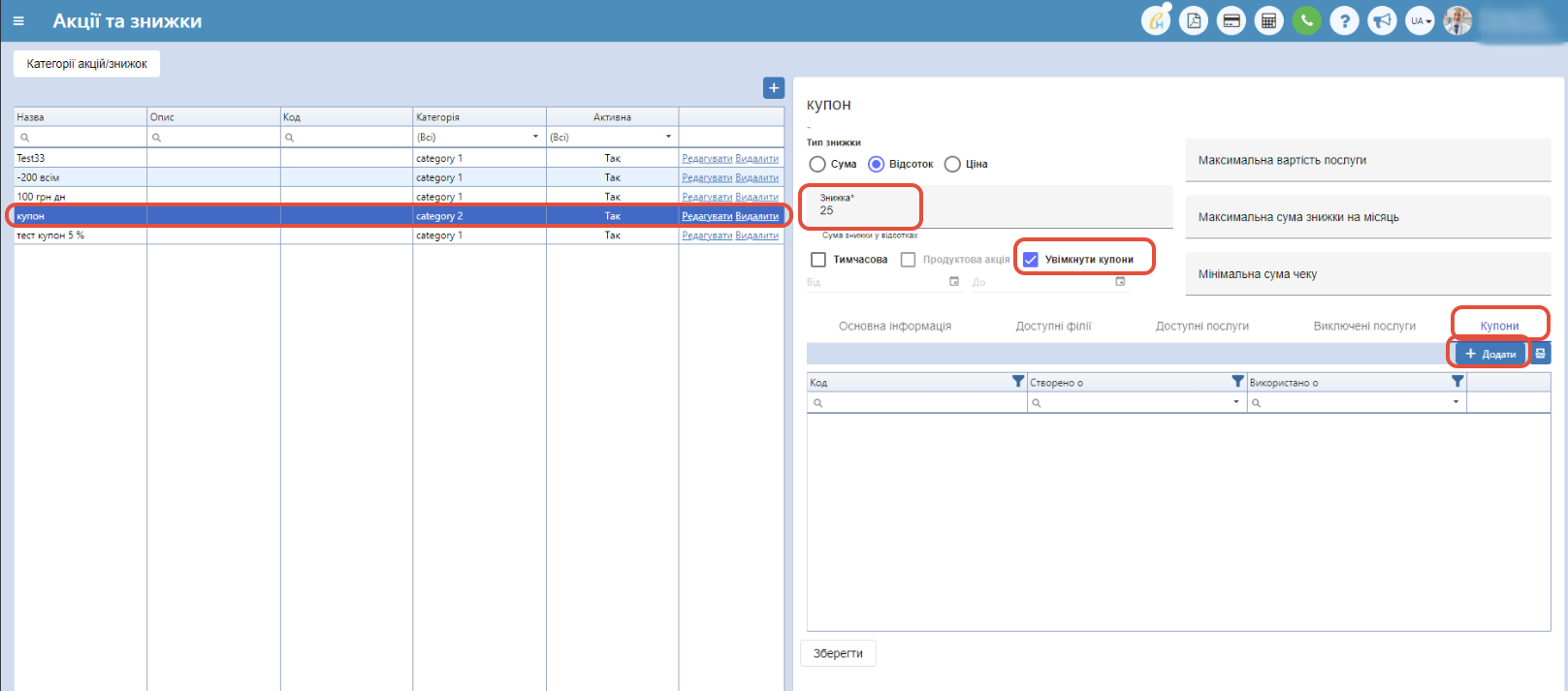
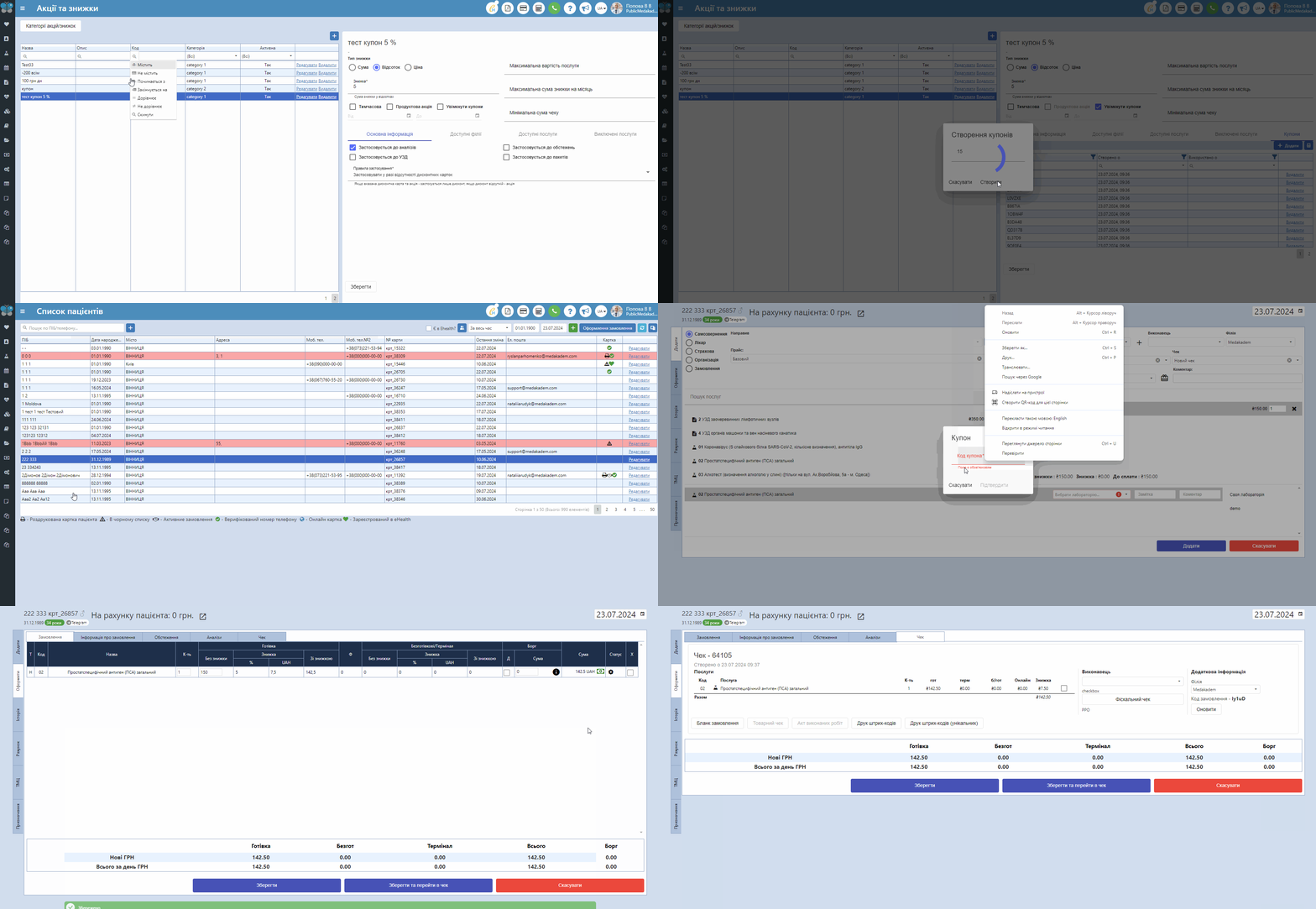
Откроется новое окно, в котором указываем количество штук купонов для автоматического генерирования промокодов.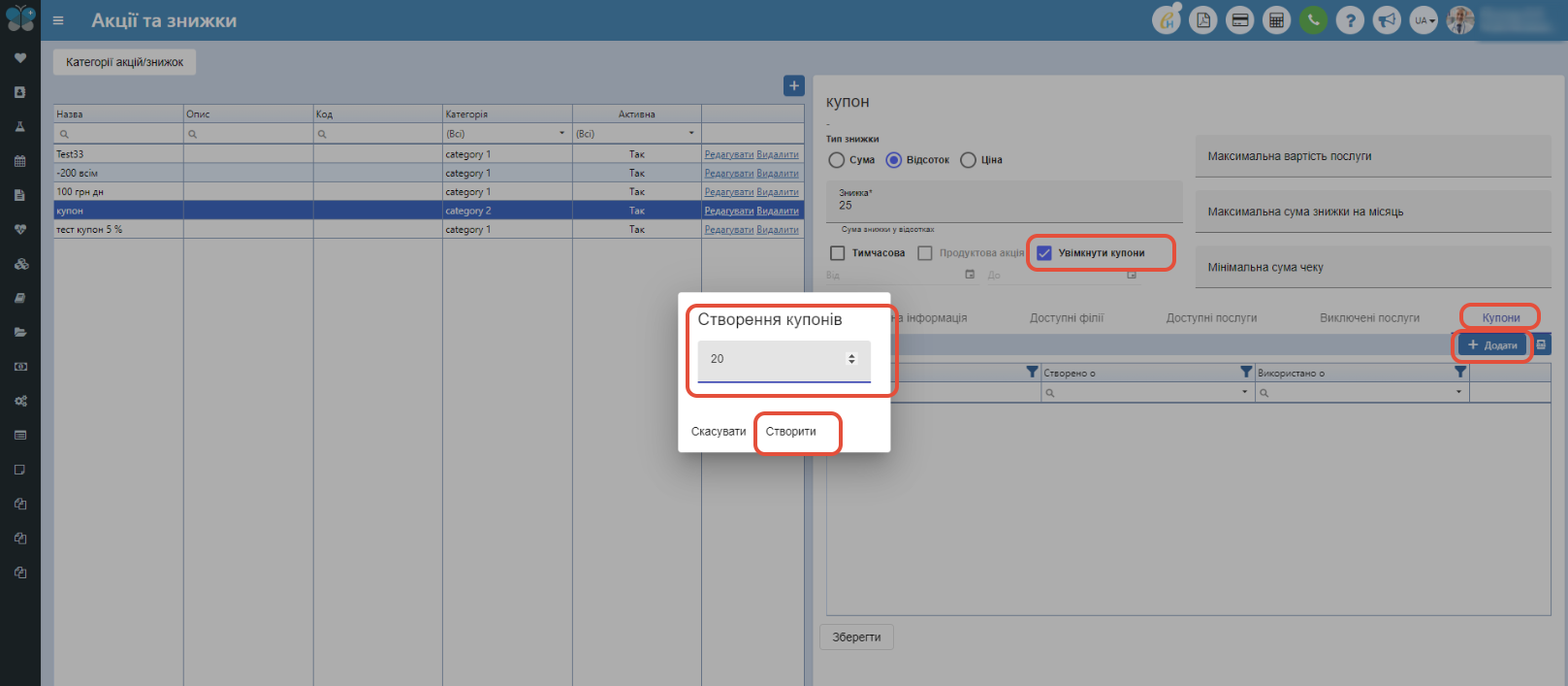
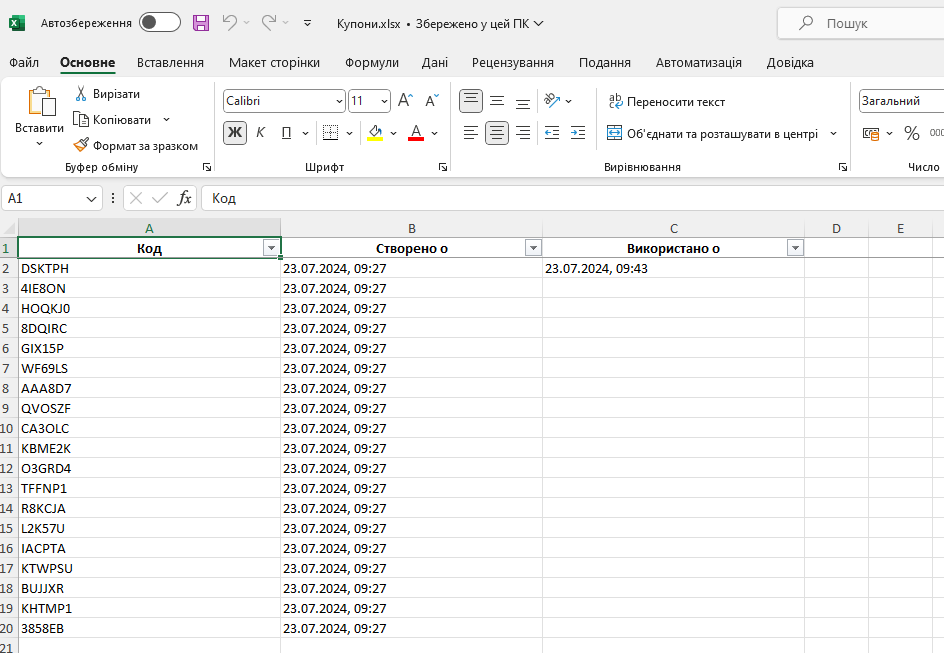
Сгенерируется список купонов из 20 штук и они будут отображаться в соответствующем окне: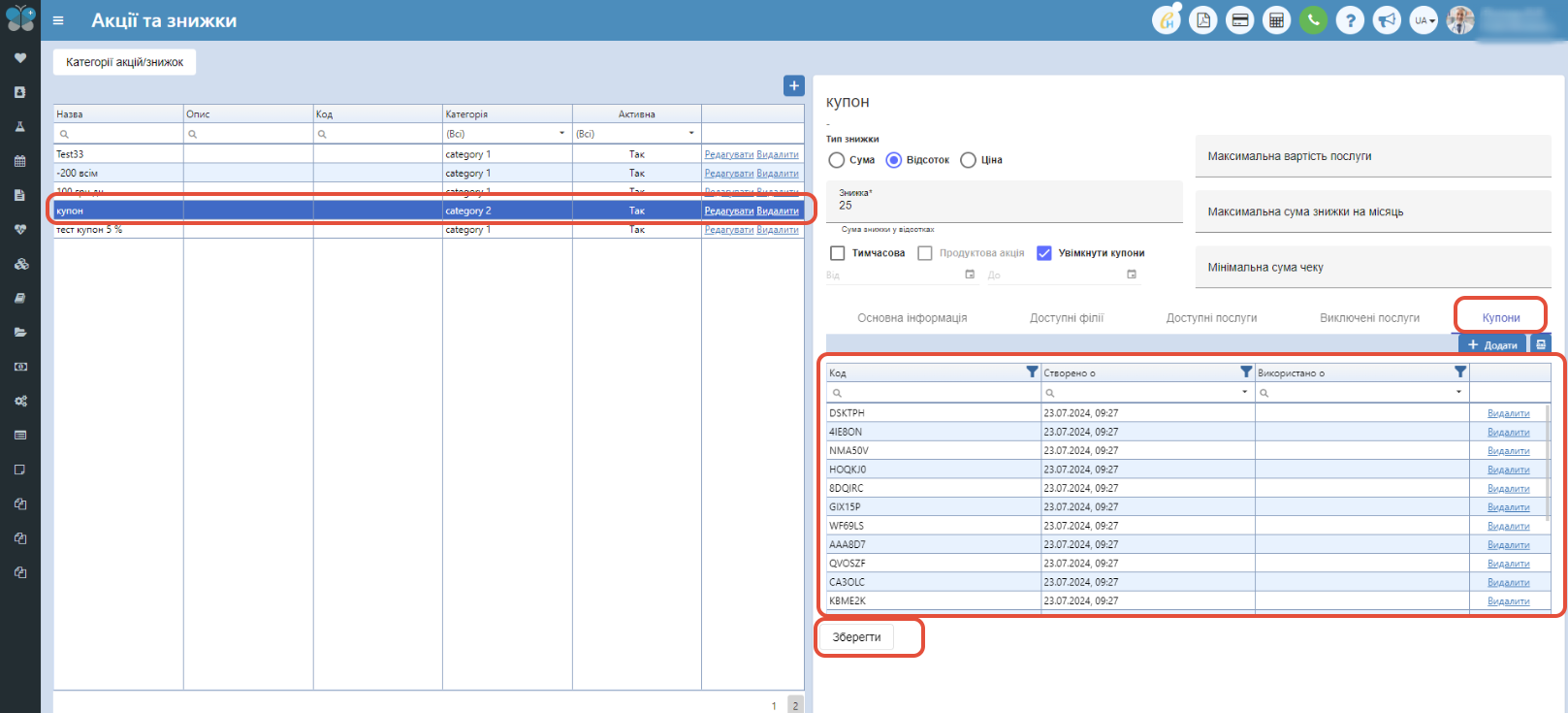
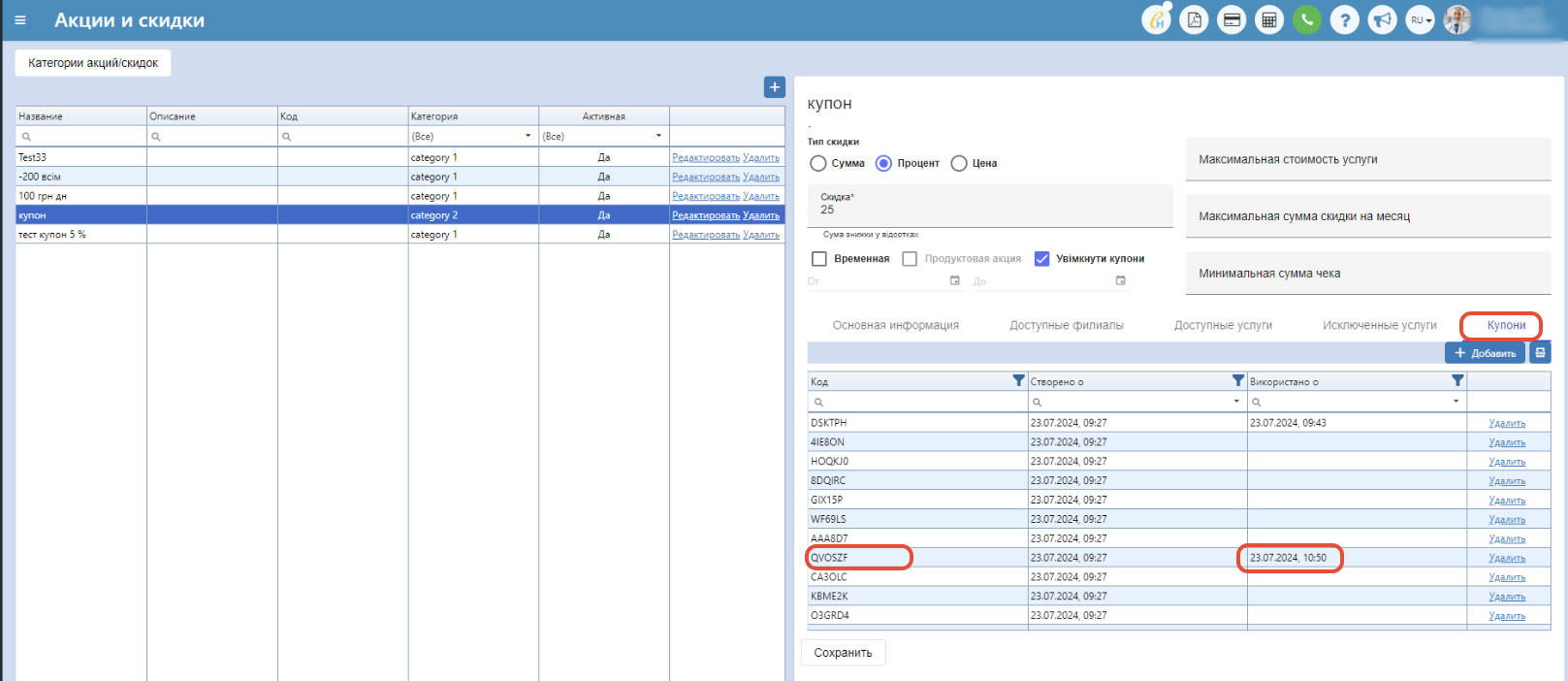
Кроме "Кода" - цифровое и буквенное обозначение промокода на скидку также будет показан столбец "Создано о" - в котором будет дата и время генерирования промокодов и столбец "Использовано о" - если промокод будет применен также покажется дата и время применения промокода.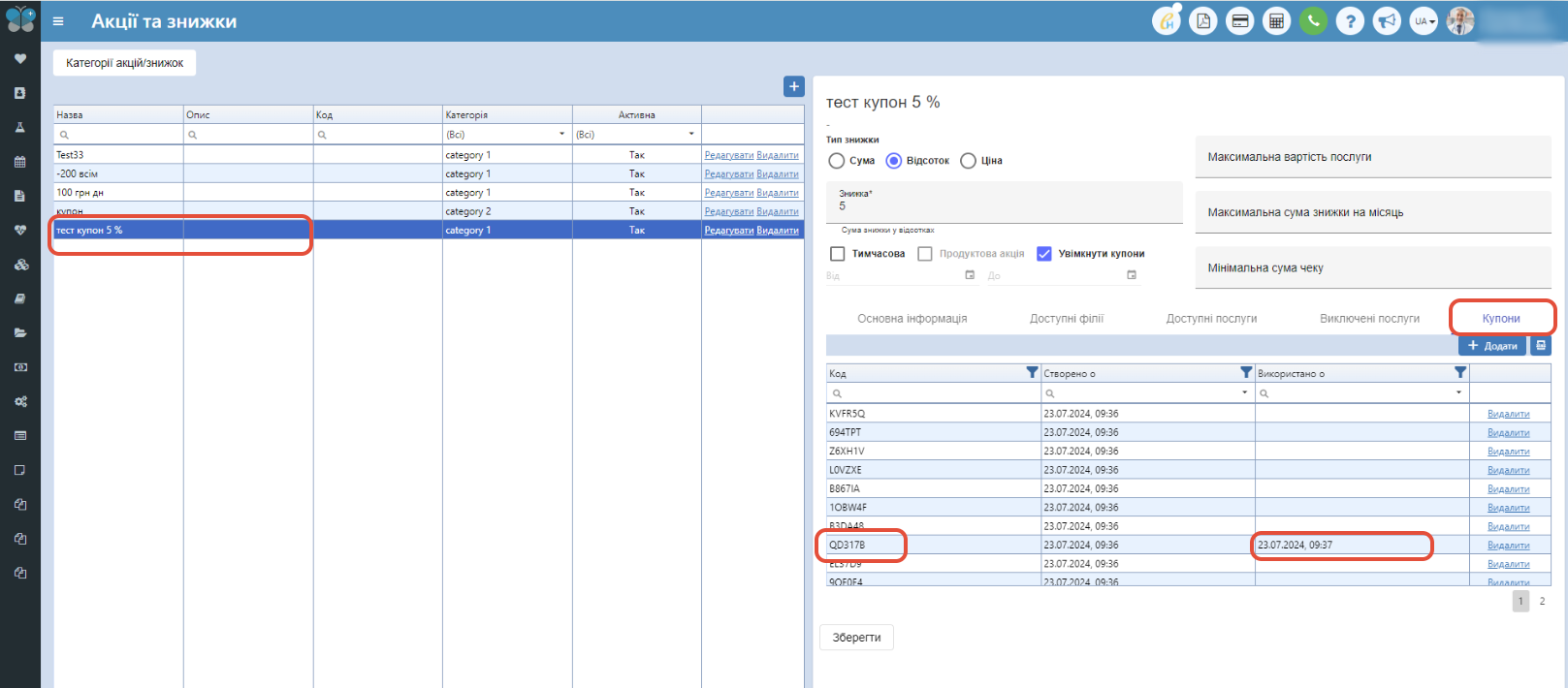
Для того чтобы использовать промокод в "Оформлении заказа", нужно нажать на соответствующую кнопку "Внести купон" и вставить (вписать) нужное значение.
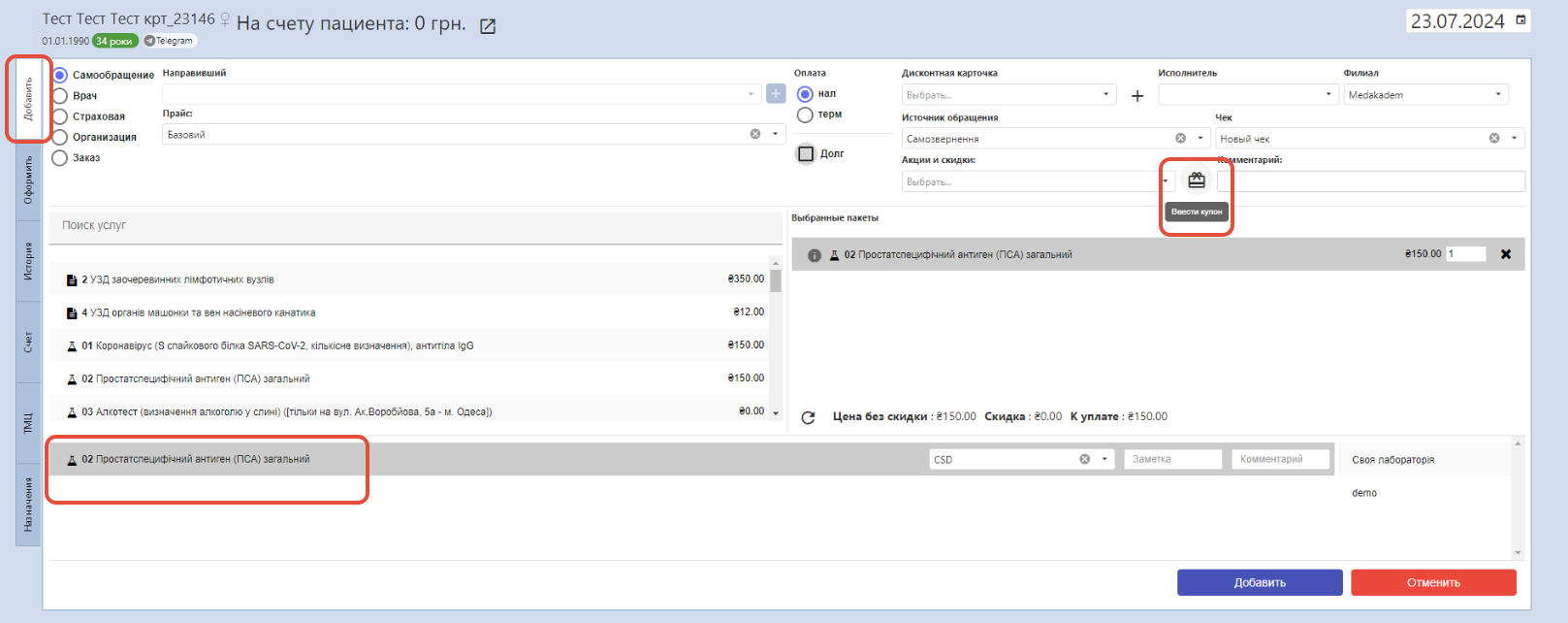
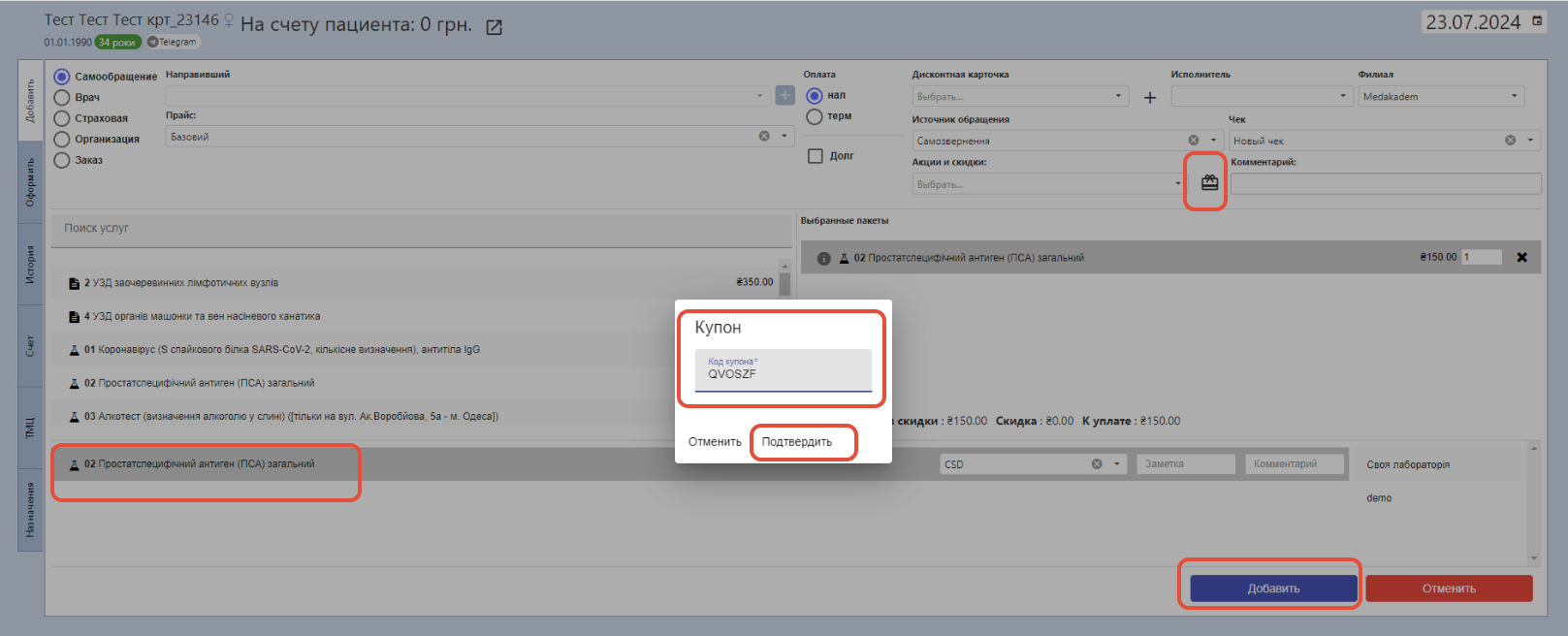
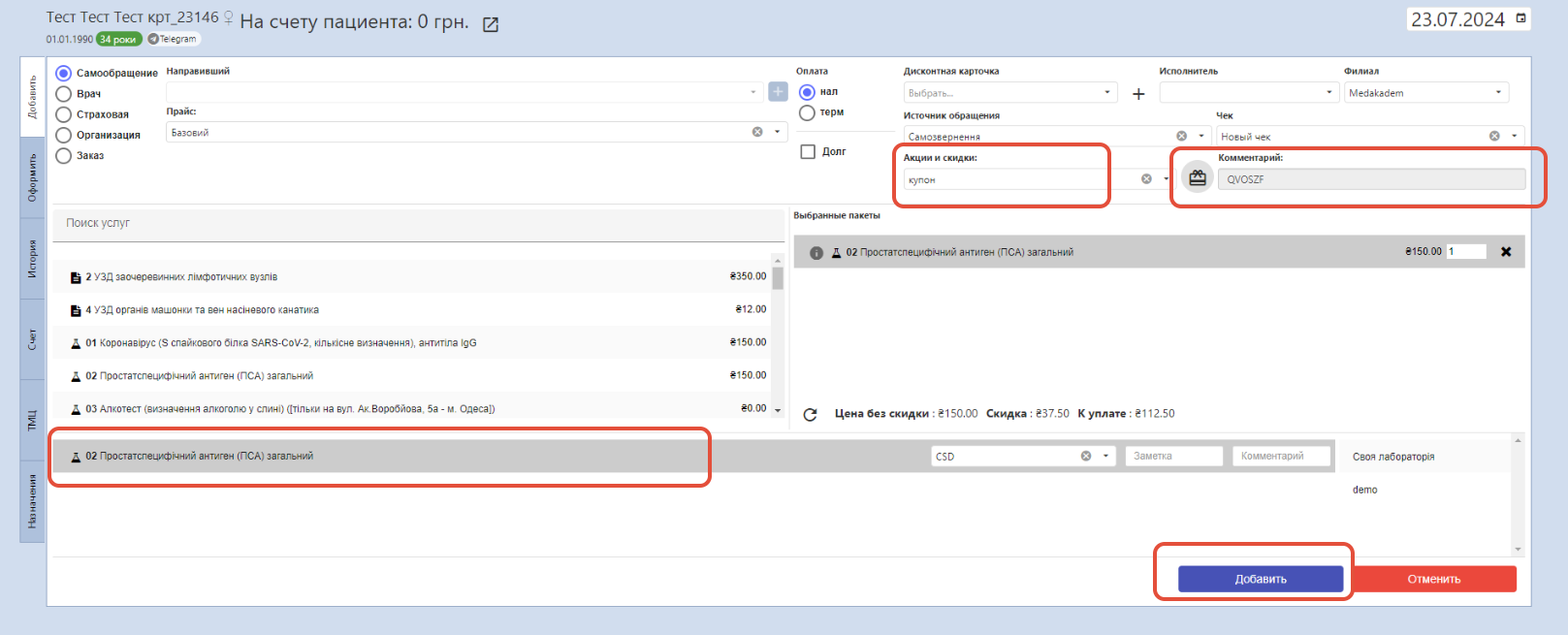
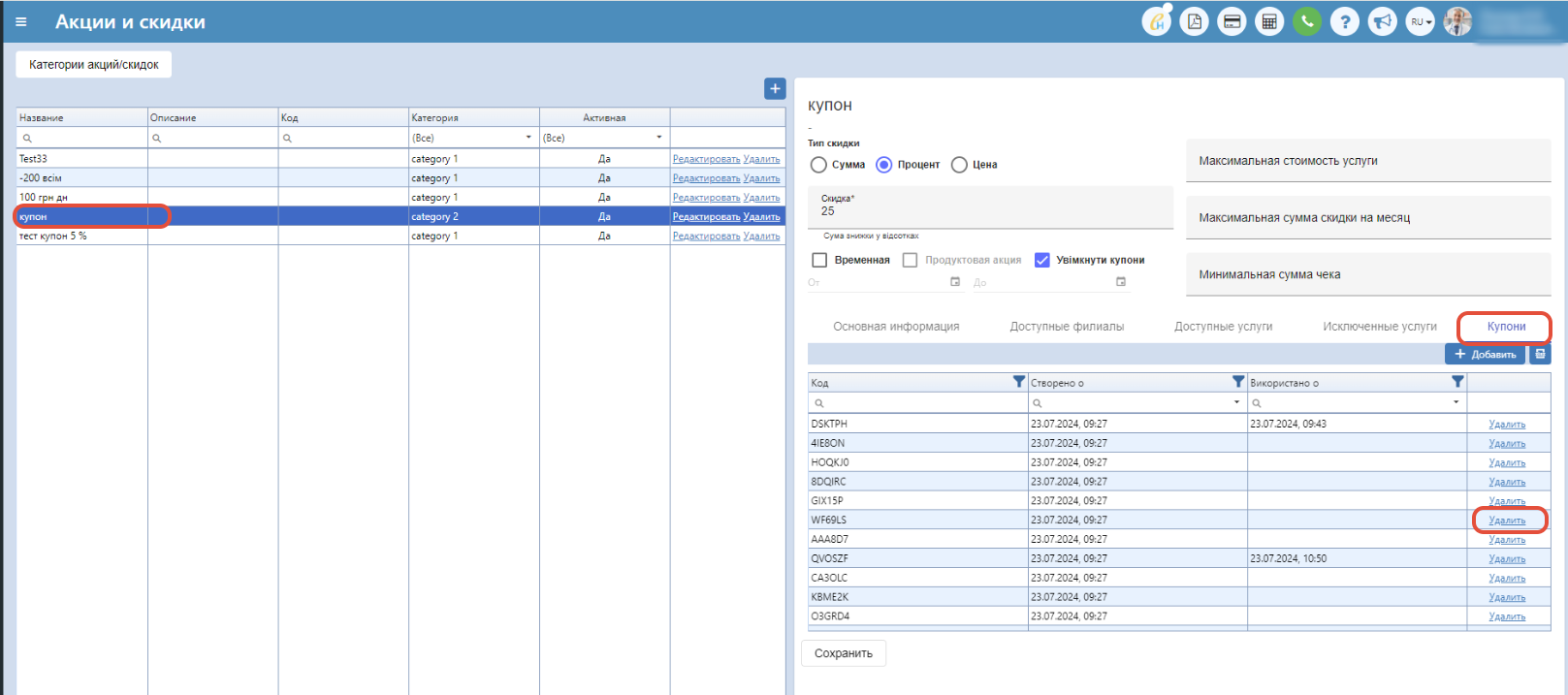
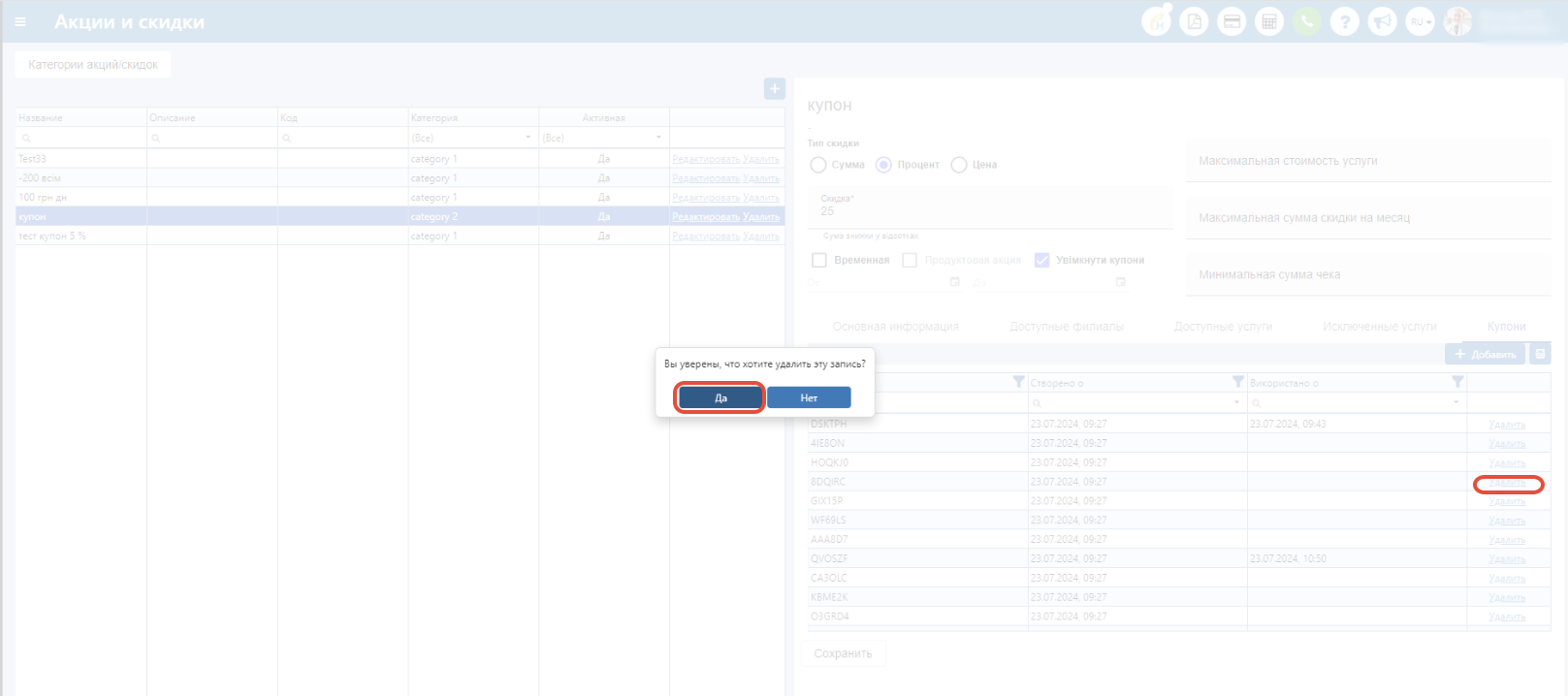
Если купон лишний или не актуальный, его можно удалить из перечня, нажав на кнопку "Удалить".
Справа также есть кнопка "Эксортировать все", позволяющая загрузить файлом Excel список всех купонов.
Напоминание: не забываем, что после всех настроек обязательно нажимаем кнопку "Сохранить".
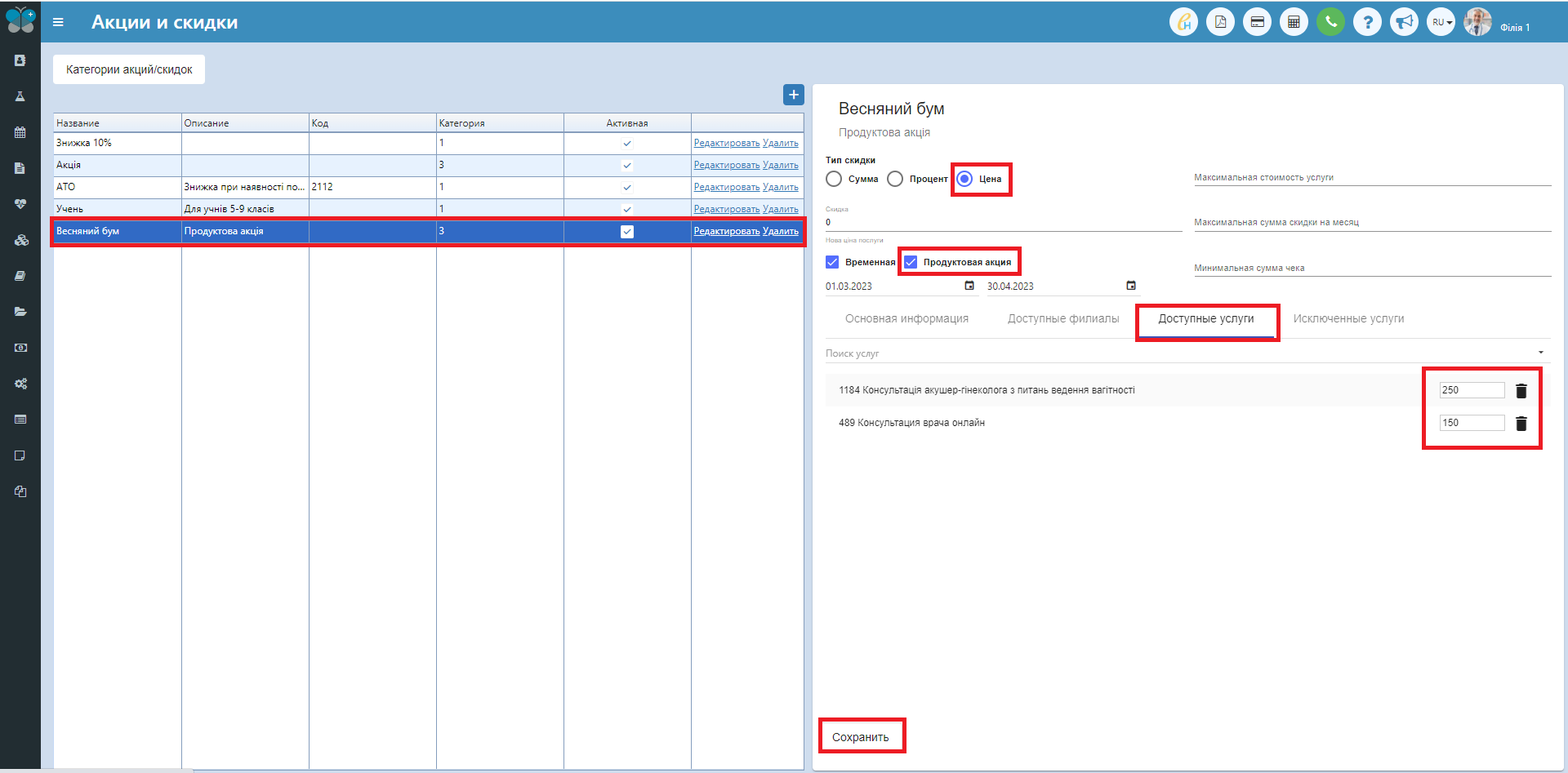
Продуктовая акция – это функционал, позволяющий создавать временные акции на конкретные услуги с фиксированной ценой, которая может изменяться в течение периода действия акции. На странице "Доступные услуги" можно выбрать из списка доступных услуг, которые будут входить в эту акцию, а также установить обновленную цену для этих услуг на период действия акции.
Обычно продуктовые акции запускаются с целью увеличения продаж определенного продукта или услуги, привлечения новых клиентов и сохранения старых.
Для настройки продуктовой акции необходимо:
Выбрать тип скидки "Цена";
Указать флажком "Продуктовая акция";
В "Доступных услугах" выбрать те, которые будут считаться акционными услугами;
Прописать услугам фиксированную цену.
Примечание: Продуктовая акция не зависит от Прайса и не суммируется с другими акциями!!
ОБЩЕЕ ПРИМЕЧАНИЕ:
1. Можно применять до 1 заказа:
• дисконт + акцию;
• только дисконт;
• только акцию;
• акцию + продуктовую акцию.
- Применять 2 акции одновременно невозможно.
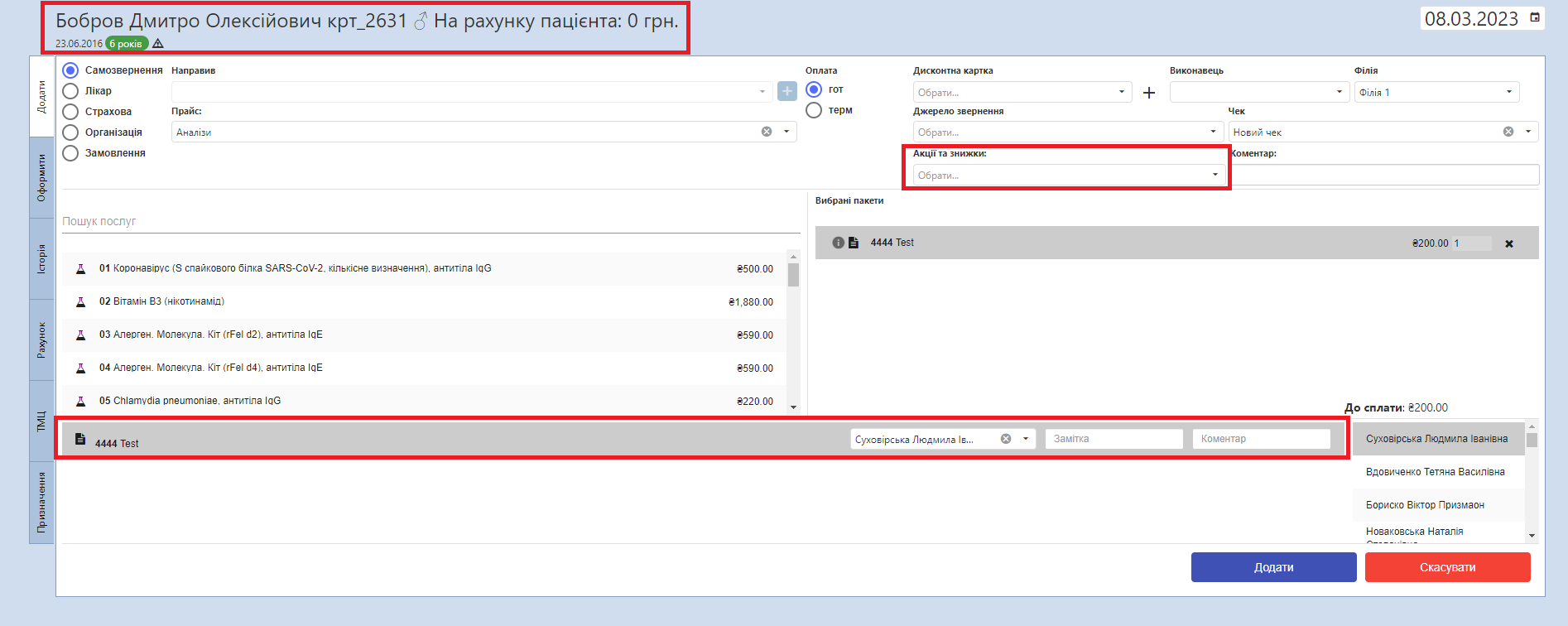
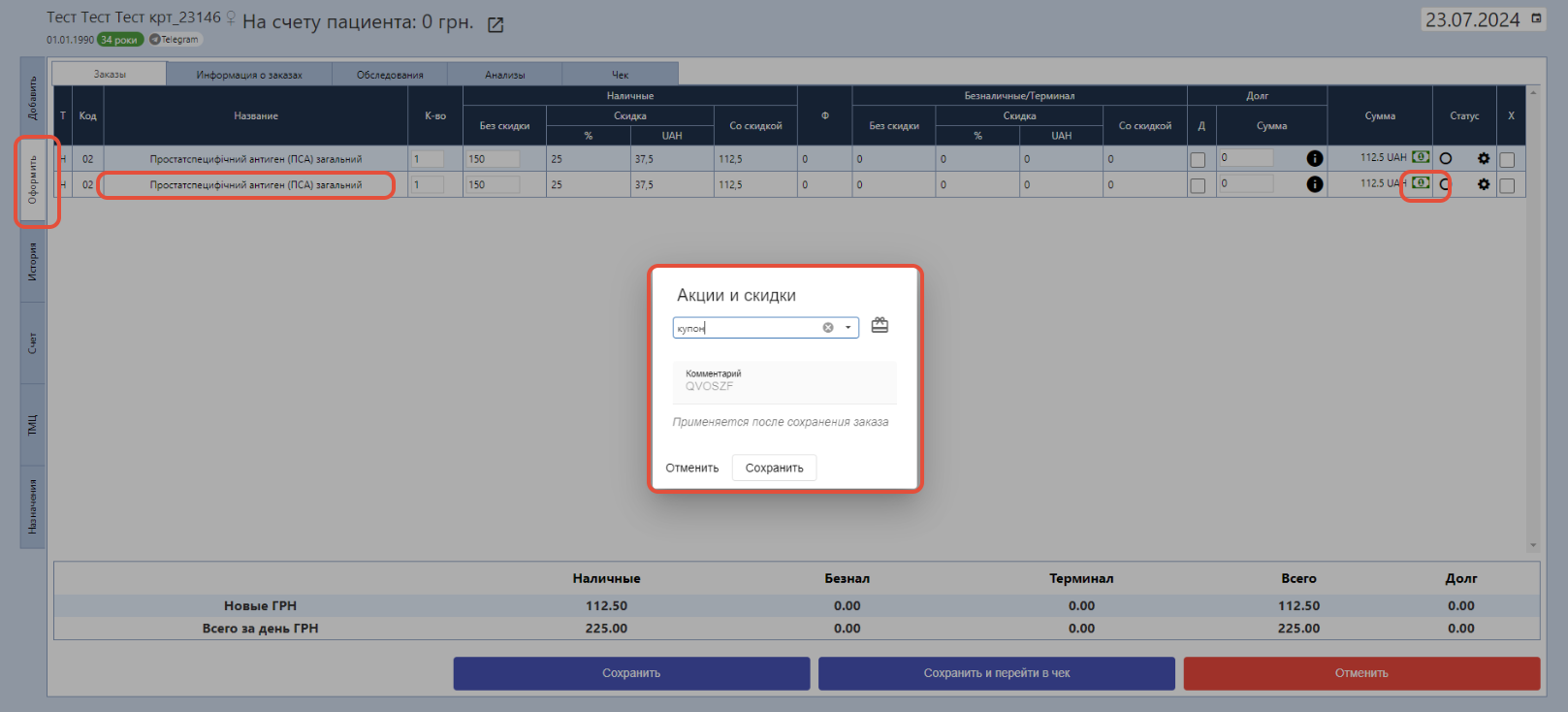
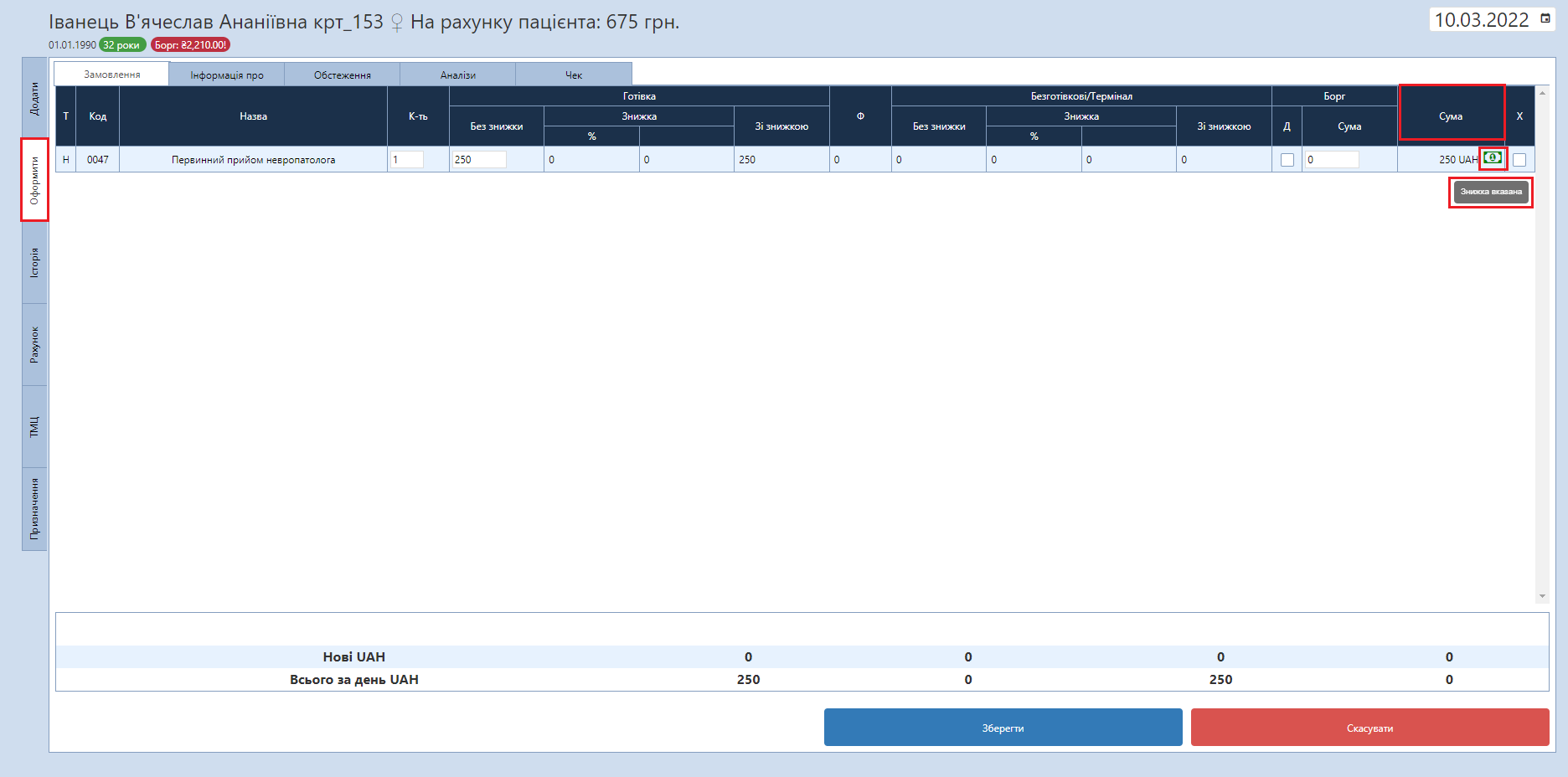
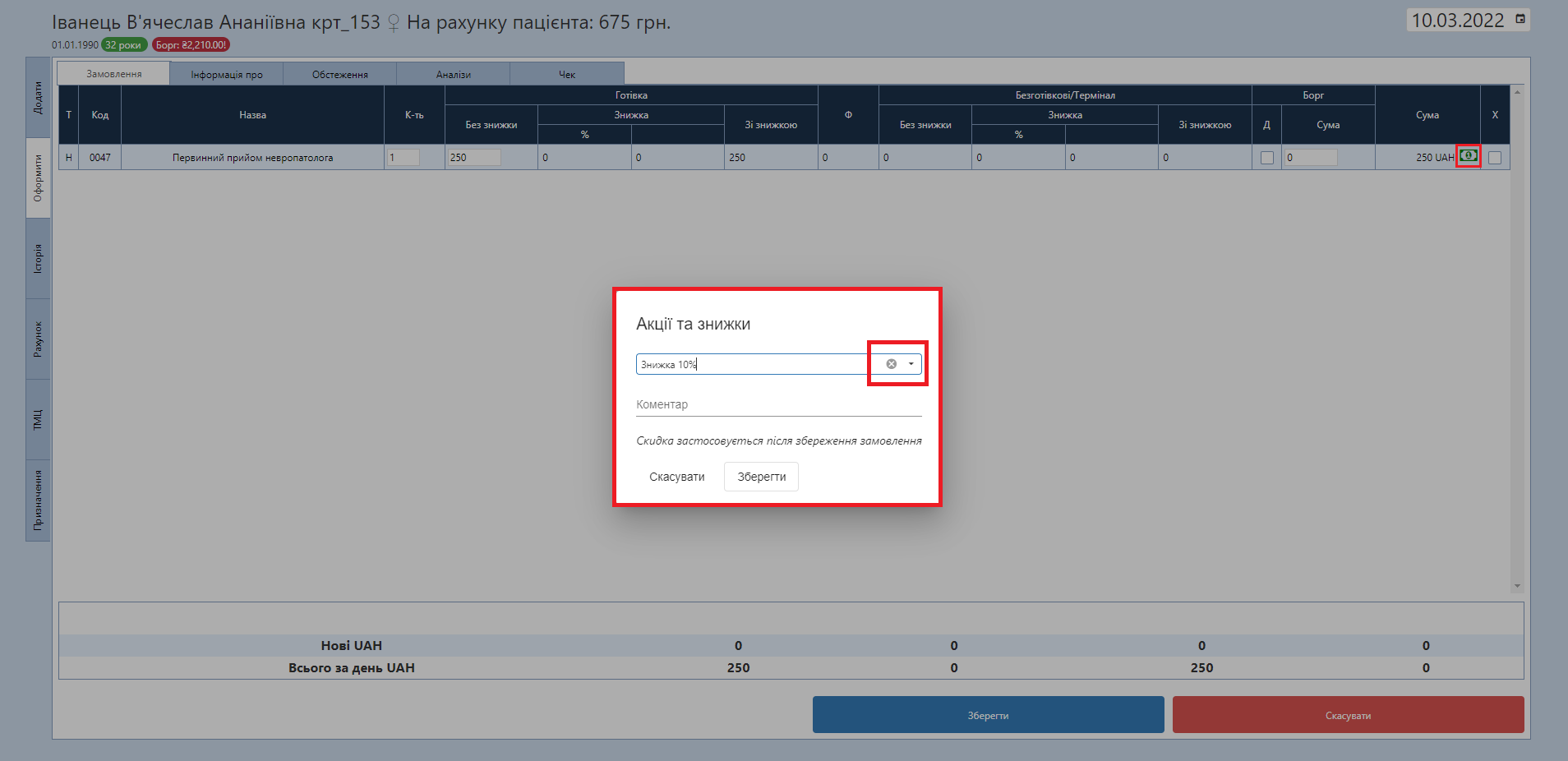
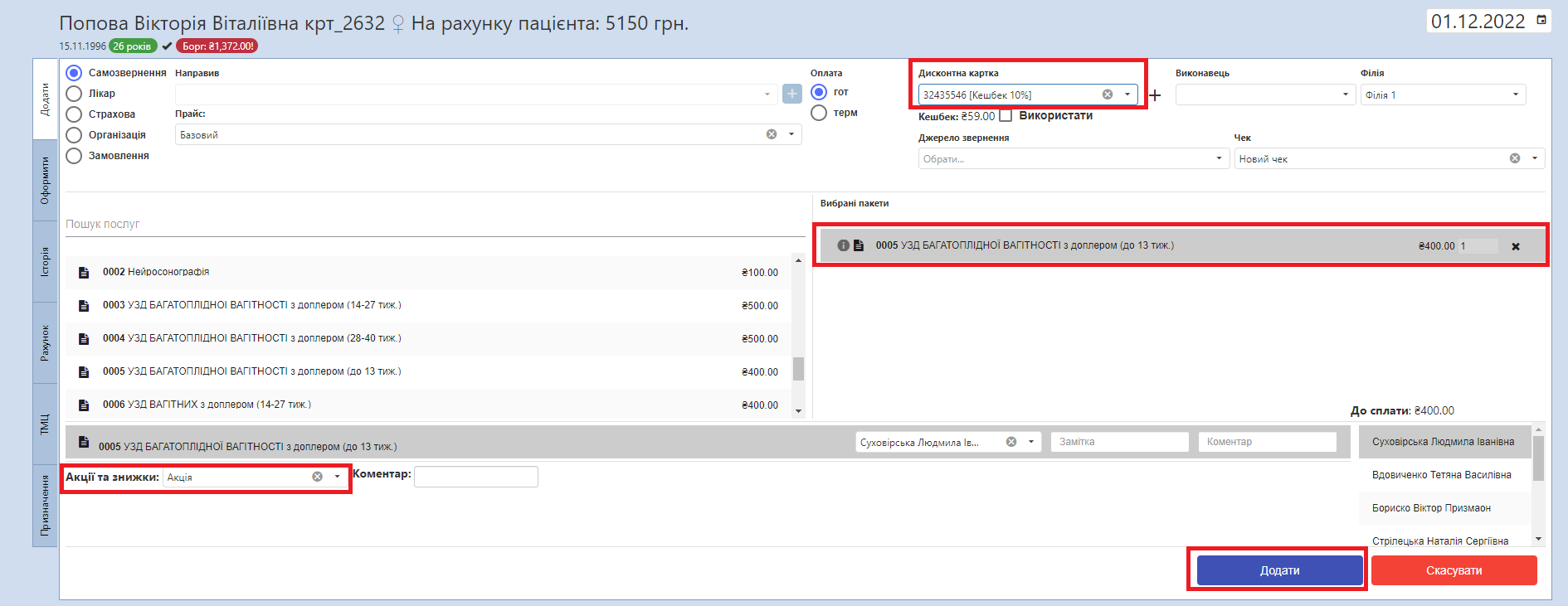
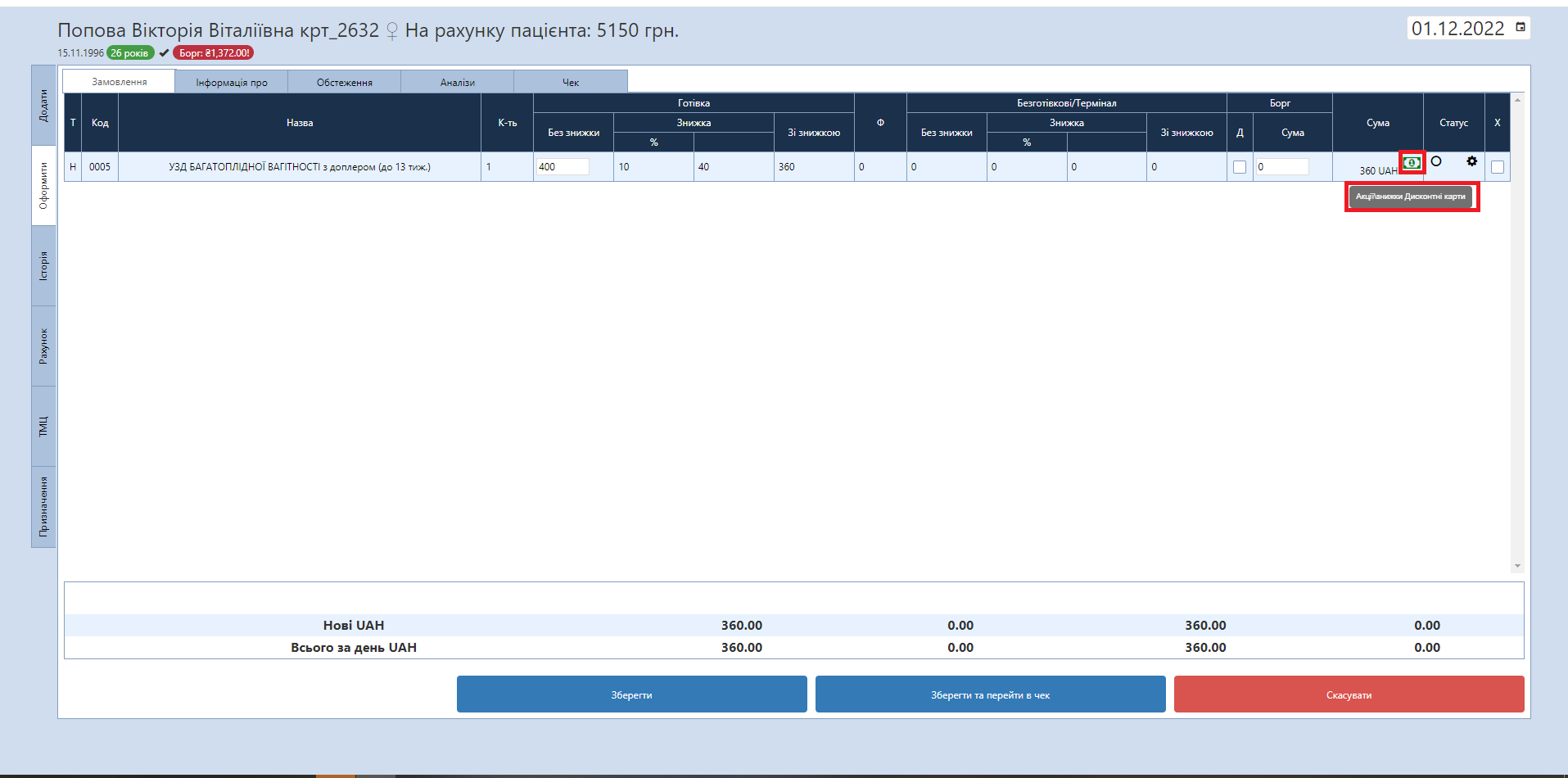
Далее при оформлении услуги через любую страницу есть возможность выбрать (или отменить) созданную акцию/скидку на вкладках "Добавить" или "Оформить". В столбце "Сумма" будет отображаться иконка "банкнота", если зеленого цвета - это означает, что применена акция/скидка для услуги, черного цвета - отменена акция/скидка.
Просмотреть всю информацию можно, нажав на банкноту, откроется окно, в котором будет указано название акции/скидки и комментарий, а также здесь можно отменить примененные акции/скидки. Отмена скидки/акции применяется при нажатии на кнопку "Сохранить".
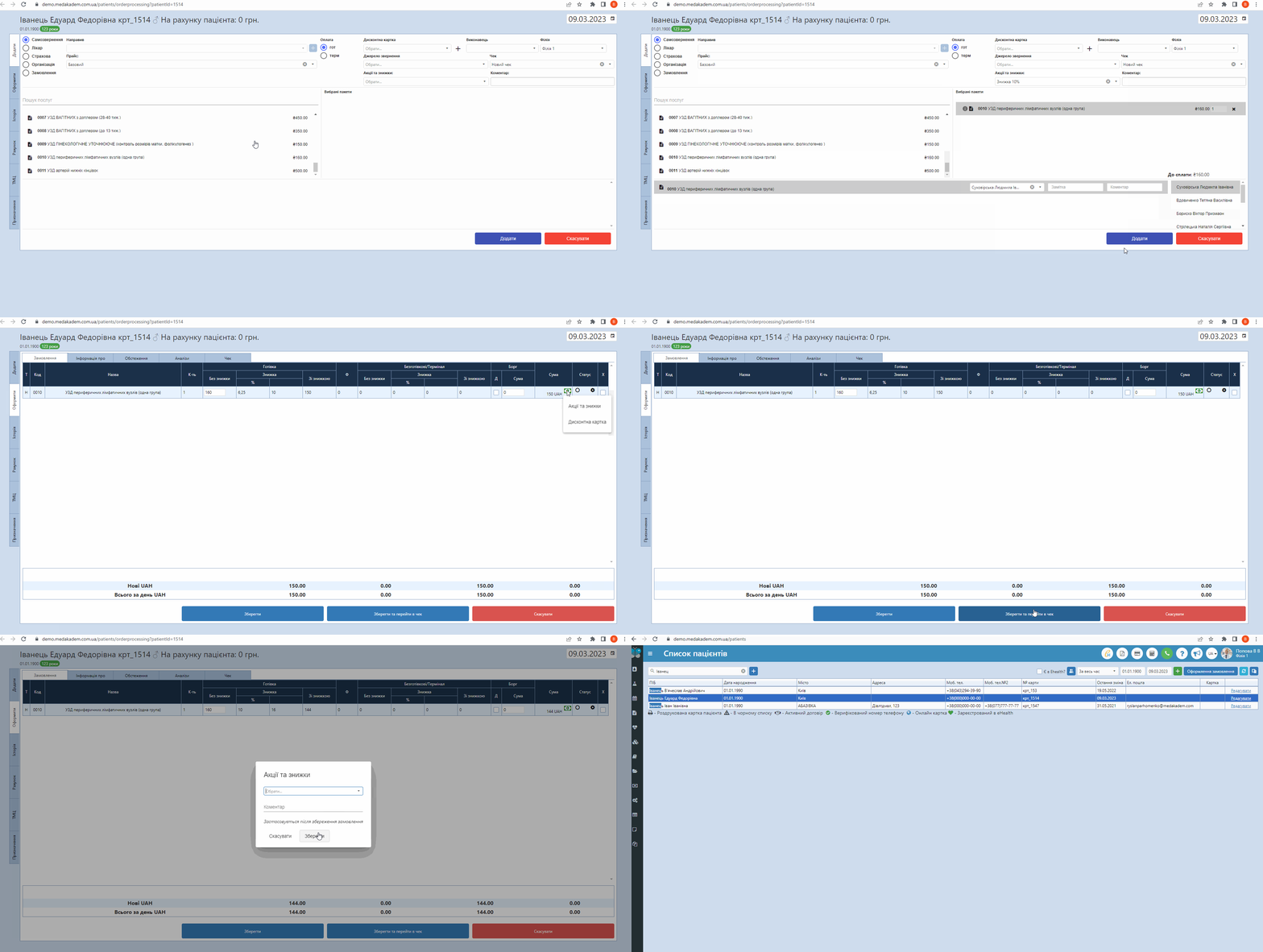
Если у Вас была применена акция и дисконтная карта в одном заказе - это будет выглядеть следующим образом:
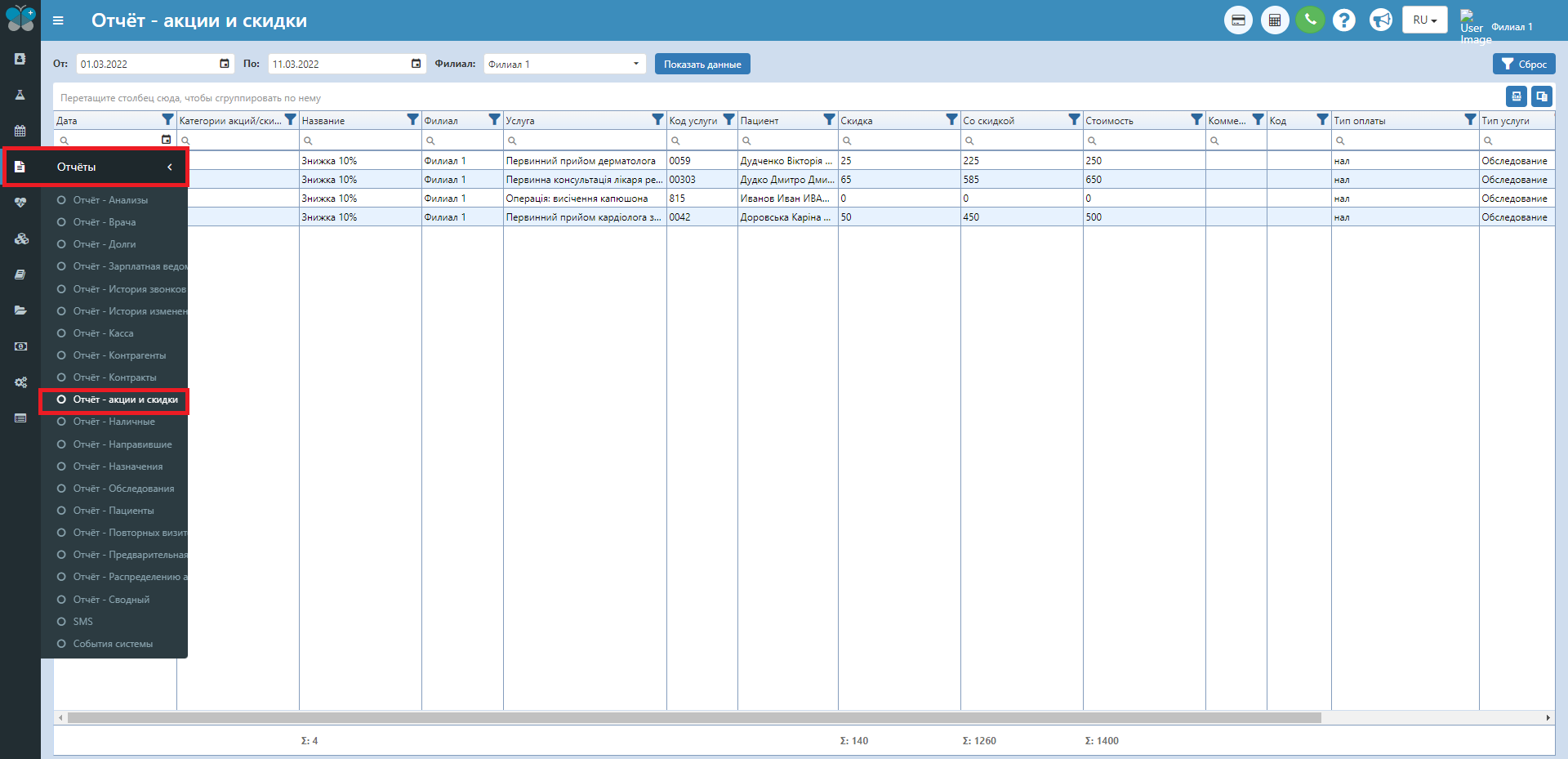
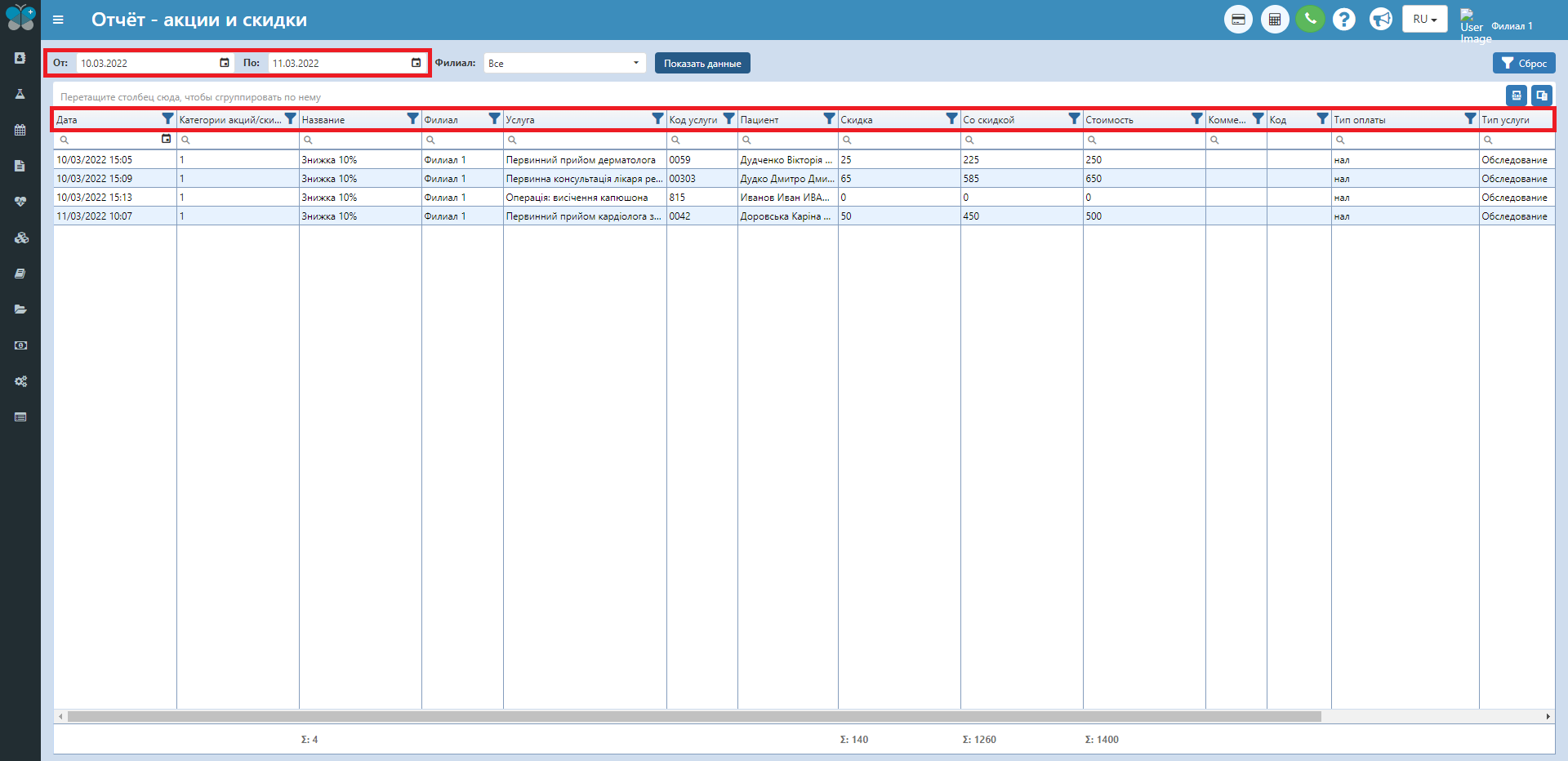
В Отчете "Акции и скидки" на вкладке меню "Отчеты" - "Отчет - акции и скидки" можно просмотреть информацию о том, каким пациентам и для каких услуг была применена акция/скидка. Здесь можно выбрать за какой период (дату) нужна отчетность, фильтровать по категориям, филиалам, пациентам, названию акции/скидки, типам услуги и услуге.