
Тема
Калькулятор цен на услуги
В ситуациях, когда пациенту нужно быстро без записи подсчитать стоимость предоставления услуг, можно воспользоваться функционалом Калькулятора. Кнопка перехода к данному окну находится на верхней панели приложения, так что доступ к нему будет почти со всех страниц программы.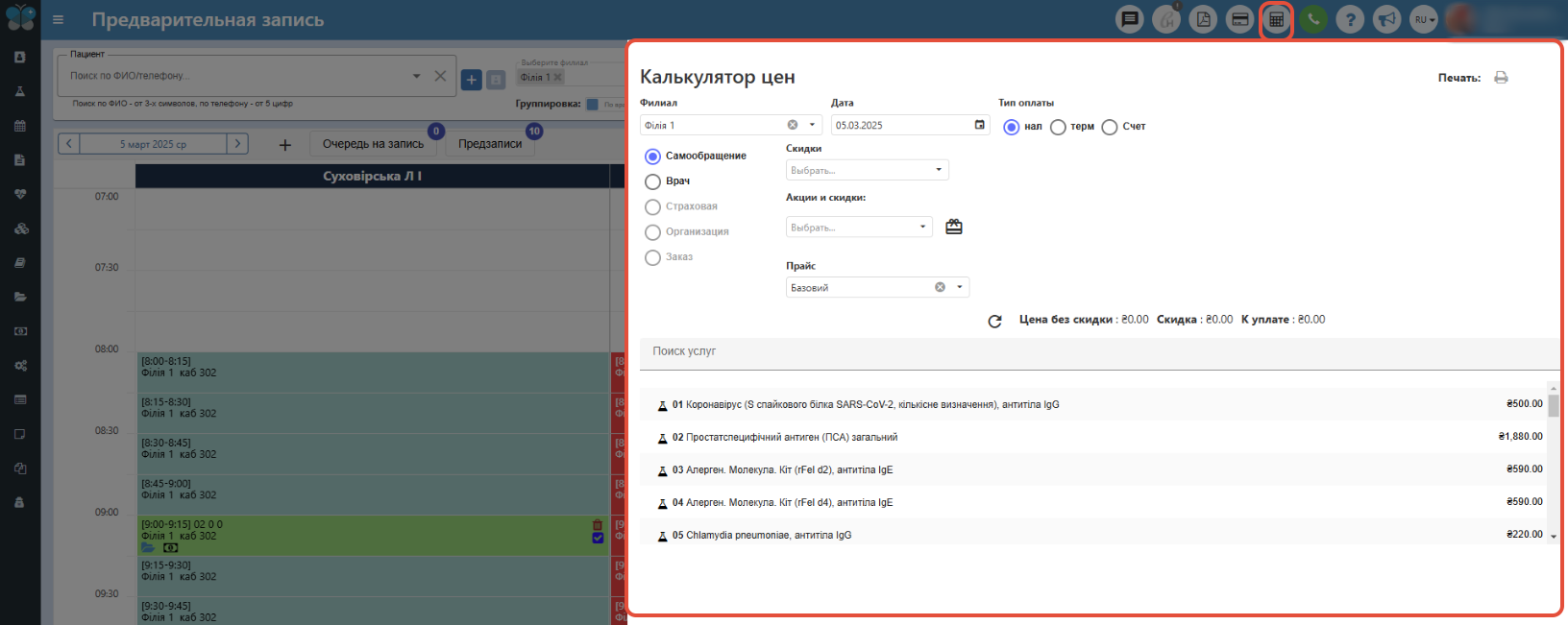
Рассмотрим данный функционал подробнее:
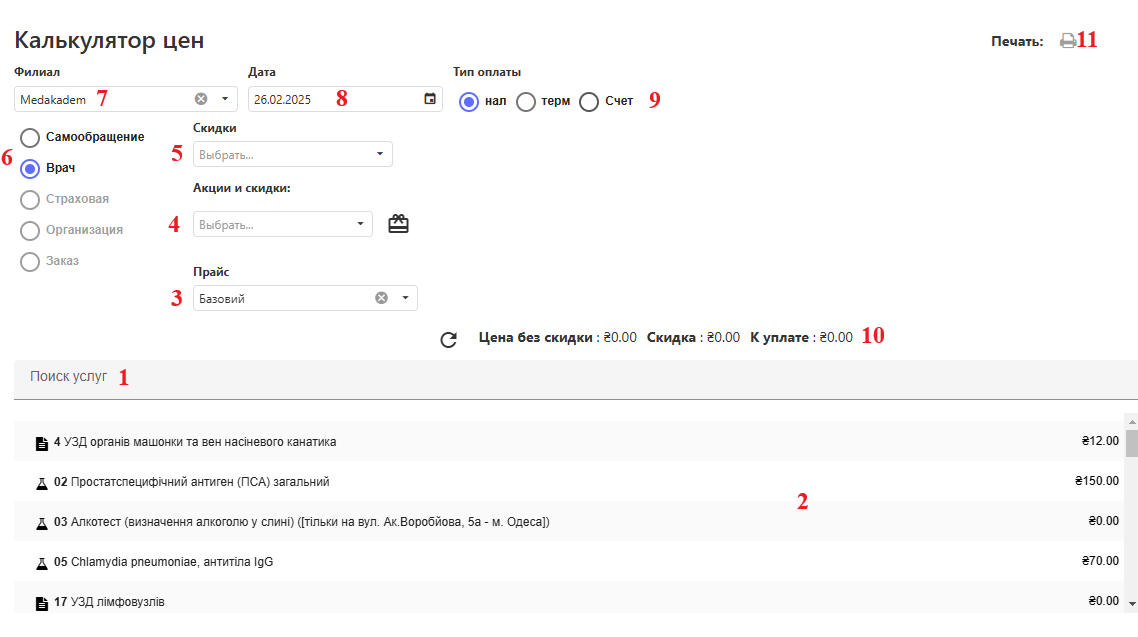
 1) Поиск услуг – в данной ленте происходит поиск нужных услуг, заинтересовавших пациента. Поиск производится по коду услуги или по названию услуги. Нажимая на нужную услугу, Вы добавляете ее к подсчету;
2) Область отображения услуг – в данной части отображаются только первые 20 услуг, нажимая на нужную услугу, Вы добавляете ее в подсчет. Если требуется найти другую услугу, воспользуйтесь поиском (1);
3) Прайс – в этом поле из выпадающего списка выбираем прайс, по которому нужно считать цену услуг;
Примечание: в данном поле отображаются все Ваши разрешенные прайсы из пункта меню "Прайсы" - "Прайсы".
4) Акции и скидки – в этом поле из выпадающего списка можете выбрать действующую акцию и относительно нее сделать также подсчет по нужным услугам, с учетом скидки по акции. Или также применить определенный купон и произвести подсчет стоимости в отношении него для выбранных услуг;
5) Скидки – в этом поле из выпадающего списка можете выбрать действующий дисконт, и в отношении него сделать также подсчет по требуемым услугам, с учетом скидки по дисконту;
6) Типы обращения – в этой области отображаются все возможные типы обращений в программе. Разблокированы для подсчета только типы обращений "Самообращение" и "Врач";
7) Подразделение (Филиал) - если в Вашем медицинском учреждении есть несколько подразделений (филиалов), то из выпадающего списка есть возможность выбрать нужную, чтобы дальше также выбрать необходимый прайс и произвести подсчет услуг соответственно этому подразделу (филиалу);
8) Дата – в данном поле есть возможность либо вписать, либо выбрать из календаря нужную дату, на которую нужно произвести подсчет услуг (разные месяцы разная стоимость услуг может быть);
9) Тип оплаты - в данной строке есть возможность дополнительно указать тип оплаты ("гот", "терм" или "Счет");
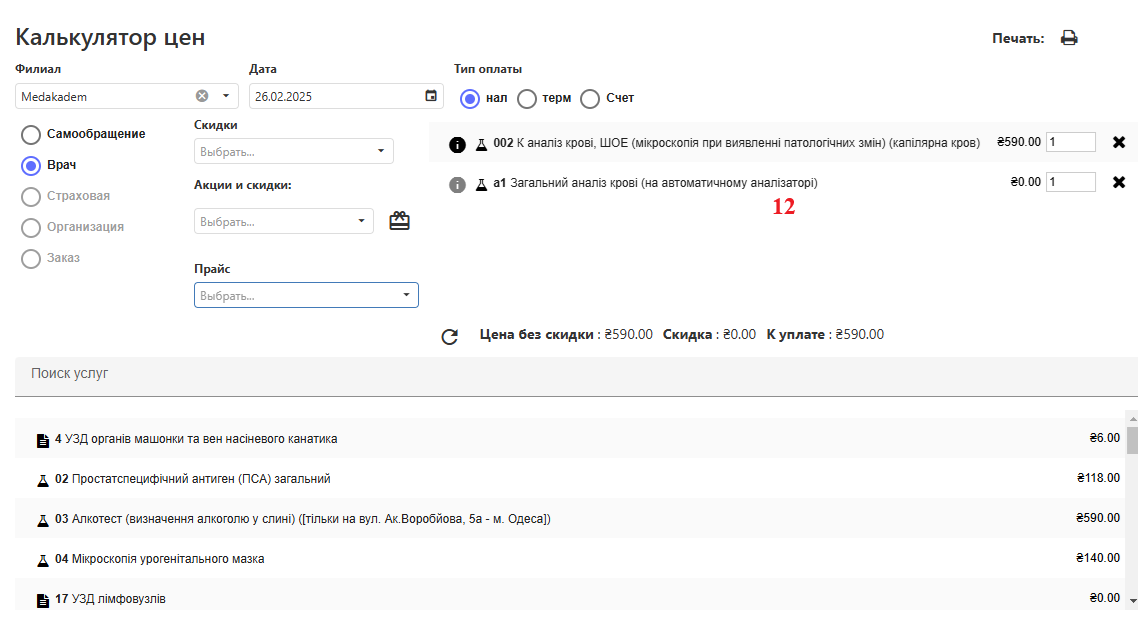
10) Общая информация – в данной области отображается общая "Цена без скидки" и "Скидка", а также общая сумма "К уплате" с учетом всех скидок, для услуг, выбранных для подсчета (12);
11) Печать – кнопка, позволяющая предварительную калькуляцию стоимости услуг распечатать на соответствующем бланке для того, чтобы ее выдать, например, пациенту;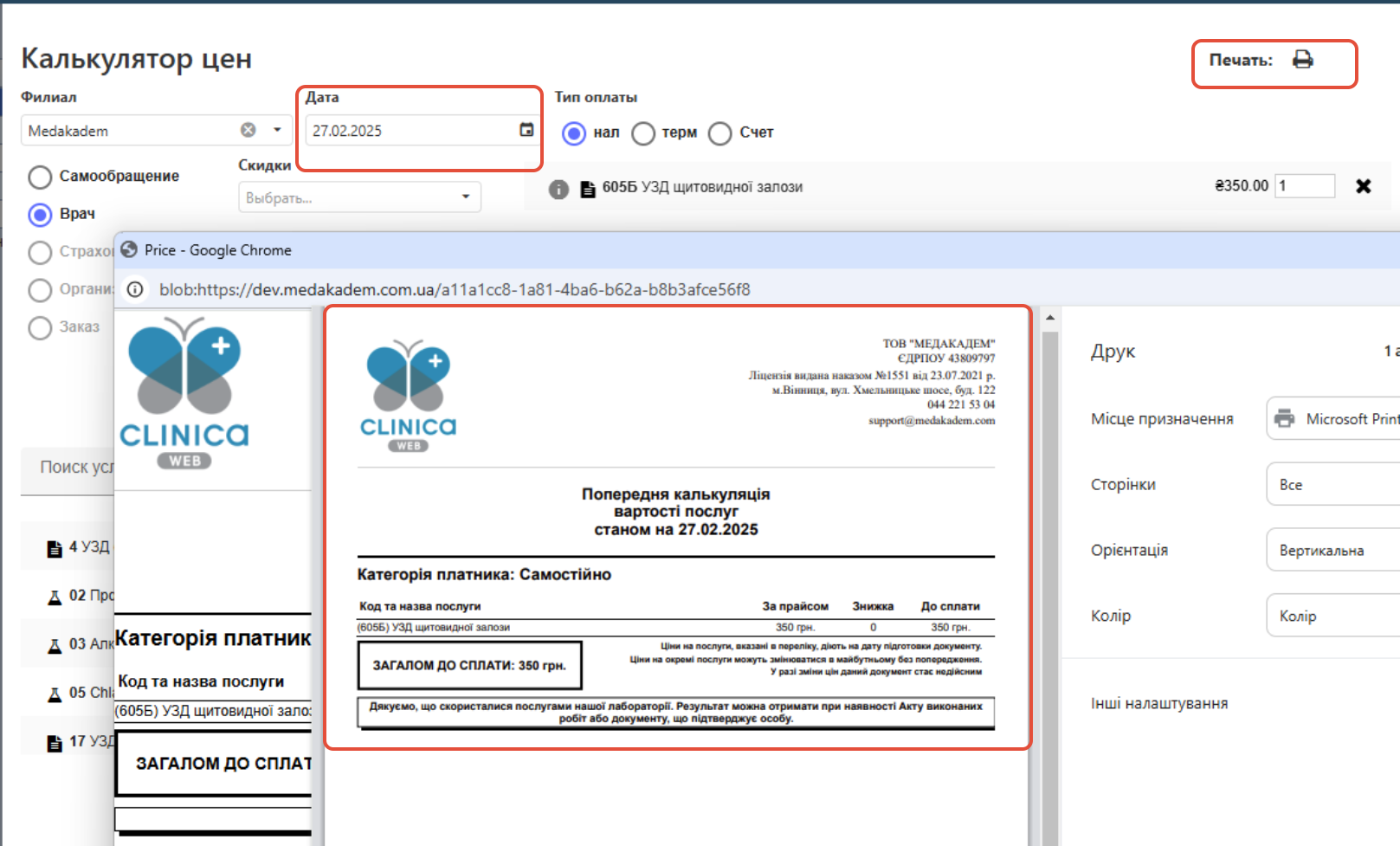
12) Добавленые услуги для подсчета – в данной верхней части окна справа отображаются выбранные услуги, то есть заинтересовавшие пациента и их нужно подсчитать и цены на каждую услугу отдельно. Также при наведении на кнопку "i" отображается дополнительная информация об услуге, а именно подготовка к услуге.
Если услуга была выбрана случайно или она не актуальна, ее можно удалить из избранных, нажав кнопку "х".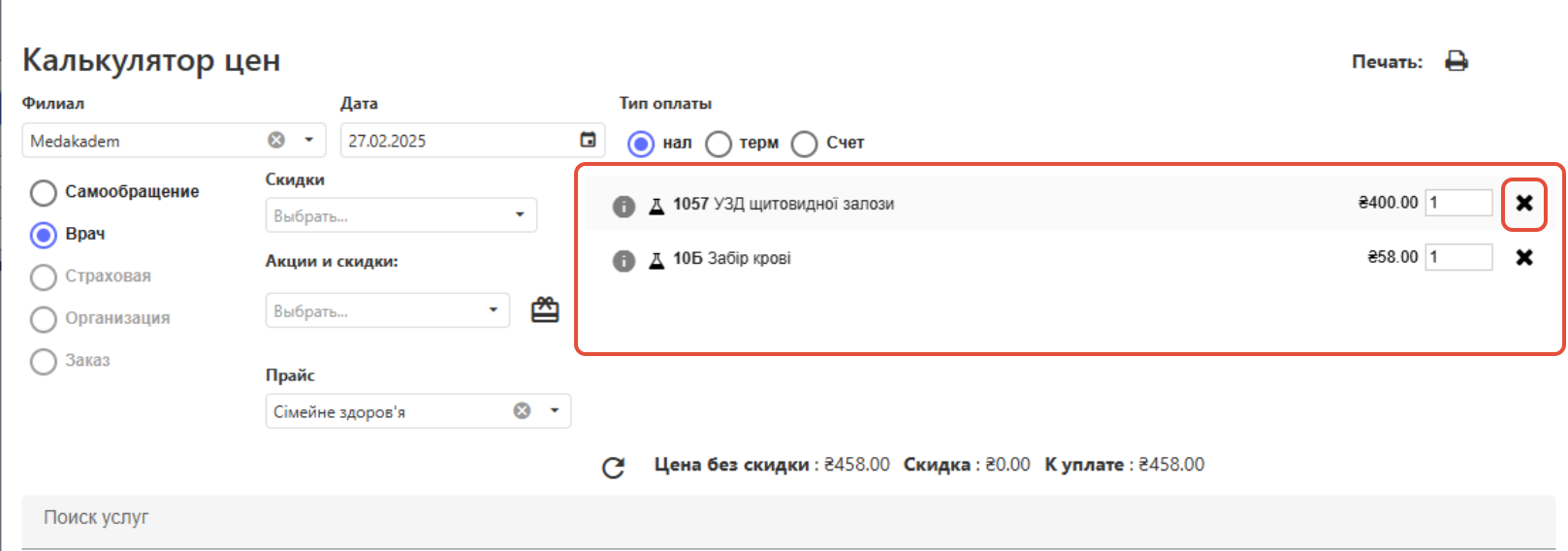
Примечание: Услуги не будут отображаться в калькуляторе в поиске, если:
1) Услуга не добавлена ни в один прайс;
2) Прайс не активен или для него не выбран ни один филиал в настройках;
3) В услуге в настройках стоит флажок "Скрыть".