
Тема
Отчёт - Направившие
В данном отчёте можно отслеживать все начисления по всем направляющим врачам и на основе данного отчёта есть возможность начислять выплаты направляющим врачам. Для просмотра этого отчёта должен стоять флажок в настройках группы ролей на вкладке "Отчёты" - "Отчёт по направленным услугам". Отчёт находится в пункте меню "Отчёты" - "Отчёт -Направившие".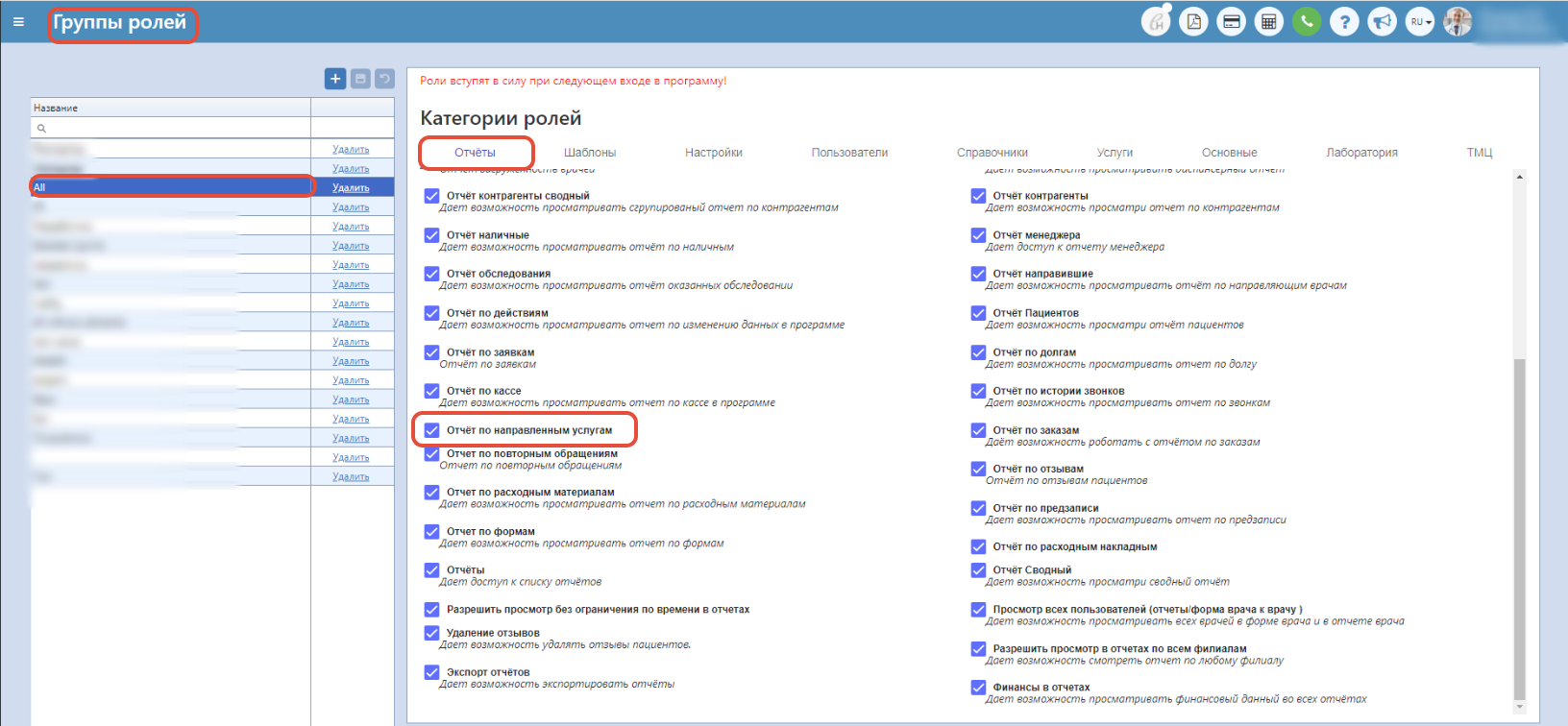
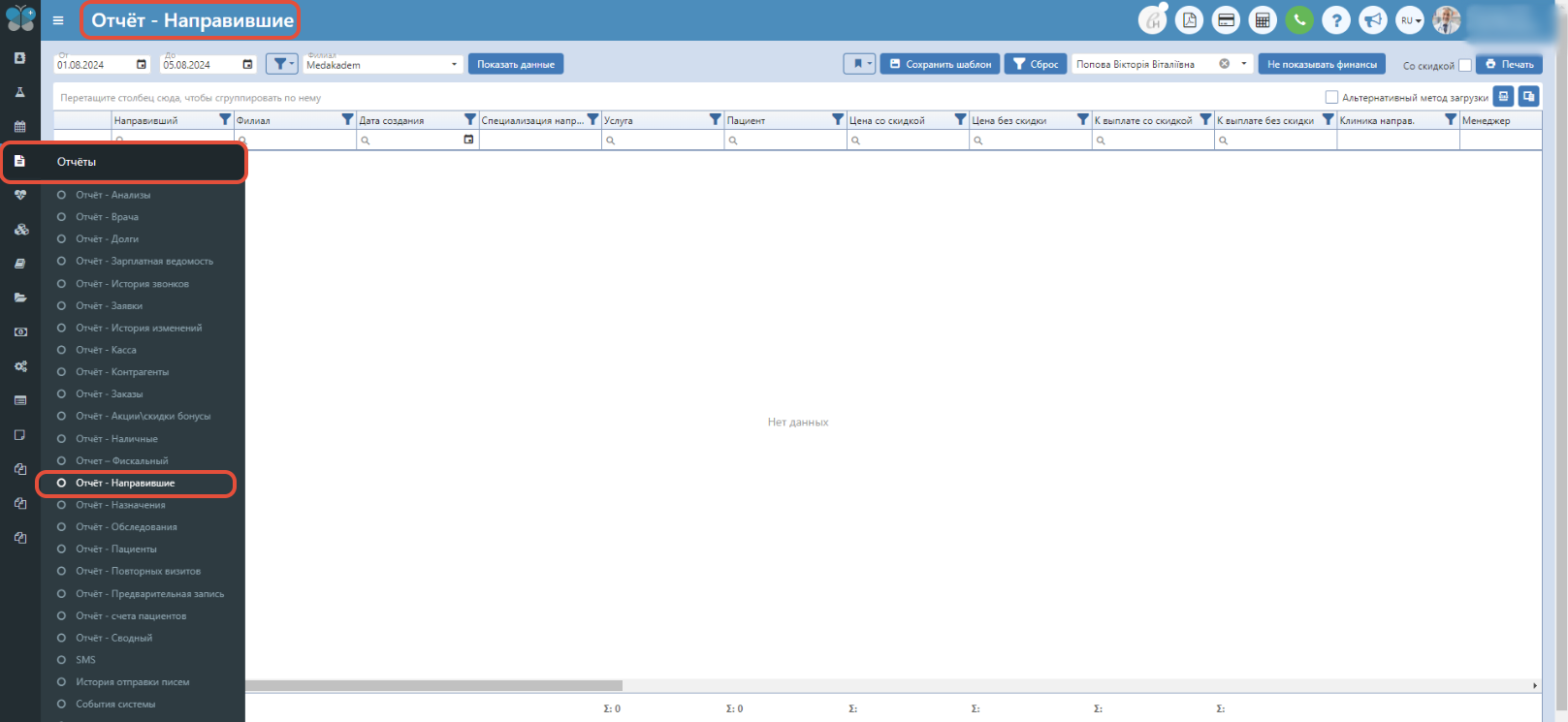
По умолчанию справа в поле "Направил" подставляется Ваш ФИО (пользователь, авторизованный в программу). Необходимо убрать его, нажав на "х".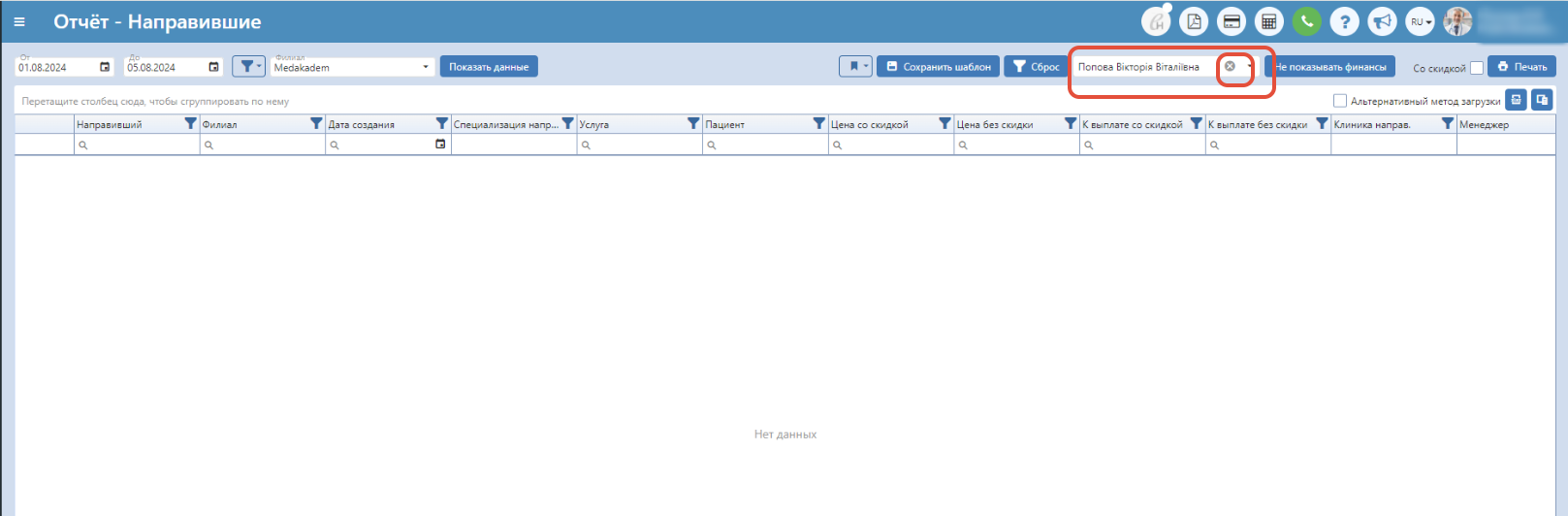
Примечание: В этом поле справа в выпадающем списке показываются только те врачи, в которых в настройках в поле "Пользователь" выбрали пользователя в МИС.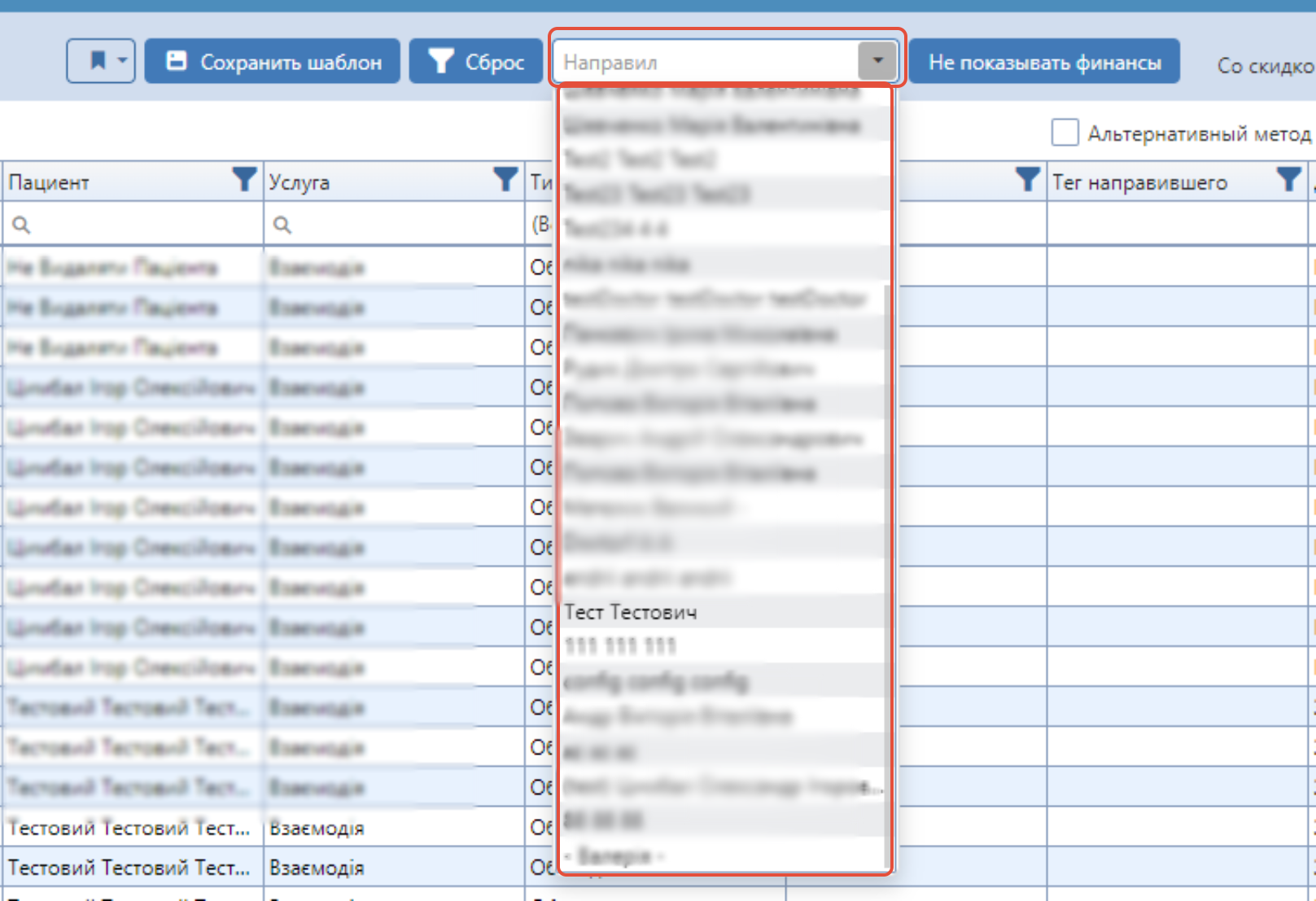
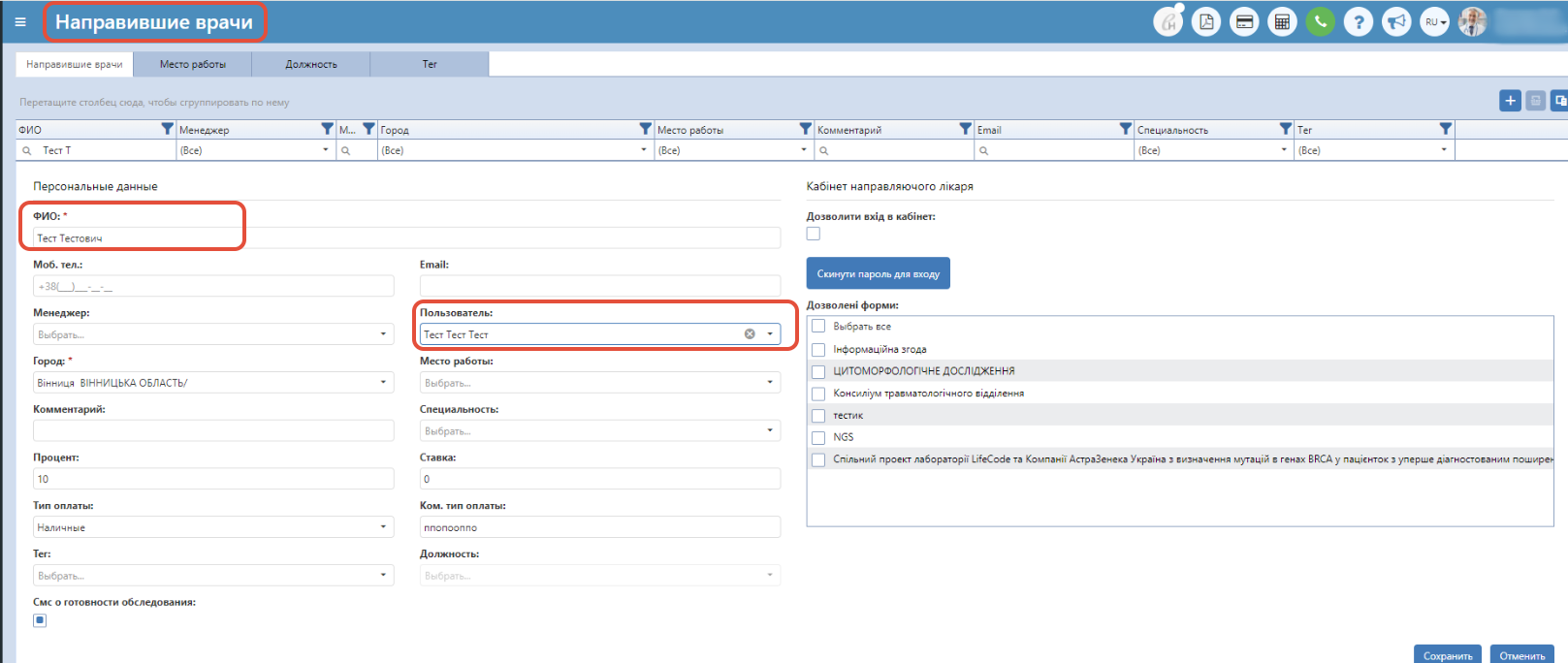
Примечание: Также важно в программе появилась новая роль, которая называется "Просмотр всех направляющих врачей (отчеты/справочник)" - она позволяет просматривать отчет "Направившие" и справочник направляющие врачи по всем врачам. Если же у пользователя нет этой роли, то он сможет видеть только своих пациентов (у которых он указан как направляющий врач) или пациентов направляющего врача, у которого есть указанный менеджер. Данная роль предоставляется в пункте меню "Настройки" - "Группы" ролей", пример приведен ниже (обратитесь пожалуйста к ответственному лицу со стороны Вашего медицинского учреждения для предоставления доступов).
Данный отчёт содержит следующие столбцы:
Направивший – показывается ФИО направляющего врача на которого была оформлена услуга (которому будет начисление);
Услуга – название услуги, на которую направил врач;
Дата создания – дата оформления заказа (услуги);
Филиал – на каком филиале была оформлена услуга;
Специализация направ. - специальность направляющего врача, выбранная в настройках ("Справочники" - "Направляющие врачи");
Клиника направ. - место работы врача, выбранное в настройках ("Справочники" - "Направляющие врачи");
Менеджер - ФИО пользователя выбранного в настройках ("Справочники" - "Направляющие врачи");
Пациент – показывается ФИО пациента, на которого был офомлен заказ (услуга);
Тип услуги - тип офомленной услуги ("Анализ", "Обследование" или "Пакет");
Тег услуги – дополнительное категорирование услуг (дополнительная отметка услуги) в настройках услуги ("Прайсы"- "Услуги");
Тег направившего – дополнительное категорирование направляющих врачей в настройках ("Справочники" - "Направляющие врачи");
Добавил – кто именно добавил услугу пациенту (ФИО пользователя);
Оплата - тип оплаты услуги (наличные, терминал, безналичный расчет, счет, наличные/терминал);
Обращение – тип обращения (самообращение, врач, страховая, организация);
15) Контрагент – здесь отображается информация от какой страховой компании пришел пациент (или какой страховой была осуществлена запись пациента);
Полис – номер страхового полиса пациента;
Координатор – координатор страховой компании ("Справочники" – "Координаторы СК");
Прайс – прайс, по которому была оформлена данная услуга;
Комментарий – дополнительная информация (заметка) по услуге;
Тип выплаты – тип расчета с направляющим врачом;
21) № карточки – комментарий к типу оплаты ("Справочники" – "Направляющие врачи");
К-во – количество оформленной услуги;
Адрес - указывается улица филиала, на котором была оформлена услуга;
Город(Направивший) - город, указанный в настройках врачей ("Справочники" - "Направляющие врачи");
Город(Филиал) - город, указанный в настройках филиала ("Настройки" - "Филиалы");
Код – уникальный идентификатор услуги;
Акции и скидки – тип скидки, который был применен к оформленной услуге;
Категории акций/скидок – категория акции/скидки применённой к услуге;
Комментарий к скидке – дополнительная информация (заметка) к скидке;
Дисконтная карточка – номер дисконтной карты пациента, которая была применена к оформленной услуге;
Типы дисконтных карт – тип дисконта применённого к услуге;
32-36) Группа №1- Группа №5 - определенная произвольная классификация услуг. В данных столбцах показывается первая группа услуги, вторая и т.д., указанная к этой услуге. Эта группа обязательна для отображения услуг в прайсе и отчетах;
- Обследующий - отображается ФИО врача/медсестры/пользователя, который принимал пациента, был указан при оформлении заказа.
Далее показываются рассчитанные суммы в зависимости от выставленного процента или ставки в настройках для врача, а именно:
К выплате со скидкой - начисленная плата, рассчитанная от суммы заказа (услуги) со скидкой и настроек направляющего;
К выплате без скидки - начисленная плата, рассчитанная от полной стоимости услуги и настроек направляющего;
Цена со скидкой – общая сумма за оформленную услугу с учетом скидки;
Цена без скидки – общая сумма за оформленную услугу без учета скидки.
Отчёт формируется за выбранный над таблицей период максимально за 3 месяца за один раз без ограничения по дате.
Также, нажав на фильтр около периода, можно сразу выбрать один из предложенных вариантов: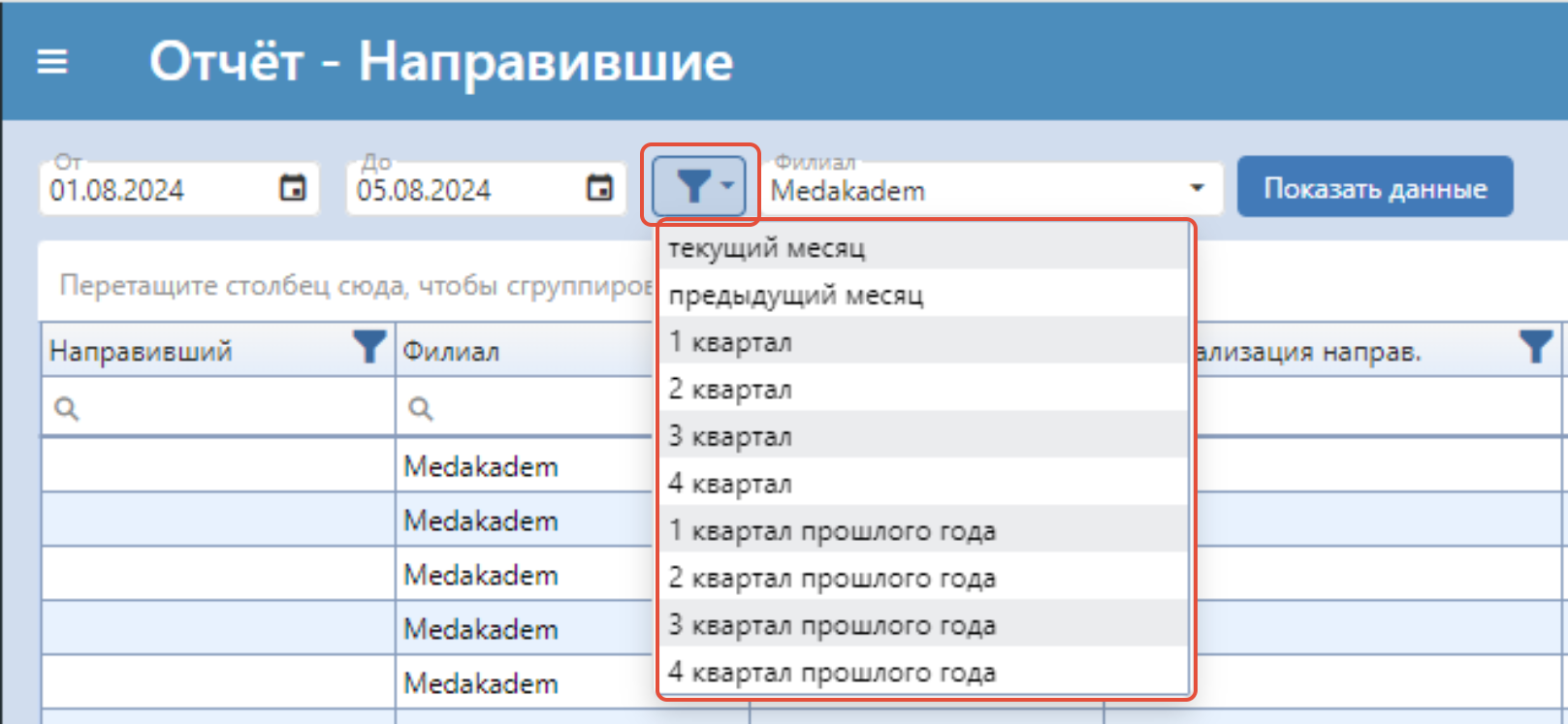
Есть возможность выбора подразделения (филиала), на которую были оформлены услуги. Можно выбрать либо все, либо просмотреть по одному конкретному филиалу: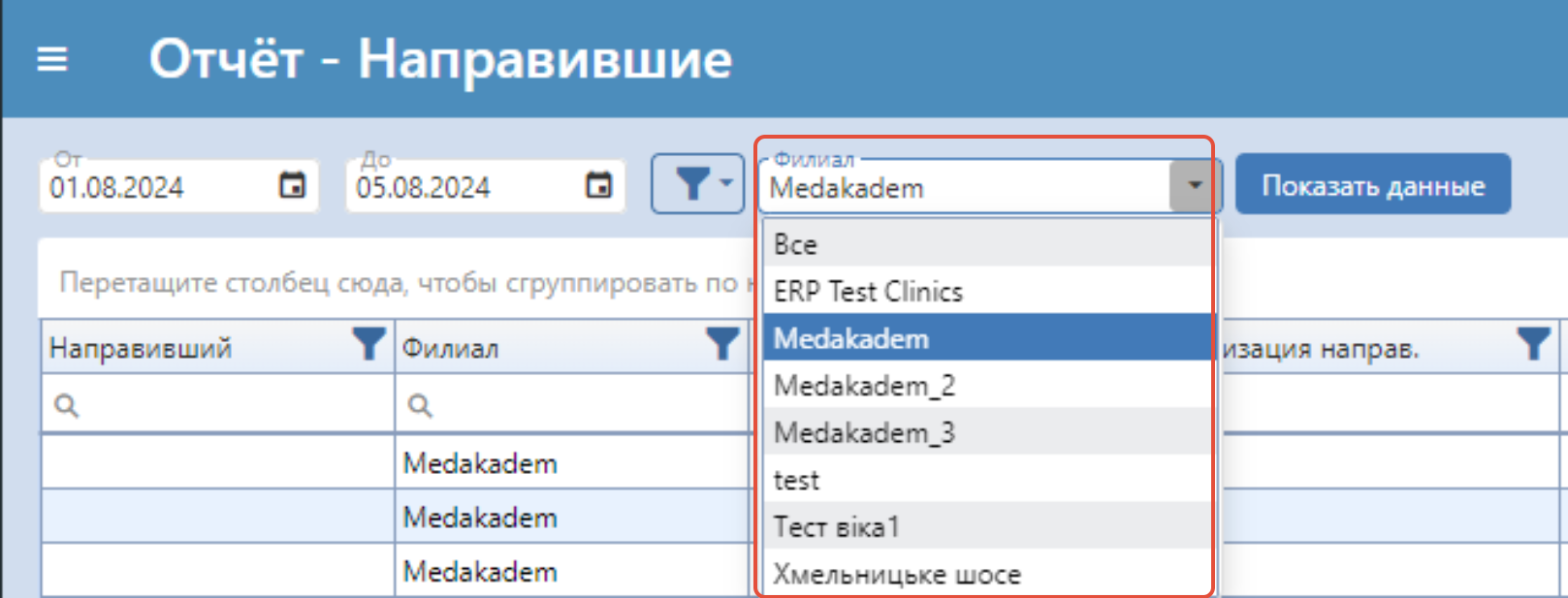
Еще одной возможностью является группировка данных по необходимому столбцу. Для этого нужно интересующий Вас столбец подтянуть вверх над таблицей.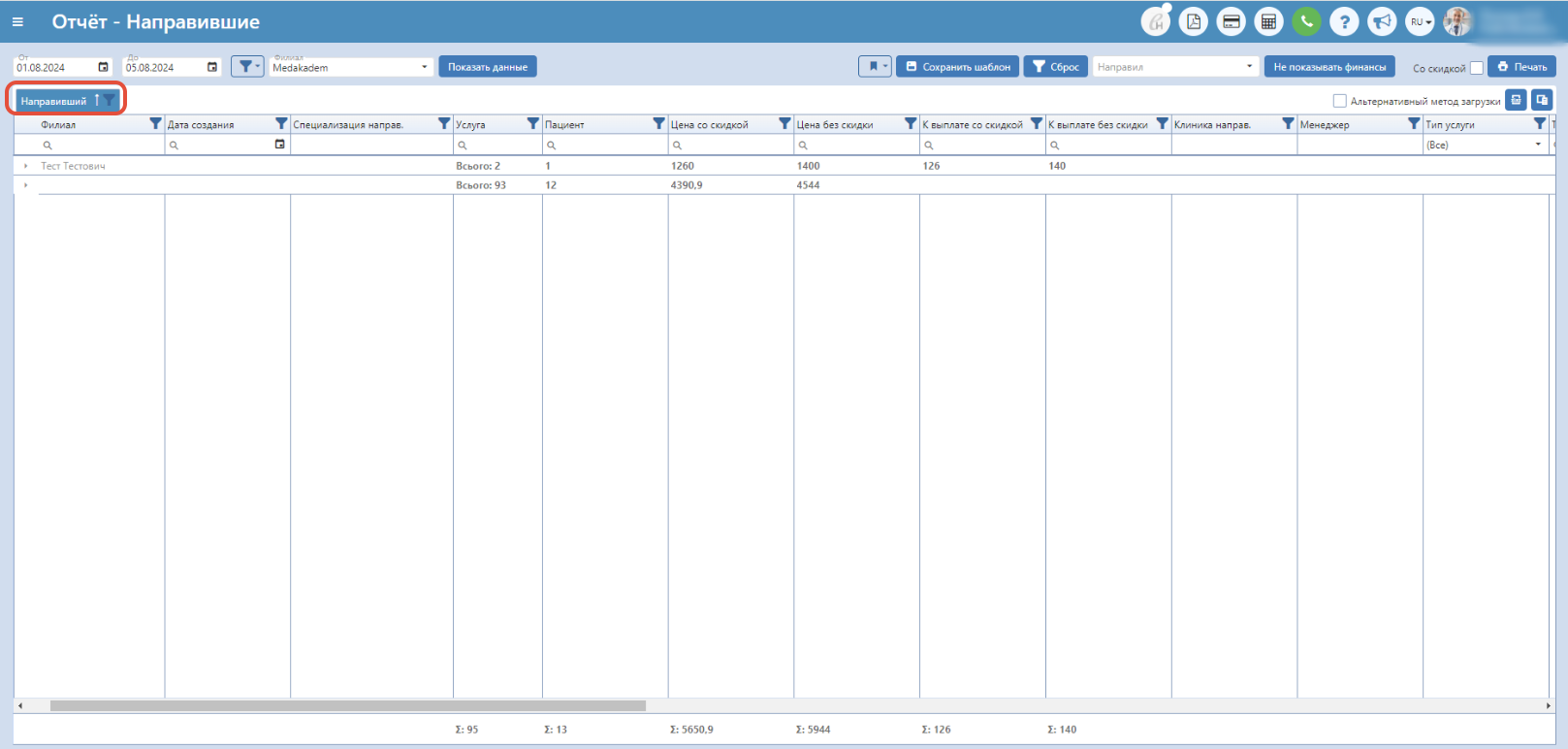
Если, например, необходимо распечатать какую-либо информацию, можно у нужных лент поставить флажок и нажать справа над таблицей на кнопку "Печать".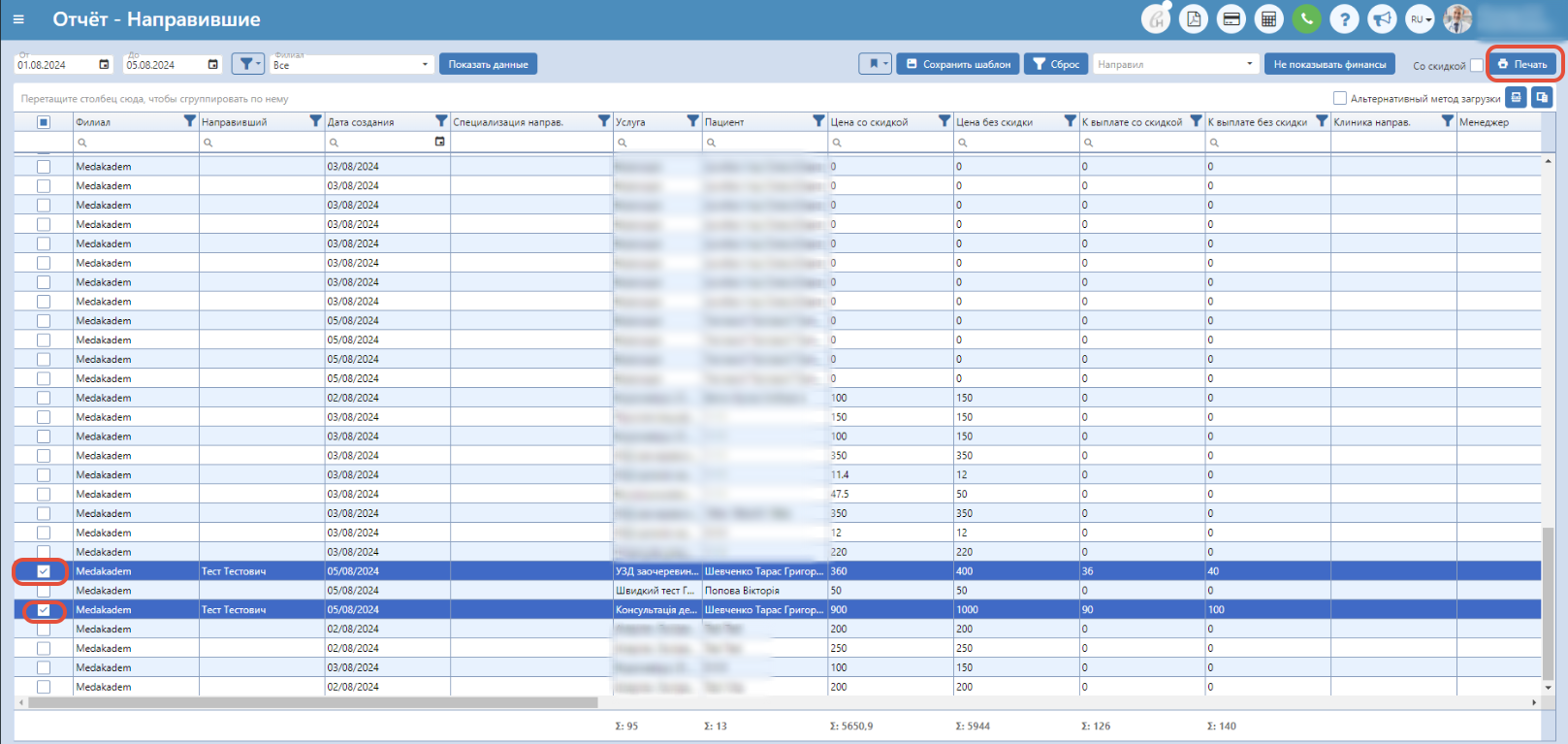

Данный отчёт можно подстроить под себя, то есть есть возможность скрыть не нужные столбцы (кнопка "Выбор столбцов"), перемещать столбцы в произвольном порядке, фильтровать по необходимой колонке.
Чтобы загрузить отчёт, необходимо нажать в правом углу кнопку "Экспортировать всё", сохраненный файл будет типом данных Excel.

В правом углу над таблицей появилась возможность сохранить шаблон, то есть, например, Вы скрываете определенные столбцы, размещаете оставшиеся в определенной последовательности и фильтруете по определенному столбцу или группируете и нажимаете на "Сохранить шаблон", вписываете ему название и нажимаете "Сохранить" . Теперь этот шаблон будет доступен в списке и Вы сможете при работе с отчетом его выбрать и все автоматически настроится в отчете, как Вы хранили в шаблоне (порядок столбцов, скрытые, фильтры и т.д.).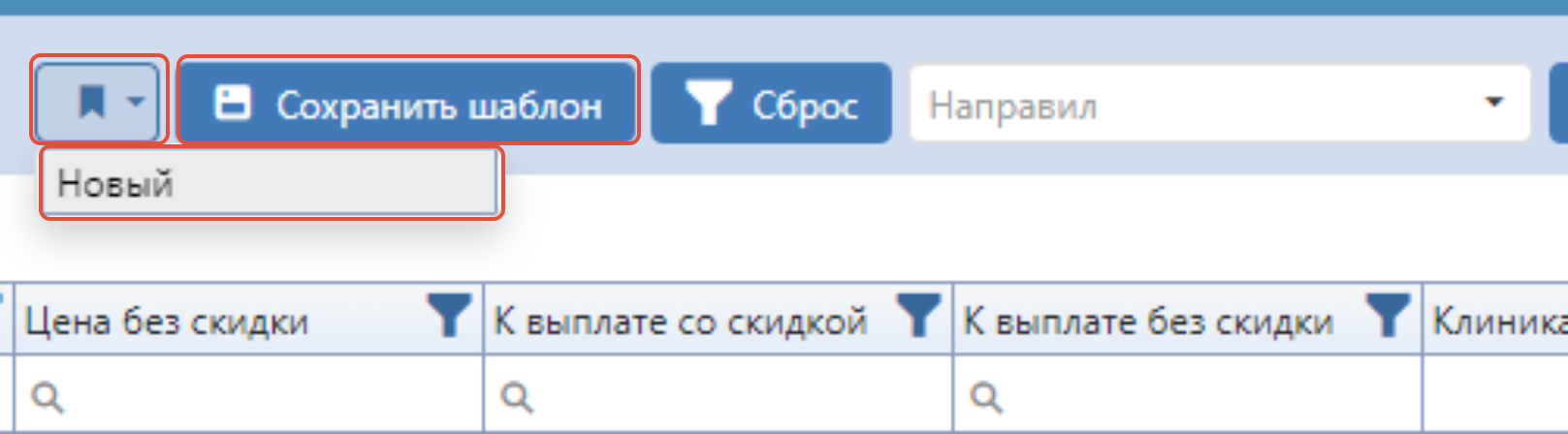
Для того чтобы отменить все фильтры, нужно нажать на кнопку "Сброс".
Еще одной настройкой является кнопка "Не показывать финансы". Если ее применить скроется отображение сумм и сами столбцы.
