Тема
Справочники - Категории услуг (Прайс для онлайн-кабинета)
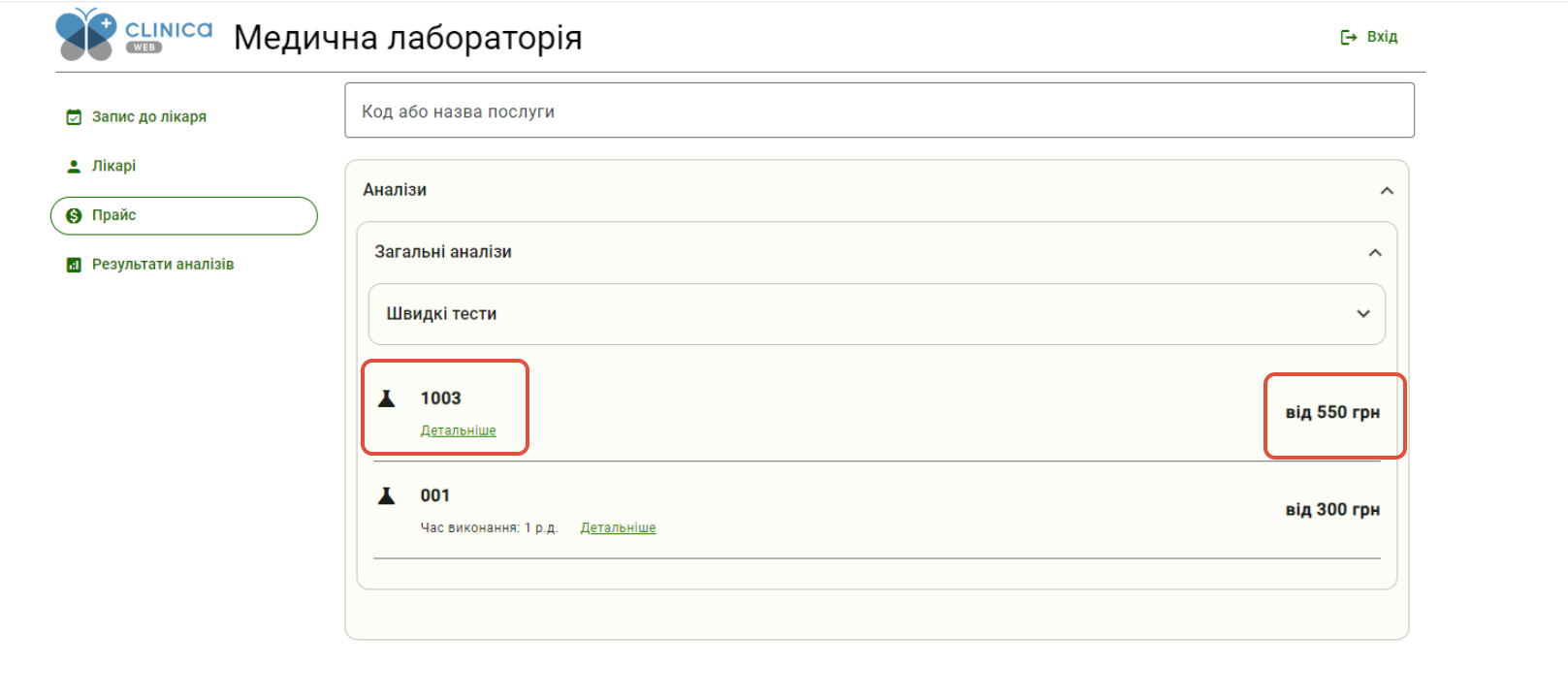
Для того чтобы отображать Ваш прайс на онлайн-кабинете для пациента необходимо, чтобы у соответствующего прайса стоял флажок "Онлайн", а также у Вас в программе должны быть настроены категории услуг.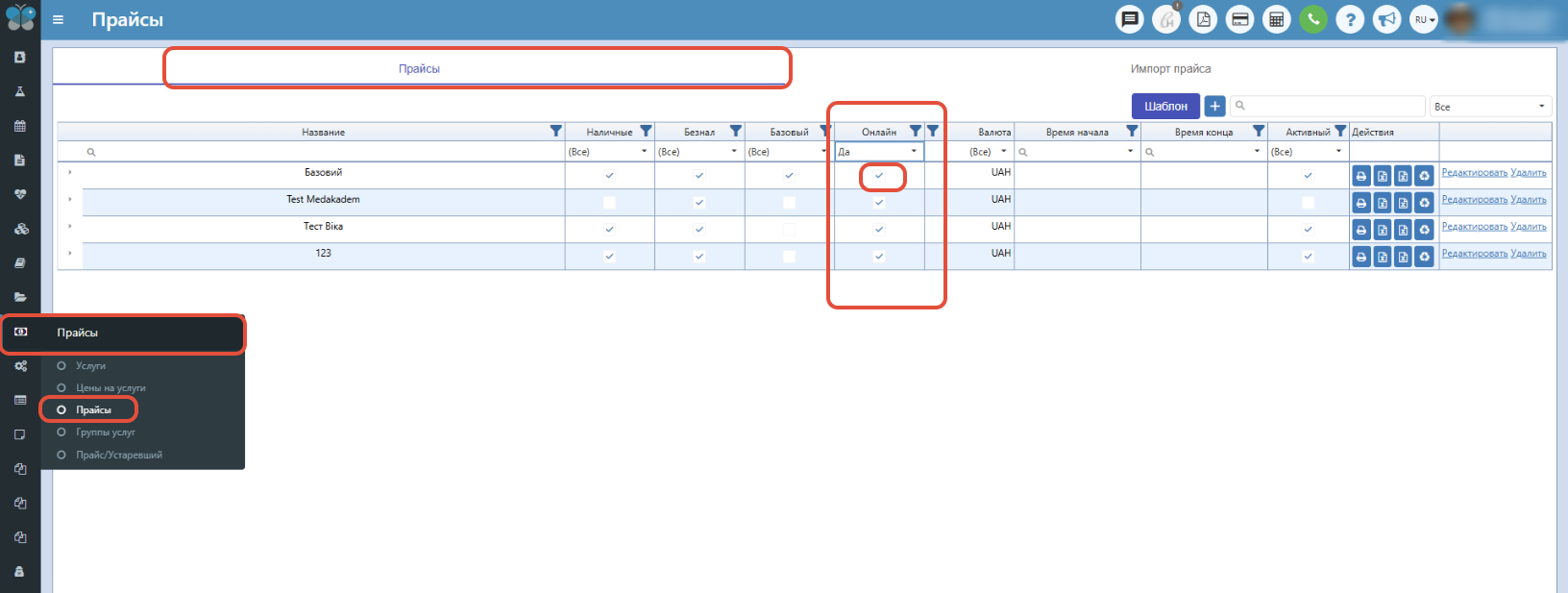
Категории услуг – это своеобразная группировка услуг, но для отображения пациентам ("грубо говоря" это группы Ваших услуг, но не внутренние, а внешние), то есть разграничение услуг по определенной характеристике.
Достаточно часто Ваши внутренние группы услуг могут не соответствовать тому стандарту, который Вы хотели бы отображать для Ваших пациентов на сайте (не подходят для воспроизведения на сайте для пациента). Потому был добавлен новый справочник, в котором можно настроить целесообразное дерево категорий услуг для отображения на сайте. Здесь, соответственно, создаются сами категории, и добавляются услуги в эти категории и таким образом Вы сразу настраиваете, что хотите показать пациенту.
Примечание: В онлайн-кабинете пациента цена услуги будет такова, которая указана в поле "Базовая цена/Цена для публикации" в настройках услуги. При изменении ценынеобходимо подождать 15 мин для обновления данных в онлайн-кабинете.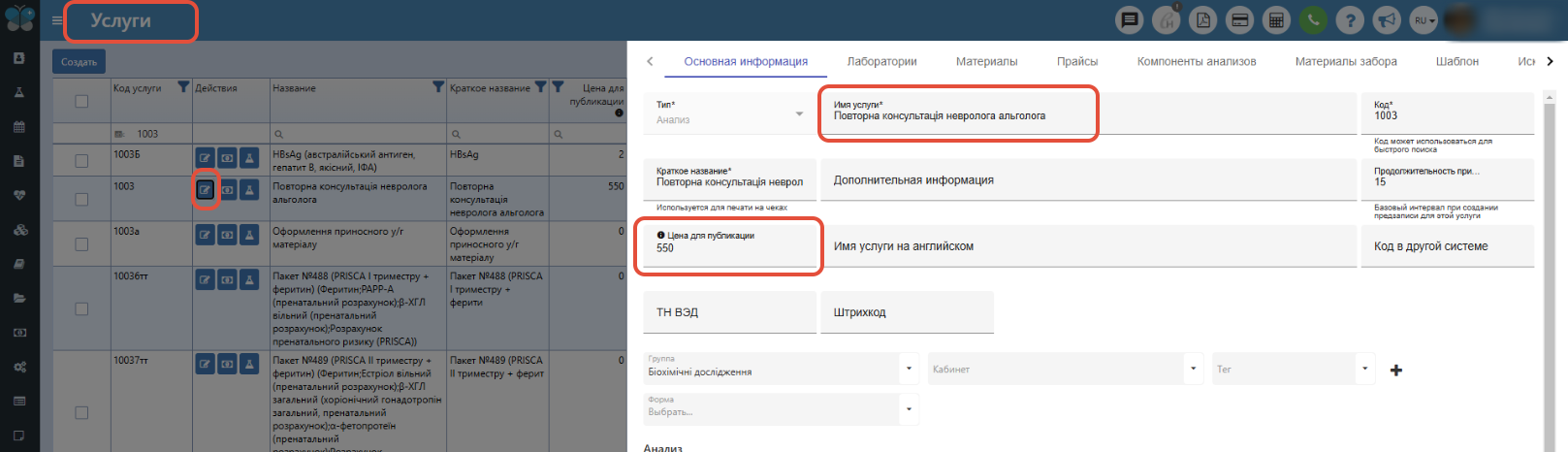
Условия
Для того, чтобы работать с данным справочником, необходимо, чтобы для Вашей группы ролей - пункт меню "Настройки" - "Группы ролей" на вкладке "Пользователи" стоял флажок "Пользователи".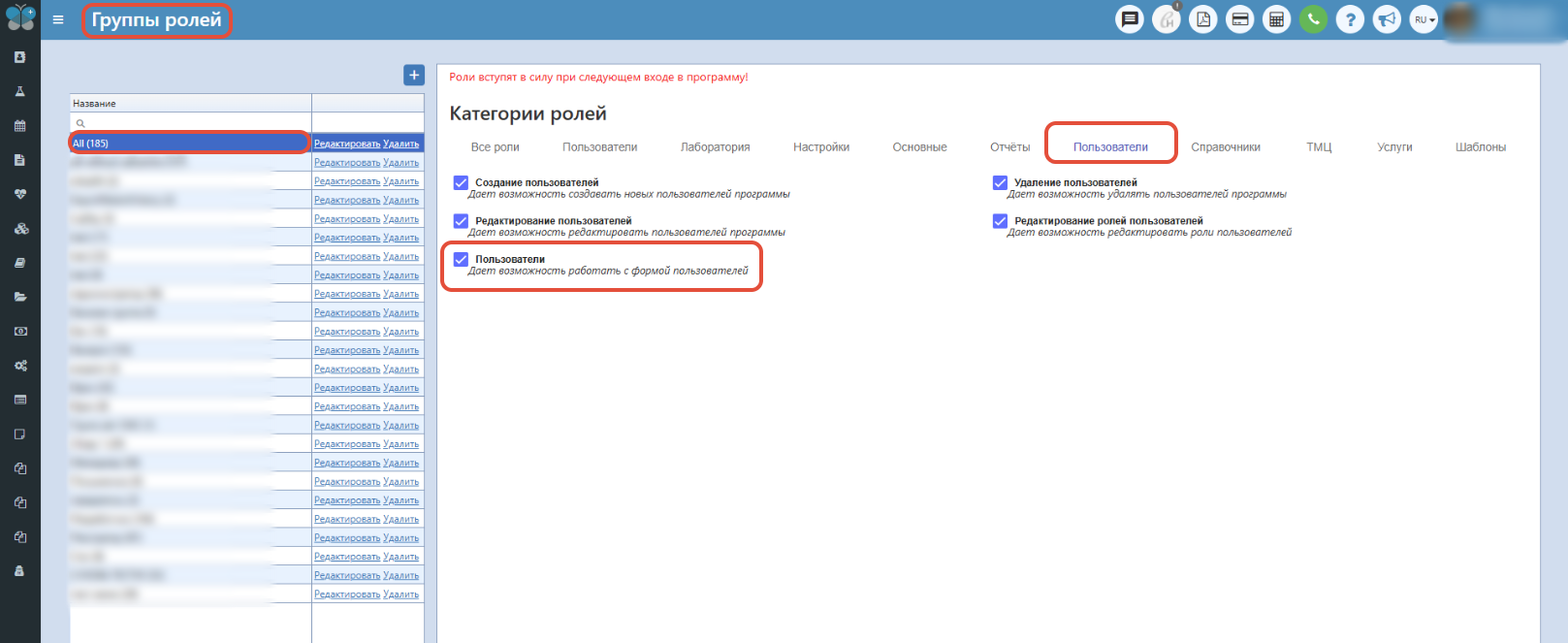
Наполнение справочника
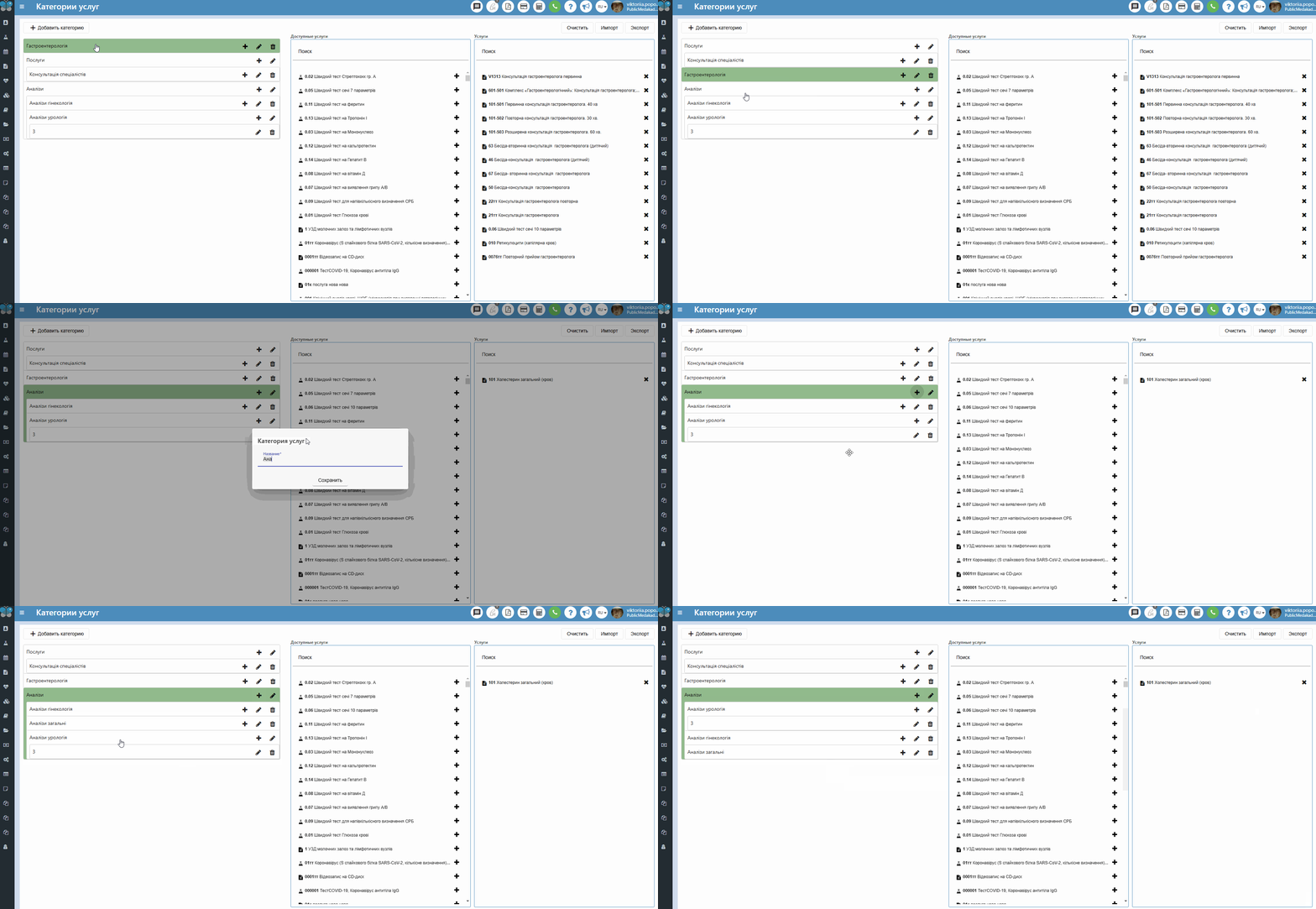
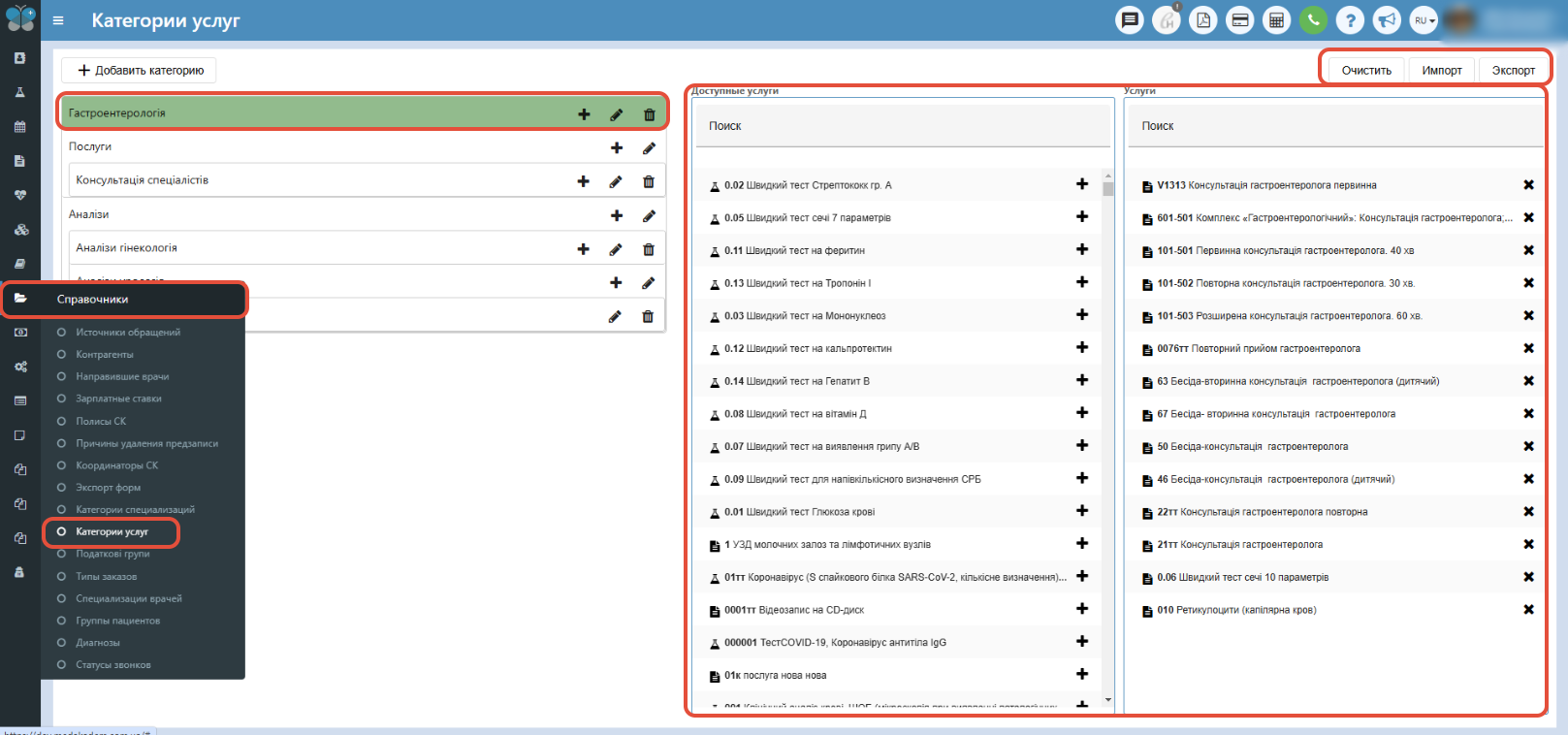
Далее переходим в пункт меню "Справочники" - "Категории услуг" и через кнопку "+ Добавить категорию" создаем нужное значение.
Слева отображается иерархическим деревом перечень всех добавленных уровней (верхнего, среднего, нижнего и т.д.) категорий, при нажатии на определенную категорию справа будут отображаться все доступные услуги в программе и услуги, входящие в данную категорию.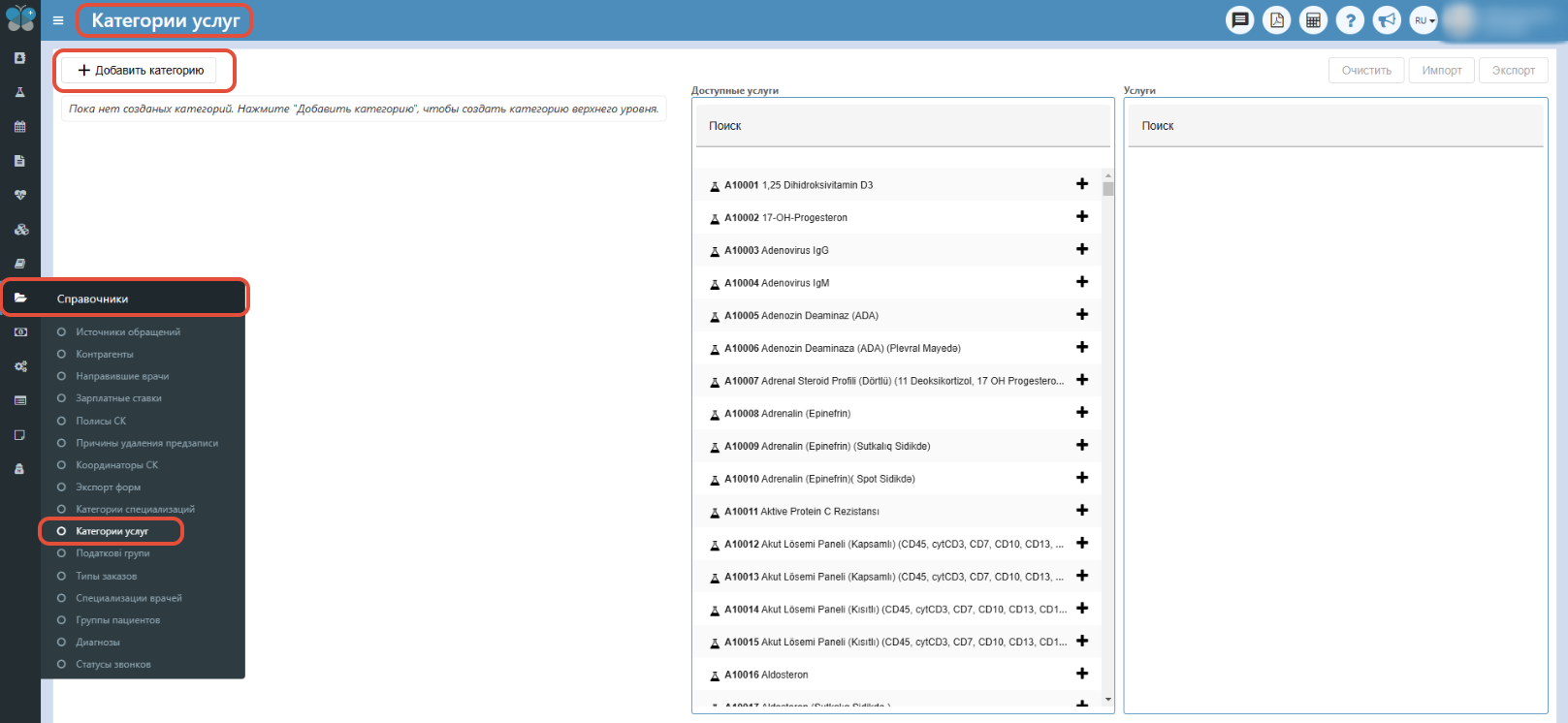
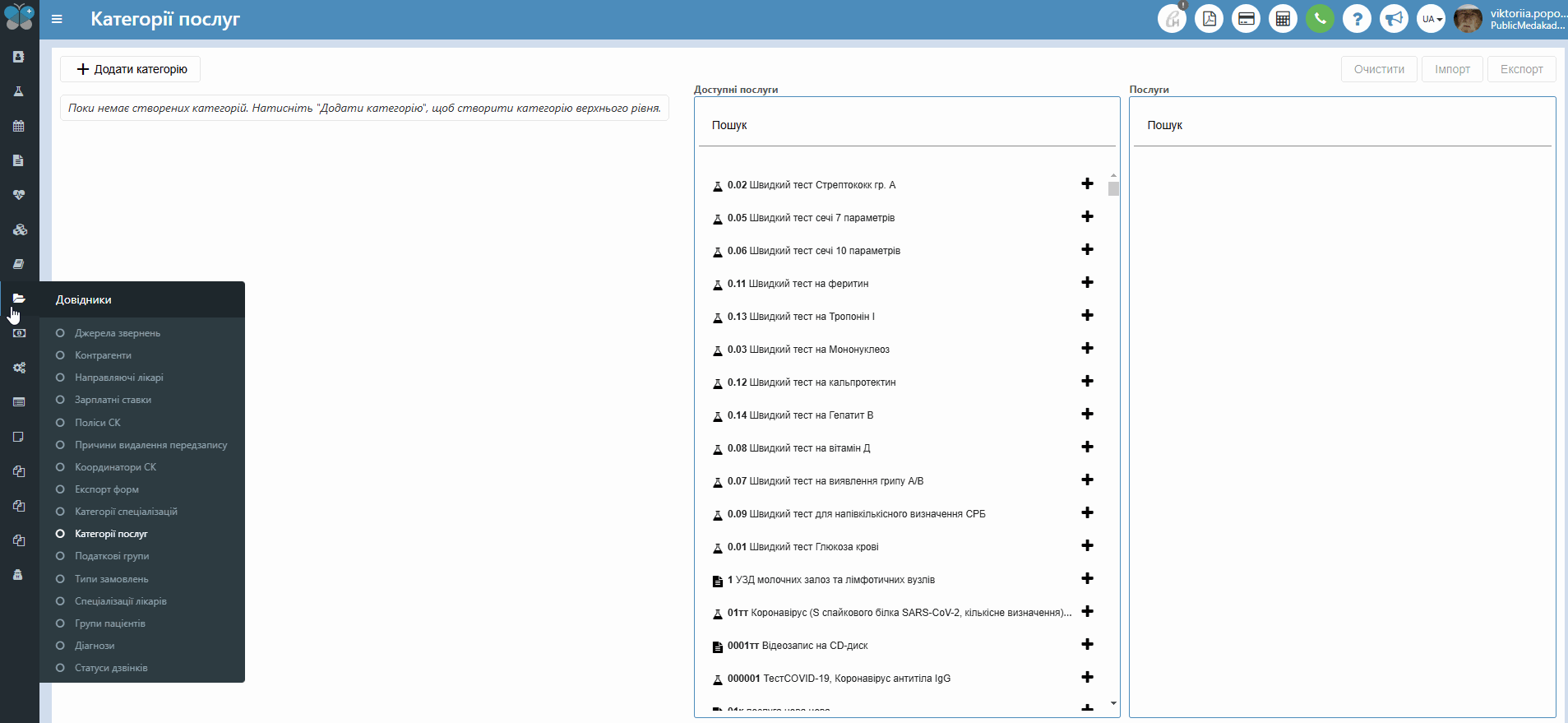
То есть для того, чтобы просмотреть услуги, входящие в определенную категорию, нажимаем слева, например, на "Консультация специалистов", чтобы лента подсветилась "зеленым цветом" и справа в столбце "Услуги" увидим перечень входящих сюда услуг.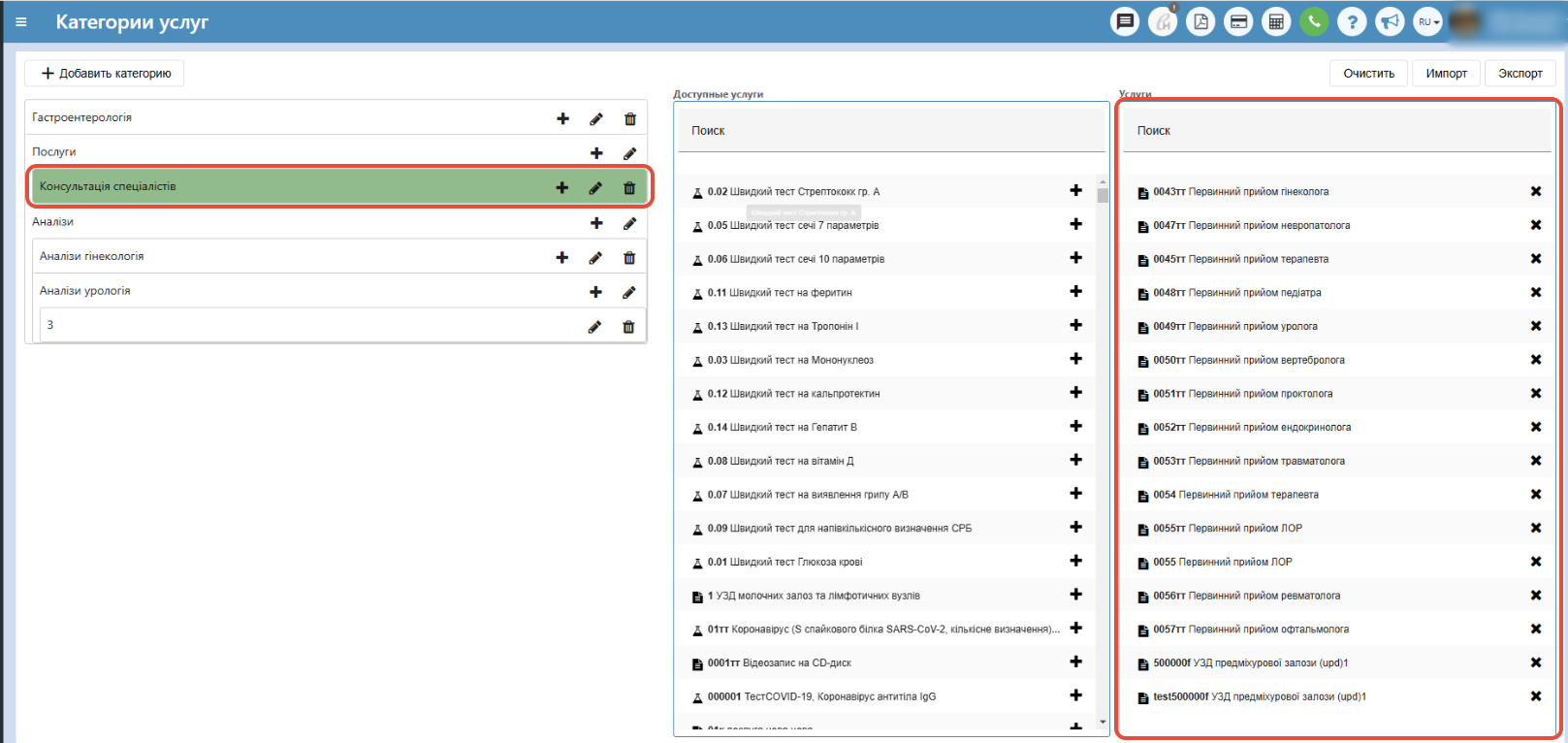
Примечание: Также с обновлением программы для Вас будет возможность удалить излишнюю услугу из списка. Нажав у нужной услуги на кнопку "х", после этого данная услуга отобразится снова в списке "Доступных услуг".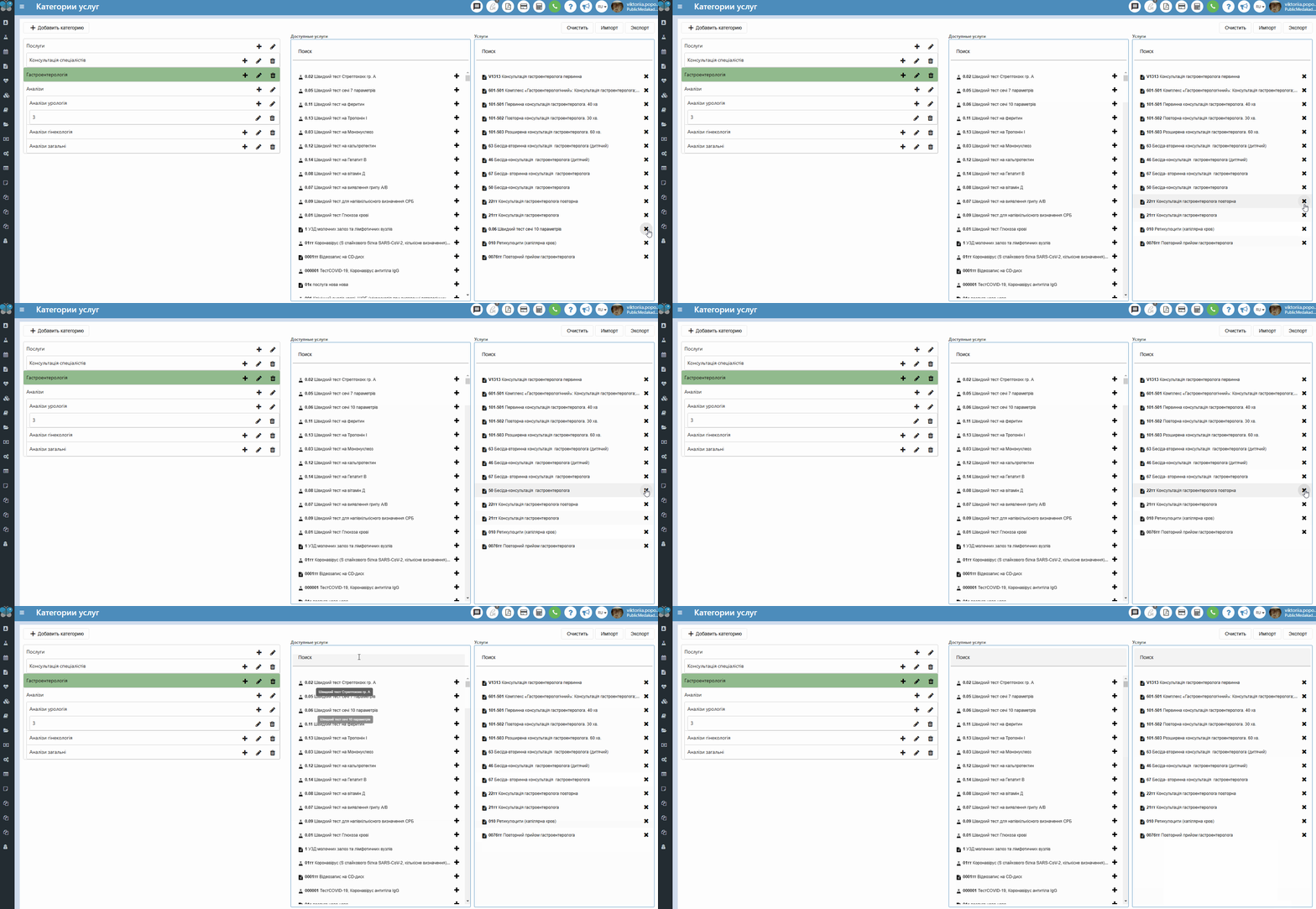
Кнопки, которые доступны на данной странице: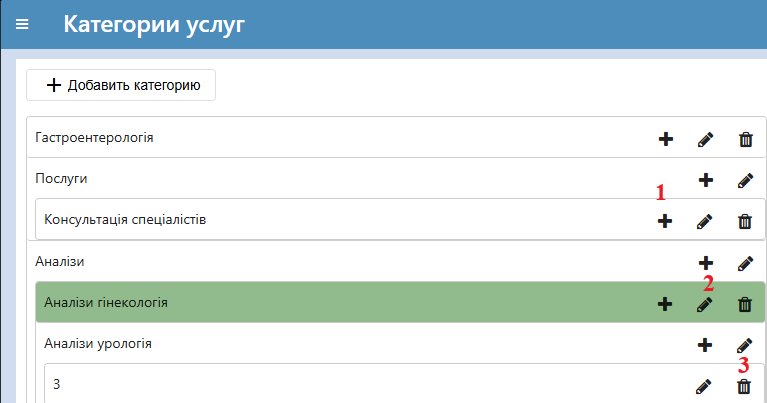
1) Добавить в категорию дочернюю категорию – данная кнопка позволяет добавить внутрь этой категории еще 1 категорию;
2) Редактировать – позволяет редактировать название категории;
3) Удалить - позволяет удалить категорию вместе с входящими в нее услугами.
Справа сверху также появились дополнительные кнопки, которые облегчат работу с категориями: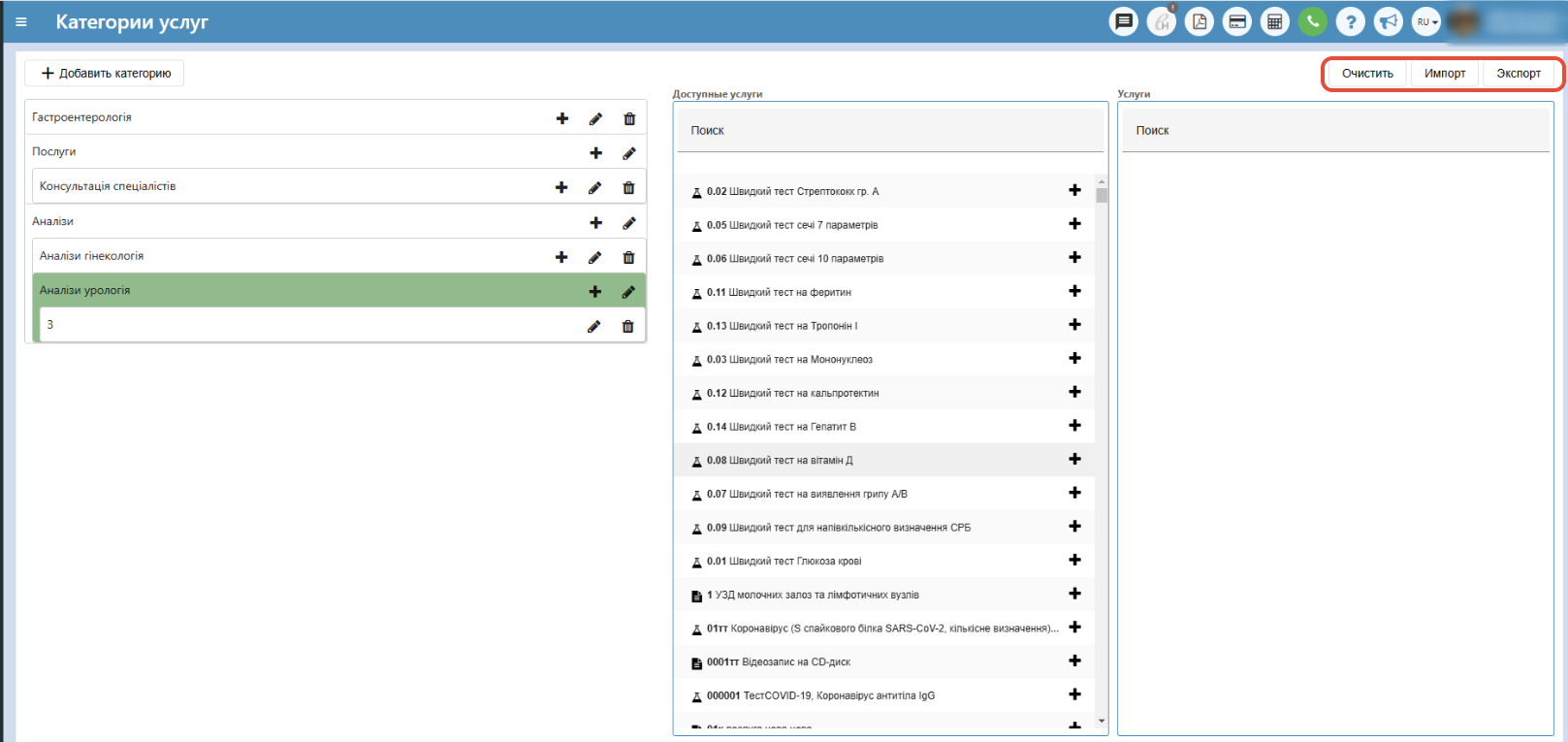
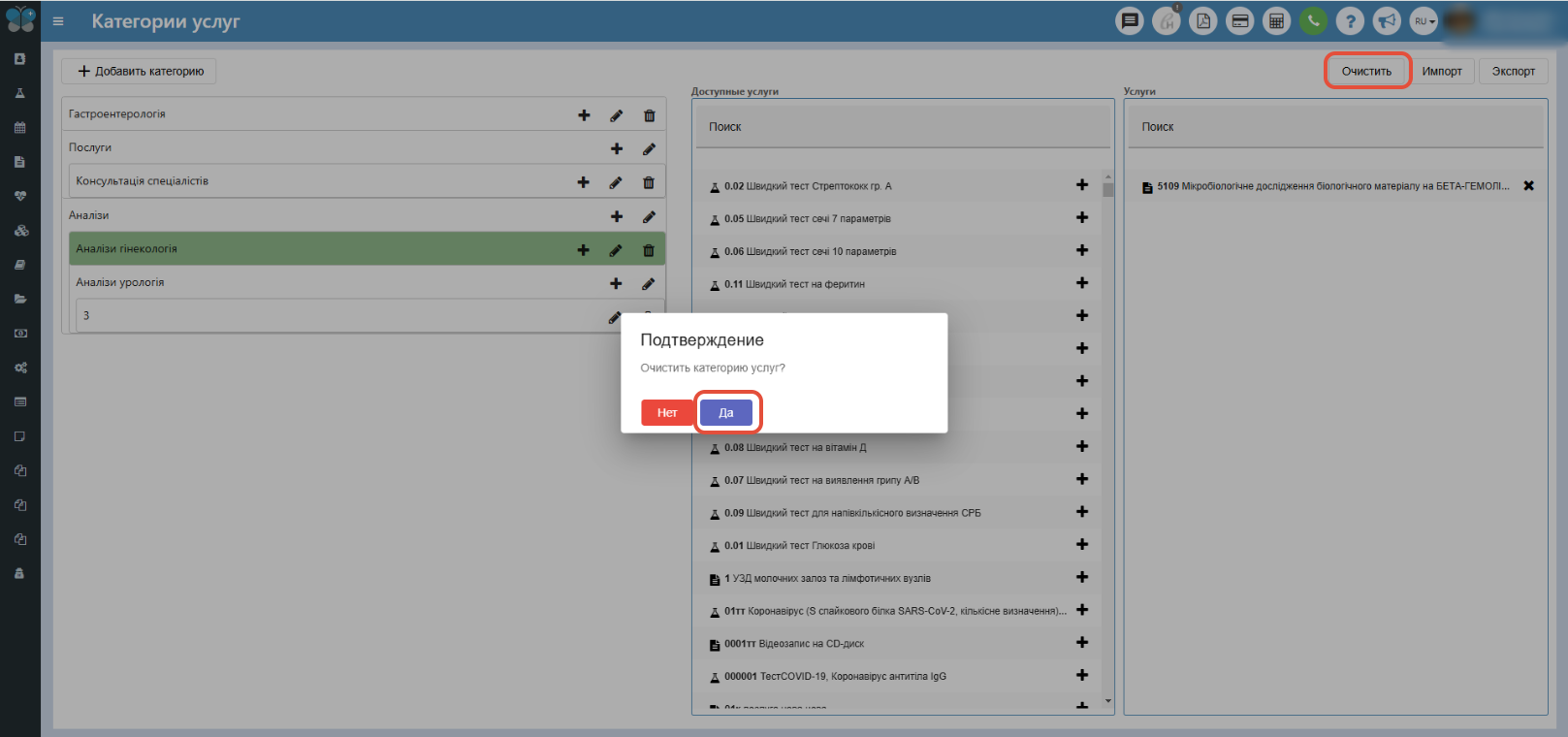
Очистить – данная кнопка позволяет очистить (удалить) весь перечень выбранных услуг в данной категории;
Импорт – данная кнопка позволяет импортировать нужные услуги в нужную категорию;
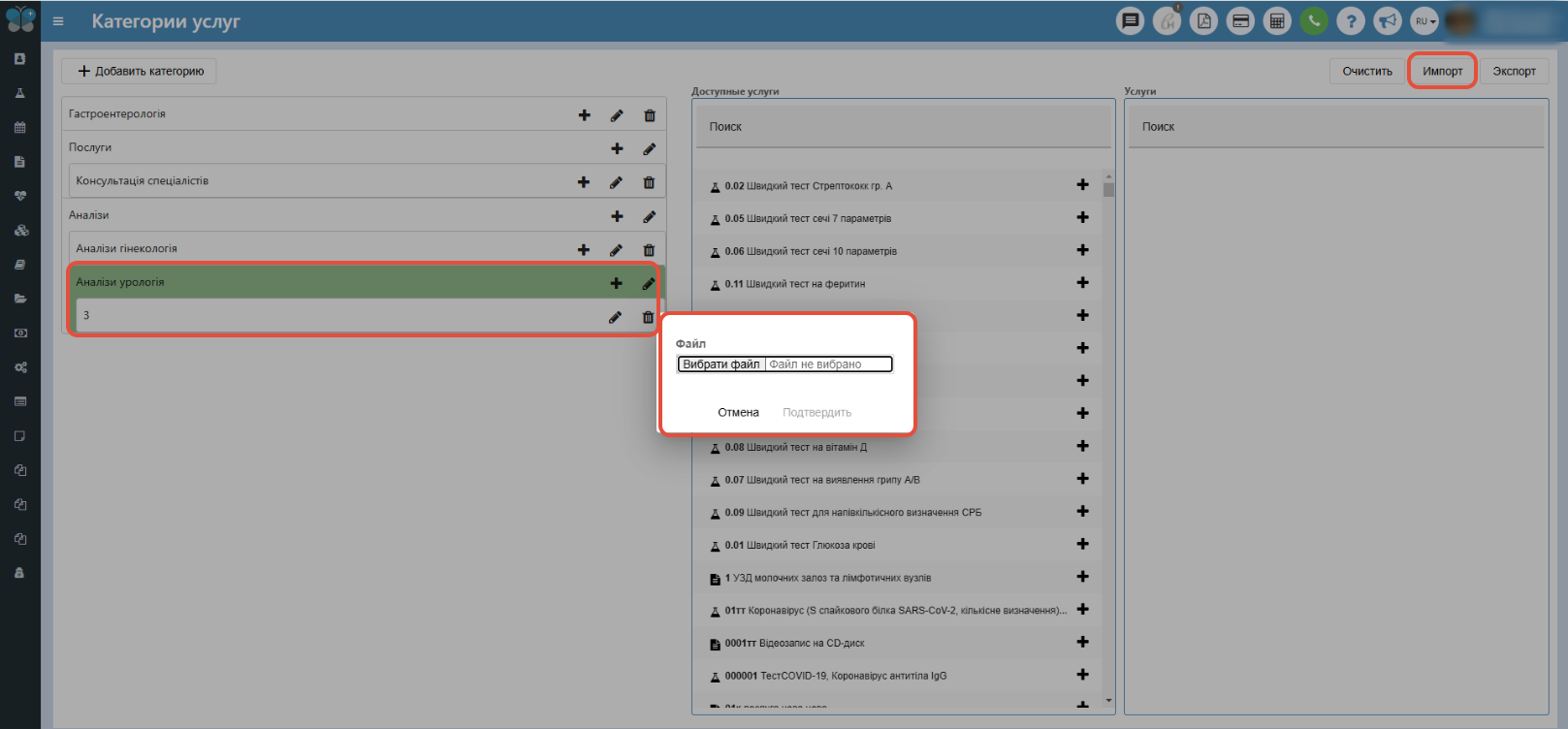
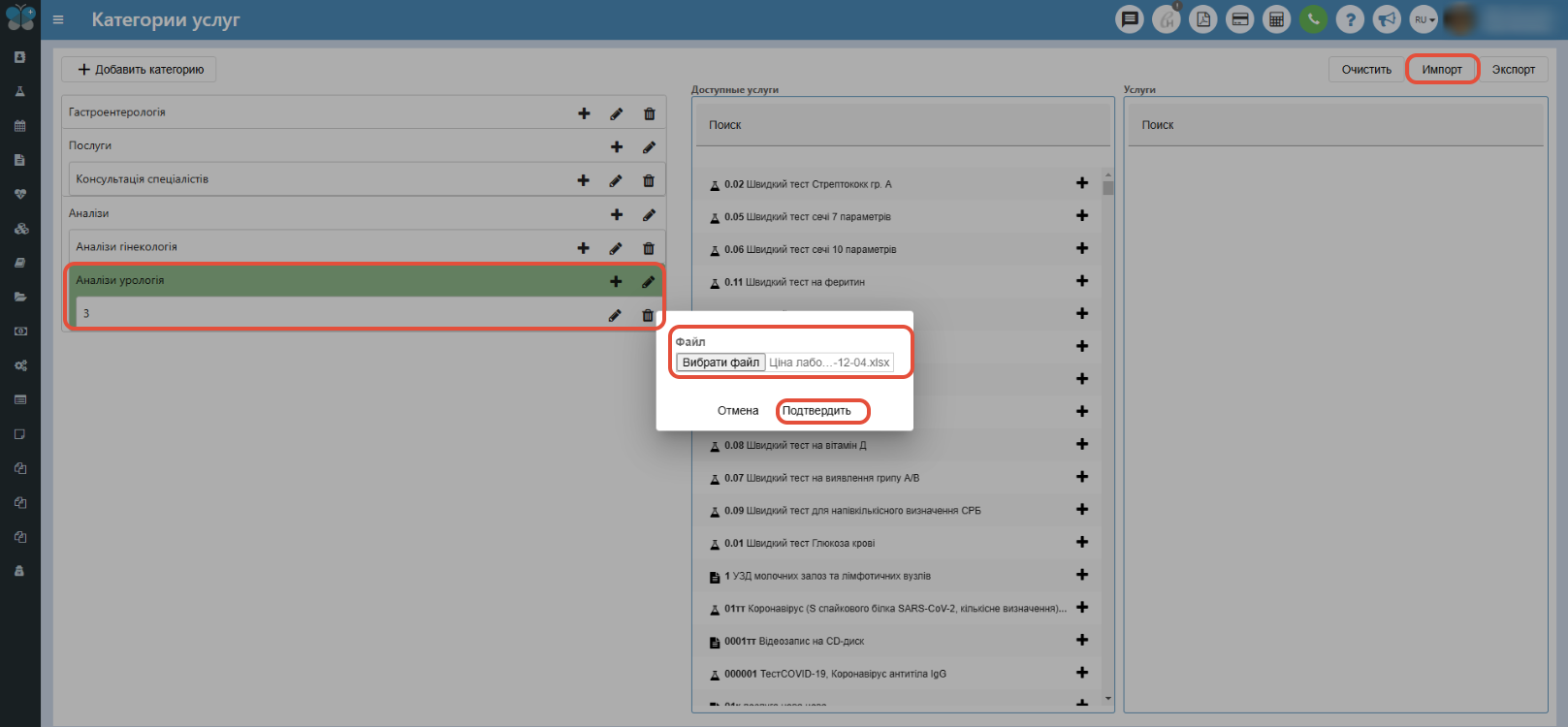
ПРИМЕЧАНИЕ: Обратите внимание! Для того, чтобы импортировать услуги важно использовать в качестве экземпляра Эксель файла или взятый со вкладки "Прайсы" - "Прайсы" (в столбце "Действия" кнопка "Экспортировать") или же на этой странице нажать на кнопку "Экспорт" и загрузить нужный образец и использовать его для внесения информации.
Также, если Вам важно сохранить сортировку как в файле Эксель, то перед импортированием услуг необходимо сначала нажать на кнопку "Очистить", а затем нажать на кнопку "Импорт".
Пример файла Эксель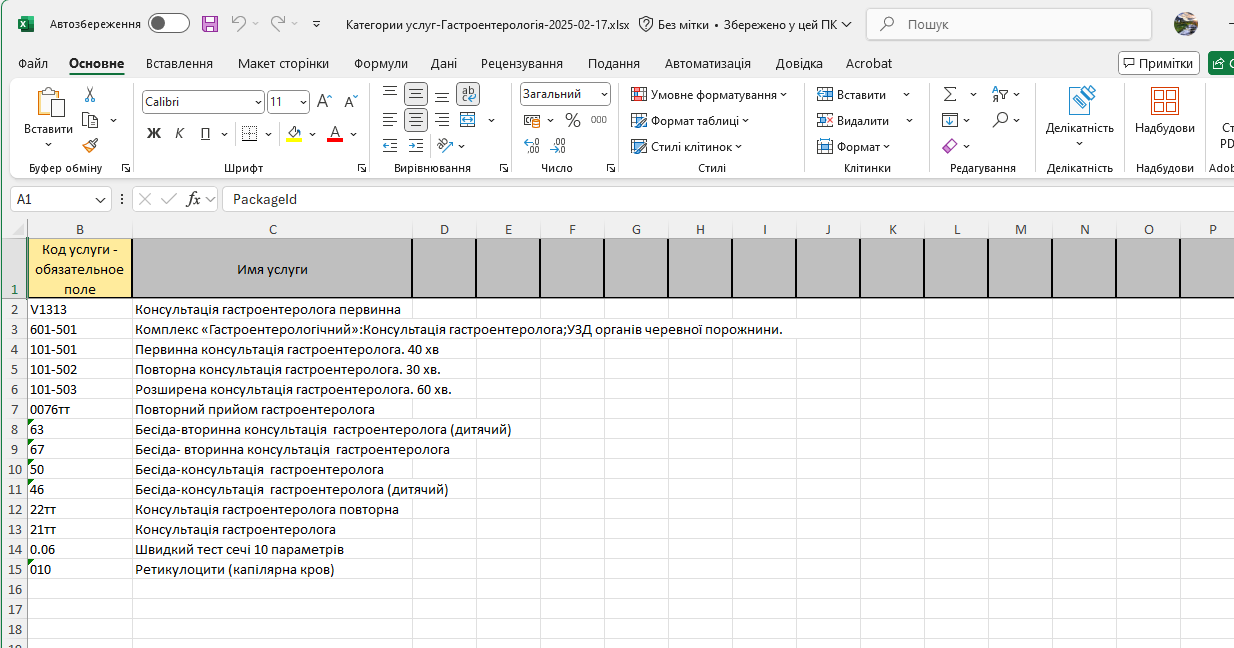
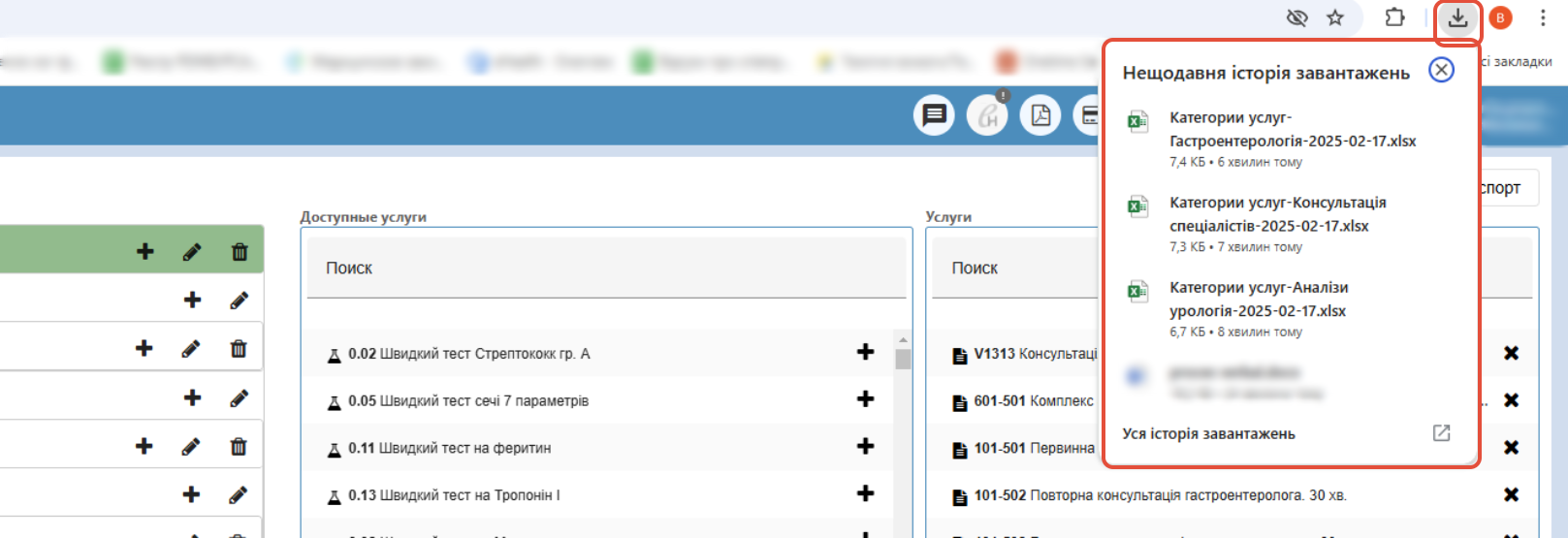
- Экспорт – данная кнопка позволяет экспортировать нужные услуги из нужной категории в Эксель файл. Также эта кнопка служит экземпляром Эксель файла, который подходит для импорта услуг в программу.

Также можно изменить расположение самих услуг в категории, для этого нажмите на нужную услугу левой кнопкой мыши и переместите ее в нужное место.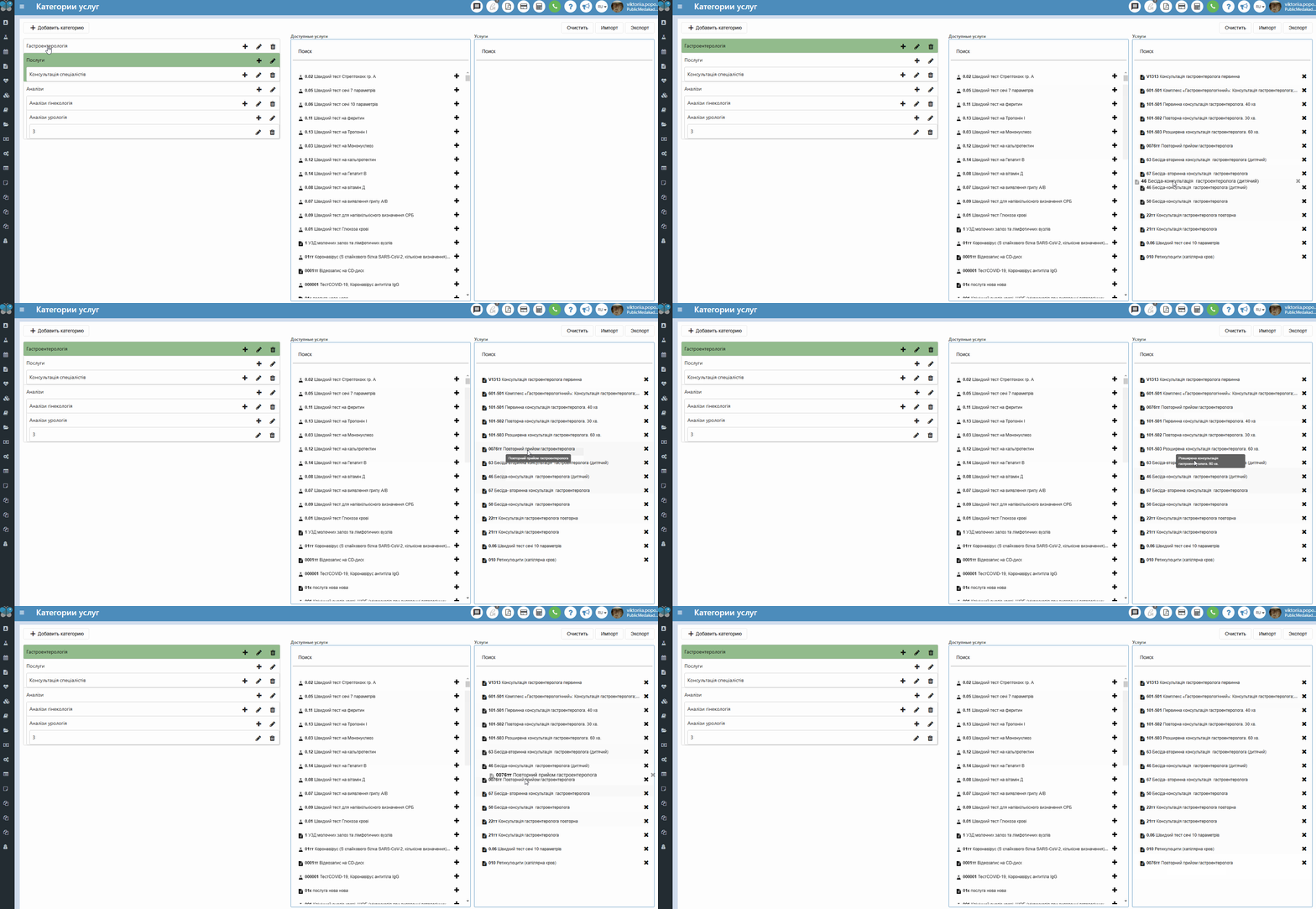
Так же перемещение можно делать с самими категориями, для этого нажмите на нужную категорию левой кнопкой мыши и переместите ее в нужное место.