Тема
Продажа и фискализация ТМЦ
В программе Clinica Web можно настроить продажу товарно-материальных ценностей (ТМЦ).
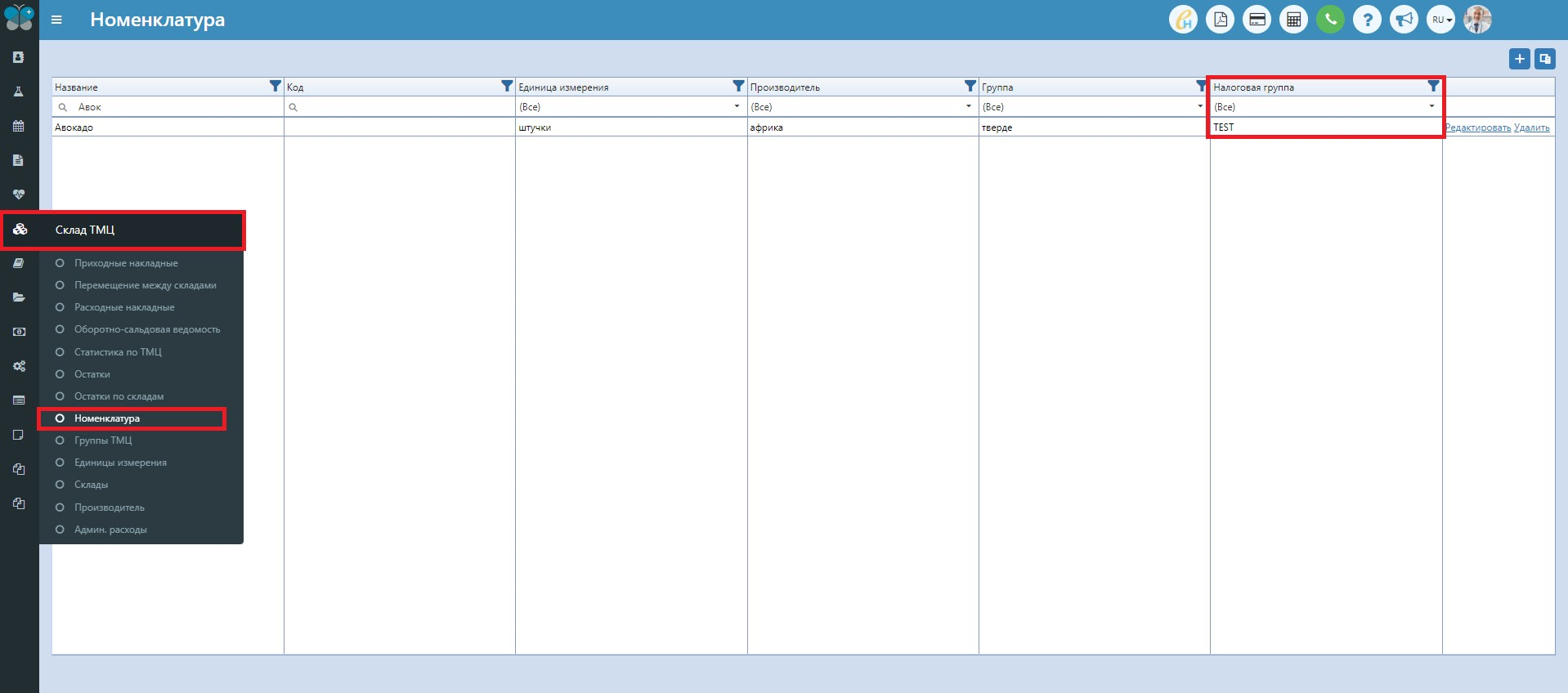
Для этого необходимо в пункте меню "Склад ТМЦ" – "Номенклатура" в столбце "Налоговая группа" все позиции заполнить нужными значениями для каждого материала (налоговую группу должен знать Ваш бухгалтер или руководство).
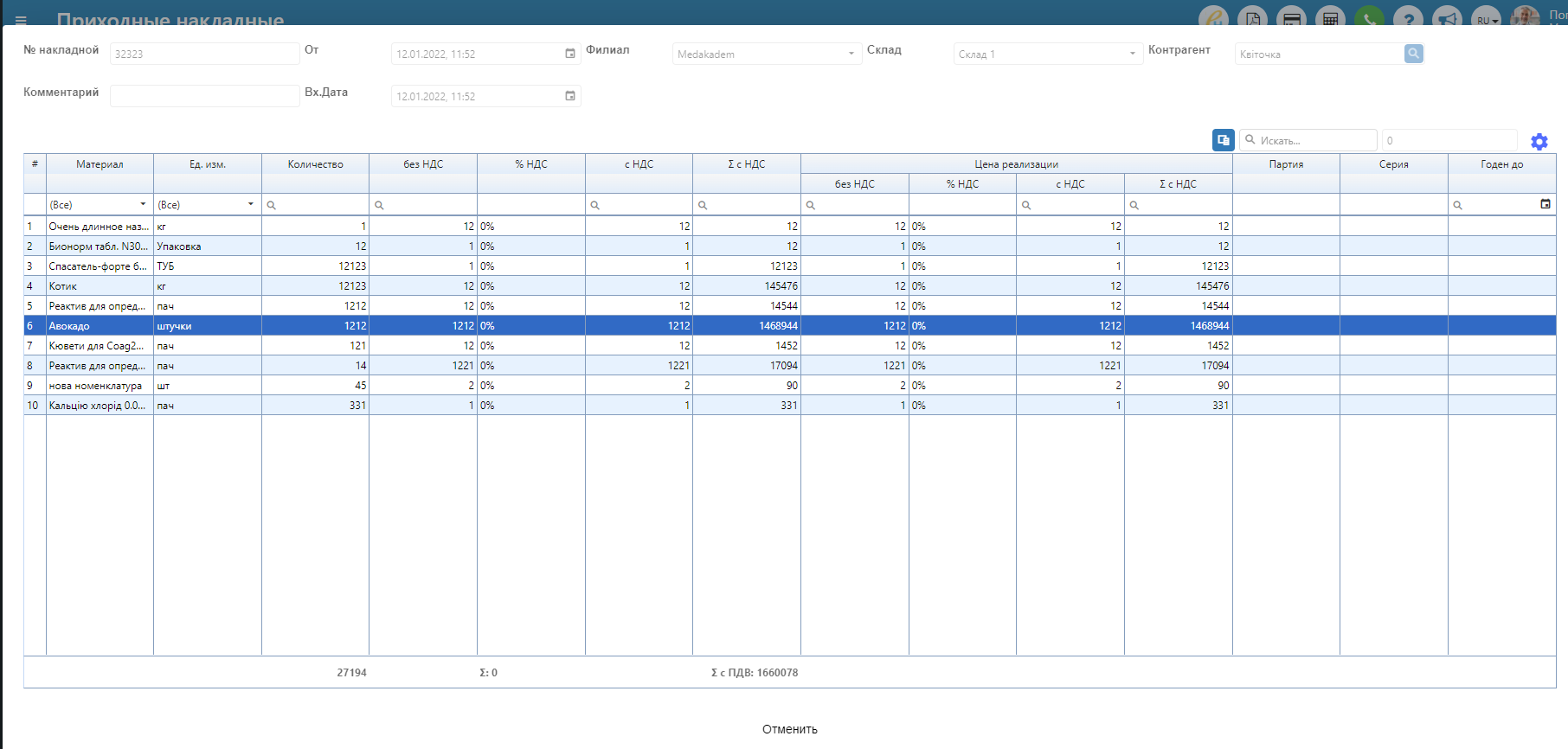
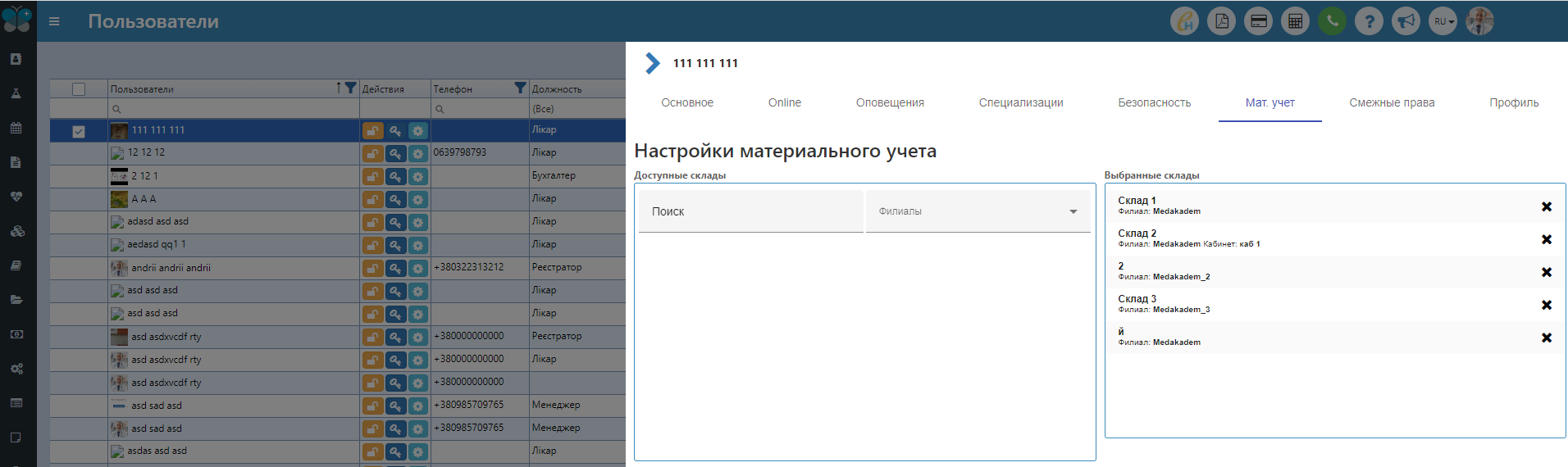
Обязательно также должны быть настроены "Приходные накладные" - как это сделать подробнее здесь и у Вас должно быть право (доступ) на продажу товаров - пункт меню "Настройки" - "Пользователи" - находите нужного пользователя - "Редактирование" - "Мат . учет" и предоставляете доступ к нужным складам.
Если все правильно настроено, переходим непосредственно к продаже. Это можно сделать 2 путями:
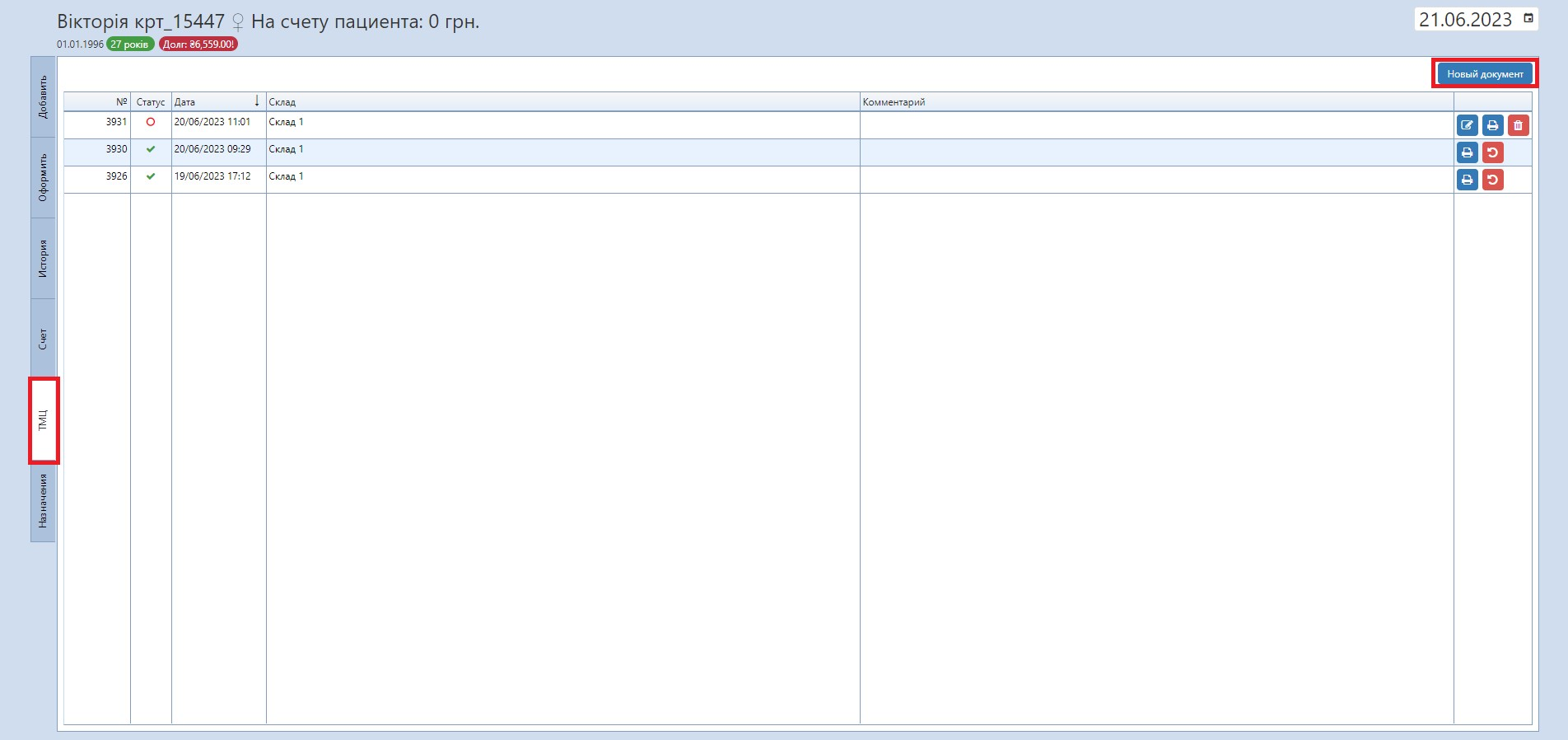
Список пациентов – переходим в КП пациента – вкладка "ТМЦ";
Оформление заказа – вкладка "ТМЦ".
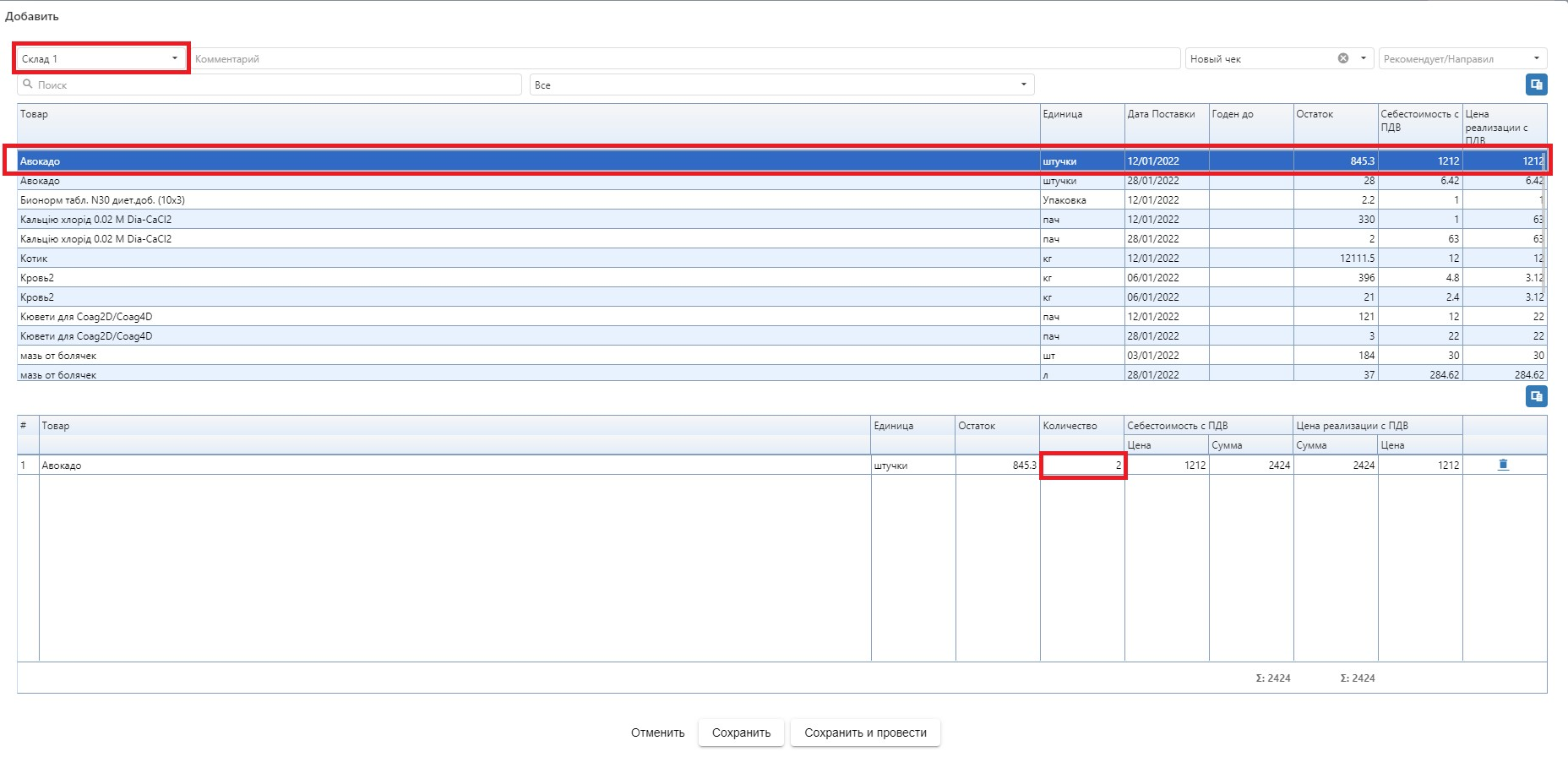
Нажимаем на кнопку "Новый документ", выбираем склад и товар (дважды щелкнув на ленту) и прописываем количество. Если все правильно нажимаем на кнопку "Сохранить и провести".
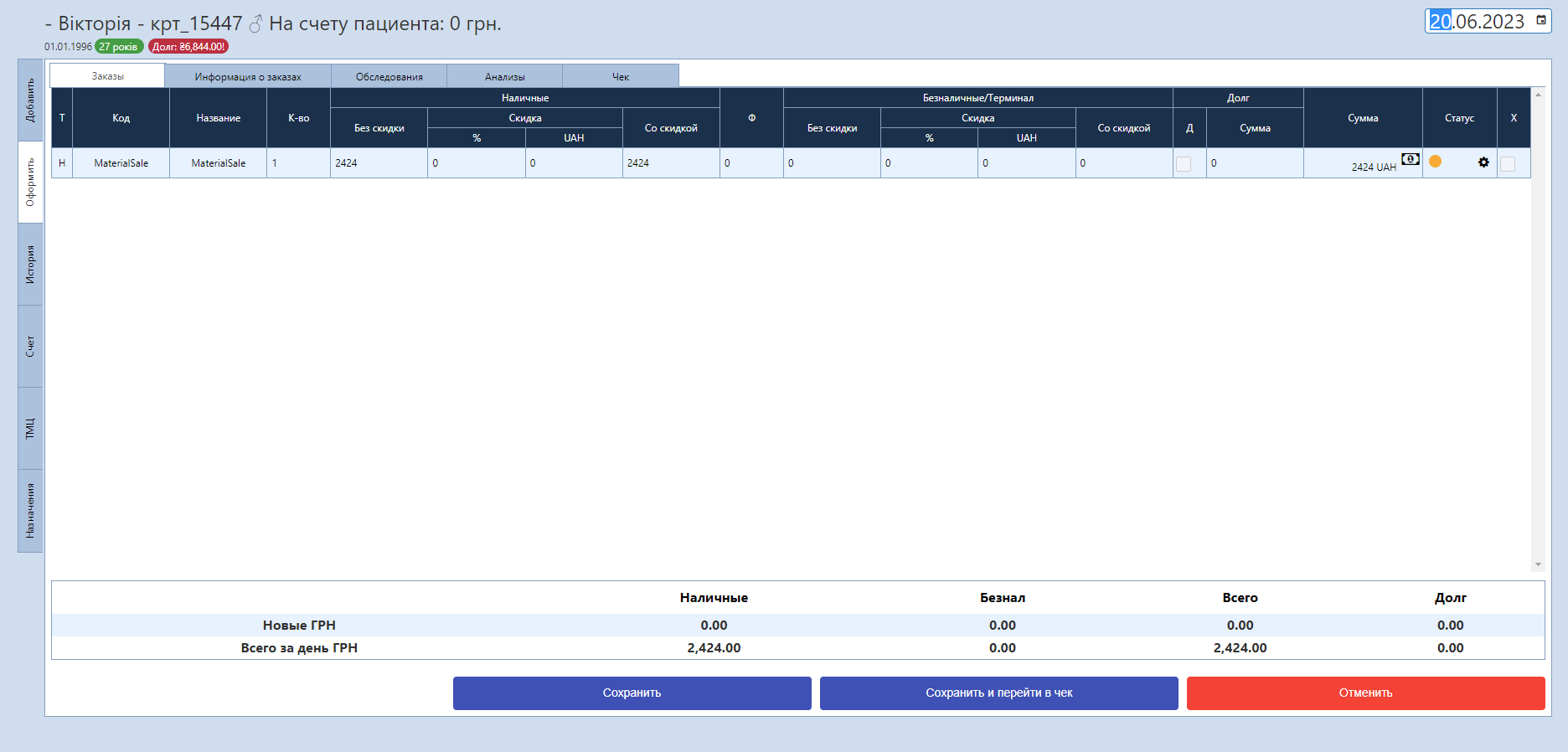
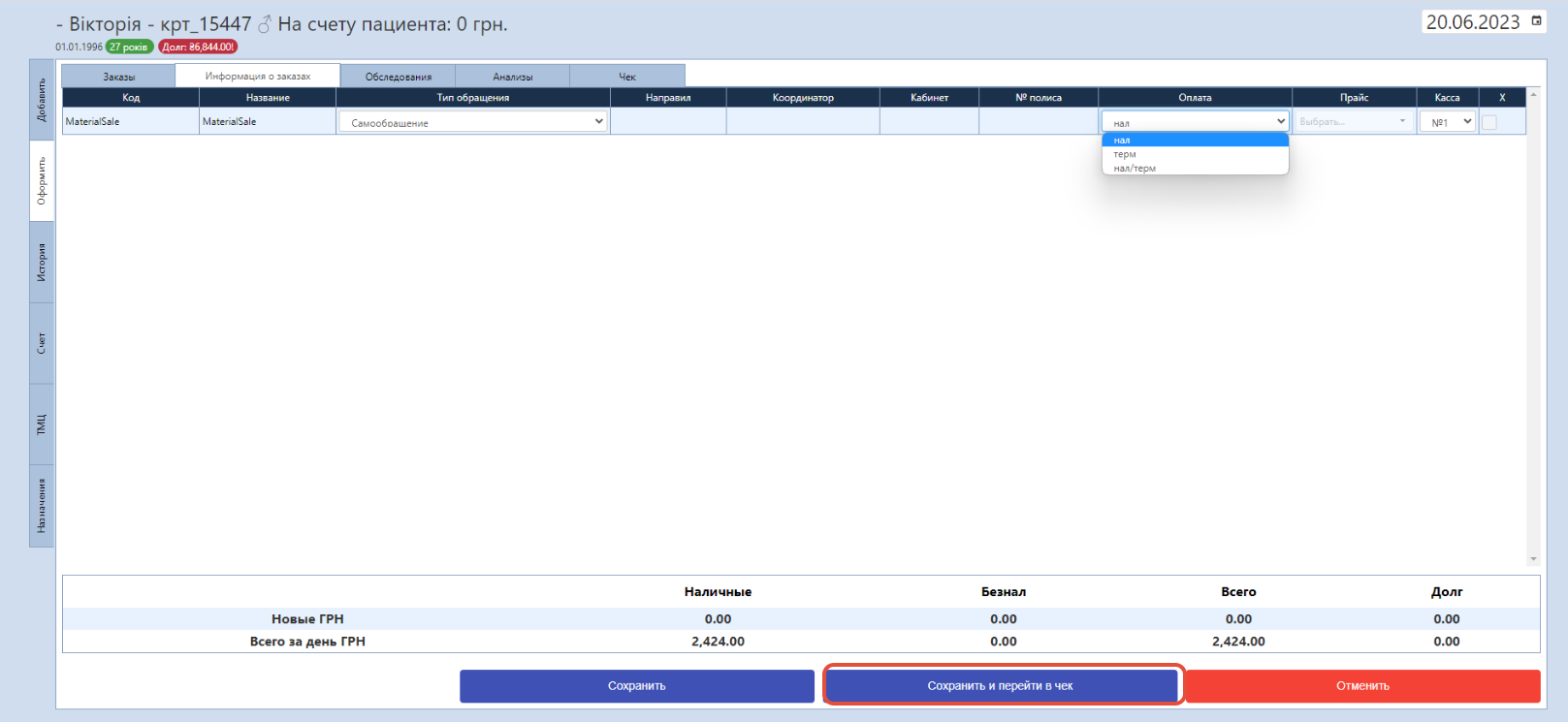
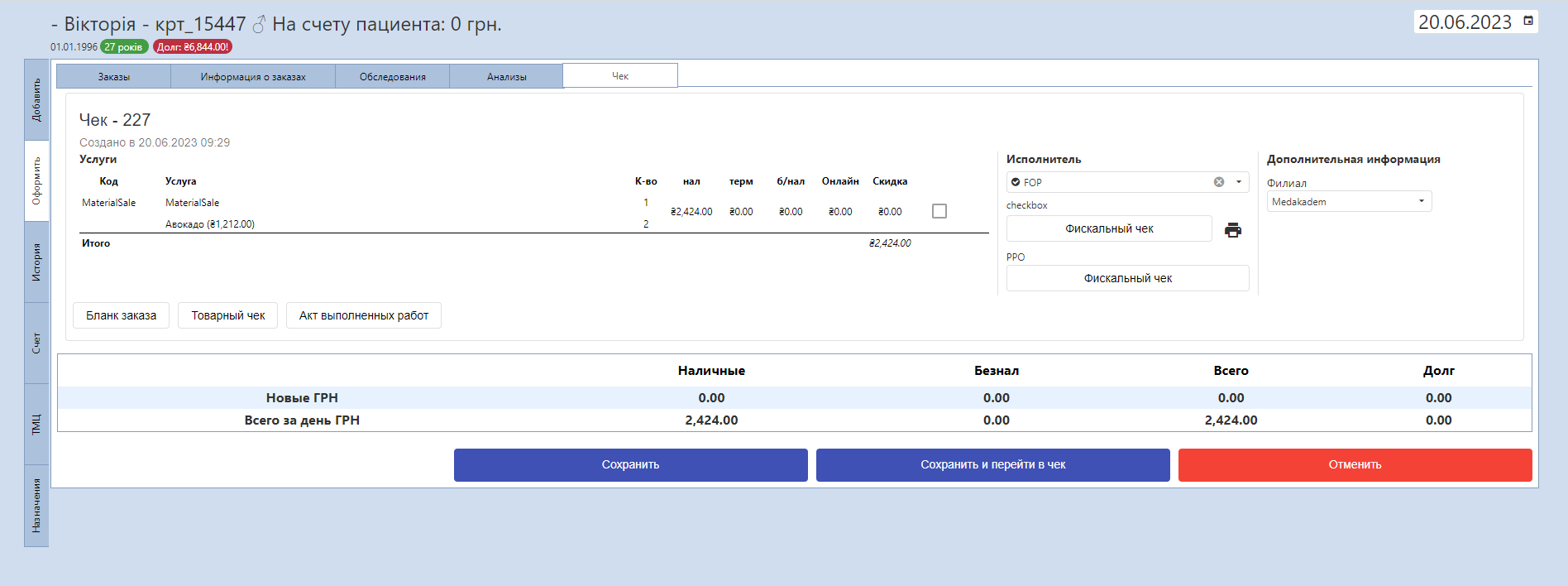
Возвращаемся на вкладку "Оформить", если нужно изменить тип оплаты, переходим на вкладку "Информация о заказе". Если все правильно нажимаем на кнопку "Сохранить и перейти в чек" (как ее настроить подробнее здесь).
Далее можем фискализовать чек (в зависимости от ПРРО или РРО), нажав на кнопку "Фискальный чек". В программе название будет отображаться как на снимке, но в чек пойдет название, прописанное в номенклатуре.
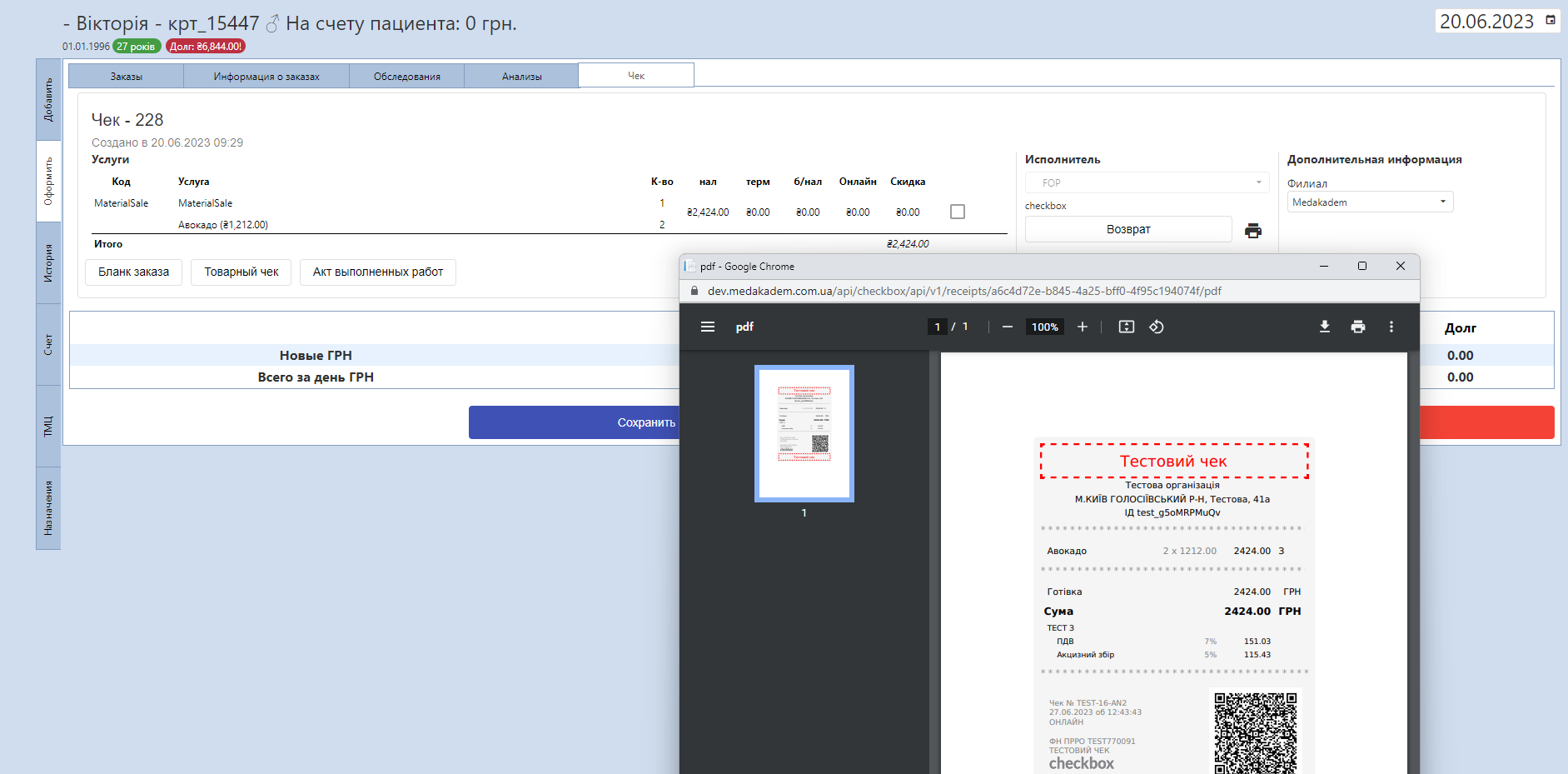
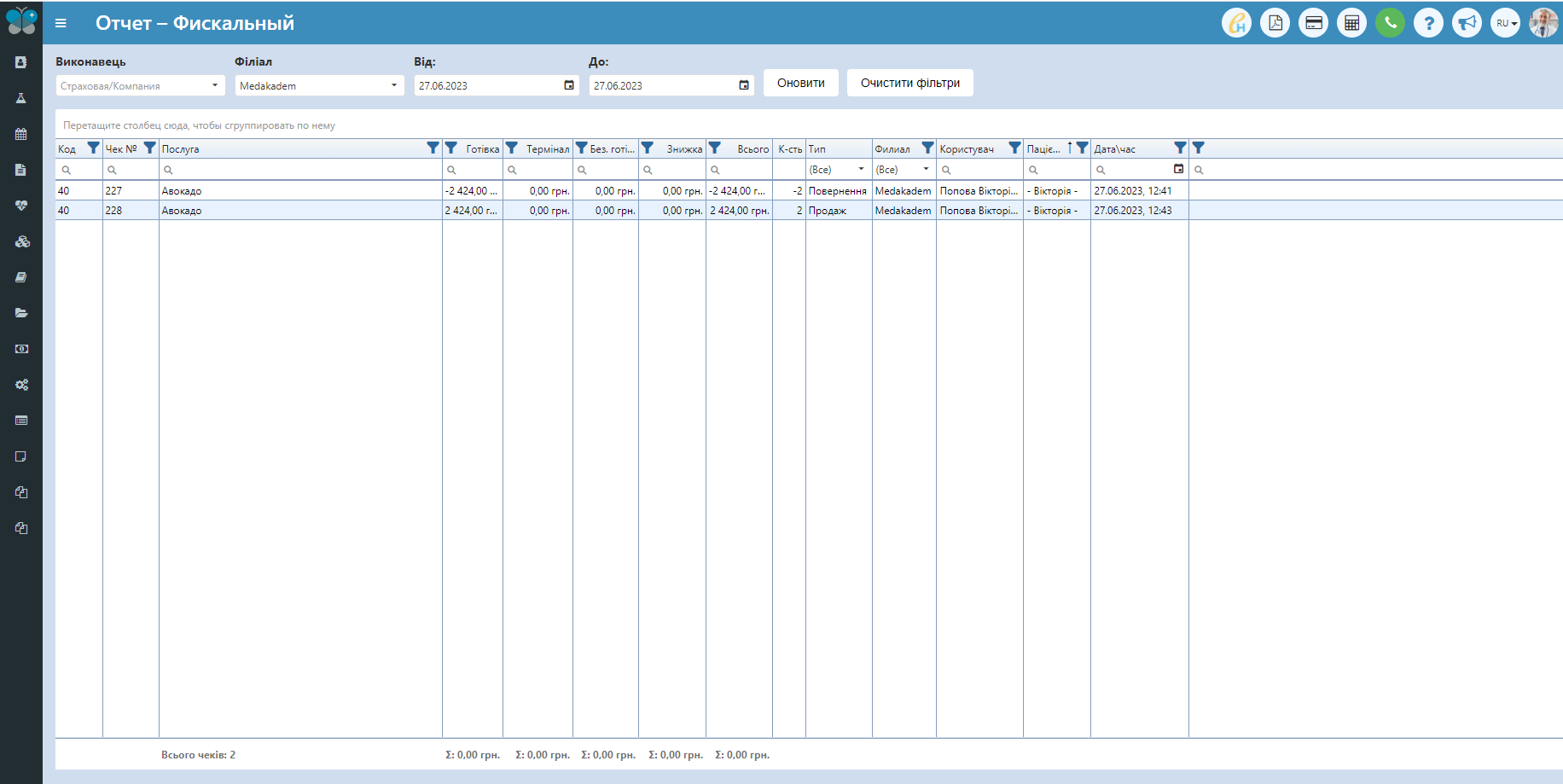
Информацию о фискализации товара можно просмотреть в отчете "Фискальный".
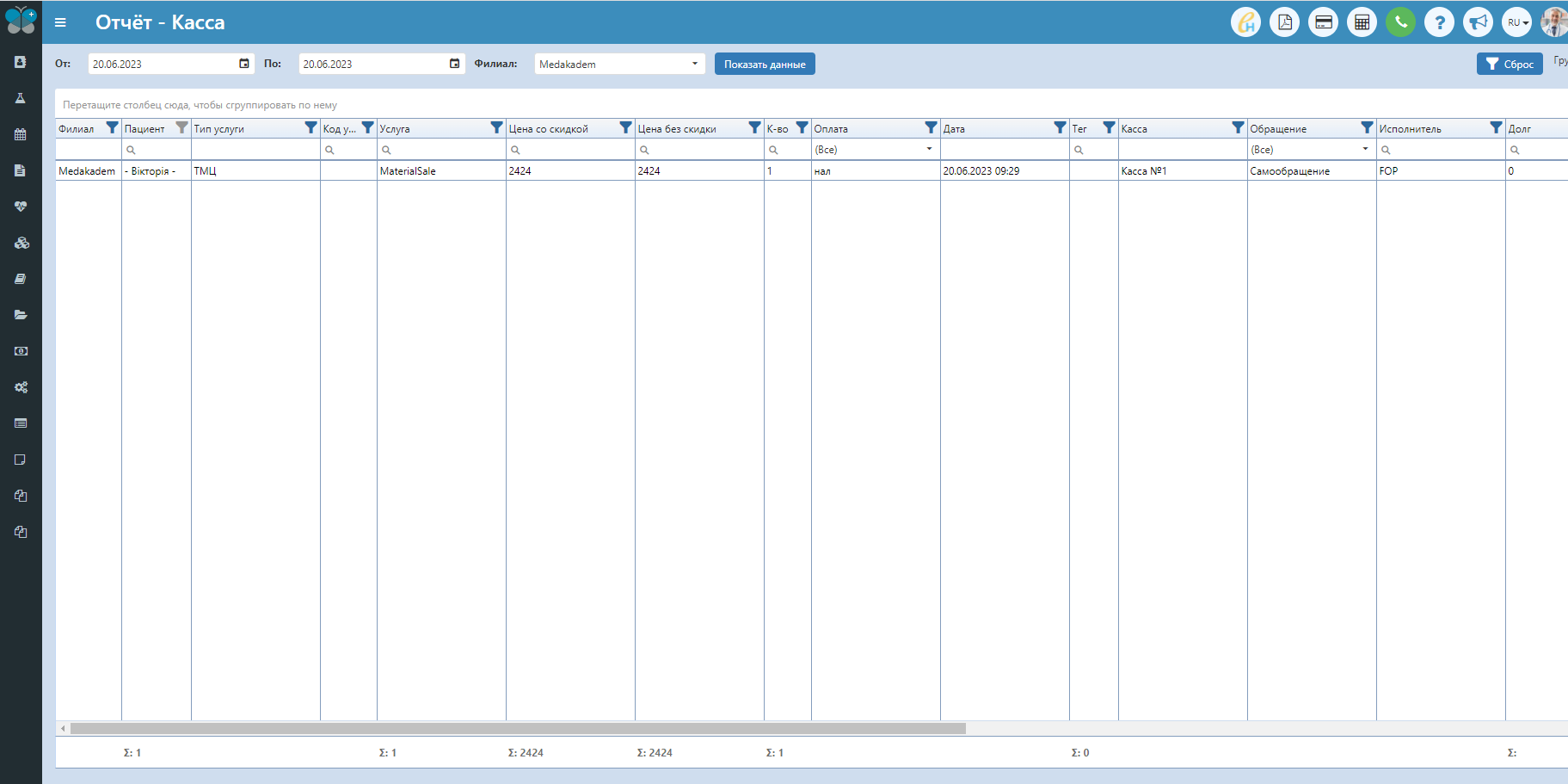
В отчете "Касса" будет отображаться общее название материала ТМЦ.
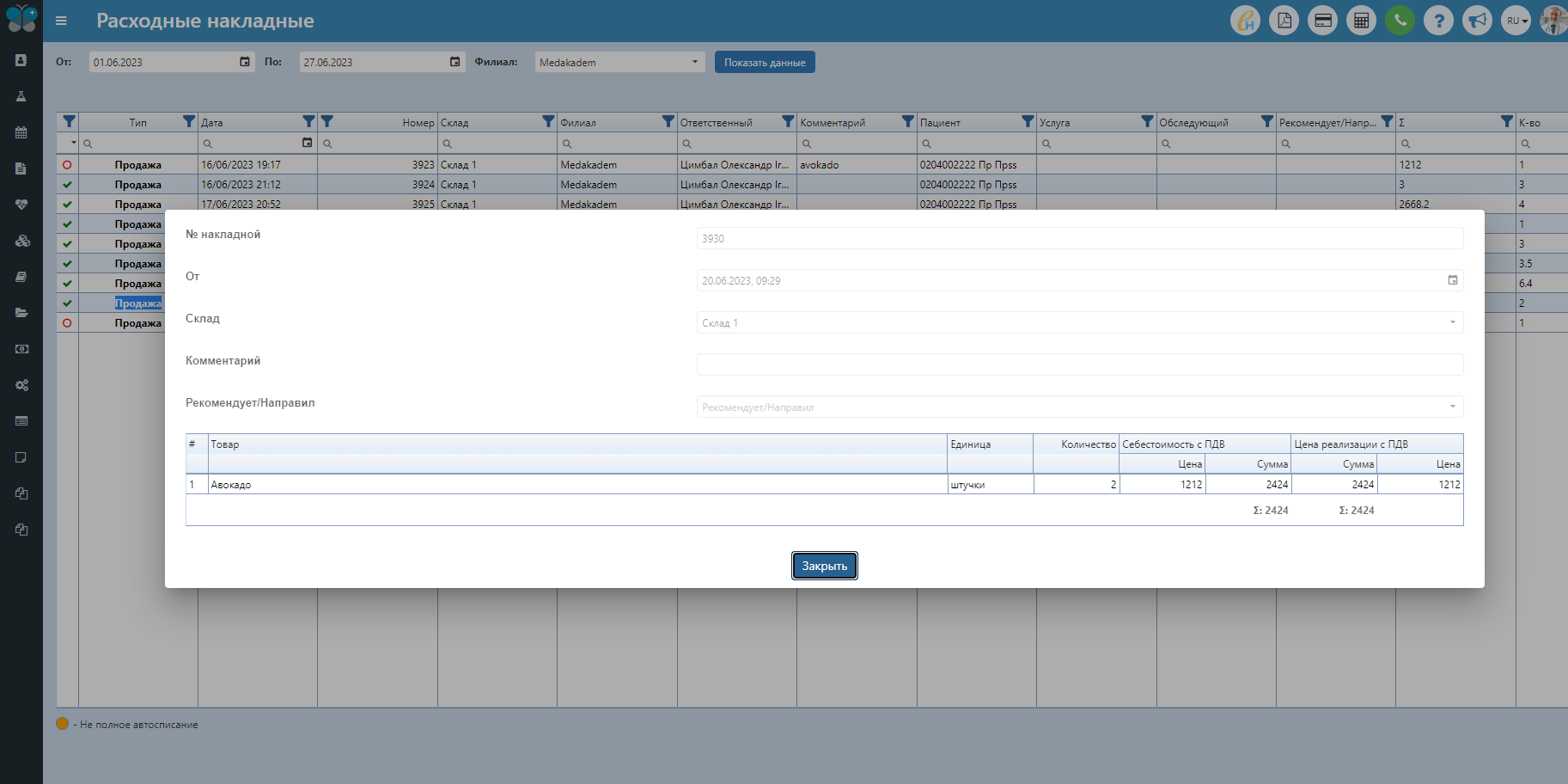
В отчете "Расходные накладные" будет следующая информация: