Тема
Программа для печати штрихкодов
Штрихкоды применяются для наклеивания на контейнеры, чтобы считывать необходимую информацию для дальнейшей работы с контейнерами и их содержимым.
Для того чтобы установить программу для печати штрих-кодов необходимо в браузере вставить следующую ссылку или щелкнуть на нее: https://mkminstaller.blob.core.windows.net/barcode/installer.zip
Далее произойдет автоматическая скачивание файла "installer" расширением ".zip".
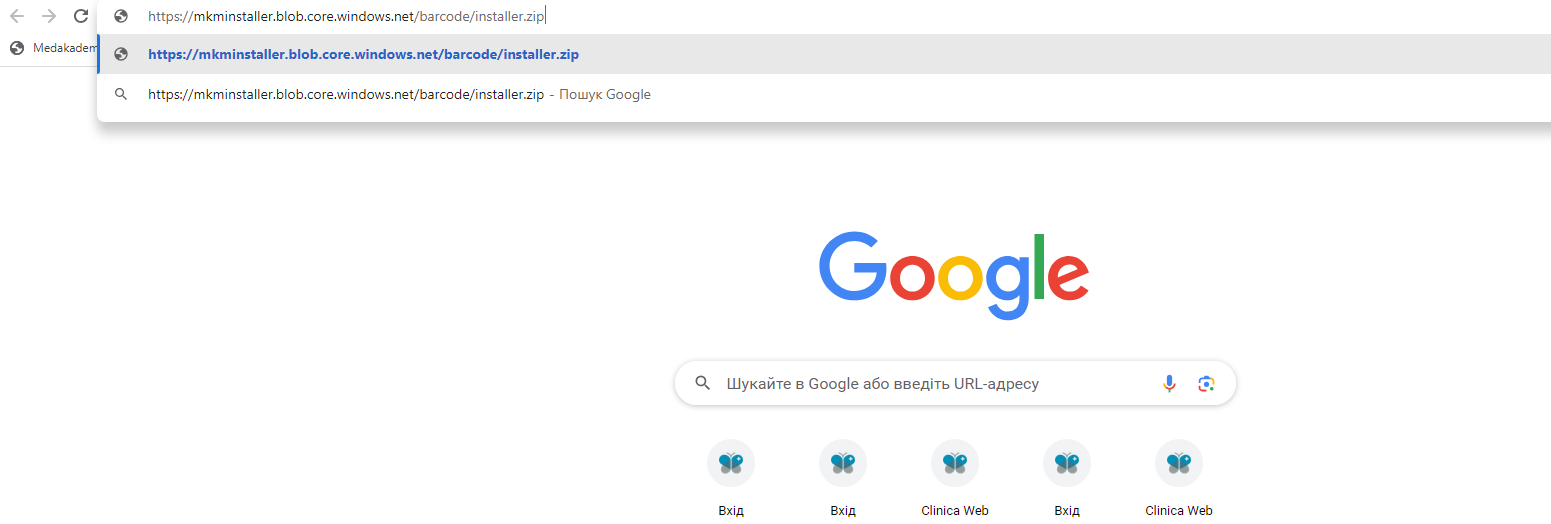
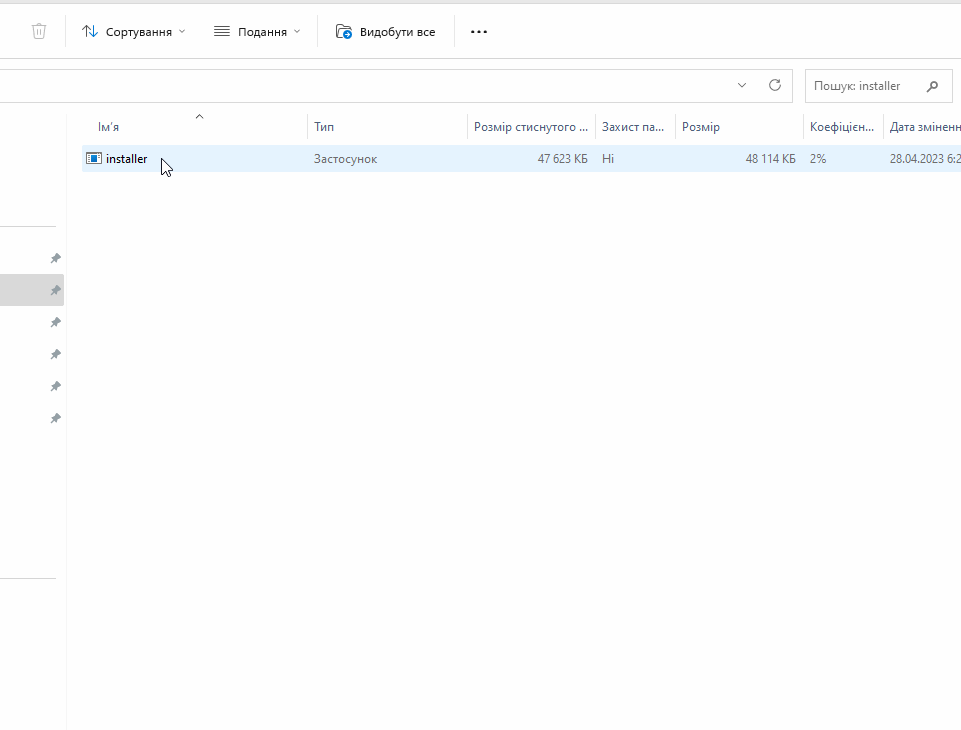
После ввода ссылки в ленте браузера, слева внизу появится установочный файл с названием "installer" (ПКМ - "Показать в папке") или же в папке "Загрузка" находим этот файл.
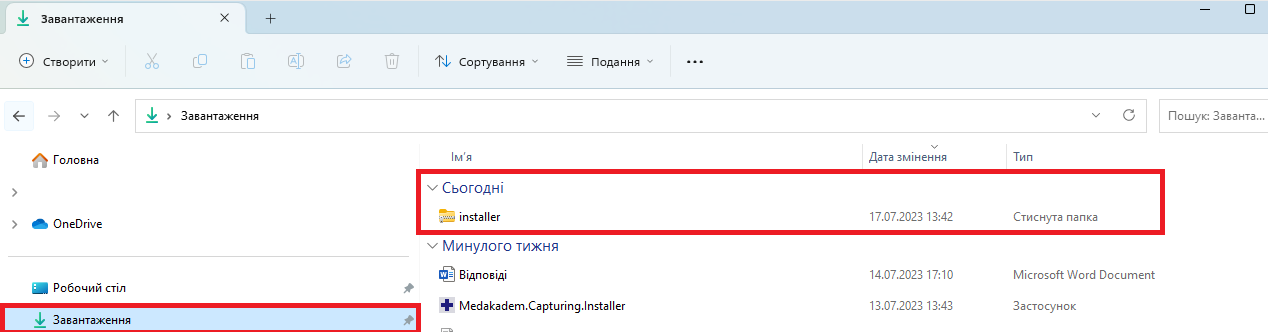
Затем заходим в данную папку и запускаем файл (находящийся внутри) "installer" двойным щелчком левой мыши. Появится новое окно, в котором нужно нажать кнопку "Подробнее" и кнопку "Выполнить".
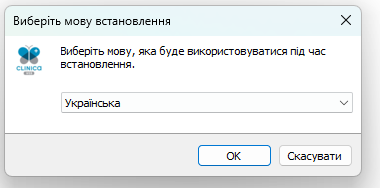
Далее выбираем язык и нажимаем кнопку "ОК":
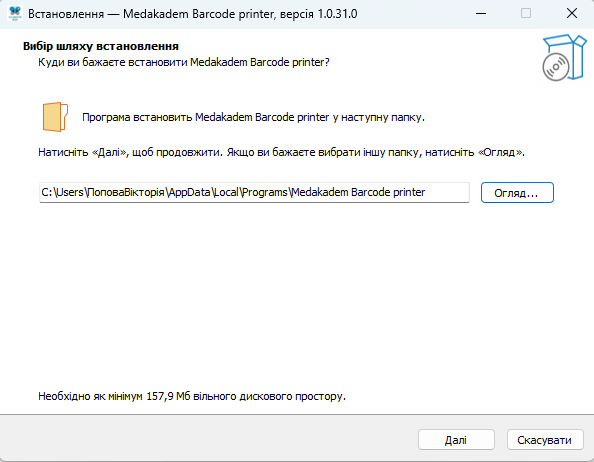
Указываем путь для установки программы (место хранения на ПК) и нажимаем на кнопку "Далее":
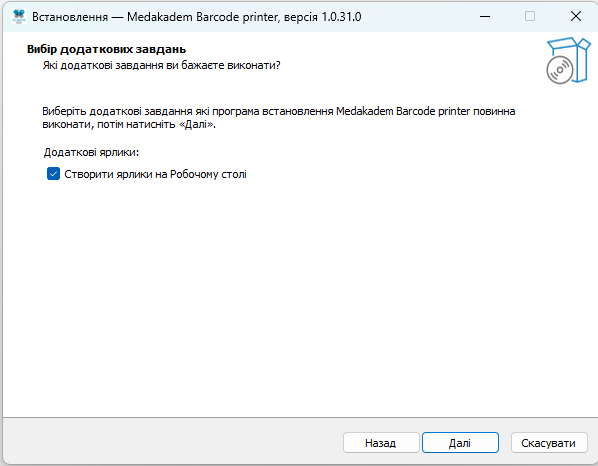
Если нужно указываем флажком "Создать ярлыки на Рабочем столе" и нажимаем кнопку "Далее":
Проверяем всю информацию, если все верно, нажимаем на кнопку "Установить":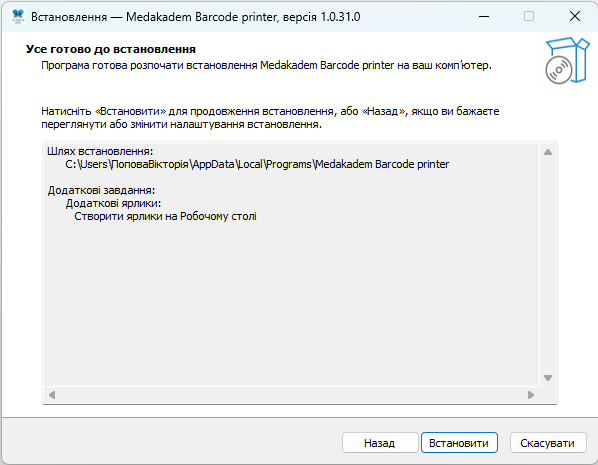
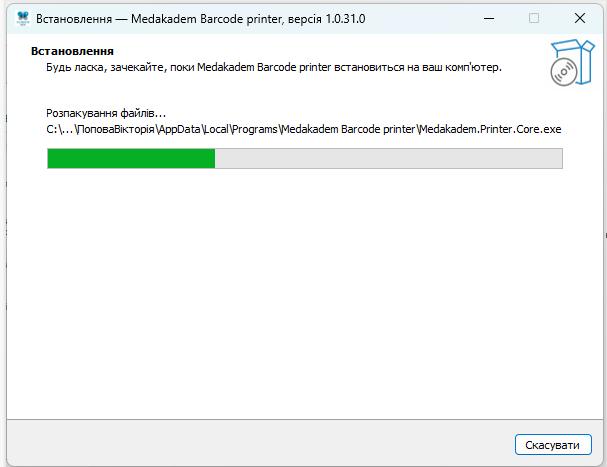
Если нужно открыть программу, указываем флажком соответствующую настройку или сразу нажимаем на кнопку "Готово".
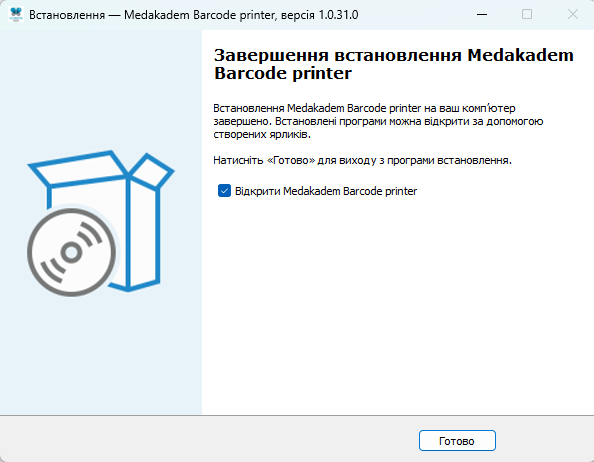
Ярлык программы будет иметь название "Medakadem Barcode printer".
Сам вид интерфейса программы ниже:
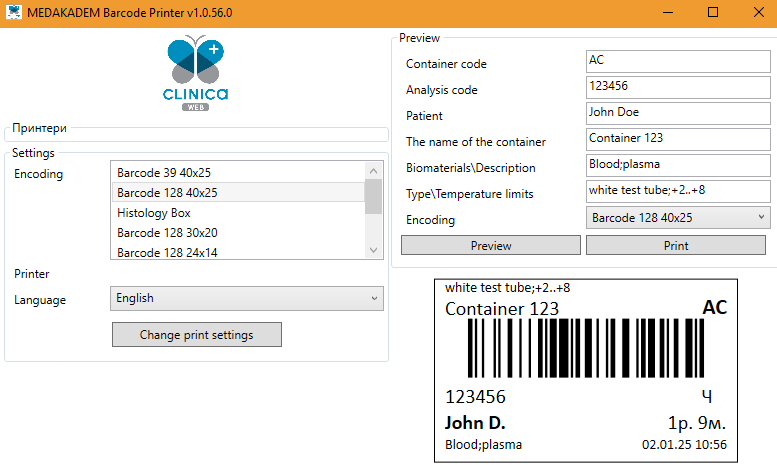
Все последующие настройки штрихкодов происходят именно в данной программе. Поле принтеры – это выбор и настройка нужных принтеров для печати штрих-кодов (рассмотрим подробнее далее).
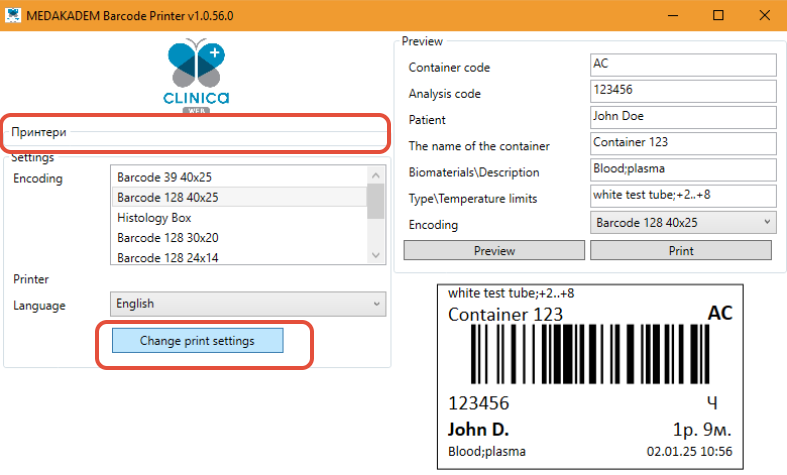
Поле Settings/Encoding - из существующего списка есть возможность выбрать обозначение штрихкода, для которого можно закодировать прописные латинские буквы, цифры и некоторые специальные символы и сразу же нужный размер этикетки.
Также в списке есть тип кодирования Histology Box - данное кодирование может применяться для печати штрих-кода на парафиновых блоках, применяемых в гистологических исследованиях.
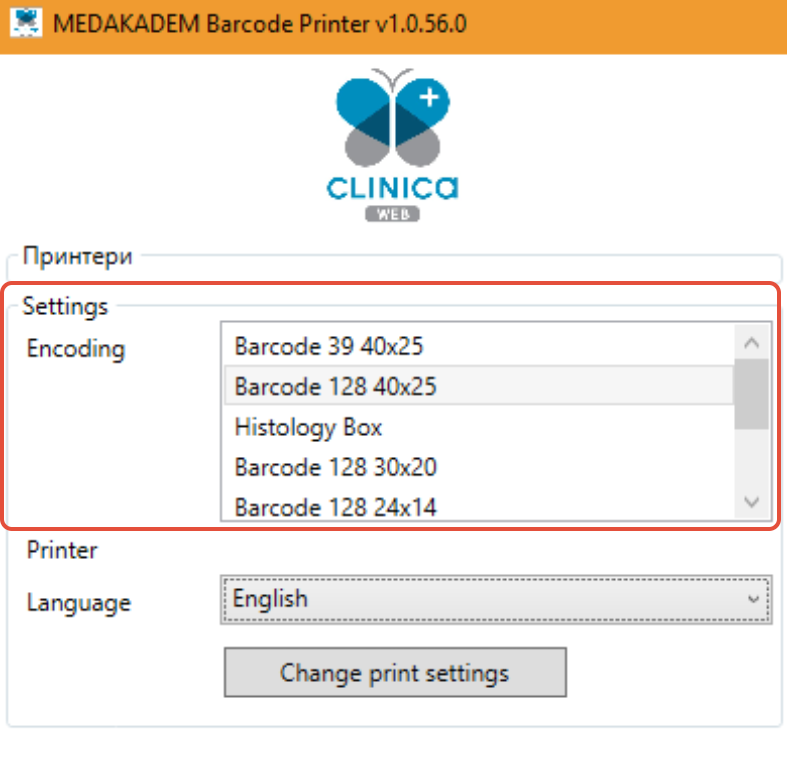
Кодировка может быть barcode 39 или barcode 128. Размер этикетки: 40х25 мм (стандартный размер), 30х20 мм, 24х14 мм (для печати на стеклах).
Barcode 39 - применяется для более "устаревшей" техники печати шрих-кодов и может закодировать 39 символов.
Barcode 128 – применяется для современной техники печати штрих-кодов и может закодировать соответственно 128 символов.
Обычно используют для печати штрихкодов размер наклейки 40х25 мм. Для такого размера наклейки при соотношении масштаба 1:1, barcode 39 – может вмещать до 9 символов на наклейке такого размера, а barcode 128 – до 17 символов.
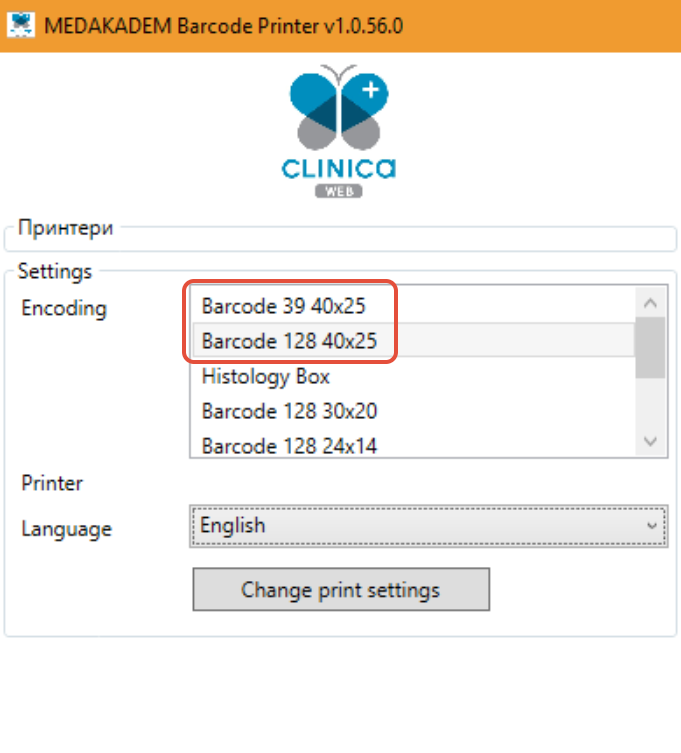 Также в программе есть возможность выбора языка по умолчанию. Для этого в соответствующем поле, из выпадающего списка, выберите язык и при дальнейшем входе в программу язык будет применен тот, который выбрали ранее, и он сохранится.
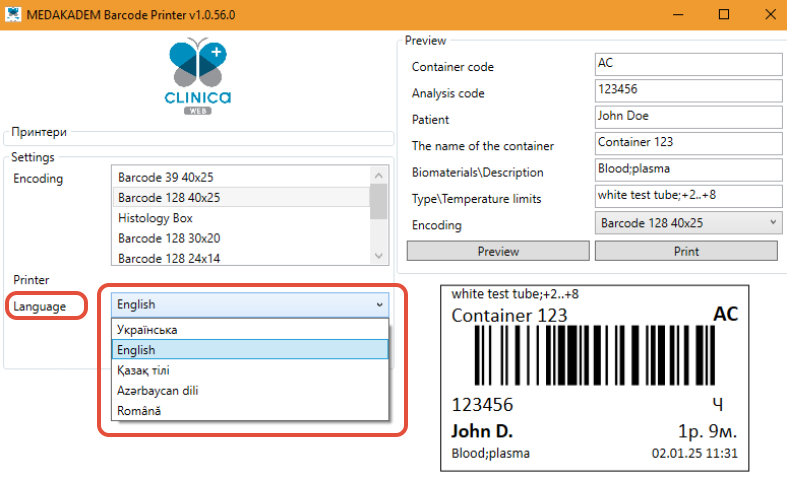
Справа в программе находится блок, в котором есть возможность распечатать тестовый штрихкод (кнопка Print).
Тут находятся следующие поля:
1) Container code - короткое название контейнера, подставляемое по настройкам контейнера в программе пункт меню "Лаборатория" - "Настройки" - "Контейнеры" (обязательное поле);
2) Analysis code - порядковый номер пробирки, генерируемый автоматически;
3) Patient - ФИО пациента, автоматически подставляется из оформленного заказа (анализа);;
4) The name of the container - название, прописанное в настройках контейнера;
5) Biomaterials/Description - выводится название материала забора, в котором указан биоматериал\поле "Описание" в настройках контейнера;
6) Type/Temperature limits - выводится тип контейнера\температурные ограничения, прописанные в настройках контейнера.
7) Encoding - отображается тип кодировки, который выбран.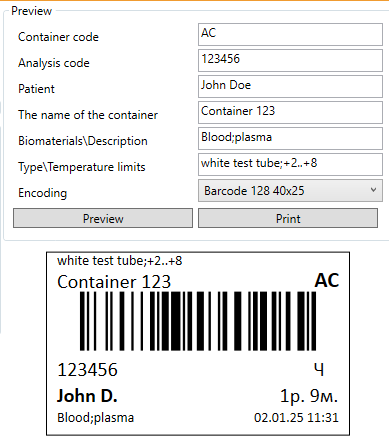
Кнопка "Preview" - позволяет увидеть как будет выглядеть на печати введенная информация в вышеуказанных полях. Кнопка "Printer" - направляет на принтер команду печати тестового штрихкода.
Настройки принтера
После установки программы печати-штрихкодов необходимо подключить принтер к компьютеру и установить необходимый драйвер для подключения (находите в Интернете или обычно добавляют в комплекте с принтером).
Установив подключение принтера, заходим в программу "Medakadem Barcode printer" и нажимаем на кнопку "Change print settings".В новом окне появится список доступных принтеров находим необходимый (в данном случае SATO WS208), выбираем его, кликнув левой кнопкой мыши на него. Далее нажимаем на кнопку "Додаткові настройки" и указываем размер этикетки 40х25 мм.
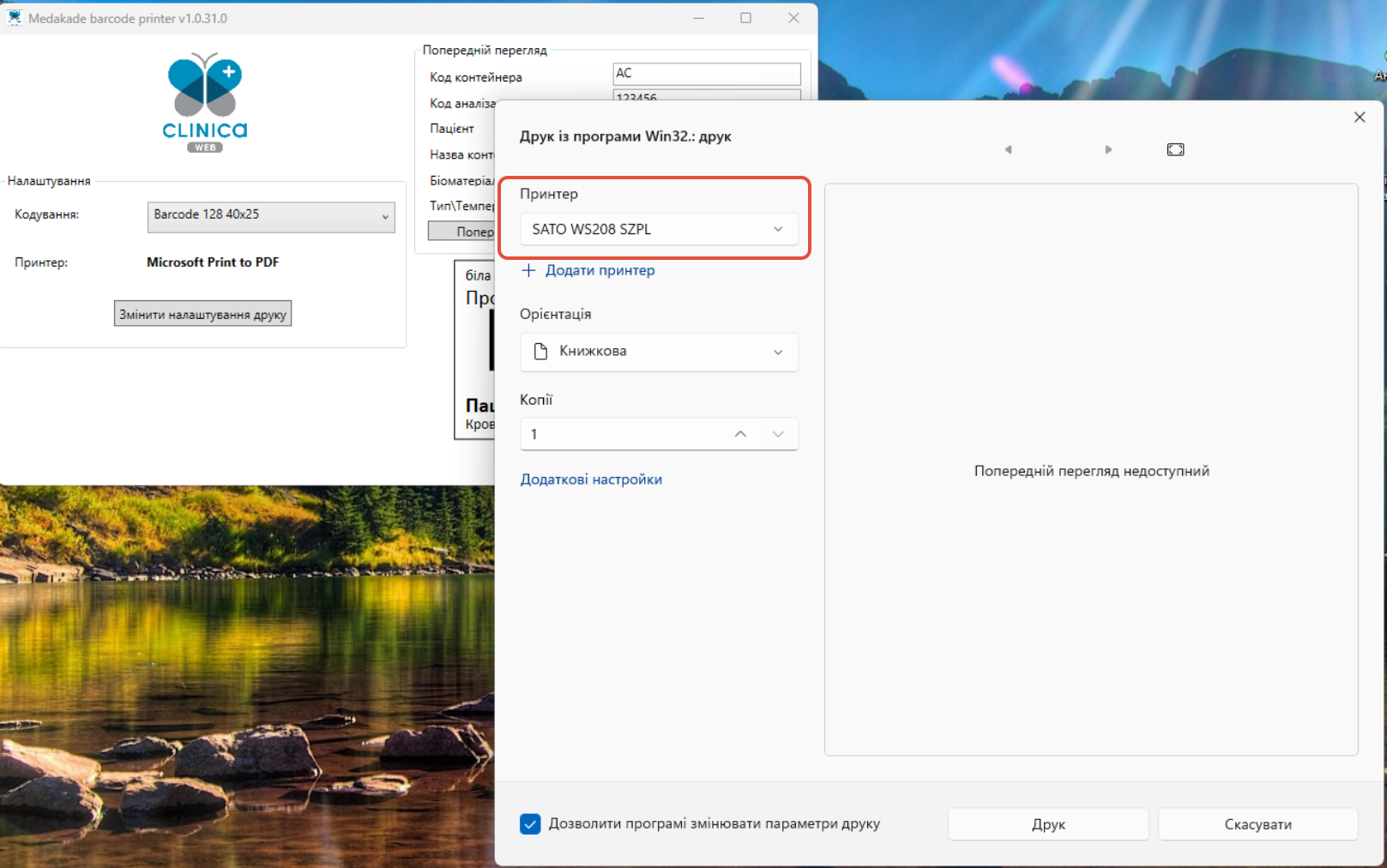
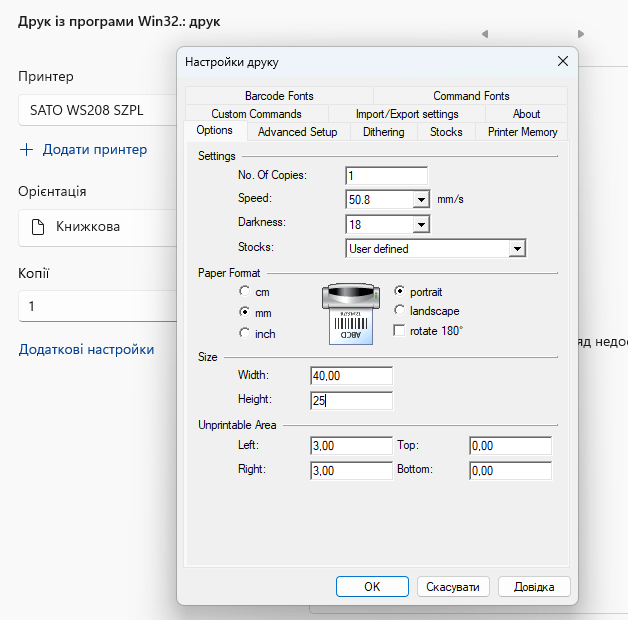
Далее нажимаем на кнопку "ОК" і "Print" и закрываем и перезагружаем программу.
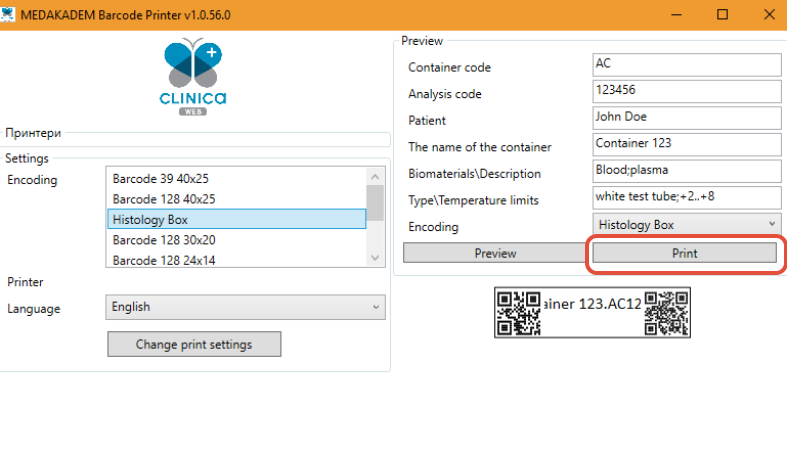
Для тестовой проверки нажимаем на кнопку "Print".
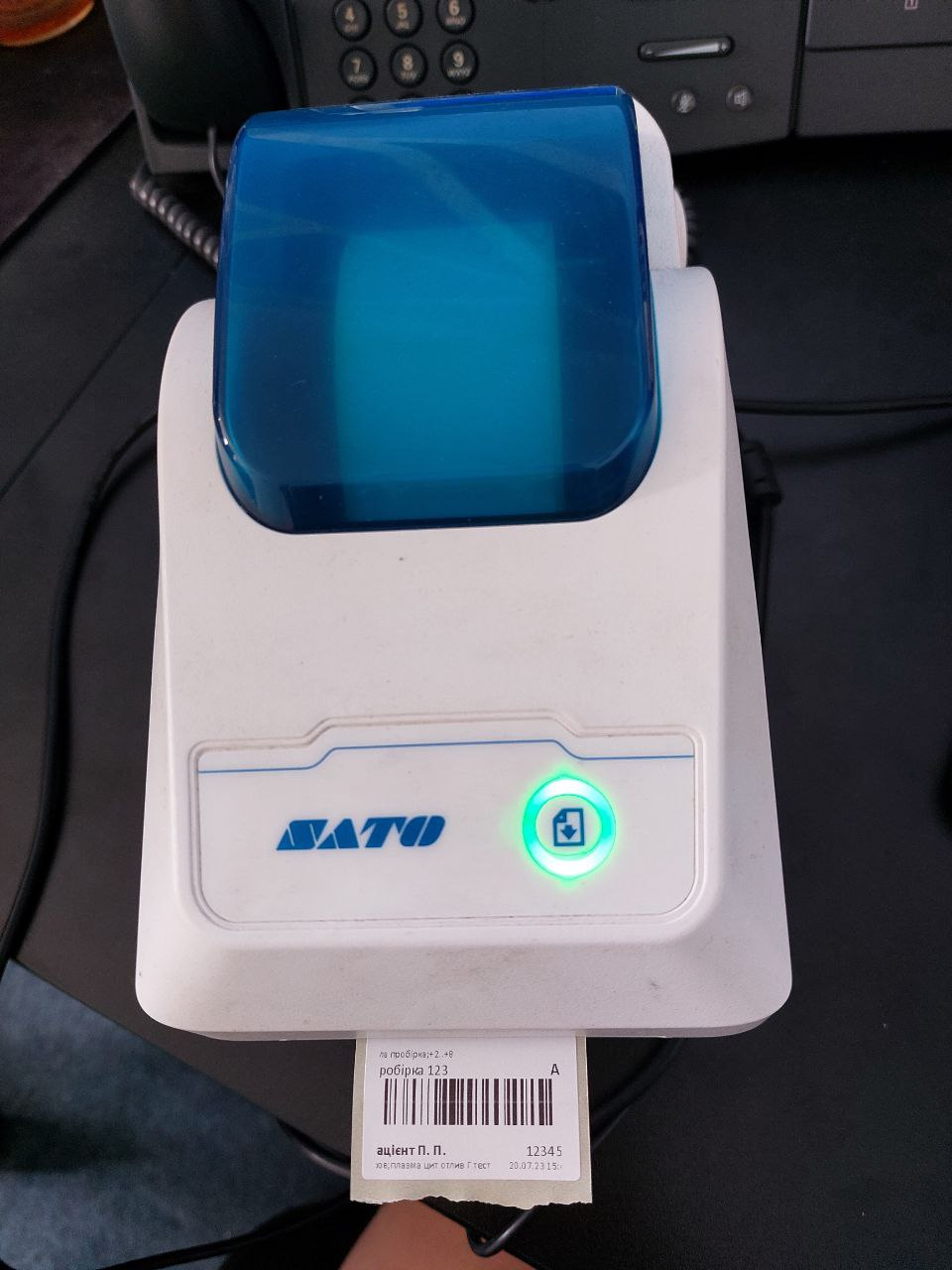
После печати видим, что данный штрих-код разместился на наклейке больше по левому краю, а не по центру. Чтобы настроить размещение штрихкода на наклейке так как нужно, необходимо перейти в окно настройки, нажав кнопку "Change print settings" і на кнопку "Додаткові настройки". Здесь подстраиваем отступы по левому и правому краю и т.д.
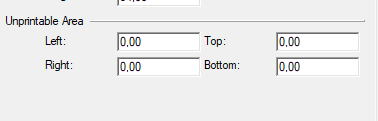
Также можем растягивать штрих-код по высоте и по ширине, ограничивать область, где печать невозможна и т.д. Итак, после того как указали правильный размер наклейки, и прописали вышеуказанные настройки, получили вот такой штрих-код:
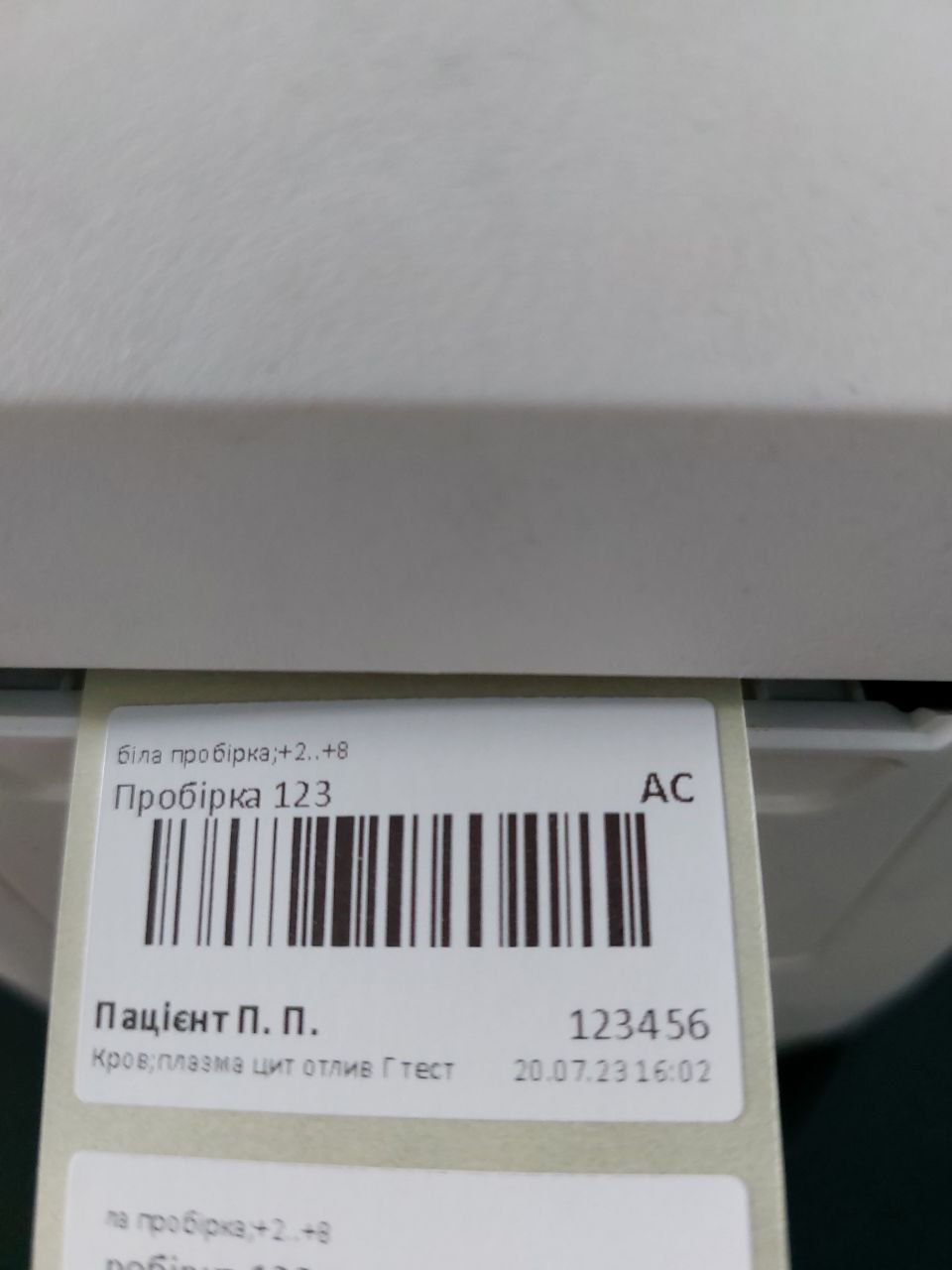
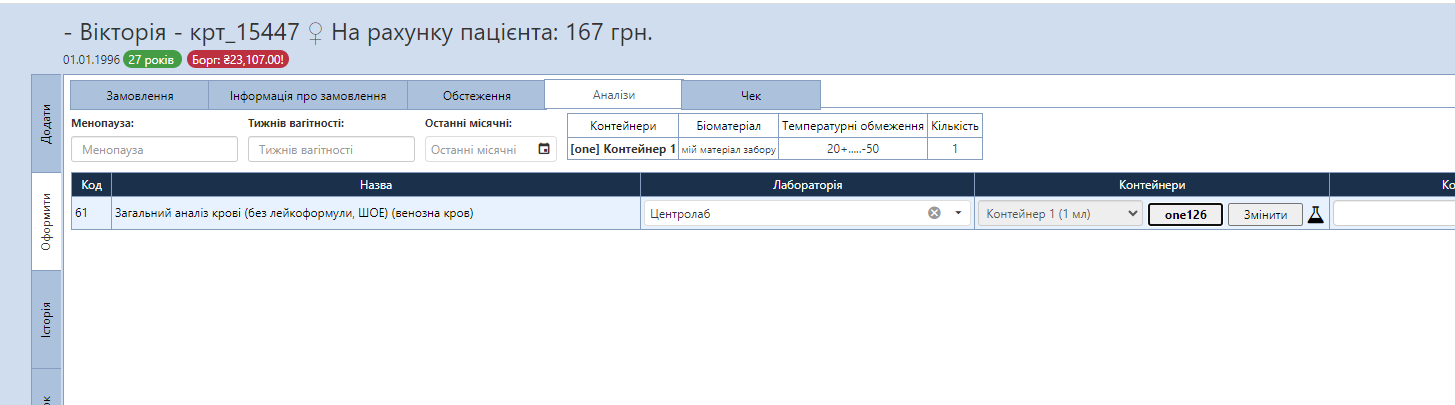
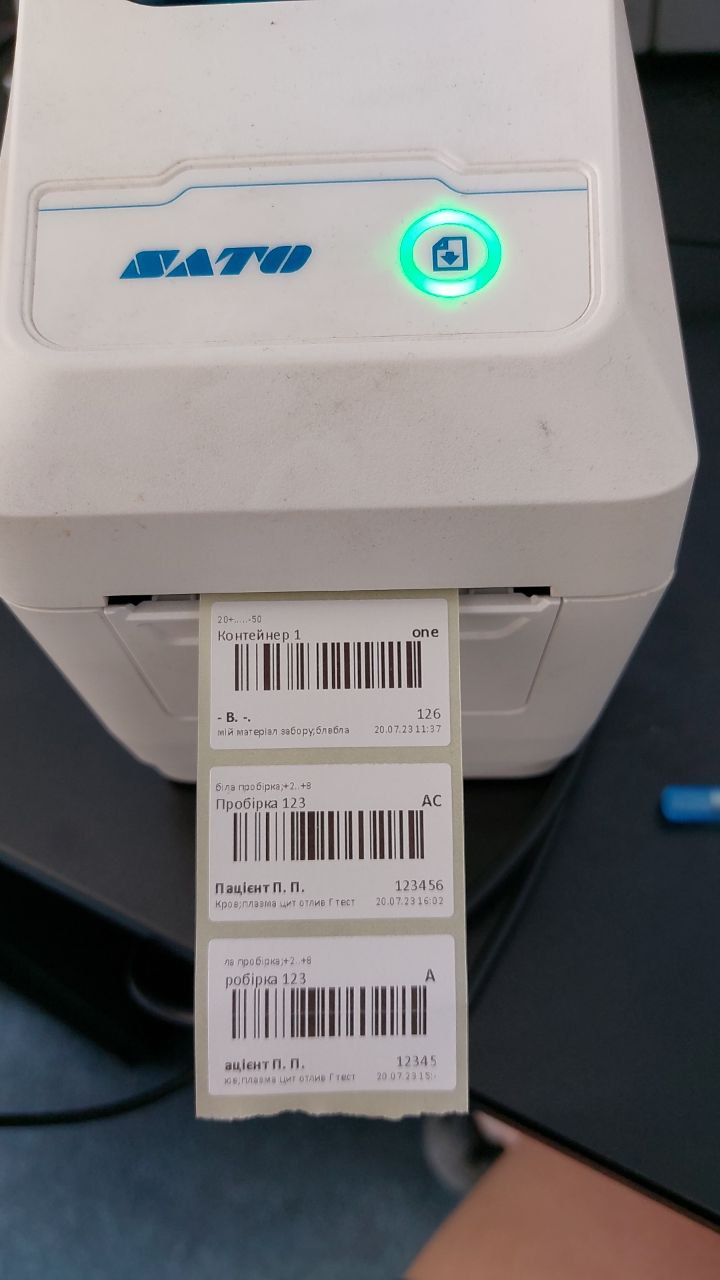
Печать штрихкода из программы (если все настроено: контейнеры, материалы забора к анализам, префикс и т.д.) выглядит так: