
Тема
Как создать пользователя?
Для создания нового пользователя перейдите в пункт меню "Настройки", вкладка "Пользователи". Далее в правой верхней части страницы нажмите кнопку "+ Добавить".
Окно создания пользователя содержит следующие вкладки:
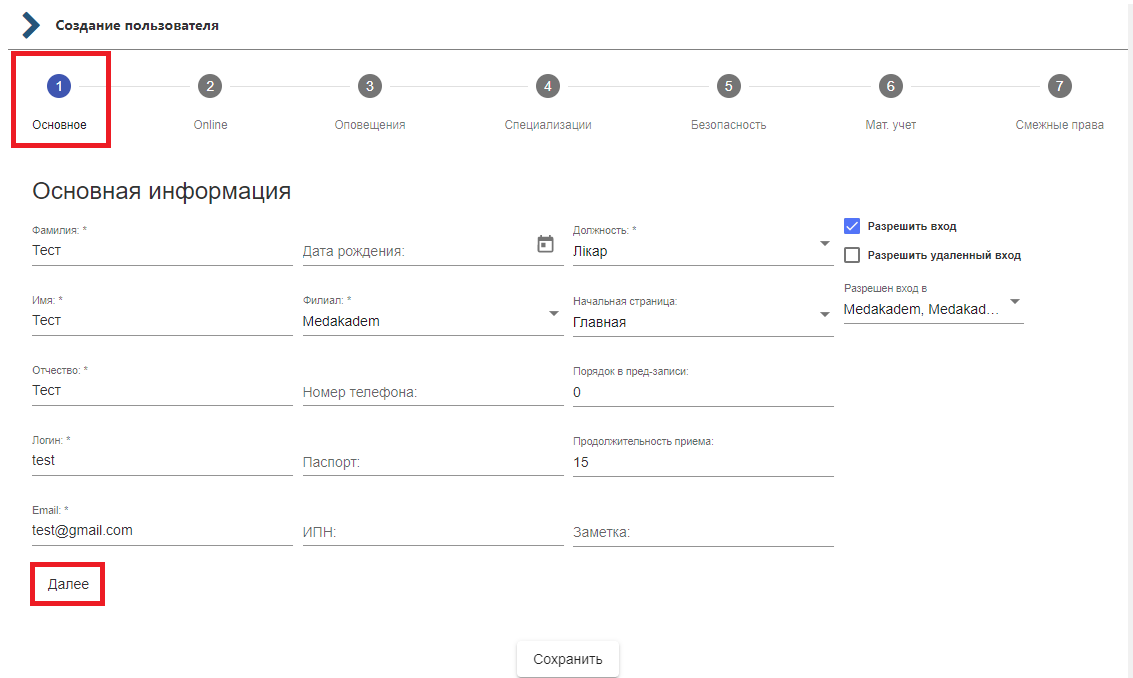
1. Основное – общая информация о пользователе
2. Online – настройка информации о данном пользователе для отображения в онлайн-кабинете
3. Информирование – активация отправки графика работы/фин. отчета по электронному адресу пользователю
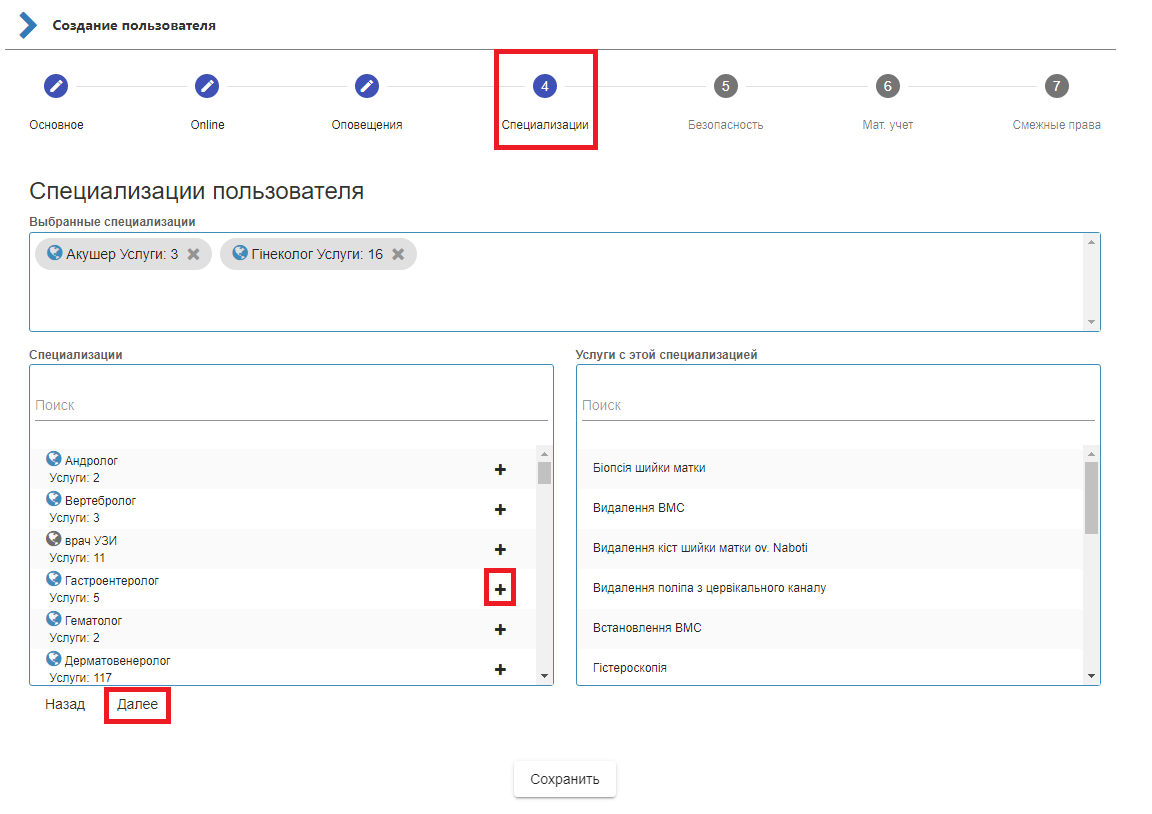
4. Специализации – настройка специализаций пользователя
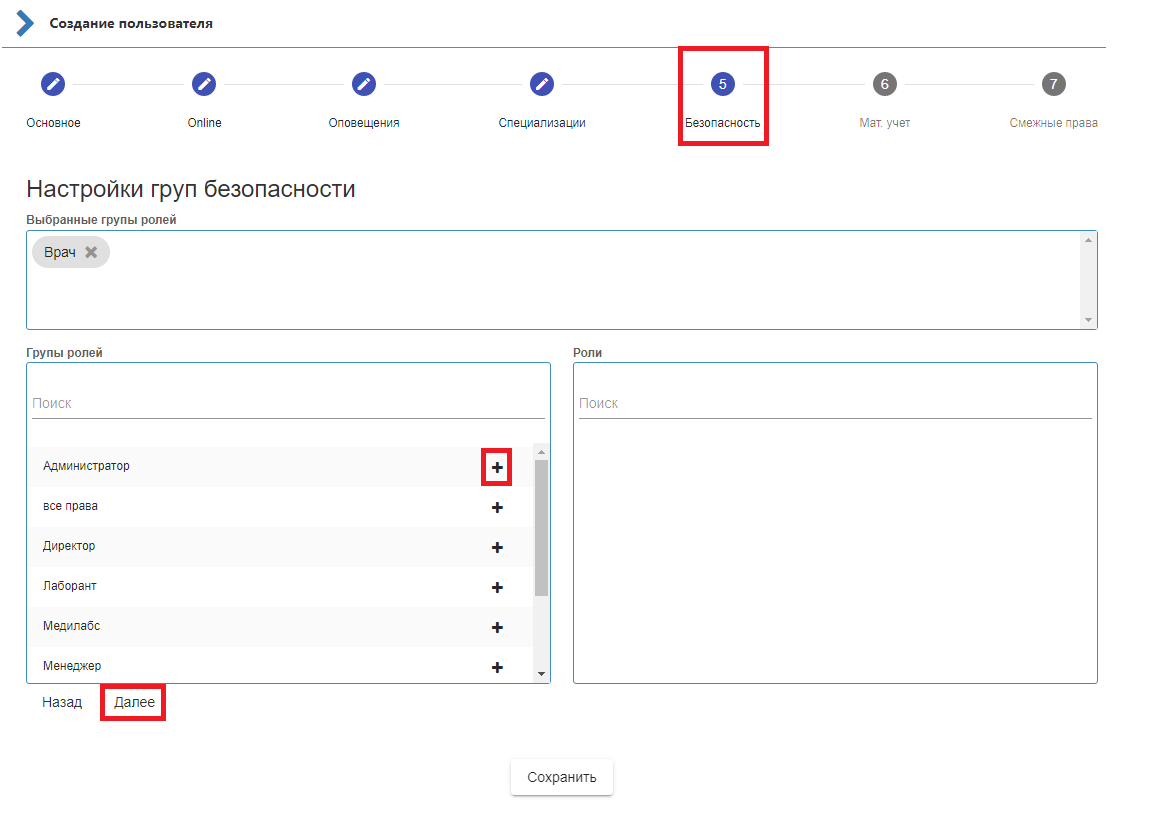
5. Безопасность – настройка групп безопасности
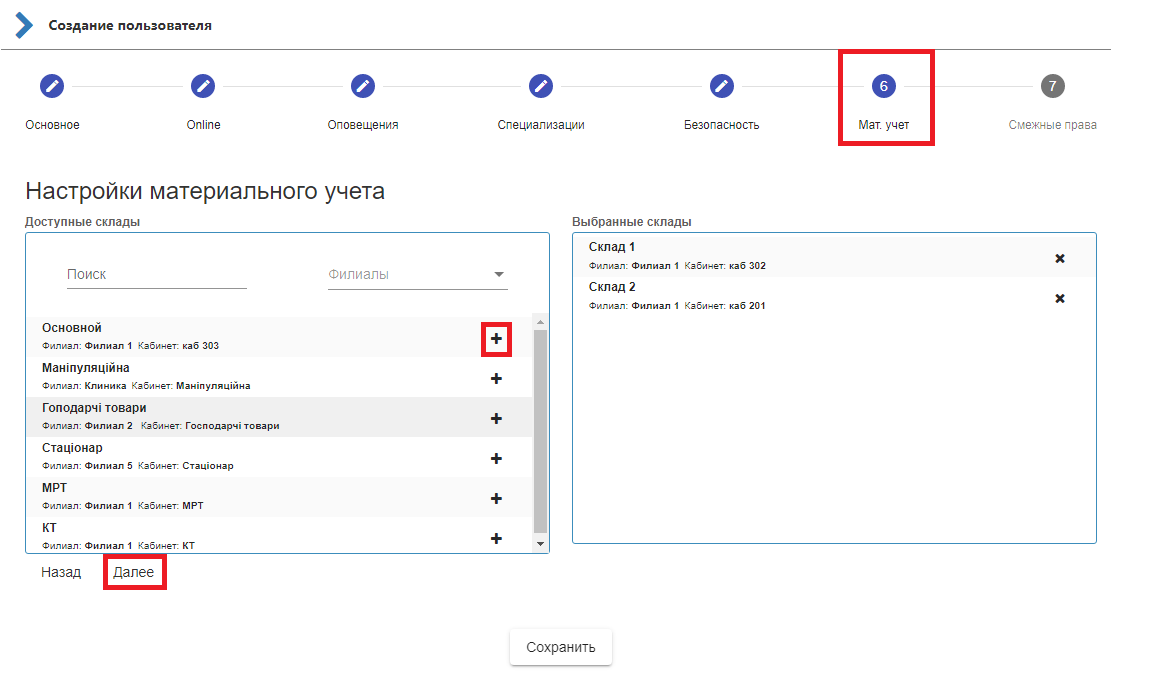
6. Мат. учет - настройка материального учета
7. Смежные права – предоставление смежных прав с другим пользователем программы
1. Во вкладке "Основное" обязательными для заполнения есть поля, которые обозначены знаком "*".
Логин - логин пользователя, который нужно вводить при входе в программу (может быть указан на украинском/русском/английском языке)
Email – электронный адрес пользователя (на данный адрес будет отправлено логин и пароль для входа в программу)
Начальная страница - страница, отображаемая данному пользователю сразу после входа в программу
Порядок в предзаписи - устанавливает график работы врача во вкладке "Предыдущая запись", относительно указанного значения (если значение 0, то график работы данного врача будет отображаться в алфавитном порядке относительно его фамилии; если 1 - график работы будет отображаться на первом месте независимо от алфавитного порядка)
Продолжительность приёма - указанное значение будет подставляться в поле "Длительность приёма" при создании графика работы на данного пользователя.
Филиал - указанный филиал будет по умолчанию подставляться на некоторых страницах.
Активация поля "Разрешить вход" позволяет вход в приложение для данного пользователя.
Активация поля "Разрешить удаленный вход" позволяет вход в приложение для данного пользователя из любого IP-адреса (в программе существует настройка, позволяющая вход только из IP-адреса клиники).
!!! "Разрешен вход в" дает доступ к данным из выбранных здесь филиалов. Обязательно выбрать хотя бы один вариант, но можно и все. Повлияет на выбор филиалов на следующих страницах: Предварительная запись, Прием врача, Оформление заказа, Оформление предзаписи, окно создания пациента.
После заполнения необходимых полей данной вкладки нажмите кнопку "Далее".
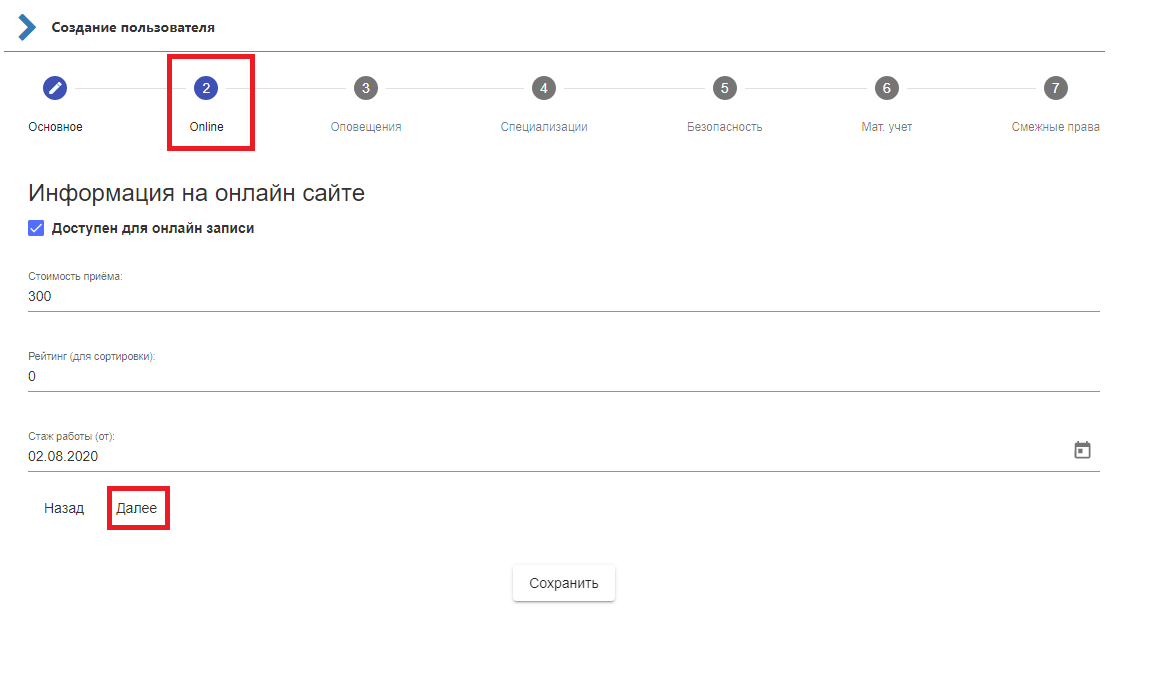
2. На вкладке "Online" можно настроить информацию, которая будет отображаться в онлайн кабинете. Для этого необходимо активировать поле "Доступное для онлайн записи". При необходимости можно добавить следующие данные: стоимость приема, рейтинг (для сортировки), опыт работы (от). После заполнения нажмите кнопку "Далее".
Пропустить вкладку можно с помощью кнопки "Далее".
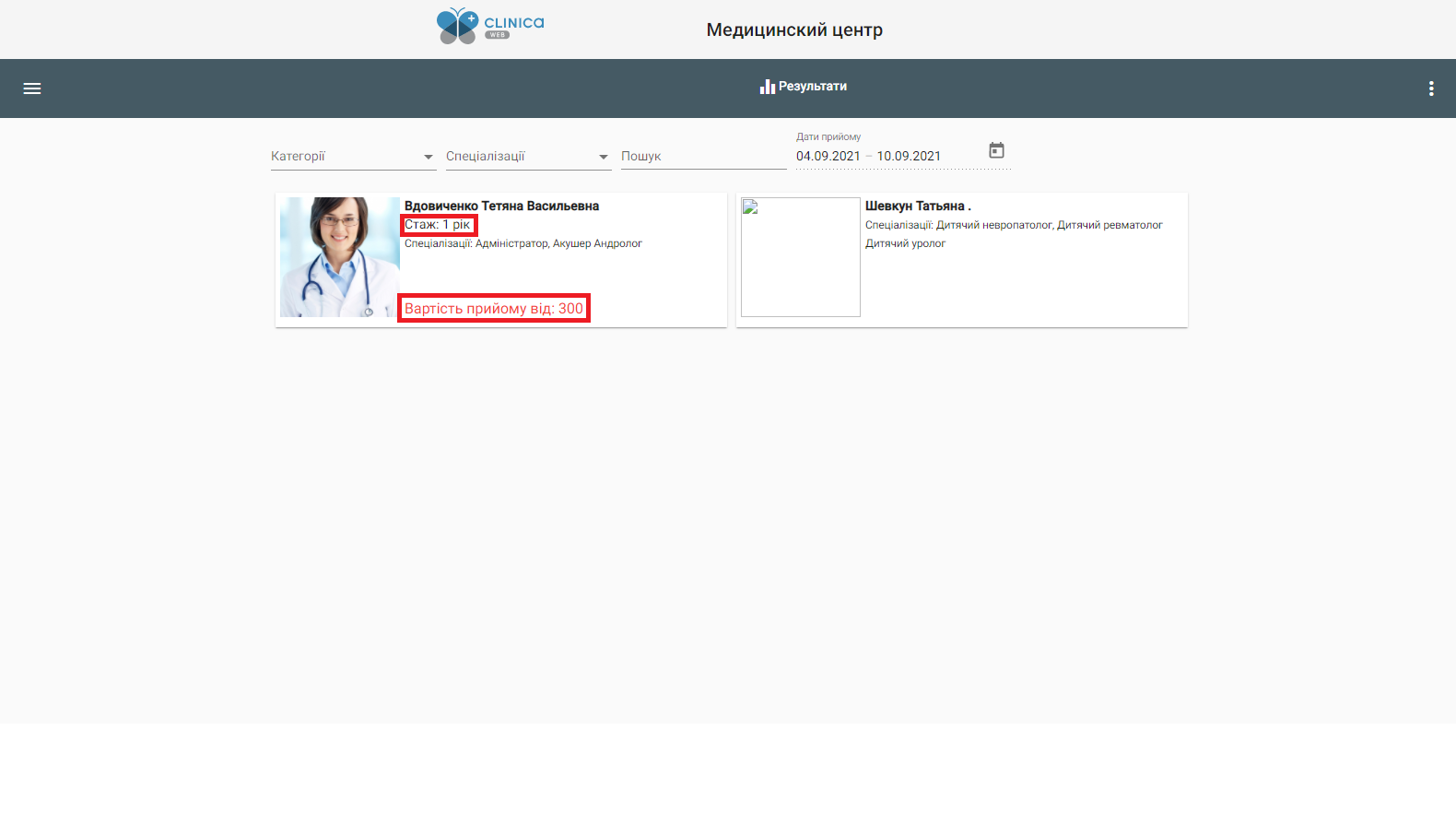
Пример отображения заполненной информации на онлайн сайте:
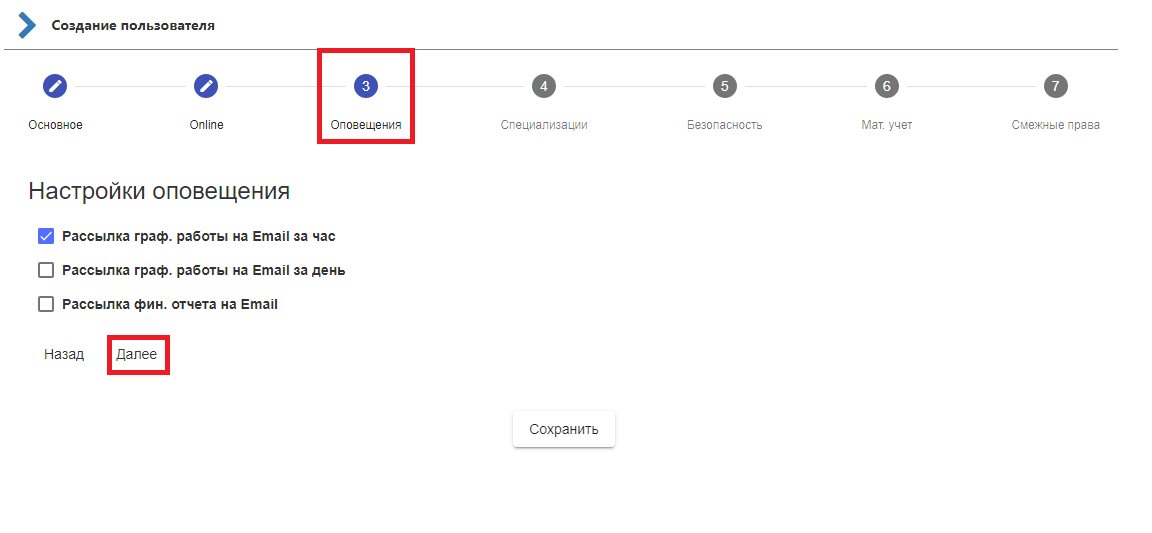
 3. Перейдите на вкладку "Информация" и настройте уведомления. Активируйте нужные поля и нажмите кнопку "Далее".
Пропустить вкладку можно с помощью кнопки "Далее".
4. Во вкладке "Специализация" выберите с помощью кнопки "+" специализации пользователя из списка. Специализации с активированной иконкой (выделенная синим цветом) являются онлайн-специализациями, то есть доступны для отображения на онлайн-сайте.
Пропустить вкладку можно с помощью кнопки "Далее".
5. На вкладке "Безопасность" добавьте группу прав доступа с помощью кнопки "+". Инструкцию по созданию групп прав доступа можно просмотреть здесь.
Пропустить вкладку можно с помощью кнопки "Далее".
6. Во вкладке "Мат. учет" добавить склад, который будет отображаться данному пользователю. Настройка вкладки необходима для списания, продажи материалов и работы с функционалом склада. Подробную инструкцию по работе со складом можно посмотреть здесь.
Пропустить вкладку можно с помощью кнопки "Далее".
7. Вкладка "Смежные права" позволяет настроить смежные права с другим пользователем. Для этого нажмите кнопку "+" возле нужного врача (может быть несколько).
Актуально в следующей ситуации: медицинской сестре необходимо редактировать заключение врача. Для этого при создании пользователя (медсестра) добавляют смежные права с нужным врачом.
Пропустить вкладку можно с помощью кнопки "Далее".
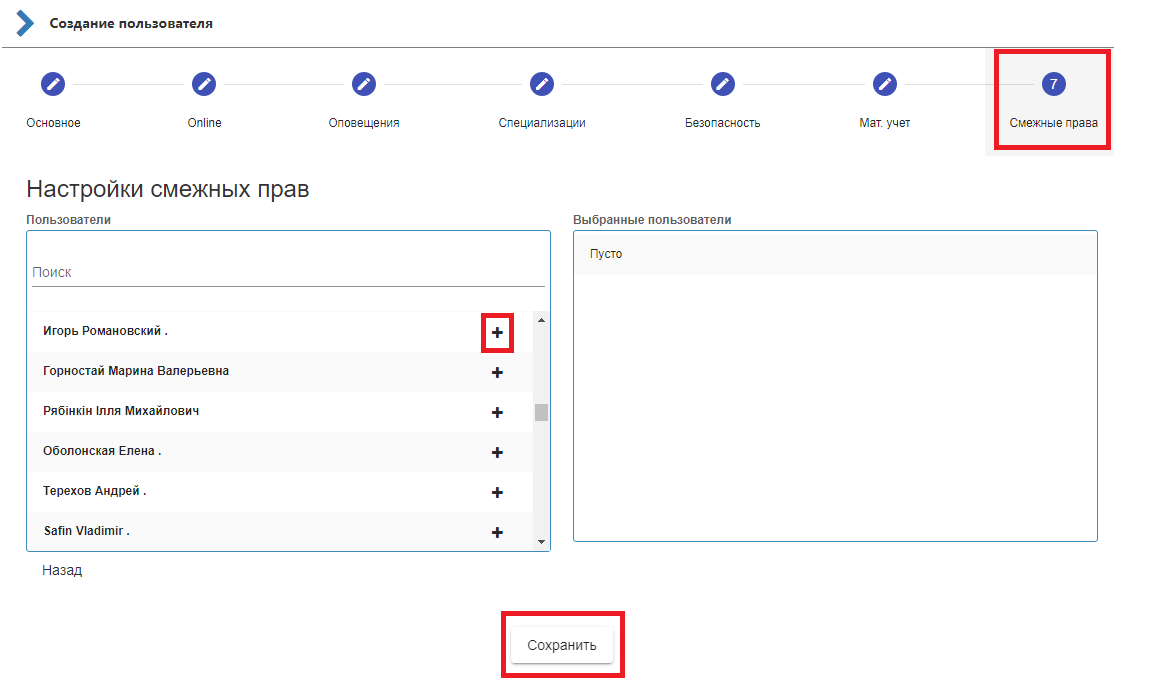
Последним шагом создания пользователя является кнопка "Сохранить".