Тема
Отчёт - Назначения
Есть модуль в программе, который позволяет со стороны врача назначить для пациента пройти другие дополнительные услуги и данная информация будет показана для администраторов, которые могут сразу предложить пациенту записаться на них. Эта информация будет собираться в специальный отчет, который называется «Назначения». Данный отчет покажет, какому пациенту на основе каких услуг были назначены другие дополнительные обследования, были ли они выполнены или нет, какой врач назначил данные услуги и какой администатор их оформил. На основе этих данных можно, например, проводить начисление бонусов как врачам так и администраторам.
Для того, чтобы работать с отчетом у Вас должны быть необходимые права доступа, а именно в пункте меню «Настройки» - «Группы ролей» для Вашей группы ролей должен на вкладке „Отчеты“ стоять флажок - «Отчет по направленным услугам». Далее работа с отчётом будет происходить в пункте меню «Отчёты» - «Отчёт - Назначения». 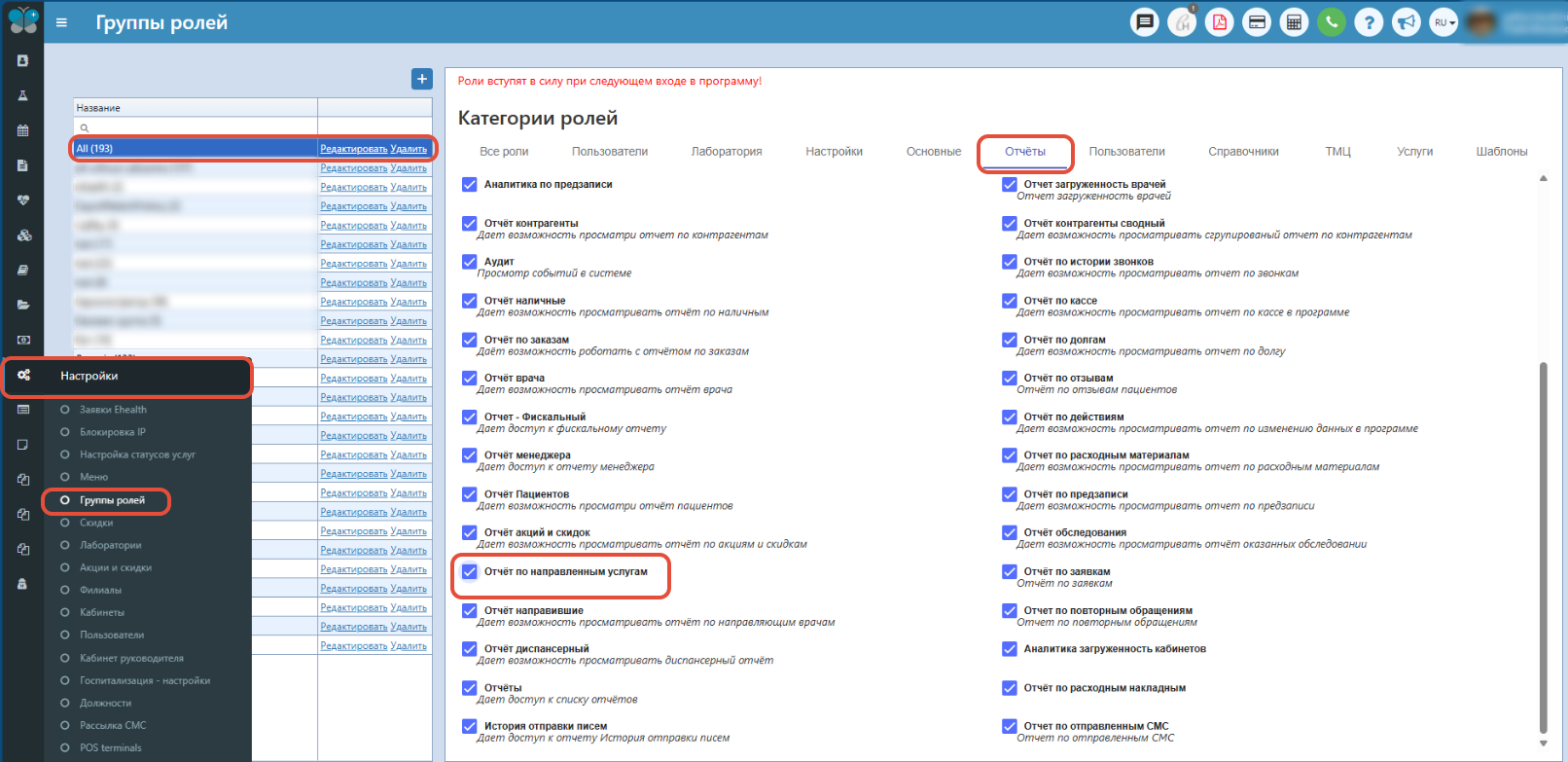
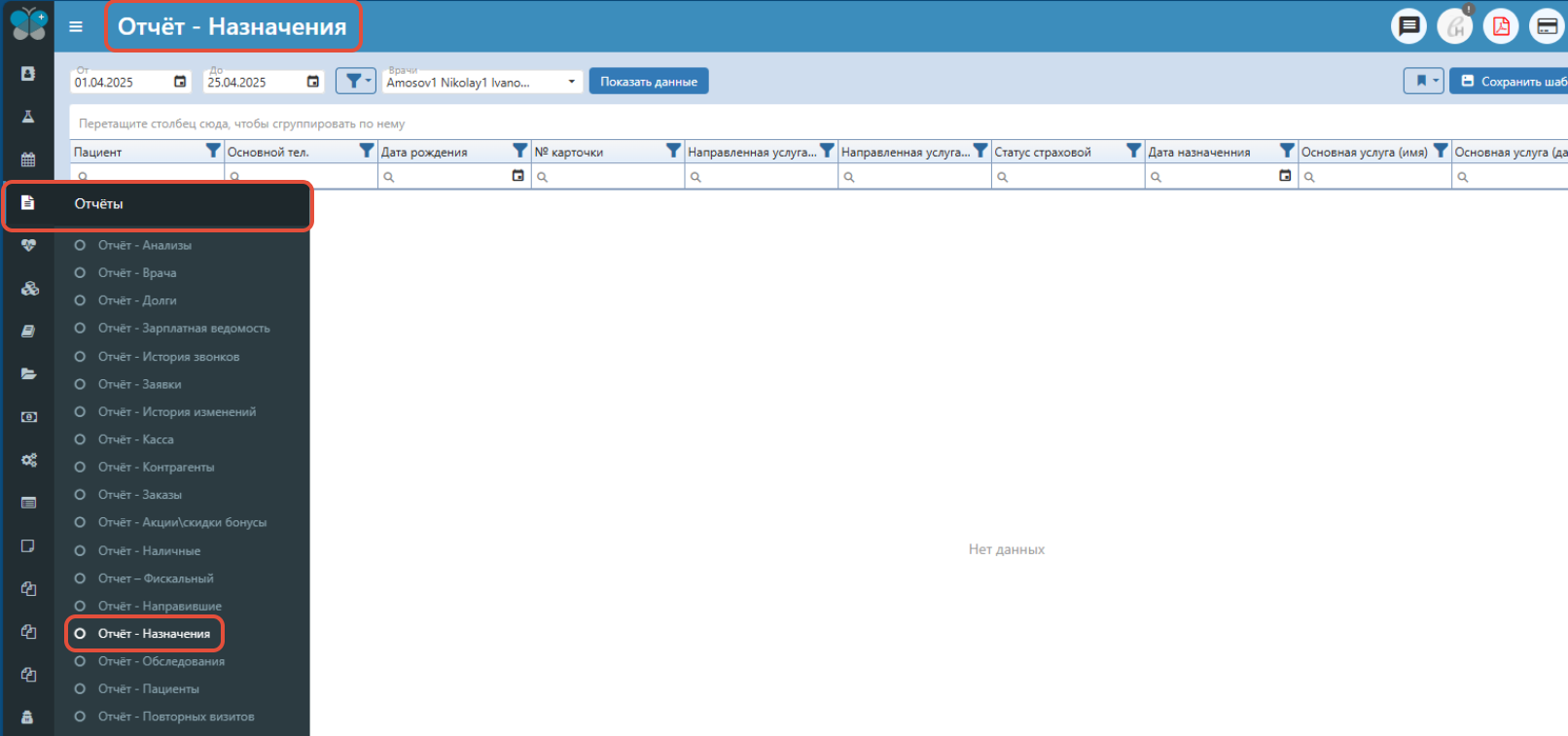
Рассмотрим подробнее столбцы данного отчета:
- Пациент - отображается ФИО пациента, которому было добавлено назначение на услуги;
Примечание: внизу в данном столбце будет отображаться общее кол-во уникальных пациентов.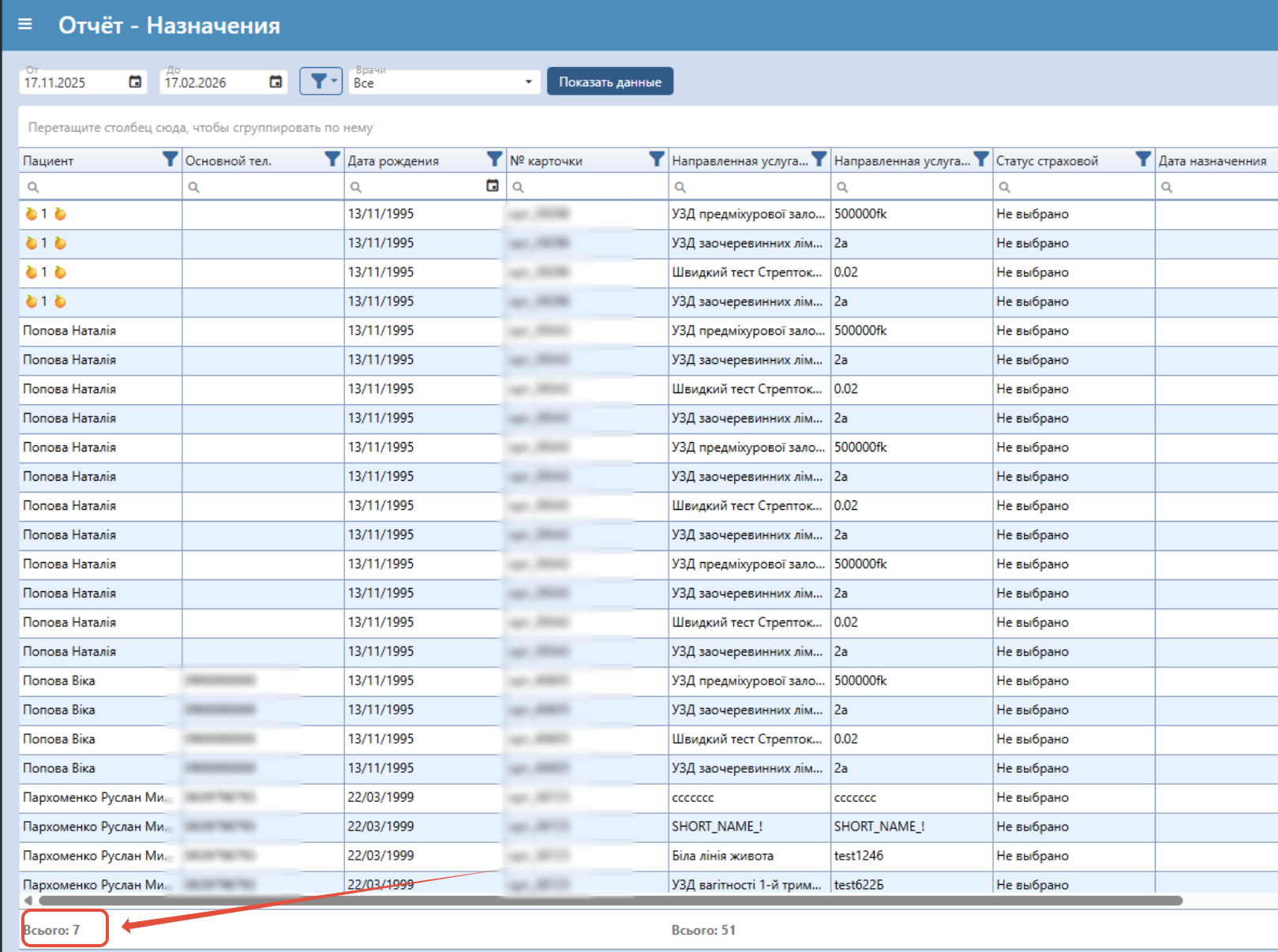
Основной тел. - показывается телефон пациента, который был внесен на вкладке "Больше о пациенте" в поле "Тел. №1";
Дата рождения - отображается дата рождения пациента, которая берется из КП пациента со вкладки "Больше о пациенте";
№ карты - отображается номер карты пациента, которому было добавлено назначение;
Направленная услуга (имя) - название услуги, которая была дополнительно назначена пациенту; Примечание: внизу в данном столбце будет отображаться общее кол-во всех назначенных услуг на пациентов.
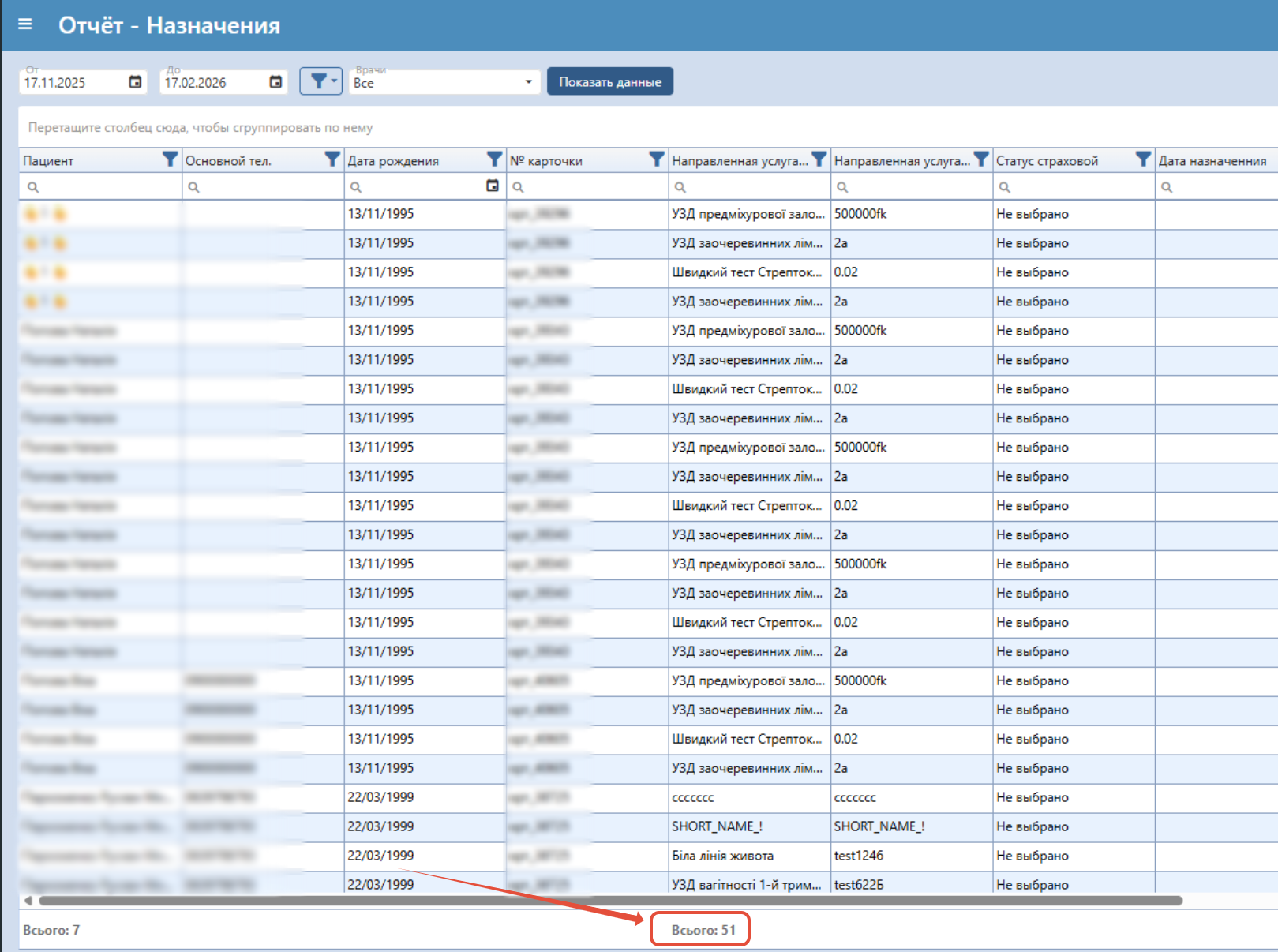
Направленная услуга (код) - код услуги, которая была назначена пациенту;
Статус страховой - показывается статус страховой, который был указан или с КП пациента (при выписывании назначения врачом) или при оформлении назначения (может быть такой статус: "Не выбрано", "Отклонено", "Подтверждено", "Частично подтверждено");
Дата назначения - отображается дата рекомендованного приема, которая была указана в КП пациента при работе с назначением;
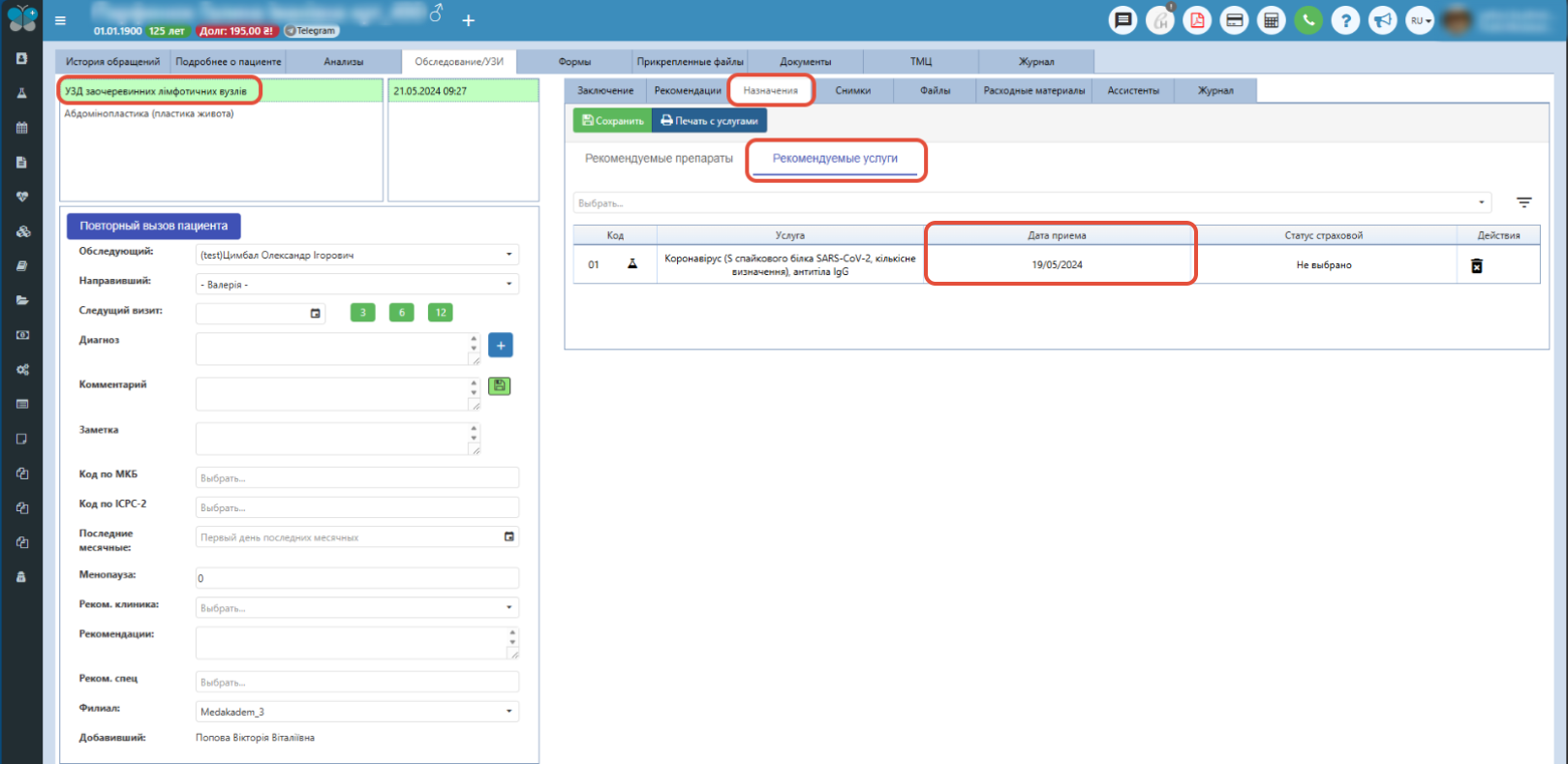
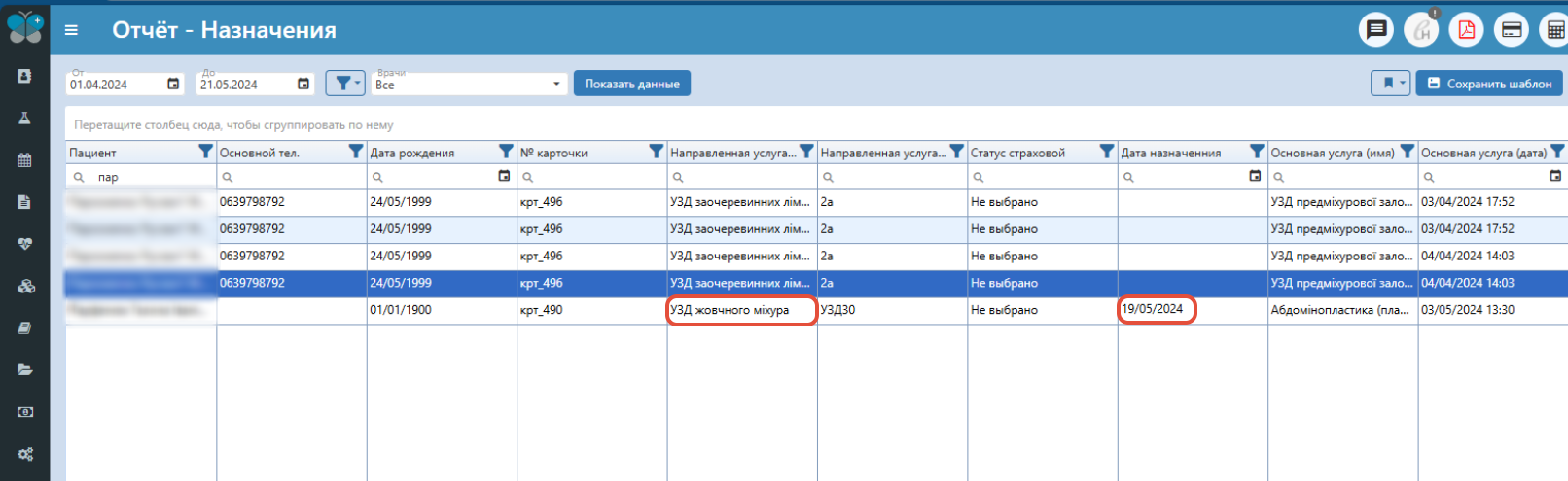
Основная услуга (имя) - название основной услуги, по которой пришел на прием пациент и на основе которой уже назначили другие дополнительные услуги;
Основная услуга (дата) - дата оформления основной услуги, по которой пришел на прием пациент и на основе которой уже назначили другие дополнительные услуги;
Кто направил (основная услуга) - показывается ФИО направляющего врача, который был указан при оформлении основной услуги или в КП пациента в данной услуге;
Кто назначил - показывается ФИО врача, на которого было оформлено основную услугу;
Тип услуги - в данном поле отображается тип услуги, которая была дополнительно назначена ("Обследование", "Анализ", "Пакет");
Филиал - показывается филиал, на котором было оформлено основную услугу;
Назначена на пред. запись - отображается флажок, если на дополнительную услугу, которую назначили, была создана предварительная запись (то есть через вкладку "Назначение" в окне пред. записи было нажато на "+" возле соответствующей услуги и добавлено ее в запись);
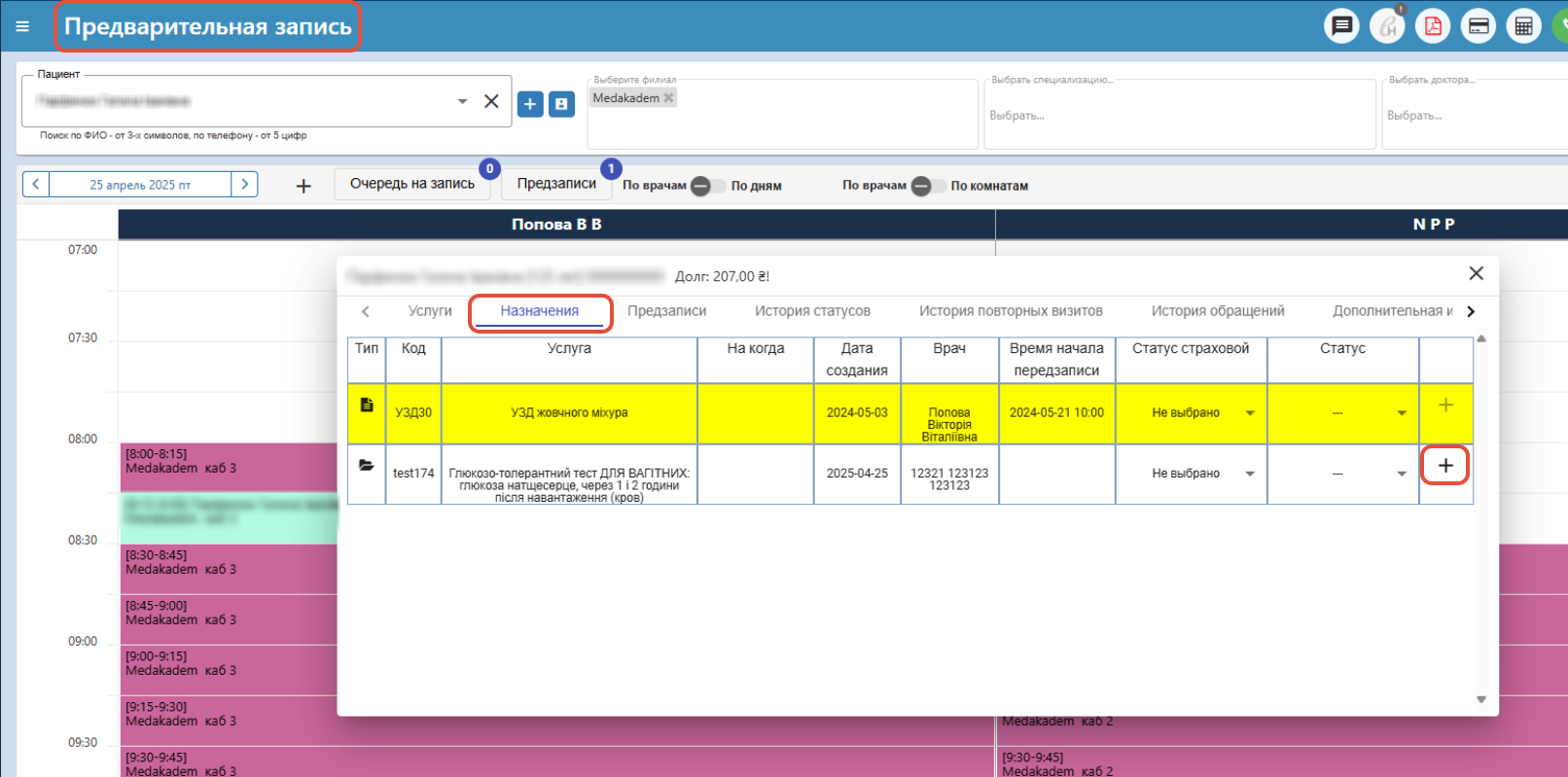
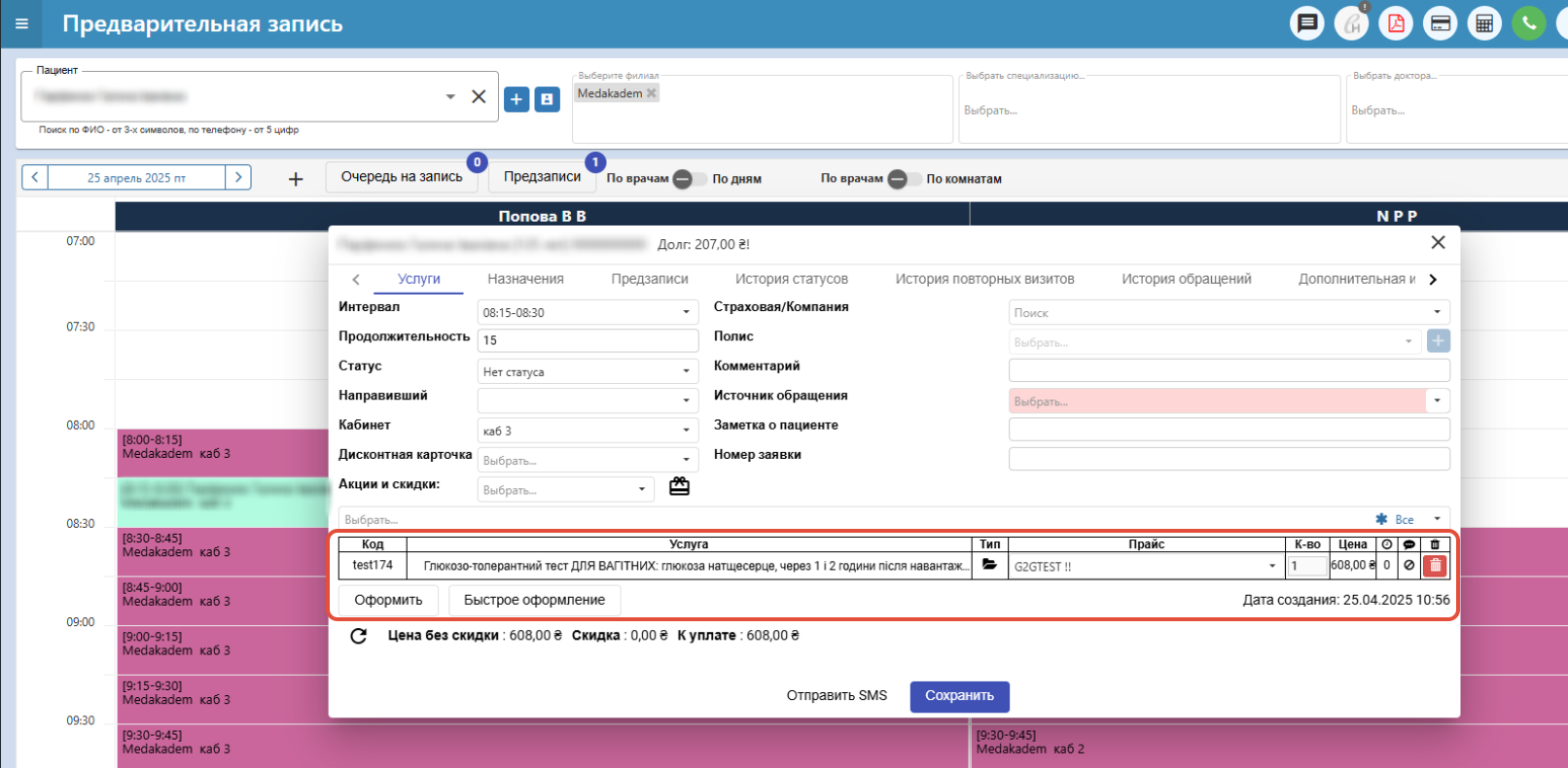 16) Оформлена - отображается флажок, если данное назначение было оформлено;
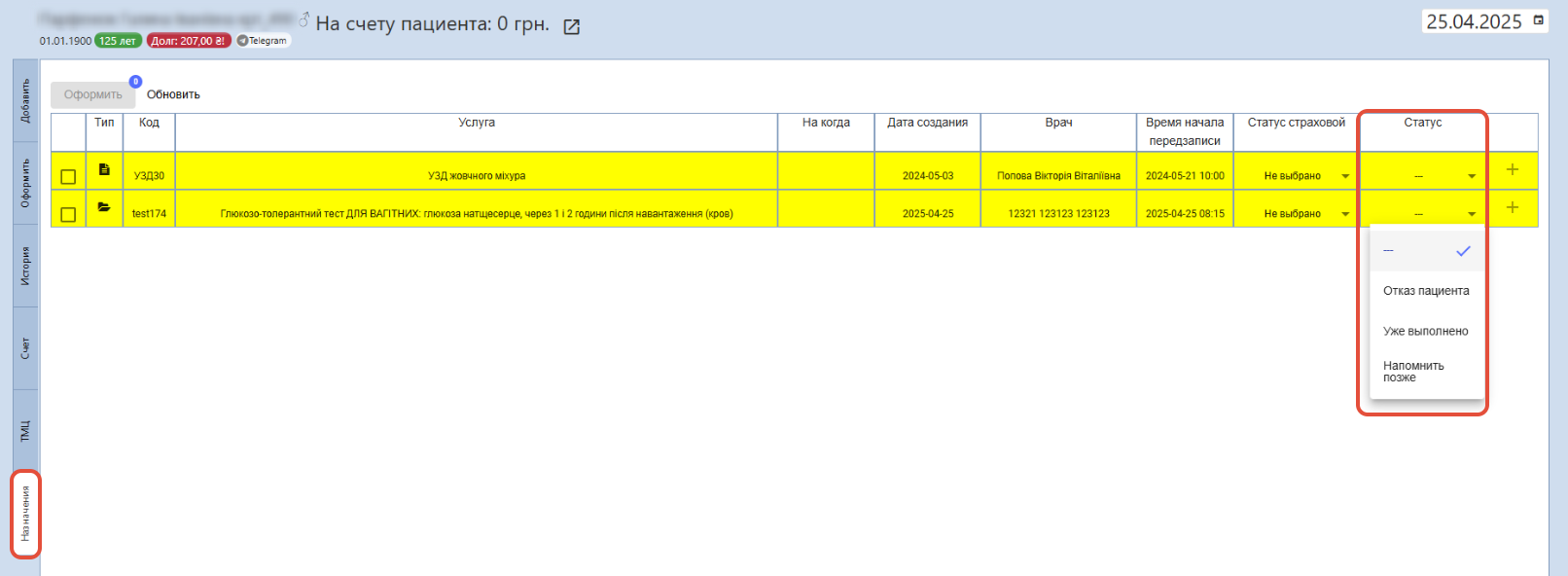
Статус - показывается статус, который был указан при оформлении назначения (может быть такой статус: "---" (не выбрано), "Отказ пациента", "Уже выполнено", "Напомнить позже");
Оператор - отображается ФИО пользователя, который последний выполнял какое-то действие с назначением: или оформил его (в таком случае, еще будет в столбце "Оформлена" стоять флажок) или изменил статус назначения (пример на фото где можно изменить статус);

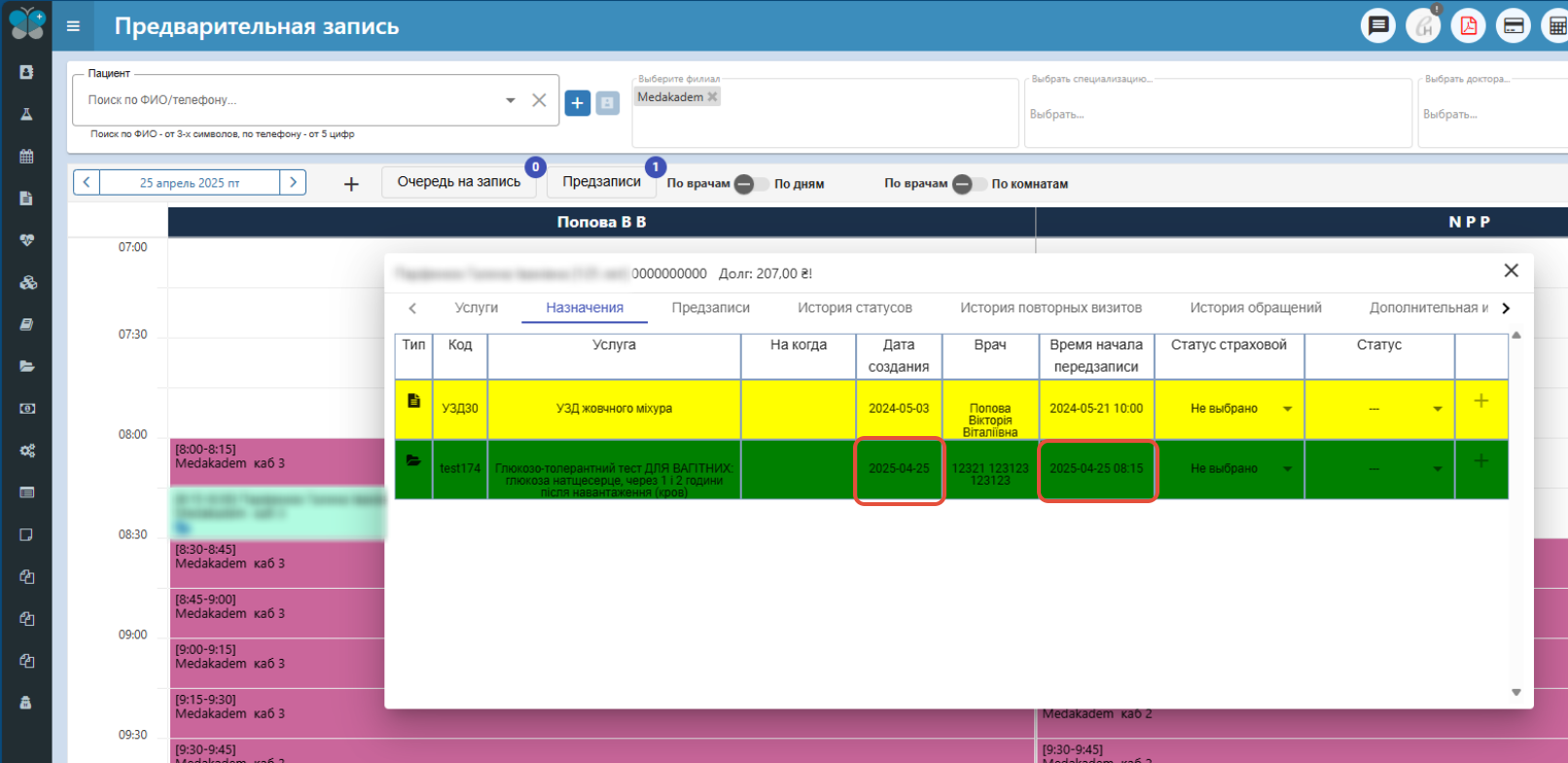
Кто записал - покажется ФИО пользователя, который осуществил предварительную запись пациента;
Время начала предзаписи - отображается дата и время записи по данному назначению. То есть, например, услуга рекомендована 10 февраля, 10 февраля пациент осуществляет запись по данному назначению на 3 марта, тогда вот эта дата - 3 марта, фиксируется в отчет;

- Сумма - покажется сумма, которую заплатил пациент за данную дополнительную услугу.
Как и во всех отчетах в данном отчете есть возможность скрыть не нужные столбцы (кнопка «Выбор столбцов»), перемещать столбцы в произвольном порядке, фильтровать по необходимой колонке. Отчет также можно загрузить на компьютер, для этого необходимо нажать в правом углу на кнопку «Экспортировать все», сохраненный файл будет типом данных Excel.

Слева, сверху есть возможность выбрать период. За этот период будут показываться все назначения, которые были назначены, если основная услуга попадает в этот период (то есть если основная услуга была оформлена в апреле, то и назначения по этой услуге покажутся только за этот период (в апреле)). Просматривать информацию в интерфейсе программы можно только за 3 месяца. Если нужно за больший период, можно загружать поквартально отдельные отчеты или создать заявку в технический отдел, и он предоставит отчет за больший период. Также возле периода есть фильтр с предложенными вариантами, которым также можно воспользоваться. 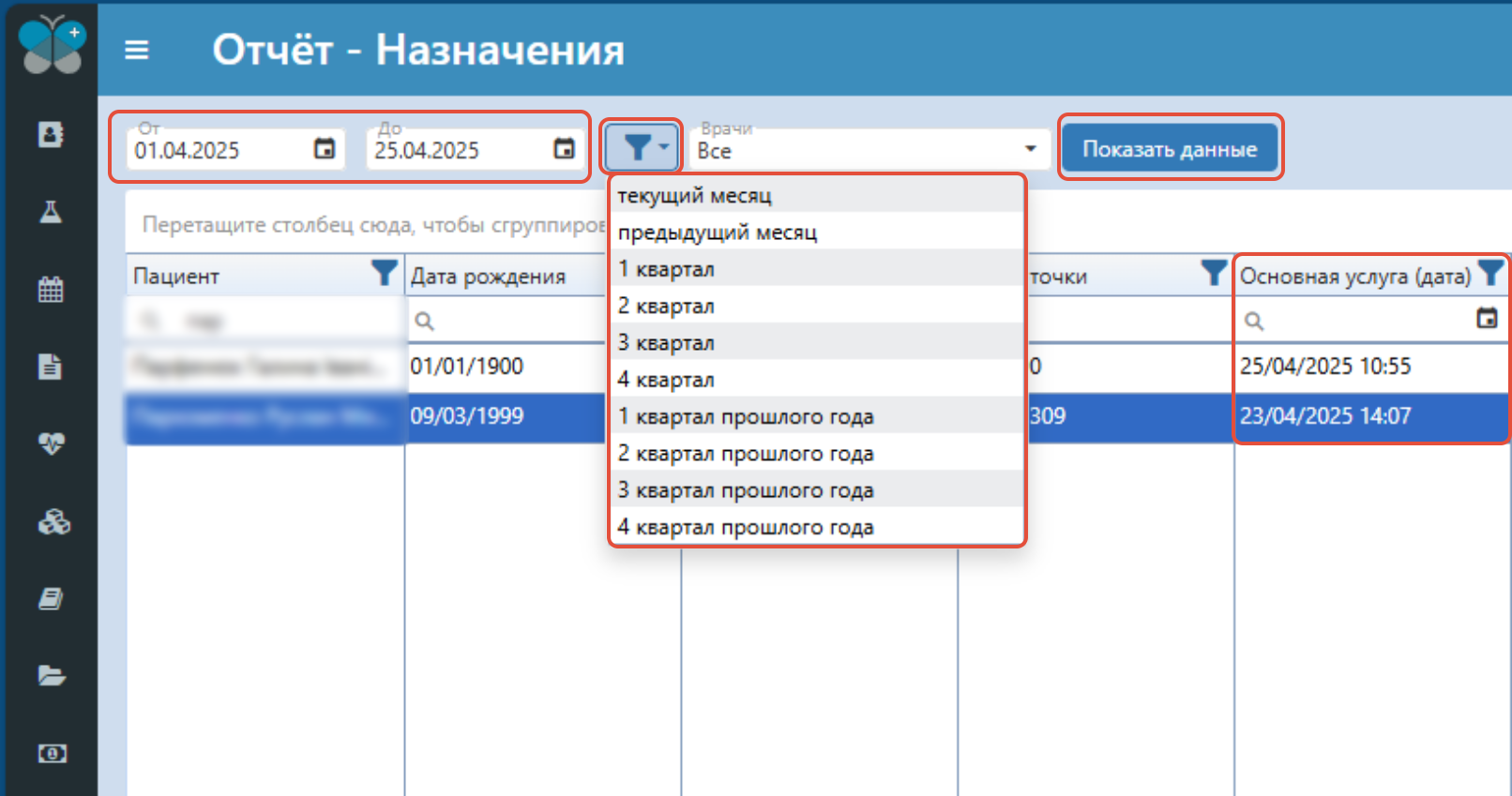
В правом углу над таблицей появилась возможность сохранить шаблон, то есть например Вы скрываете определенные столбцы, размещаете те, что остались в определенной последовательности и фильтруете по определенному столбцу или группируете и нажимаете на «Сохранить шаблон», вписываете ему название и нажимаете «Сохранить». Теперь этот шаблон будет доступен в перечне и Вы сможете при работе с отчетом его выбрать и все автоматически настроится в отчете, как Вы сохраняли в шаблоне (порядок столбцов, скрытые, фильтры и т.д.). Для того чтобы отменить все фильтры в отчете нужно нажать на кнопку «Сброс».
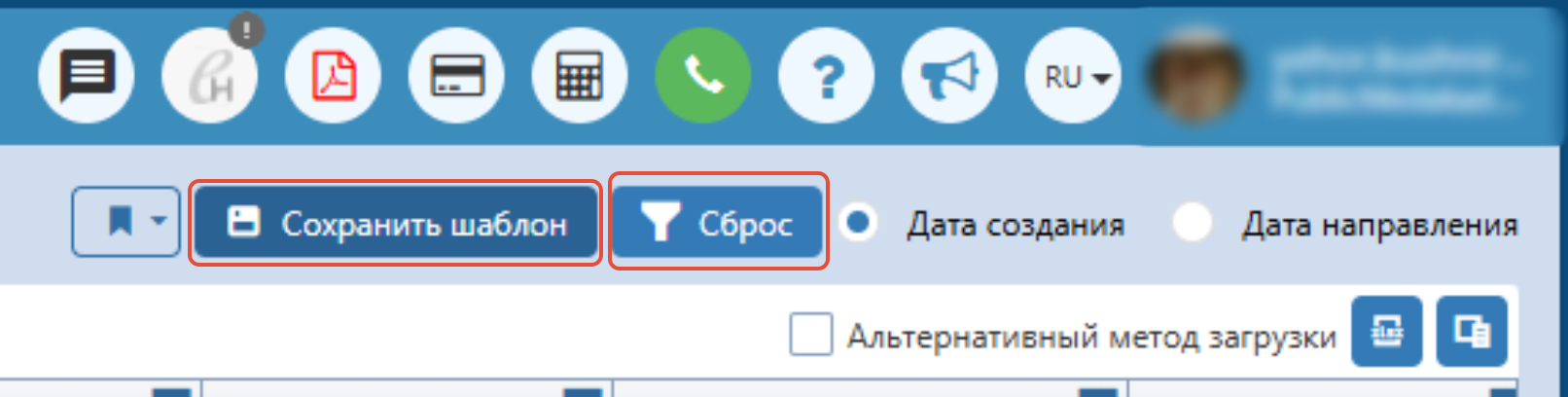
Также справа есть два переключателя по «Дате создания» и по «Дате направления». По умолчанию отчет будет выгружать данные по дате создания назначения. То есть по дате основной услуги. Можно переключить на «Дата направления» и нажать «Показать данные», чтобы отчет отобразил все назначении на выбранный период услуги, то есть по дате назначения.
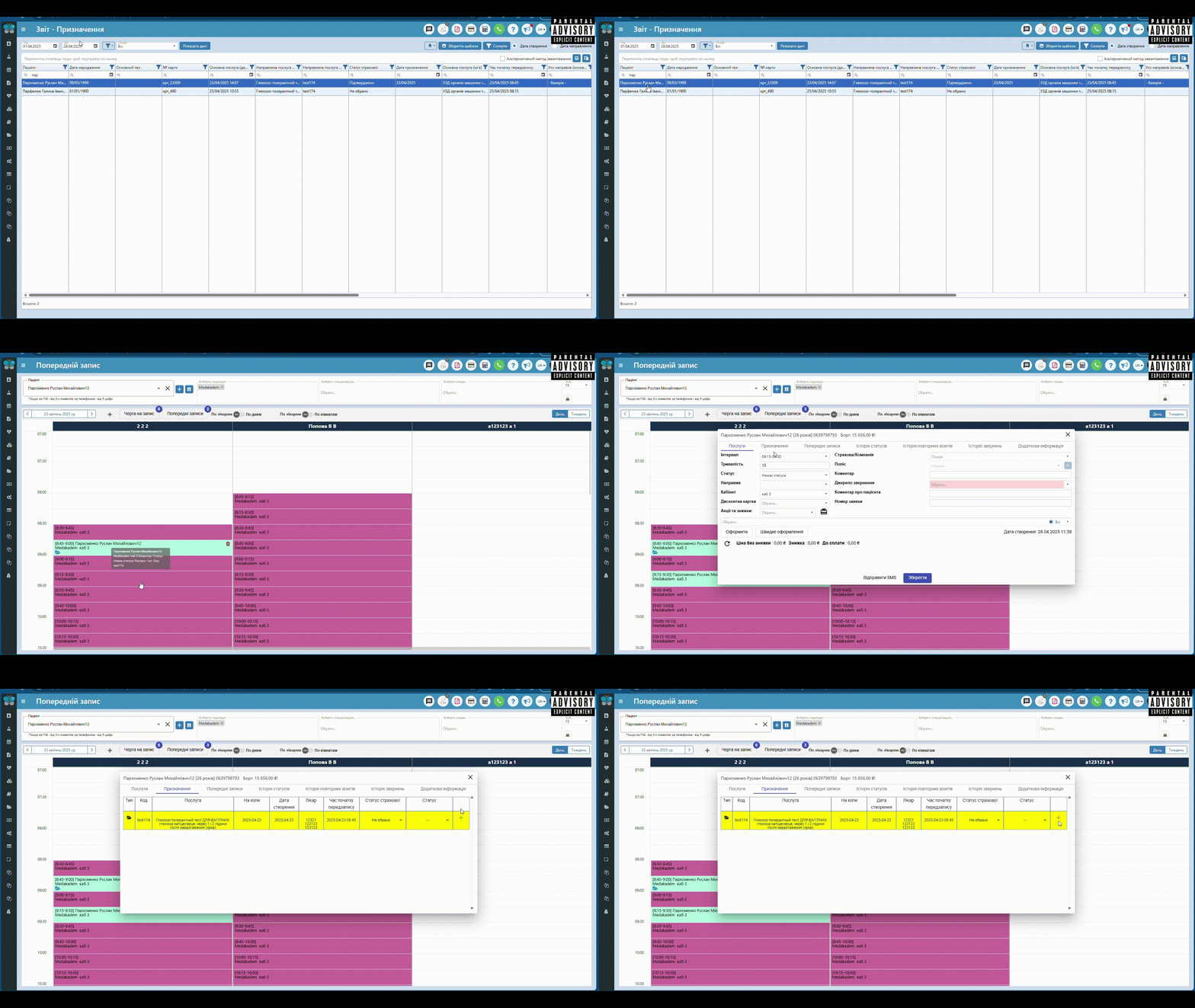
Из отчета также можно перейти к записи по назначению, если есть созданные графики работы на нужного врача, для этого дважды щелкните на нужную ленту в отчете, программа автоматически перенаправит Вас на страницу «Предварительная запись» и подставит в поиск нужного пациента.