Тема
Аналитика. Предварительная запись
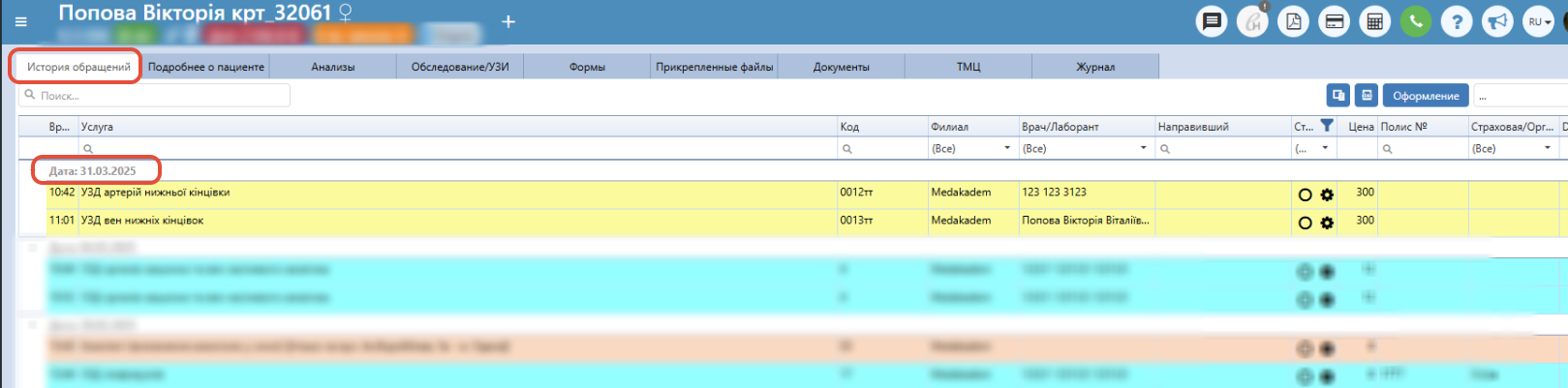
Данный отчёт отображает информацию по всем оформленным предварительным записям, то есть услуги, указанные в предыдущей записи пациента и которые были добавлены (оформлены) регистратором/администратором и они отображаются в карте пациента на вкладке "История обращений".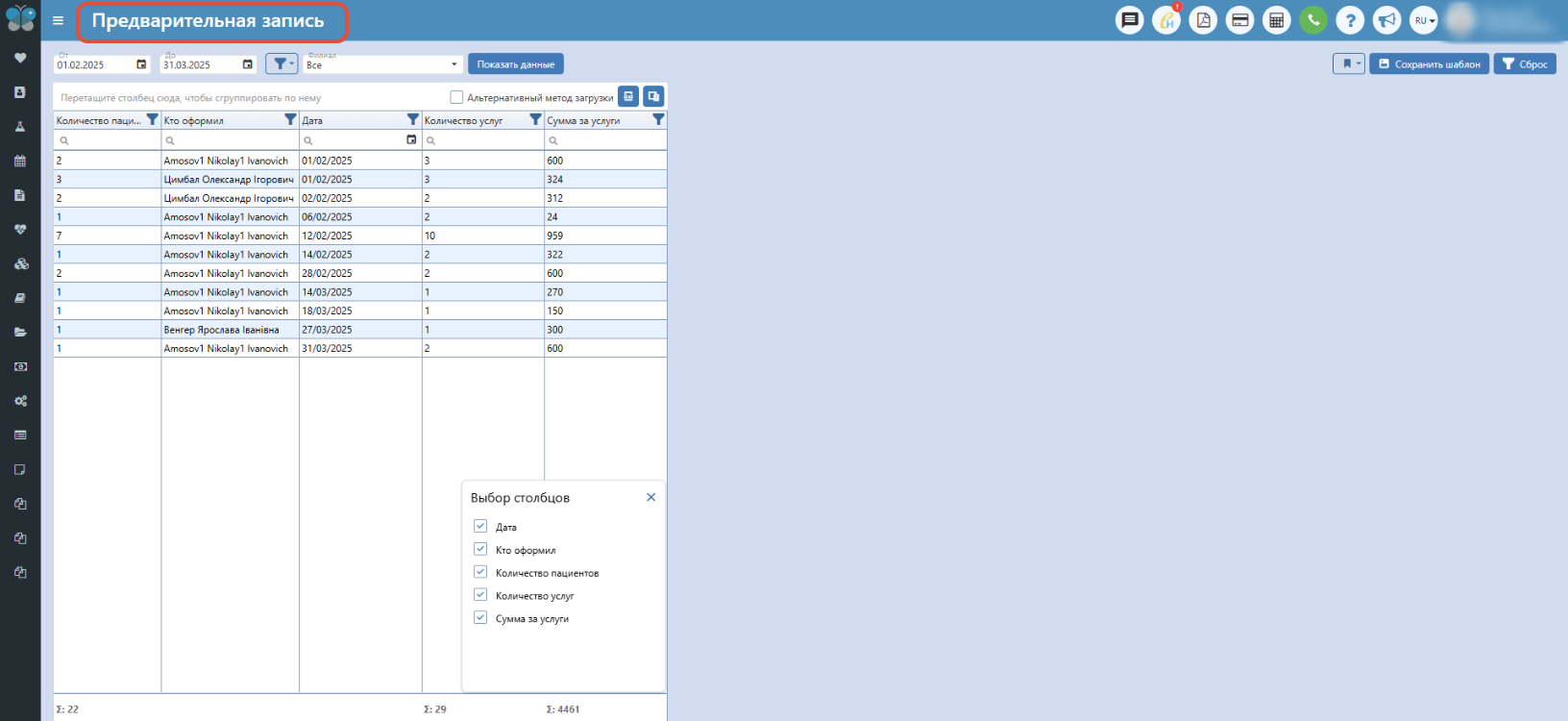
Такой отчёт отражает всю статистику работы регистраторов/администраторов, то есть тех людей, которые работают с предварительными записями и их оформлением (оформлением заказа на пациентов), и этот отчет позволяет на основе полученных данных начислять определенные бонусы за проделанную работу.
Примечание: Предварительные записи, которые были совершены, но не оформлены (услуги не добавлены, только выбраны в предыдущей записи; не нажата кнопка "Оформить") в этом отчете не показываются и не учитываются (пример ниже на скриншоте).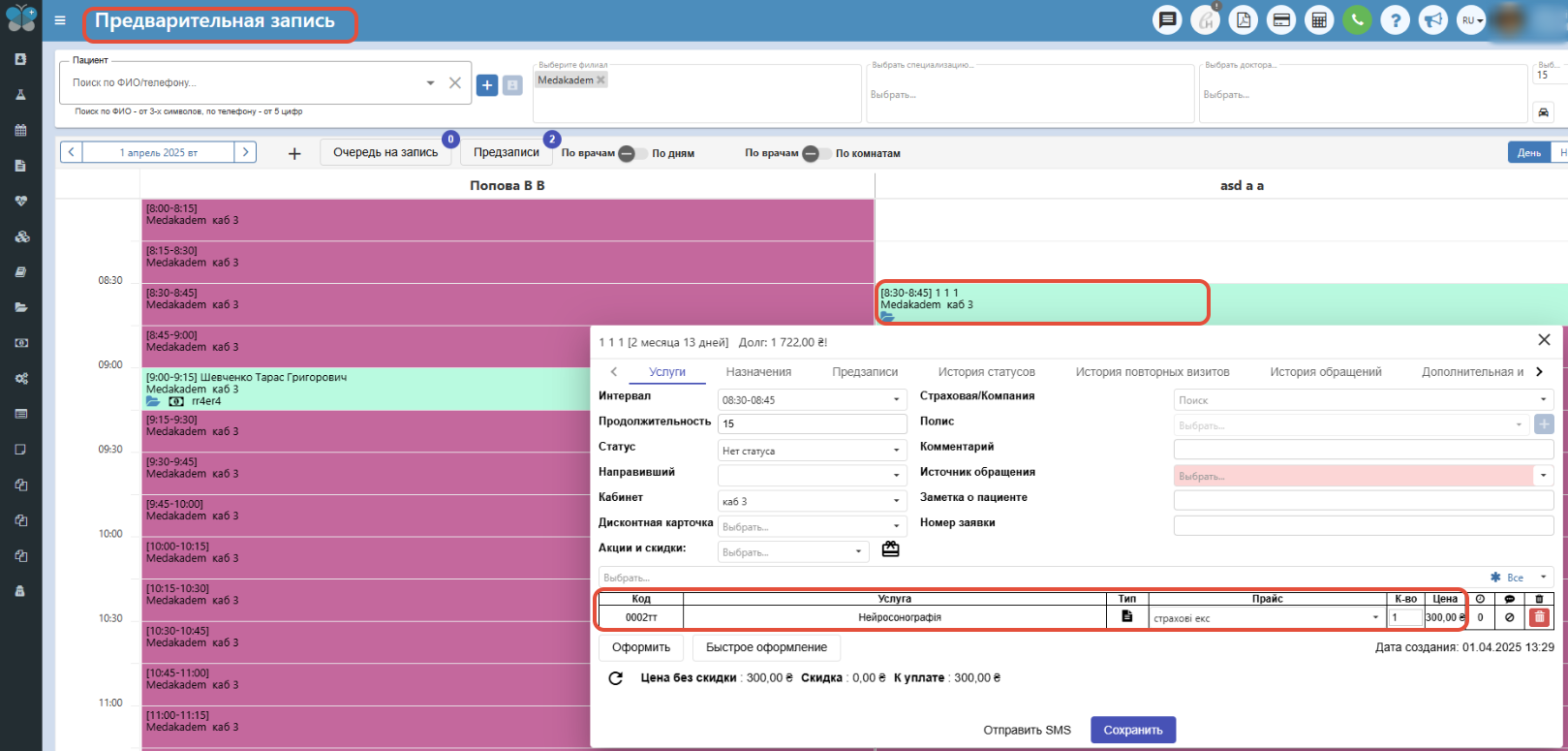
Настройка прав доступа:
Для того, чтобы работать с этим отчетом – для Вашей группы ролей – пункт меню "Настройки" – "Группы ролей" – на вкладке "Отчеты" должен стоять флажок "Аналитика по предзаписи".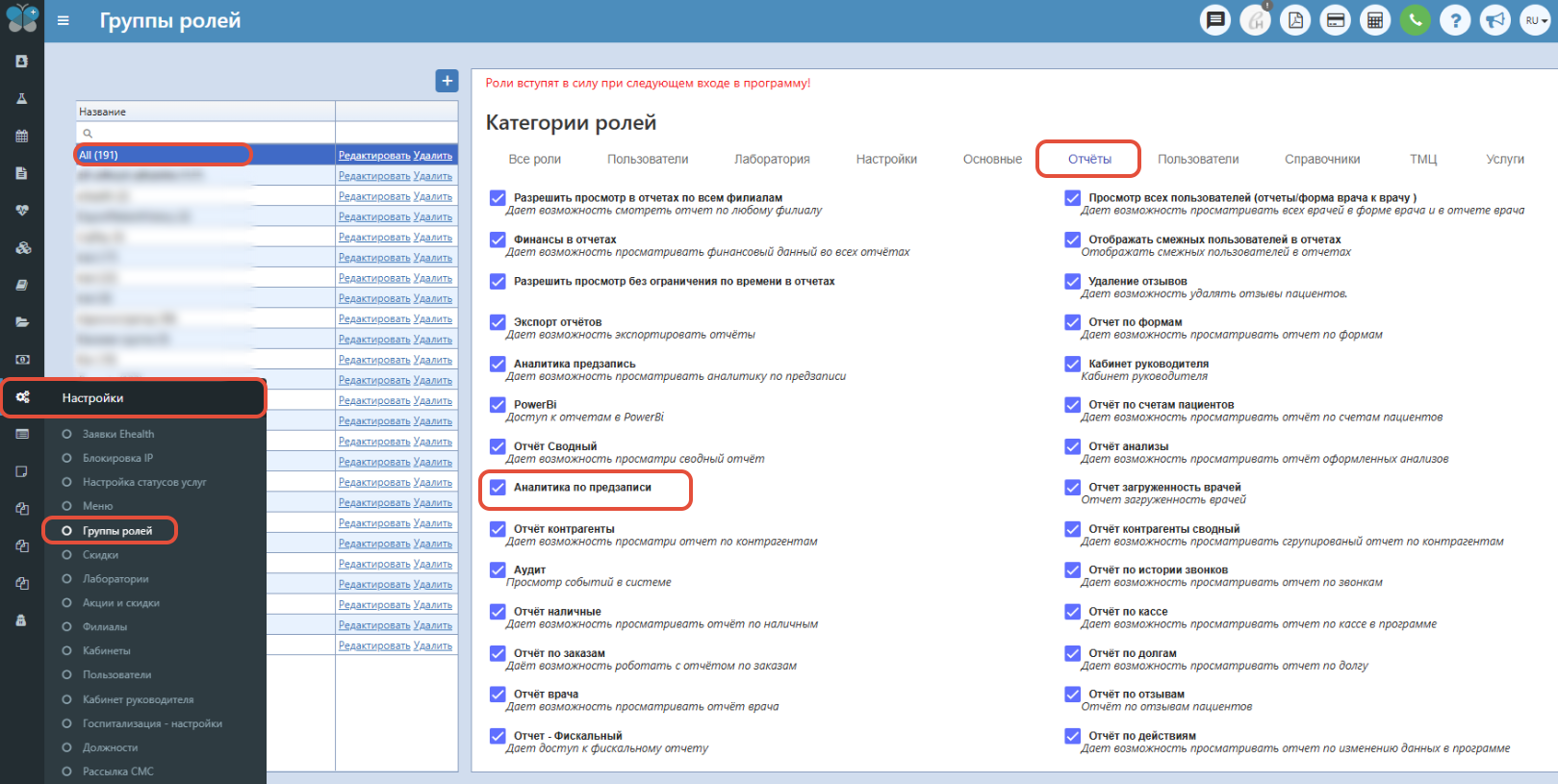
Далее переходим в пункт меню "Аналитика" - подпункт меню "Предварительная запись".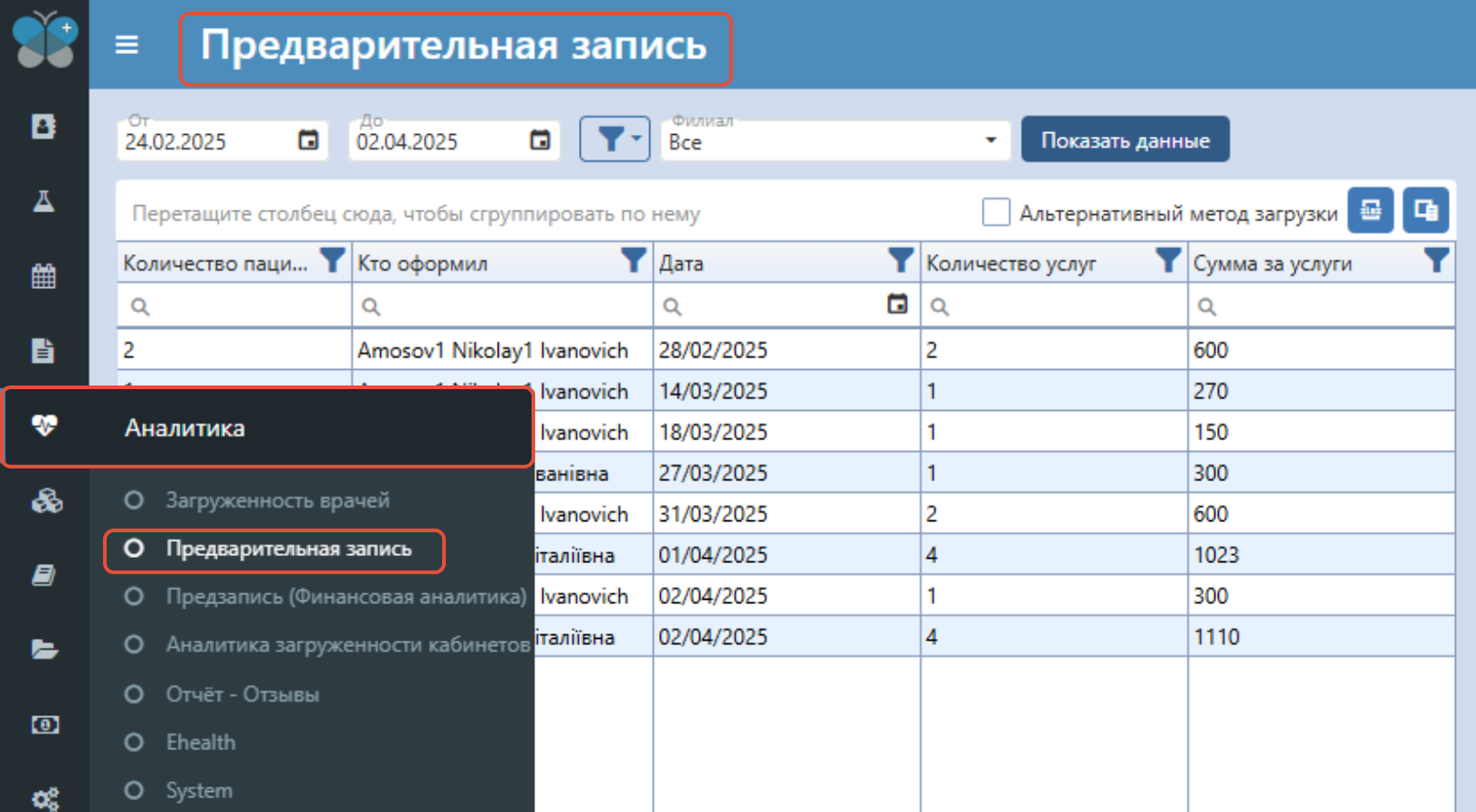
Столбцы отчета подробнее:
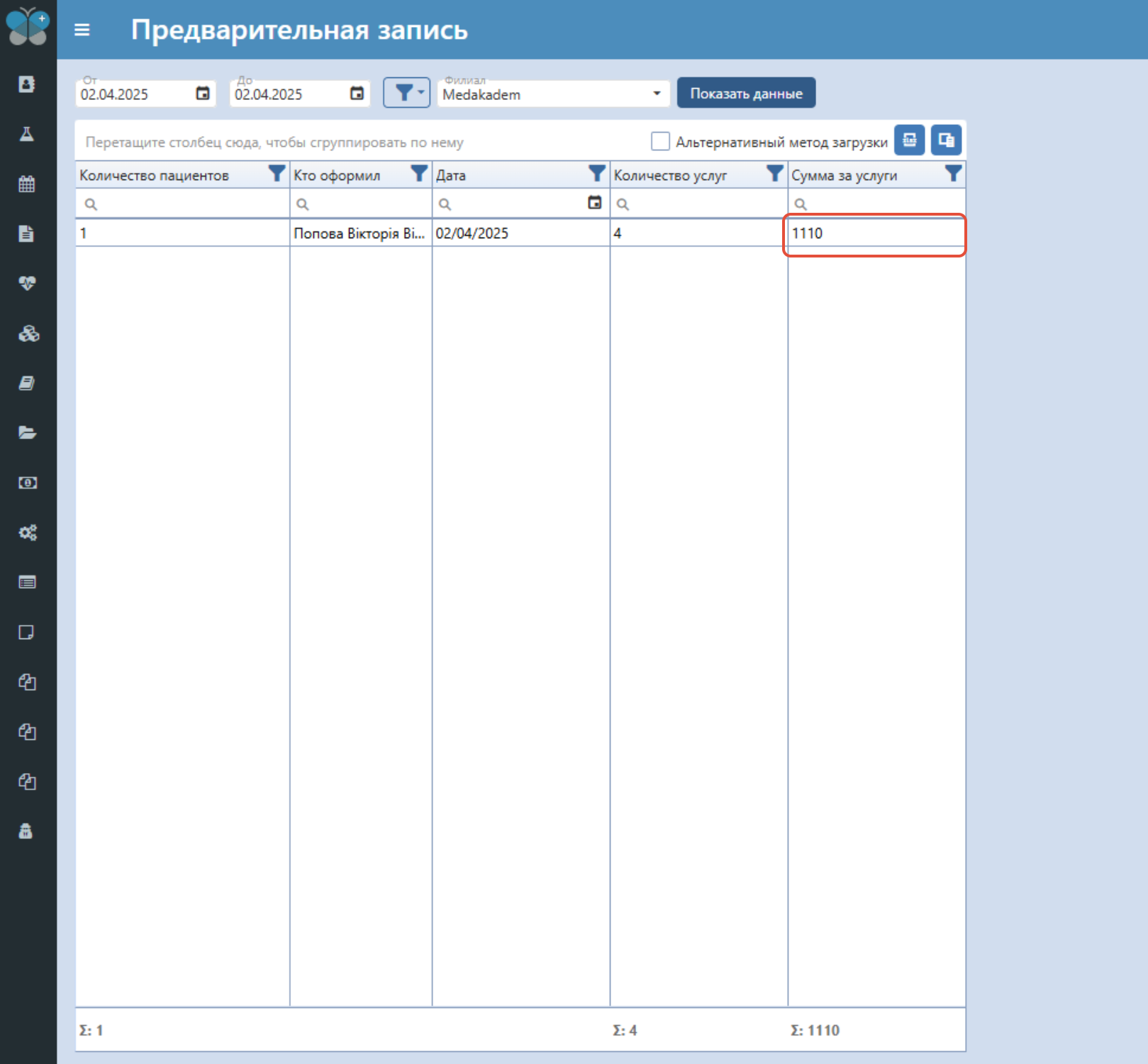
1) Дата – показывается дата предварительной записи, то есть на когда был записан пациент. К примеру, запись пациента 02.04.2025, однако регистратор оформляет пред. запись 01.04.2025 в данном отчете покажется дата 02.04.2025, но такая запись попадет в отчет в период с 01.04.2025;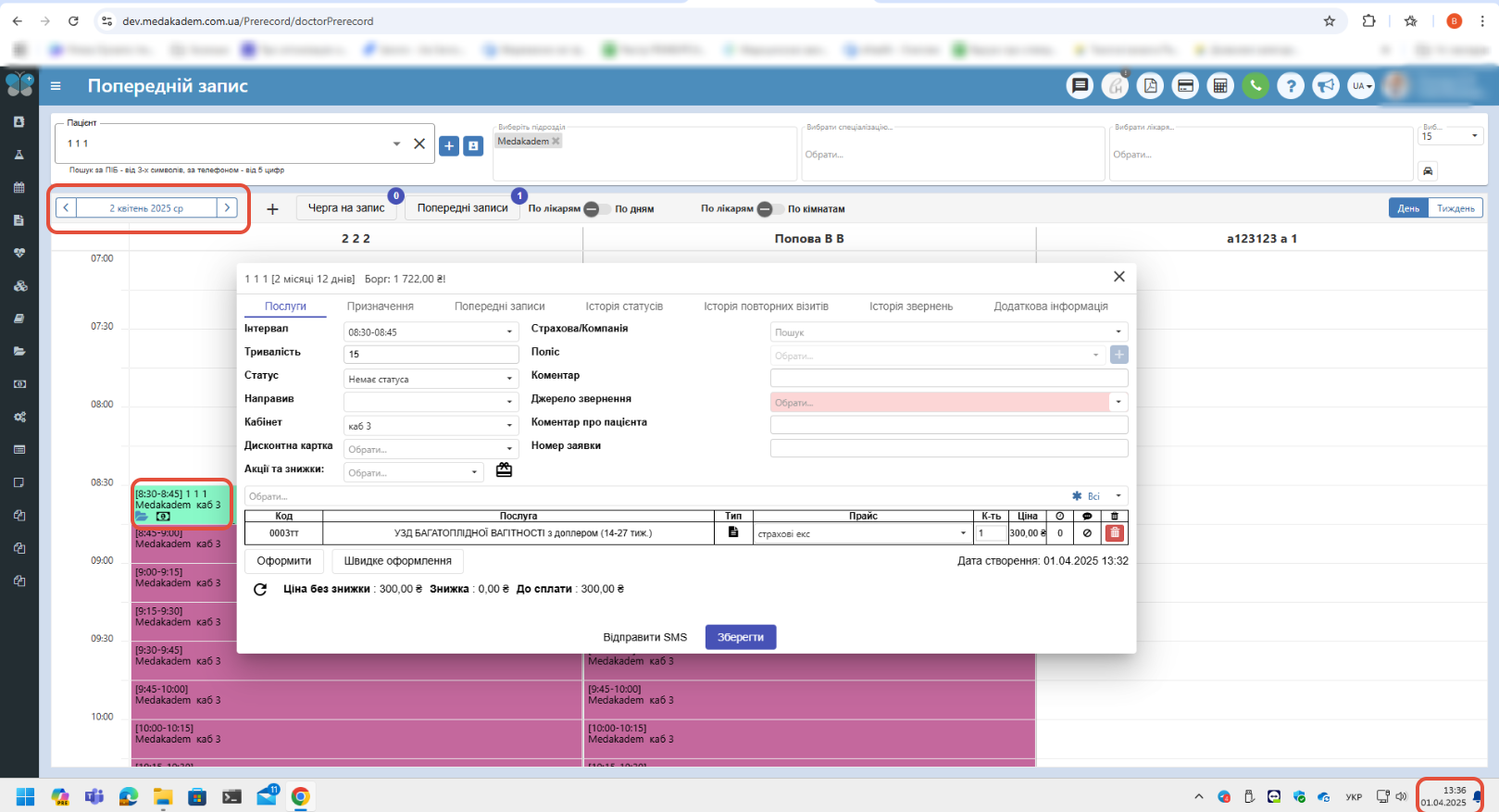
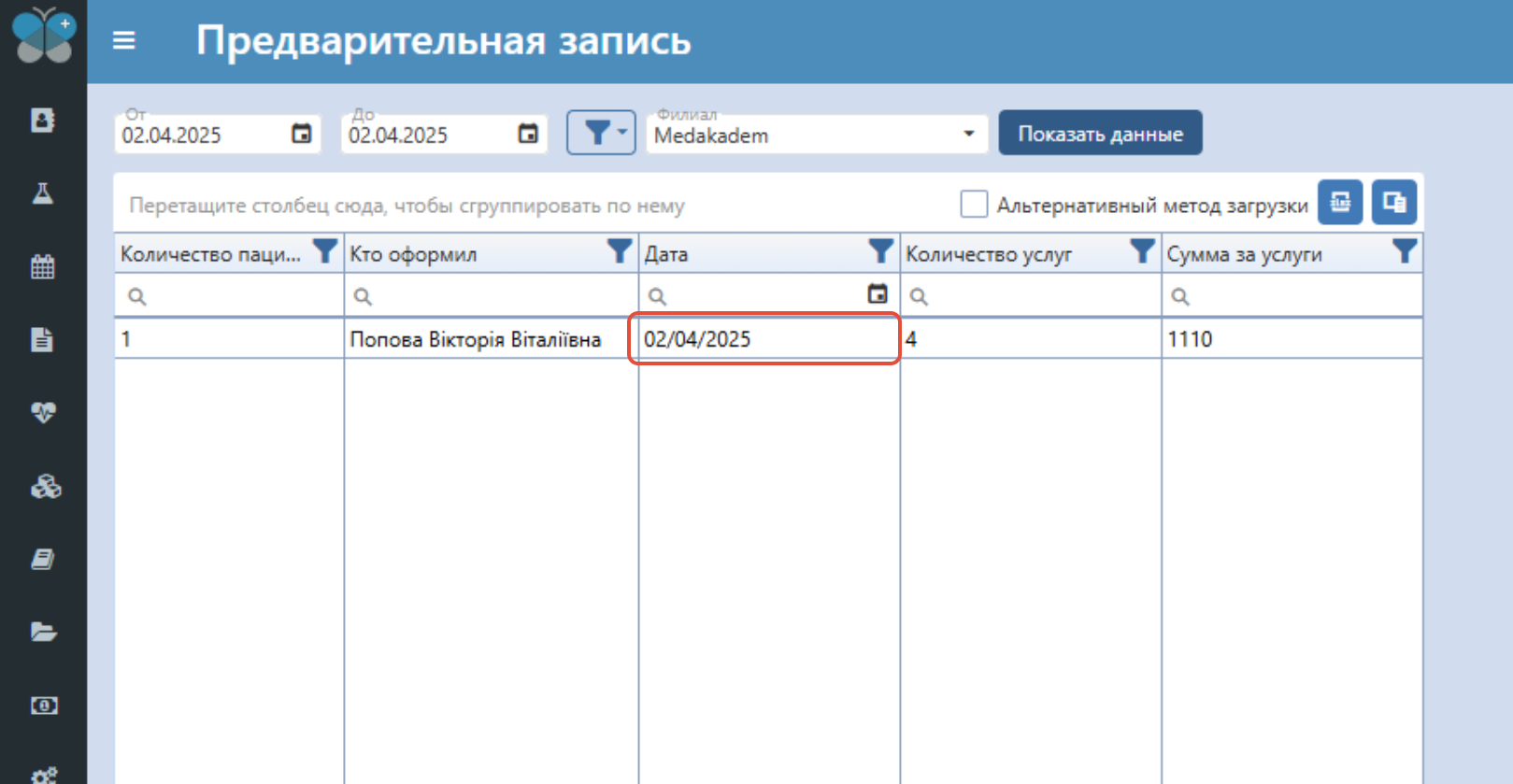
2) Кто оформил – отображается ФИО пользователя, который оформил предварительную запись, то есть нажал на кнопку "Оформить" или "Быстрое оформление";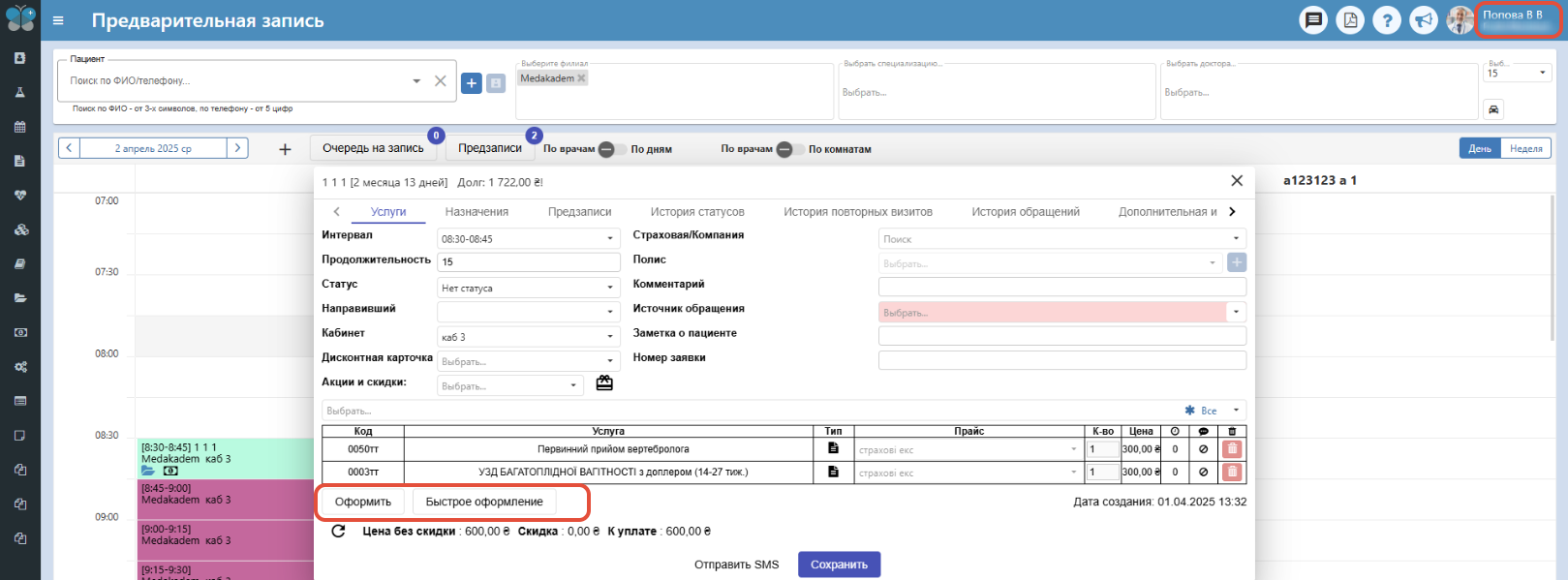
3) Количество пациентов – отображается общее уникальное количество оформленных пациентов. То есть, например, если регистратор Попова записала 3-ды пациента Иванова к разным врачам и оформила его услуги (пред. записи), то в отчете пациент Иванов будет учтен в количестве 1.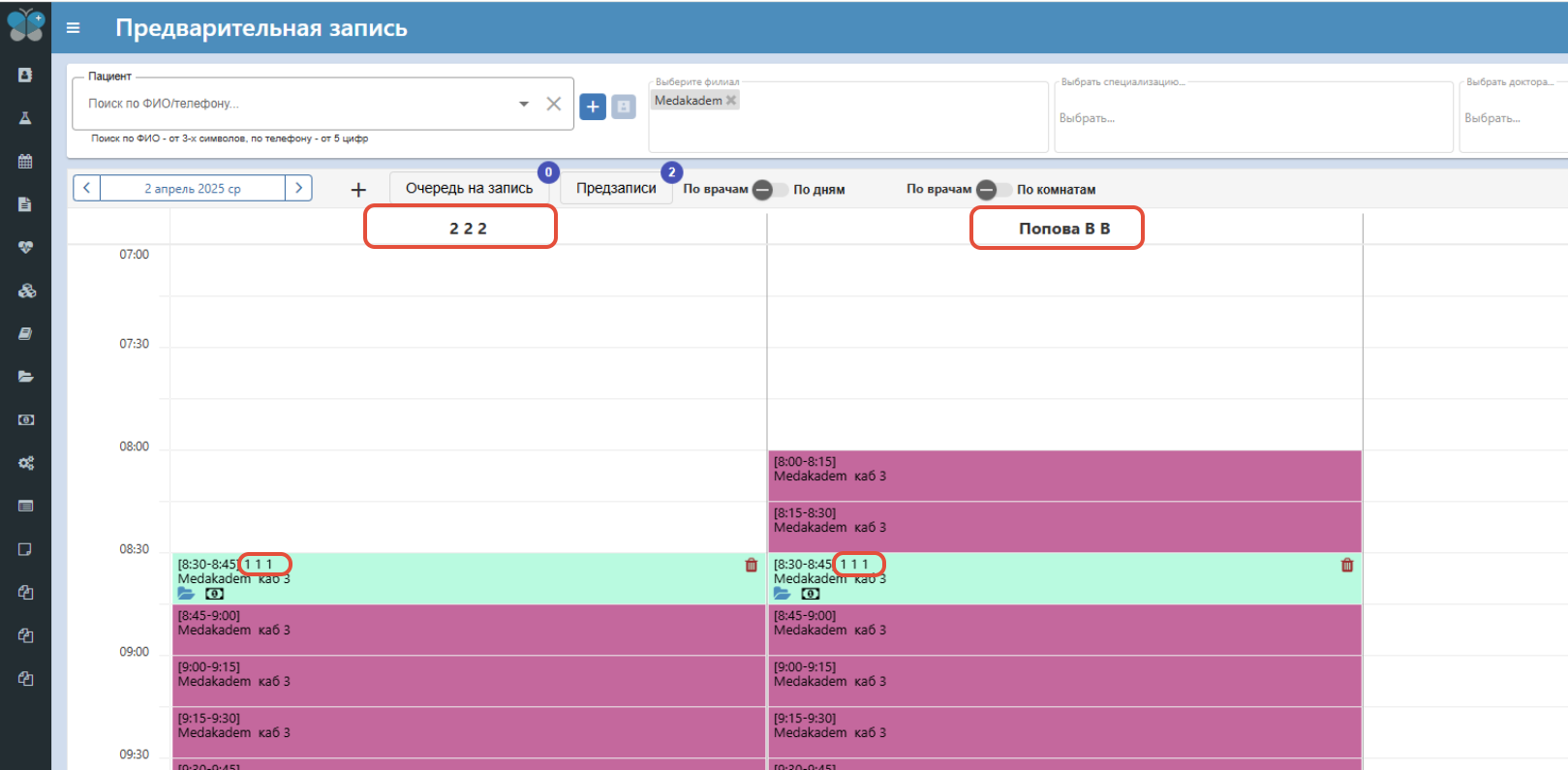
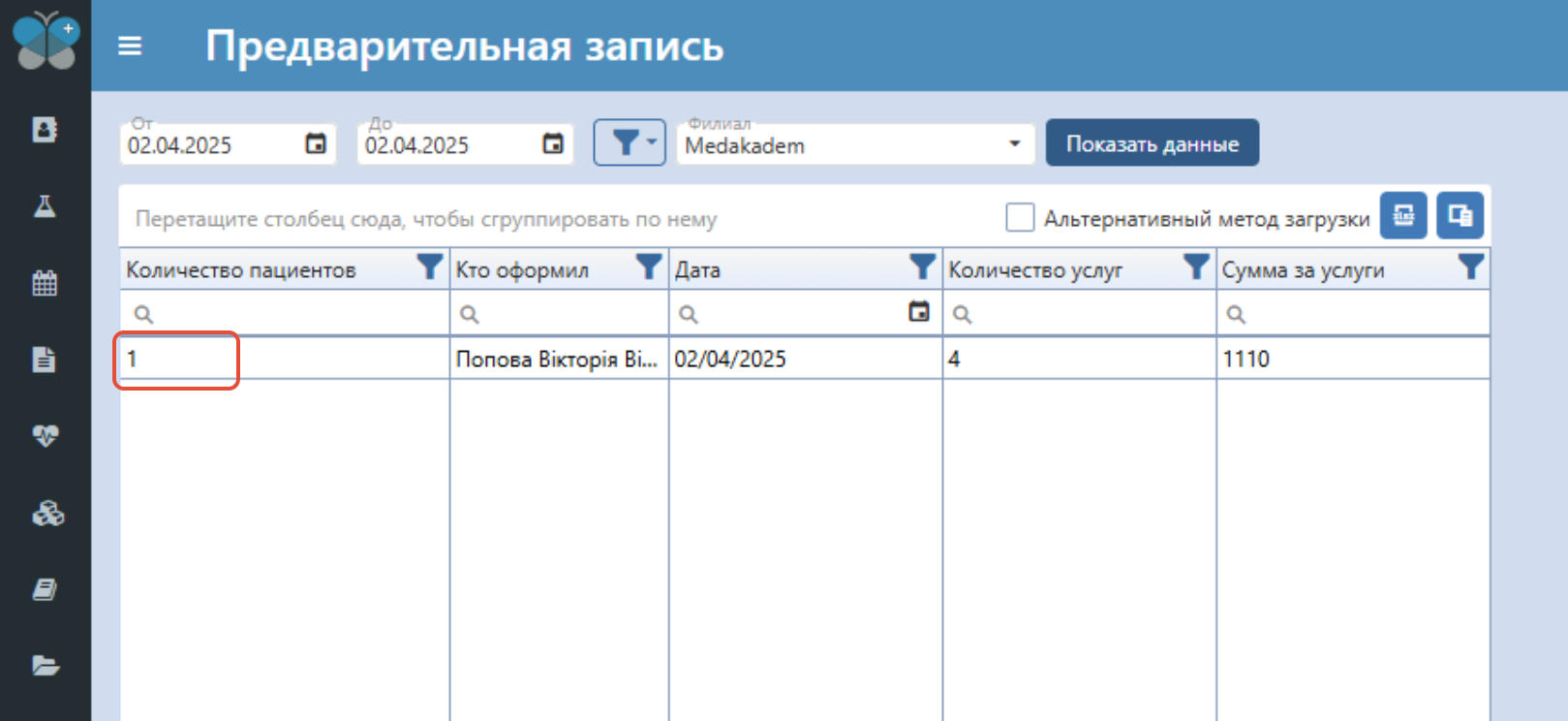
4) Количество услуг – отображается общая сумма количества оформленных услуг определенным регистратором/администратором по всем пациентам за выбранный период. То есть, например, есть запись пациента Петрова к первому врачу 01.04.2025 – у него в пред. записи указаны 3 услуги и есть запись пациента Петрова к другому врачу 01.04.2025 и в пред. записи указана 1 услуга, тогда отчет отобразит количество 4.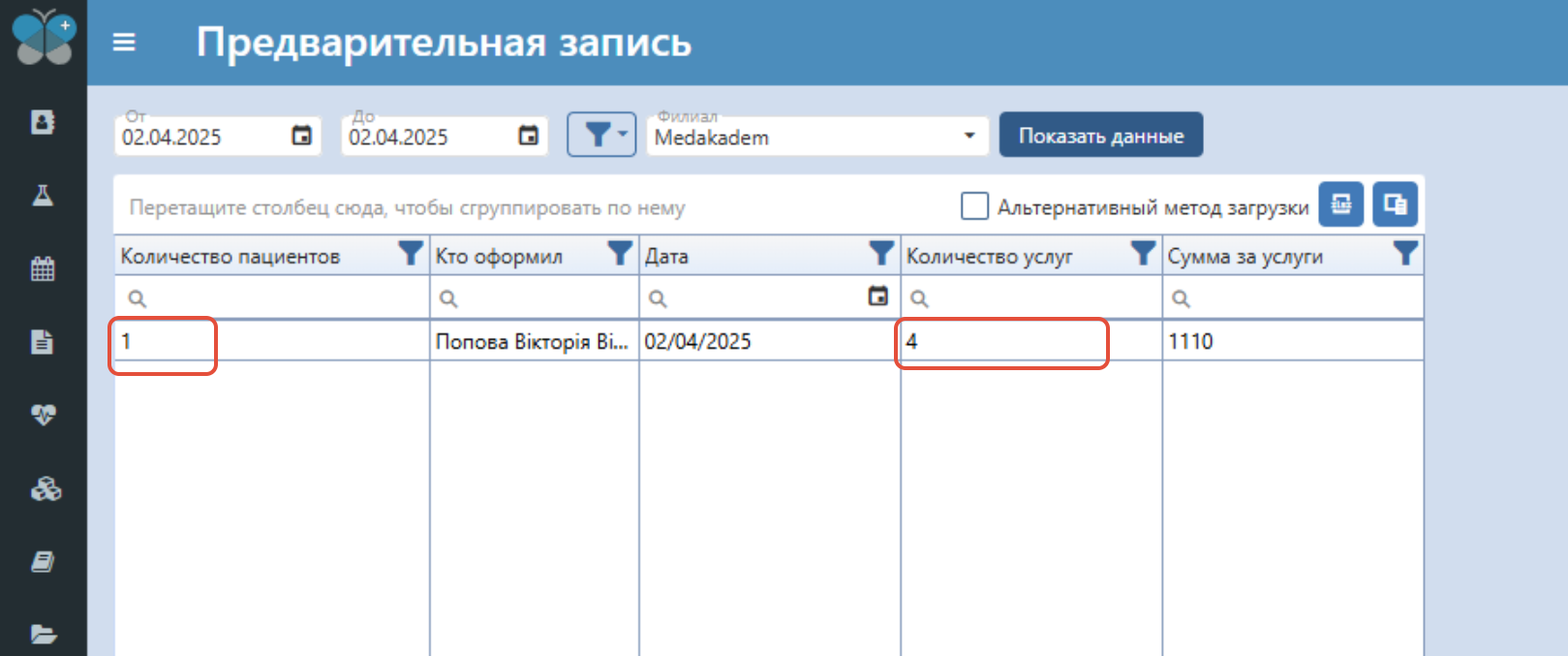
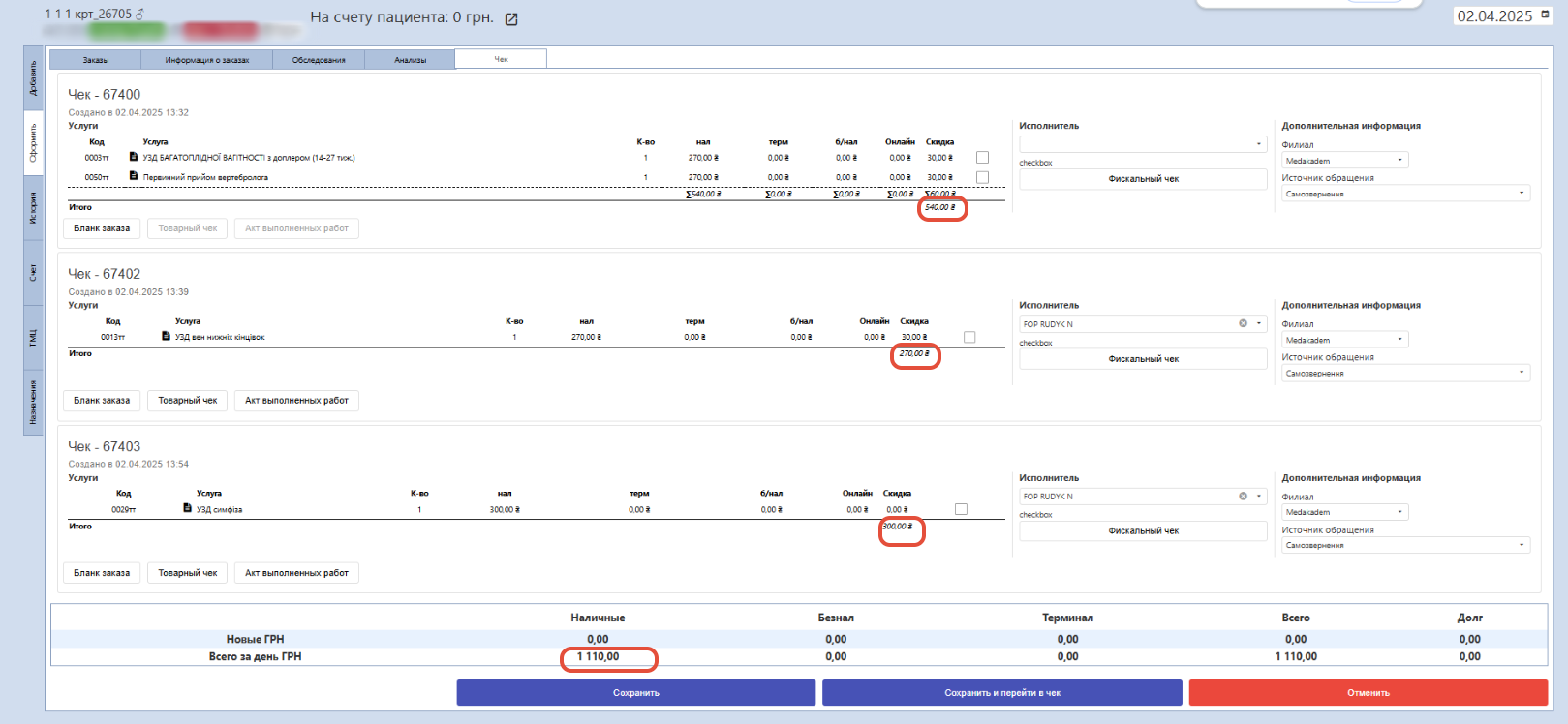
5) Сумма за услуги – показывается общая сумма за оформленные услуги по всем пациентам с учетом скидок и акций. То есть, например, пациенту Петрову было оформлено 4 услуги и на 3 из них был применен дисконт, покажется конечная общая сумма, которую уплатил пациент.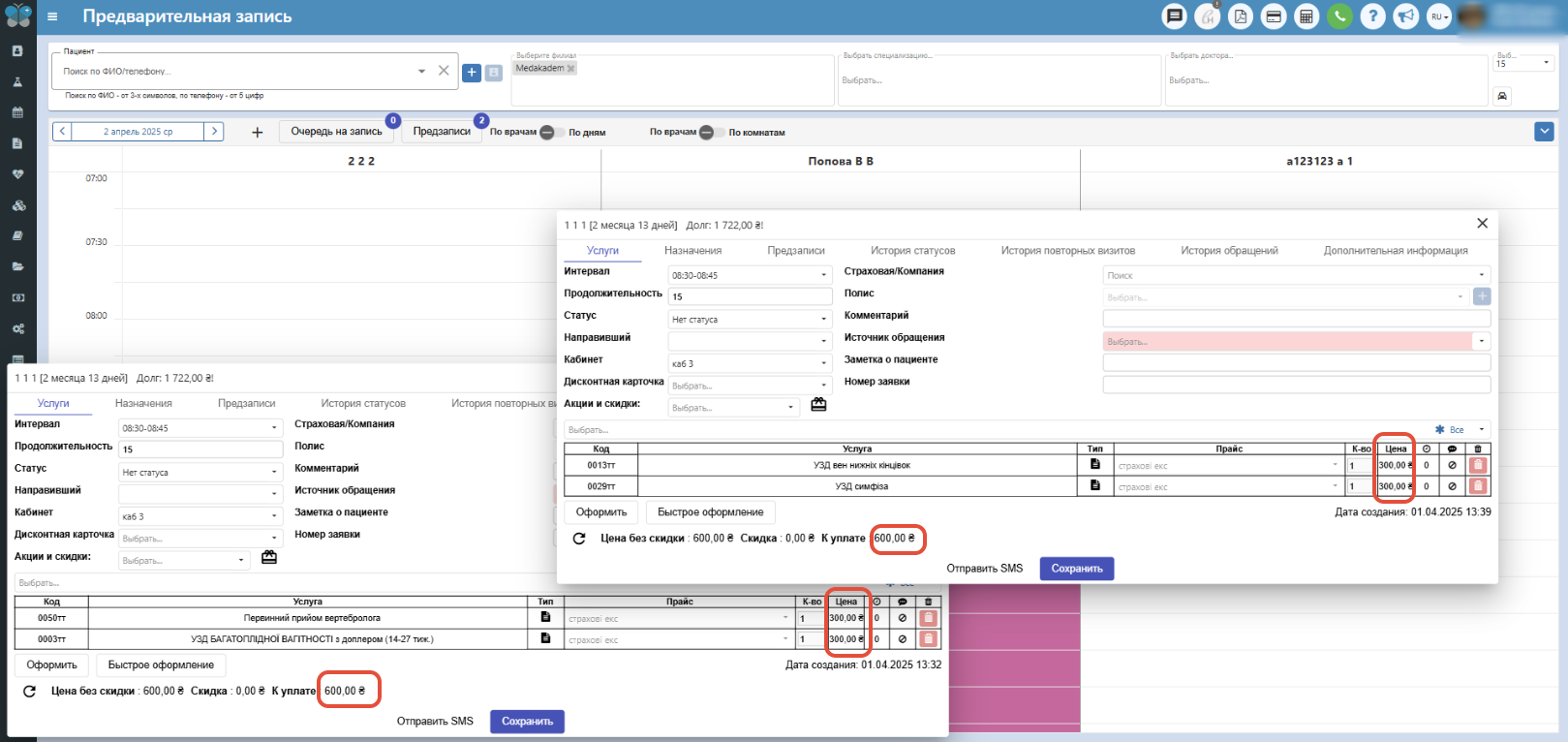
Дополнительные настройки отчета:
Над таблицей отчета справа находится кнопка "Выбор столбцов", позволяющая отчет поднастроить под себя, то есть есть возможность скрыть не нужные столбцы или наоборот их отобразить.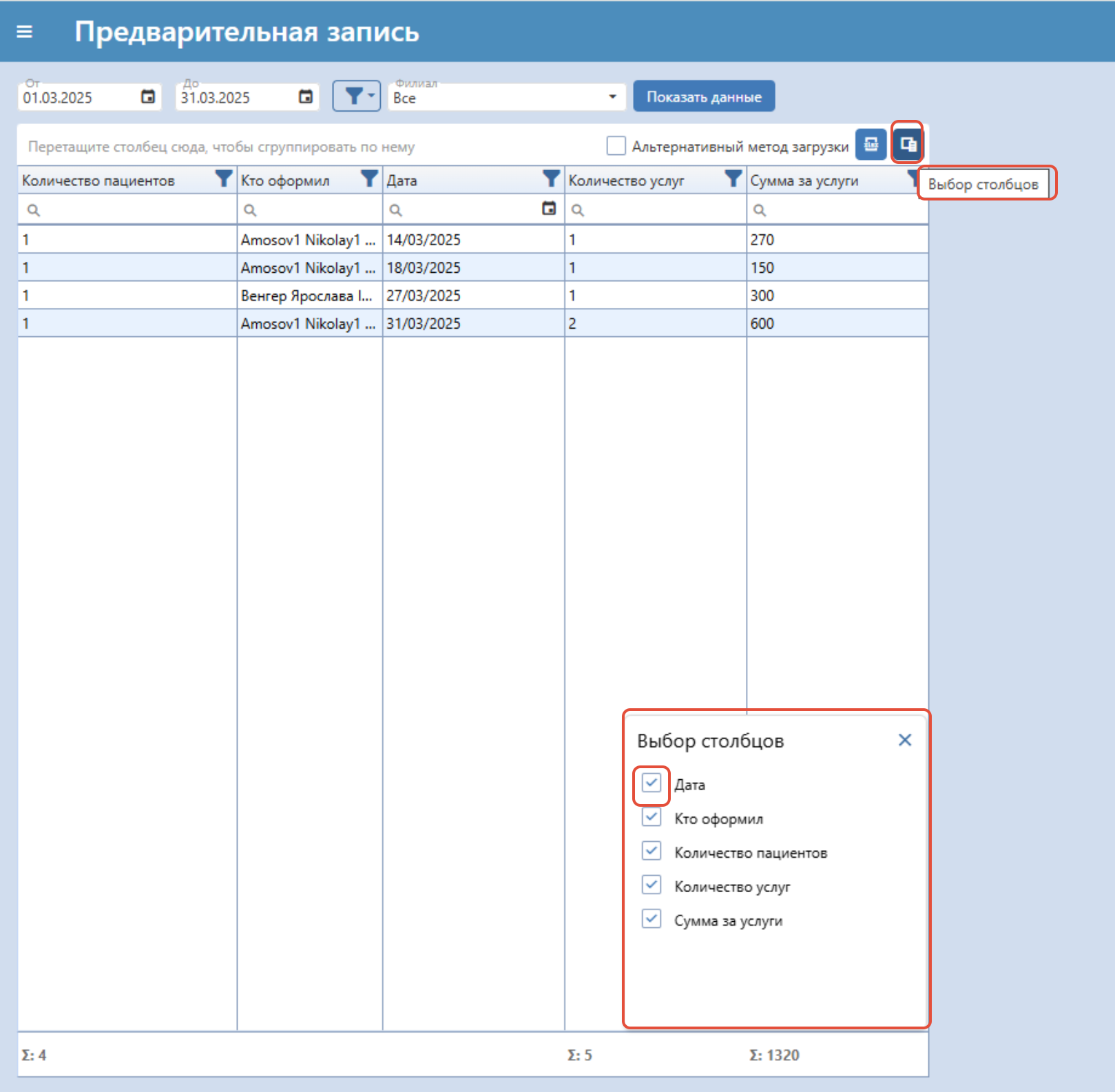
Данный отчёт можно сохранить на компьютере. Для того, чтобы загрузить отчет, необходимо нажать в правом углу кнопку "Экспортировать всё в Excel", сохраненный файл будет типом данных Excel.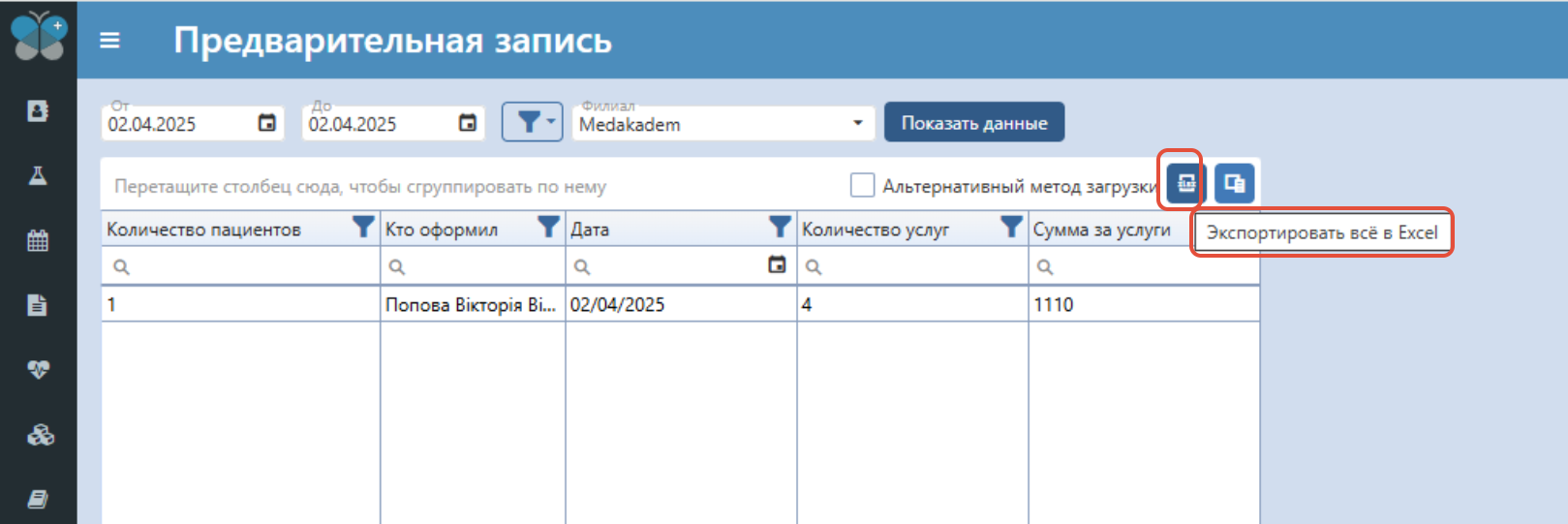
Просматривать информацию в интерфейсе программы можно только за 3 месяца! Если нужно за
больший период можно загружать поквартально отдельные отчеты или создать заявку в технический отдел, и он предоставит отчет за больший период. Также около периода есть фильтр с предложенными вариантами, которым можно воспользоваться.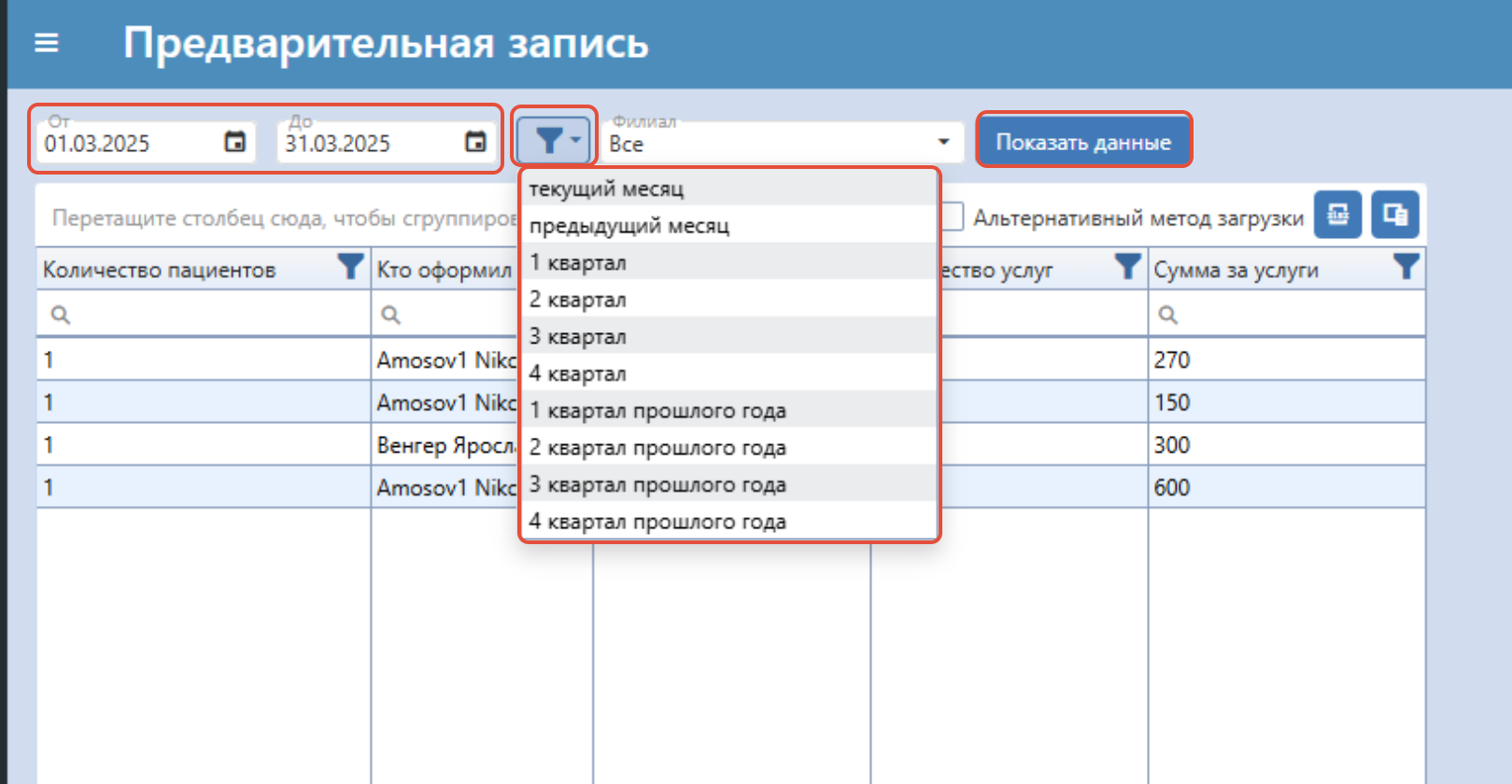
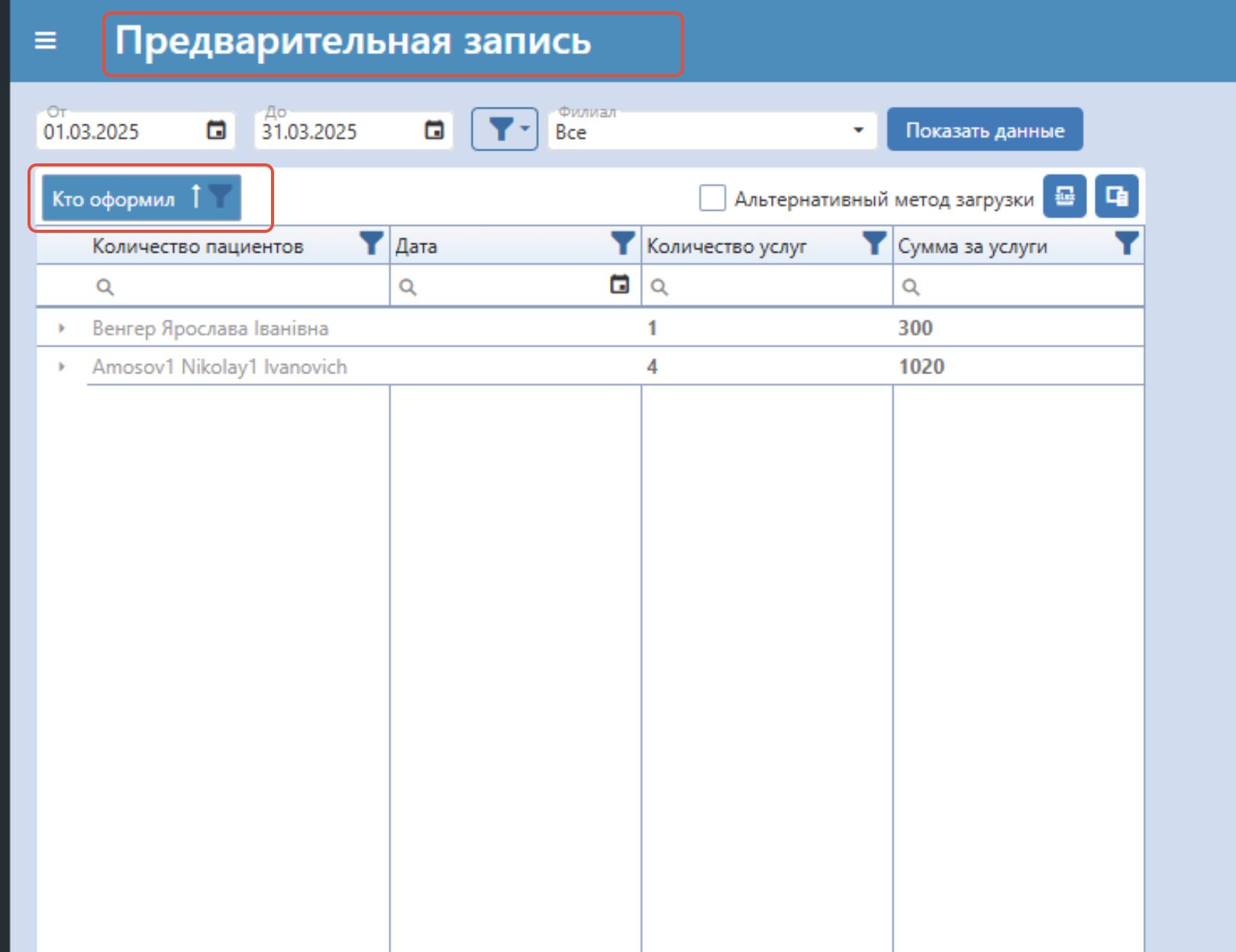
Также есть возможность выбора "Филиала" (подразделения) клиники (можно выбрать все сразу или один нужный филиал) и возможность перемещать столбцы в отчёте в произвольном порядке, фильтровать и группировать по необходимой колонке.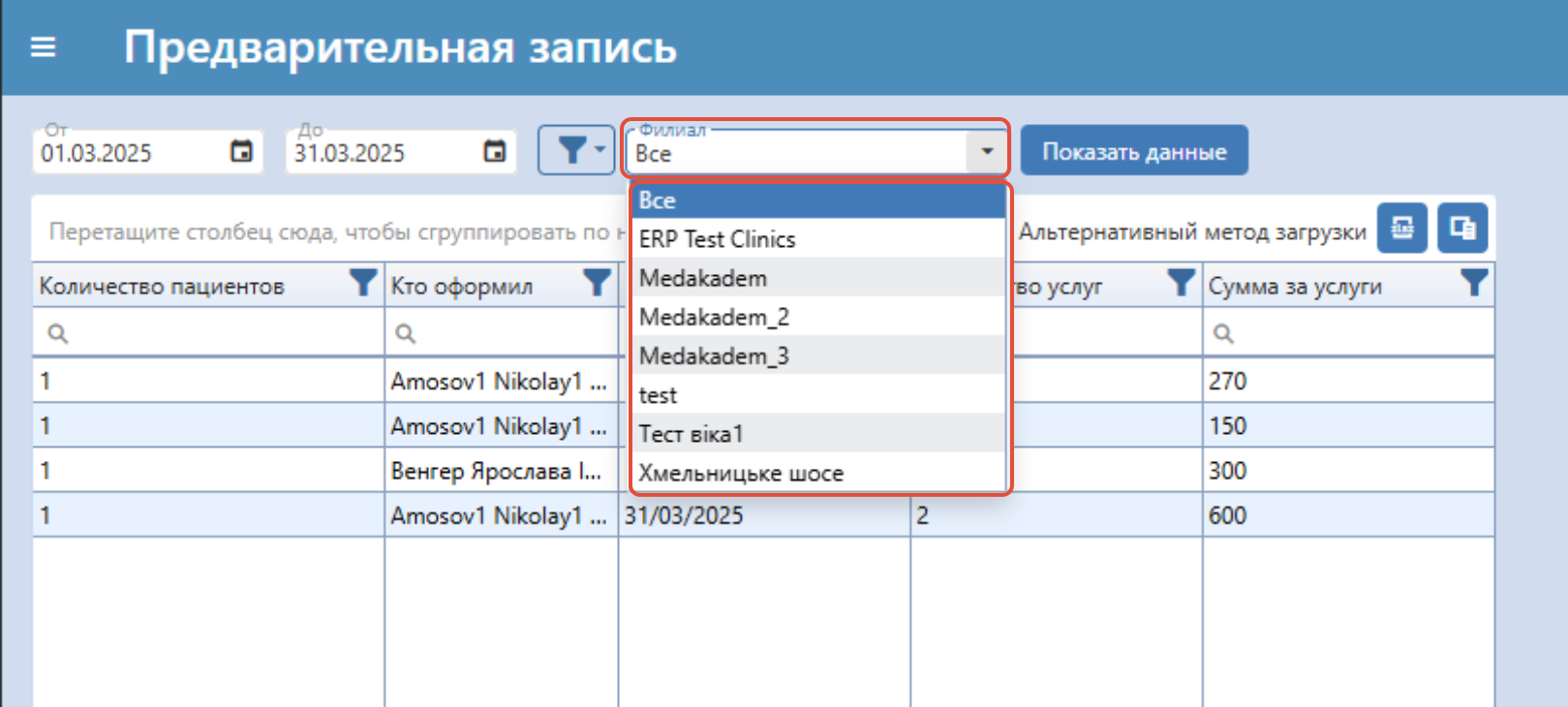
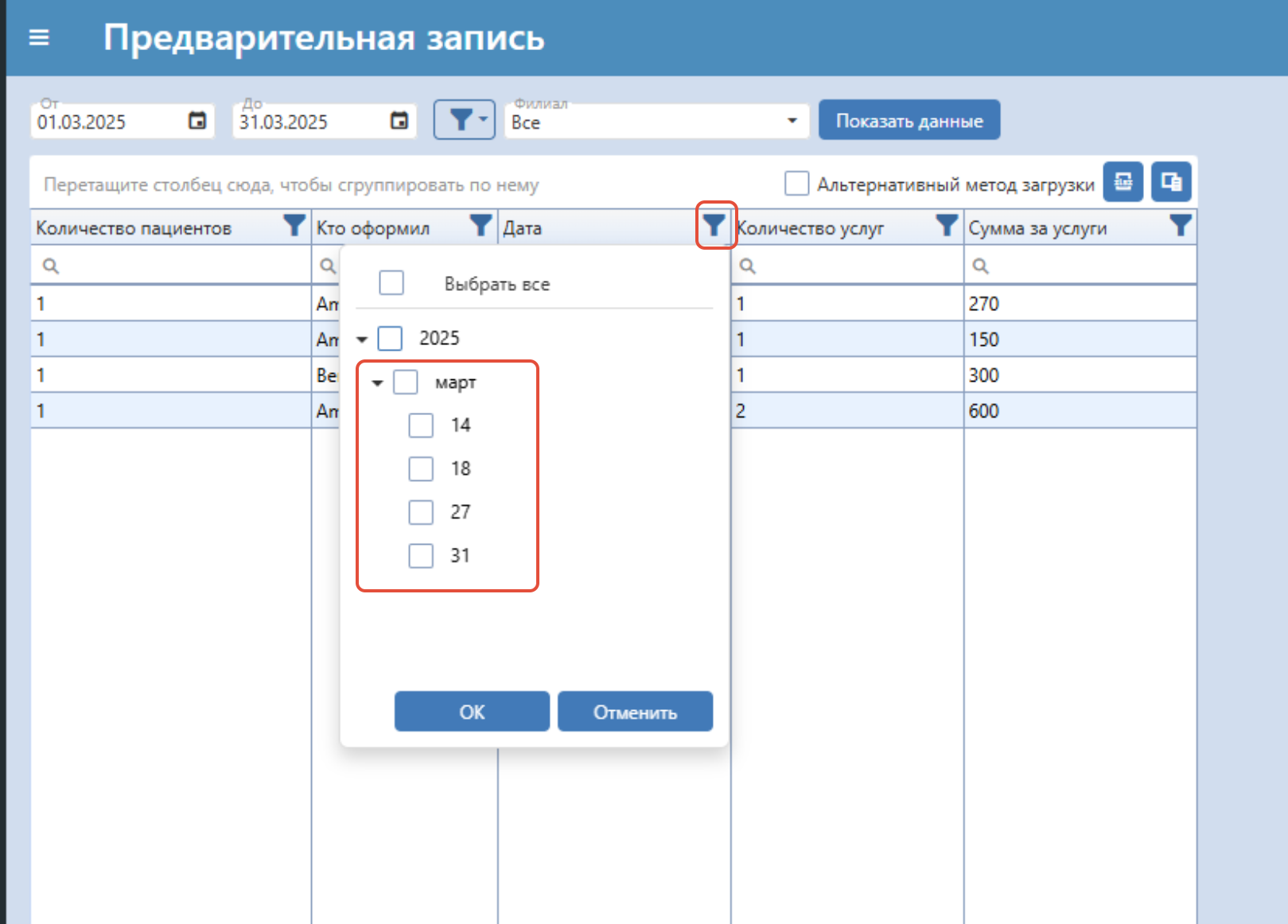
В правом углу на странице отчета есть возможность сохранить шаблон, то есть, например, Вы скрываете определенные столбцы, размещаете оставшиеся в определенной последовательности и фильтруете по определенному столбцу или группируете и нажимаете на "Сохранить шаблон", вписываете ему название и нажимаете "Сохранить". Теперь этот шаблон будет доступен в списке и Вы сможете при работе с отчетом его выбрать и все автоматически настроится в отчете, как Вы хранили в шаблоне (порядок столбцов, скрытые, фильтры и т.д.).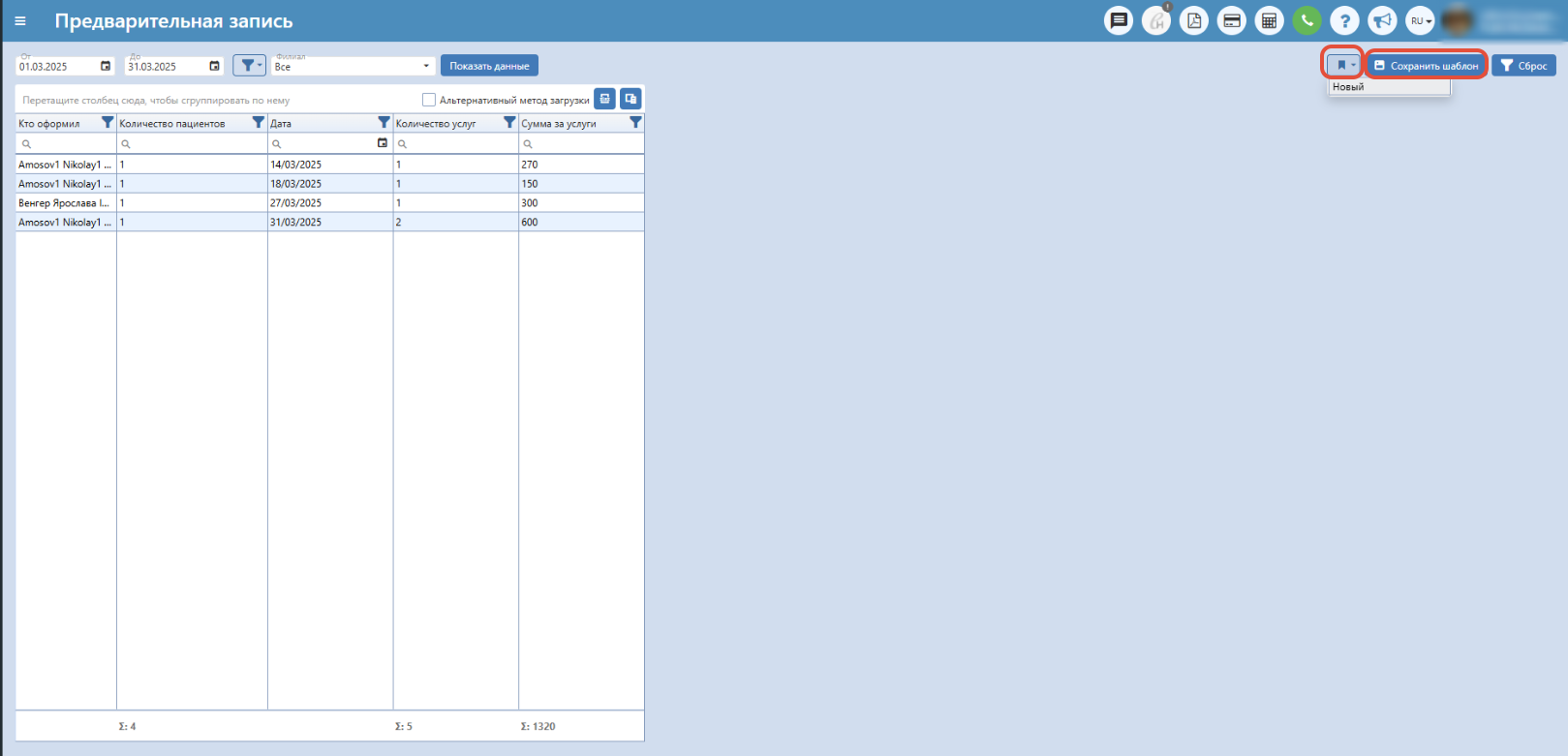
Чтобы отменить все фильтры или поиски по столбцам нужно нажать на кнопку "Сброс".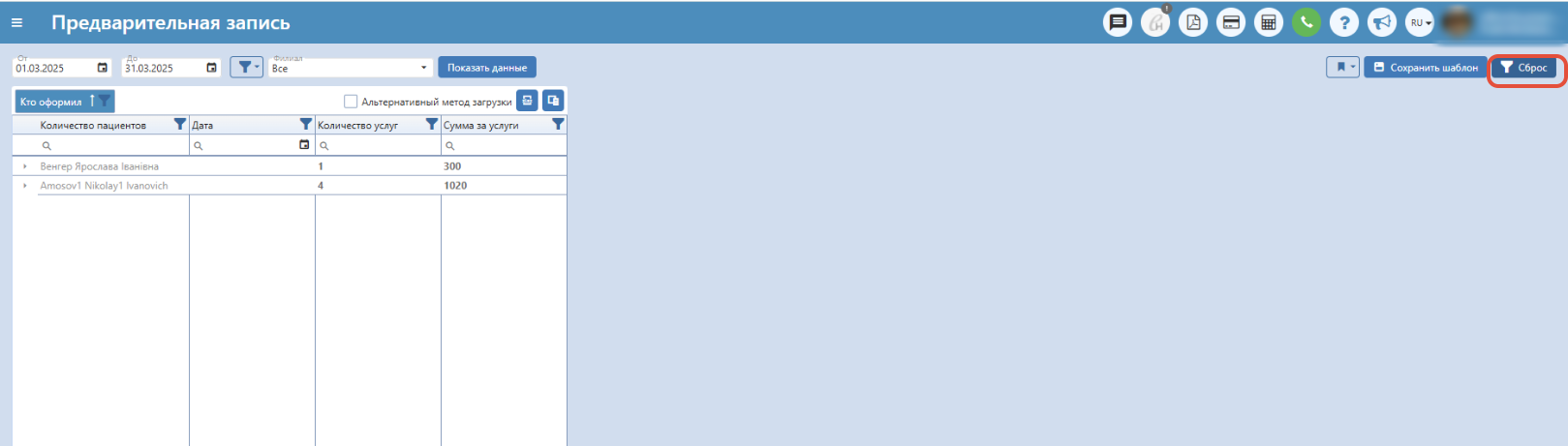
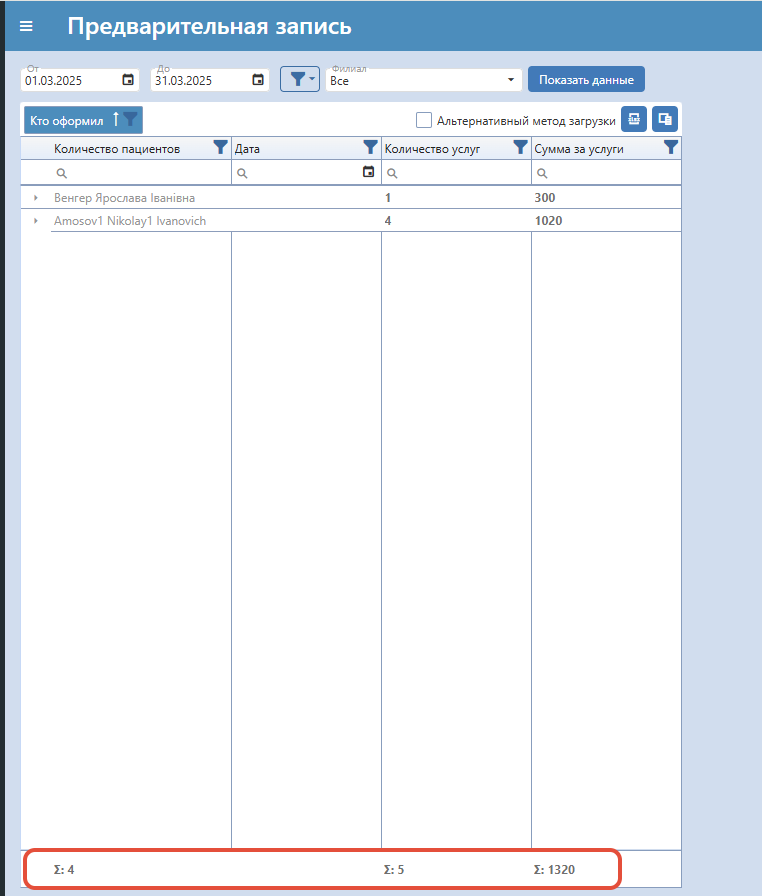
В конце отчета показывается общая сумма по столбцам: по количеству пациентов, по количеству услуг и общая сумма всех этих услуг.