Тема
Группы прав доступа
Для того, чтобы пользователь имел возможность использовать программу, ему необходимо предоставить, кроме общего разрешения на вход в программу, еще и соответствующую Группу прав доступа.
Группа прав (ролей) – набор отдельных ролей, позволяющих/запрещающих использовать какой-либо функционал в программе. По умолчанию при открытии программы несколько групп ролей создаются автоматически. Их можно редактировать и предоставить пользователю. Однако группа "Все права" всегда будет содержать все имеющиеся в программе роли.
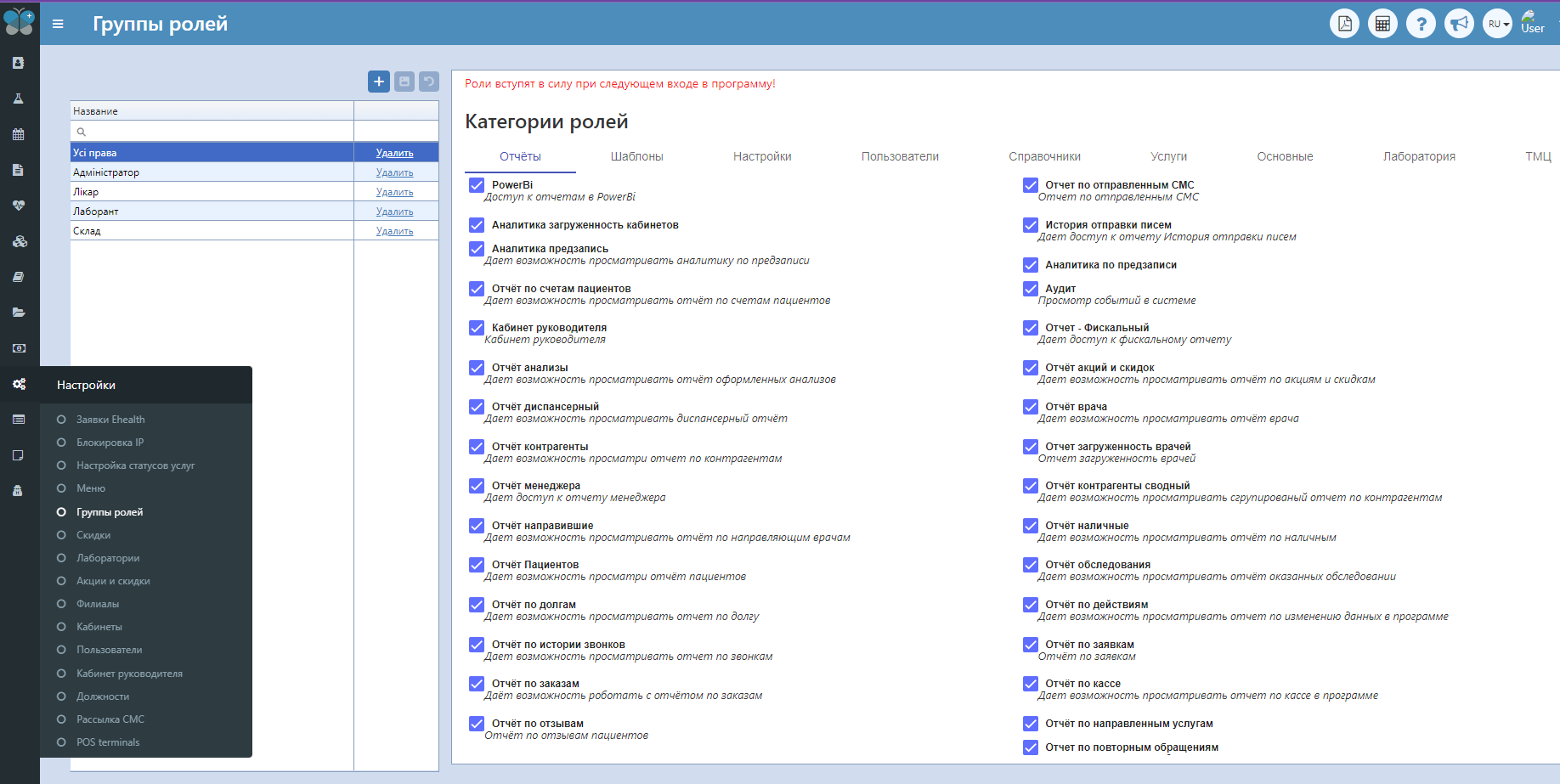
Для настройки групп перейдите на страницу "Группы ролей" в меню "Настройки". Роли разделены по категориям для более удобного поиска необходимых прав. Каждая роль, за исключением нескольких, содержит название и описание.
Создание новых групп
- Для этого нажмите на "+" и введите название группы в появившейся строчке. Над списком групп находятся кнопки "Сохранить" и "Отменить".
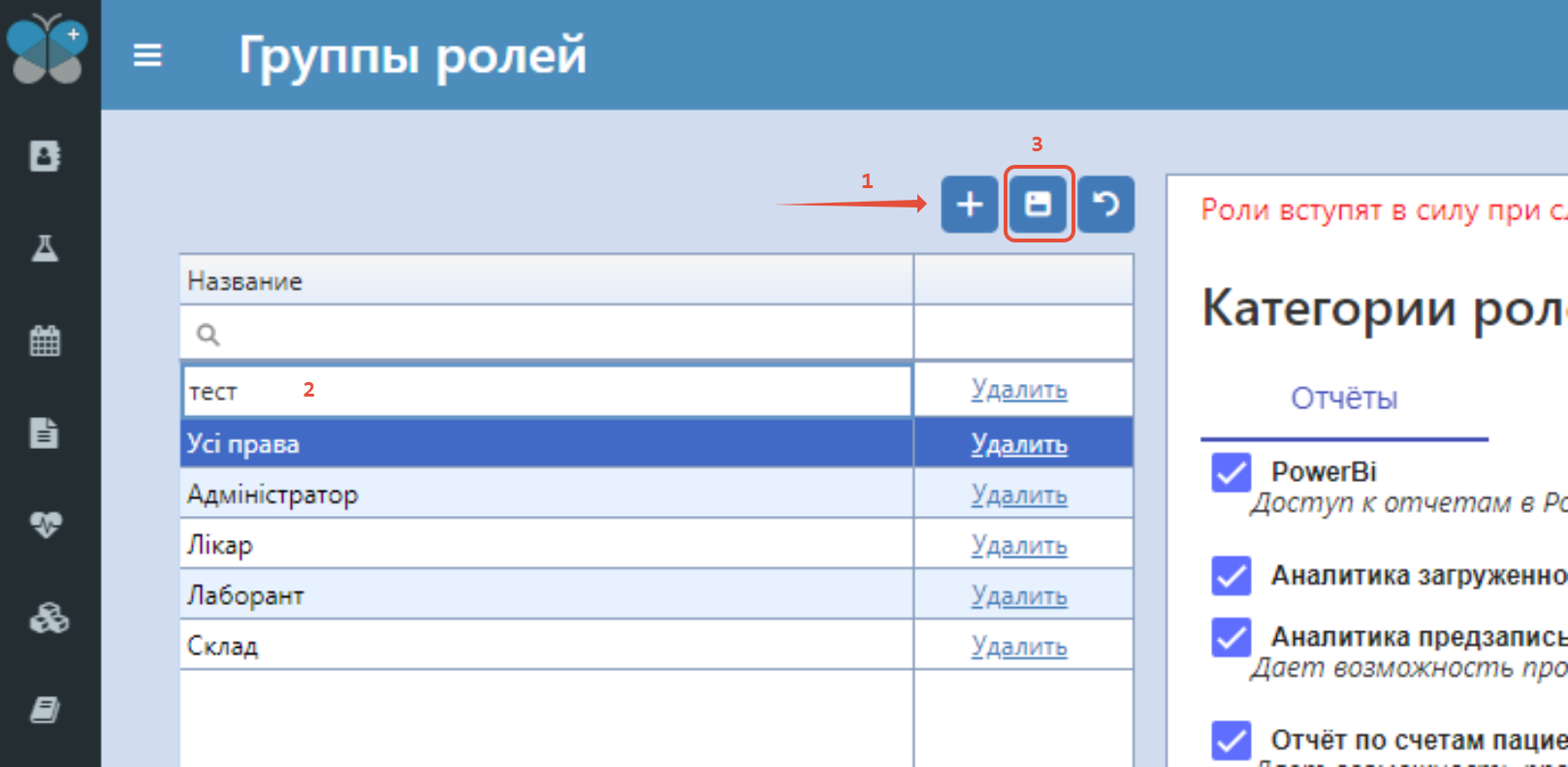
- Чтобы наполнить группу, нажмите на ее (при этом строчка с группой должна подсветиться синим). После этого в правой части окна выберите флажками необходимые роли. Сохранение выбранных ролей происходит автоматически.
Редактирование существующих групп
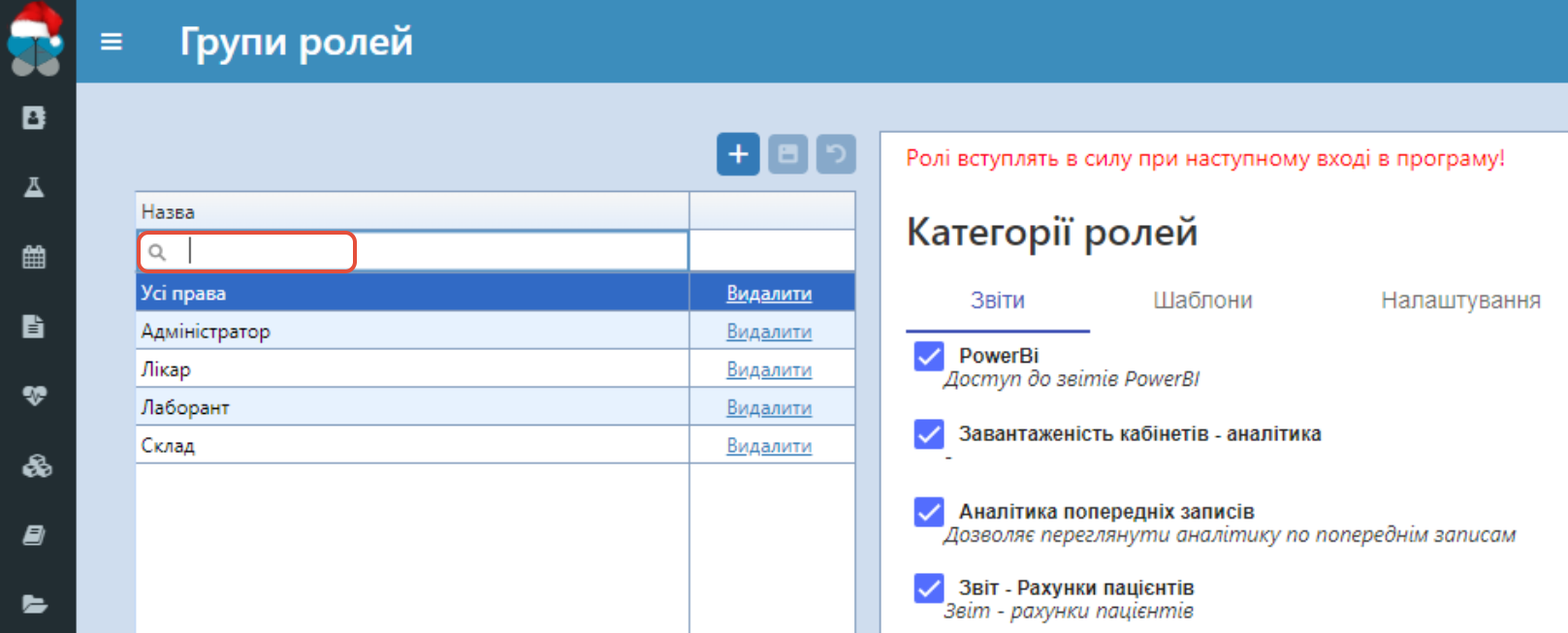
Найдите необходимую группу. Для этого можно использовать поиск в таблице со списком групп.
Нажмите на строчку с группой, при этом лента должна подсветиться синим. После этого в правой части окна выберите флажками необходимые роли. Сохранение выбранных ролей происходит автоматически.
Присвоение прав доступа пользователям
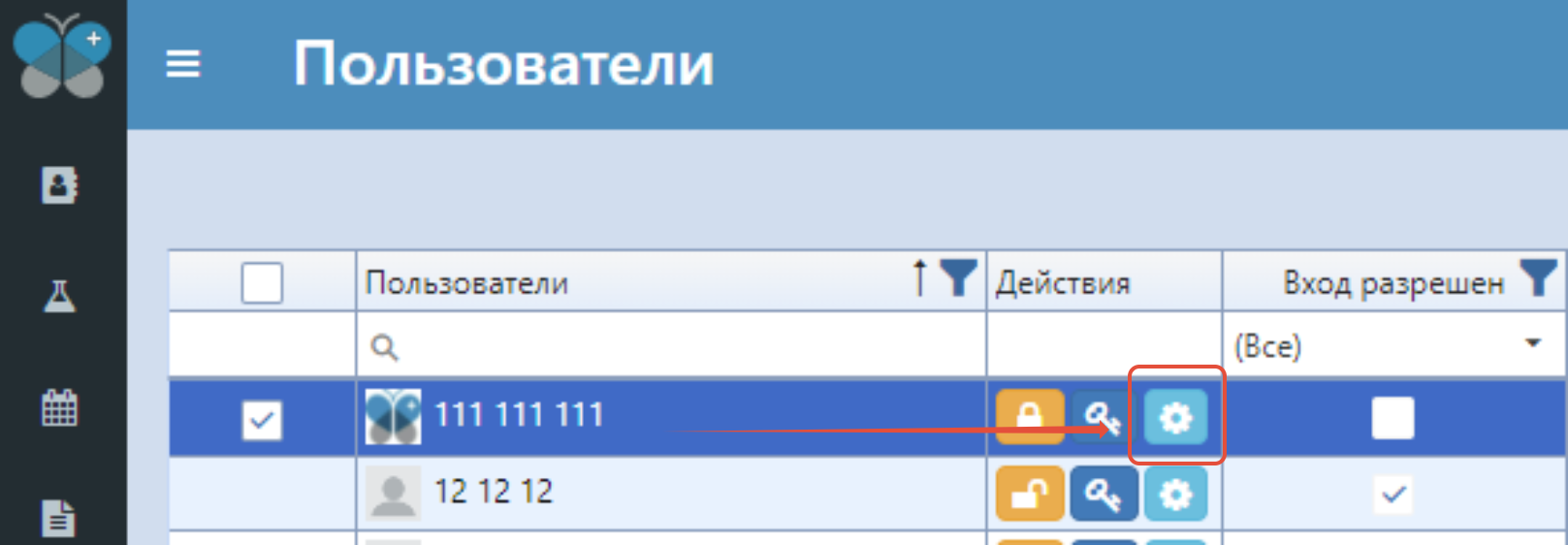
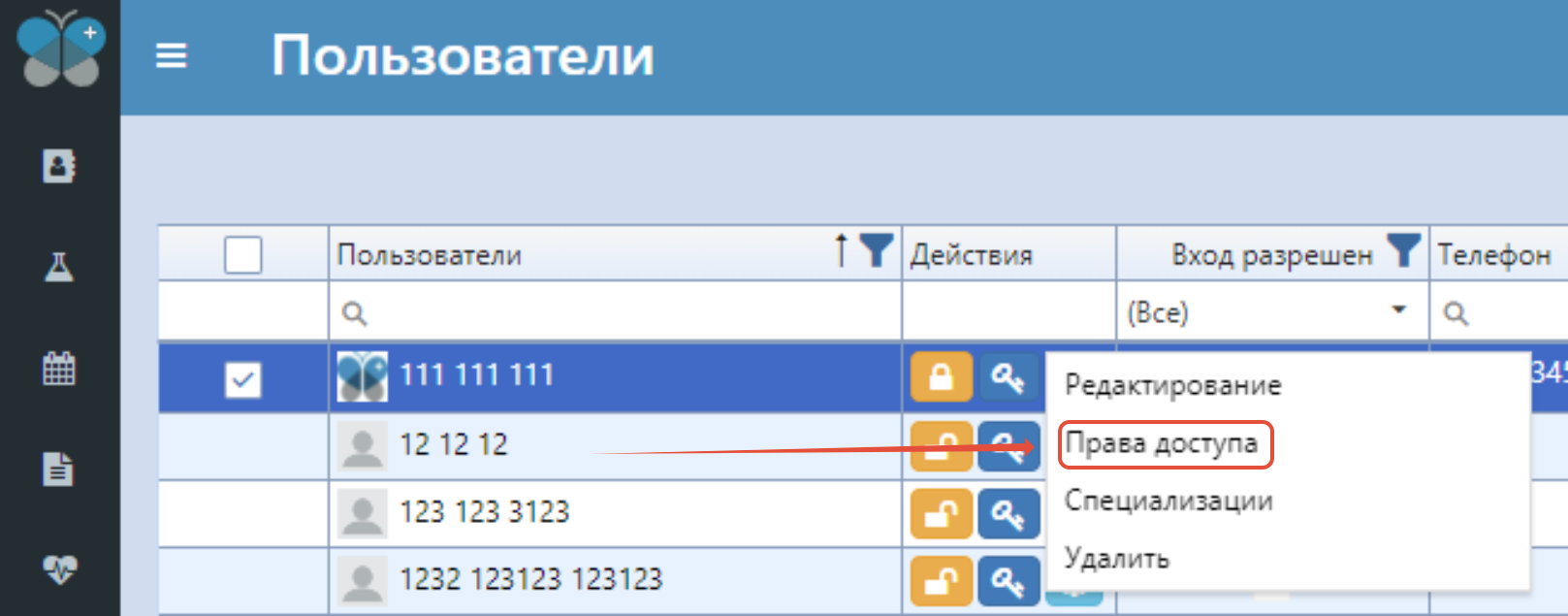
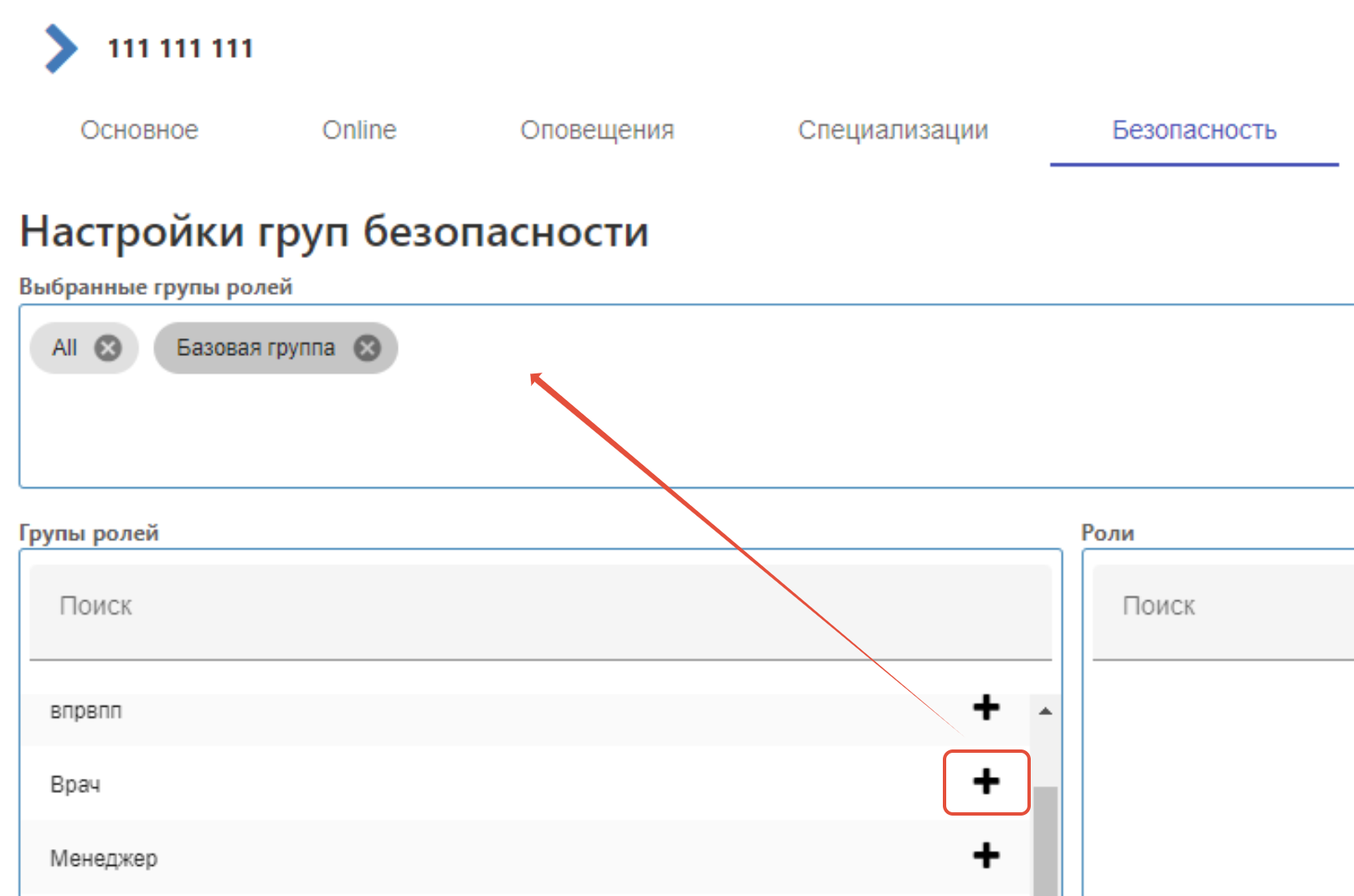
После настройки групп прав доступа их необходимо присвоить соответствующим пользователям. Для этого перейдите на страницу Настройки – Пользователи. Здесь воспользуйтесь поиском и в строчке с необходимым пользователем в колонке Действия нажмите "Дополнительно" - "Права доступа". В нижнем окне слева отображаются все созданные группы. Нажмите "+", чтобы присвоить группу пользователю.
Примечание: Новые права доступа будут использованы при следующем входе пользователя в систему!
То есть после измененияправ пользователь должен повторно авторизироваться в программу – выйти и ввести еще раз логин и пароль.