Тема
Шаблоны Email
Для работы с отправкой сообщений на почту пациентам, контрагентам и направляющим врачам был создан отдельный редактор, в котором можно настроить сам макет вида таких писем.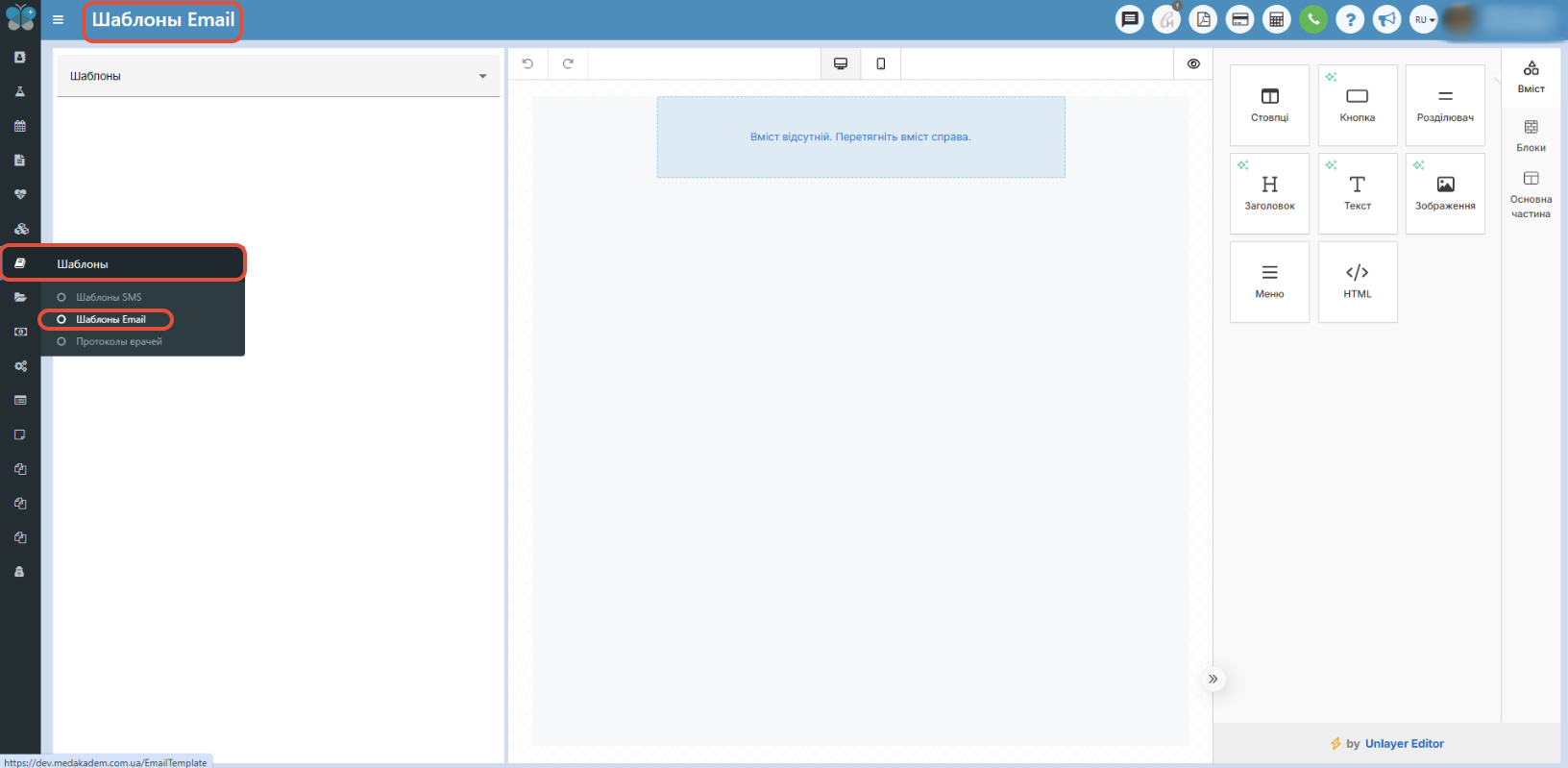
Чтобы работать с данным редактором, для Вашей группы ролей должен стоять флажок "Шаблоны SMS" в пункте меню "Настройки" - "Группы ролей" на вкладке "Шаблоны". Далее переходим в пункт меню "Шаблоны" - "Шаблоны Email" и можем работать с редактором.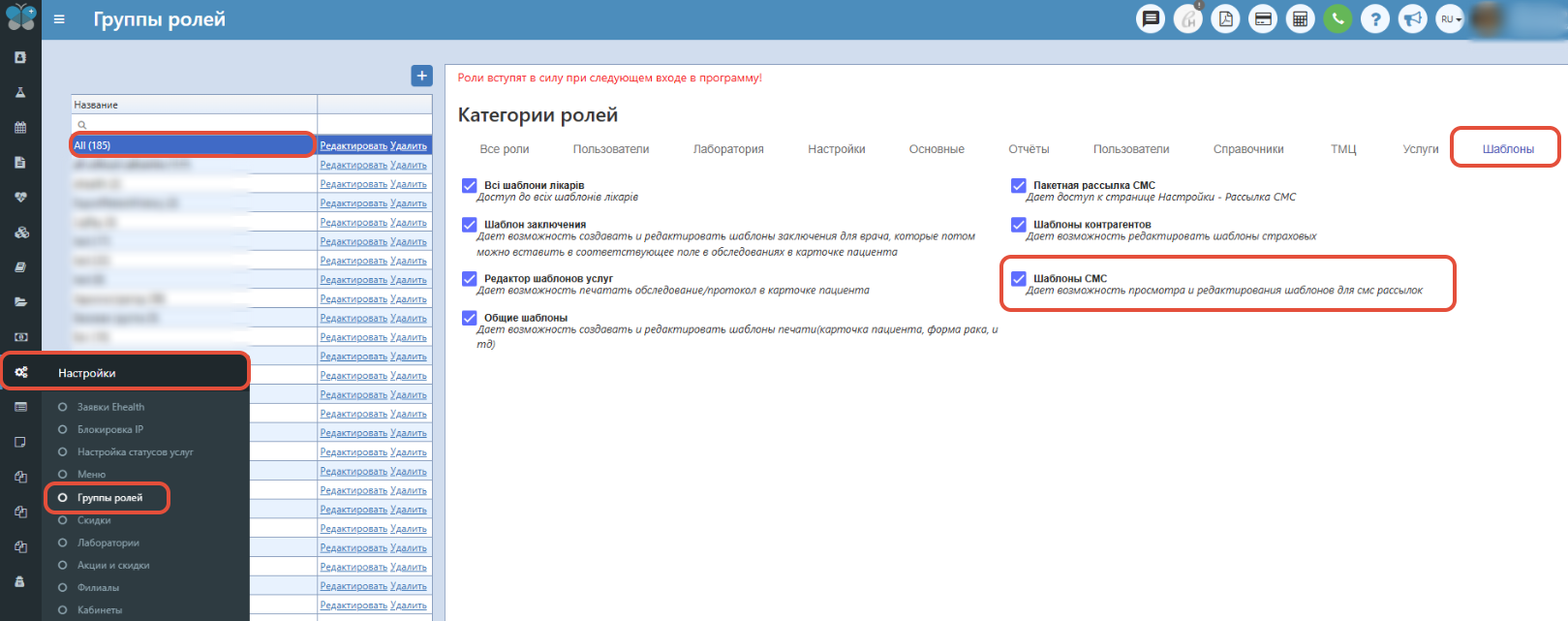
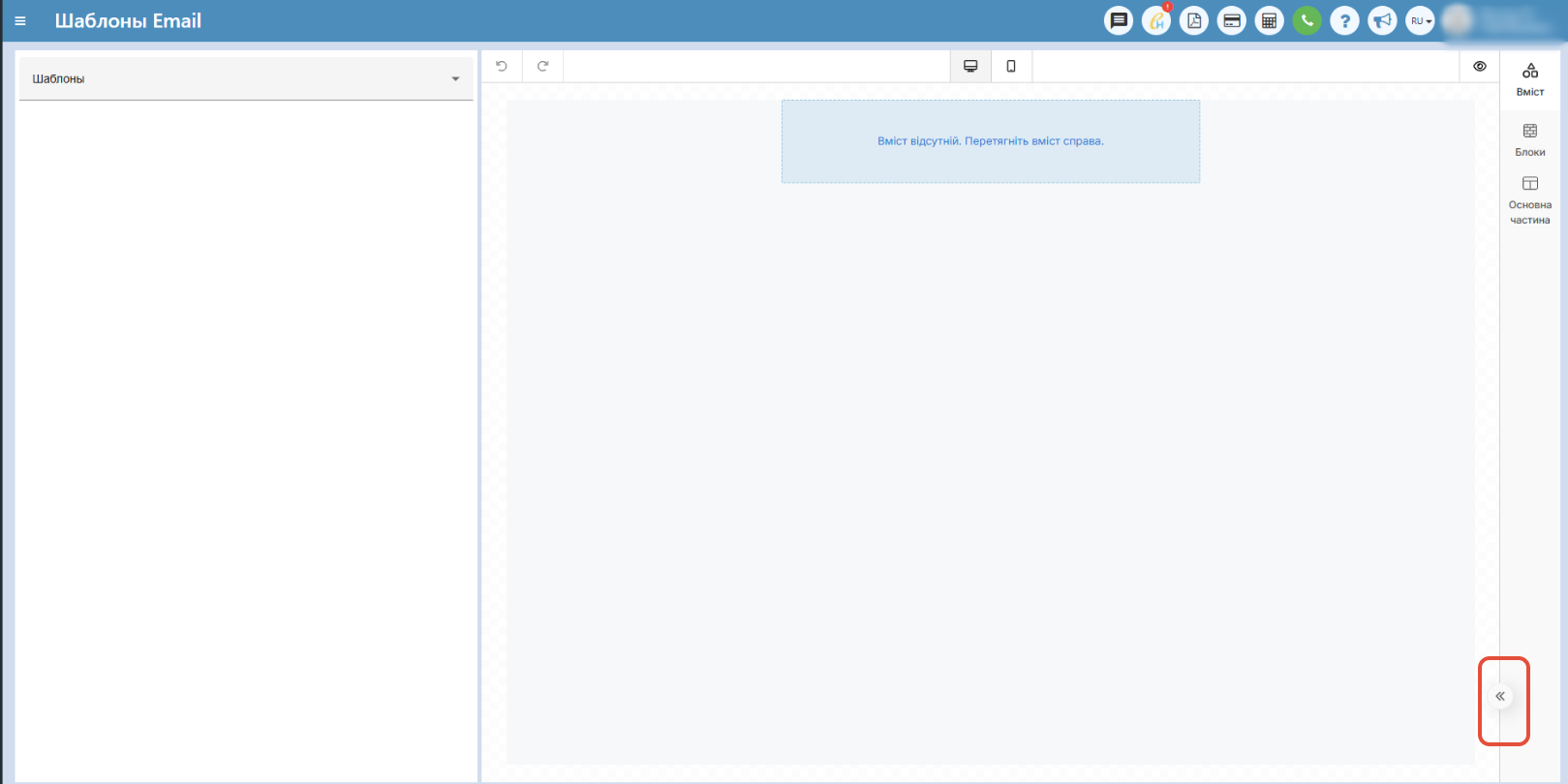
На этой странице содержится 3 области (условные три столбца): Выбор шаблона для настройки, Область редактора, Панель инструментов – рассмотрим их подробнее каждый: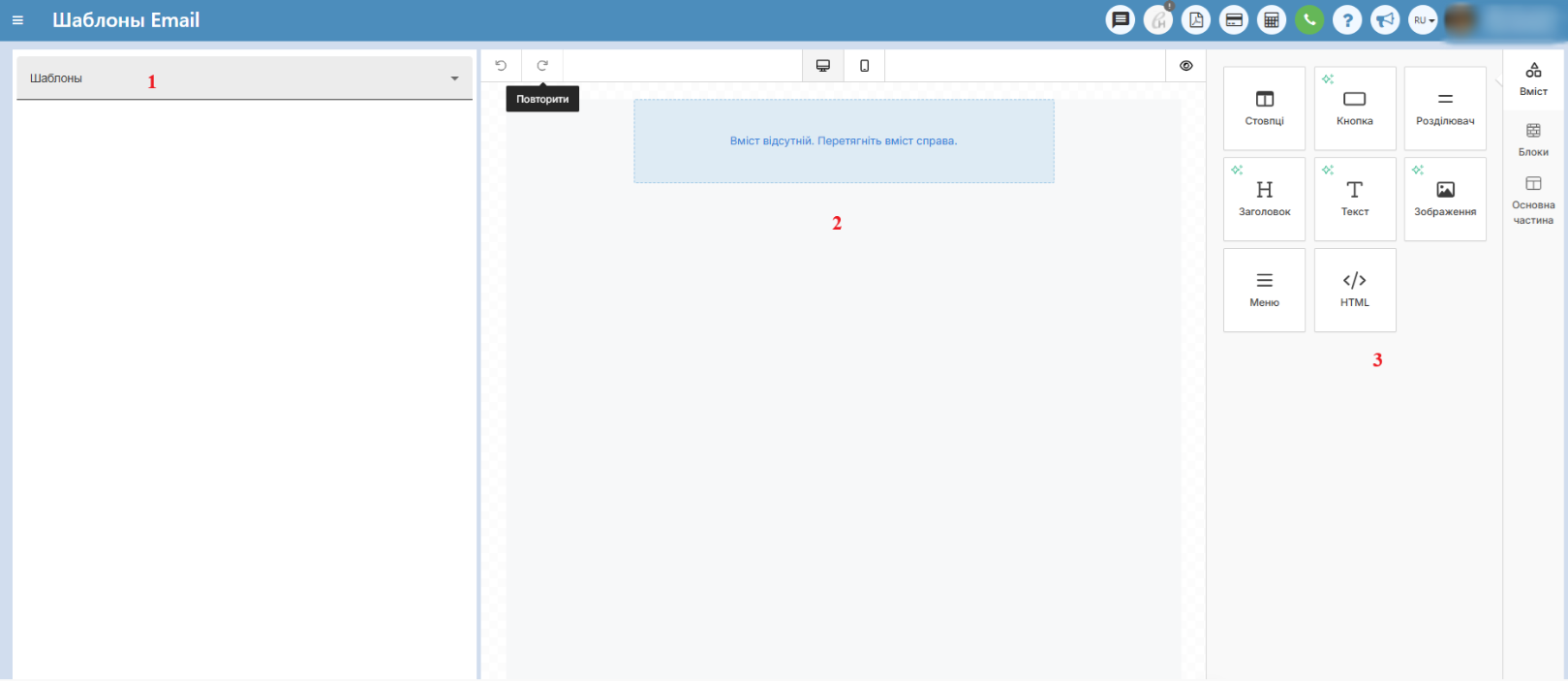
Выбор шаблона для настройки, тема письма + дополнительные параметры
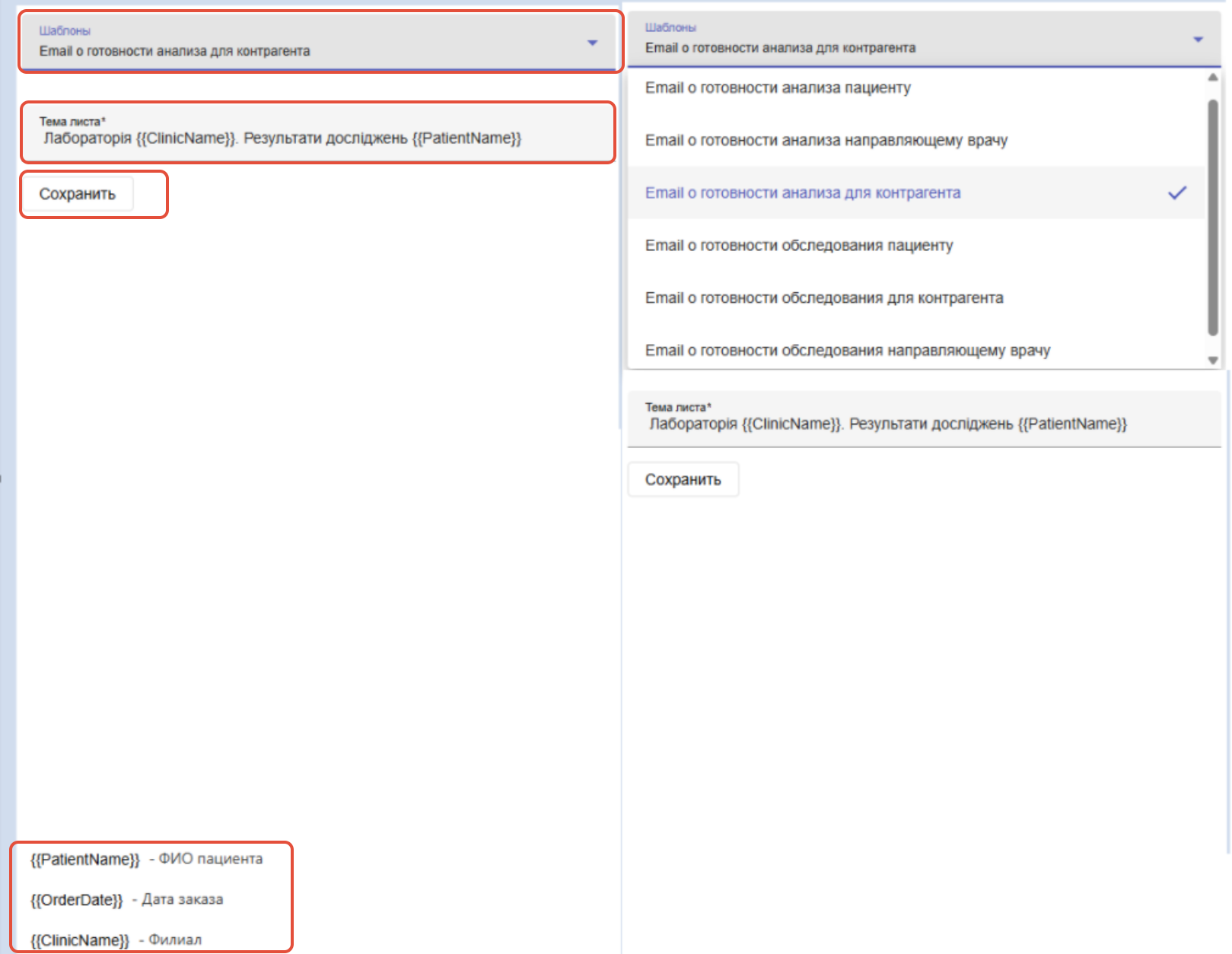
Данное окно (таблица) содержит 4 блока: поле "Шаблоны", поле "Тема письма*", кнопка "Сохранить" и внизу дополнительные параметры, которые можно задействовать в теме письма, а также в области редактора в самом макете.
Шаблоны
Из выпадающего списка выбираете шаблон, который нужно настроить. В выборе есть всего семь таких шаблонов:
1) Email о готовности анализа пациенту – этот шаблон позволяет настроить макет вида сообщения на почту для пациента, а именно о готовности его результатов анализов.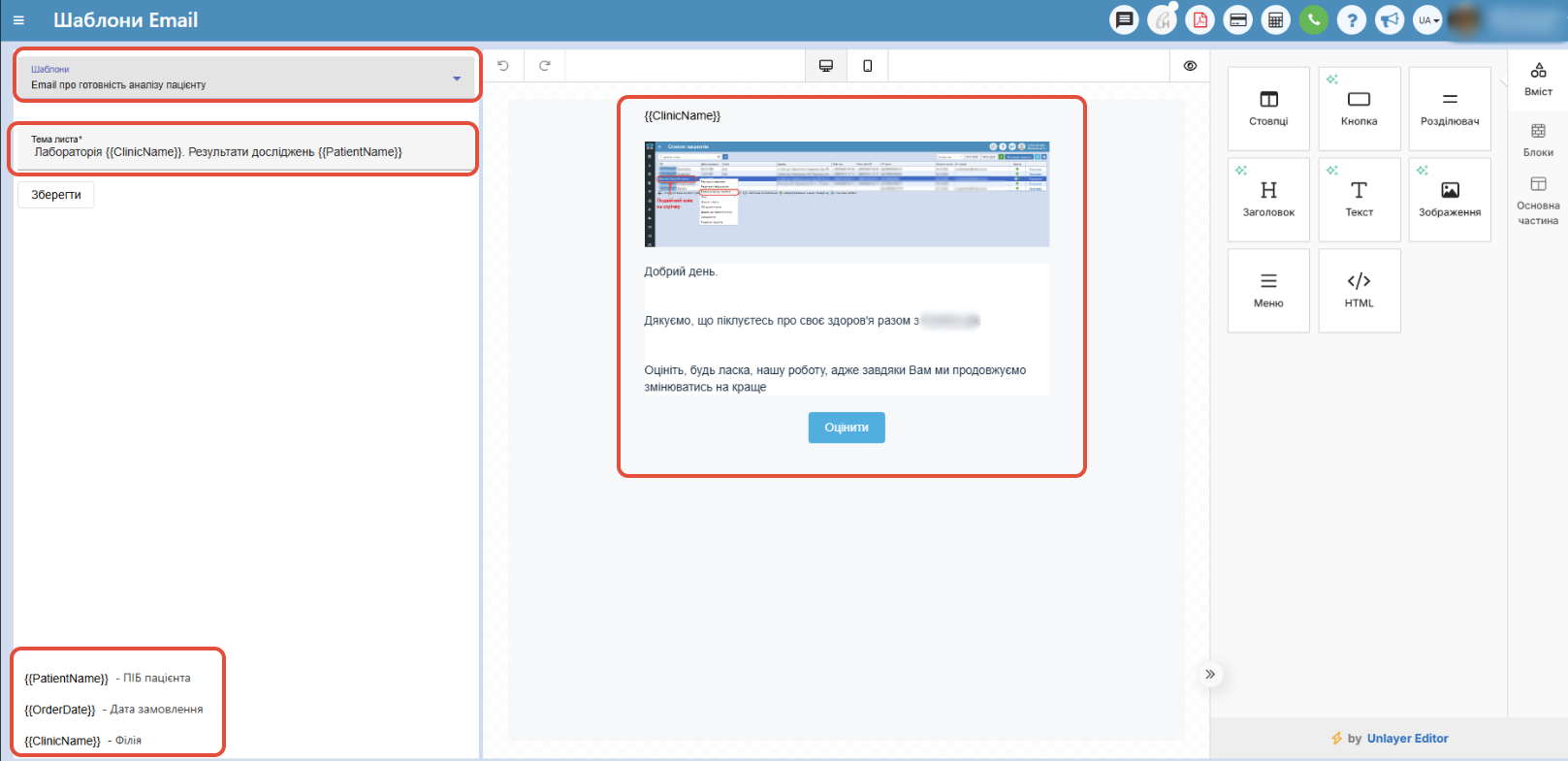
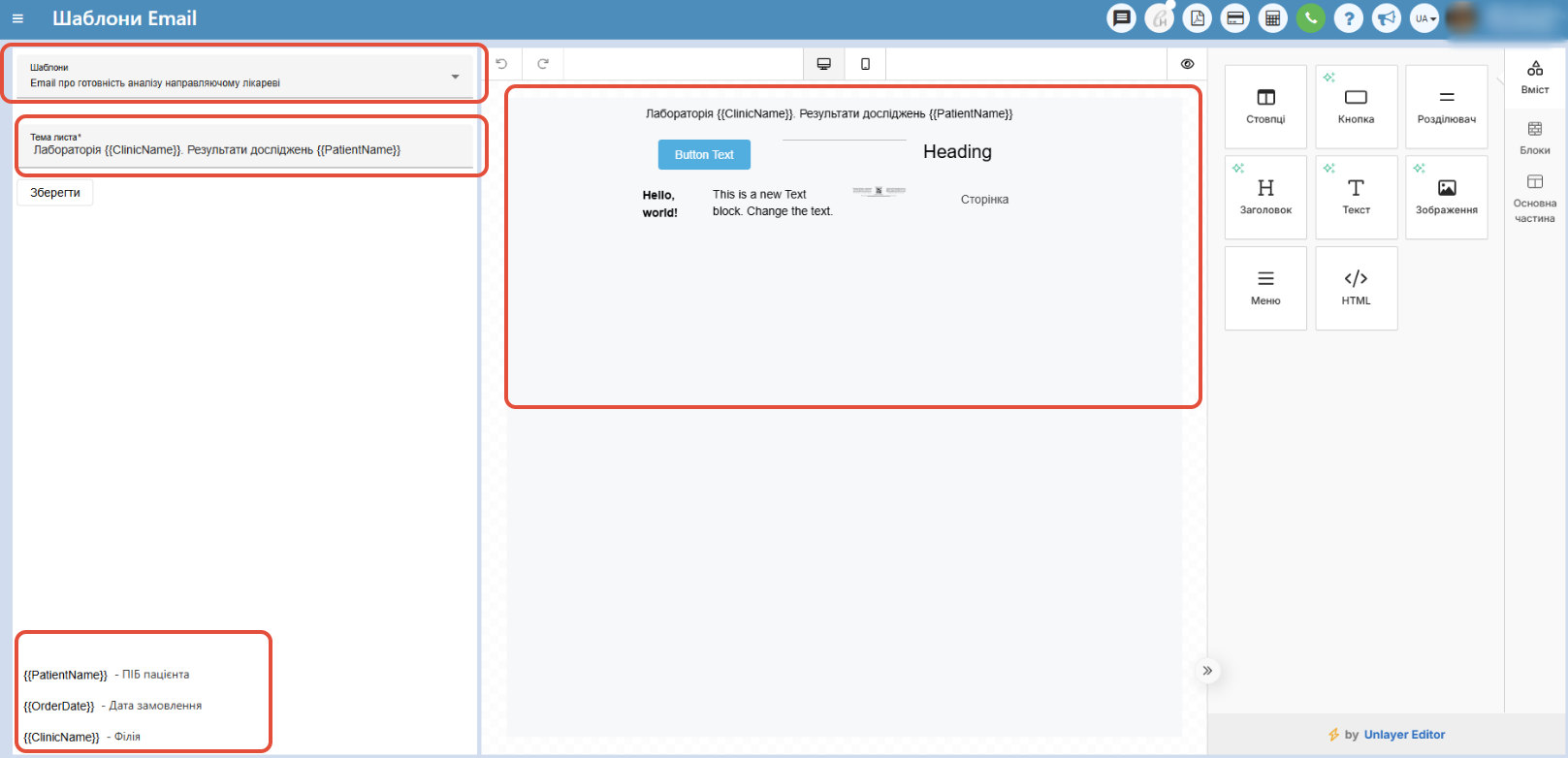
2) Email о готовности анализа направляющему врачу – этот шаблон позволяет настроить макет вида сообщения на почту для направляющего врача, а именно о готовности результатов анализов направленных им пациентов.
3) Email о готовности анализа для контрагента – этот шаблон позволяет настроить макет вида сообщения на почту для контрагента (страховых компаний или организаций), а именно о готовности результатов анализов их пациентов.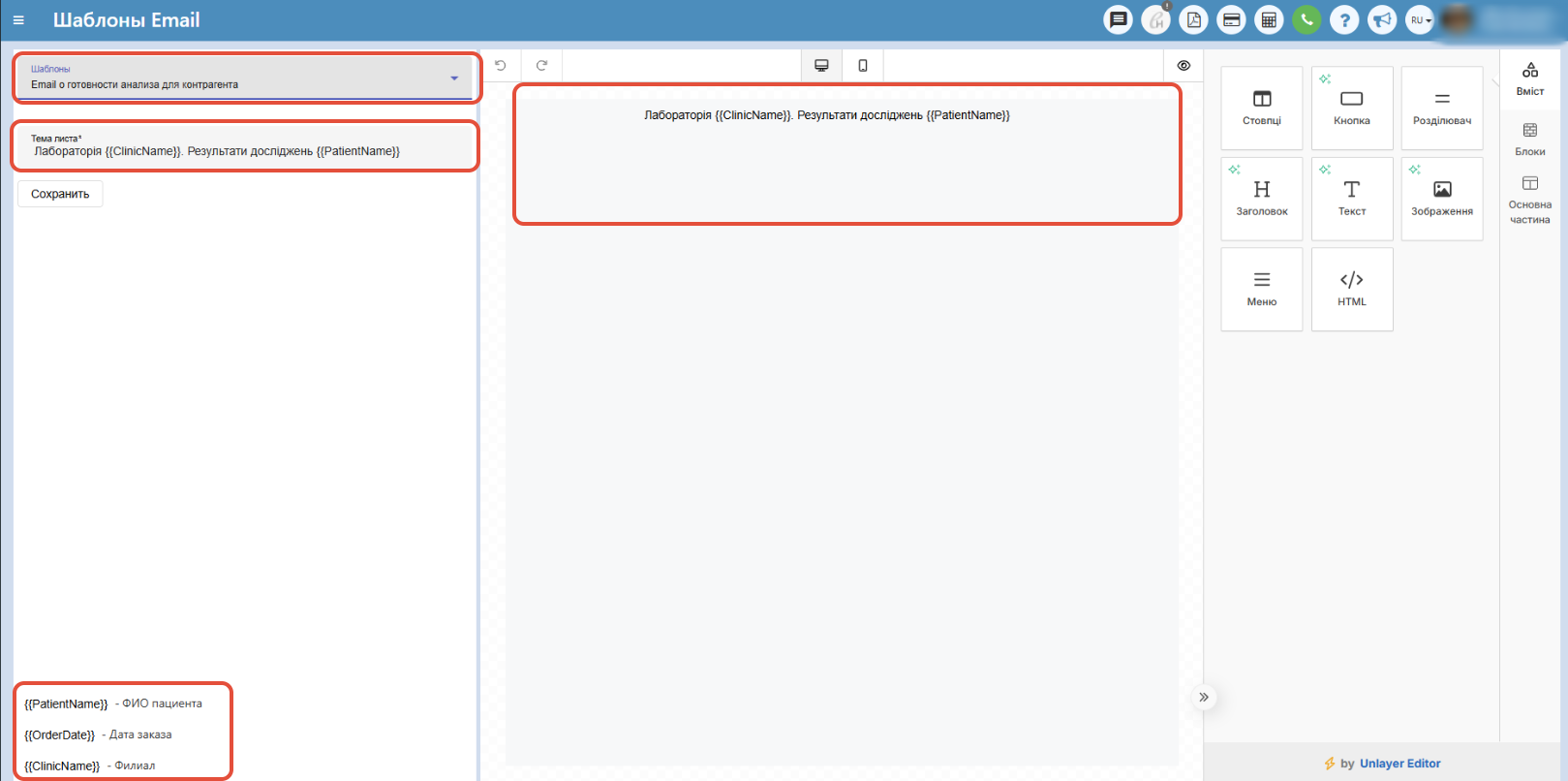
4) Email о готовности обследования пациенту – этот шаблон позволяет настроить макет вида сообщения на почту для пациента, а именно о готовности его результатов обследования.
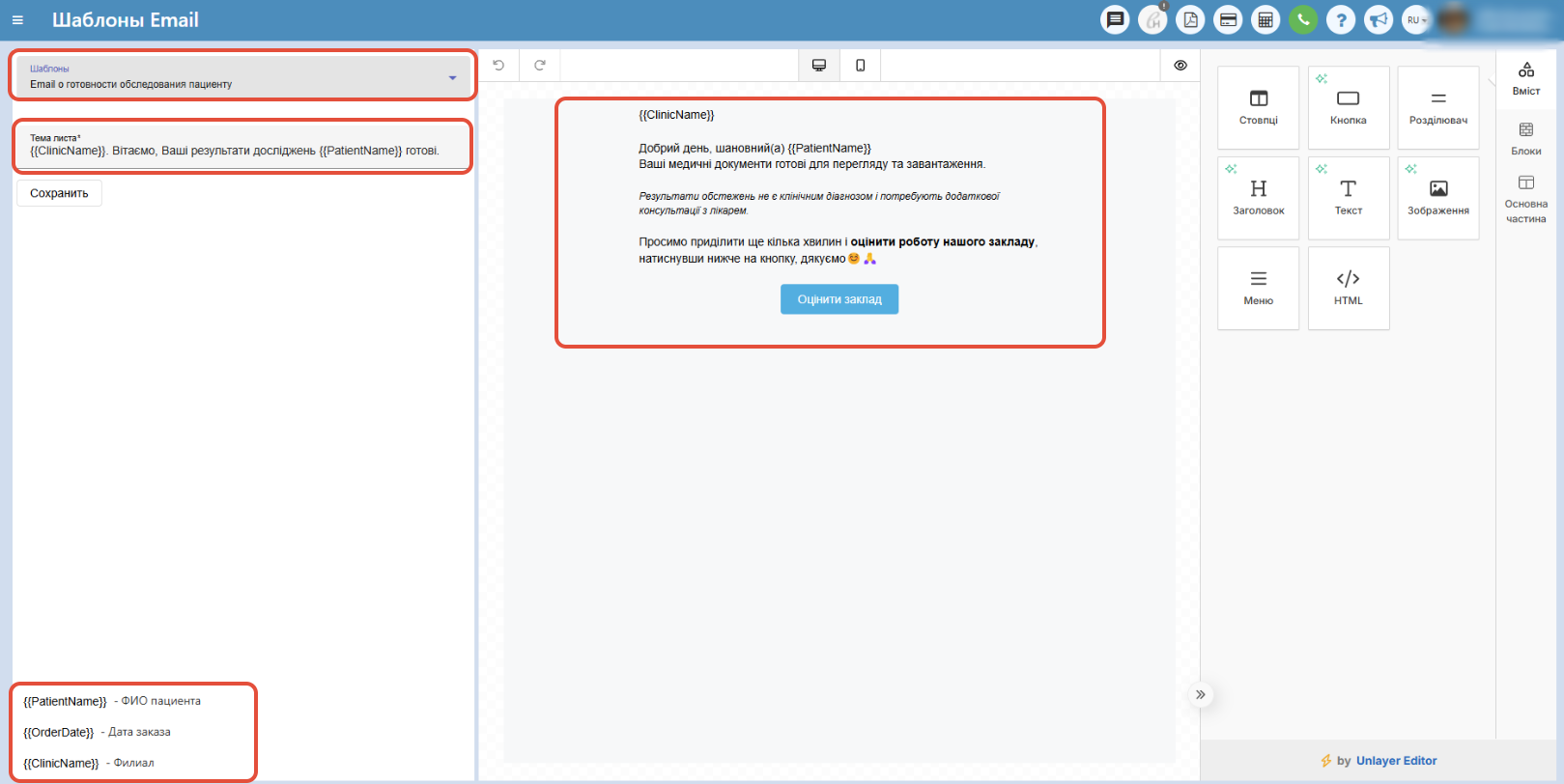
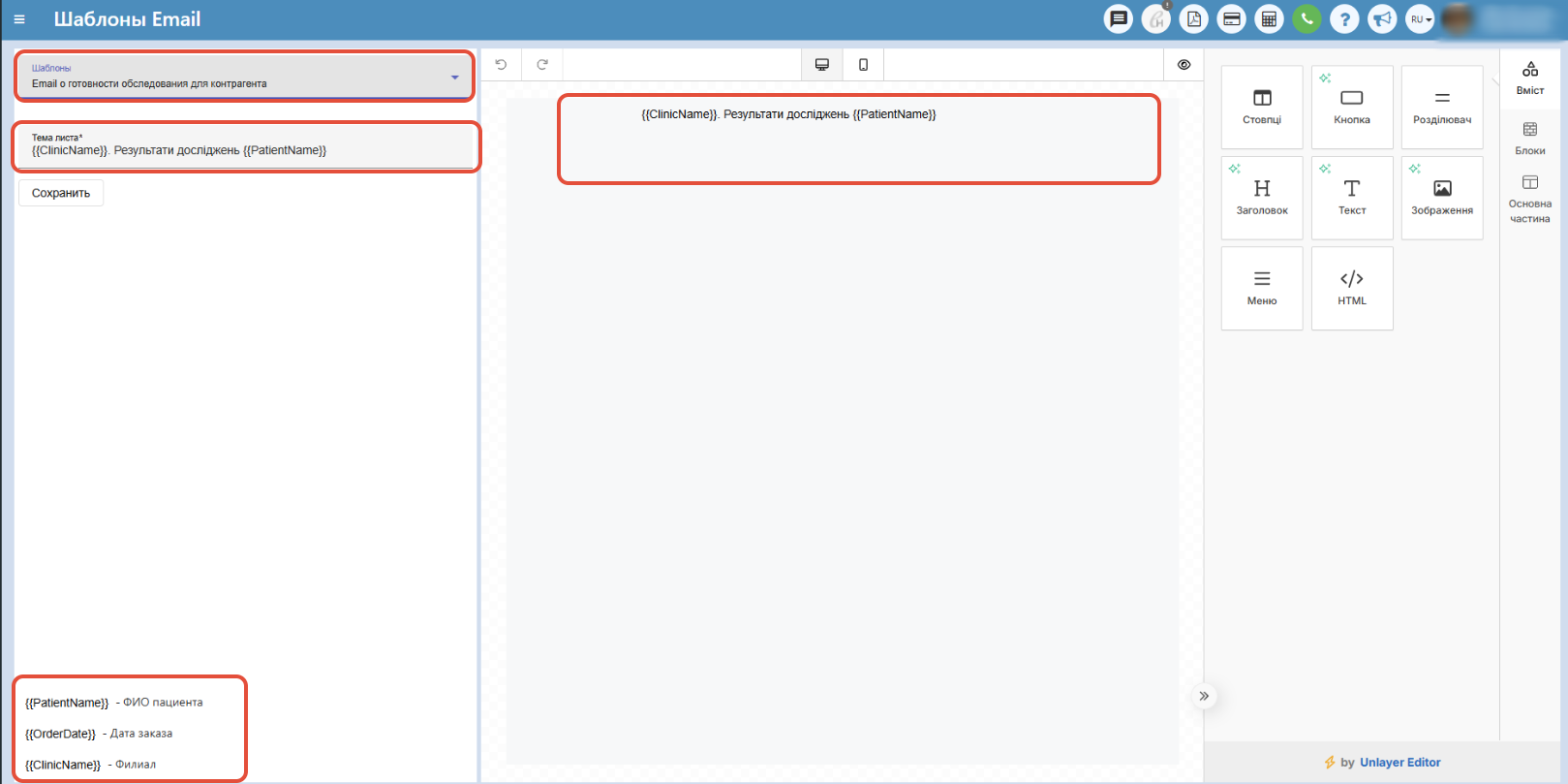
5) Email о готовности обследования для контрагента – этот шаблон позволяет настроить макет вида сообщения на почту для контрагента (страховых компаний или организаций), а именно о готовности результатов обследований их пациентов.
6) Email о готовности обследования направляющему врачу – этот шаблон позволяет настроить макет вида сообщения на почту для направляющего врача, а именно о готовности результатов обследования его пациентов.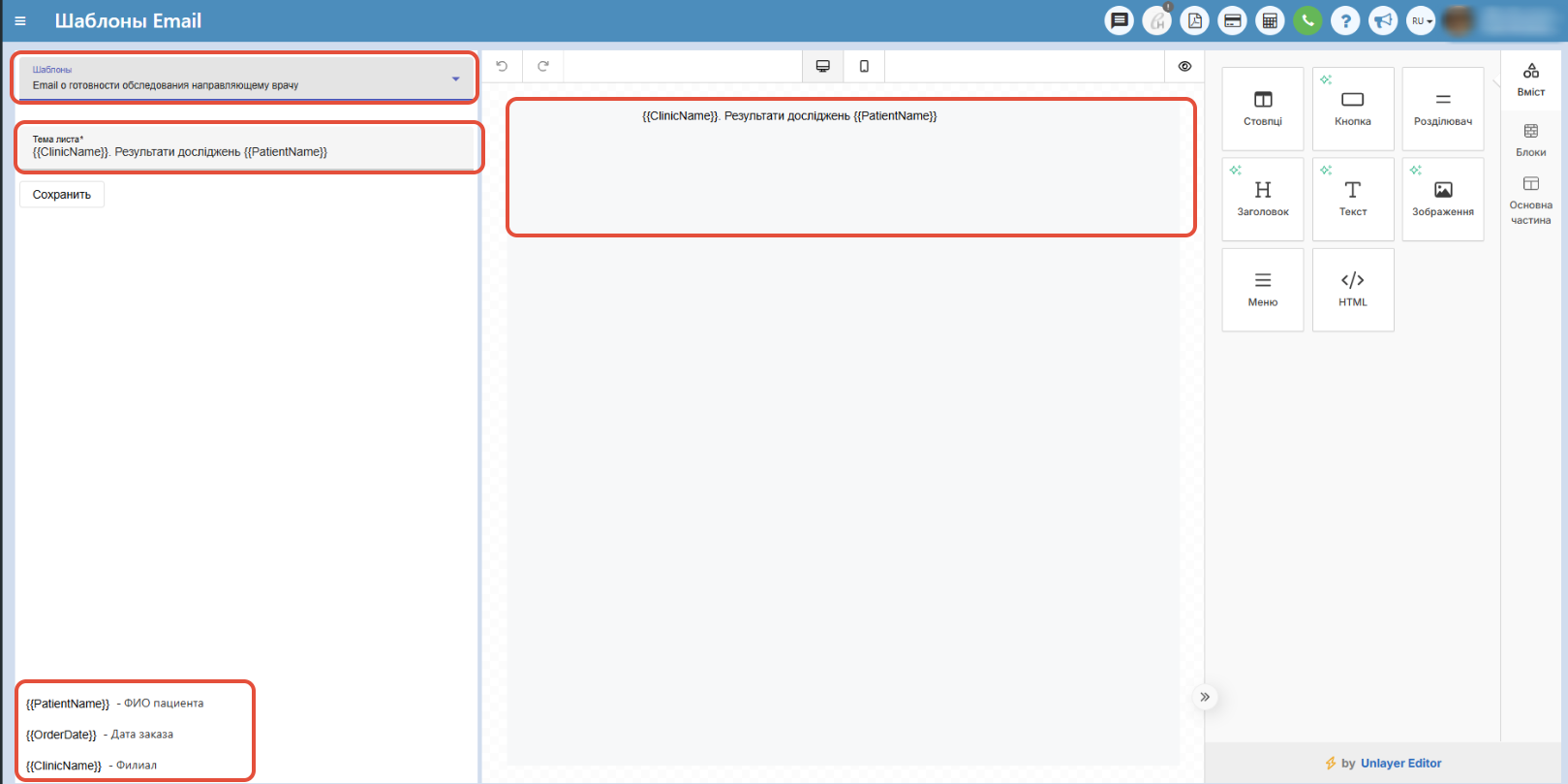
Примечание: Результаты обследований автоматически не отправляются, их можно отправлять только вручную, например из истории обращений пациента. При этом результаты анализов могут автоматически отправляться после выставления готовности (подробнее здесь).
7) Письмо для сброса пароля пользователя корпоративного кабинета – этот шаблон позволяет настроить внешний вид электронного письма, которое посылается пользователям корпоративного кабинета для сброса их логина и пароля. Подробнее о корпоративном кабинете описано здесь.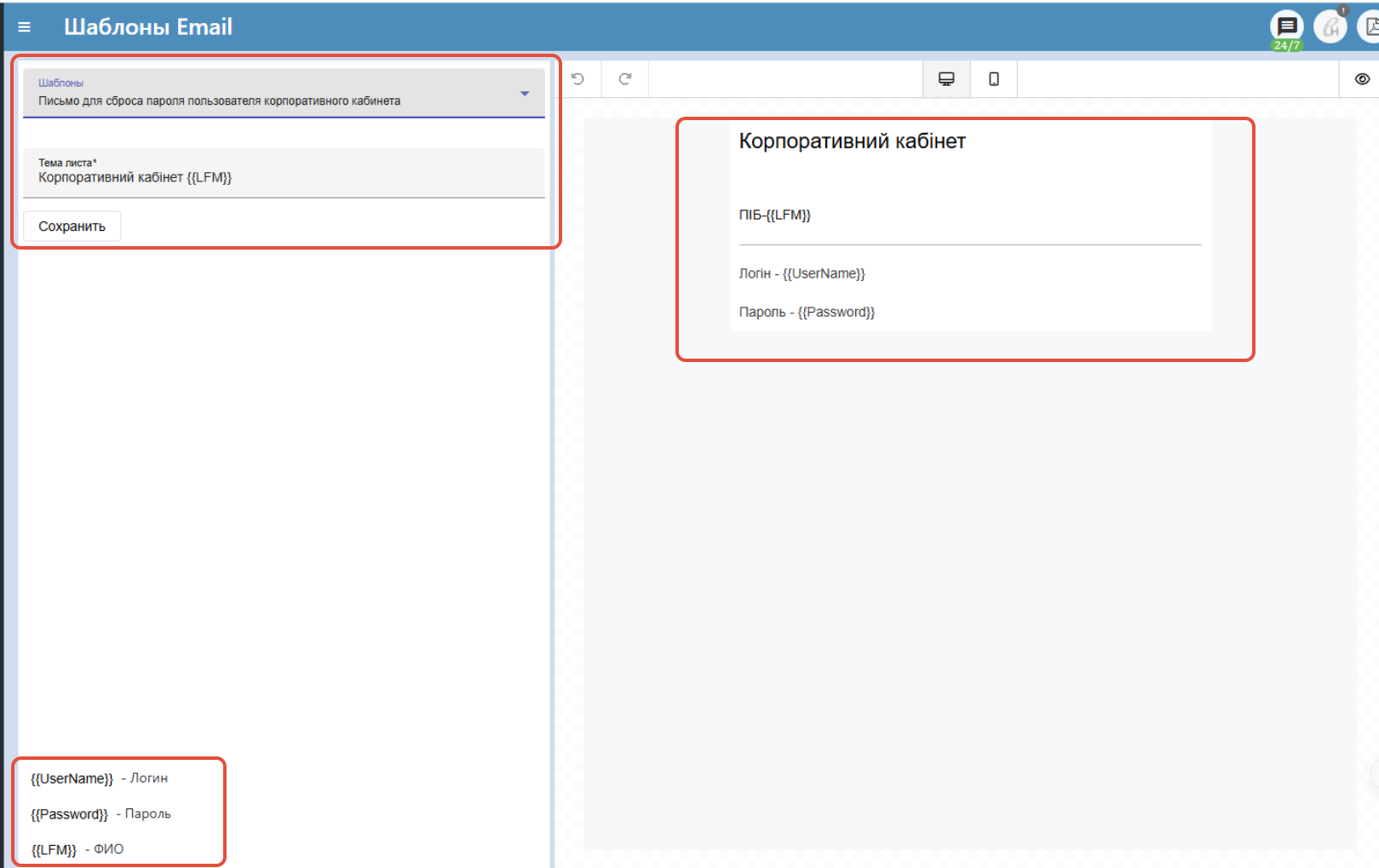
Тема письма* + параметры
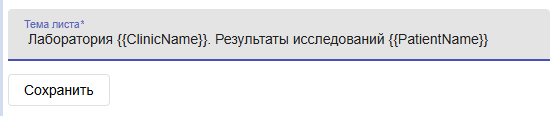
В данном поле можно прописать необходимый текст темы письма и в нем применить, например, доступные параметры, вписав их с двойными фигурными скобками, как указано в примере. Или нажмите на параметр, чтобы его скопировать в нужном формате.
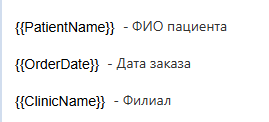
Примечание: {{ClinicName}} будет брать значение поля "Онлайн имя" в настройках филиала.
Кнопка "Сохранить"
Данная кнопка сохраняет все внесенные изменения в область редактора и тему письма. Ее необходимо обязательно нажимать при добавлении или удалении данных.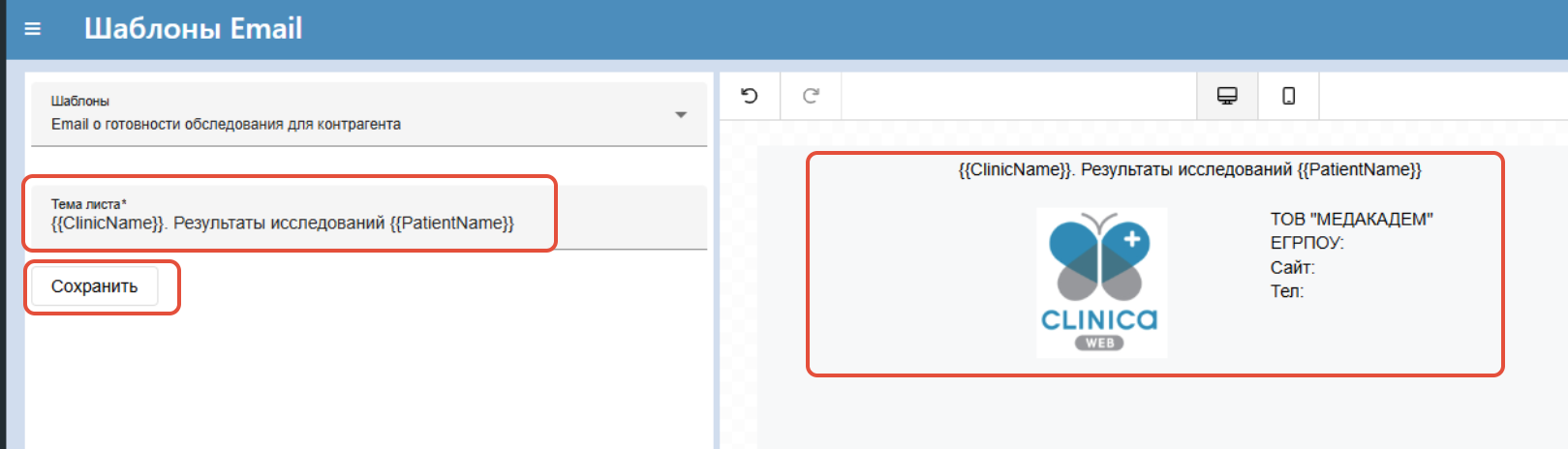
Область редактора
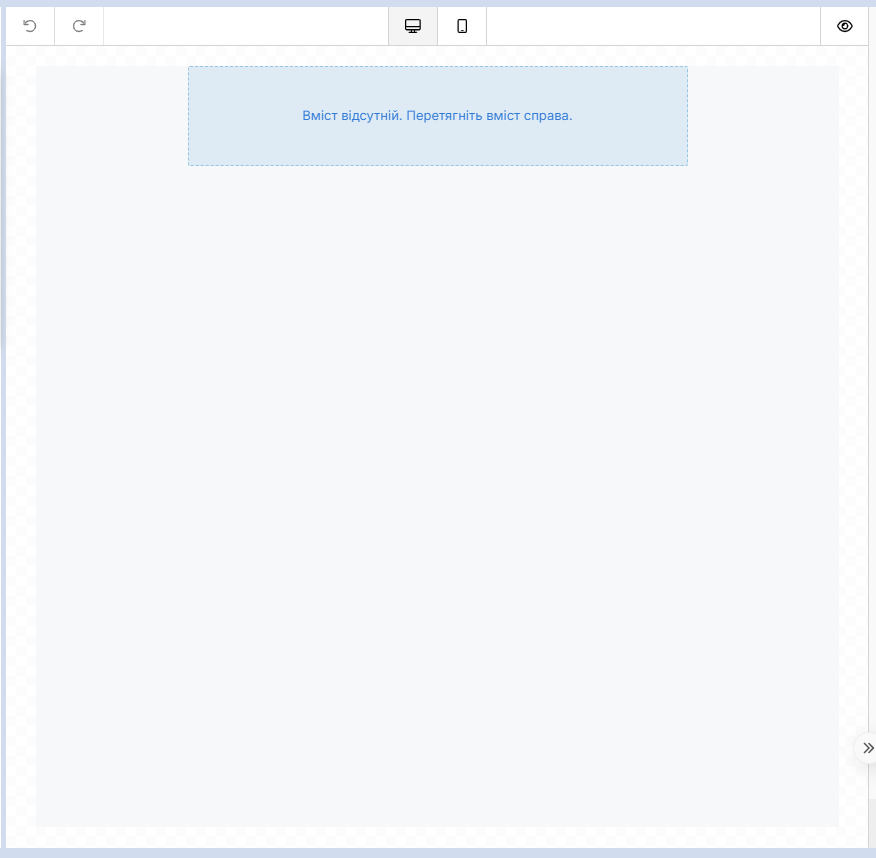
Конкретно в этом окне (таблице) происходит построение макета вида письма. То есть можно с помощью разных инструментов, параметров, текста, блоков и т.д. сделать разово определенный шаблон для отправки письма и корректировать его в любой удобный момент.
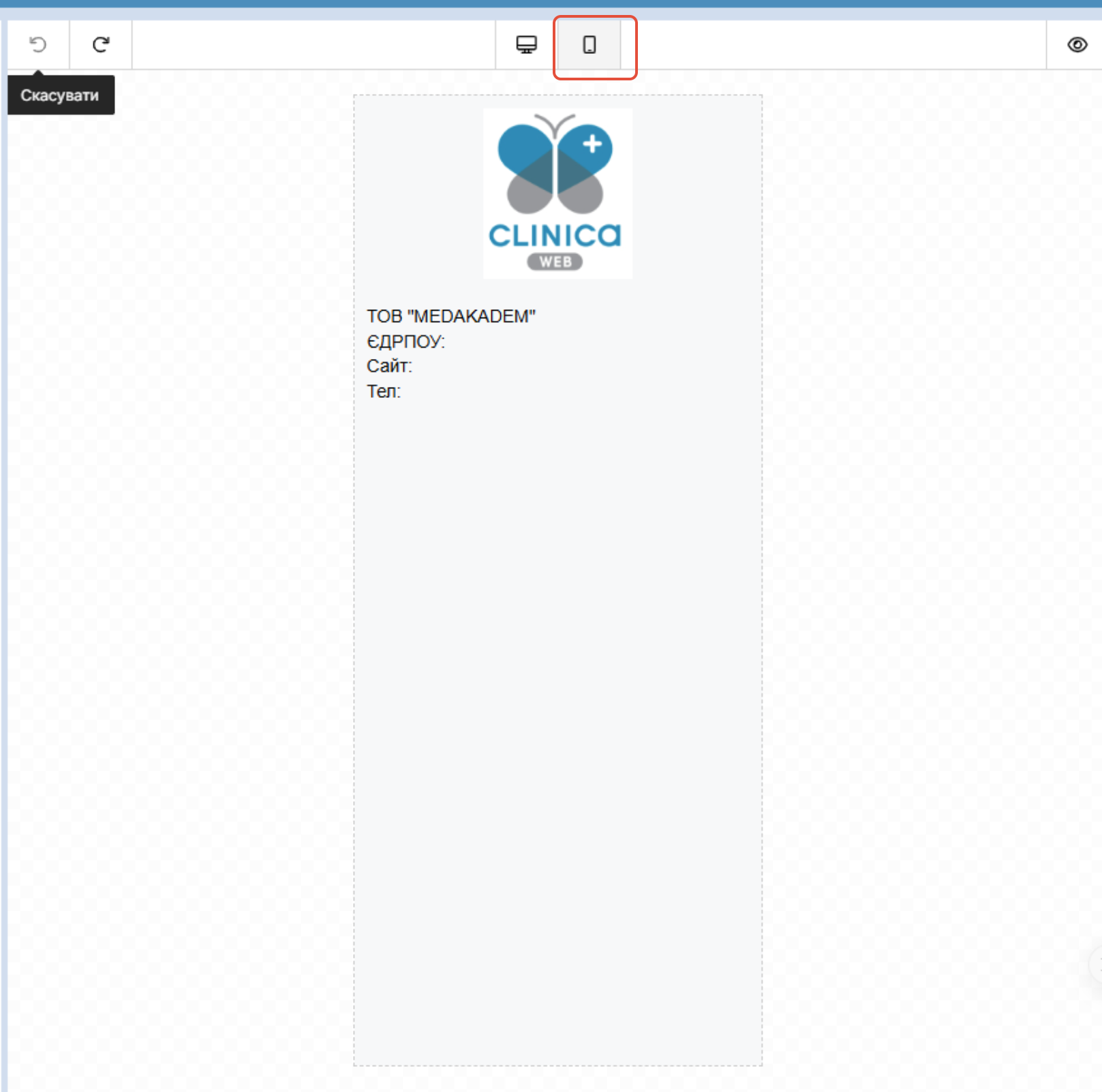
Также здесь есть возможность предварительного просмотра данного шаблона на разных устройствах "Рабочий стол" ПК и "Мобильный". Дополнительно есть две кнопки "Отменить" - отменяет предыдущее действие, "Повторить" - возвращает предыдущее действие.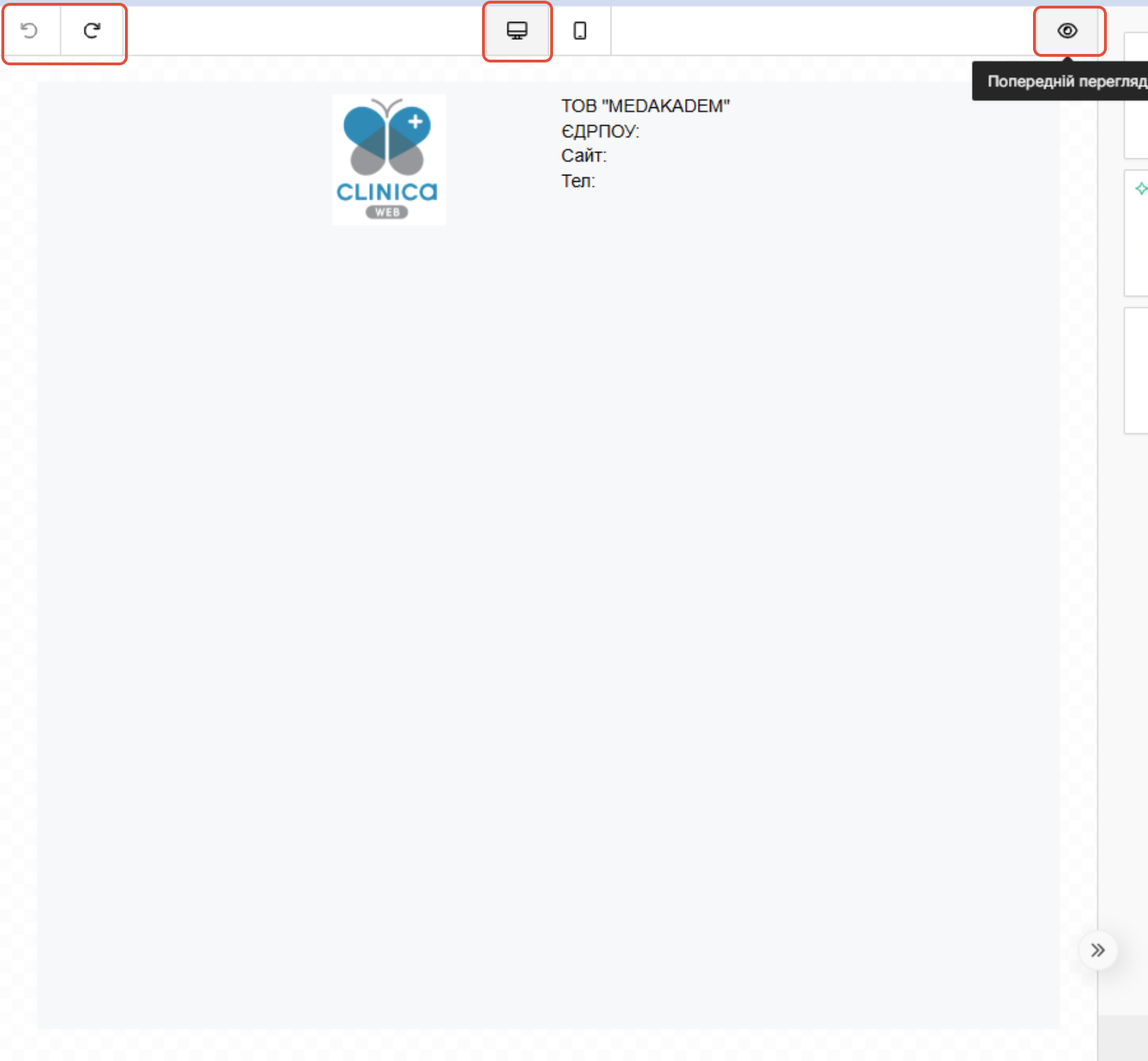
Панель инструментов
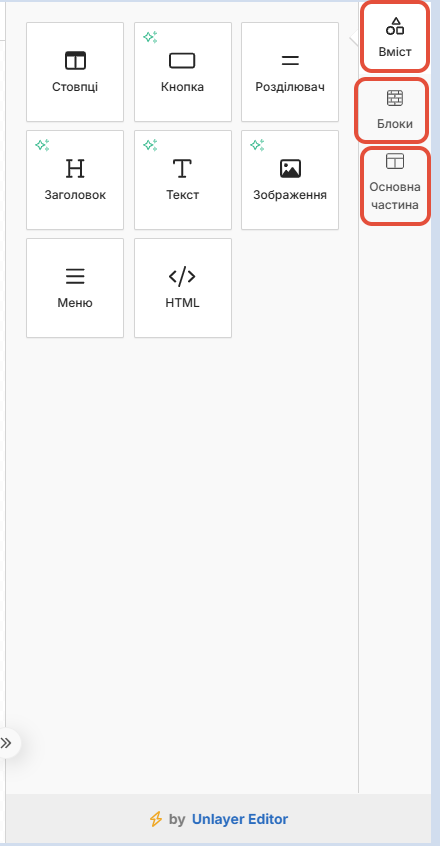
Также можно скрыть или отобразить панель инструментов, нажав на соответствующую кнопку:
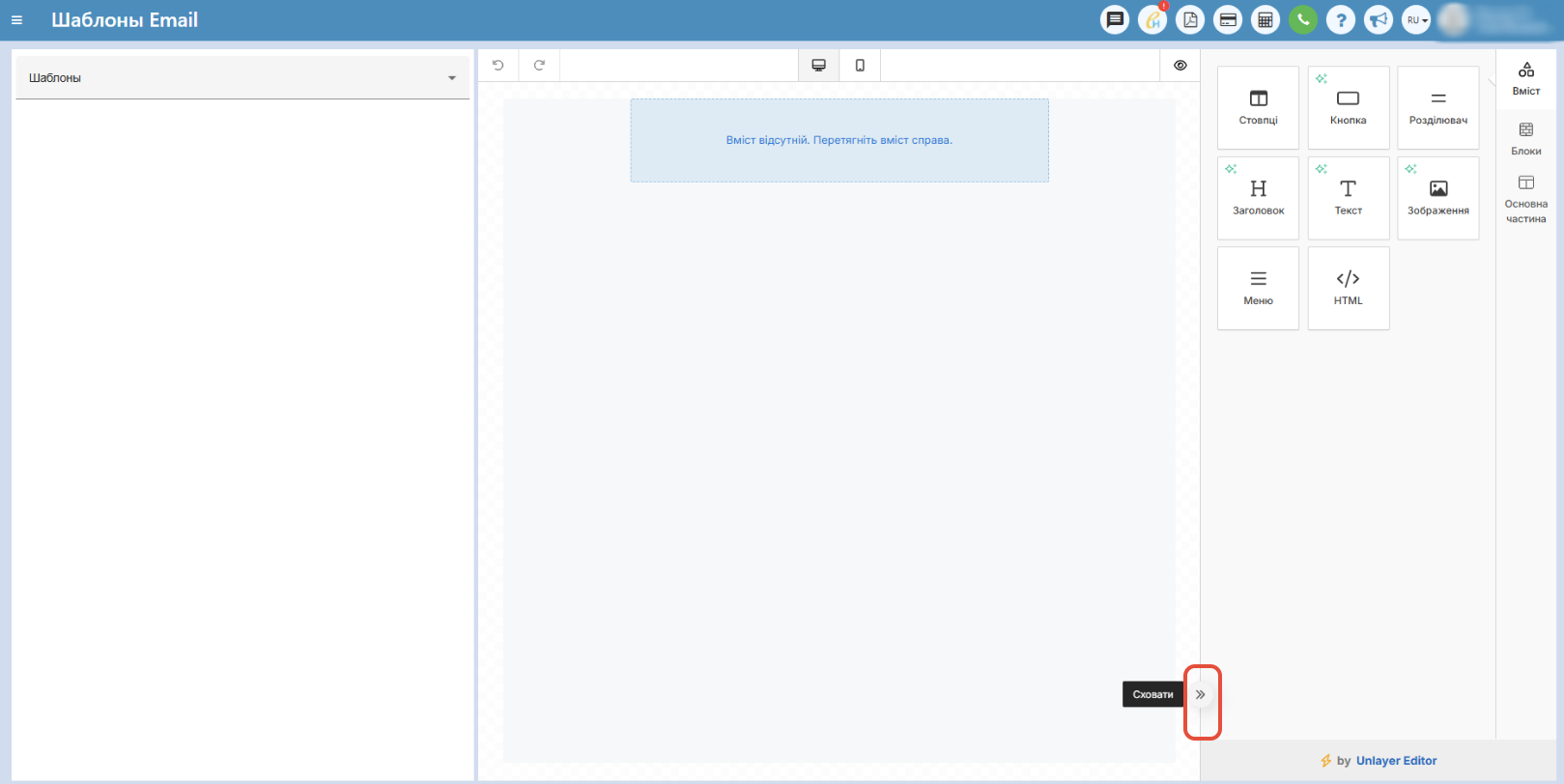
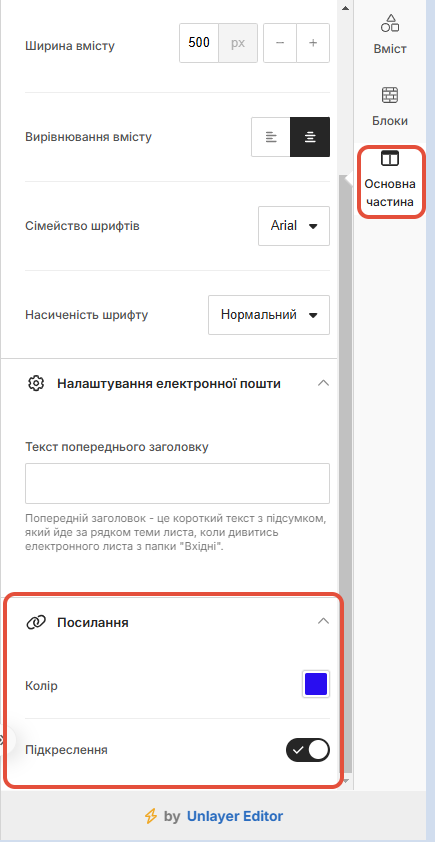
Данное окно (таблица) с инструментами представляет собой вспомогательный механизм для построения макета листа. Здесь есть следующие вкладки Содержимое (столбцы, кнопка, разделитель, заголовок, текст, изображение, меню, HTML) также Блоки для размещения данных (в разном процентном соотношении) и Основная часть, содержащая: Общие настройки (цвет текста, цвет фона, ширина содержимого, семейство шрифтов, насыщенность шрифта); Настройка электронной почты и Ссылка (цвет, подчеркивание).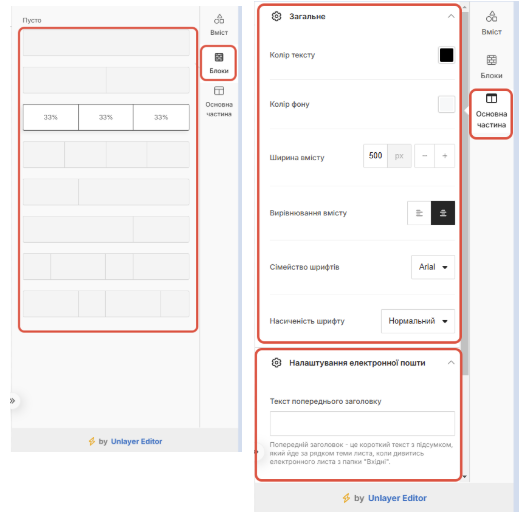
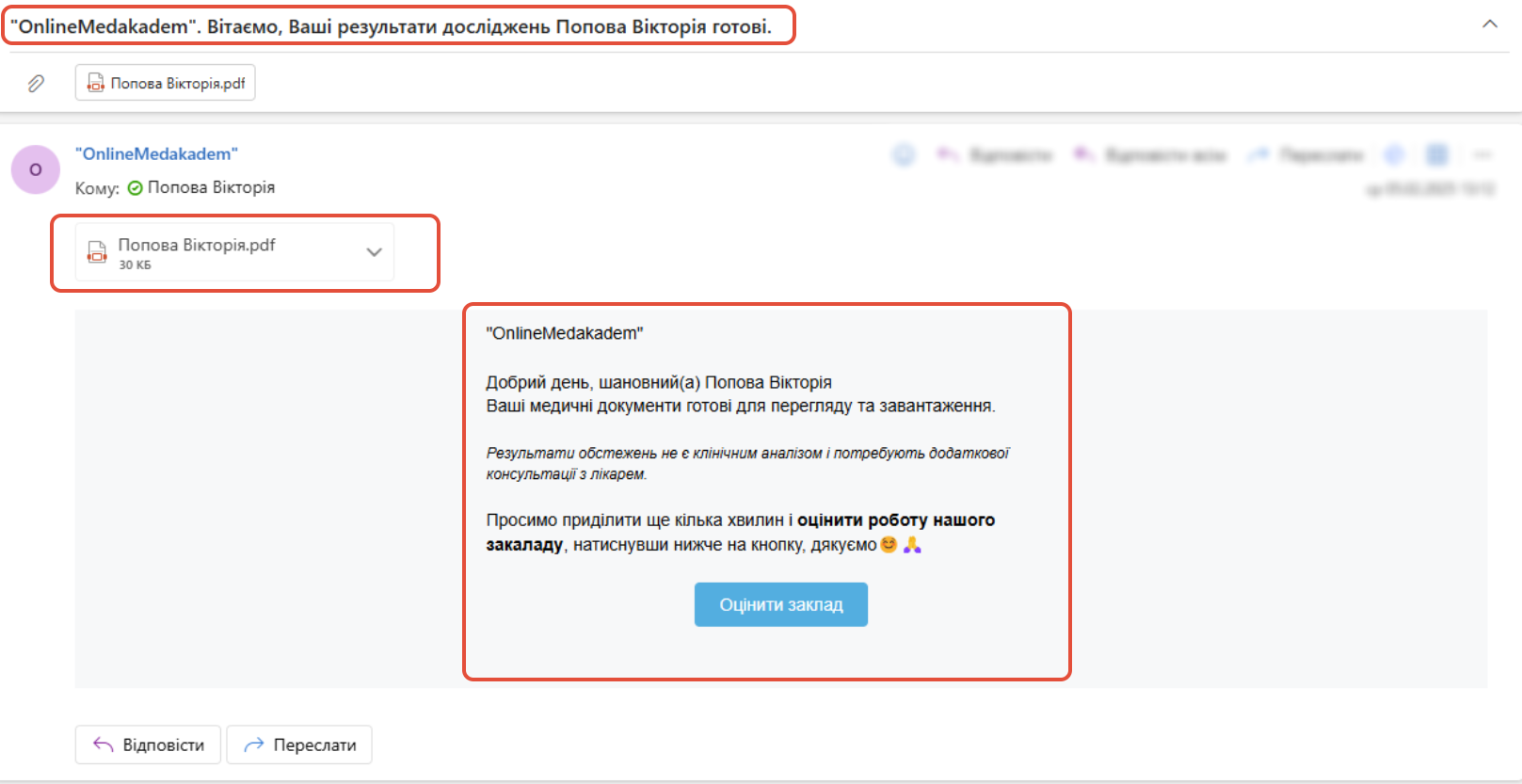
Рассмотрим более подробную настройку, например, шаблона "Email о готовности обследования пациенту"
1) Для начала выберем в выпадающем списке нужный шаблон и пропишем тему письма и нажмем "Сохранить";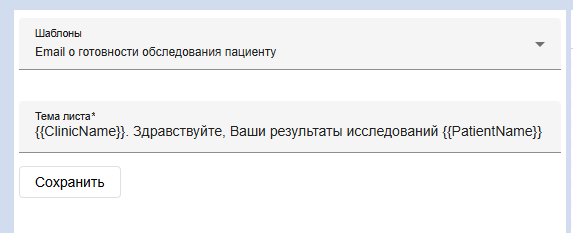
2) Далее в области редактора начнем построение наполнения шаблона. Структура примерно будет такой:
- Название филиала;
- Далее текстовый блок обращения к пациенту и информация, что медицинские документы готовы;
- Далее текстовый блок сообщения "Результаты обследований не являются клиническим диагнозом и нуждаются в дополнительной консультации с врачом";
Блок оценки учреждения: текст+кнопка со ссылкой на гугл-форму, например.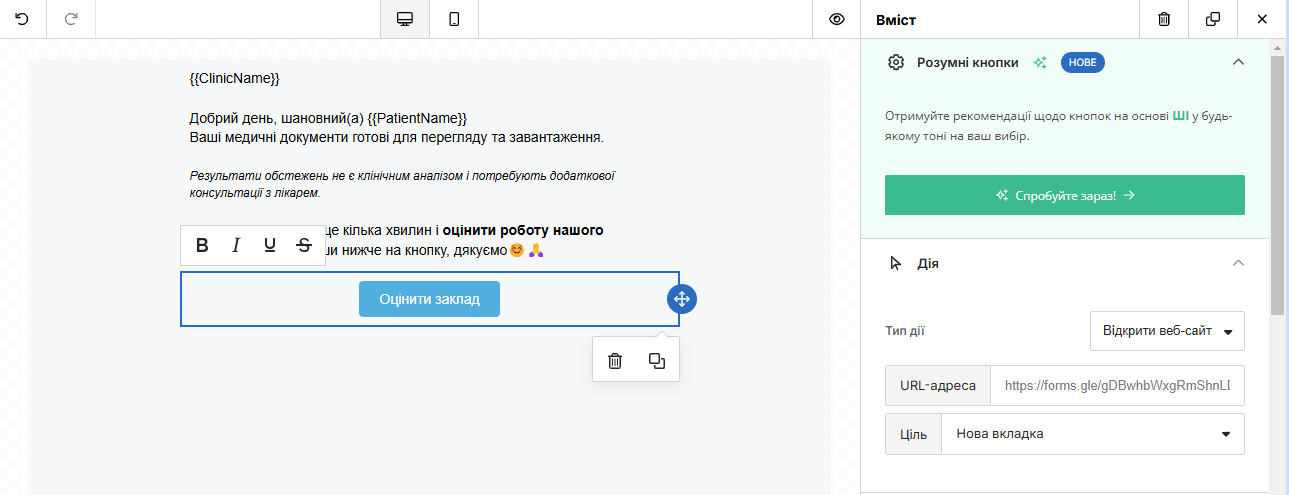
3) После внесения в область редактора данных обязательно сохраняем изменения, нажав слева на кнопку "Сохранить".
Результат
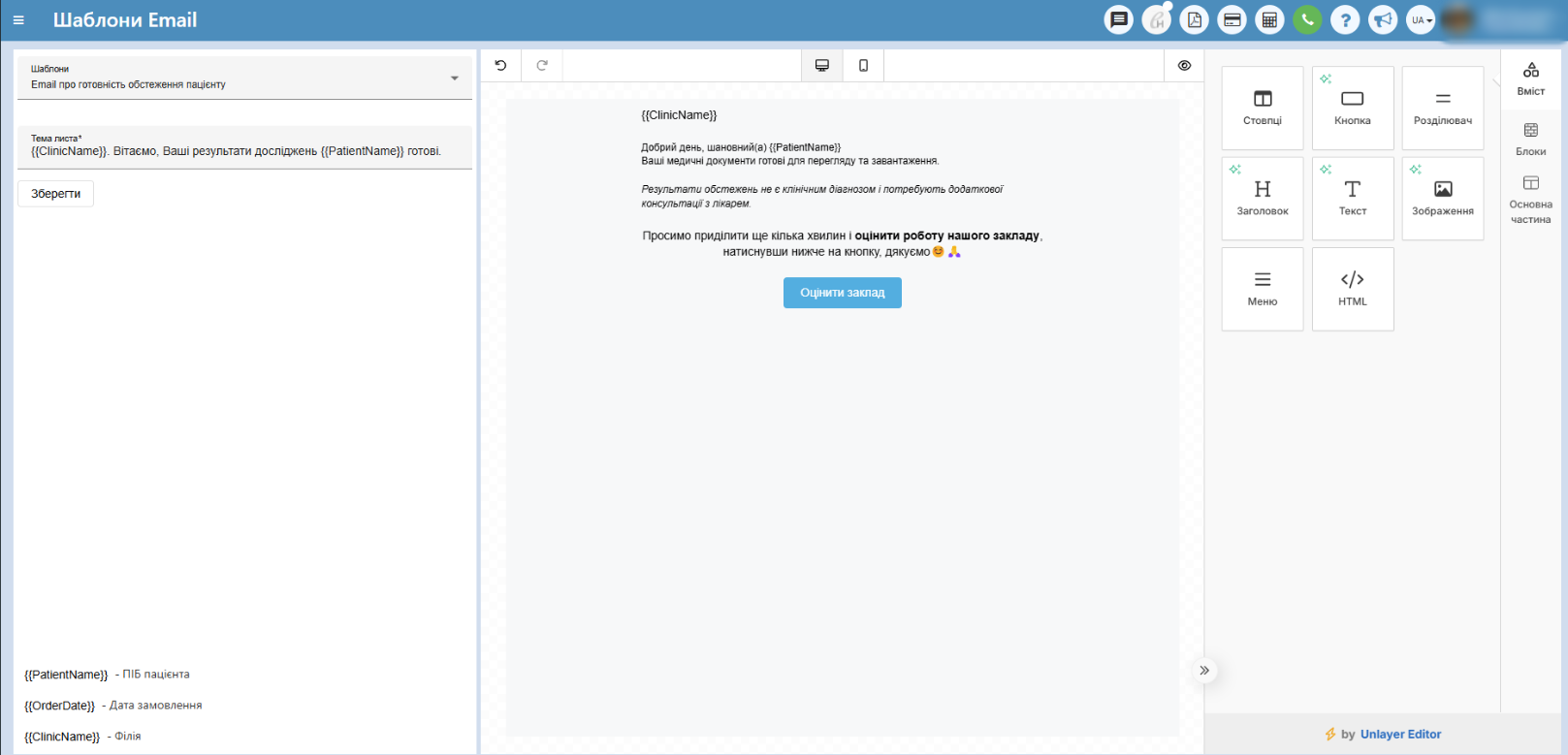
Подробное видео
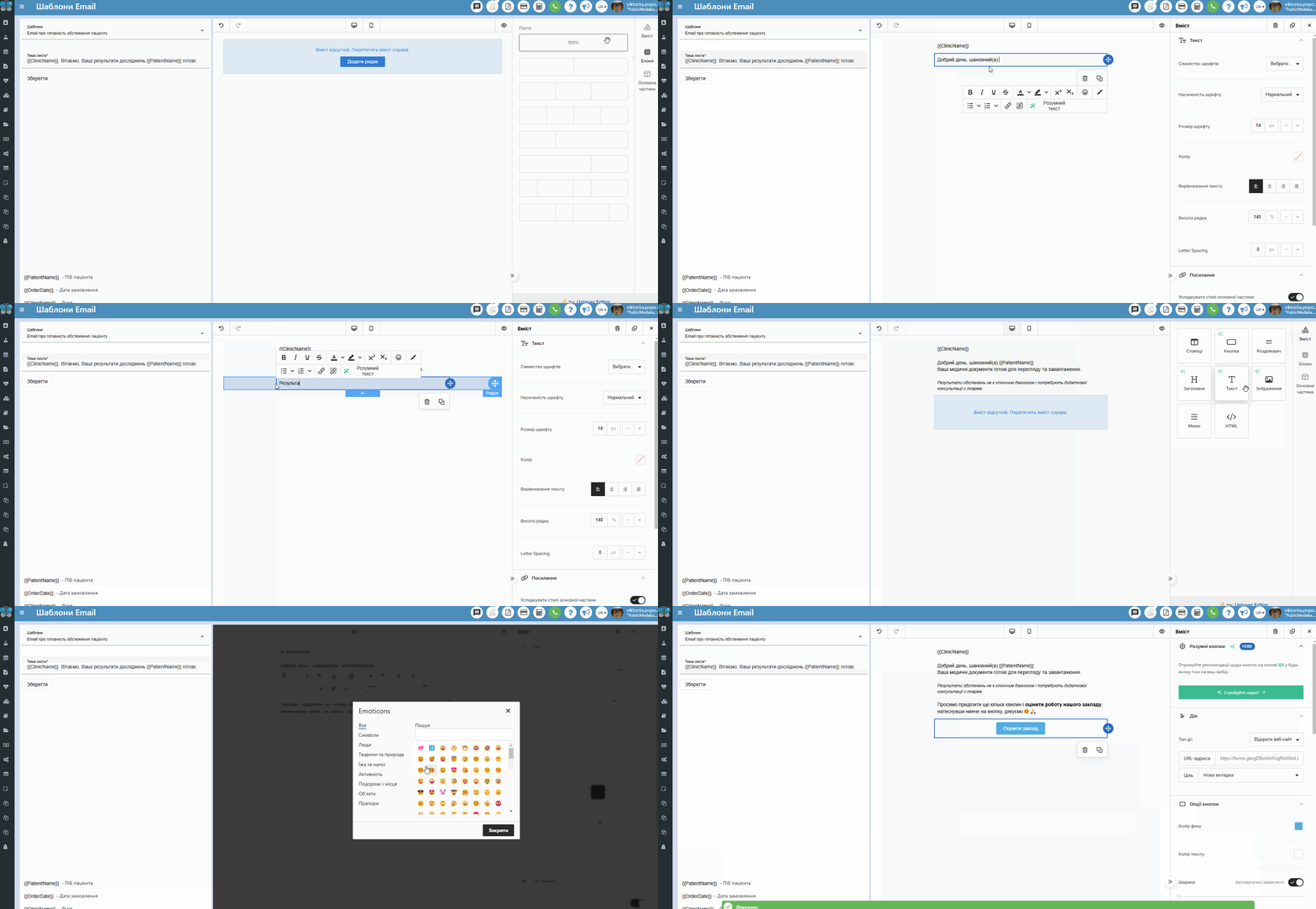
Вид письма