Тема
Отчёт - Врача
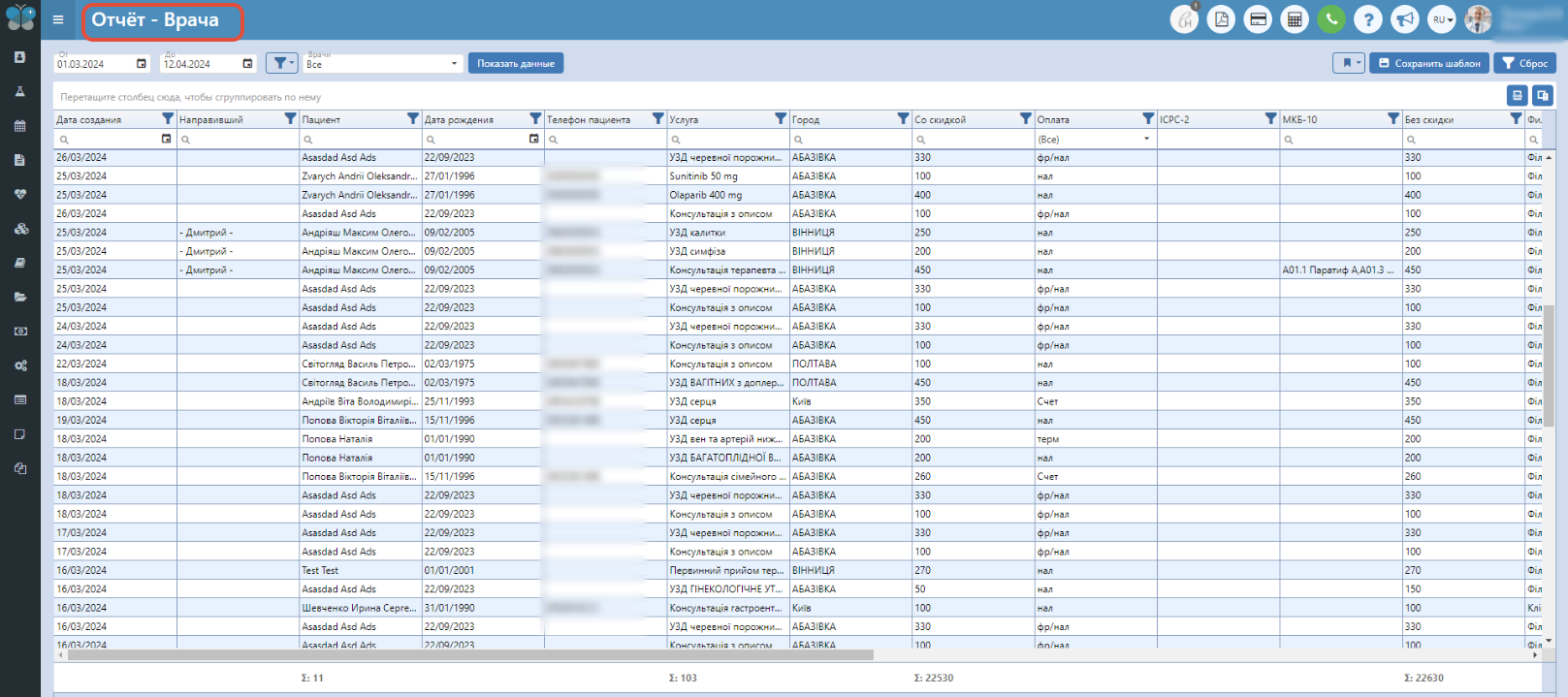
Данный отчёт содержит информацию о всех оформленных заказах пациентов, которые были на приеме у врача, соответственно их услуги и диагнозы, которые были указаны в заключении врача. То есть этот отчет покажет только тех людей, которые реально пришли к врачу или по живой очереди или по предварительной записи, то есть тех, которых было отмечено на регистратуре (нажали кнопку "Оформить" и "Добавить").
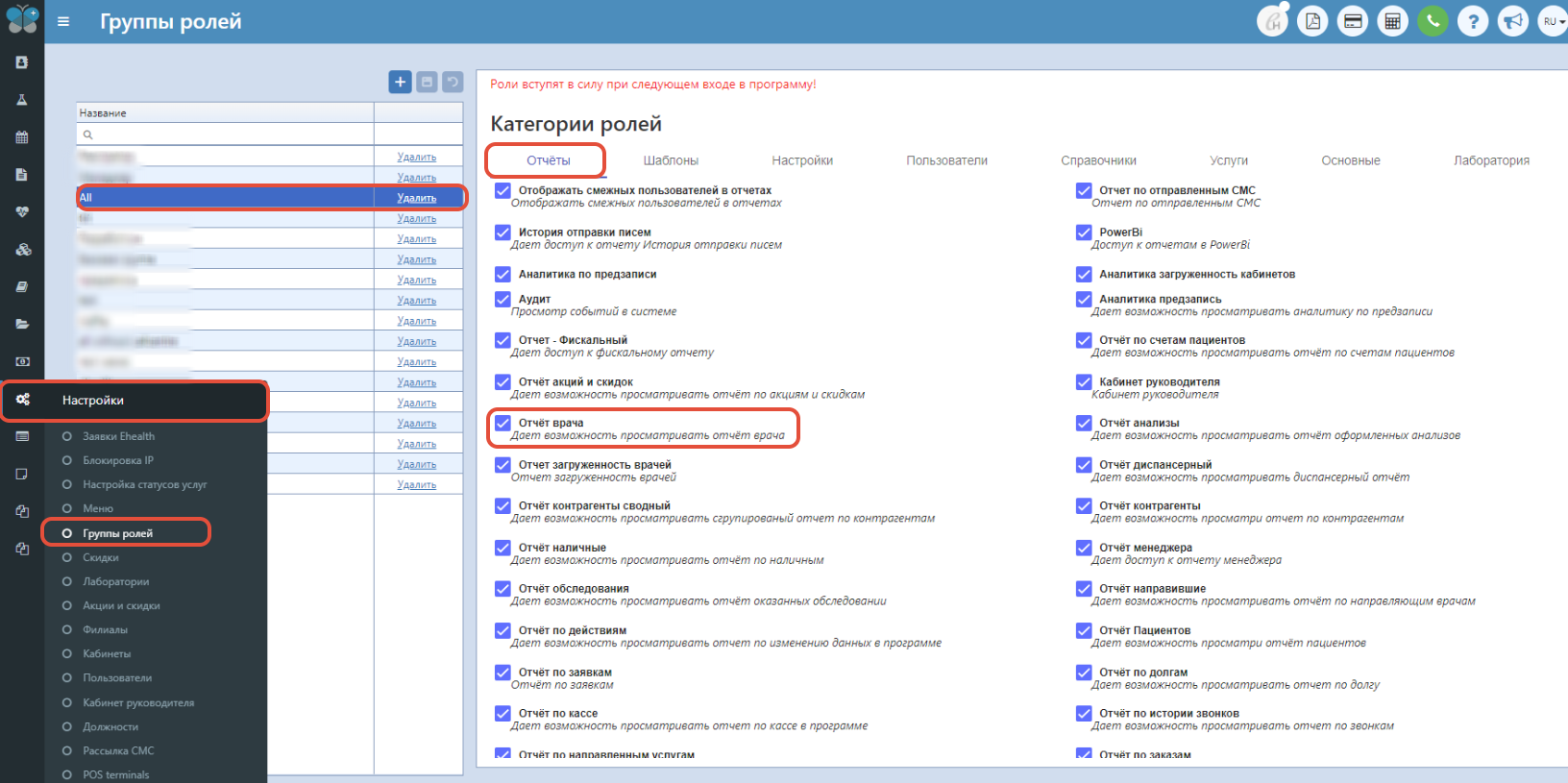
Чтобы просмотреть этот отчёт, должен стоять флажок в настройках группы ролей на вкладке "Отчёты" - "Отчёт врача". Отчёт находится в пункте меню "Отчёты" - "Отчёт - Врача".
ПРИМЕЧАНИЕ: Каждый отчет в программе Clinica Web имеет свою логику отображения на основе определенных данных и уникален, то есть сравнивать отчеты между собой не нужно, поскольку они показывают разную информацию и соответственно цифры (значения) могут быть разными и это вполне нормально.
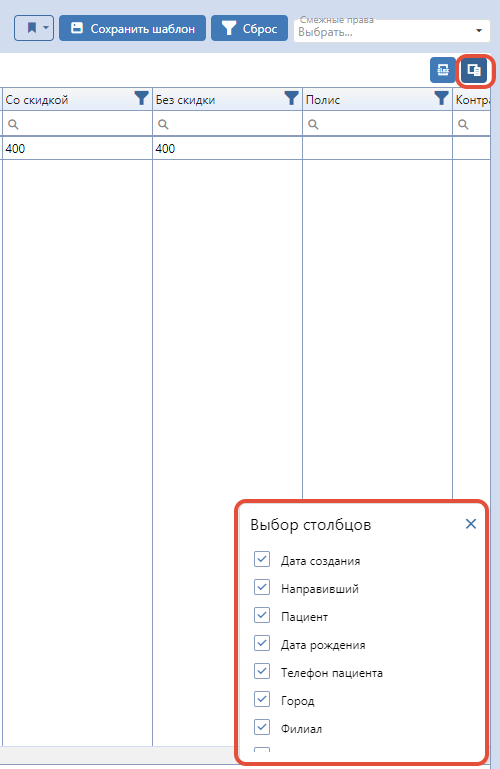
Данный отчёт можно подстроить под себя, то есть есть возможность скрыть не нужные столбцы (кнопка "Выбор столбцов"), перемещать столбцы в произвольном порядке, фильтровать по необходимой колонке.
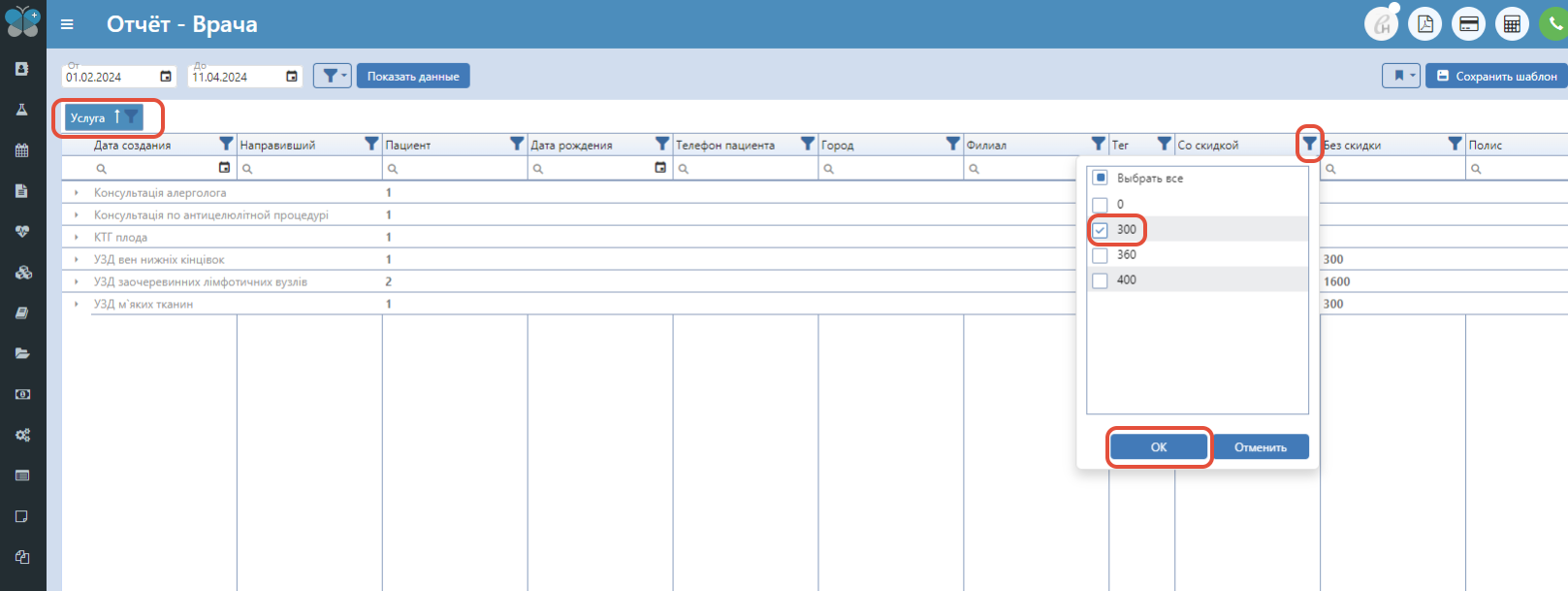
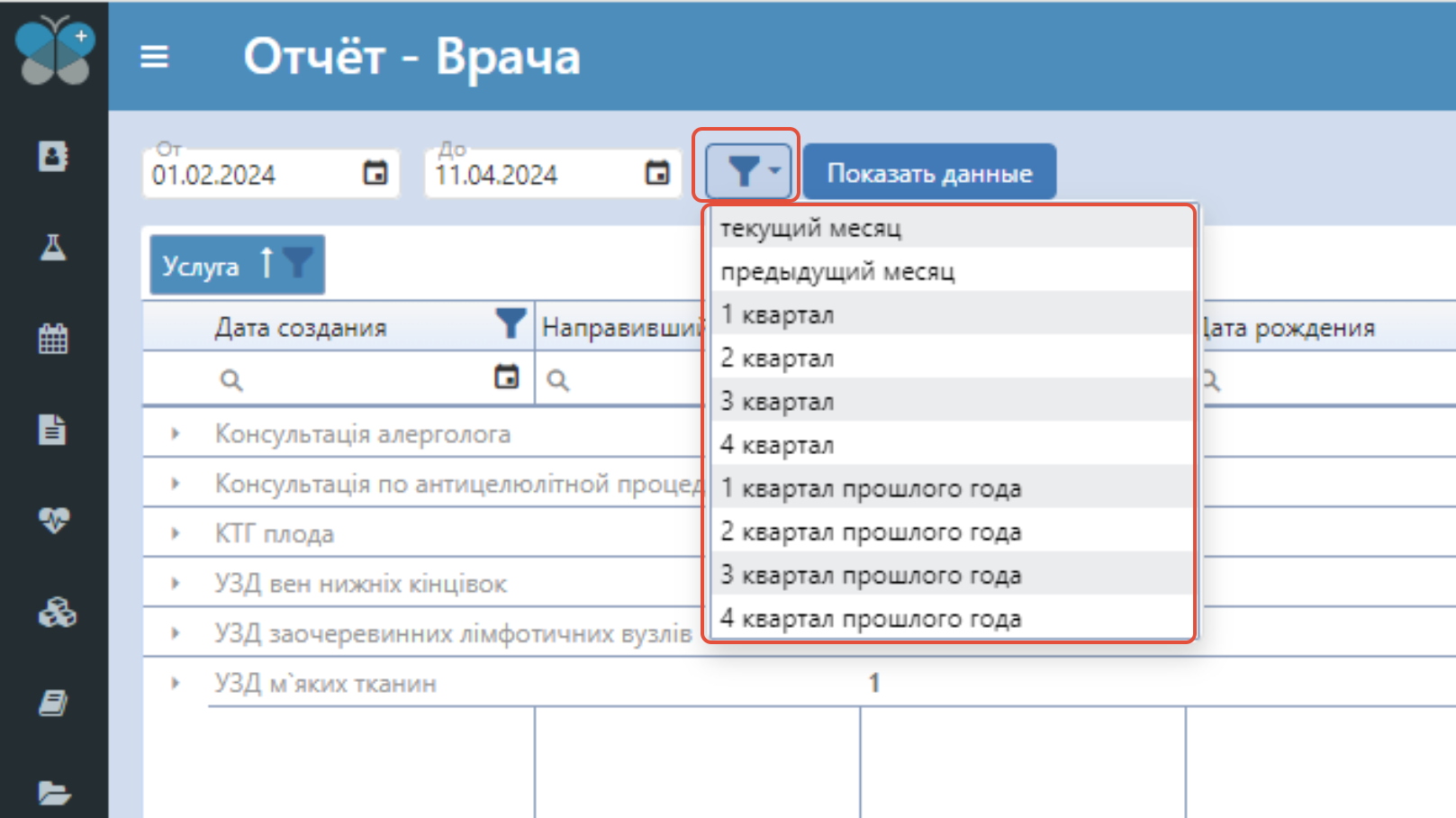
Слева сверху можно выбрать период. Просматривать информацию в интерфейсе программы можно только за 3 месяца. Если требуется за более длительный период, можно загружать поквартально отдельные отчеты или создать заявку в технический отдел, и он предоставит отчет за больший период. Также около периода есть фильтр с предложенными вариантами, которым можно воспользоваться.
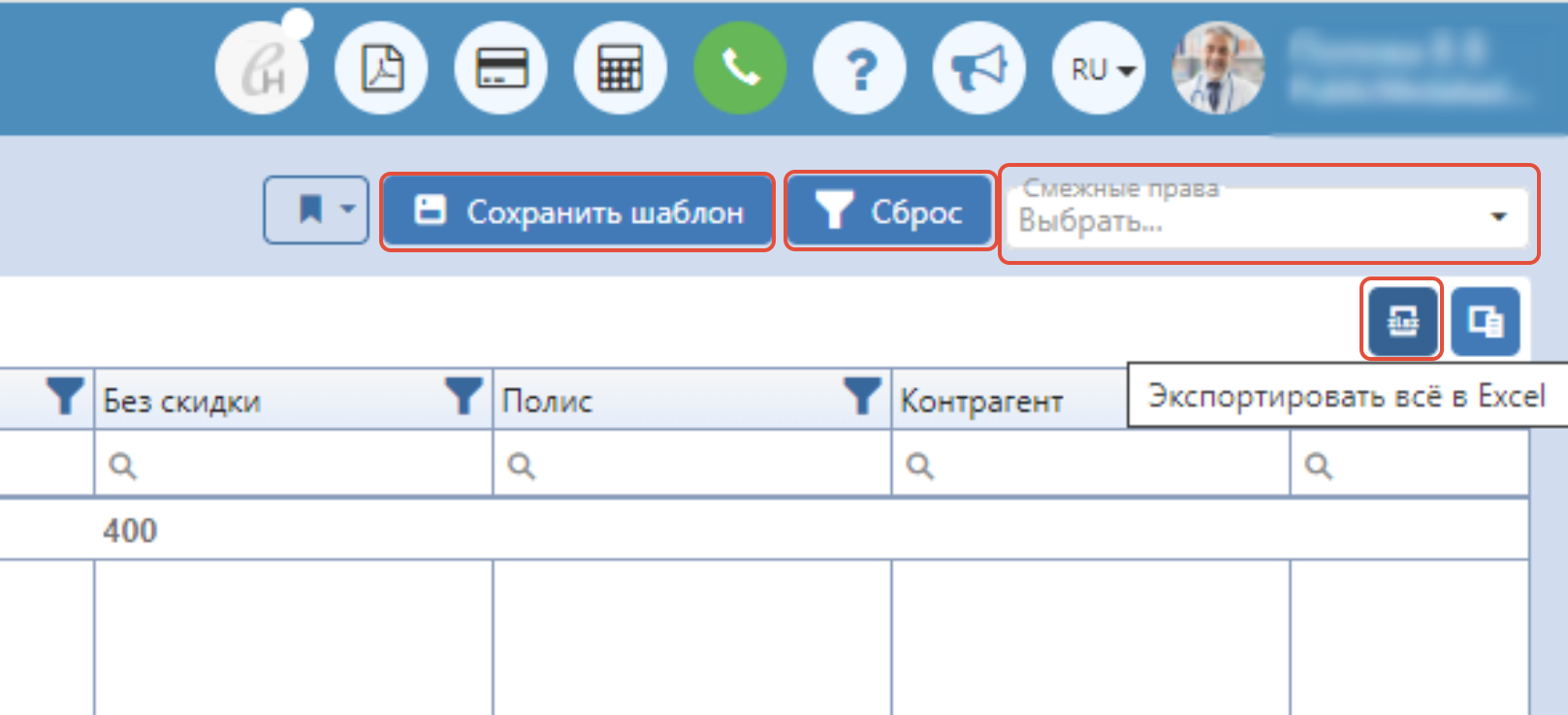
Отчёт можно скачать на компьютер, для этого необходимо нажать в правом углу кнопку "Экспортировать все", сохраненный файл будет типом данных Excel.
В правом углу над таблицей появилась возможность сохранить шаблон, то есть, например, Вы скрываете определенные столбцы, размещаете оставшиеся в определенной последовательности и фильтруете по определенному столбцу или группируете и нажимаете на "Сохранить шаблон", вписываете ему название и нажимаете "Сохранить" . Теперь этот шаблон будет доступен в списке и Вы сможете при работе с отчётом его выбрать и все автоматически настроится в отчёте, как Вы хранили в шаблоне (порядок столбцов, скрытые, фильтры и т.д.).
Чтобы отменить все фильтры в отчёте нужно нажать на кнопку "Сбросить".
Также недавно был добавлен фильтр "Смежные права" - позволяющий просмотреть отчёт по пользователям, у которых есть смежные права с данным врачом. Данный фильтр будет работать только если не будет стоять в группах ролей право доступа "Просмотр всех пользователей (отчёты/прием врача)".
Рассмотрим отчет подробнее:
Дата создания – дата оформления услуги;
Направивший - отображается ФИО направляющего врача, если его указали при оформлении заказа или в КП пациента при описании заключения;
Пациент – ФИО пациента, который был на приеме (на которого была оформлена услуга);
Дата рождения – дата рождения пациента (эти данные автоматически берутся и подставляются в отчёт со вкладки "Больше о пациенте");
Телефон пациента – отображается номер пациента, который был на приеме (эти данные автоматически берутся и подставляются в отчёт со вкладки "Больше о пациенте");
Город – отображается город пациента, который был указан при его регистрации в учреждении (указан в карте пациента на вкладке "Больше о пациенте");
Филиал - показывается информация на каком филиале была оформлена услуга пациенту;
Услуга - отображается название услуги, оформленной пациенту;
Тег – дополнительное обозначение услуги (дополнительный идентификатор), данная информация берется из настроек услуги (пункт меню Прайсы – Услуги – Редактирование – Основная информация) и подставляется в отчёт;
Со скидкой – цена оформленной услуги с учётом скидки;
Без скидки – цена оформленной услуги по прайсу (без скидок);
Полис – отображается полис пациента, если услуга была оформлена по обращению "Страховая";
Контрагент – отображается информация по какой Страховой/Организации была оформлена данная услуга;
Координатор – это лицо, несущее ответственность за страховой случай. Отобразится в отчёте, если при оформлении будет тип обращения страховой и в поле координатор укажут данного человека. Координаторов можно создать либо в пункте меню Справочники – Координаторы СК или же при оформлении заказа;
Обращение – тип обращения, указанный при оформлении заказа;
Оплата – отображается тот тип оплаты, которым именно рассчитался пациент за данную услугу;
Долг - если пациент не рассчитался, будет высвечиваться сумма долга за услугу, если же оплатил - в данном столбце будет 0;
Прайс – отображается информация по какому прайсу была оформлена данная услуга;
МКБ-10 – Международный классификатор болезней для кодирования медицинских заболеваний, разработанный ВОЗ. Отображаются коды и названия болезней, которые были выбраны в заключении пациента при его осмотре;
Диагноз - краткий письменный вывод об имеющейся болезни, выраженный с применением медицинских терминов, обозначающих название болезни, указанный в заключении данной услуги;
ІСРС-2 – Международная классификация первичной медицинской помощи для кодирования причины обращения пациента. Отображаются коды и названия причины обращения пациента, которые были выбраны в заключении пациента при его осмотре;
Обследующий – ФИО врача принимавшего пациента, был указан при оформлении заказа;
Код услуги – уникальный идентификатор услуги.
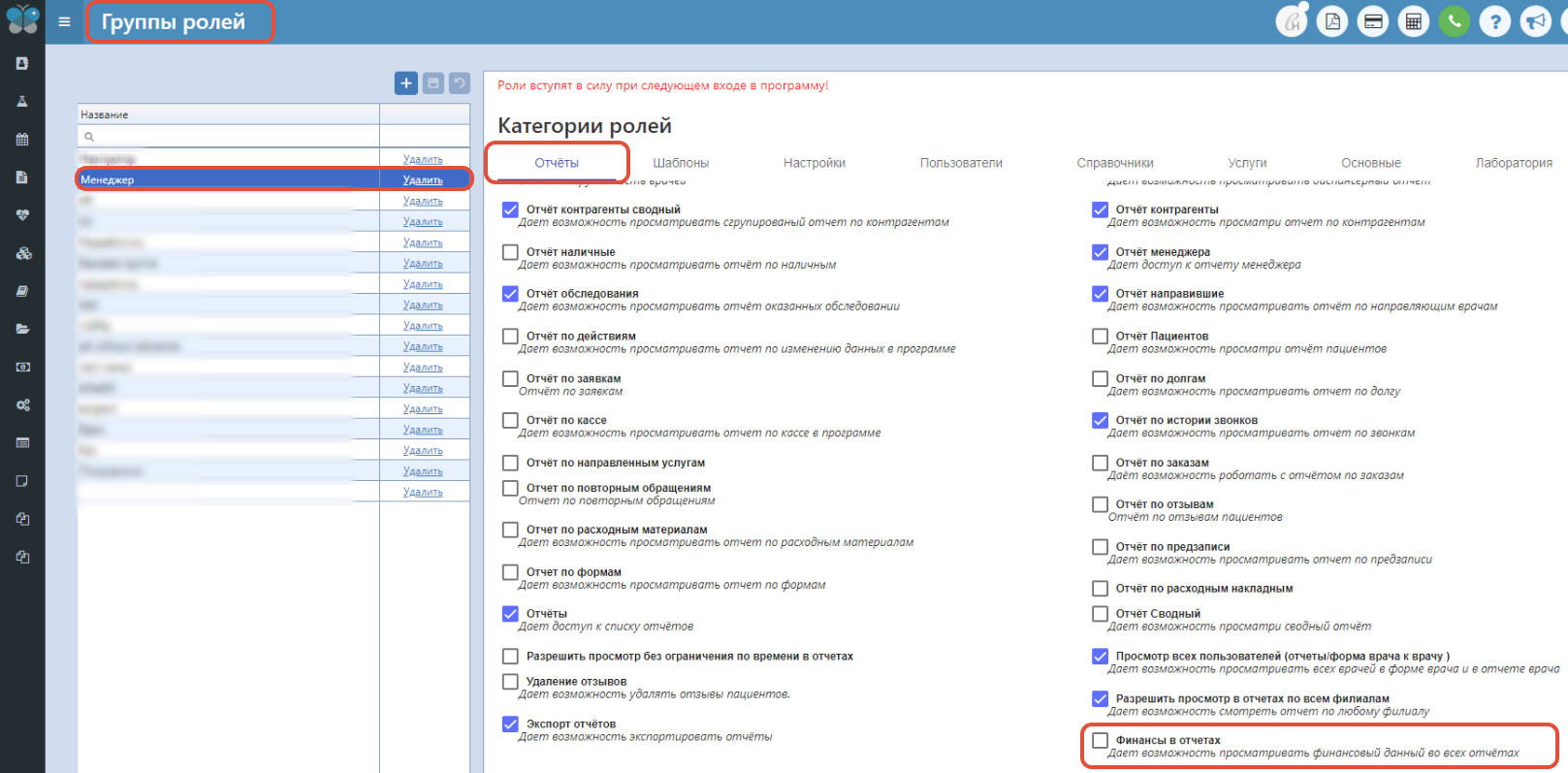
Примечание: Вы можете настроить так, чтобы врач не видел финаносовую часть в отчётах. Для этого в пункте меню "Настройки" - "Группы ролей" - для его группы ролей необходимо на вкладке "Отчёты" убрать флажок "Финансы в отчётах".