Тема
Новая структура прайсов
Новая структура прайсов позволит сократить количество прайсов в программе, что в свою очередь позволит проще управлять прайсами. Например, раньше нужно было на каждый филиал создавать как минимум 2 прайса – наличного типа и безналичного, и также отдельно под каждого контрагента свой отдельный прайс, также в разрезе филиала.
Теперь достаточно создать один или несколько прайсов и выбрать, для каких филиалов его применять, для каких типов оплаты он будет доступен, и в настройках контрагентов выбрать этот же прайс.
Ниже опишем подробнее, что изменилось в интерфейсе и как этим пользоваться
Прайсы
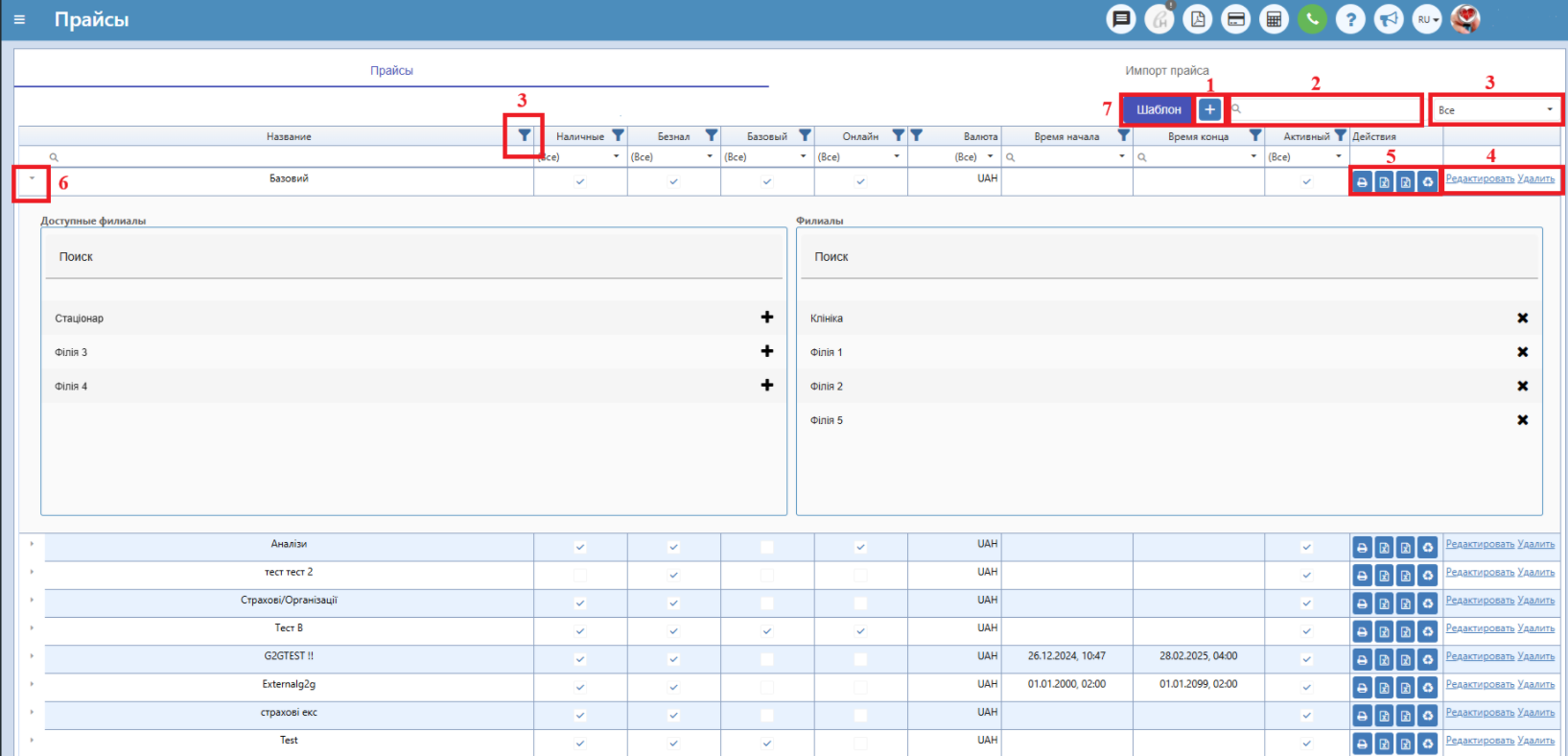
На вкладке "Прайсы" пункта меню "Прайсы" отображаются все созданные прайсы в программе. На данной странице можно:
- создавать прайсы;
- осуществлять поиск по таблице;
- фильтровать и сортировать данные: по филиалу, названию, типу, валюте, времени начала действия прайса, времени конца действия прайса, состоянию прайса (активное или нет);
- редактировать и удалять прайсы (редактировать название или настройки);
- совершать следующие действия:
- распечатать прайс;
- экспортировать прайс;
- экспортировать пакетные услуги;
- очистить прайс.
- выбрать филиалы, для которых будет доступен прайс;
- скачать шаблон прайса Эксель для того, чтобы загрузить его в правильном формате в программу.
Создание прайса
Чтобы создать новый прайс, нажмите кнопку "+", заполните поля таблицы и сохраните.
Таблица состоит из столбцов:
- Название – название прайса;
- Тип (можно выбрать несколько):
- Наличный;
- Безналичный;
- Базовый – будет подставляться первым в любом поле выбора прайса;
- Онлайн (заготовка на будущее, пока не влияет ни на что)
- Валюта:
- UAH;
- USD;
- EUR;
- KZT.
- Время начала и время конца – данный прайс будет действовать только в течение указанного времени, после завершения он станет неактивным (необязательное поле);
- Активный – после активации галочки в данном поле прайс будет отображаться при оформлении услуг.
- После создания прайса нажмите стрелку слева от названия. В разделе "Доступные филиалы" отображаются филиалы, доступные для выбора (т.е. не выбранные, прайс для них не будет применяться). Нажмите "+" возле имени филиала, чтобы выбрать его. В части окна "Филиалы" отображаются выбранные для этого прайса филиалы (в этих филиалах прайс будет доступен для оформления).
Другие изменения
Изменения в структуре прайсов коснутся также работы с прайсами контрагентов (страховых и других организаций).
- В справочнике "Контрагенты" щелкните правой кнопкой мыши. Теперь здесь вкладка Договора. Бывшая ранее вкладка уже не актуальна. Прайсы создаются и редактируются только на вкладке Прайсы. Ниже покажем подробнее.
- Для страховых компаний теперь тоже обязательно, как и для организаций, выбирать прайс, по которому они работают. Это может быть один отдельный прайс "Страховые" или индивидуальные под каждую компанию, или вообще Ваш единственный Базовый прайс.
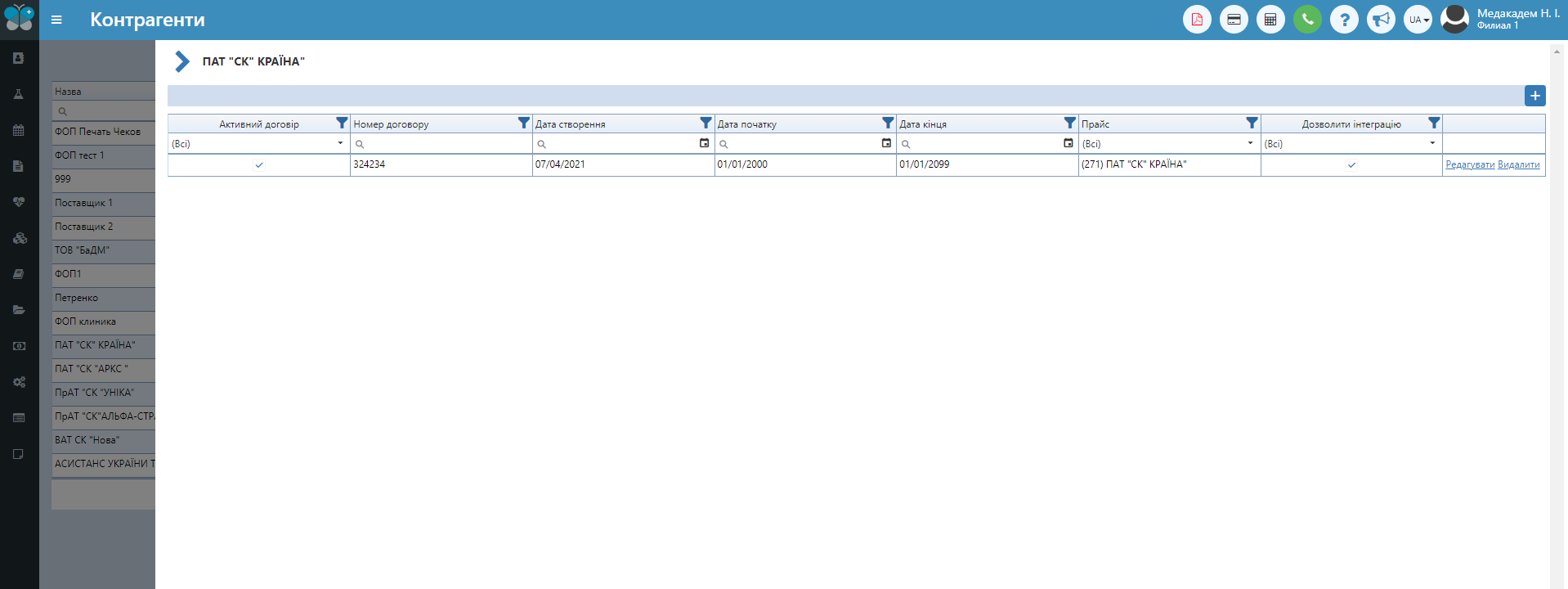
На вкладке "Договора" можно создать договор, согласно которому Вы сотрудничаете с этой организацией:
- Активный договор – позволяет оформлять услуги по этому контрагенту, если поставить "галочку".
- Дата создания – дата, когда был создан этот договор в программе, подставится автоматически.
- Номер договора, Дата начала и конца – данные о договоре.
- Прайс – по которому Вы работаете с этим контрагентом, выбор из существующих прайсов, создаваемых на вкладке Прайсы.
- Разрешить интеграцию – необходимая настройка для функционала связи между лабораторией и медицинским центром. За подробностями обращайтесь к технической поддержке.
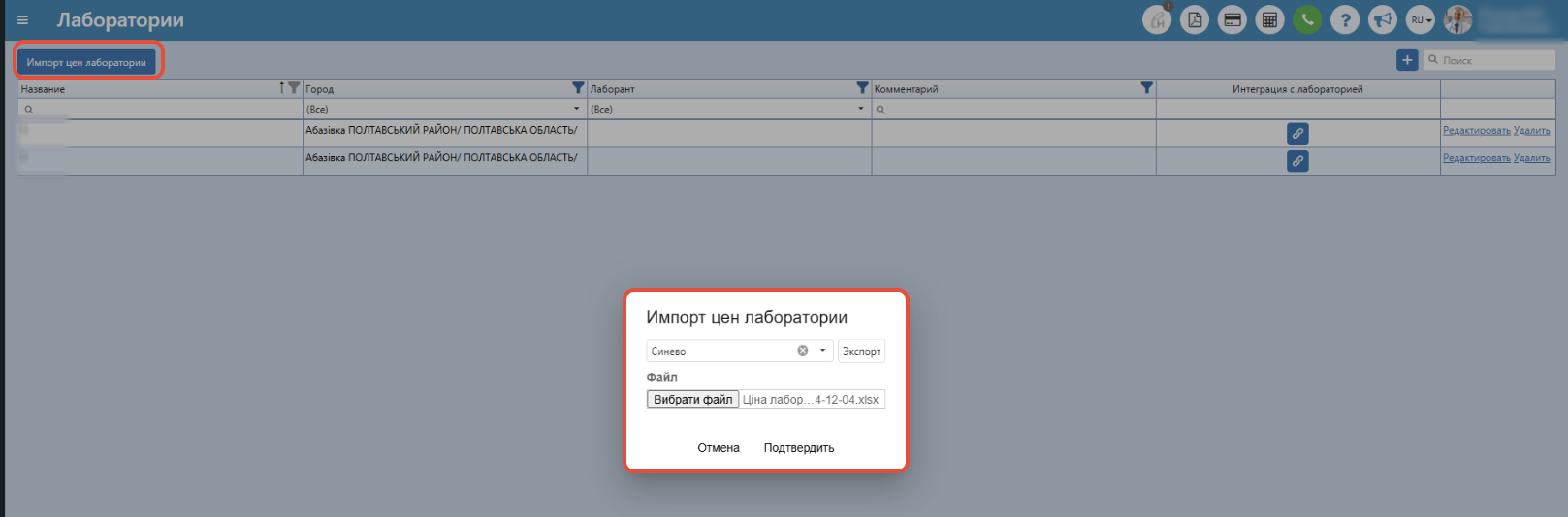
Цена лаборатории для прайса с анализами
В программе также есть возможность импортировать цены лаборатории, то есть те цены по которым Вы приобретаете анализы в определенной лаборатории. Подробнее как это сделать можно ознакомиться здесь - Импорт цен лаборатории.