Тема
Настройка Online-кабинета для пациентов
ЗМІСТ
- Подробный обзор кабинета и его настройка
- Условия работы (настройка прав доступа)
- Настройка онлайн-кабинета подробнее
К программе Clinica Web также по умолчанию автоматически создается онлайн-кабинет для записи пациентов. Каждое учреждение может настроить этот кабинет (добавить свою цветовую гамму, добавить логотип и т.д.). Для удобного доступа пациентов в этот кабинет обычно на своем основном сайте медицинские учреждения создают кнопку "Записаться", которая будет перенаправляться на данный кабинет. Также ссылку на онлайн-кабинет можно разместить на печати, например, "Бланке заказа", "Бланке результатов анализов" и т.д.
Примечание: По поводу создания кнопки "Записаться" обращайтесь, пожалуйста, к Вашим разработчикам сайта. Только они могут произвести данную настройку.
Online-кабинет для пациентов позволяет выполнять следующие действия:
- просмотреть и откорректировать (в случае необходимости) всю информацию о себе через интерфейс кабинета (если это разрешается медицинским учреждением в настройках онлайн-кабинета);
- просматривать истории записей и визитов в клинику или ее филиалы;
- просматривать результаты лабораторных анализов и других диагностических исследований;
- получать медицинские заключения врачей по результатам визитов;
- просматривать информацию по своим дисконтным картам (номер и процент скидки) и накоплению суммы на них (если медицинское учреждение использует функционал "Кешбека");
- ознакомиться с врачами, то есть с описанием информации о них (образование, категория, научная степень, дополнительная информация, отзывы);
- исследовать цены на интересующие Вас услуги, просмотрев прайс клиники (в дальнейшем с возможностью выбрать услуги, купить их и оплатить);
- записаться на прием к необходимому врачу в любое время суток и эта запись автоматически интегрируется с другими записями пациентов, при этом также есть возможность отменить эту запись.
Подробный обзор кабинета и его настройка
Итак, рассмотрим все детали и возможности на примере тестовой версии онлайн-кабинета для пациентов. Ссылка на кабинет выглядит – https://clinica-web.online/dev/.
Примечание: Обратите внимание, что настройка демонстрируется на тестовой версии онлайн-кабинета, то есть эта ссылка не на онлайн-кабинет Вашего учреждения. Чтобы зайти именно на Ваш онлайн-кабинет, обратитесь на тех. поддержку – они предоставят Вам актуальную ссылку.
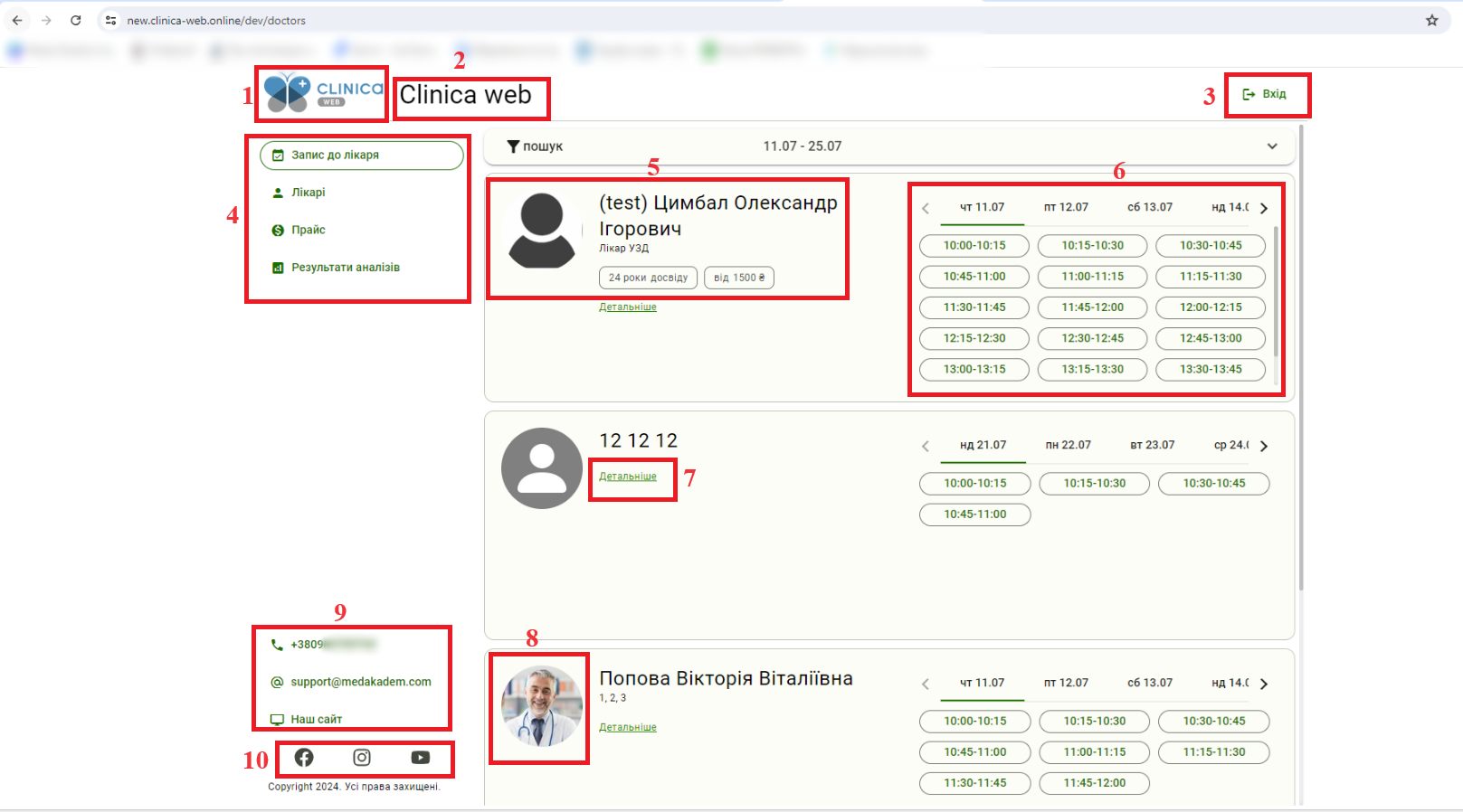
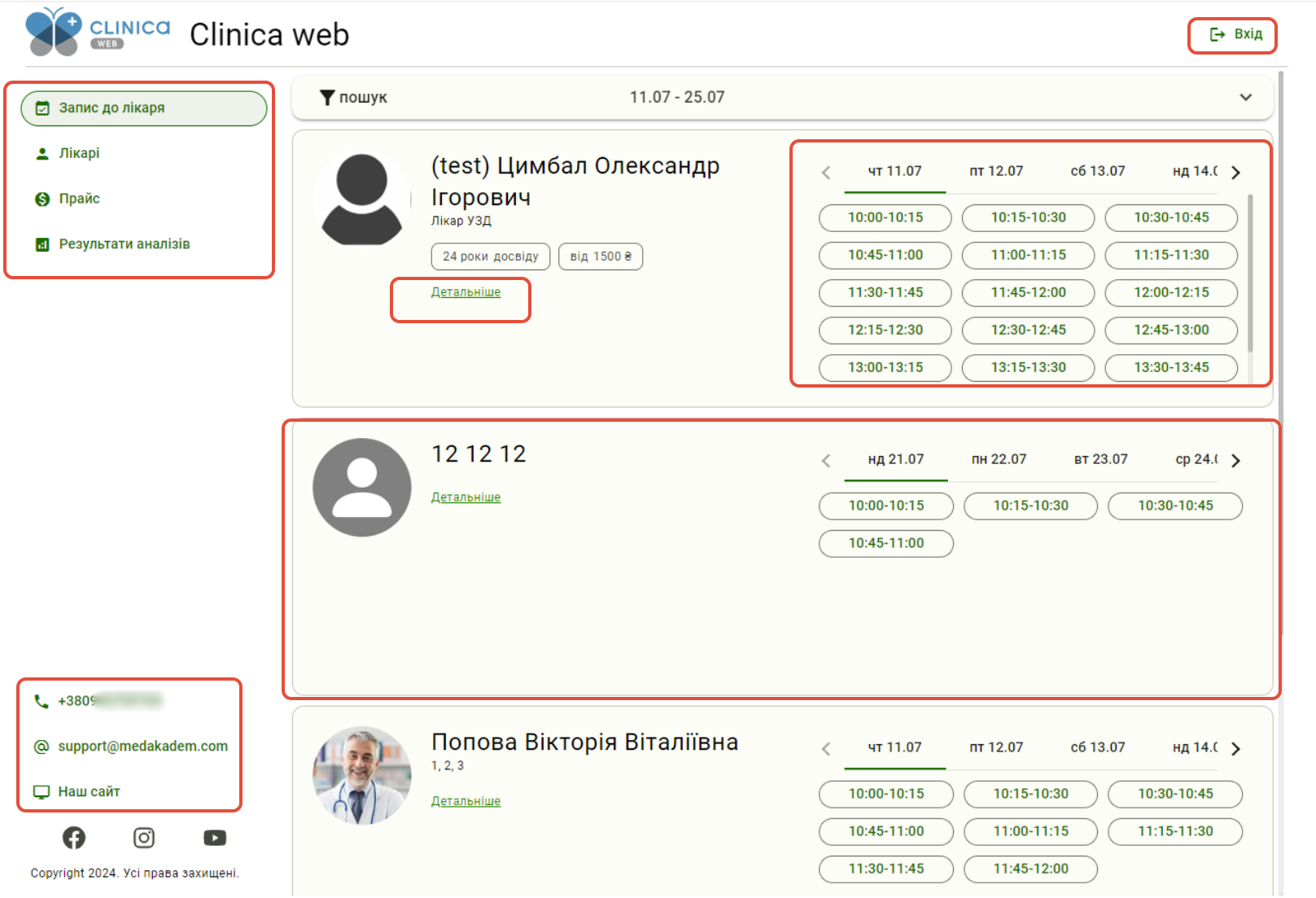
Страница онлайн кабинета разделена на несколько блоков, каждый из которых соответственно можно настроить. Рассмотрим общее размещение элементов и далее по инструкции, как этот каждый элемент настроить подробнее.
1) Логотип – набор графических символов или изображения, с помощью которого медицинское учреждение выделяет себя на рынке; также при нажатии на это изображение можно перенаправлять пациента на ваш основной сайт;
2) Заголовок – название Вашего учреждения, или другая информация;
3) Вход в онлайн-кабинет – функционал авторизации в онлайн-кабинет;
4) Пункты меню с главными страницами кабинета – навигационное меню, которое помогает перейти на нужную страницу;
5) Блок о враче - отображается информация о ФИО врача и его специализации, опыт работы и стоимости услуг начиная от (данная информация вносится через программу в пункте меню "Настройки" - "Пользователи") ; при нажатии на ФИО можно перейти в подробную информацию о враче;
6) График работы врача и его свободные интервалы для записи – здесь можно будет выбрать день и время записи к конкретному врачу (показываются только свободные интервалы);
7) Подробнее – данная кнопка перенаправляет на страницу с подробной информацией (описанием) о враче;
8) Фото врача – в данном окне будет отображаться фото врача, загруженное через программу в пункте меню "Настройки" - "Пользователи";
9) Блок контактная информация – в данном блоке размещены номера телефонов учреждения, электронный адрес и ссылка на Ваш основной сайт;
10) Социальные сети – если у Вашего учреждения имеются социальные сети, то в данном блоке можно будет это указать соответствующими значками со ссылками на эти страницы соц. сетей.
Условия работы (настройка прав доступа)
Но для того, чтобы настроить вид самого кабинета, необходимо в программе иметь нужные права доступа, а именно для Вашей группы ролей пункт меню "Настройки" - "Группы ролей" на вкладке "Отчеты" должен стоять флажок "Кабинет руководителя".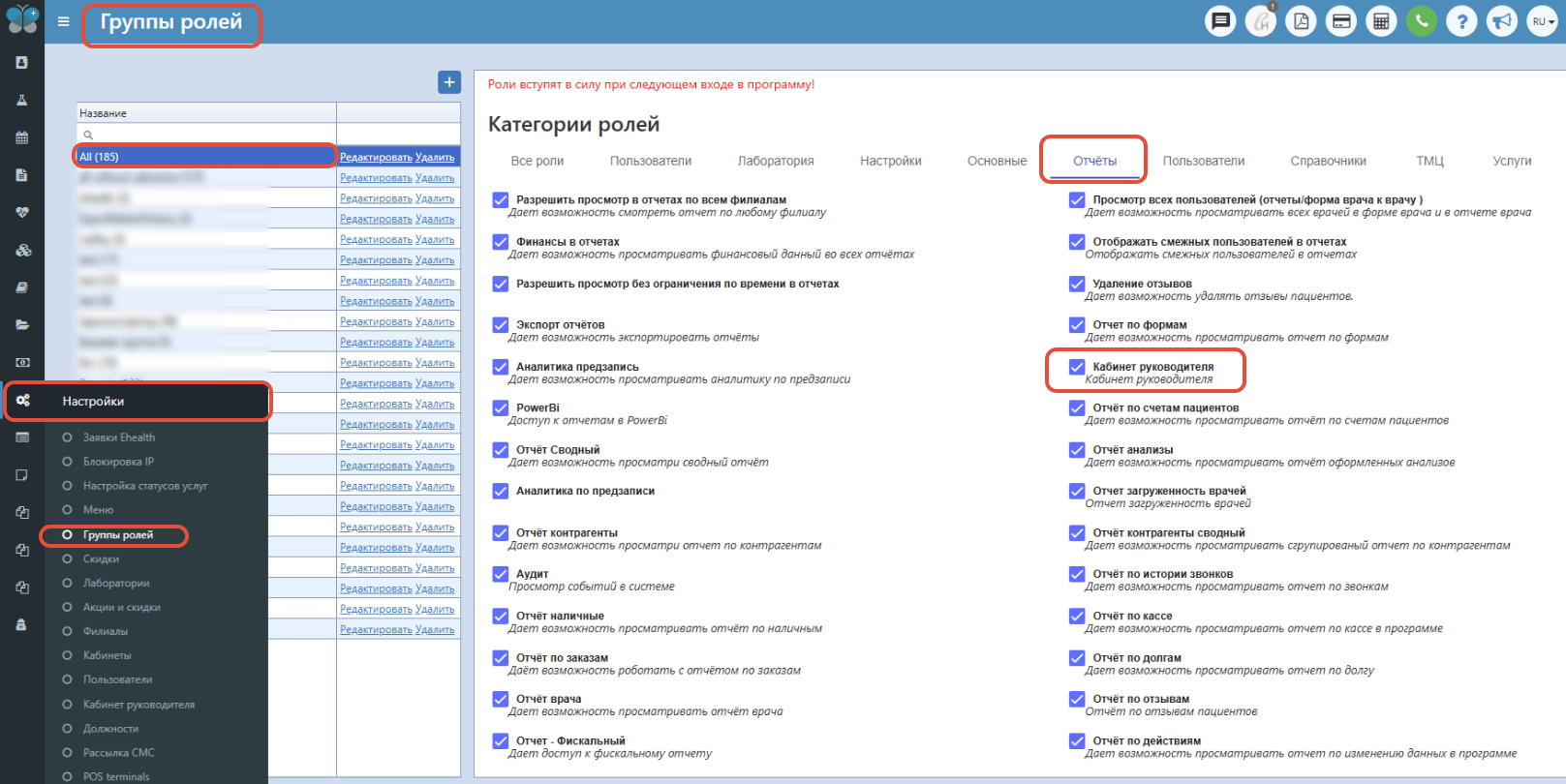
Далее переходим в пункт меню "Настройки" - "Кабинет руководителя" и нажимаем кнопку "Online кабинет (beta) / Настройка онлайн кабинета".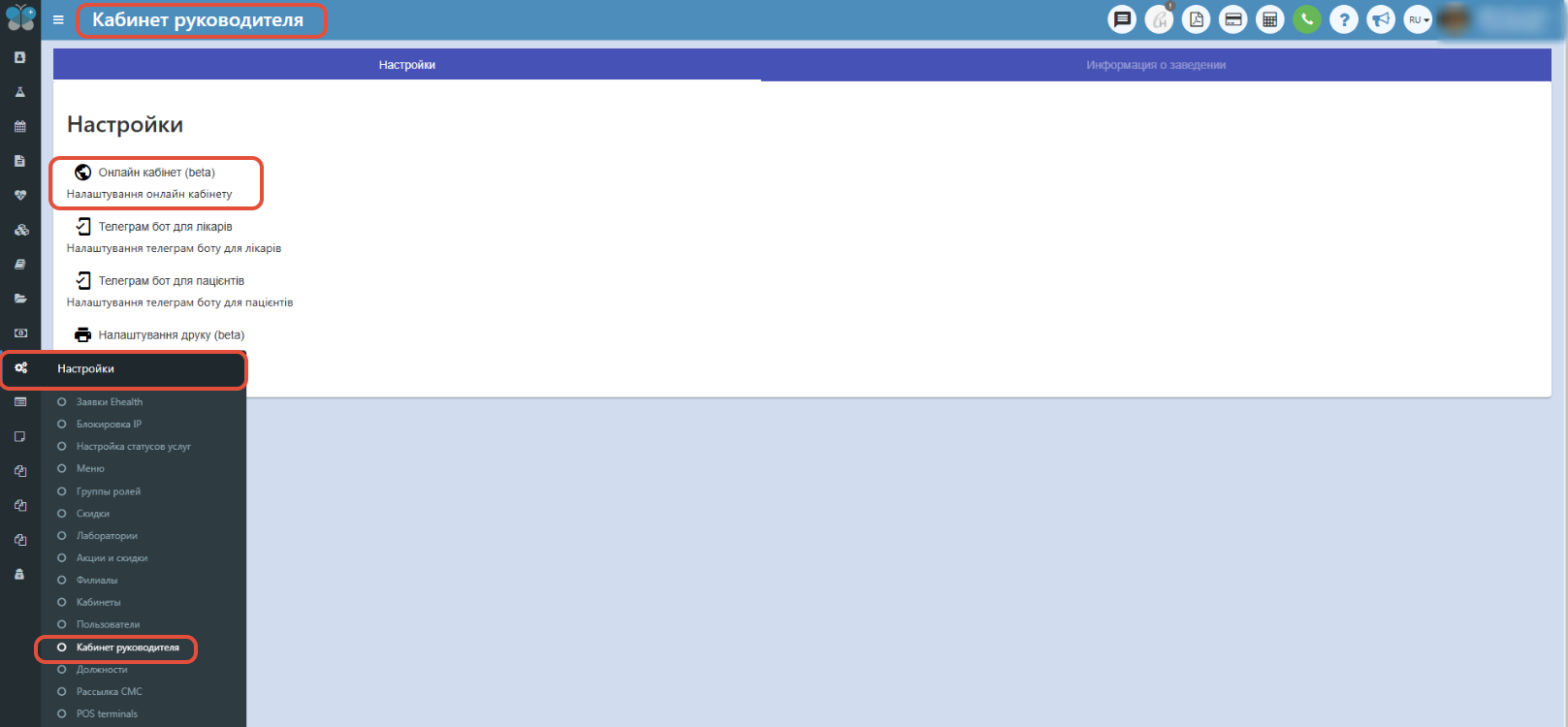
Настройка онлайн-кабинета подробнее
Откроется новое окно, в котором разворачиваем необходимый блок и заполняем все необходимые ленты: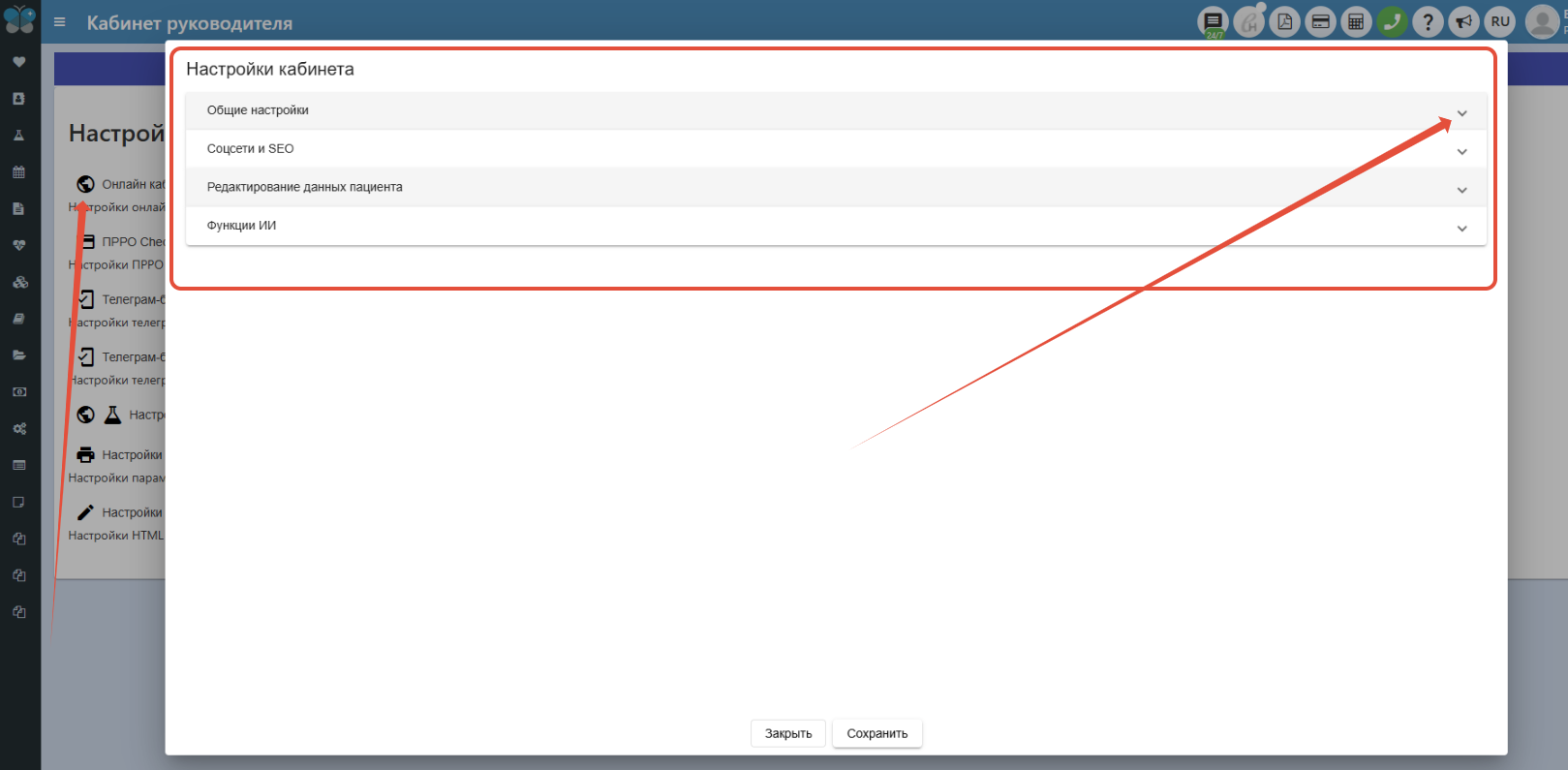
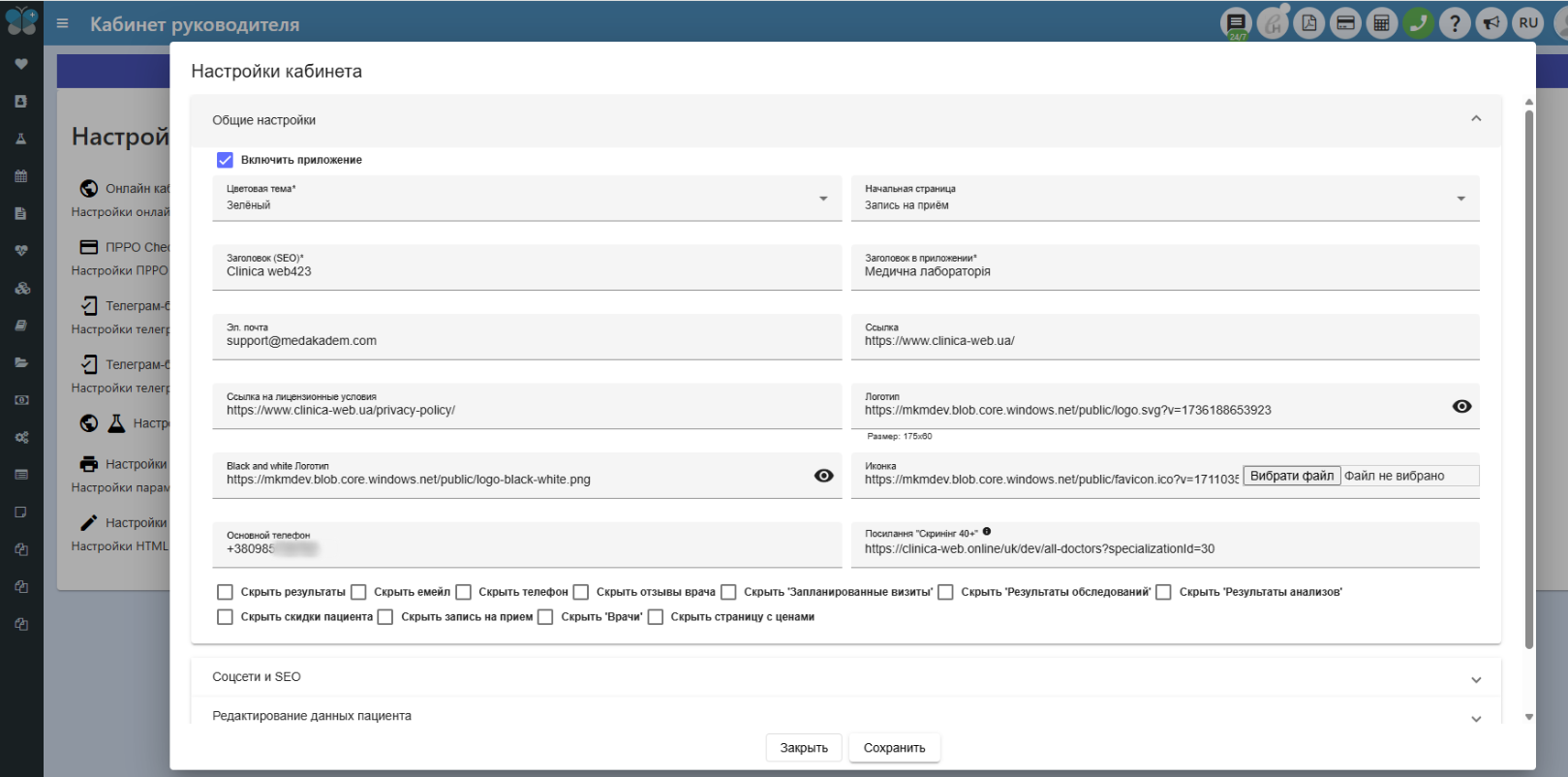
 ОБЩИЕ НАСТРОЙКИ:
1) Цветовая тема – выбираем из выпадающего списка цвет, который будет применен к визуальным компонентам в онлайн-кабинете (показали на снимке ниже пример) (обязательное поле);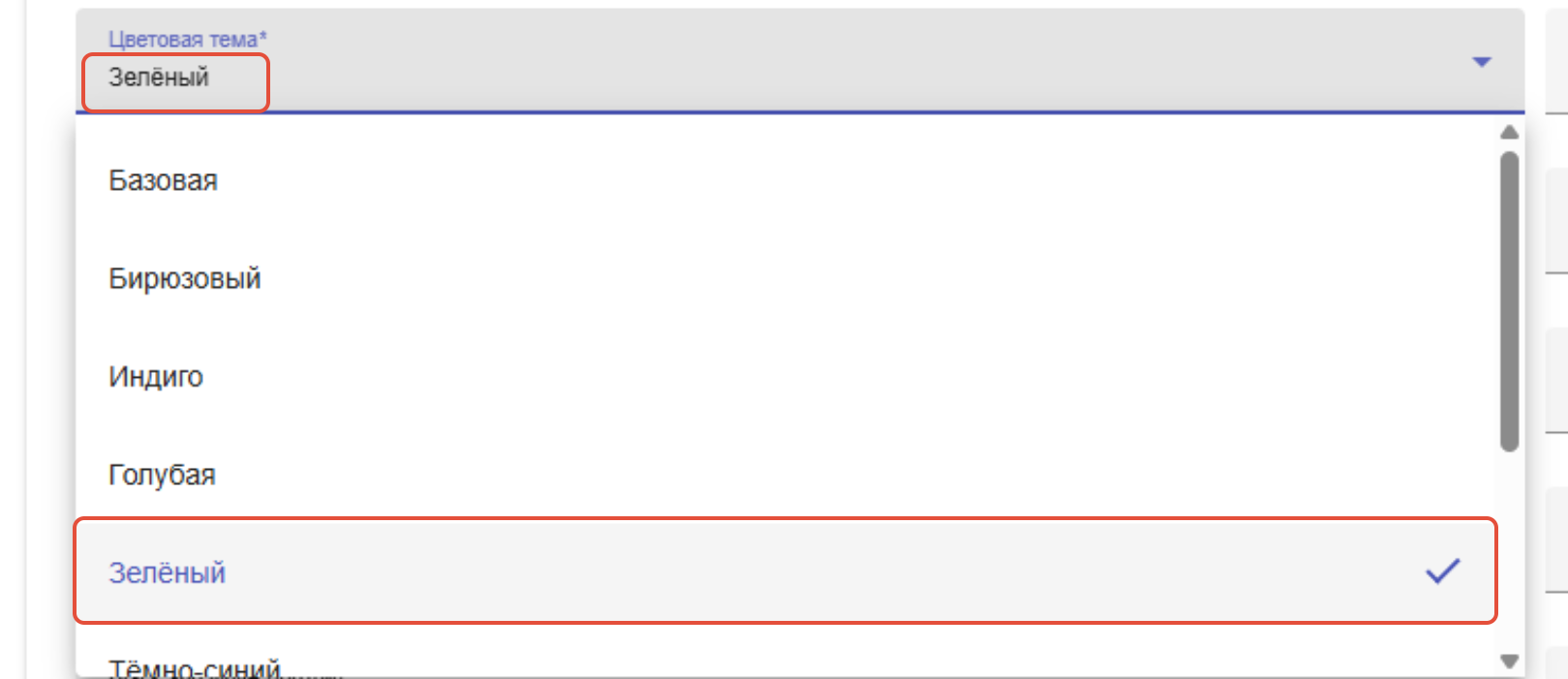
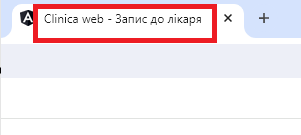
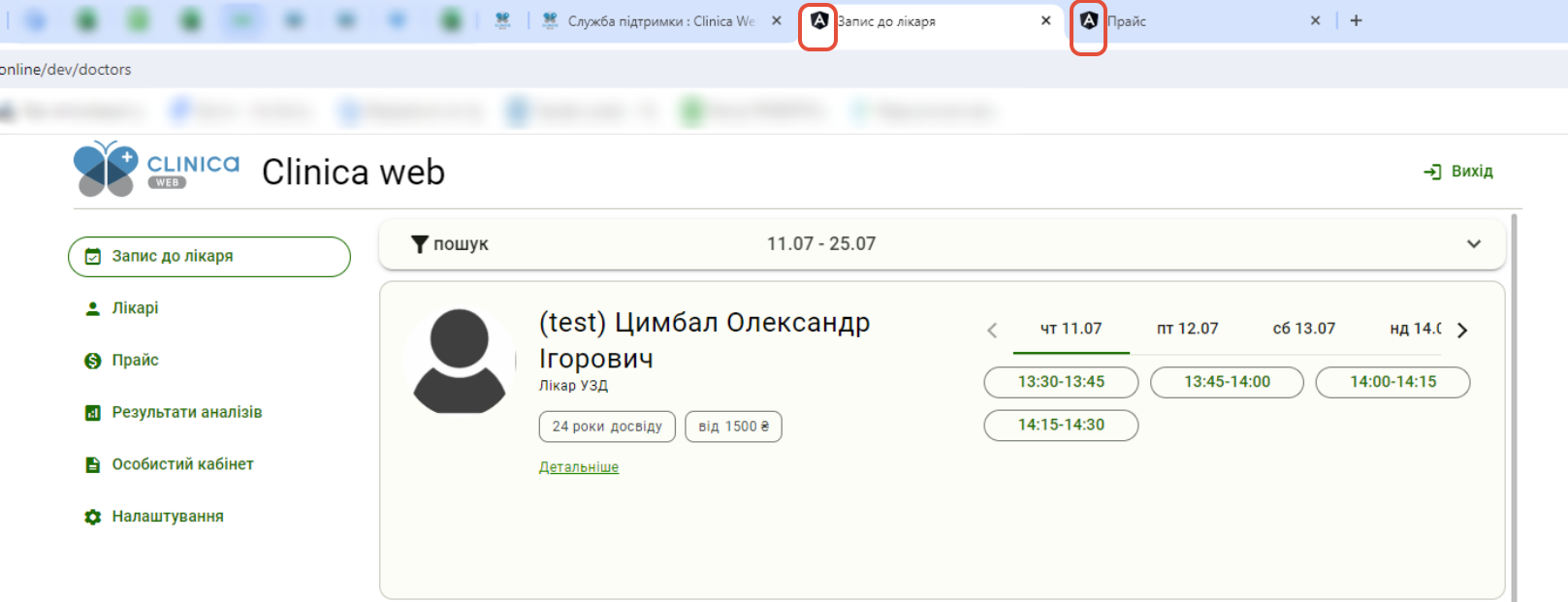
2) Заголовок (SEO) – прописываем в данную ленту название Вашего медицинского учреждения (лаборатории и т.д.). Произвольный текст латинскими буквами или кириллицей. Данное название будет отображаться на вкладке браузера. Сначала будет Ваше название, а дальше – Запись врача, например "Clinica web – Запись к врачу" (обязательное поле);
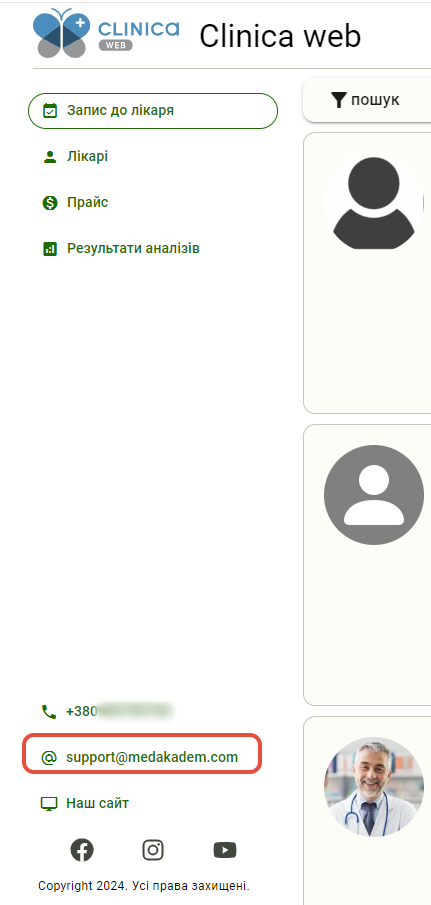
3) Электронная почта (Email) – указываем по желанию почту Вашего учреждения (необязательное поле);
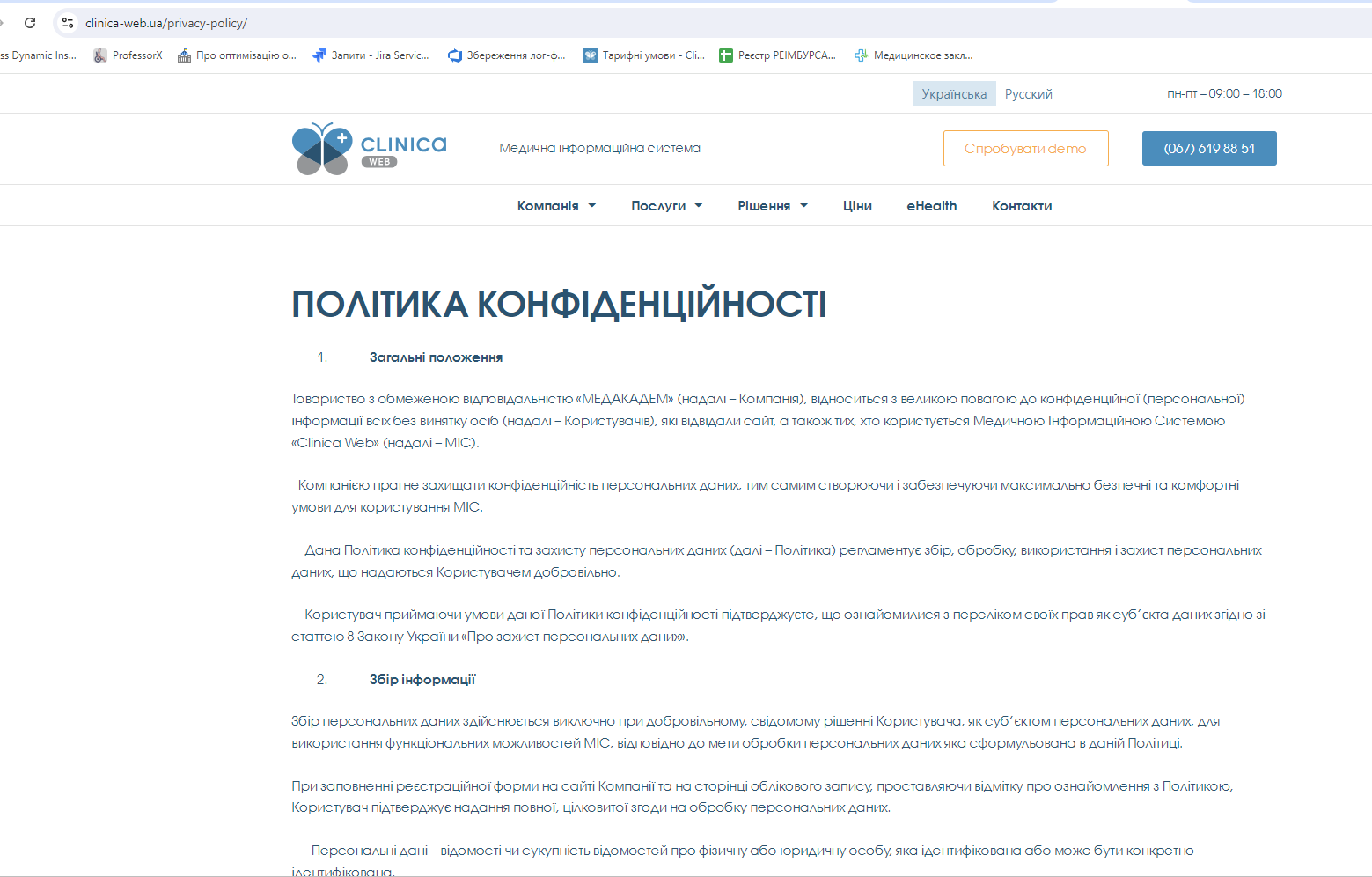
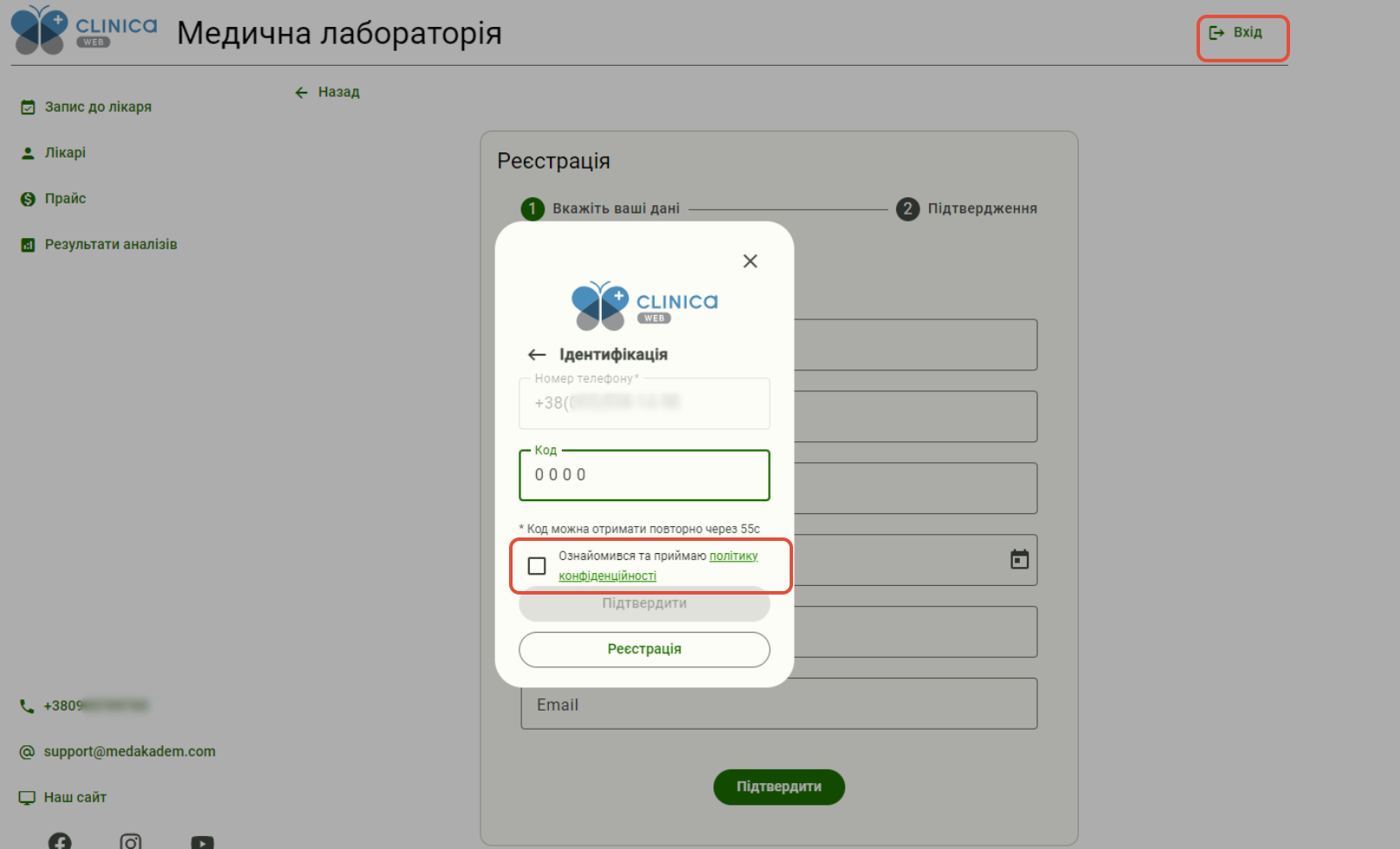
4) Ссылка на лицензионные условия – в данное поле вставляем ссылку на Ваши лицензионные условия или согласие на обработку информации (эти лицензионные условия/согласие на обработку информации могут быть размещены, как на Вашем основном сайте так и где-то, например, в Google Docs). Они будут отображаться при регистрации пациента, а также при входе в онлайн кабинет пациента в строке "Ознакомился и принимаю политику конфиденциальности". Лицензионные условия – это установленный с учетом требований законов исчерпывающий перечень организационных, квалификационных и других специальных требований, обязательных для исполнения при производстве видов хозяйственной деятельности, подлежащих лицензированию (необязательное поле);
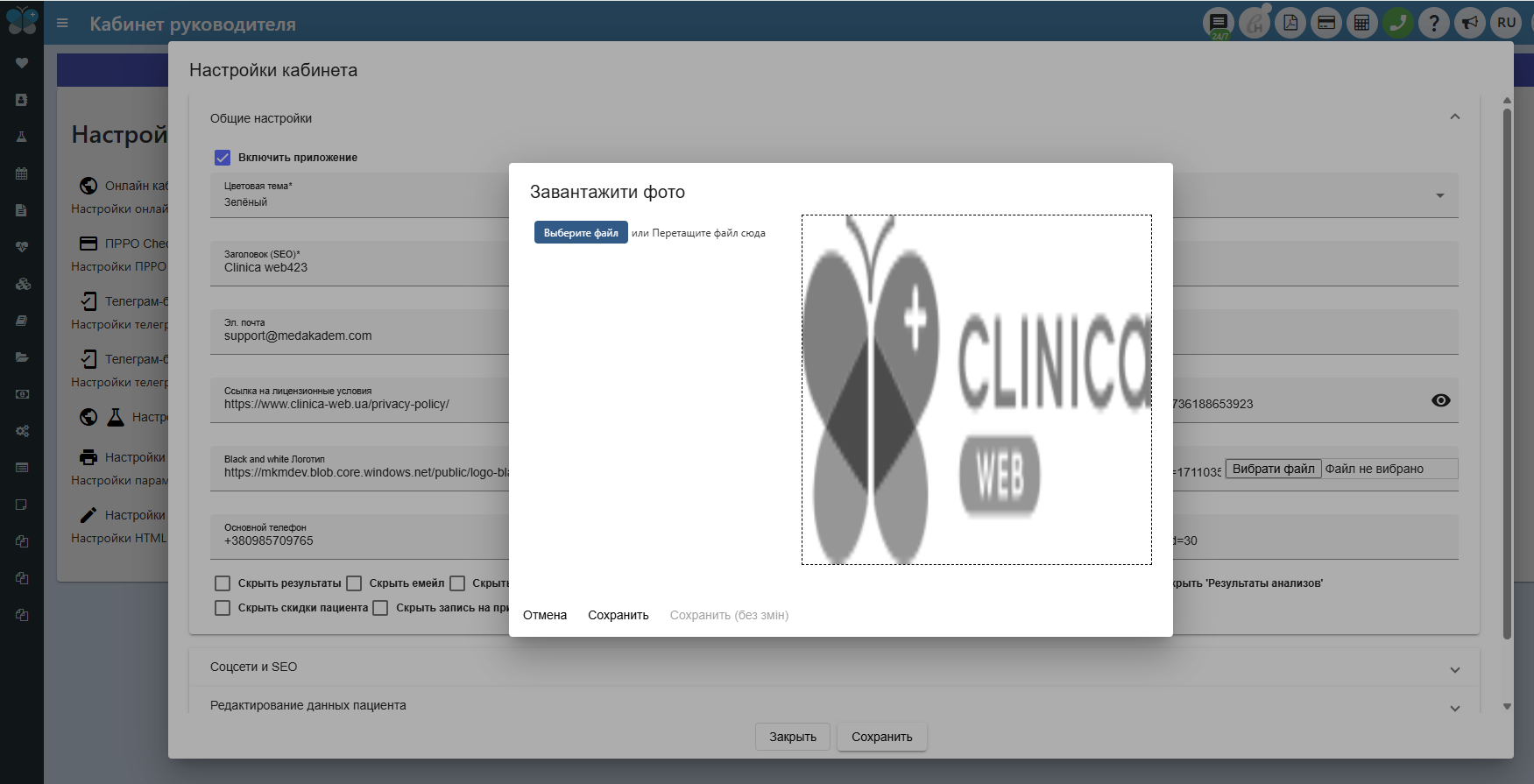
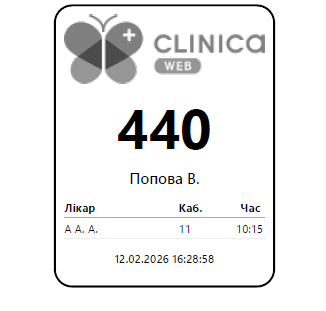
5) Black and white Логотип (Logo) – черно-белый логотип, загружаем файл логотипа, для того, чтобы данный логотип отображался на печати талона, который используется для Электронной очереди и печатается в оформлении заказа на странице "Чек" (если у Вас настроена электронная очередь на учреждение, подробнее здесь). Размер изображения может быть до 280х120 мм, формат файла должен быть .PNG (необязательное поле);
 6) PrimaryPhone – в данном поле указываете номер телефона Вашего учреждения, по которому могут, например, связаться с вами Ваши пациенты (необязательное поле);

7) Начальная страница – выбираем из выпадающего списка страницу, которая будет в первую очередь отображаться при входе на онлайн-кабинет. По умолчанию будет отображаться страница "Запись на прием" (необязательное поле);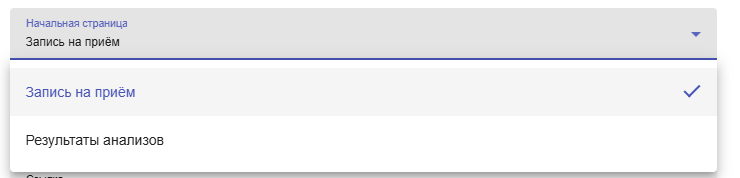
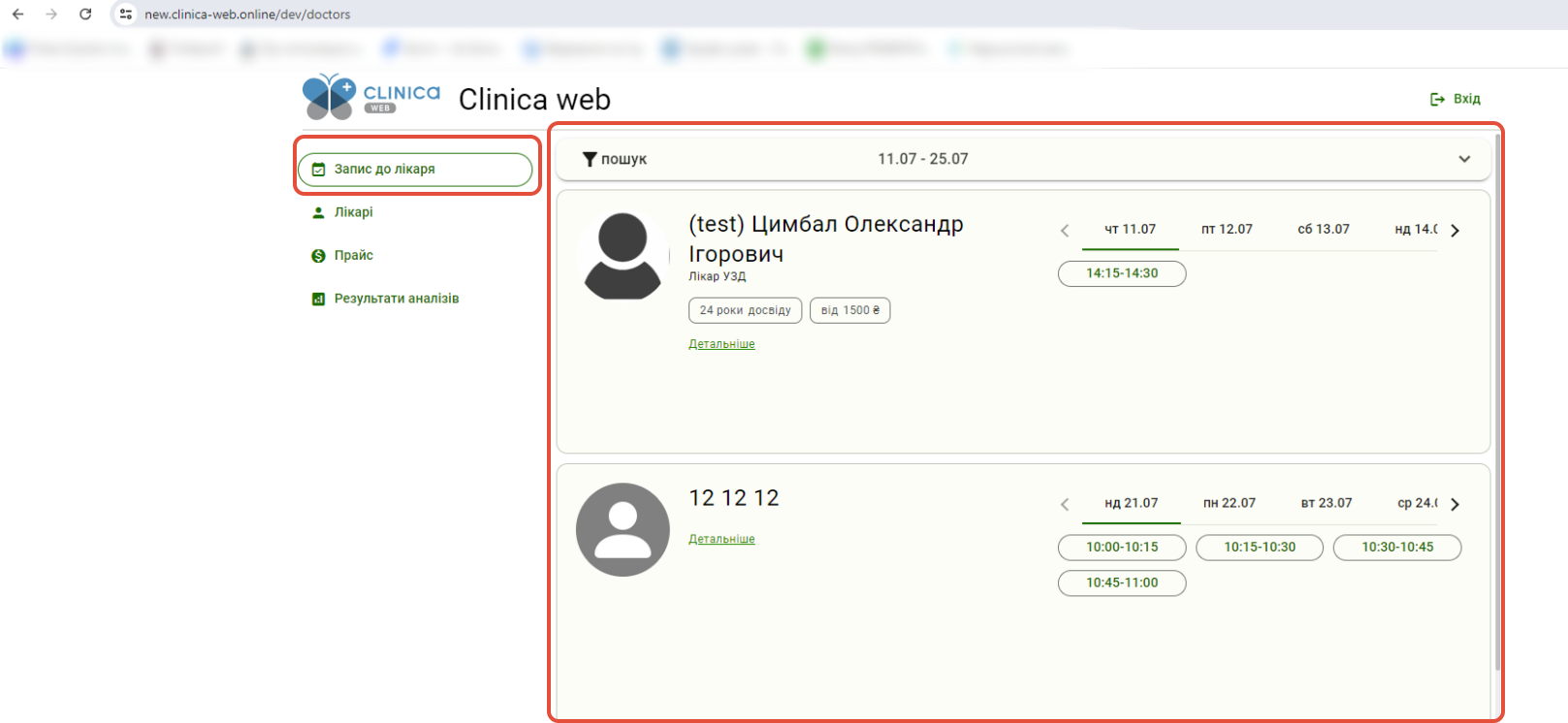
Примечание: Если в настройках онлайн-кабинета вы поставите настройки "Скрыть запись на прием" и "Скрыть результаты", то начальной странице будет страница "Прайс".
8) Заголовок в приложении – прописываем в данную ленту название Вашего медицинского учреждения (лаборатории и т.д.). Произвольный текст латинскими буквами или кириллицей (обязательное поле);
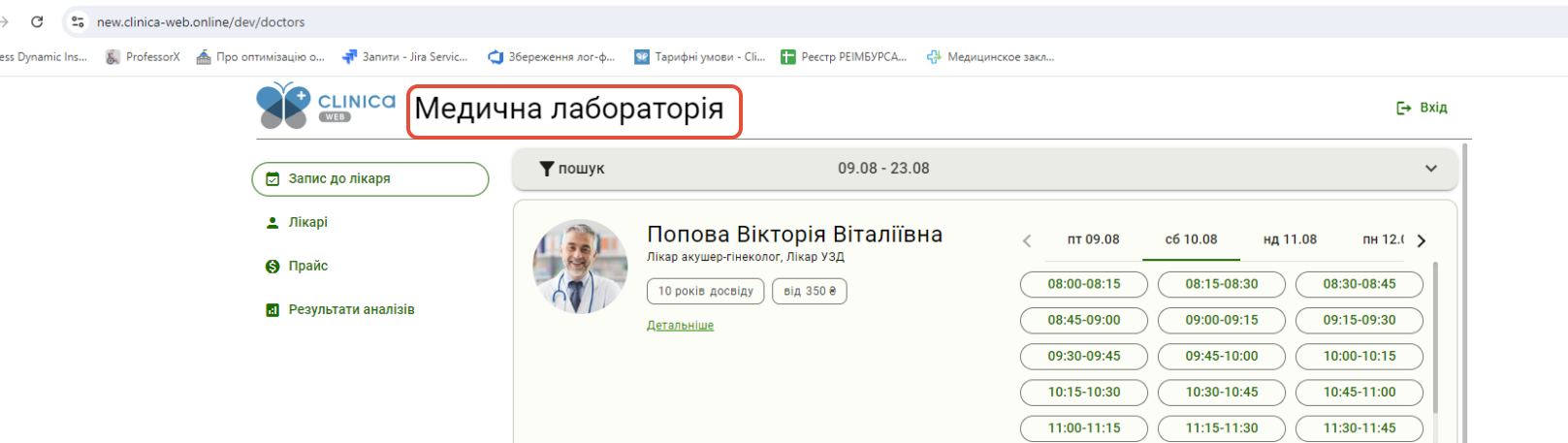
9) Ссылка (Link) – ссылка на сайт. При наведении курсора на логотип будет показываться название сайта или при нажатии на логотип будет перенеправлять пациента на данную страницу, например на Ваш основной сайт учреждения (необязательное поле);
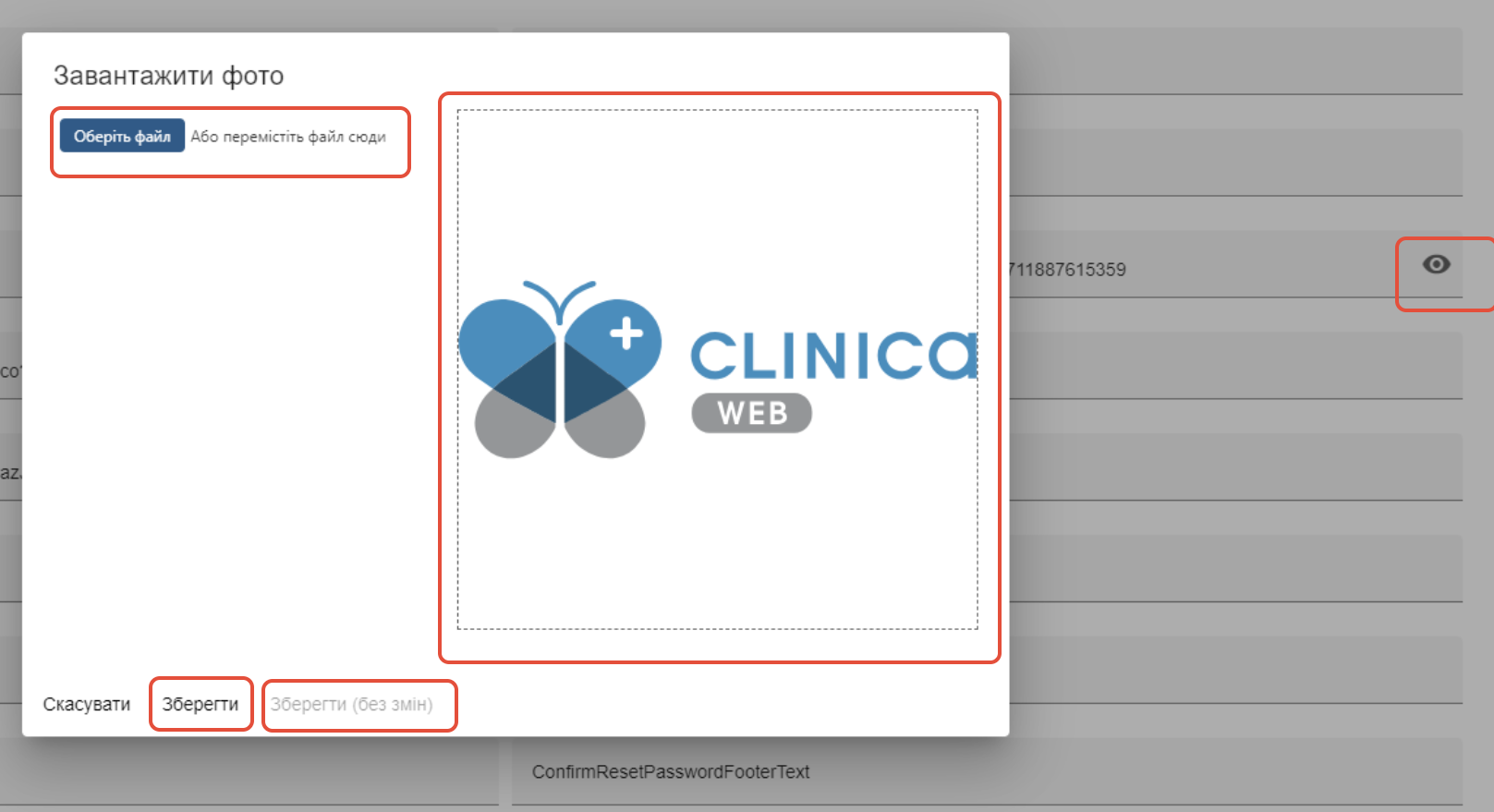
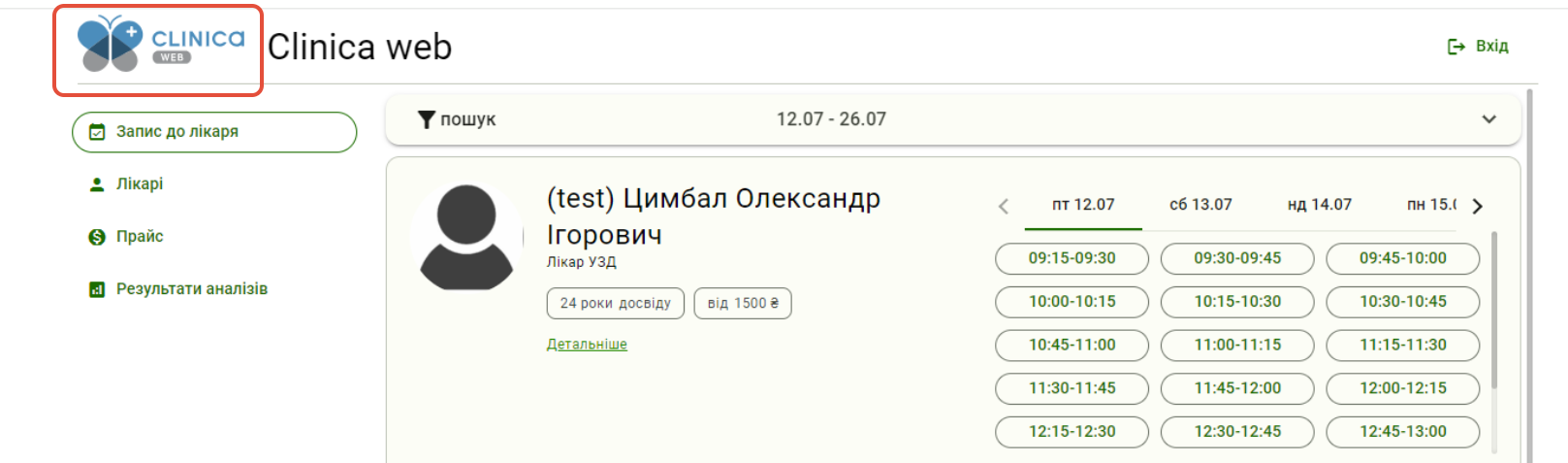
10) Логотип (Logo) – логотип, загружаем файл логотипа, для того, чтобы данный логотип отображался слева сверху возле названия учреждения. Размер изображения в кабинете будет 175х60 мм (необязательное поле);
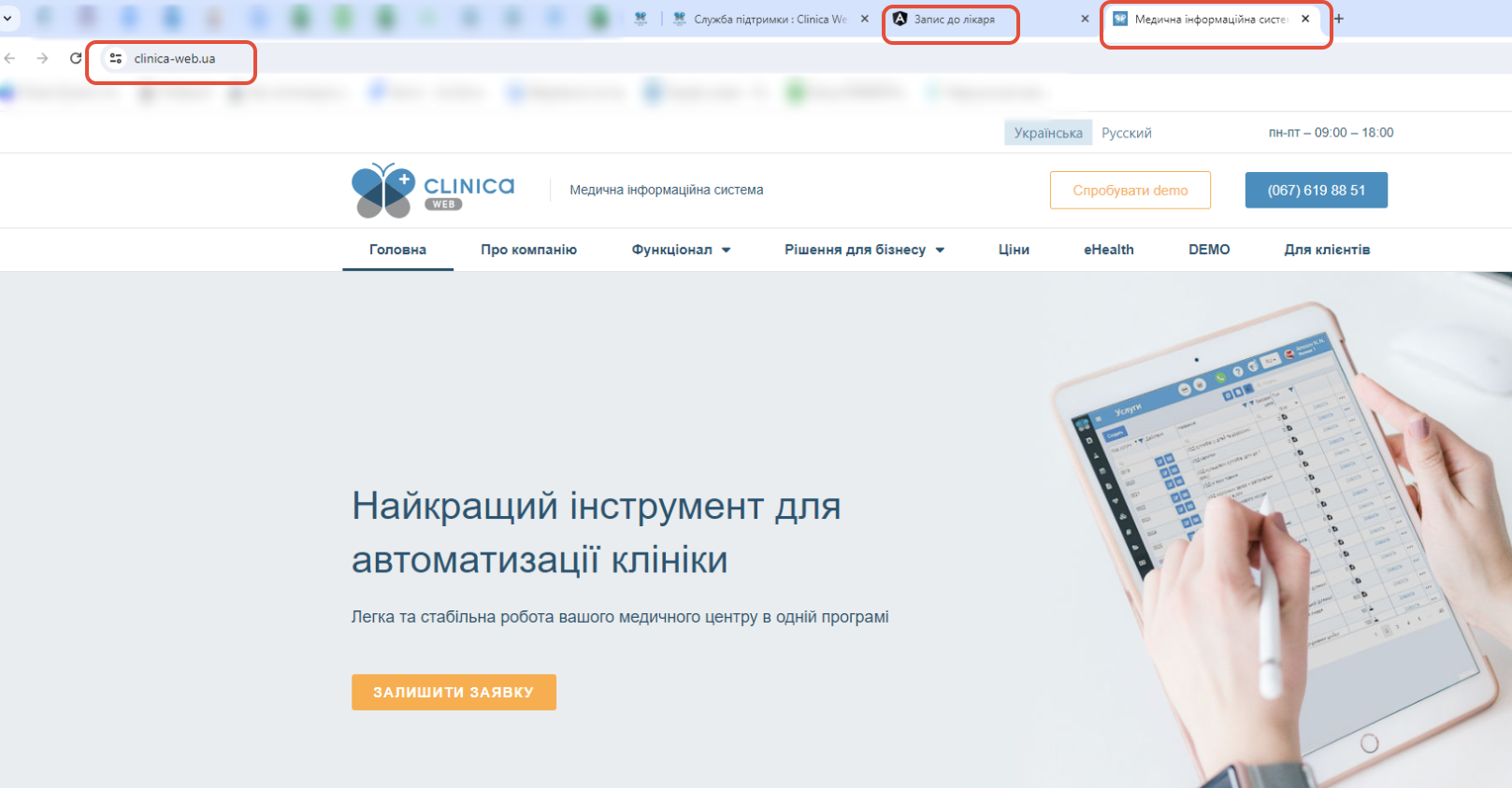
11) Иконка (Favicon) – иконка, загружаем изображение в виде файла для того, чтобы данная иконка отображалась на самой вкладке страницы браузера (необязательное поле);
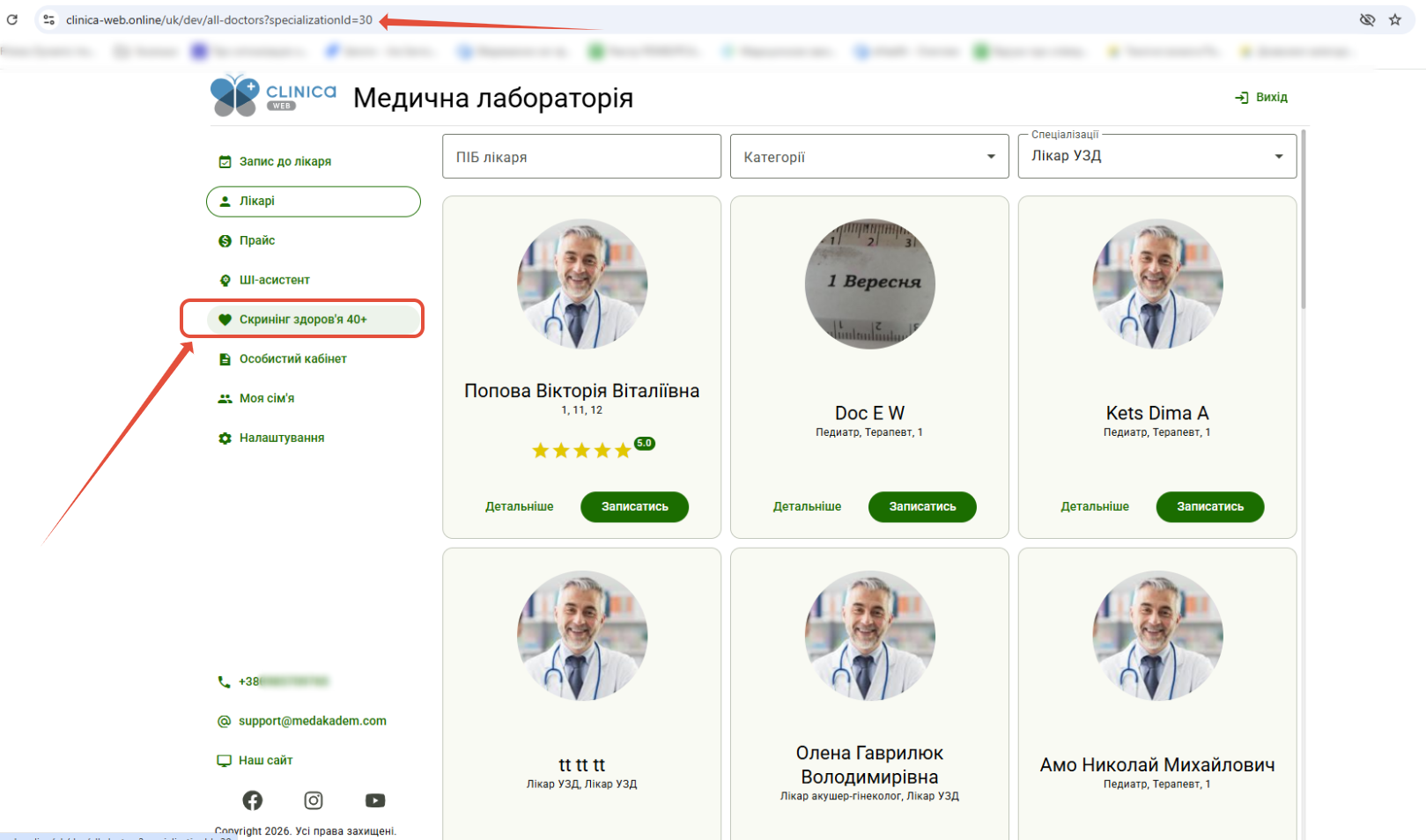
 12) Ссылка "Скрининг 40+" - в этом поле можно вставить ссылку на страницу онлайн-кабинета, где вы сможете сразу выбрать врача и записаться на прием в рамках государственной программы «Скрининг 40+». Для начала нужно создать нужную специализацию в программе (пункт меню Справочники - Специализации врачей (инструкция здесь)), присвоить ее нужным врачам (пункт меню Настройки - Пользователи (инструкция здесь) и далее на онлайн-кабинете в фильтре (выпадайке) "Специализация" выбрать нужную специализацию и скопировать ссылку, чтобы добавить её в данное поле – например https://clinica-web.online/ru/dev/all-doctors?specializationId=30 (необязательное поле).

Дополнительные флажки:
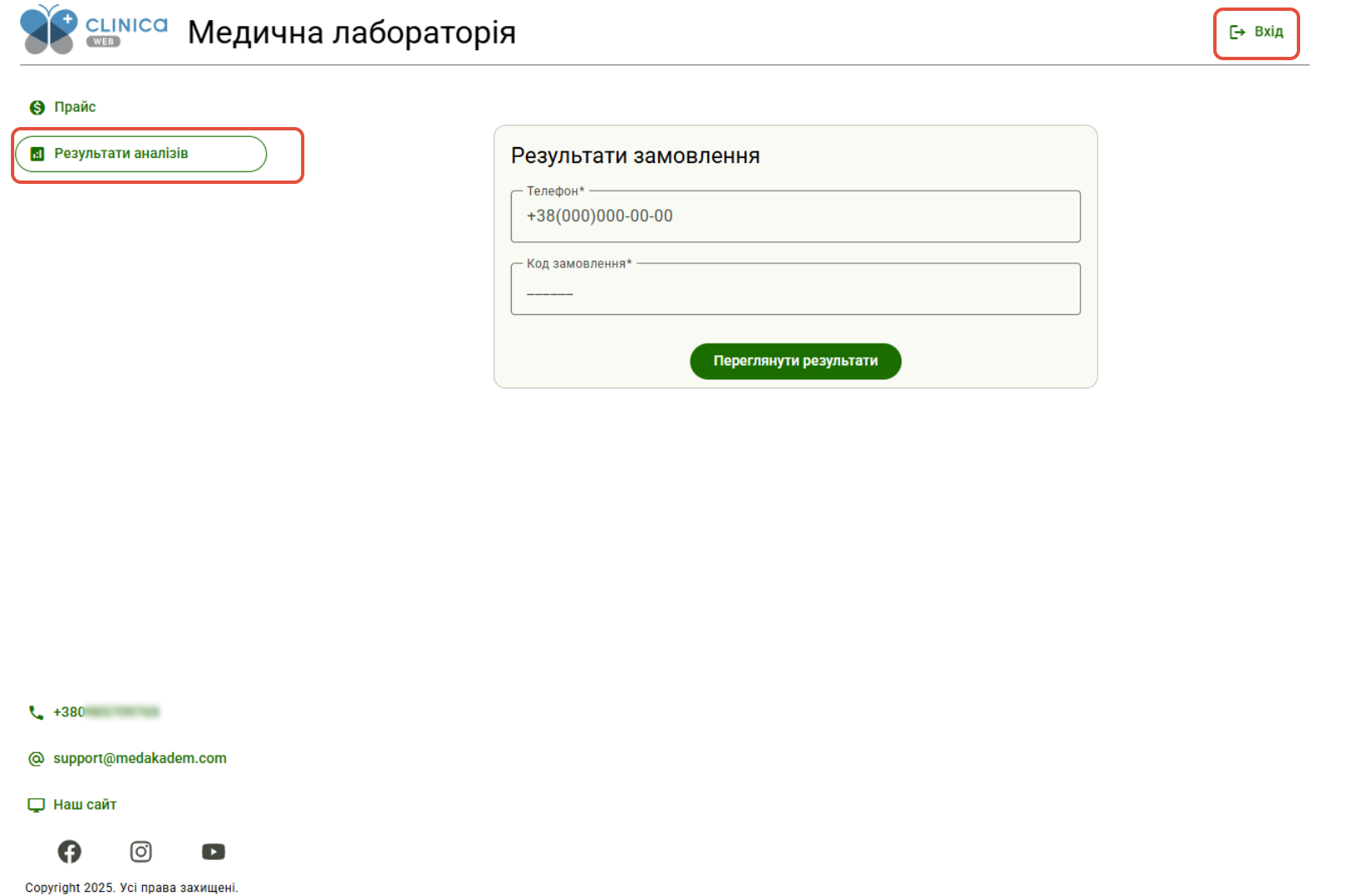
Скрыть результаты – данный флажок скрывает пункт меню "Результаты анализов" (необязательно);
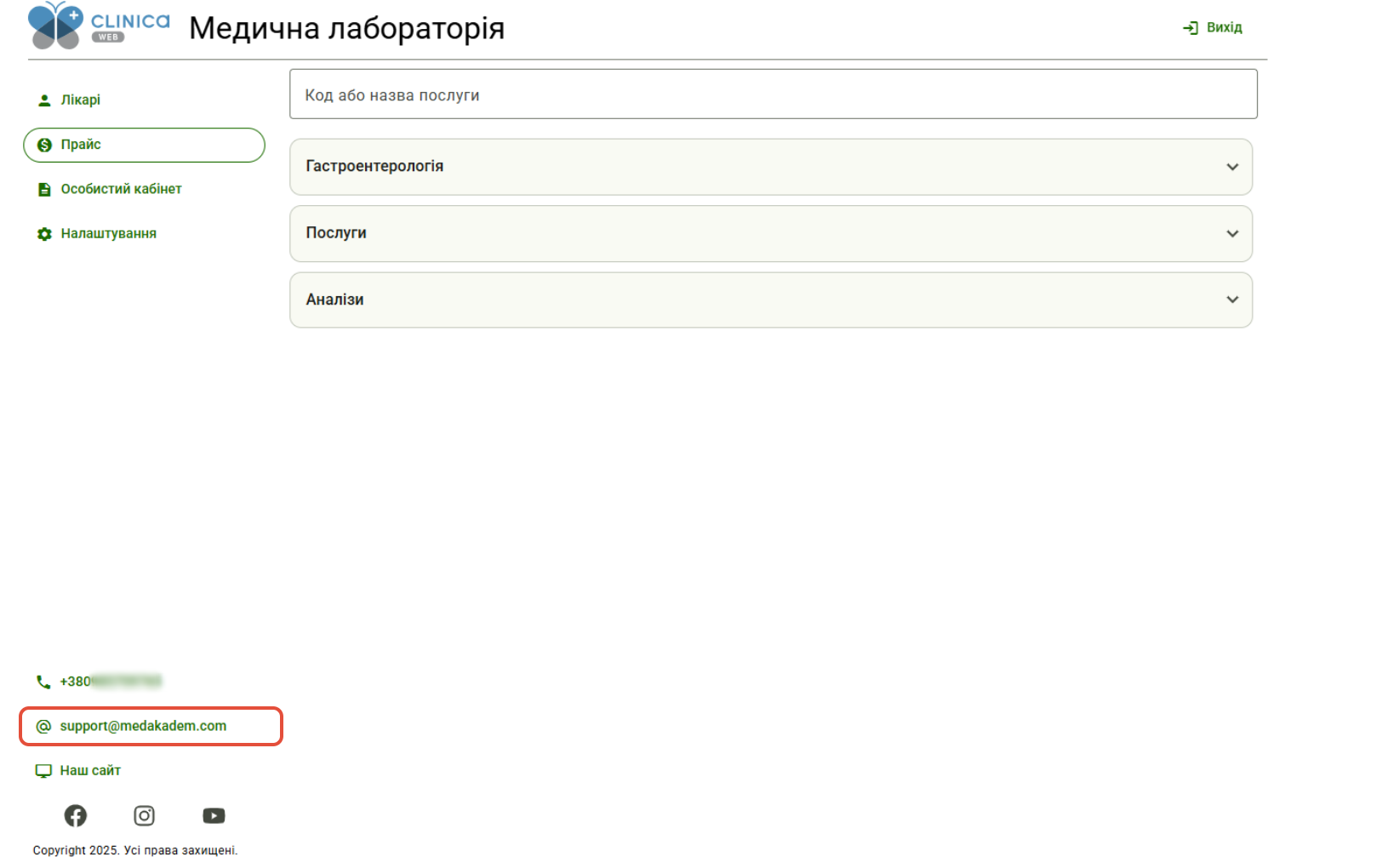
Скрыть эмейл – данных флажок скрывает данные об электронной почте учреждения (необязательно);
Скрыть телефон – данный флажок скрывает данные о телефоне учреждения (необязательно);
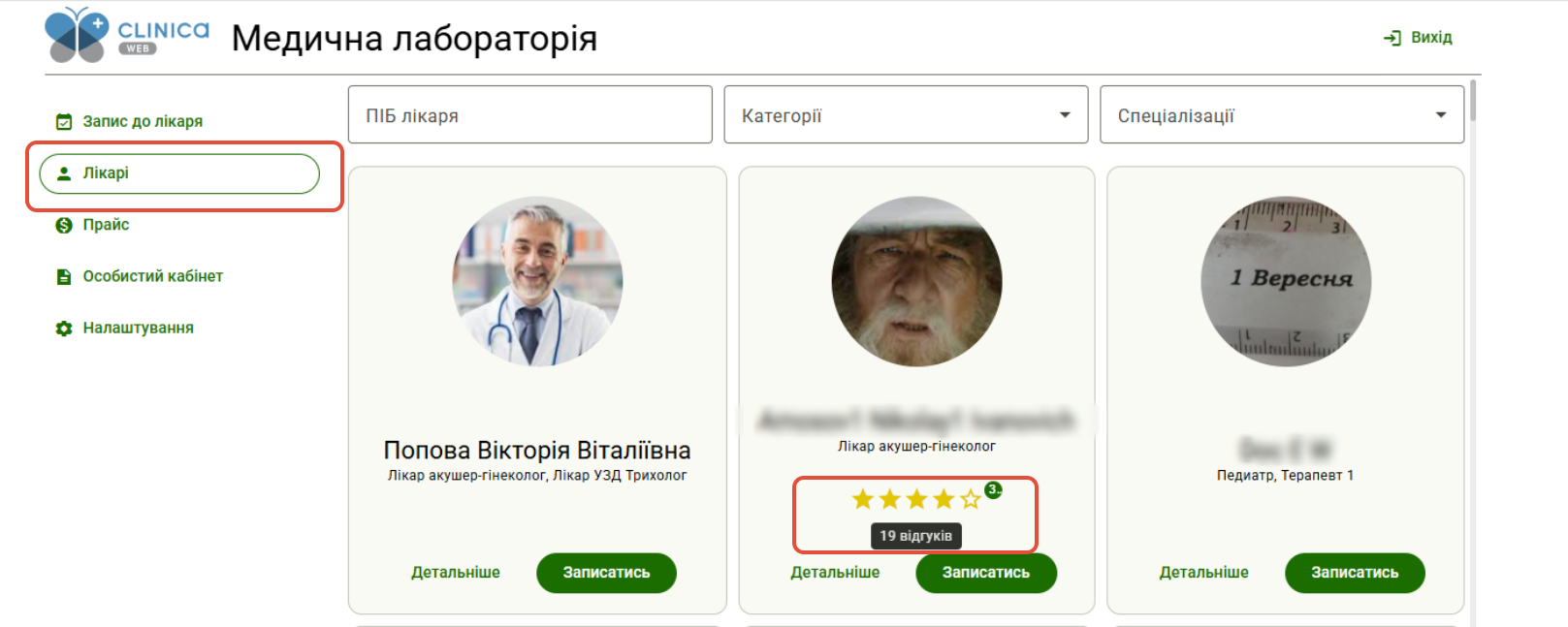
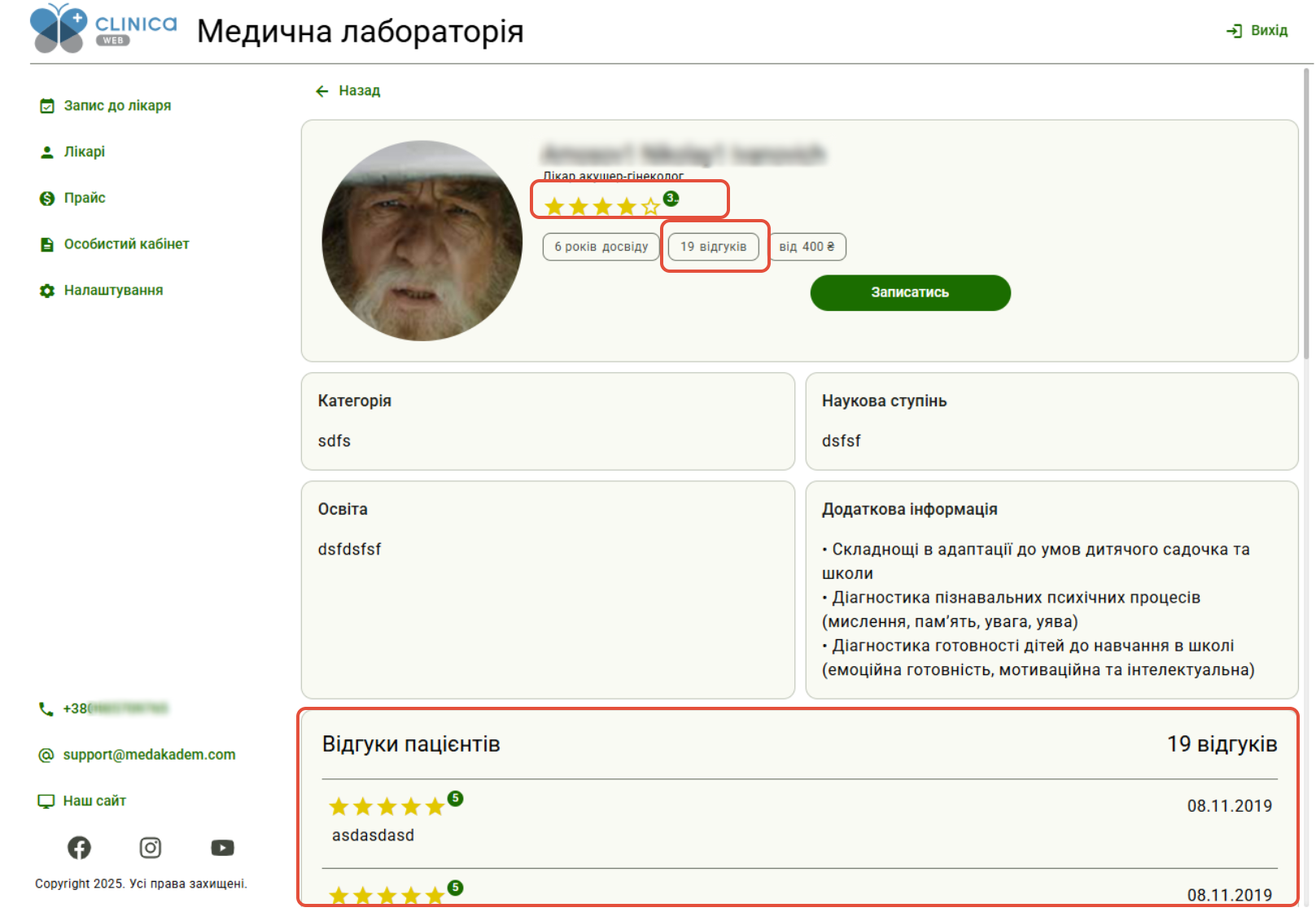
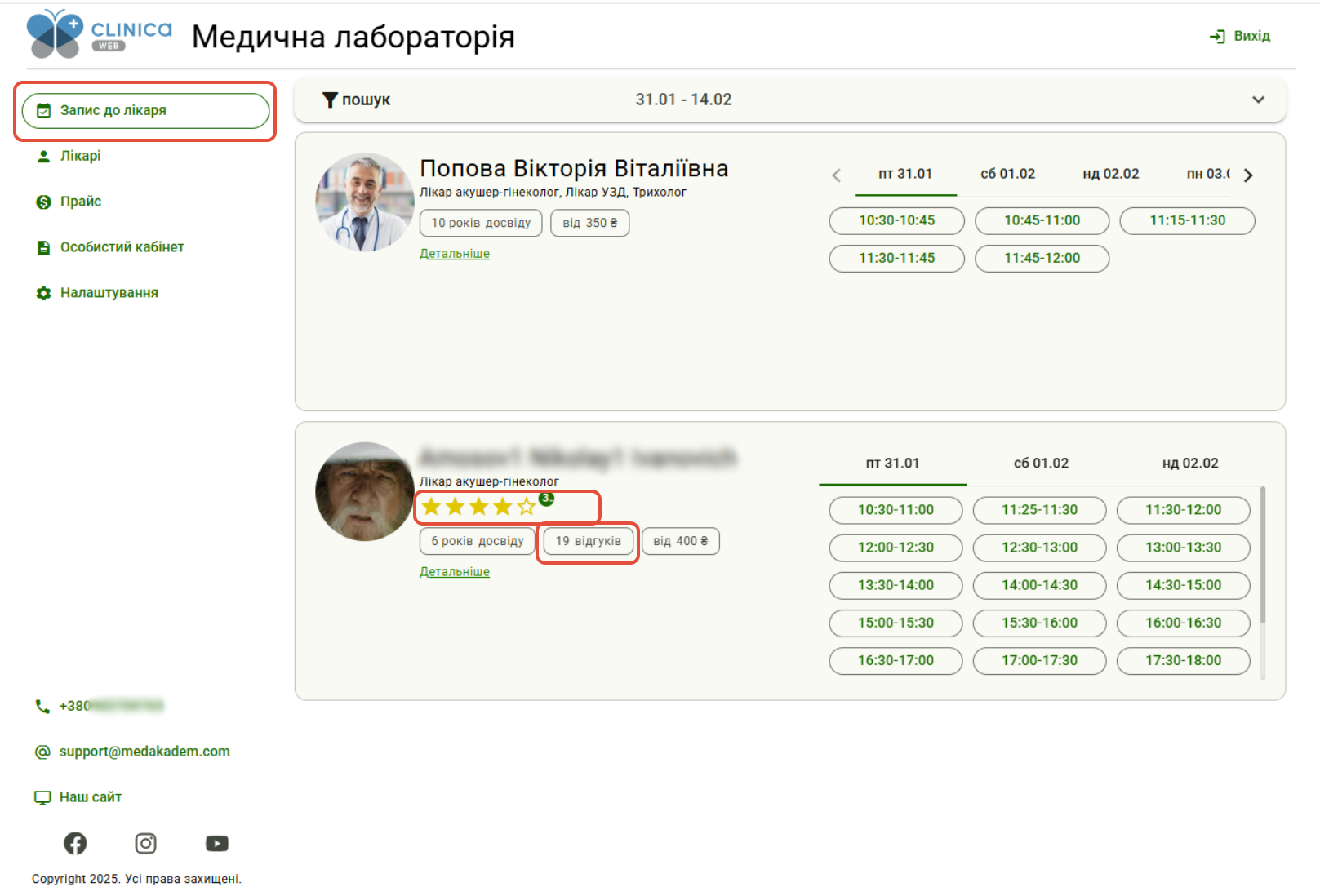
Скрыть отзывы врача - данный флажок скрывает раздел с отзывами о враче на странице "Врачи", а также на странице "Запись к врачу" в описании (необязательно);
Скрыть "Запланированные визиты" - этот флажок скрывает вкладку "Запланированные визиты" для пациентов на странице "Личный кабинет";
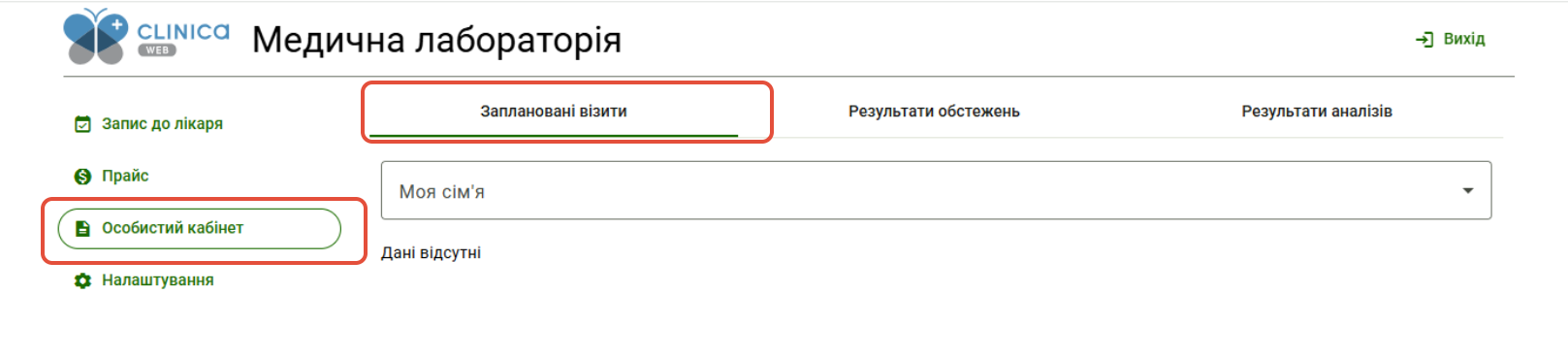
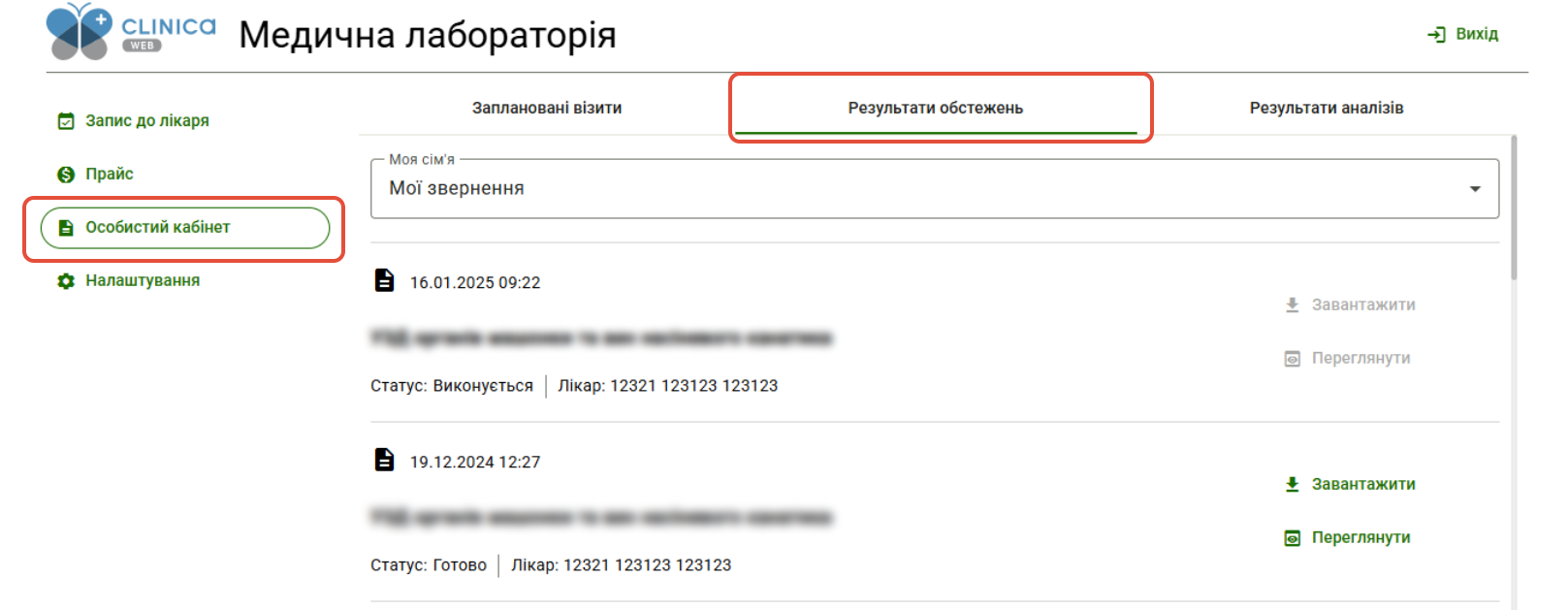
Скрыть "Результаты обследований" - данный флажок скрывает вкладку "Результаты обследований" для пациентов на странице "Личный кабинет";
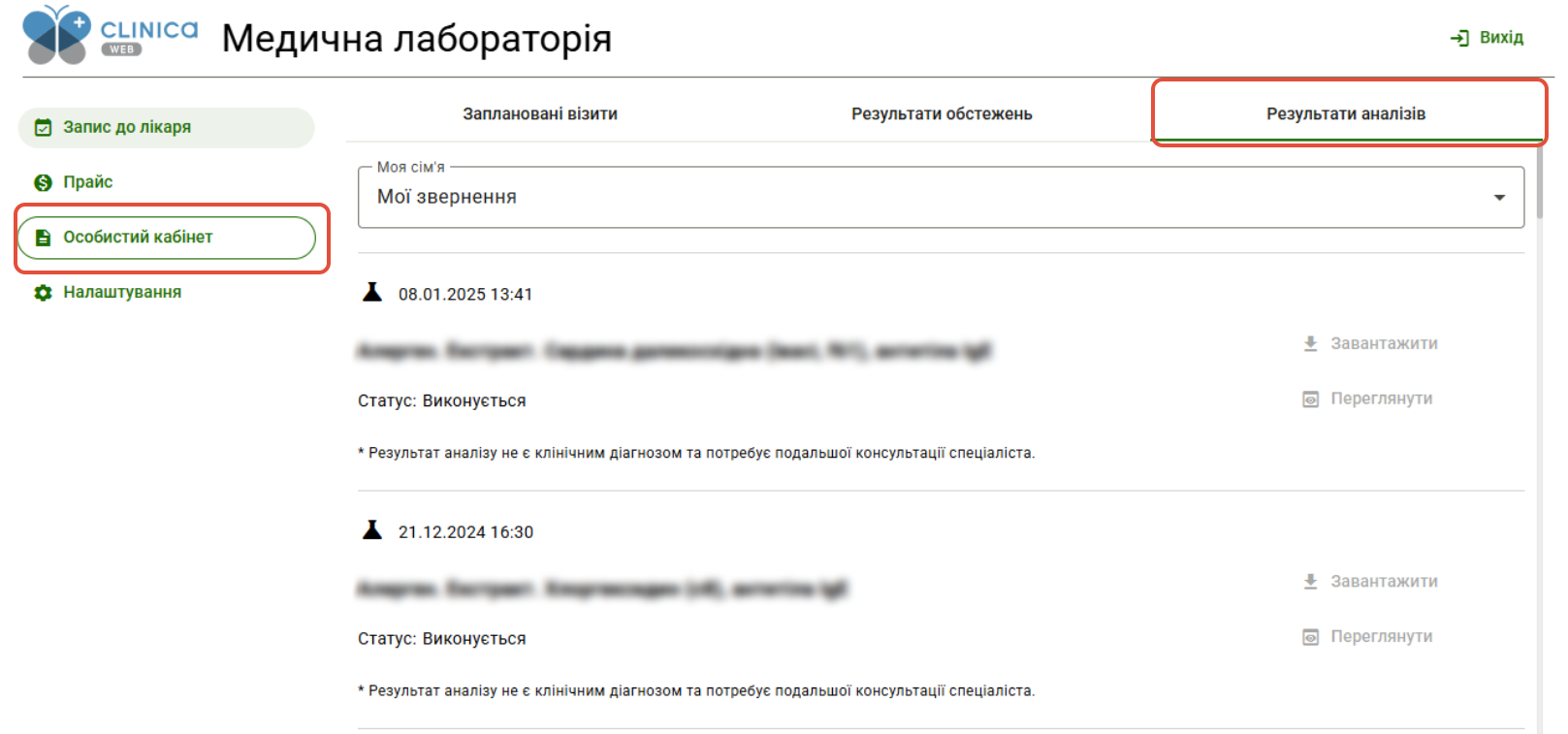
Скрыть "Результаты анализов" - данный флажок скрывает вкладку "Результаты анализов" для пациентов на странице "Личный кабинет";
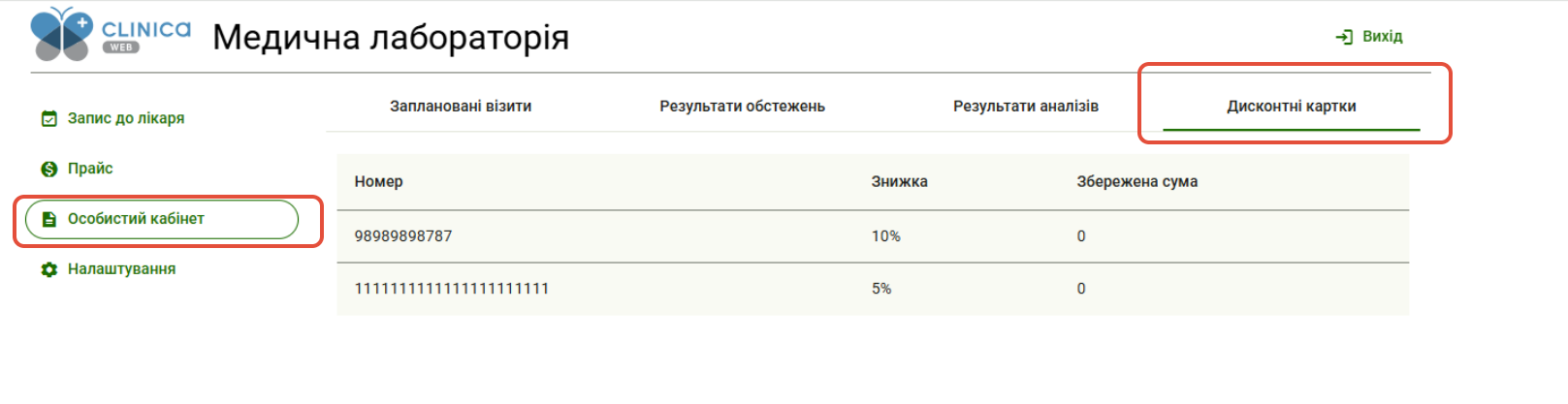
Скрыть "Дисконтные карточки" - данный флажок скрывает вкладку "Дисконтные карточки" для пациентов на странице "Личный кабинет";
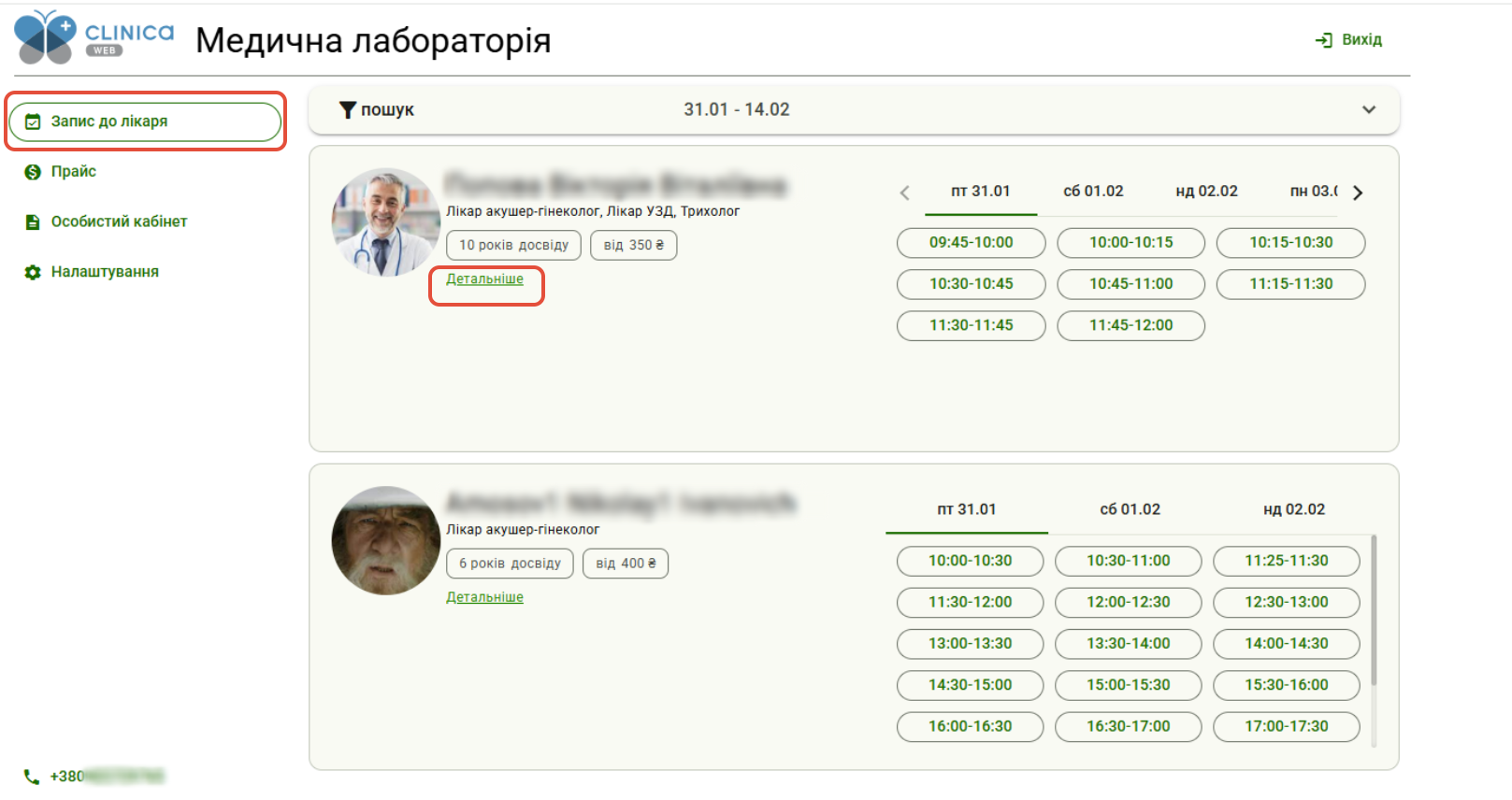
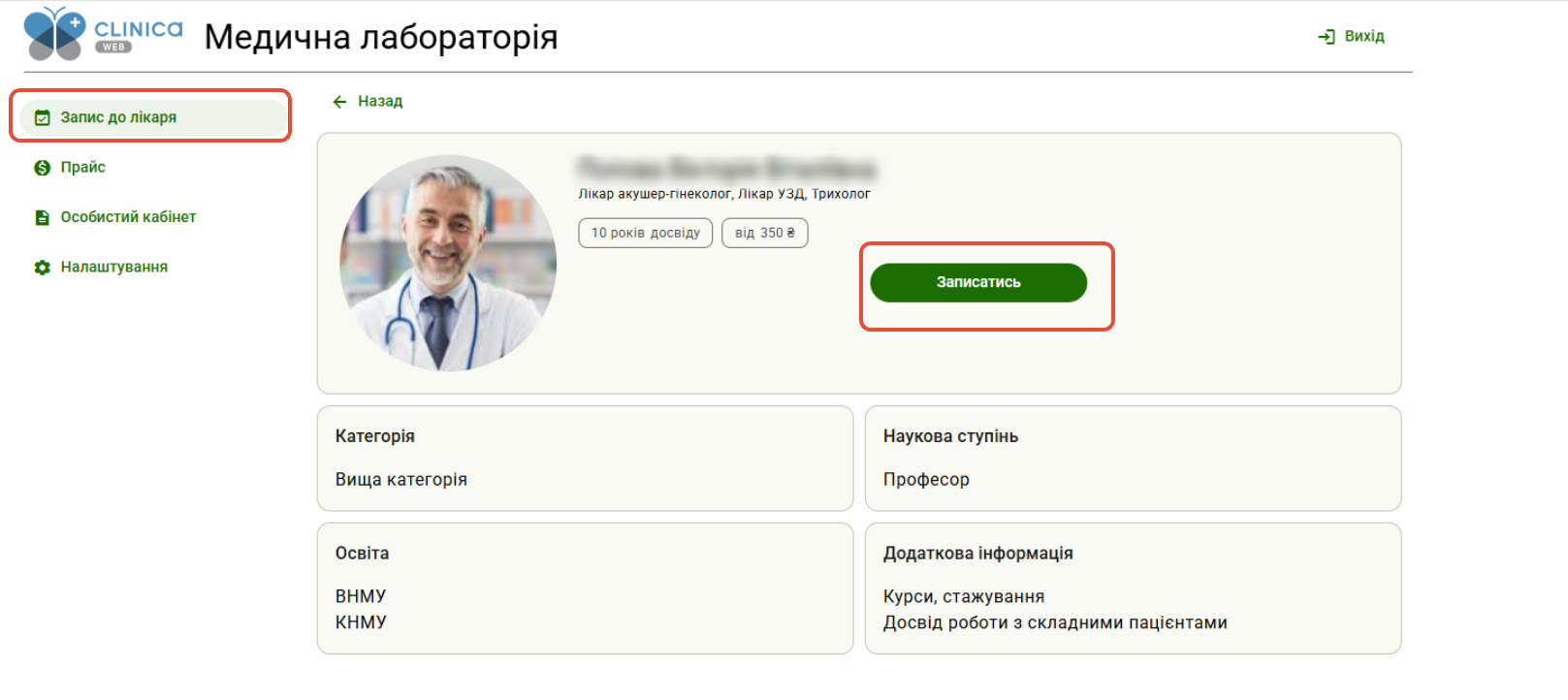
Скрыть запись на прием - данный флажок скрывает раздел меню "Запись к врачу" и кнопку "Записаться" при нажатии у врача на кнопку "Подробнее" (необязательно);
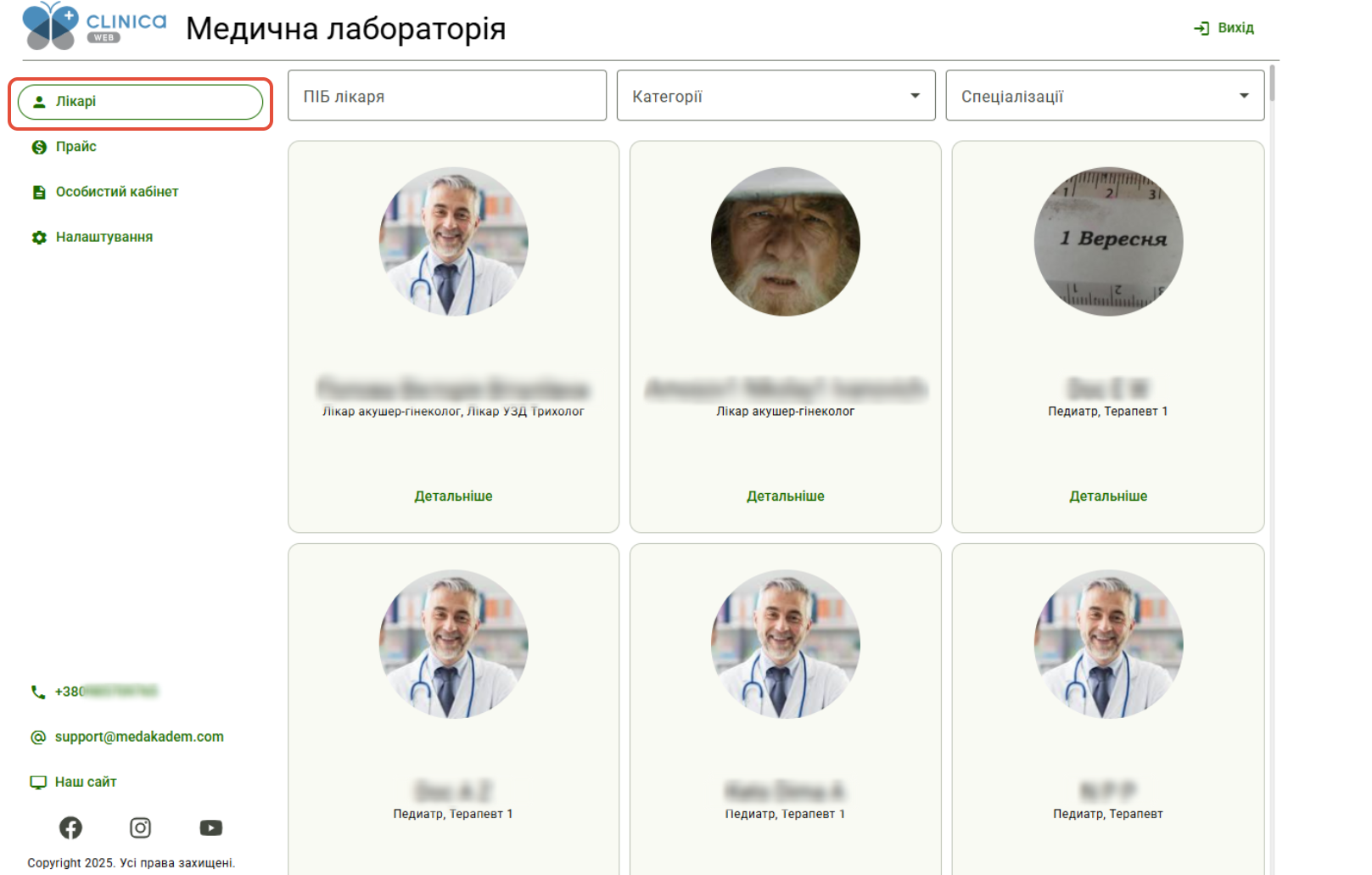
Скрыть Врачи - данный флажок скрывает пункт "Врачи" и страницу с информацией о врачах (необязательно);
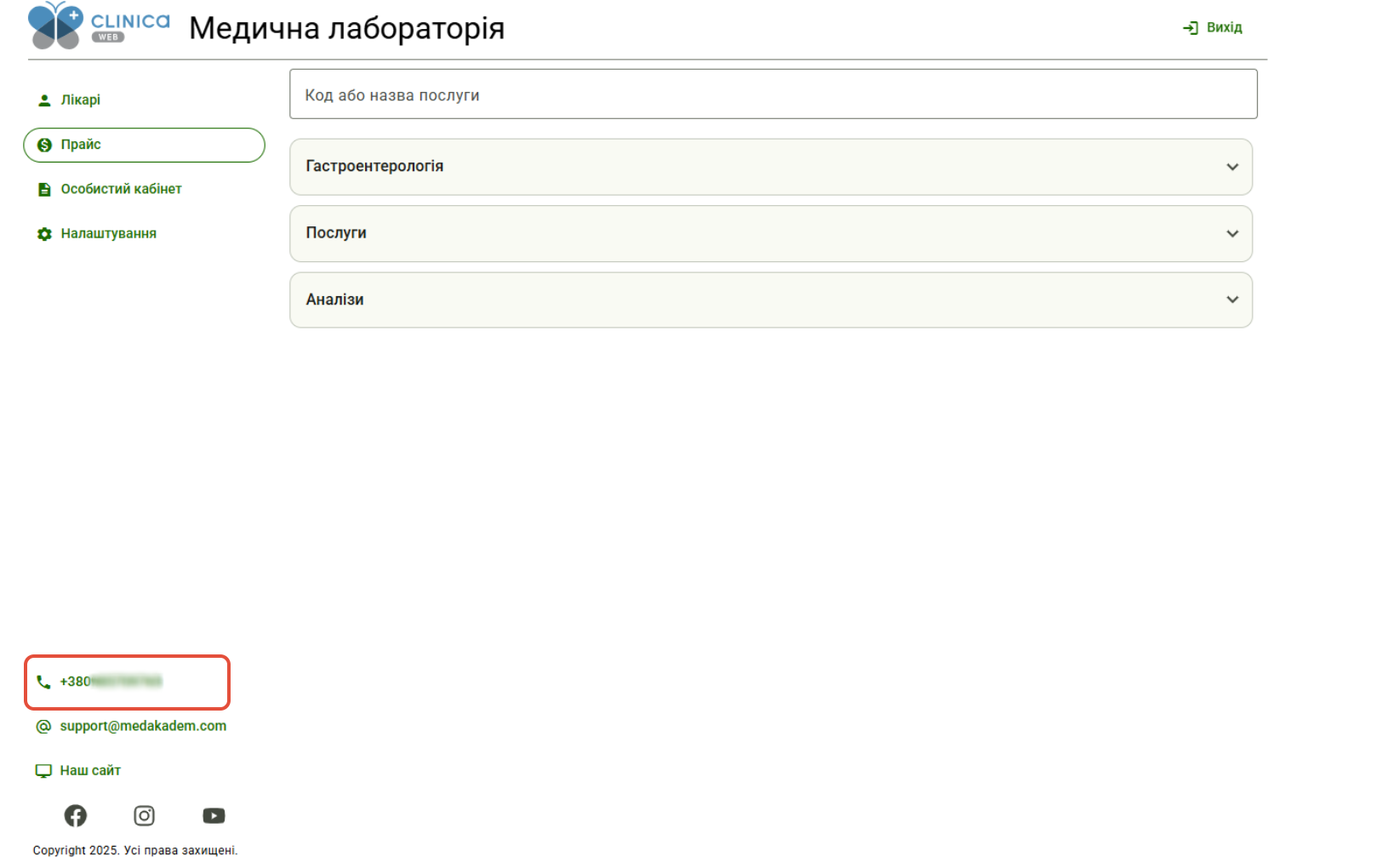
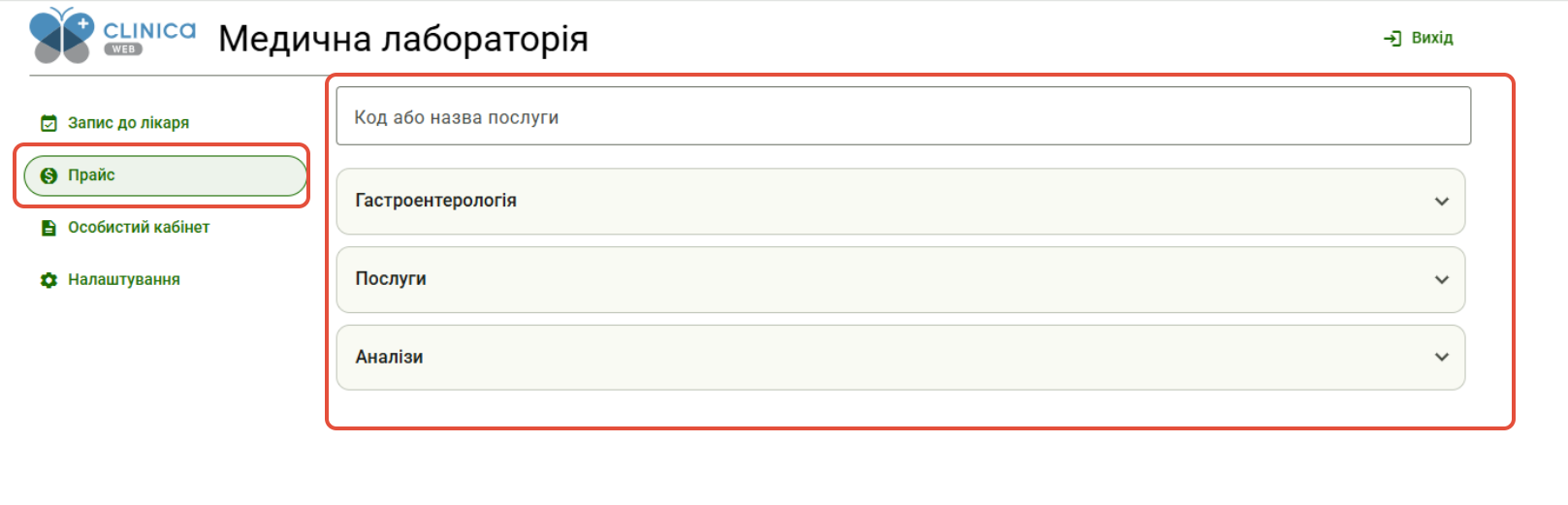
Скрыть страницу с ценами – данный флажок скрывает раздел меню "Прайс" (необязательно);
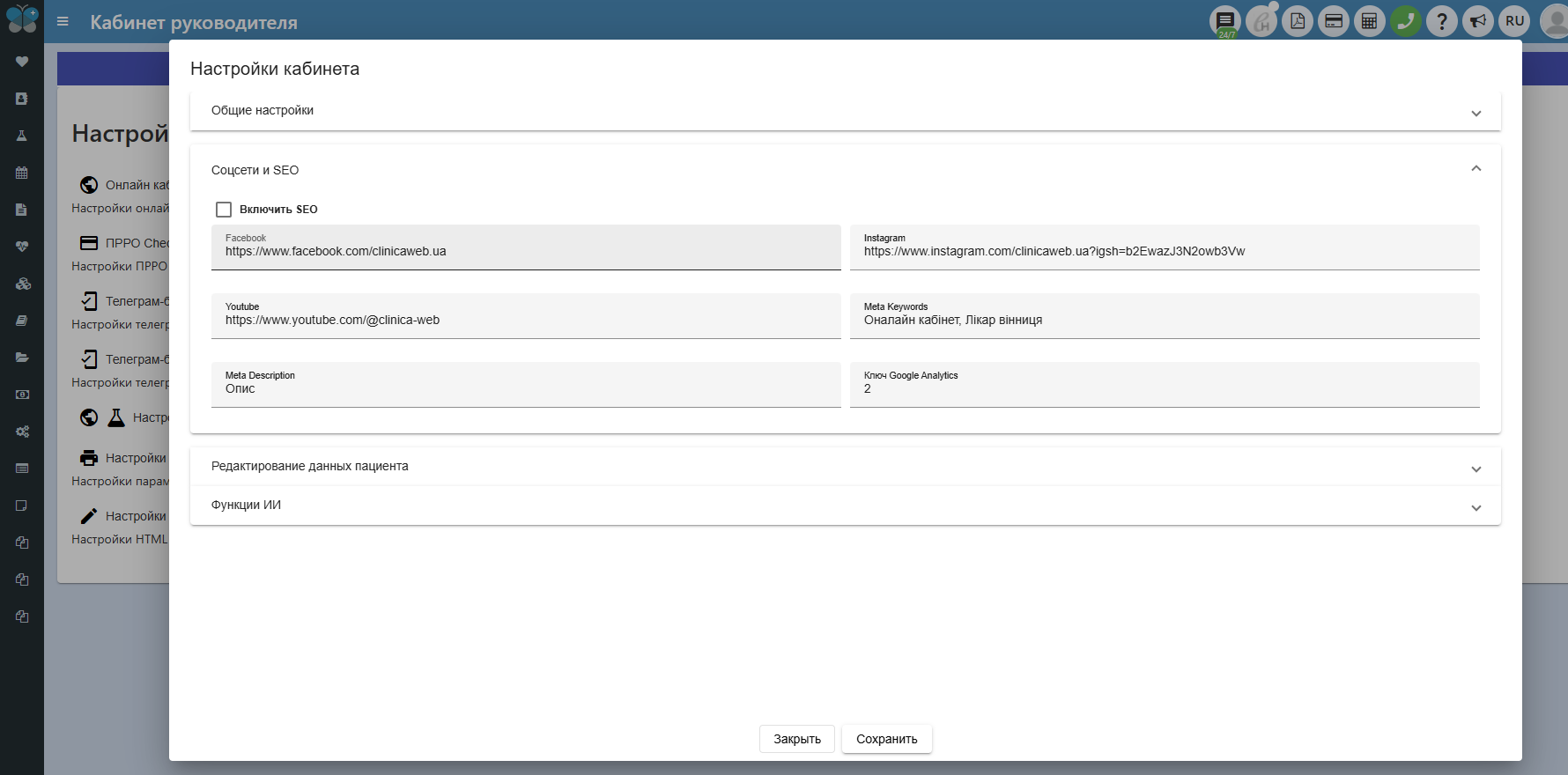
СОЦСЕТИ И SEO:
Включить SEO – это настройка позволит поисковым системам анализировать данные в вашем кабинете и выводить их пользователям поисковых систем (необязательное поле).
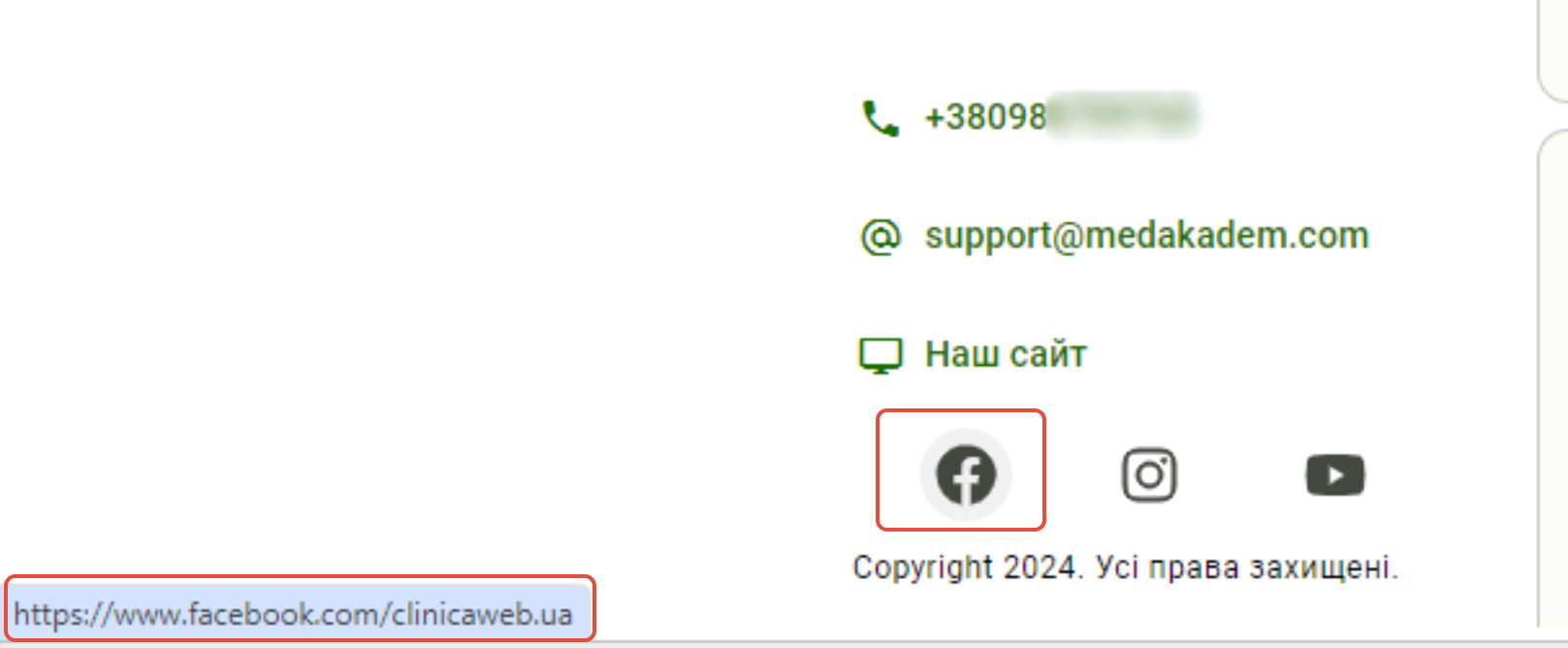
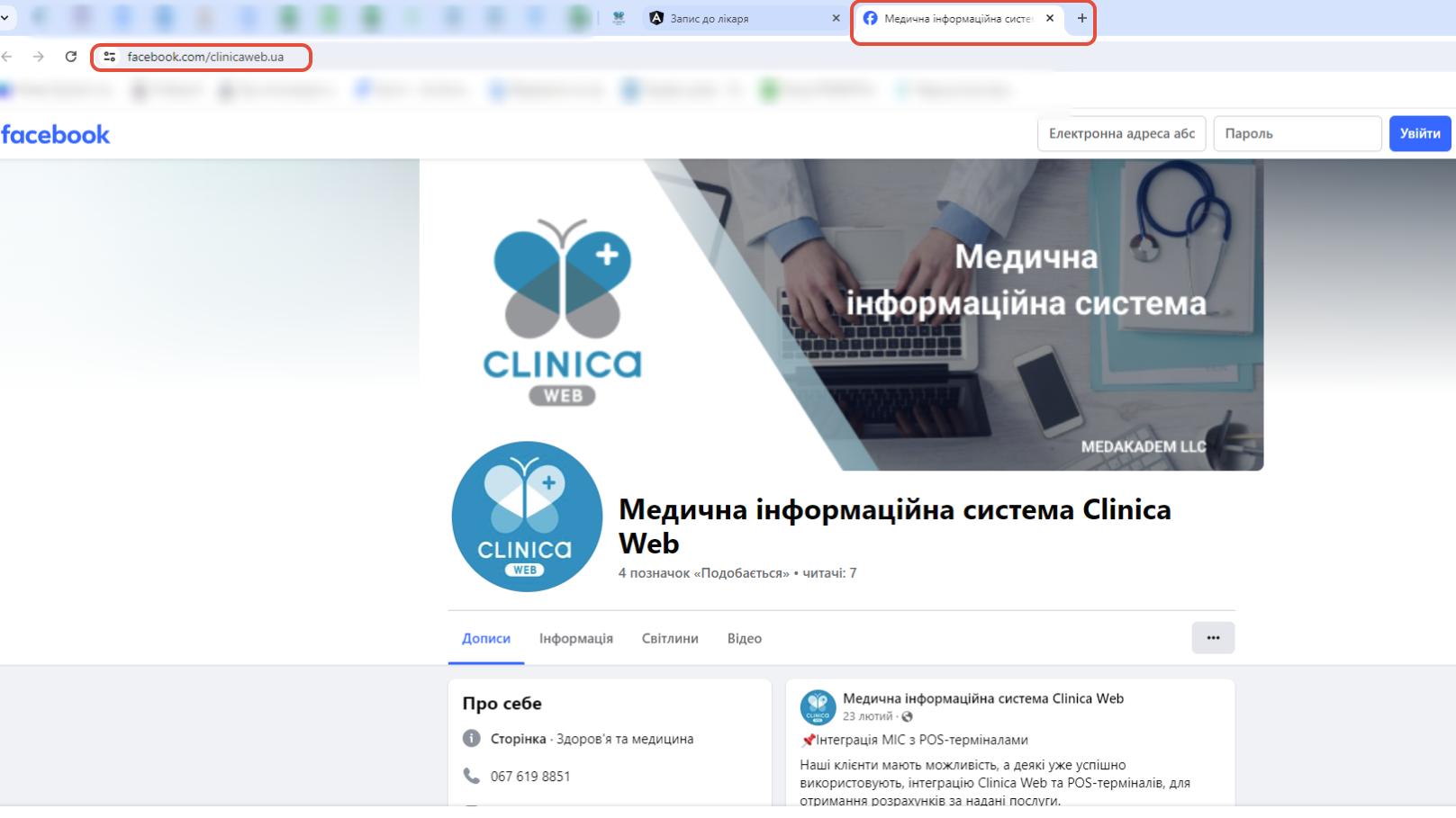
13) Facebook – ссылка на фейсбук страницу учреждения (необязательное поле);
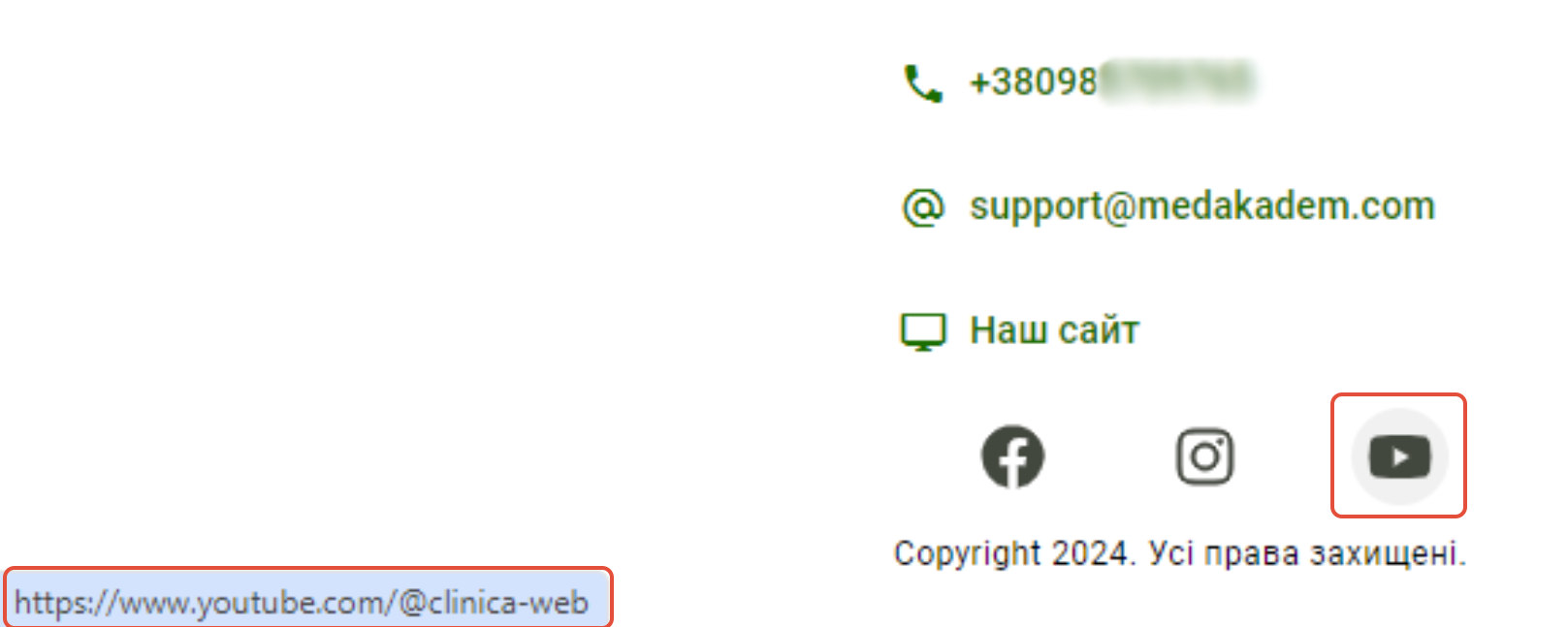
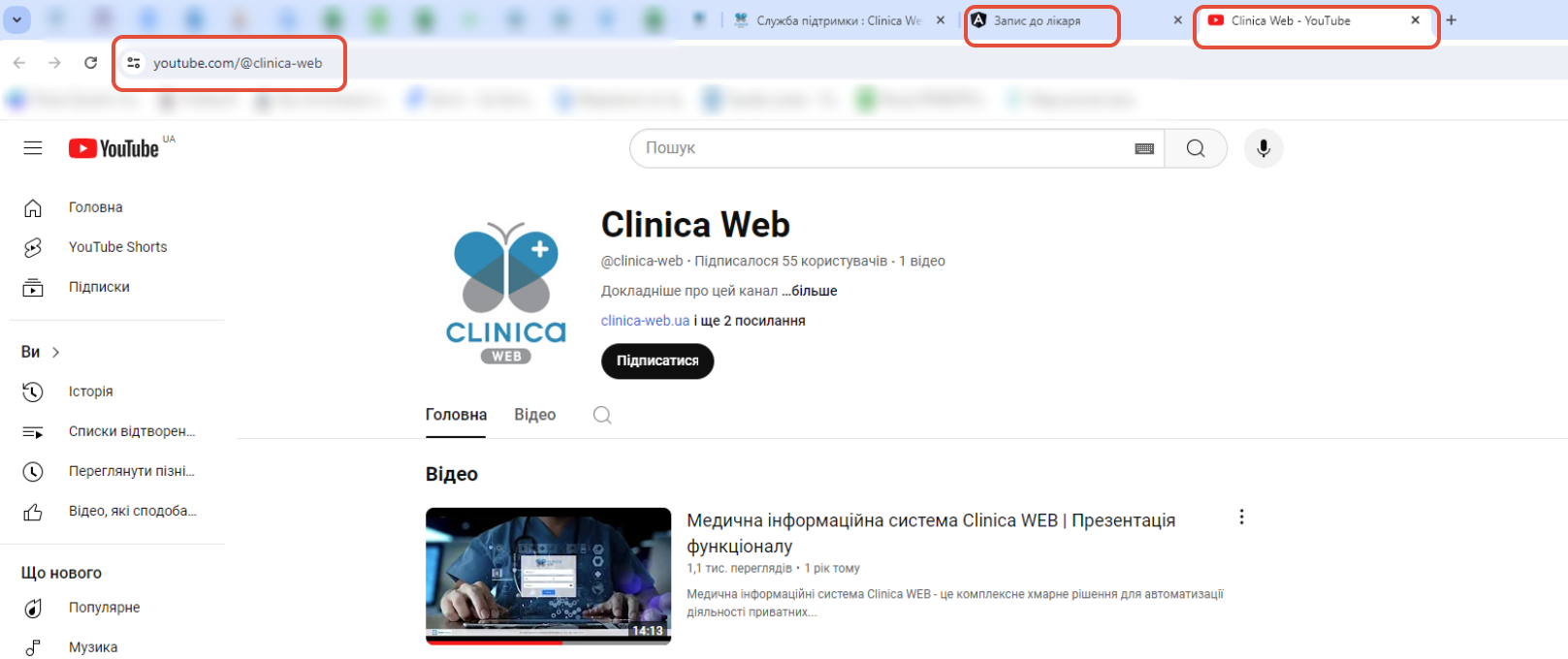
14) Youtube – ссылка на ютуб страницу учреждения (необязательное поле);
15) MetaDescription – мета-тег, который очень коротко, описывает содержимое страницы. Поисковая система берет информацию из этого тега и формирует снипет, который вы будете видеть в результатах выдачи поиска в браузере. Снипет – это краткое описание содержимого страницы, состоящее из текстовых и графических элементов, выбранных поисковой системой из метатегов и/или контента страницы. То есть это краткое описание страницы сайта в браузере, отображаемое под мета-тегом title в выдаче поисковых систем, но на странице сайта он не будет отображаться посетителям (необязательное поле).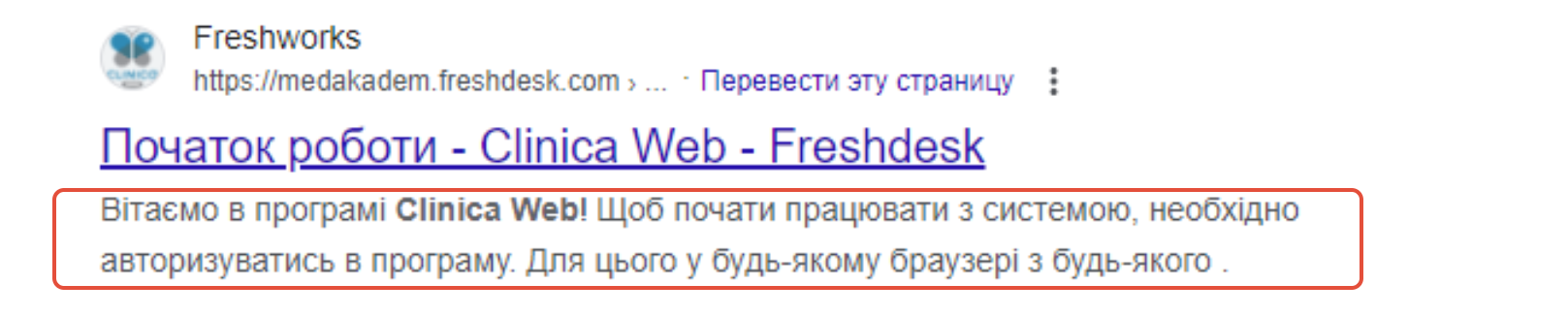
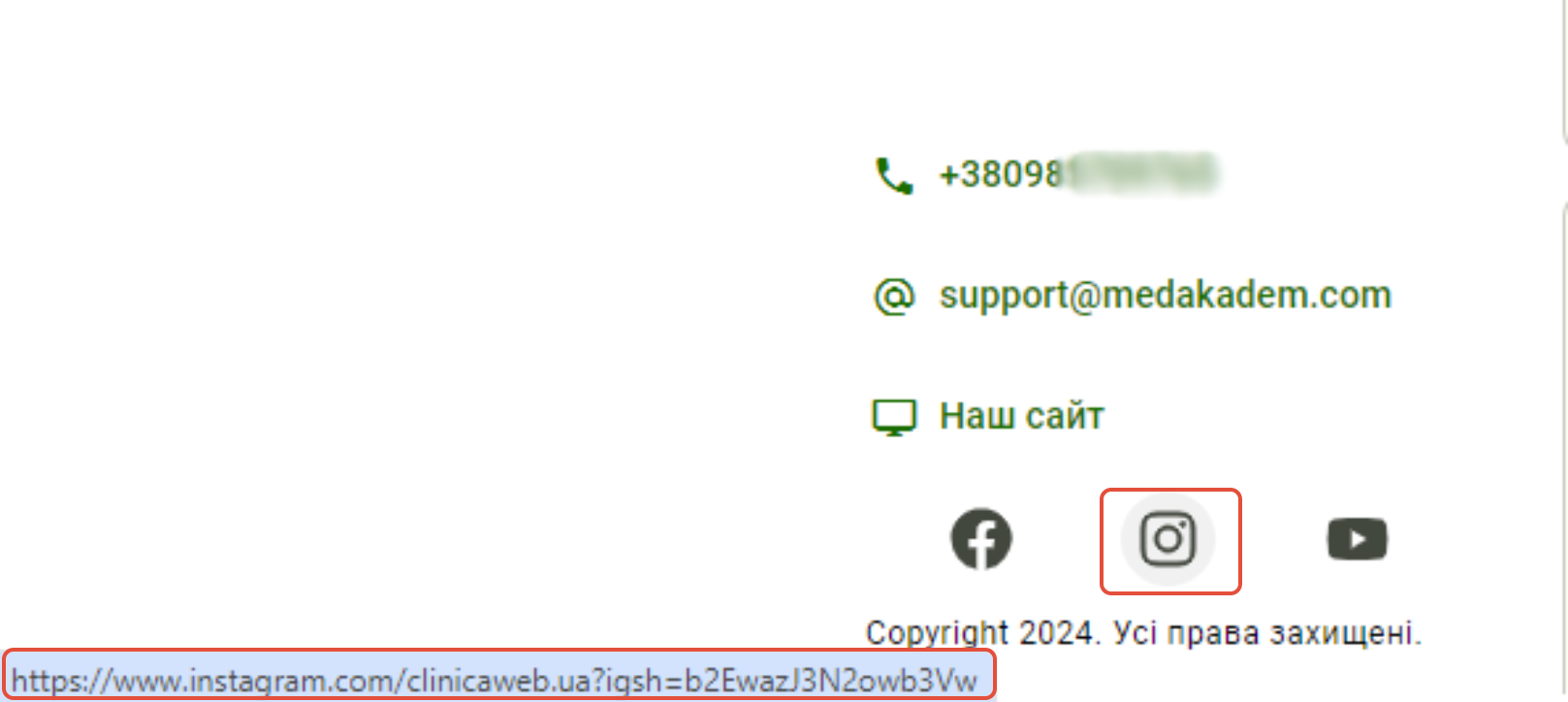
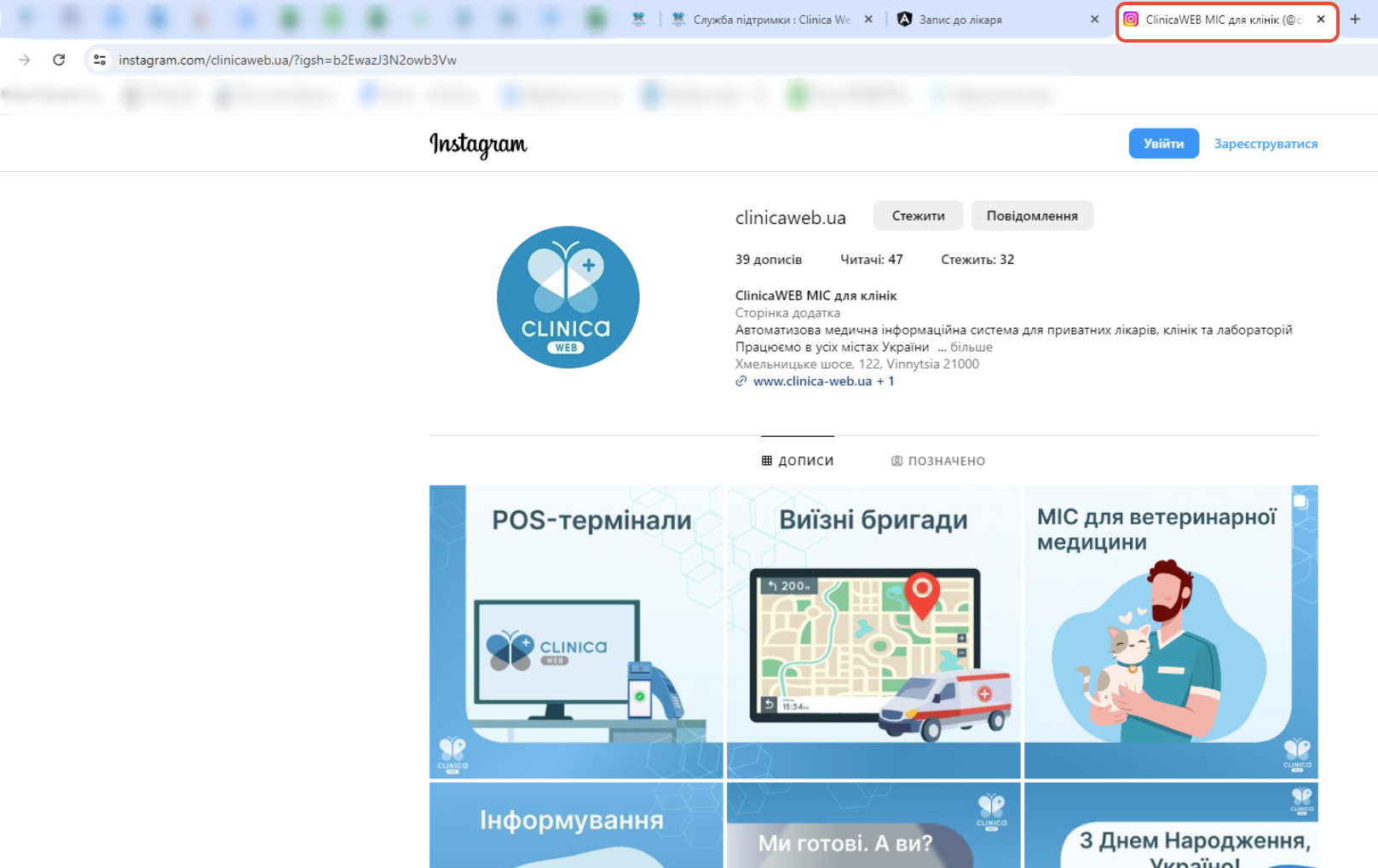
16) Instagram – ссылка на инстаграмм страницу учреждения (необязательное поле);
17) MetaKeywords – ключевые слова (фрагмент кода), используемые для указания списка ключевых слов, соответствующих для конкретной страницы. То есть это ключевые слова, по которым Вас будут находить в поиске браузера (необязательное поле);

18) GoogleAnaliticsKey – здесь прописывается идентификатор (ID) из Google Analytics (Гугл Аналитики) (необязательное поле).
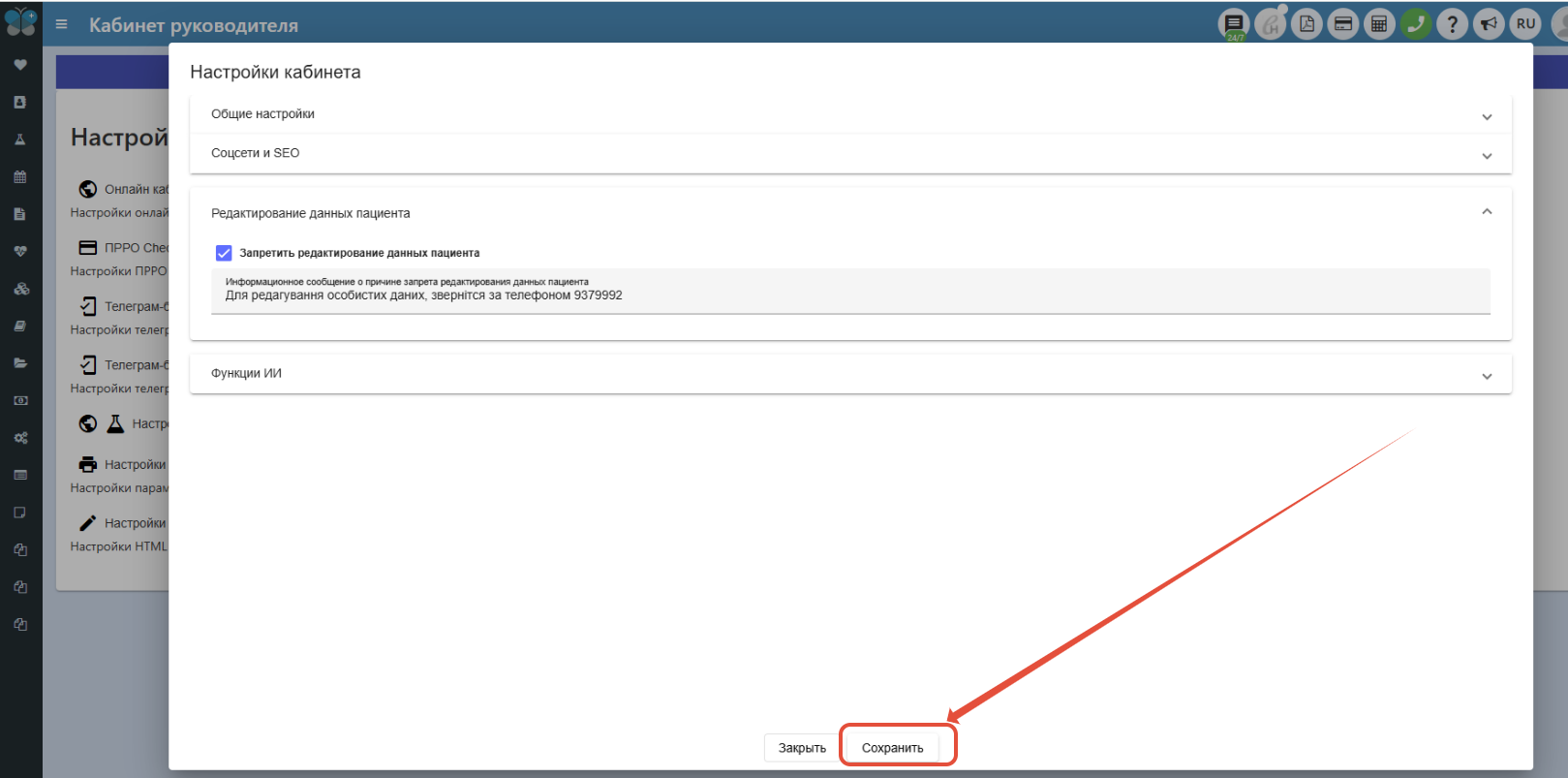
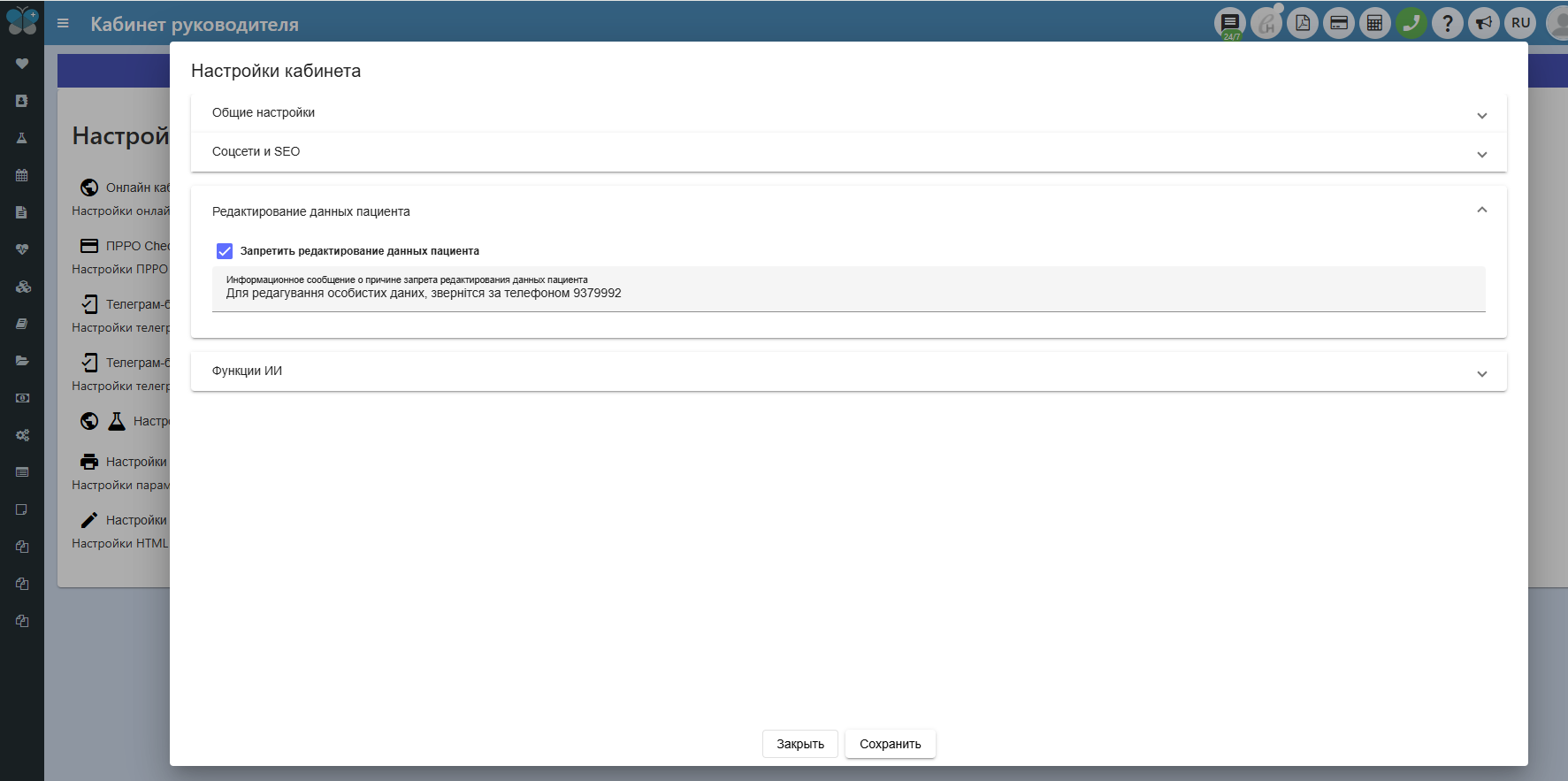
РЕДАКТИРОВАНИЕ ДАННЫХ ПАЦИЕНТА: 
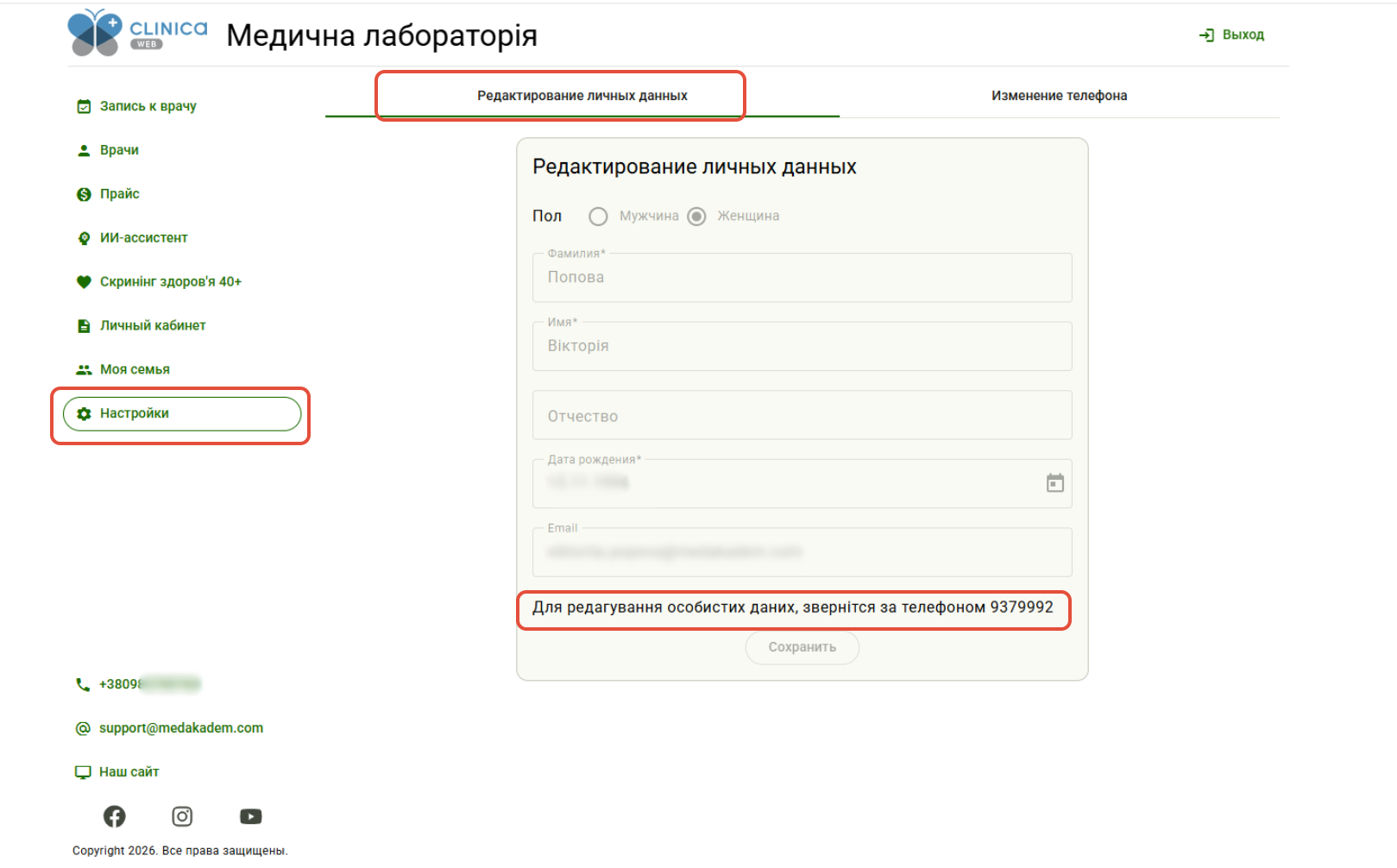
- "Запретить редактирование информации пациента" и пациенты не могут внести изменения (необязательное поле);
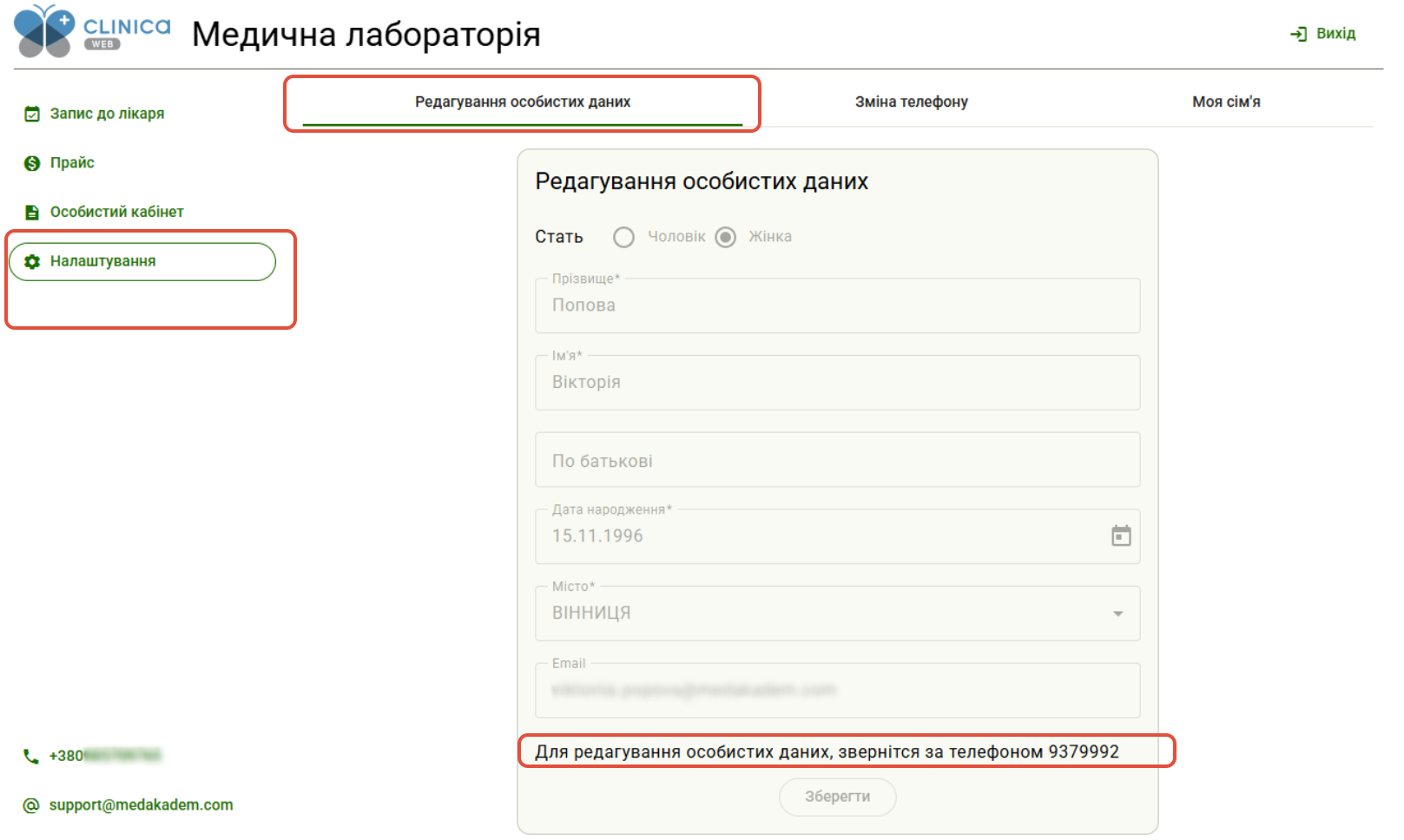
- Информационное сообщение причины запрета редактирования данных пациента - данное поле позволяет внести важное сообщение для пациентов (куда им обращаться), если стоит настройка "Запретить редактирование информации пациента" и пациенты не могут внести изменения (необязательное поле);

ФУНКЦИИ ИИ: Опис буде додано згодом.
Заполнение выше указанных полей обязательно закрепляется нажатием на кнопку "Сохранить" ("Save") (она находится ниже в данном окне).