Тема
Внутренние настройки Лаборатории
Для того, чтобы работать с этой страницей для Вашей группы ролей – пункт меню "Настройки" – "Группы ролей" на вкладке "Справочники" – должен стоять флажок "Лаборатория". 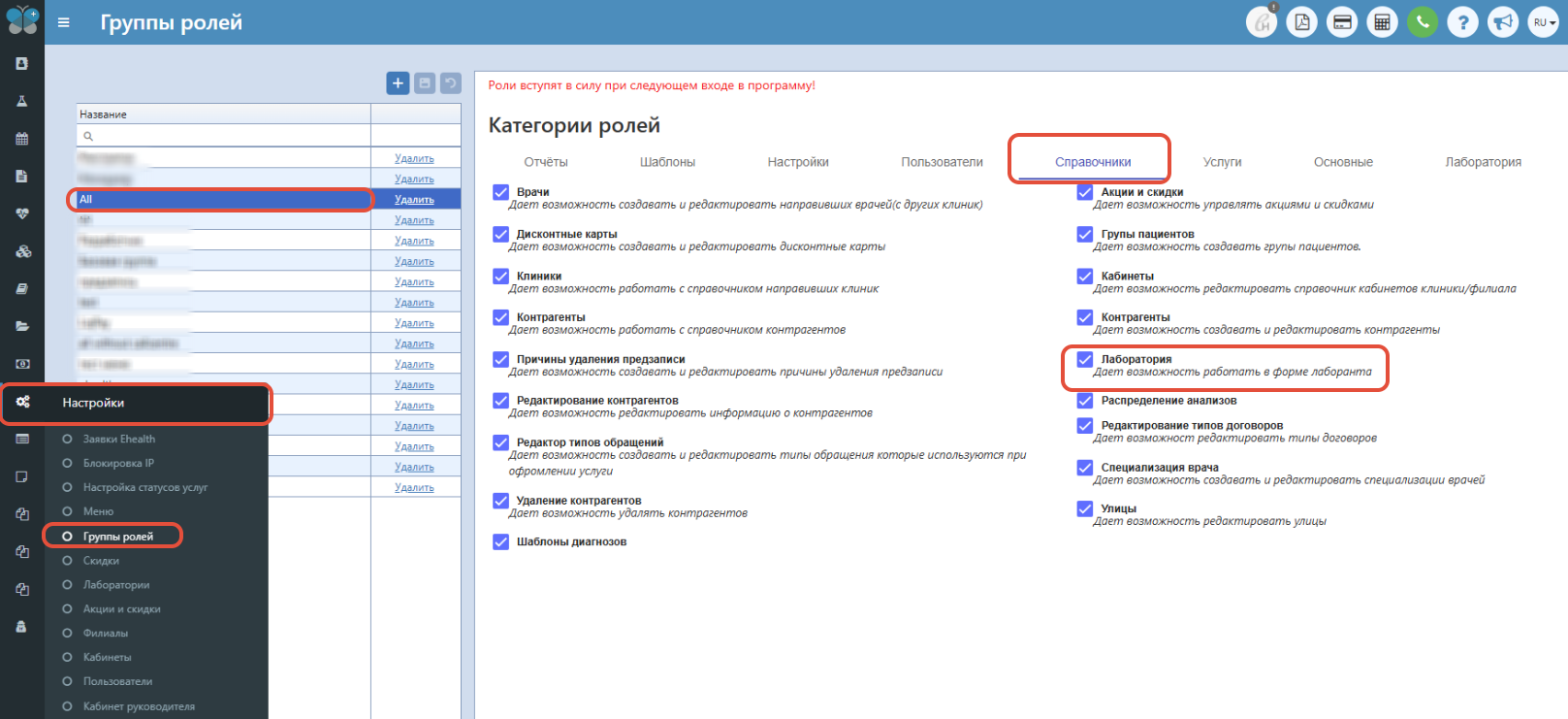
Перейдя в пункт меню "Настройки" - "Лаборатории", есть возможность создать нужную лабораторию и настроить ее. Для этого нажимаем справа на кнопку "+" и вводим название лаборатории и выбираем город.
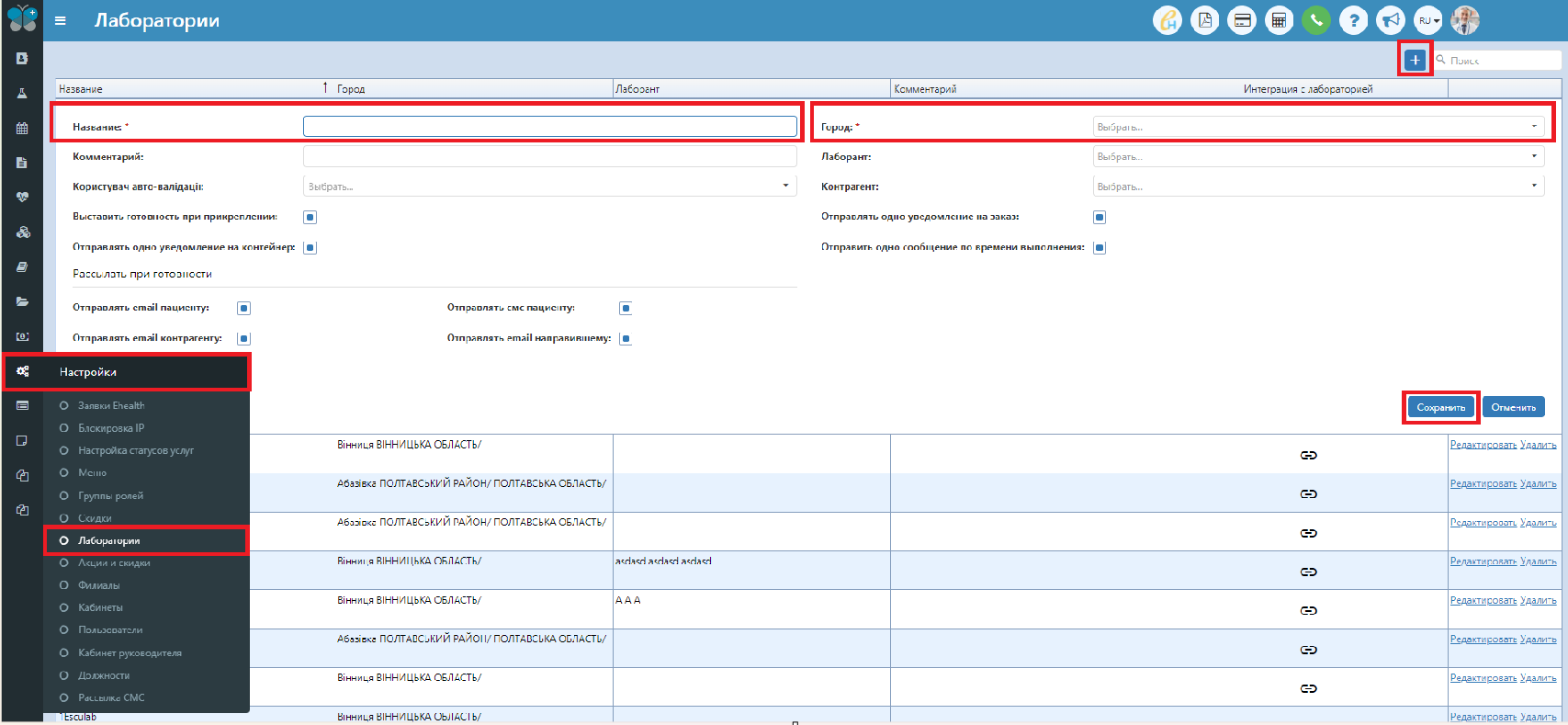
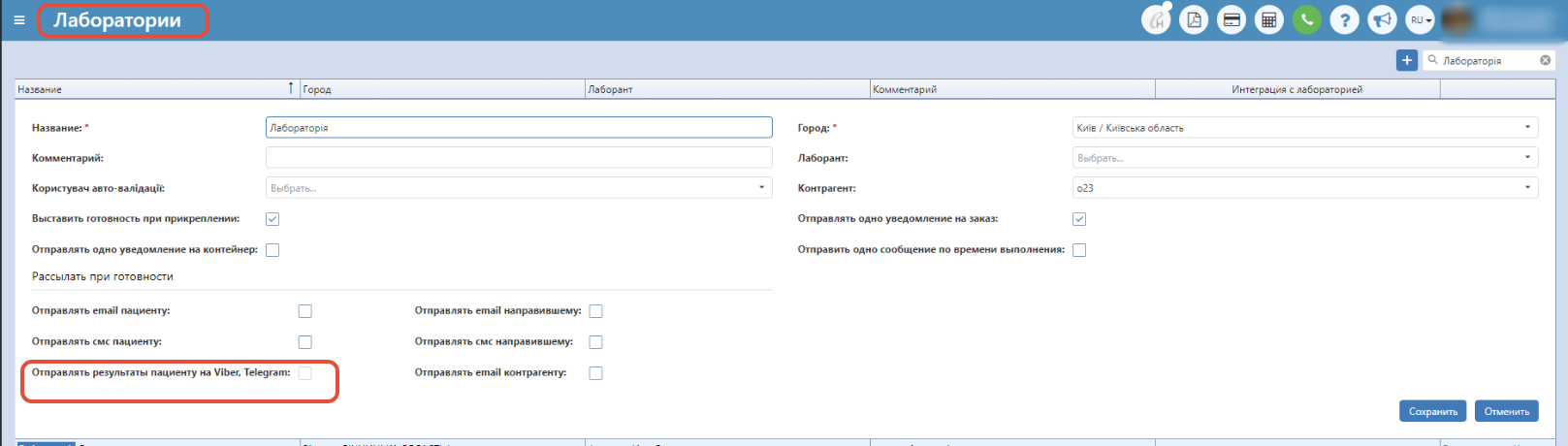
К примеру, создадим лабораторию с названием "Лаборатория О".
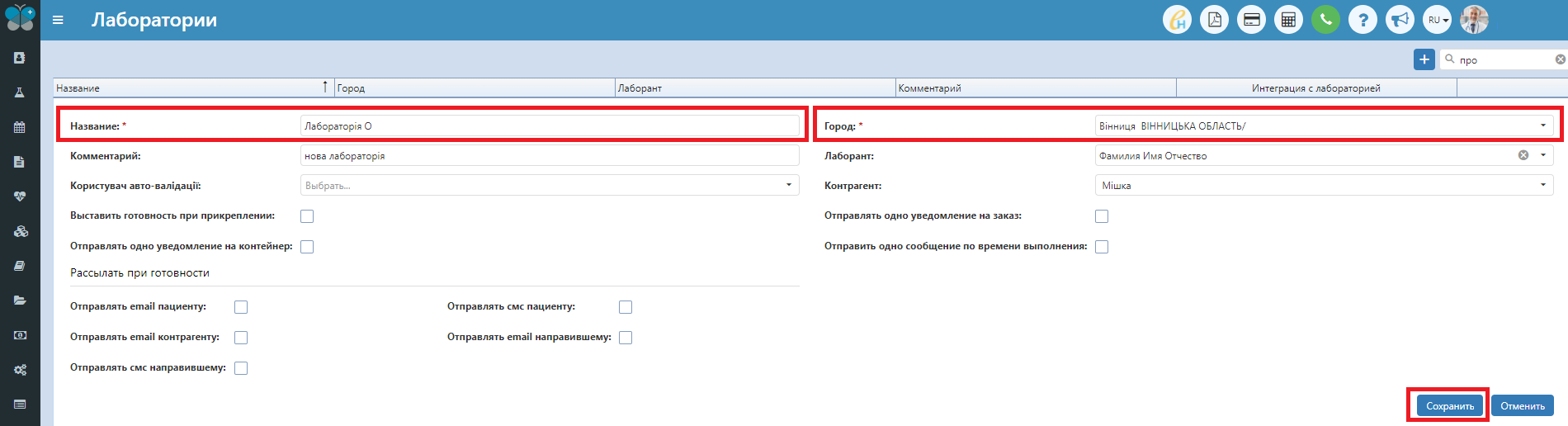
По умолчанию все настройки отключены, однако их можно включить. Рассмотрим каждое поле подробнее:
1) Комментарий – произвольная заметка (описание);
2) Пользователь автовалидации - при отправке анализатором результата и проверке на соответствие норме, выставляется автоматически "Готовность" и проставляется автоматически в поле лаборант данный пользователь;
3) Выставить готовность при прикреплении – функционал в разработке;
4) Отправлять одно уведомление на контейнер – будет отправляться смс о готовности результатов анализов, если все анализы с одинаковым штрих-кодом (имеющим 1 штрих-код, оформленные по 1 штрих-коду) будут выполнены;
5) Лаборант – выбранный пользователь из списка будет проставляться автоматически в поле лаборант;
6) Контрагент – юридическое лицо, используемое для вывода информации на печать;
7) Отправлять одно уведомление на заказ - смс о готовности результатов анализов, если все анализы по заказу (даже с разными штрих-кодами) будут выполнены (учитывая настройки по времени выполнения анализа);
8) Отправить одно сообщение по времени выполнения – смс о готовности результатов анализов, если все анализы с одинаковым временем выполнения по заказу будут выполнены.
И есть также отдельный блок "Рассылать при готовности", в котором есть следующие настройки:
- Отправлять email пациенту – разрешает отправку результатов анализов на почту пациента;
- Отправлять email контрагенту – разрешает отправку результатов анализов пациента на почту контрагента (организации или страховой компании);
- Отправлять смс направившему – разрешает отправку смс направляющему врачу со ссылкой на результаты анализов пациента;
- Отправлять смс пациенту – разрешает отправку смс пациенту со ссылкой на его результаты анализов;
- Отправлять email направившему – разрешает отправку результатов анализов пациента на почту направляющему врачу;
- Отправлять результаты пациенту на Viber, Telegram, WhatsApp – позволяет отправку результатов анализов в виде файлов ПДФ сразу на Viber, Telegram или WhatsApp пациента (в зависимости от того, что у Вас настроено).
Также на странице "Лаборатории" можно отредактировать созданные ранее лаборатории и, если нужно, удалить. В правом верхнем углу есть поле "Поиска". В столбце "Интеграция с лабораториями" есть кнопка, при нажатии на нее, появится новое окно, в котором настраивается интеграция с лабораториями Синево (укр.) и Эскулаб (укр.).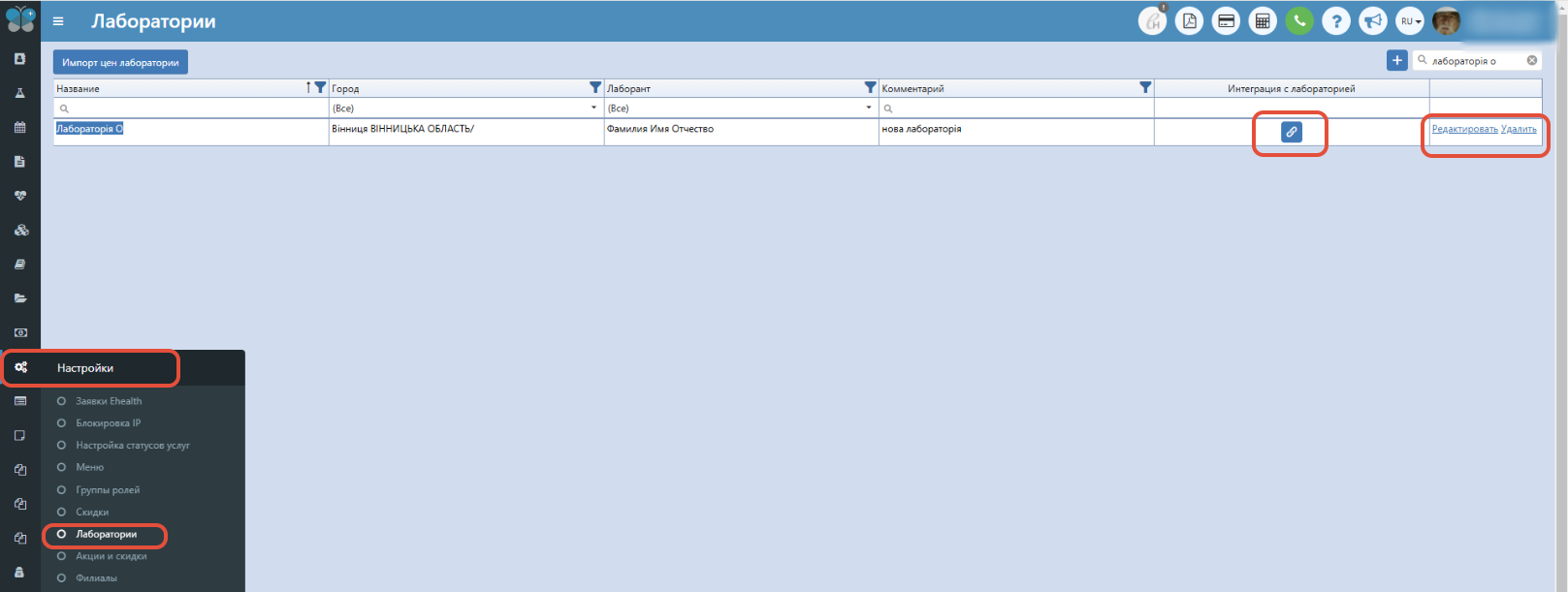
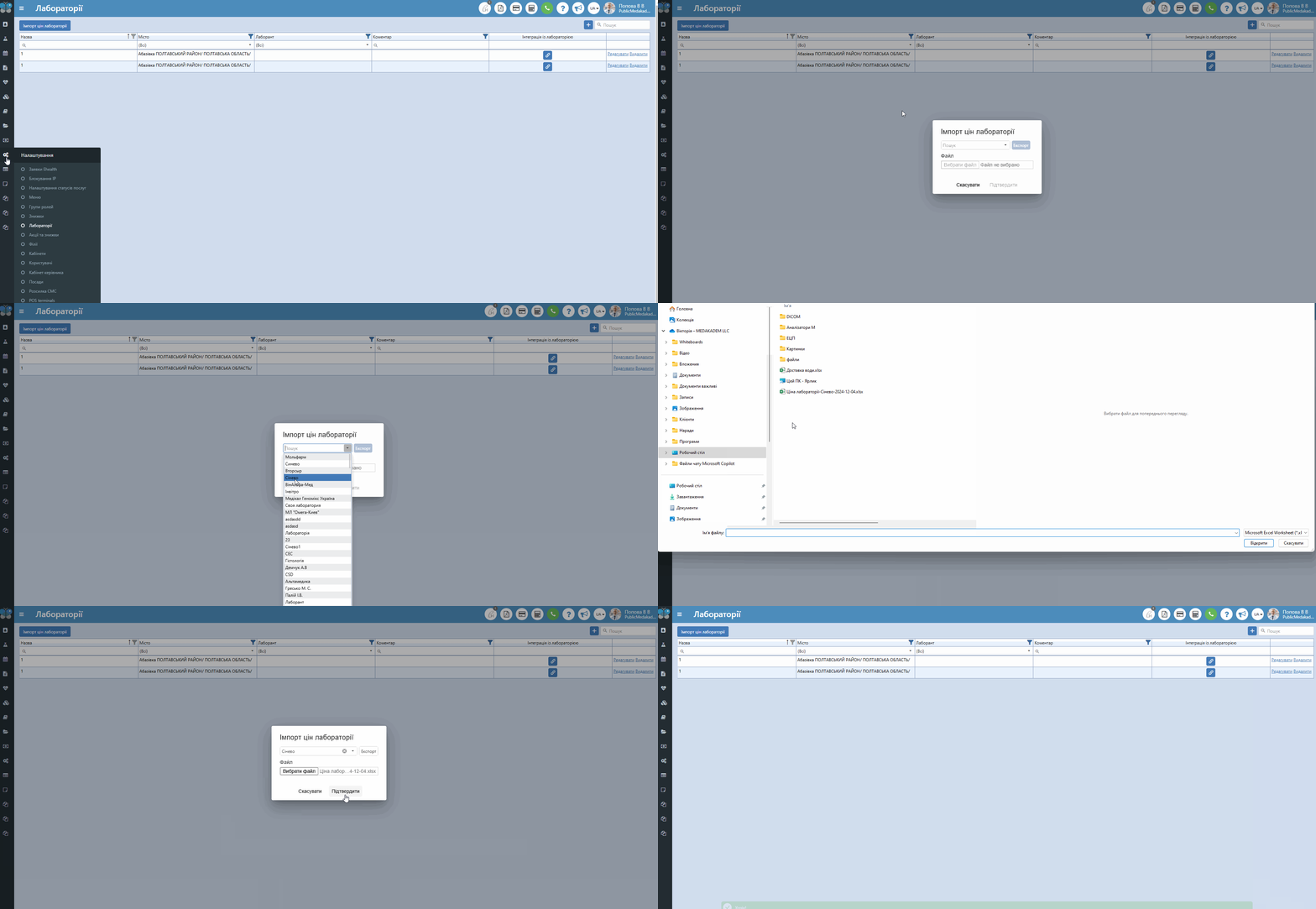
Кнопка "Импорт цен лаборатории" (доступна с обновлением программы)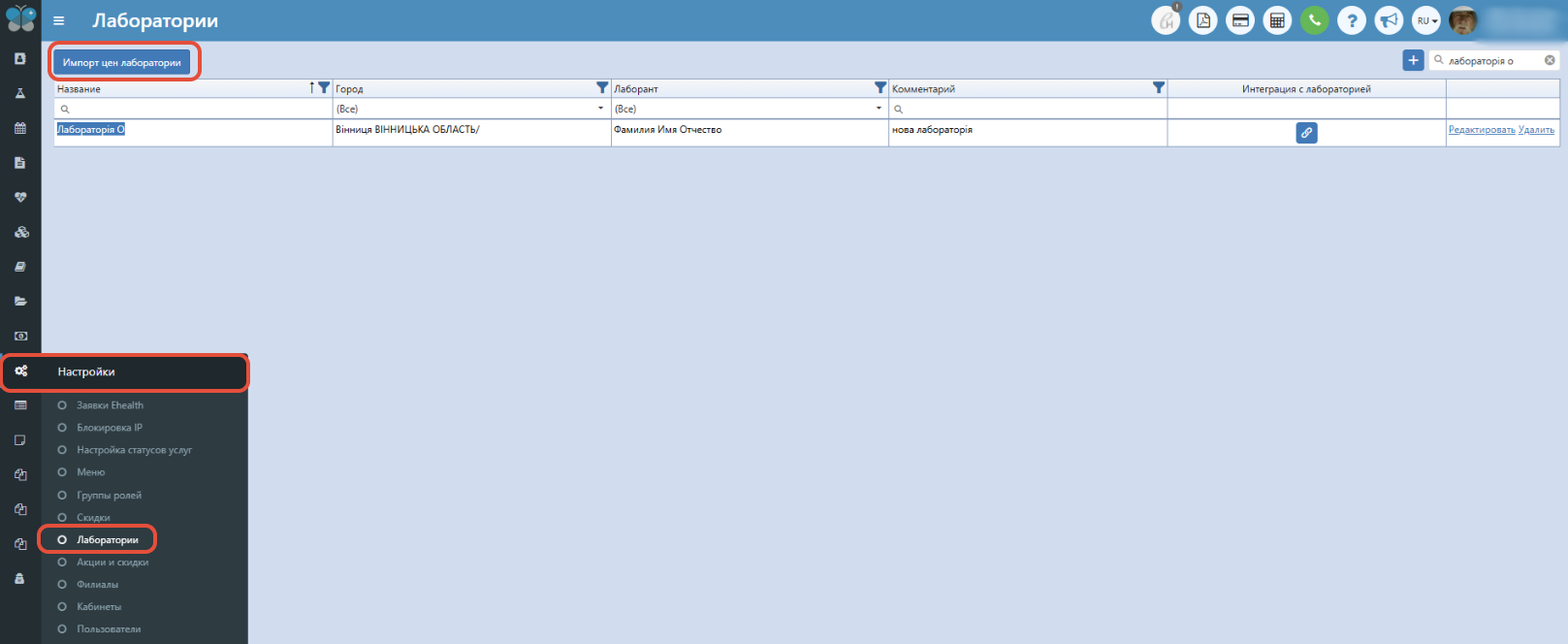
Данная кнопка позволяет массово импортировать цены по лаборатории для дальнейшей работы по себестоимости анализа. Такие настройки полезны для медицинских учреждений, которые являются контрагентами для лабораторий. То есть оно помогает вычислить заработок и расходы учреждения по выполнению определенных анализов по каждой лаборатории.
Цена лаборатории - это цена за анализ в лаборатории, то есть та, которая была оплачена учреждением именно этой лаборатории за выполнение данного анализа (показали ниже на снимке данное поле в программе).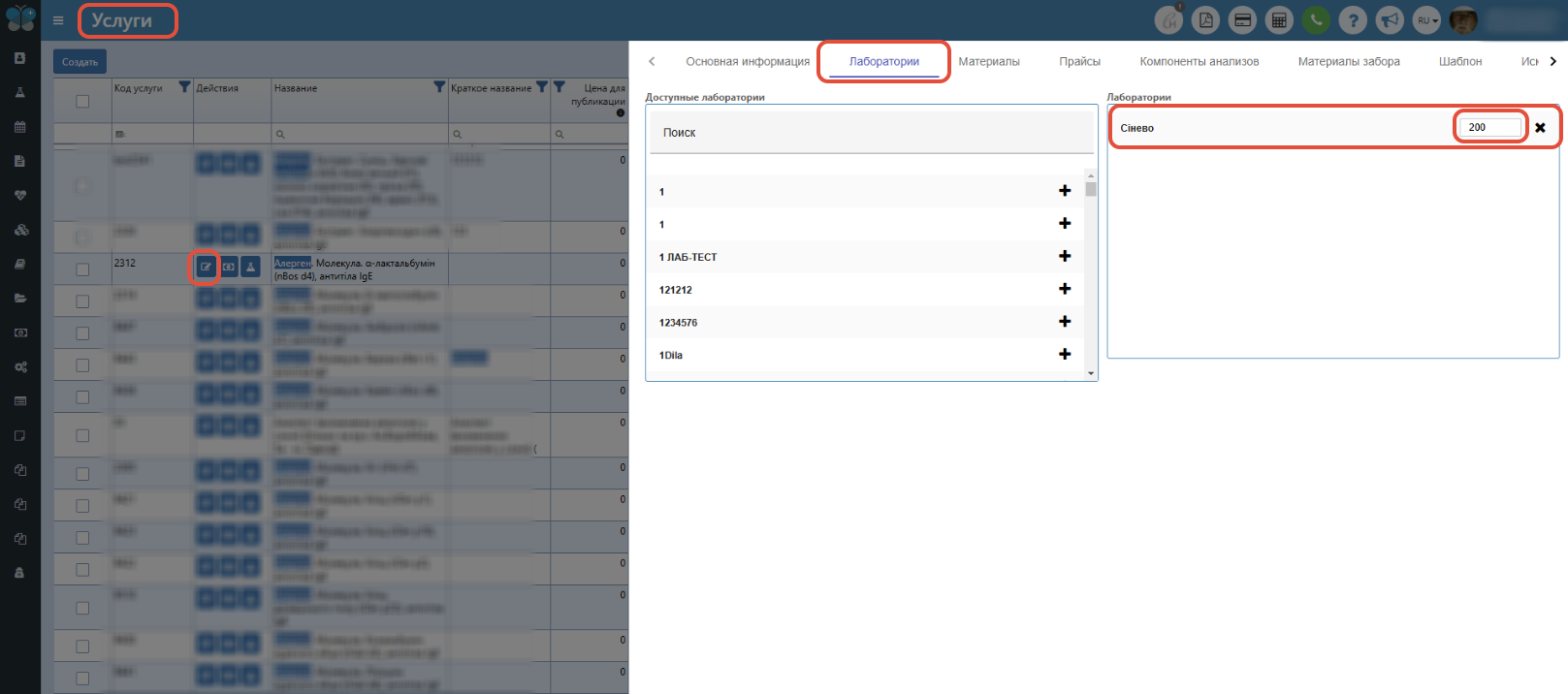
После нажатия на кнопку "Импорт цен лаборатории" возникнет новое окно, в котором в поле "Поиск" выбираем из выпадающего списка название лаборатории, для которой нужно загрузить цены лаборатории. Далее выбираем файл с компьютера (ниже покажем пример файла Эксель и его заполнение) и нажимаете на кнопку "Подтвердить".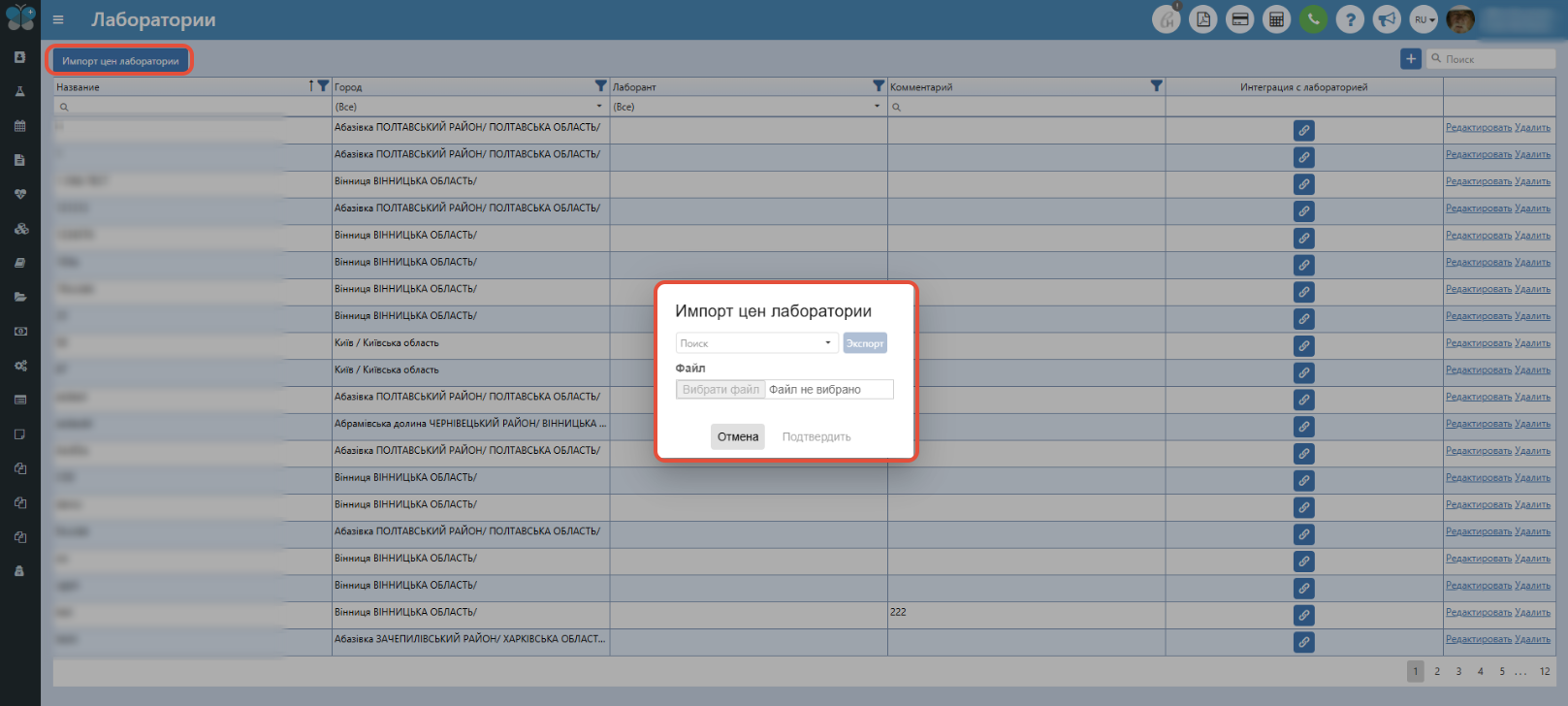
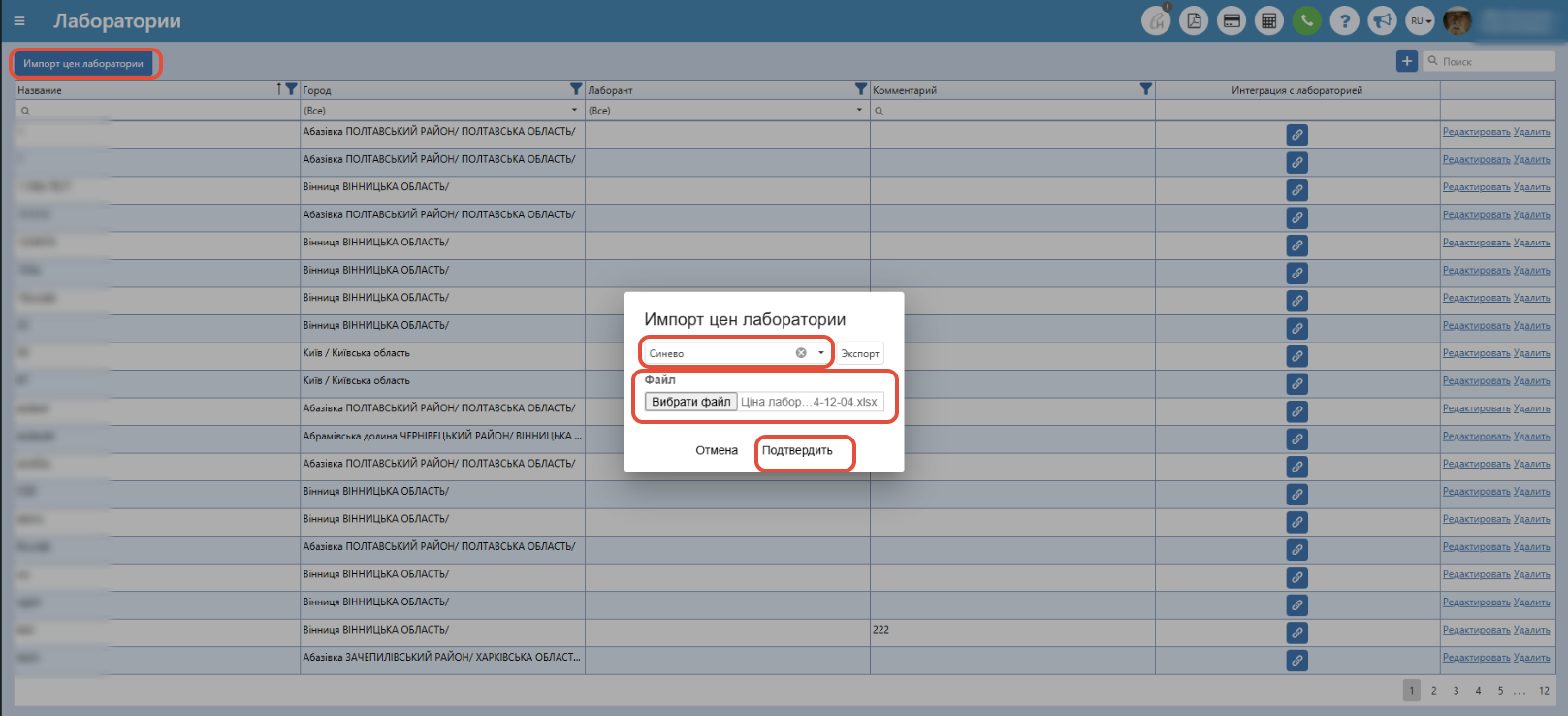
Шаблон файла Эксель Вы можете либо взять нажав кнопку "Экспорт", если выбрали Лабораторию, тогда сформируются все услуги из программы по данной лаборатории и сохранятся в файл или же сформировать такой файл самостоятельно, соблюдая порядок столбцов и обязательность до заполнения.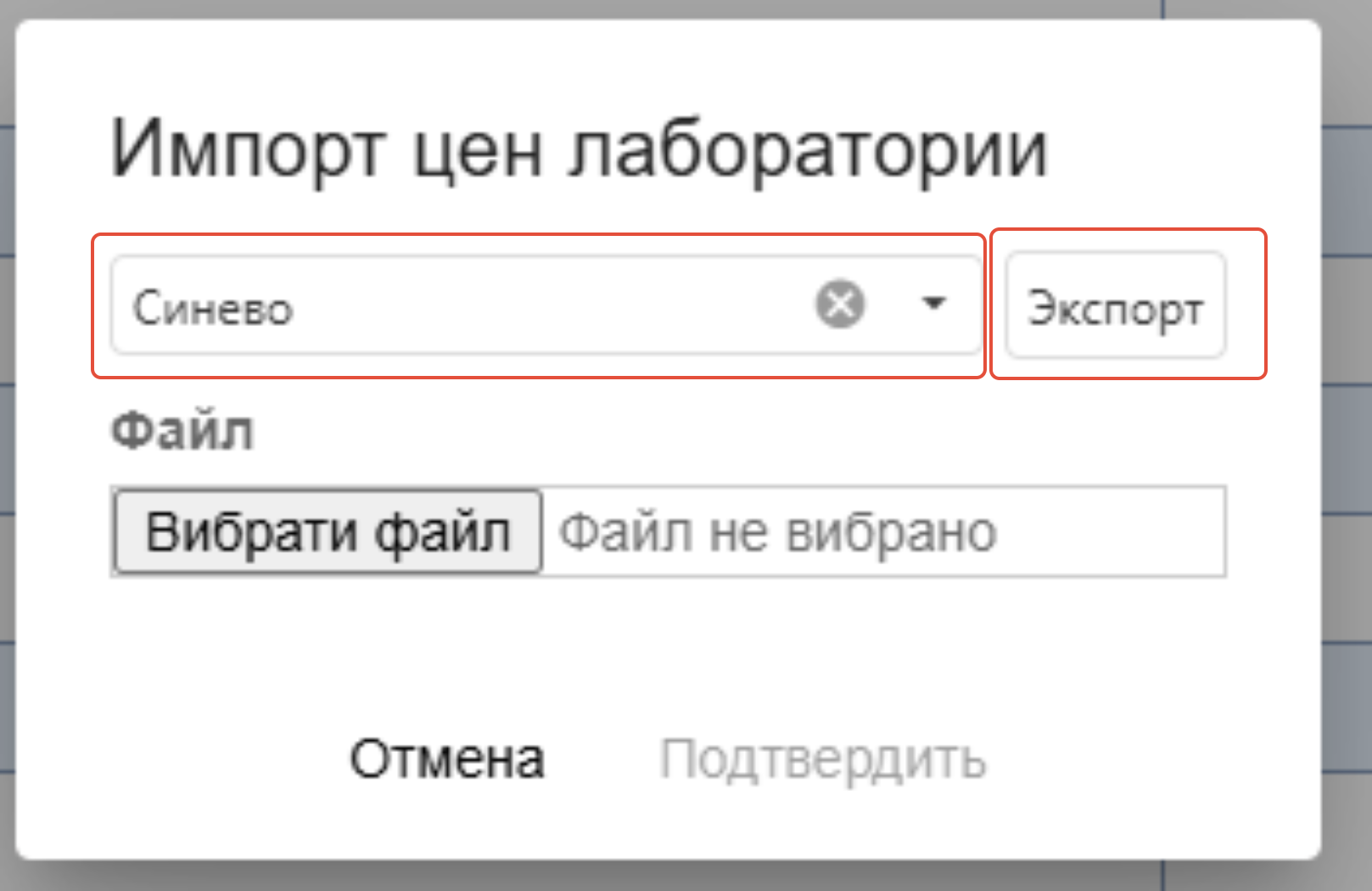
Вид шаблона файла Эксель, который подходит для загрузки в программу: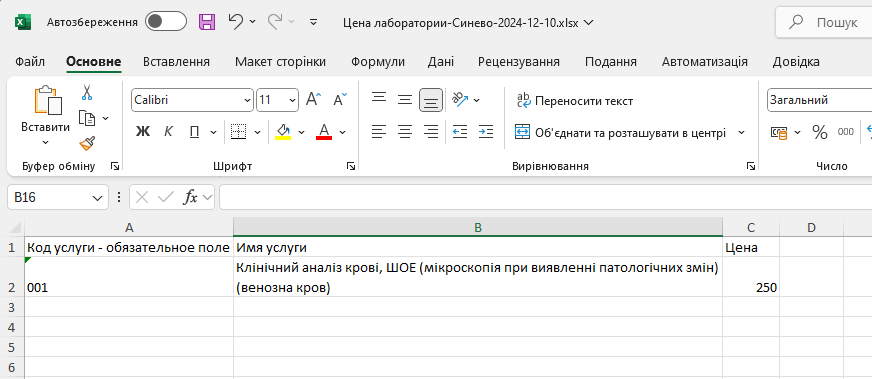
Примечание: Внимание! Столбцы не меняем местами и не удаляем. Обязательны для заполнения столбцы "Код услуги" и "Цена". Столбец "Имя услуги" можно оставить пустым или внести названия по желанию.
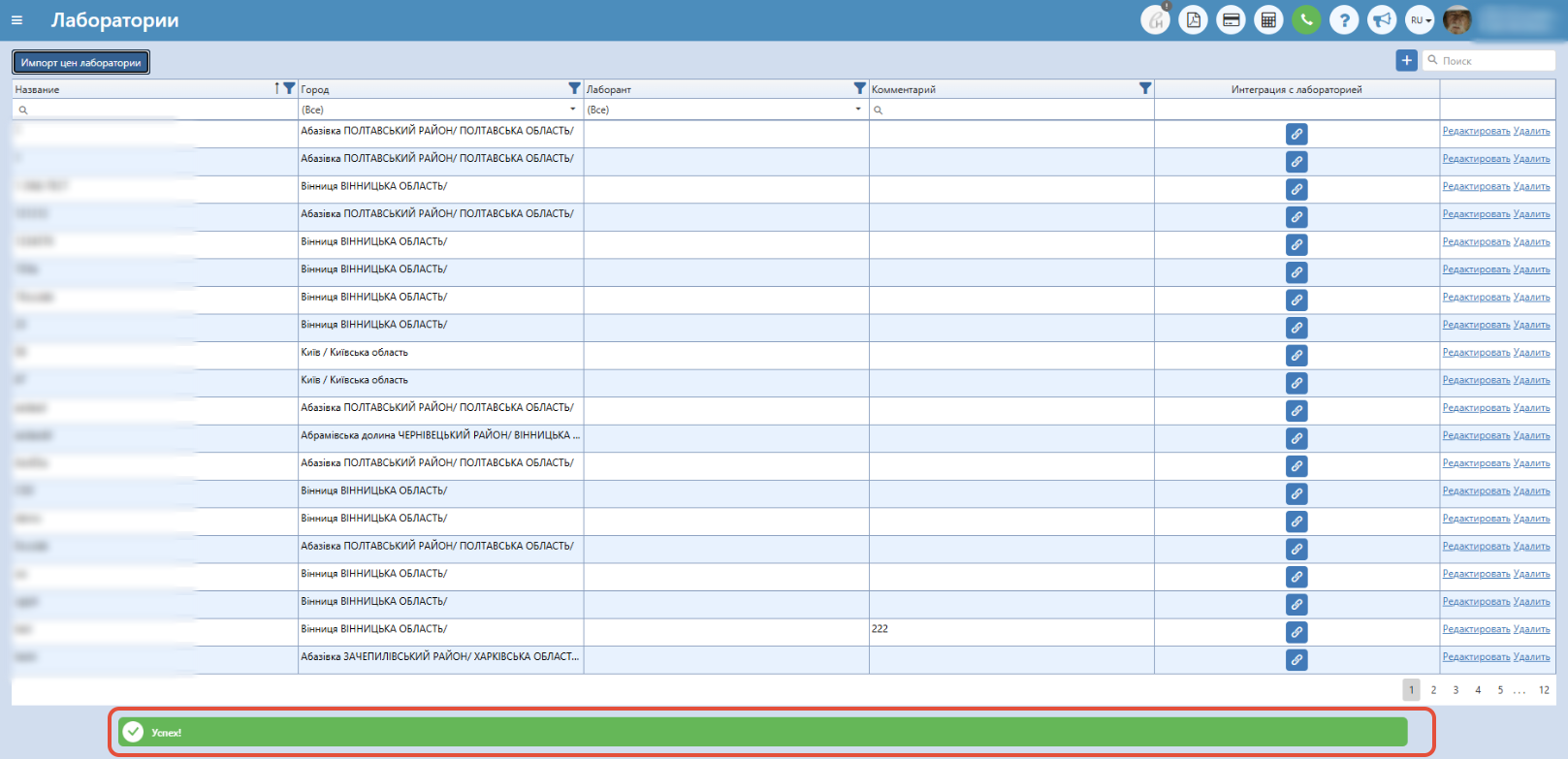
После нажатия кнопки "Подтвердить" появится значок загрузки и в конце появится сообщение "Успех".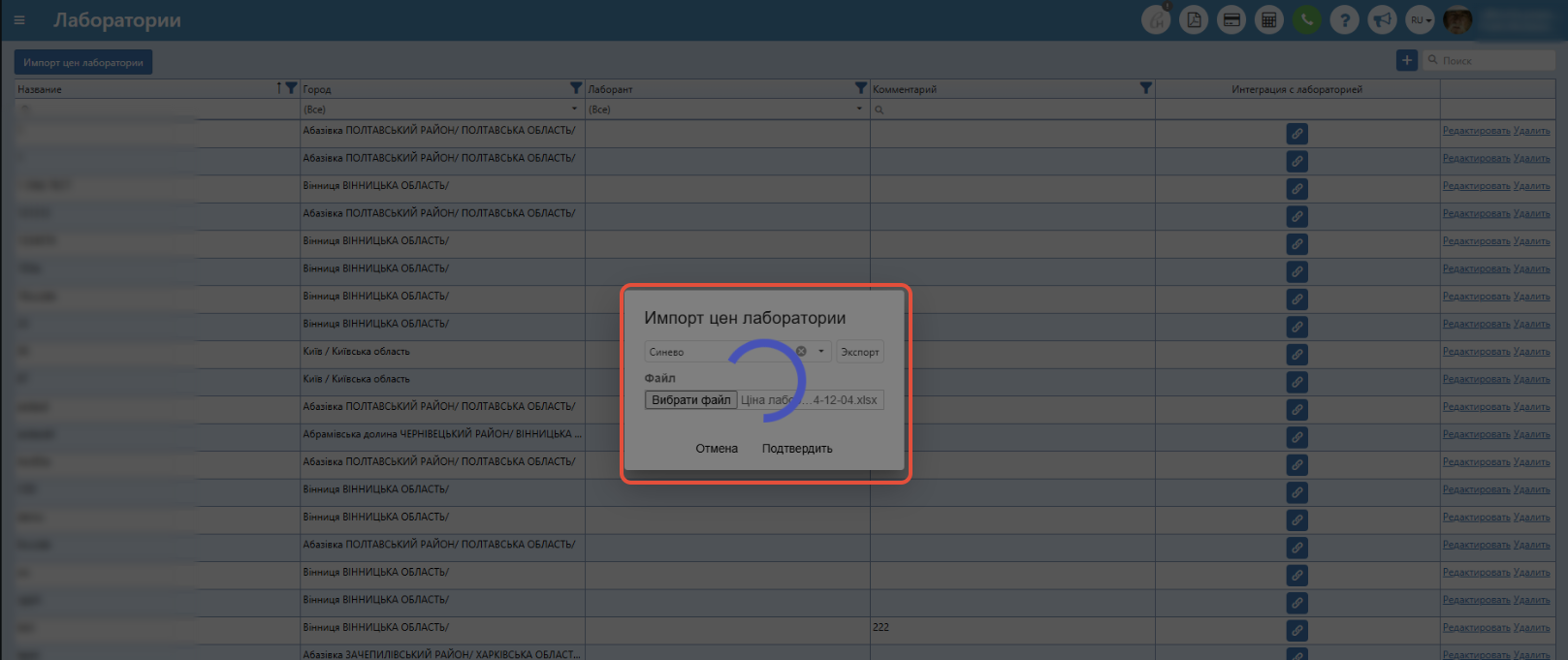
Краткое видео: