Тема
Отчёты - Пациенты
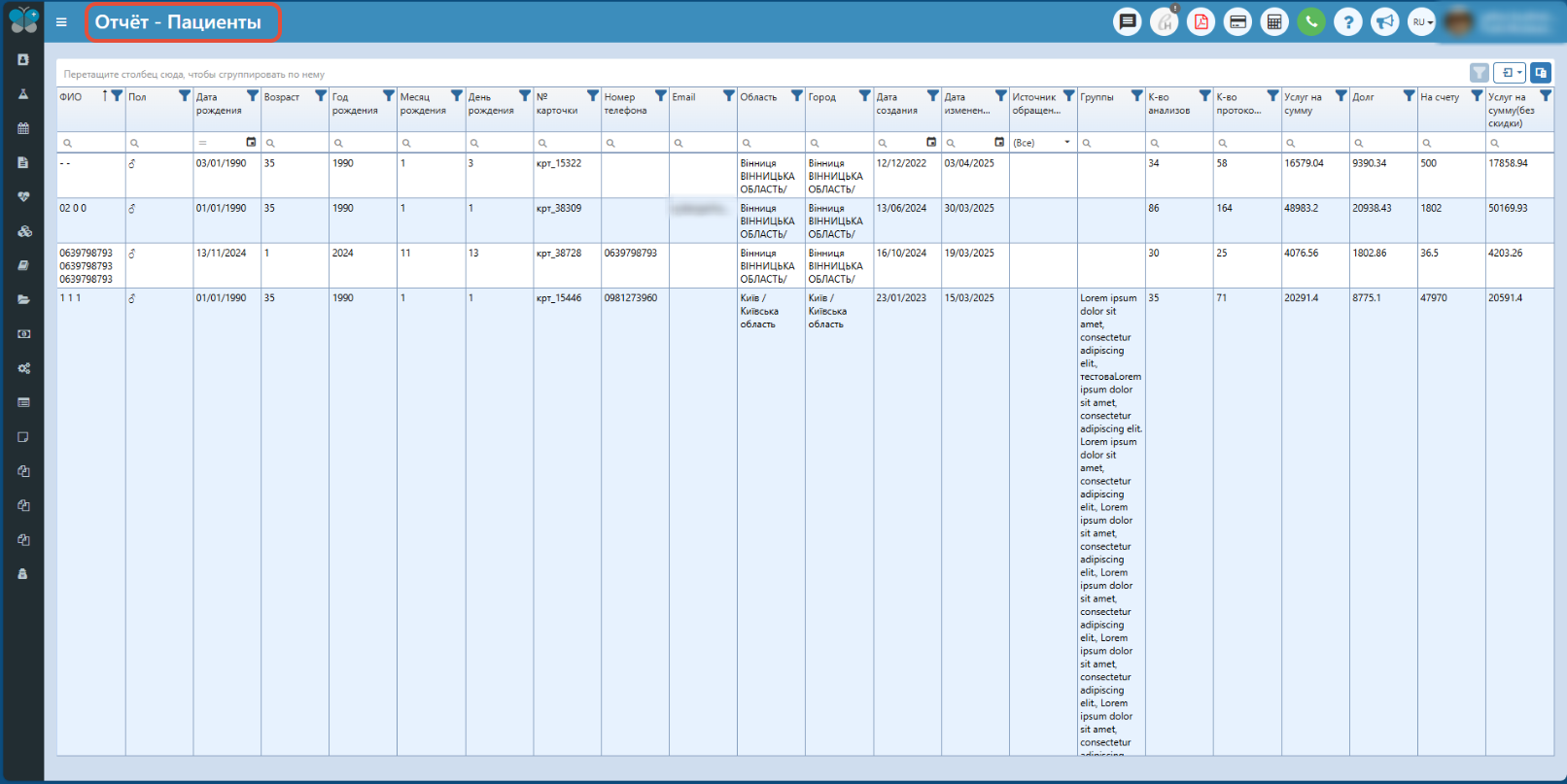 Данный отчет отображает информацию по всем Вашим пациентам, которые были созданы в программе (то есть их карточки) или загружены через базу данных из Эксель файла, который Вы предоставляли через заявку для загрузки. Здесь содержится подробная информация о пациентах: их ФИО, дата рождения, номер телефона, на какую сумму было оформлено услуг пациентам? или есть долг? или есть на счету пациента средства и т.д.
Примечание: Данный отчет обновляется один раз в сутки, ночью. То есть, например, если карта пациента была зарегистрирована (создана) сегодня в 10:00, то отобразится он в отчете на следующий день.
Настройка прав доступов
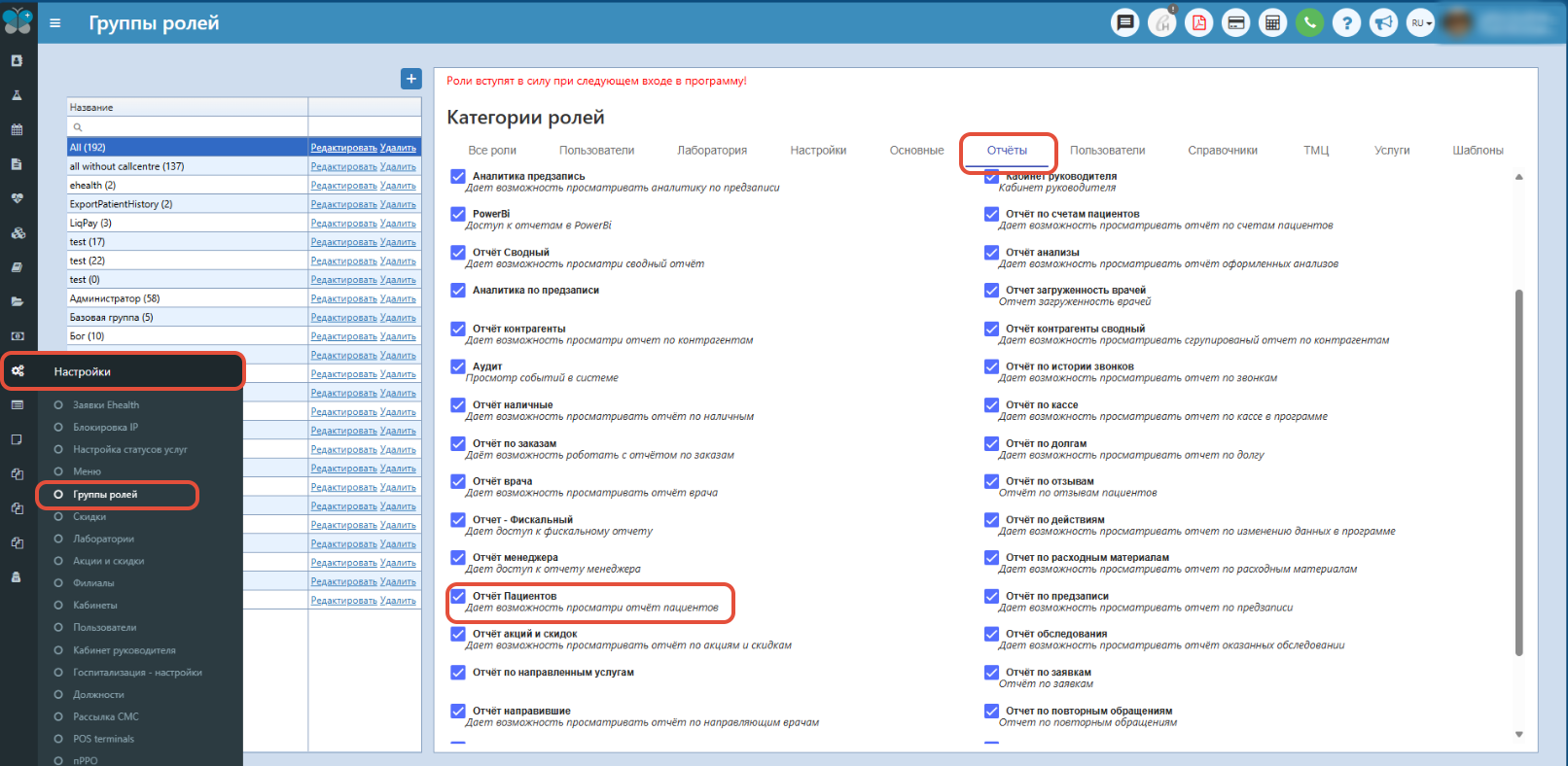
Для того, чтобы работать с данным отчетом для Вашей группы ролей - пункт меню «Настройки» - «Группы ролей» на вкладке «Отчеты» должен стоять флажок «Отчет - Пациенты».
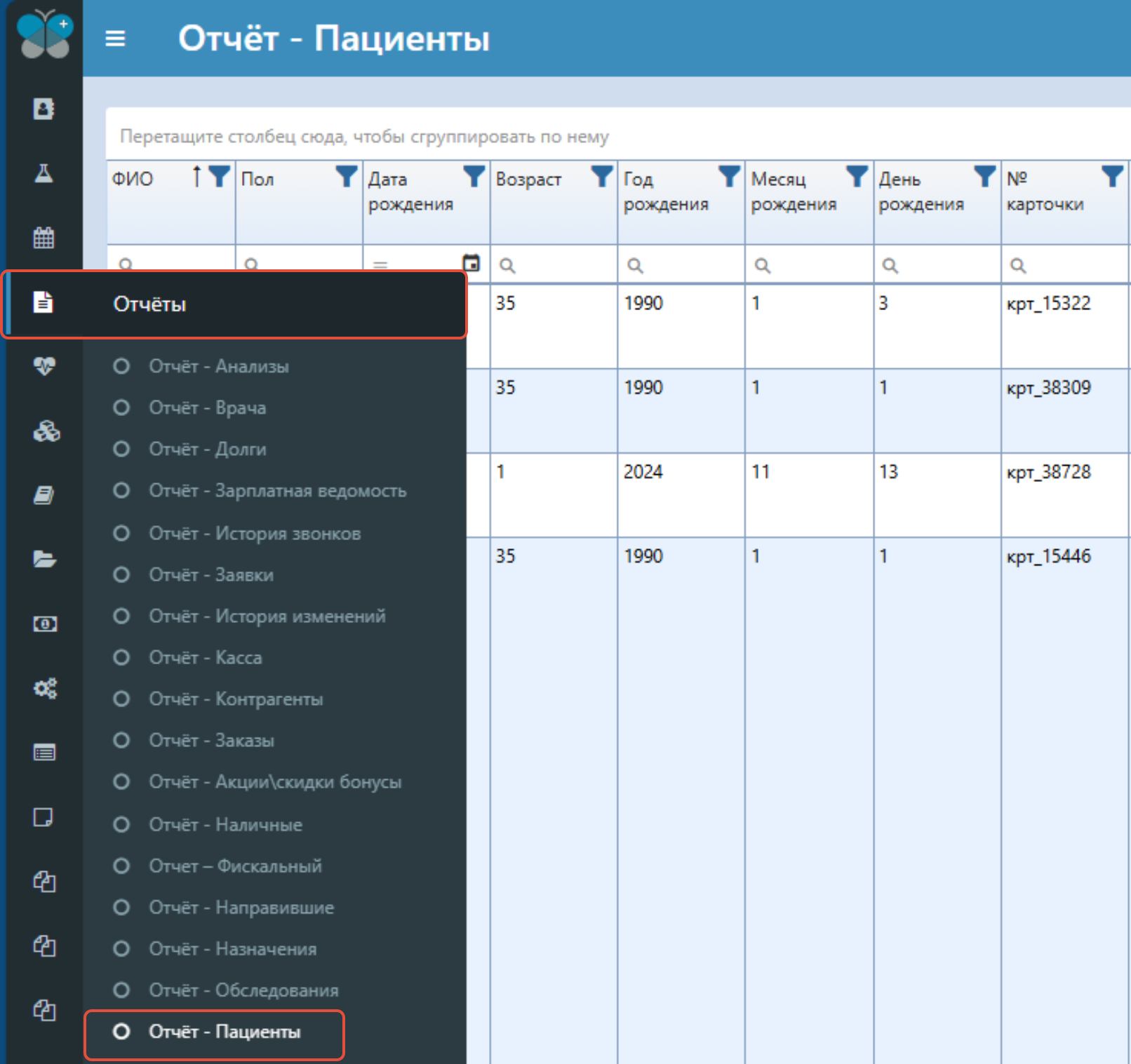
 Далее переходим в пункт меню «Отчеты» - «Отчет-Пациенты».
Подробнее столбцы отчета:
1) ФИО - отображается фамилия, имя и отчество пациента, который создан (зарегистрирован) в системе;
2) Пол - показывается пол пациента значком, где: 
3) Дата рождения - отображается дата рождения пациента;
4) Возраст - показывается возраст пациента числом;
5) Год рождения - отображается год рождения пациента;
6) Месяц рождения - отображается месяц рождения пациента числом;
7) День рождения - отображается день рождения пациента;
8) № карты - отображается номер карты пациента (буквенные и цифровые обозначения). Префикс берется из настроек филиала - пункт меню «Настройки» - «Филиалы» - Редактировать - вкладка «Основная информация»; 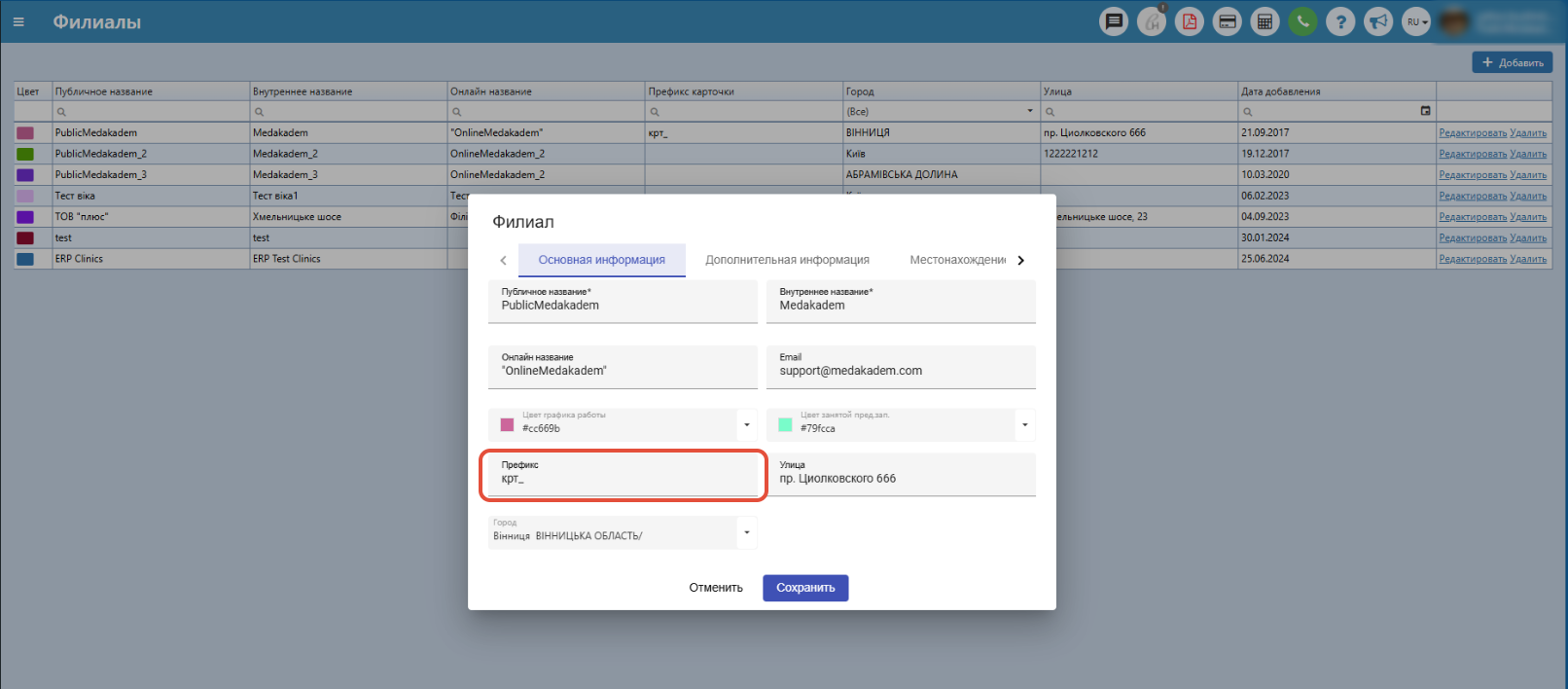
9) Номер телефона - отображается номер телефона пациента;
10) Email - отображается электронная почта пациента;
11) Область - отображается область, в которой проживает пациент;
12) Город - отображается город, в котором проживает пациент;
13) Дата создания - отображается дата создания карты этого пациента (дата регистрации пациента); 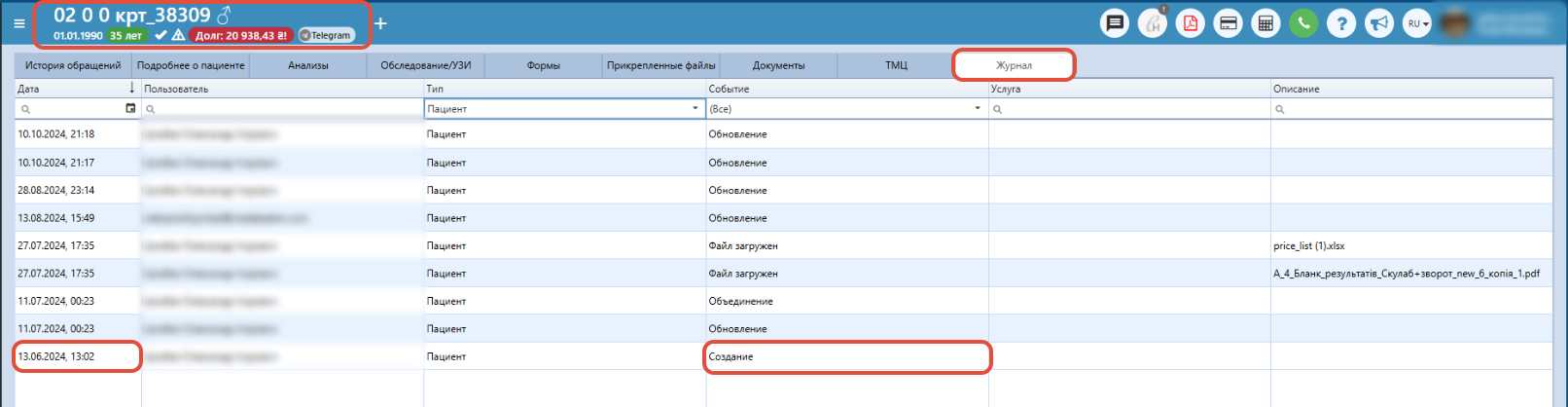
14) Дата изменения - показывается дата внесения изменений в карту пациента (оформление услуг, редактирование информации о пациенте и т.д.);
15) Источник обращения - показывается источник обращения пациента, который указан в карте пациента на вкладке «Больше о пациенте»; 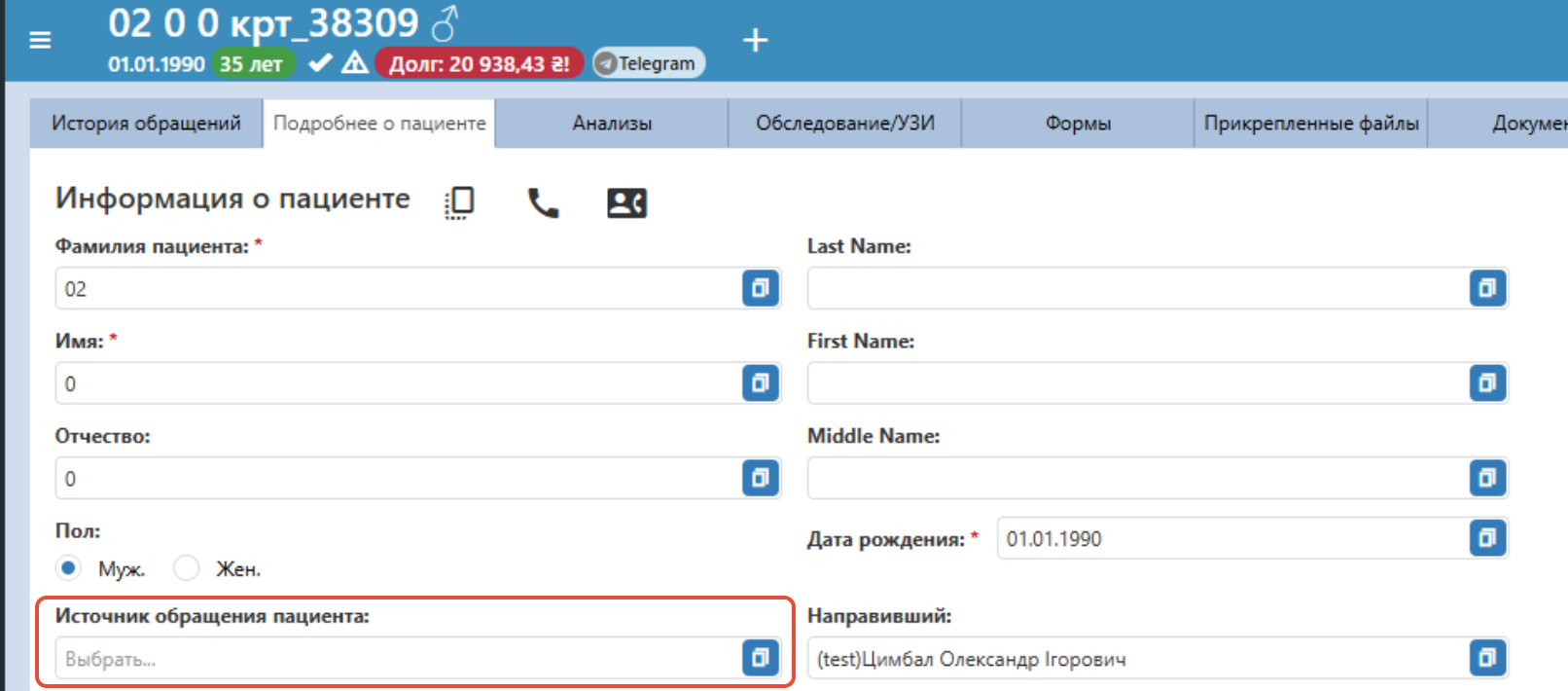
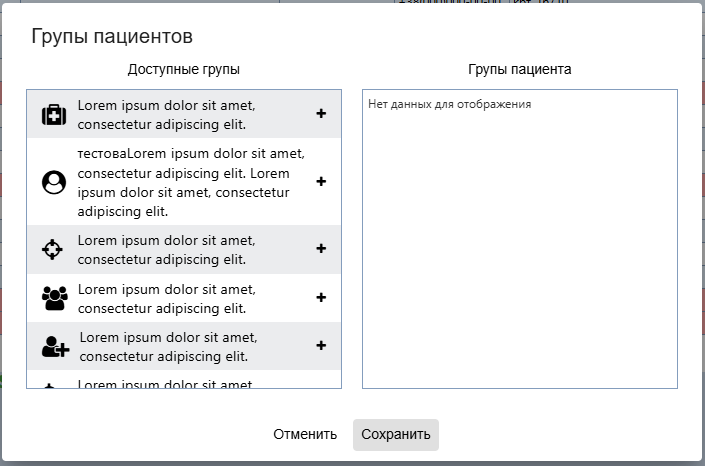
16) Группы - отображается название группы, в которую входит (добавлен) пациент. Как работать с группами описано здесь. Если пациент входит в несколько и более групп будет отображаться списком все группы через запятую; 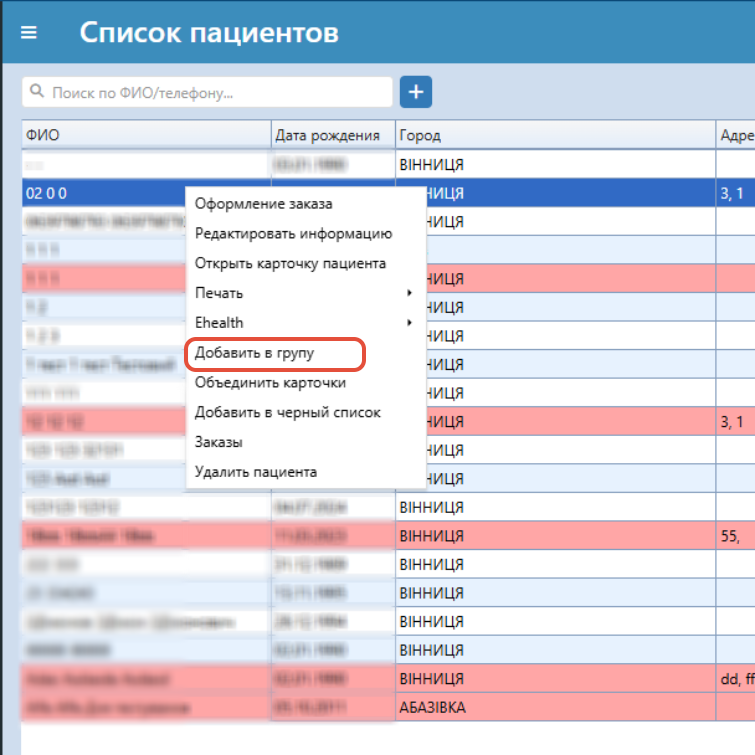
17) Кол-во анализов - показывается общее количество оформленных услуг типом анализ на пациента;
18) Кол-во протоколов - показывается общее количество оформленных услуг типом обследования на пациента; 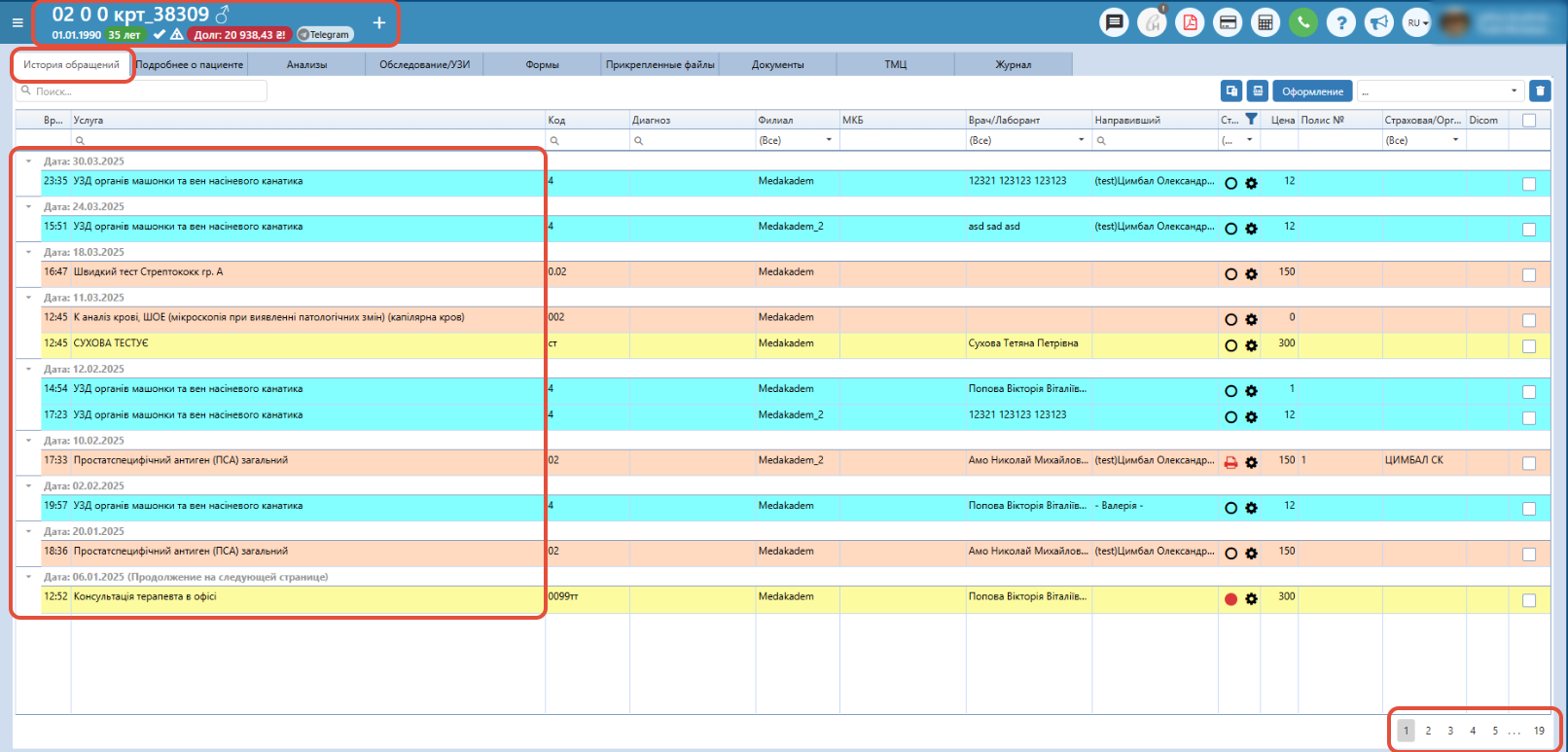
19) Услуг на сумму - отображается общая сумма, которую потратил пациент в Вашем учреждении, по всем услугам за весь период с учетом скидок и акций и т.д.; 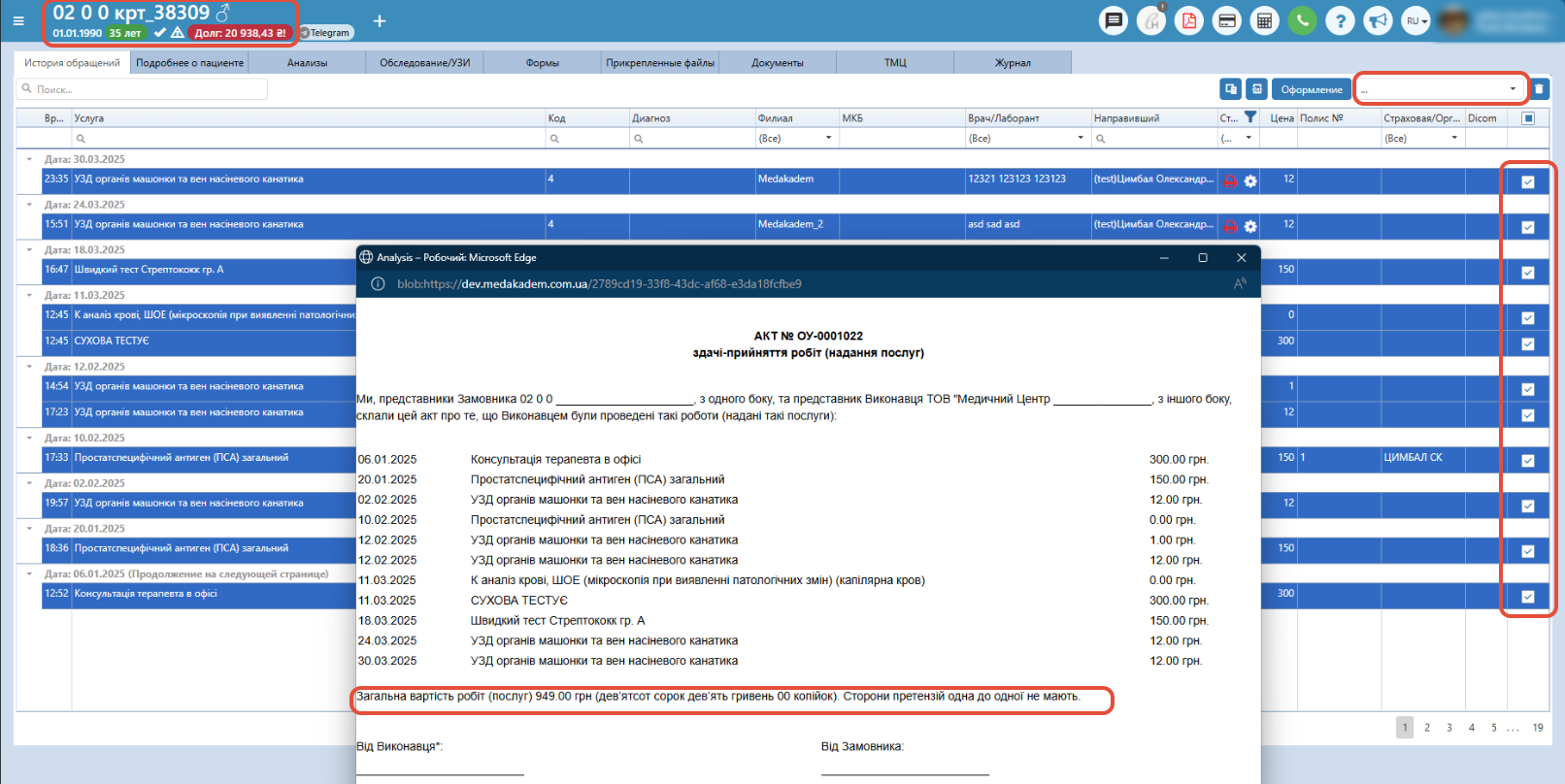

20) Долг - показывается долг пациента, общая сумма, которую должен пациент Вашему медицинскому учреждению. Более подробно посмотреть на какую именно услугу Долг можно в отчете-Борги (здесь);
21) На счету - отображается общая сумма, которая есть на счету пациента. Более подробно о функционале Счет описано здесь; 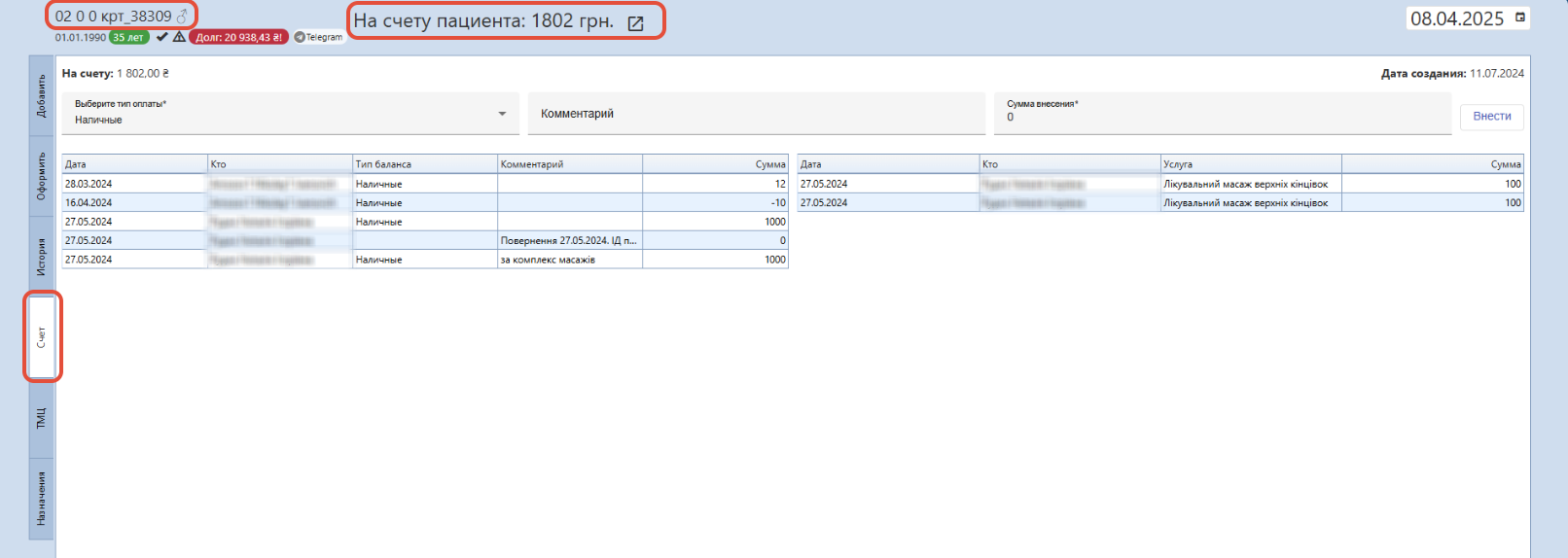

22) Услуг на сумму (без скидки) - отображается общая сумма, которую потратил пациент в Вашем учреждении, по всем услугам за весь период без учета скидок и акций и т.д..
Дополнительные настройки отчета
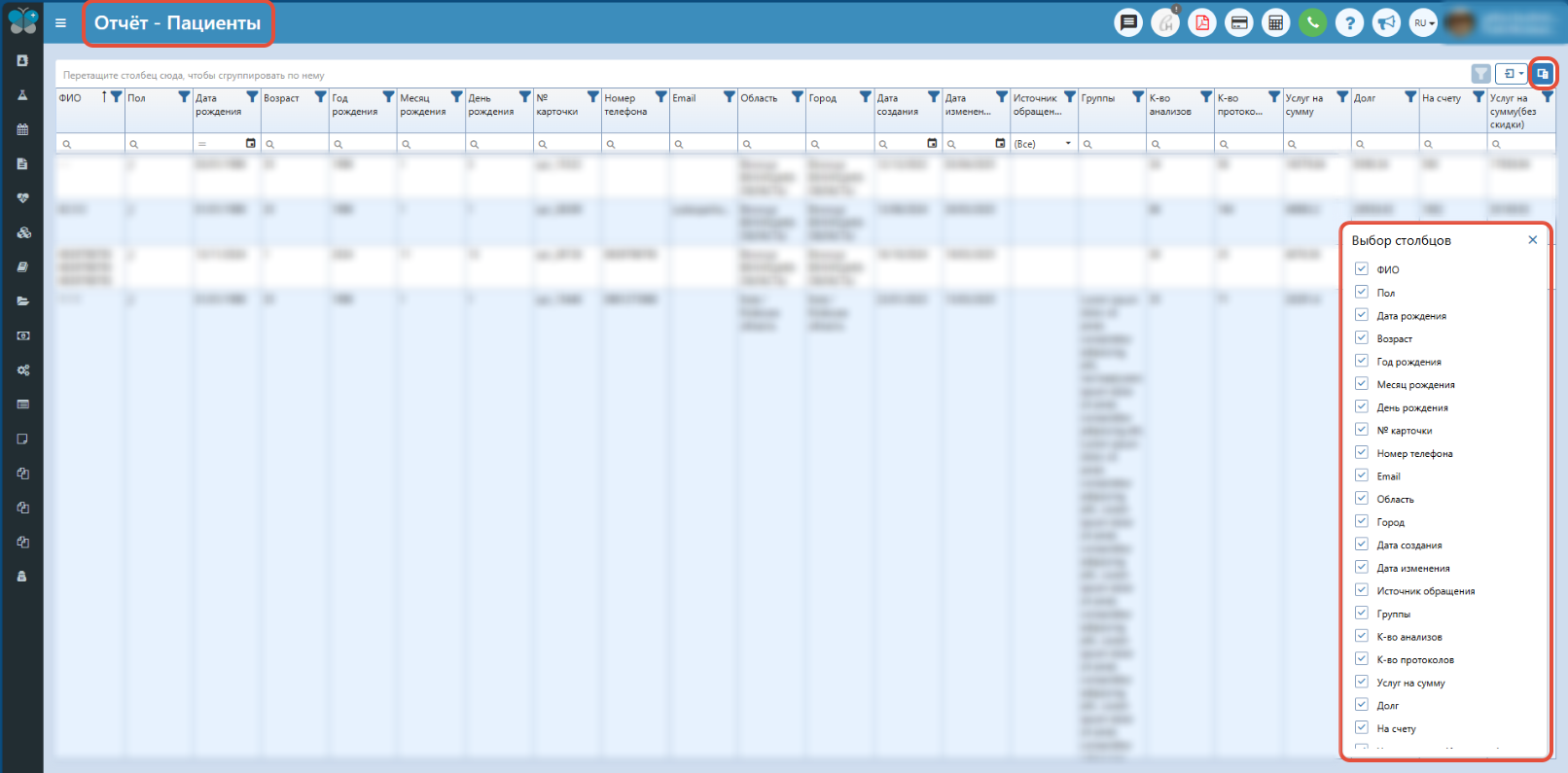
Данный отчет можно подстроить под себя, то есть есть возможность скрыть не нужные столбцы (кнопка «Выбор столбцов»), перемещать столбцы в произвольном порядке, фильтровать по необходимой колонке.
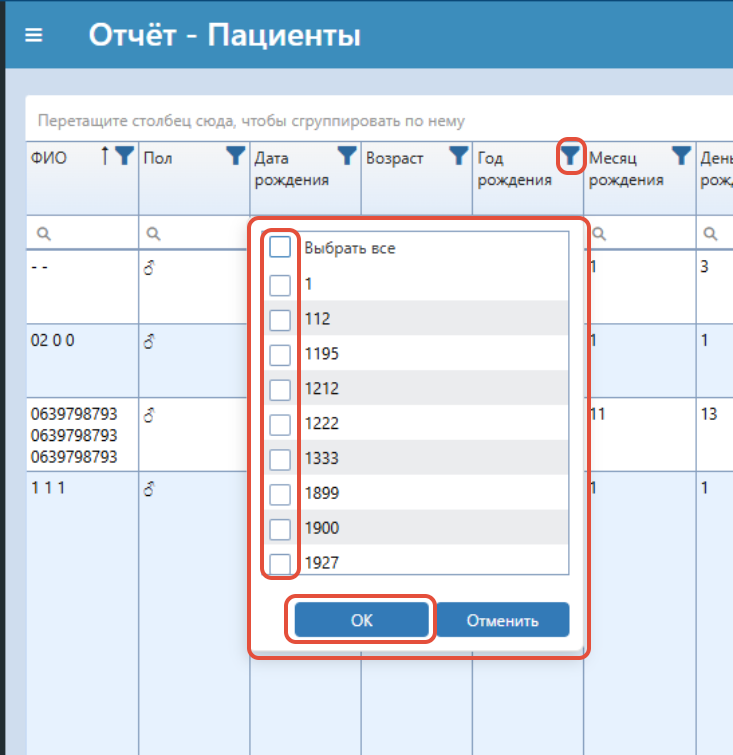
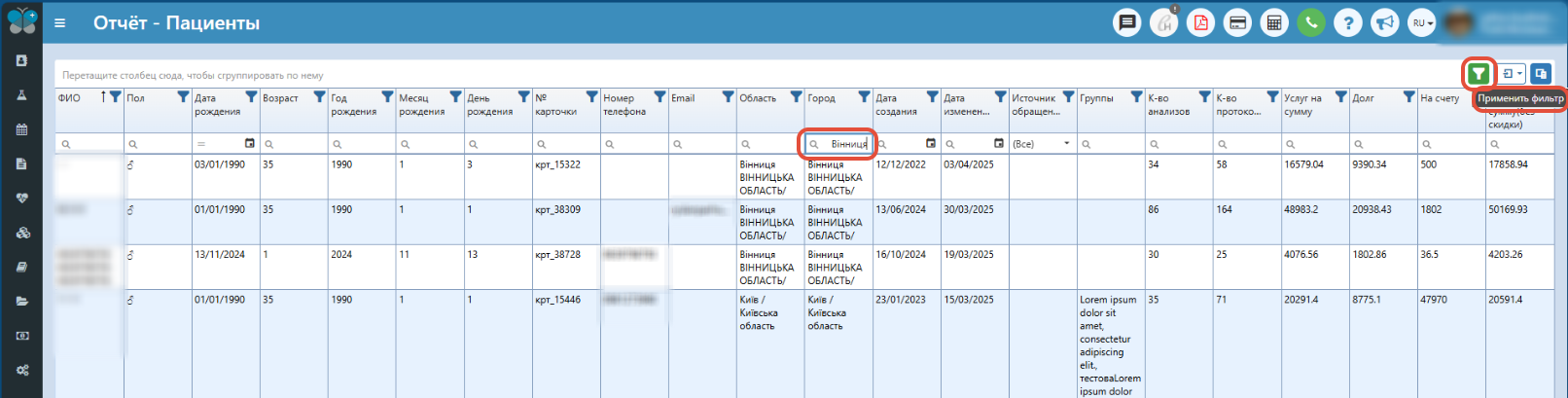
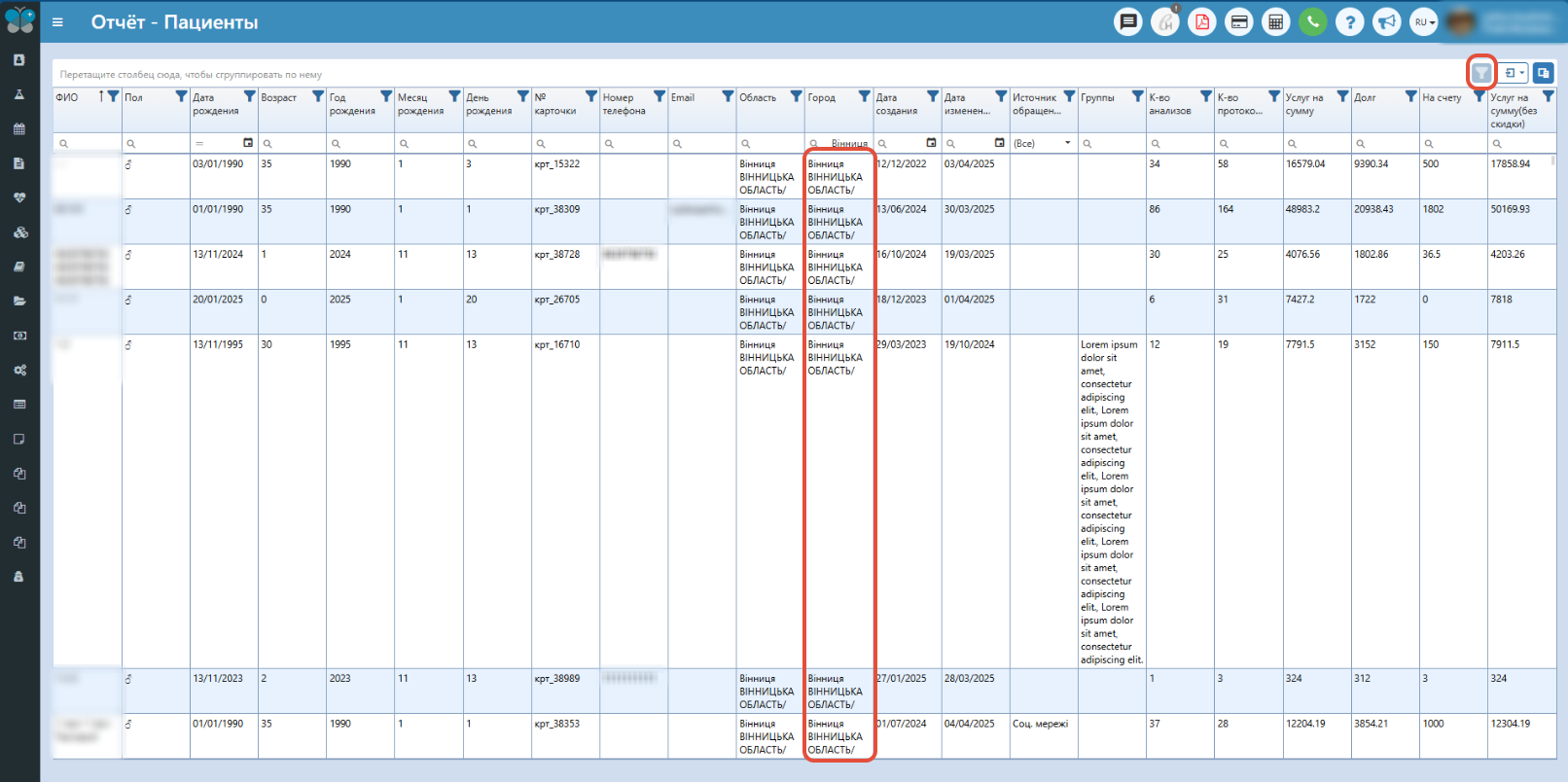
Есть также возможность поиска информации по каждому столбцу. Для этого в соответствующее поле вносим значение и справа обязательно нажимаем на кнопку зеленый фильтр «Применить фильтр» (белая лейка на зеленом фоне). После нажатия на данную кнопку она станет не активной (белая лейка на голубом фоне).
Чтобы загрузить отчет, необходимо нажать в правом углу на кнопку «Экспортировать все» или «Экспортировать выбранные строки», сохраненный файл будет типом данных Excel.

Еще в отчете возможна группировка по нужным столбцам. Для этого достаточно подтянуть нужный столбец над таблицей, чтобы он закрепился справа.
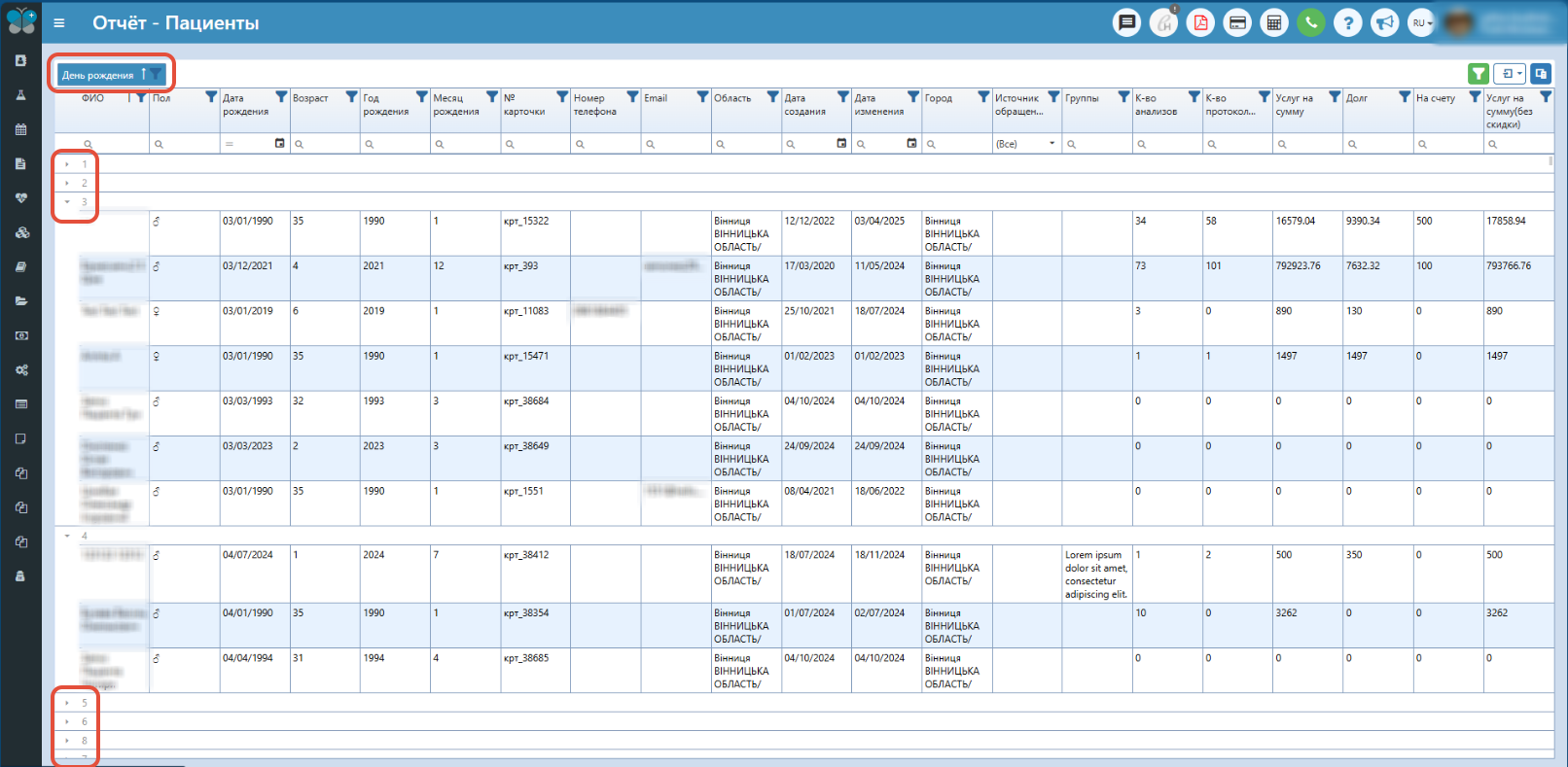
Пример поиска информации в отчете
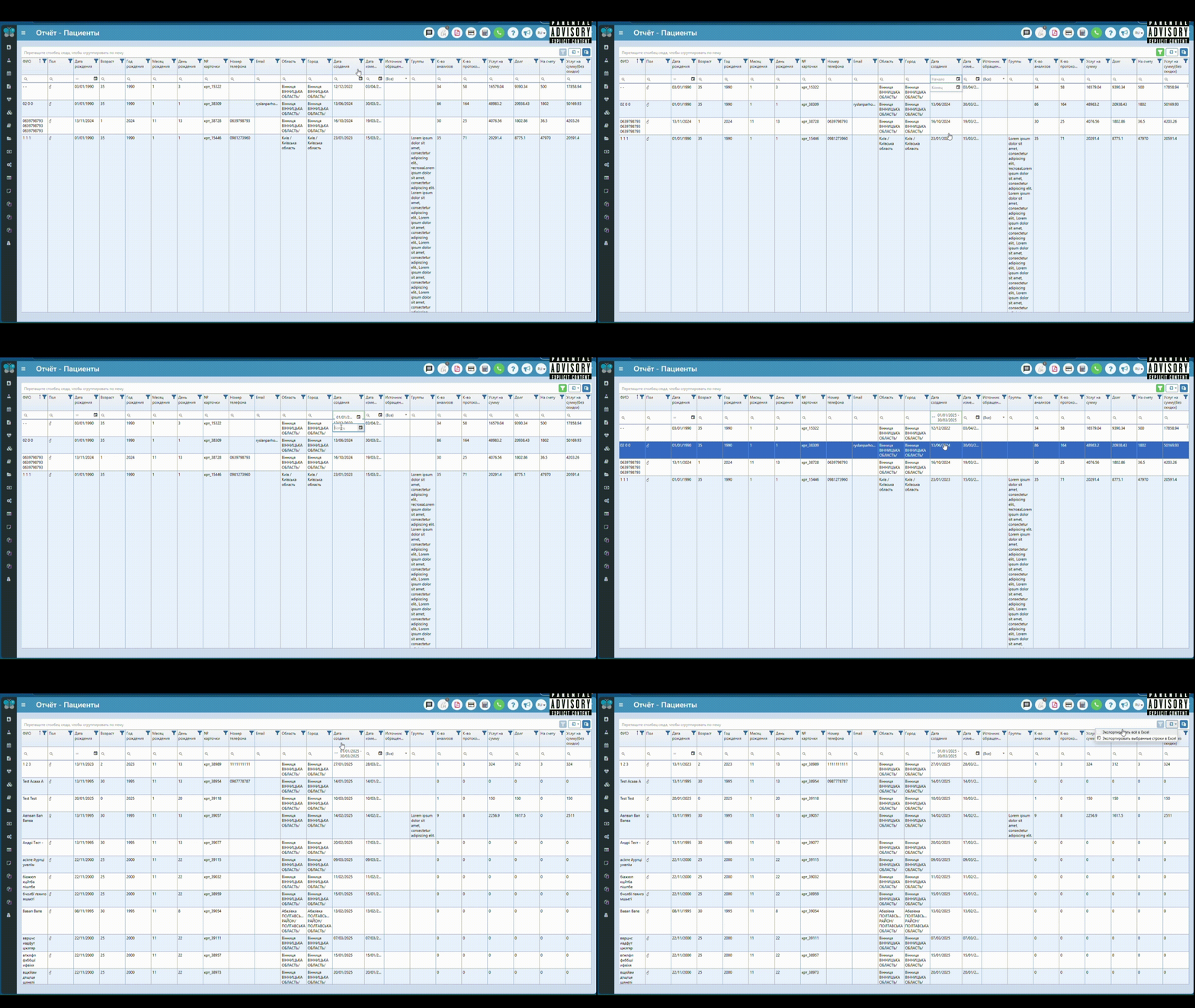
Задача: Необходимо узнать сколько и каких именно новых пациентов было создано (зарегистрировано) за 2025 год.
Алгоритм:
1) Находим столбец «Дата создания»;
2) Нажимаем или наводим курсором в поле поиска на кнопку лупа и выбираем из выпадающего списка «В диапазоне»;
3) Вносим «Начало» и «Конец», то есть начальную дату с 01.01.2025 и конечную например 30.03.2025 (вписываем вручную или выбираем в календаре);
4) Справа нажимаем на кнопку «Применить фильтр»;
5) Теперь справа можем нажать на кнопку «Экспортировать все» и обработать (подсчитать) количество пациентов в Экселе.