Тема
IP телефония/ Колл-центр
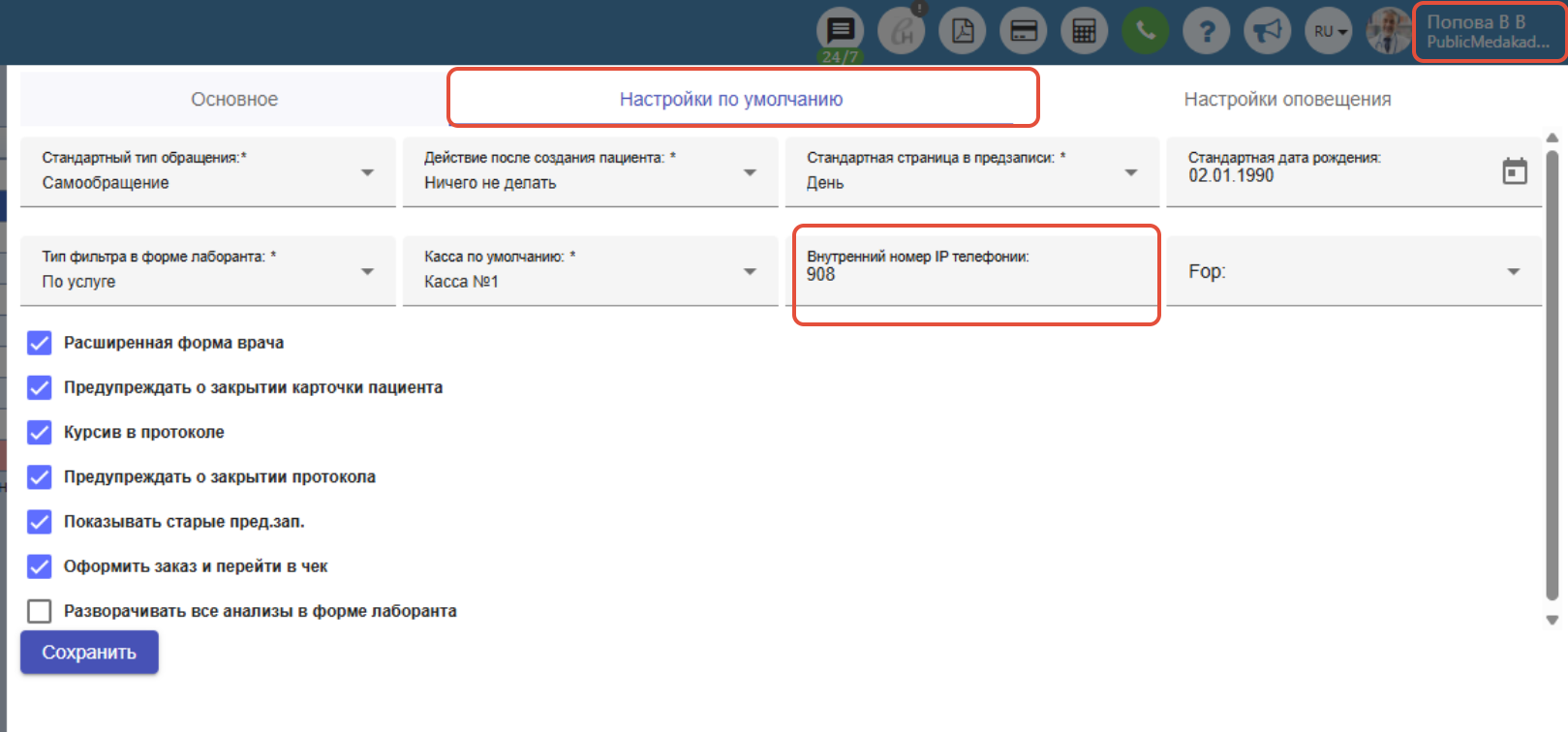
Для активизации этой функции убедитесь, что введен номер линии, например, телефонии Binotel (или сип-аккаунт телефонии Рингостат и т.д.) в настройках пользователя, на который будут совершаться звонки (обычно это короткий номер, например 908, 130; подробнее можно просмотреть Ваш номер в кабинете Бинотел, так например, сип-аккаунт clinicawebua_manager1; подробнее можно просмотреть Ваш номер в кабинете Рингостат):
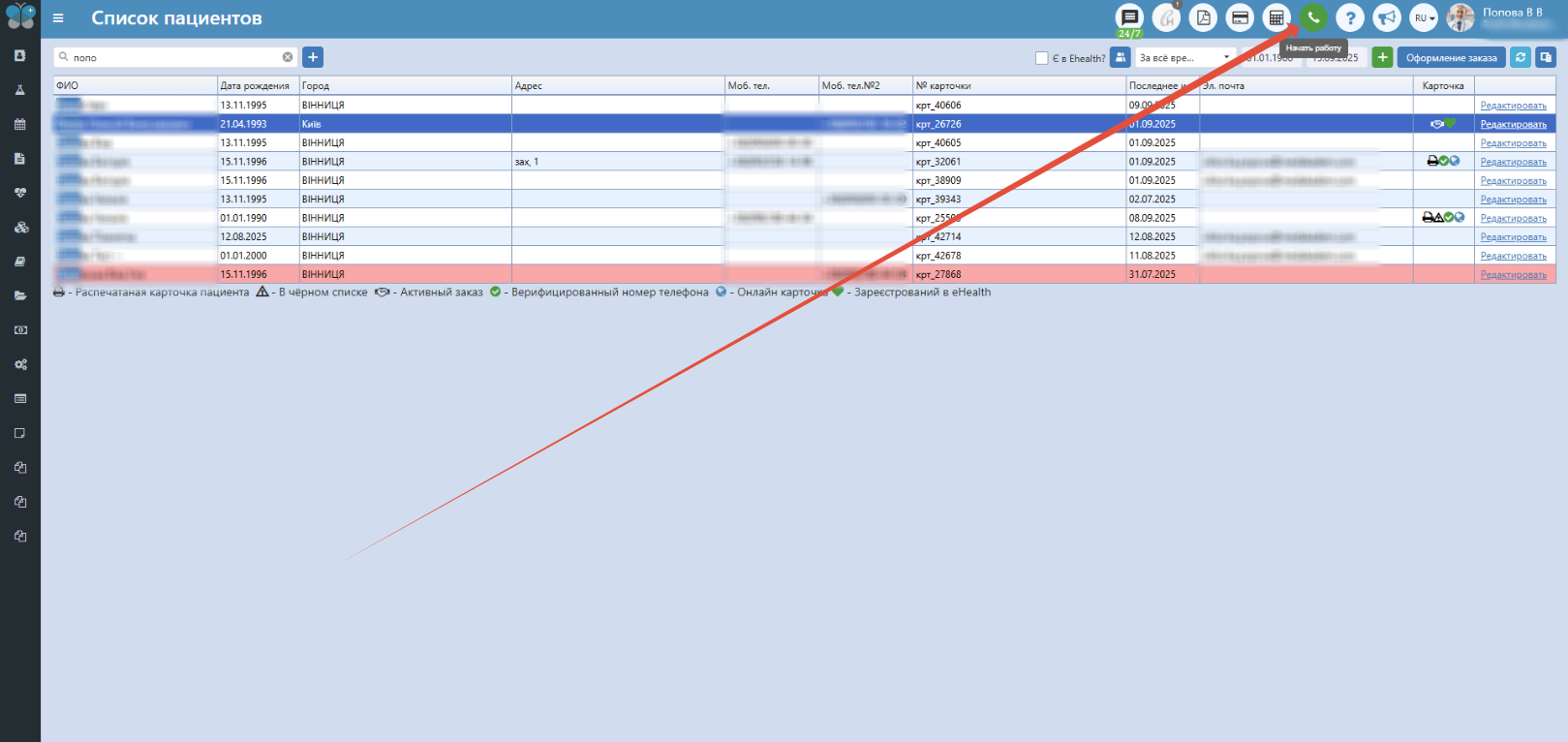
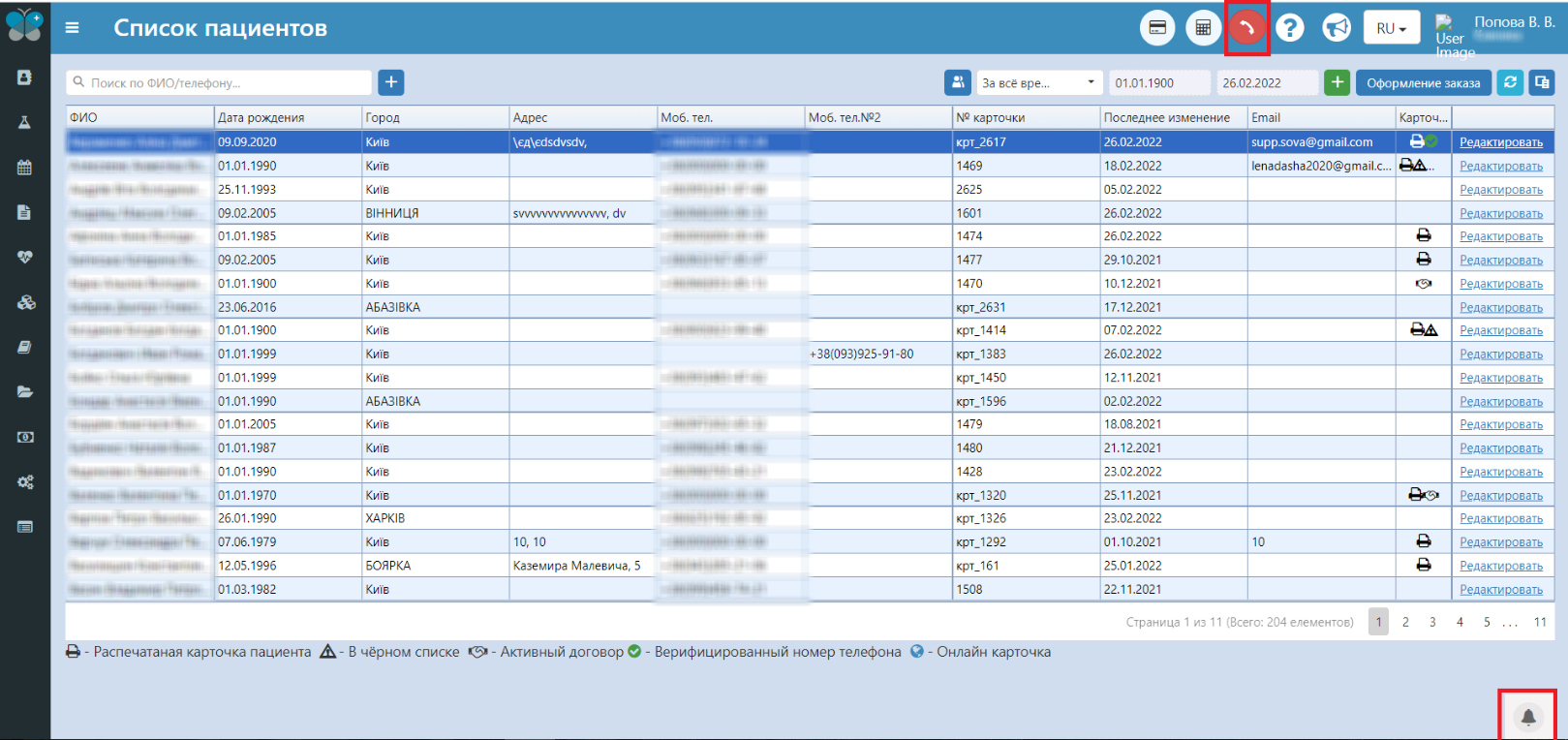
Чтобы начать пользоваться функционалом IP-телефонии, нажмите соответствующий значок активности (зеленая трубка). При нажатии у Вас снизу появится значок "колокольчик" и при этом значок "трубка" станет красного цвета:
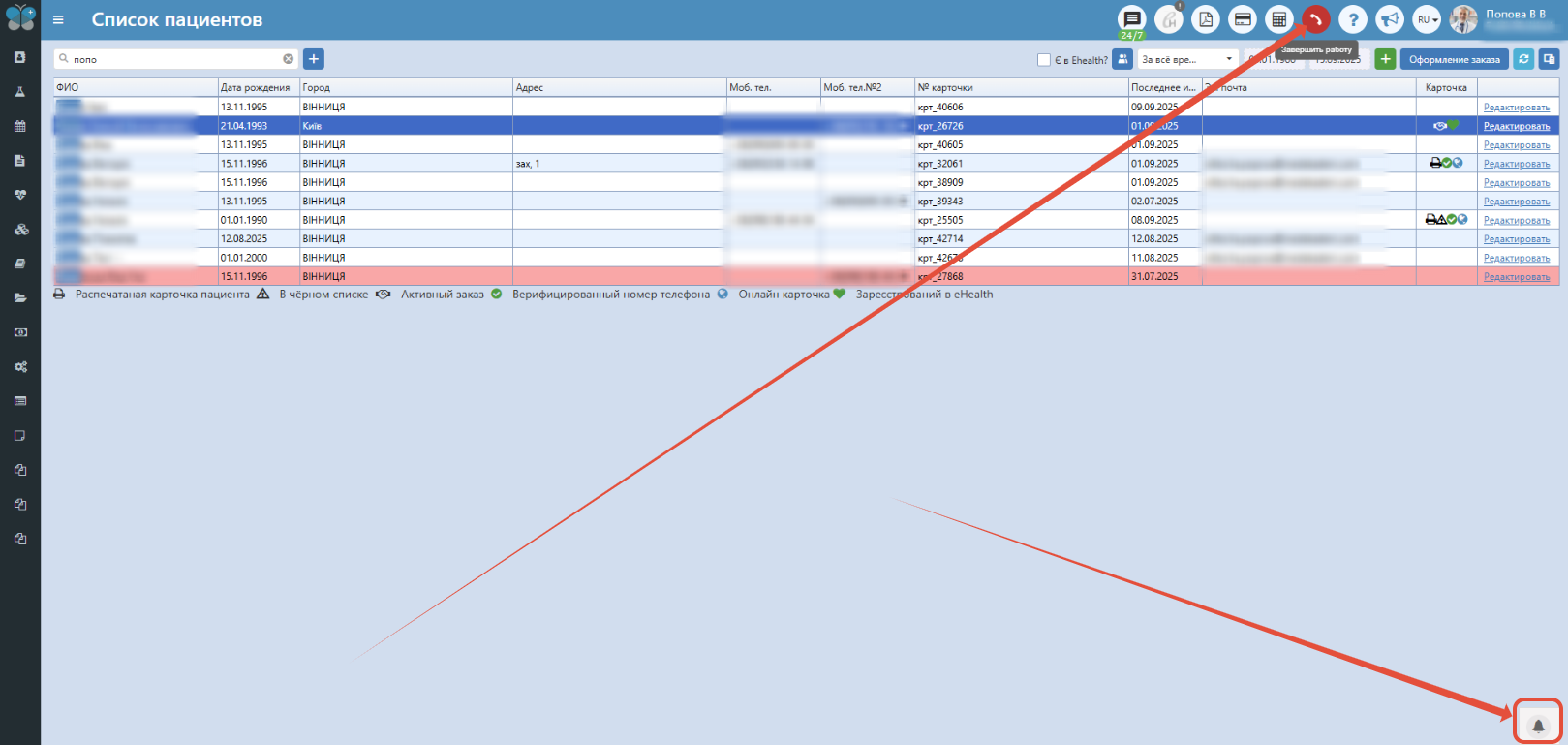
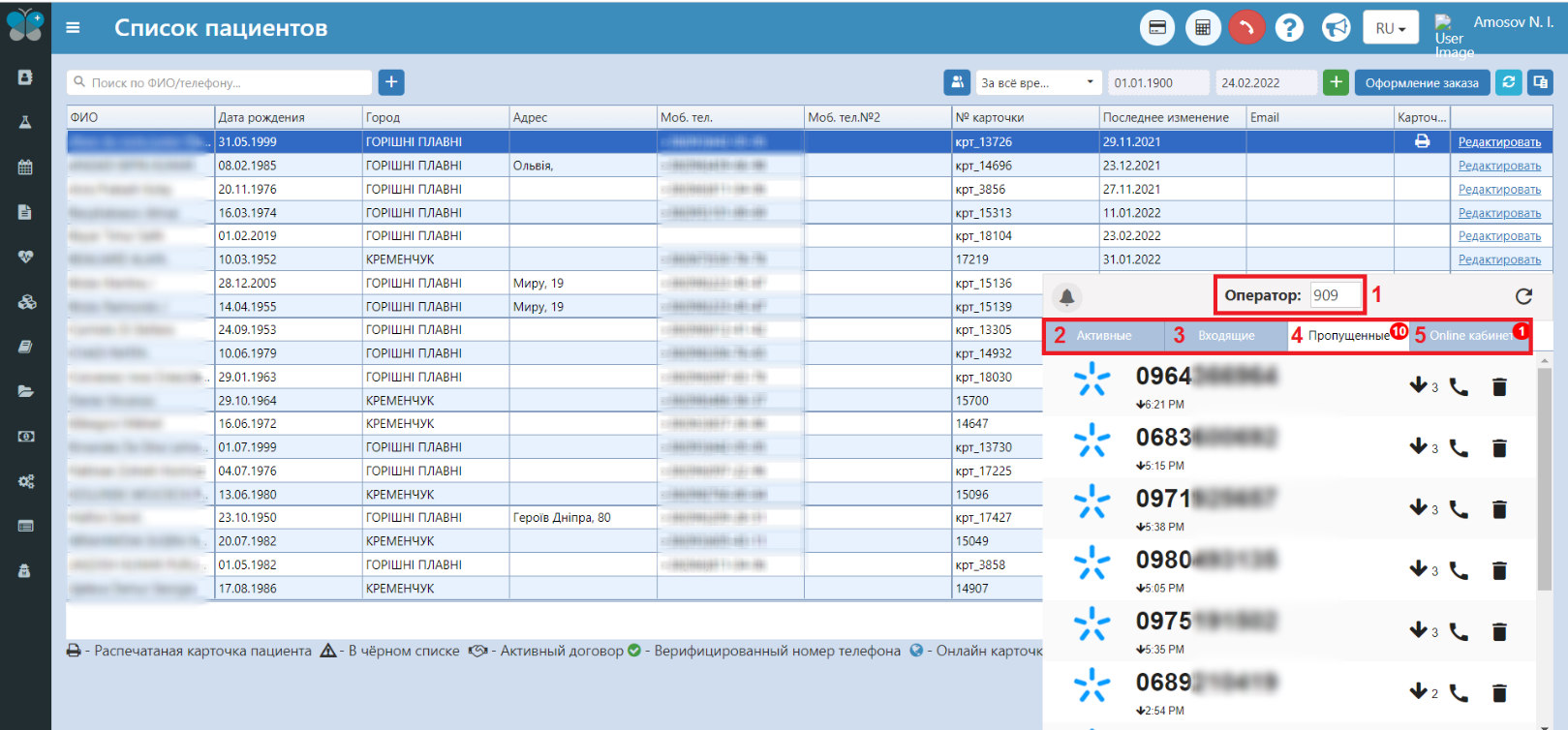
Чтобы открыть окно вызовов, нажмите на звонок в правом нижнем углу программы. Здесь будет видна информация:
какой оператор принимает и совершает звонки;
звонки, принимаемые в данный момент (активные звонки) - покажутся только в момент, когда подняли трубку (во время разговора); Примечание: на вкладке "Активные" отображаются только входящие вызовы. Однако для IP-телефонии Рингостат здесь также будут отображаться исходящие вызовы.
кто звонит в данный момент (входящие звонки);
непринятые в настоящий момент (пропущенные звонки);
история звонков, здесь можно выставить статус звонка и прописать к нему комментарий (ниже подробнее);
записи, осуществленные пациентом через онлайн кабинет (сайт).
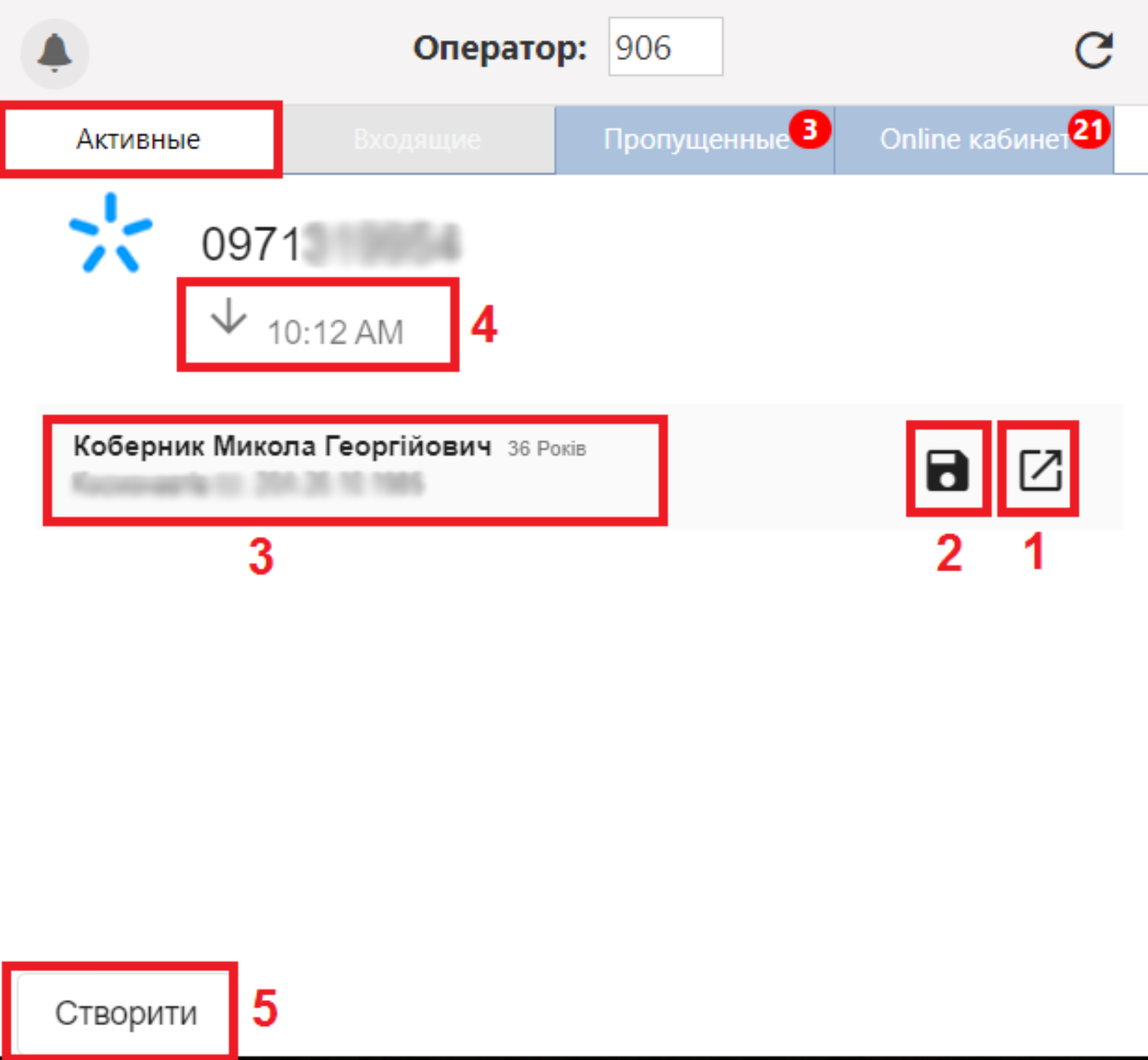
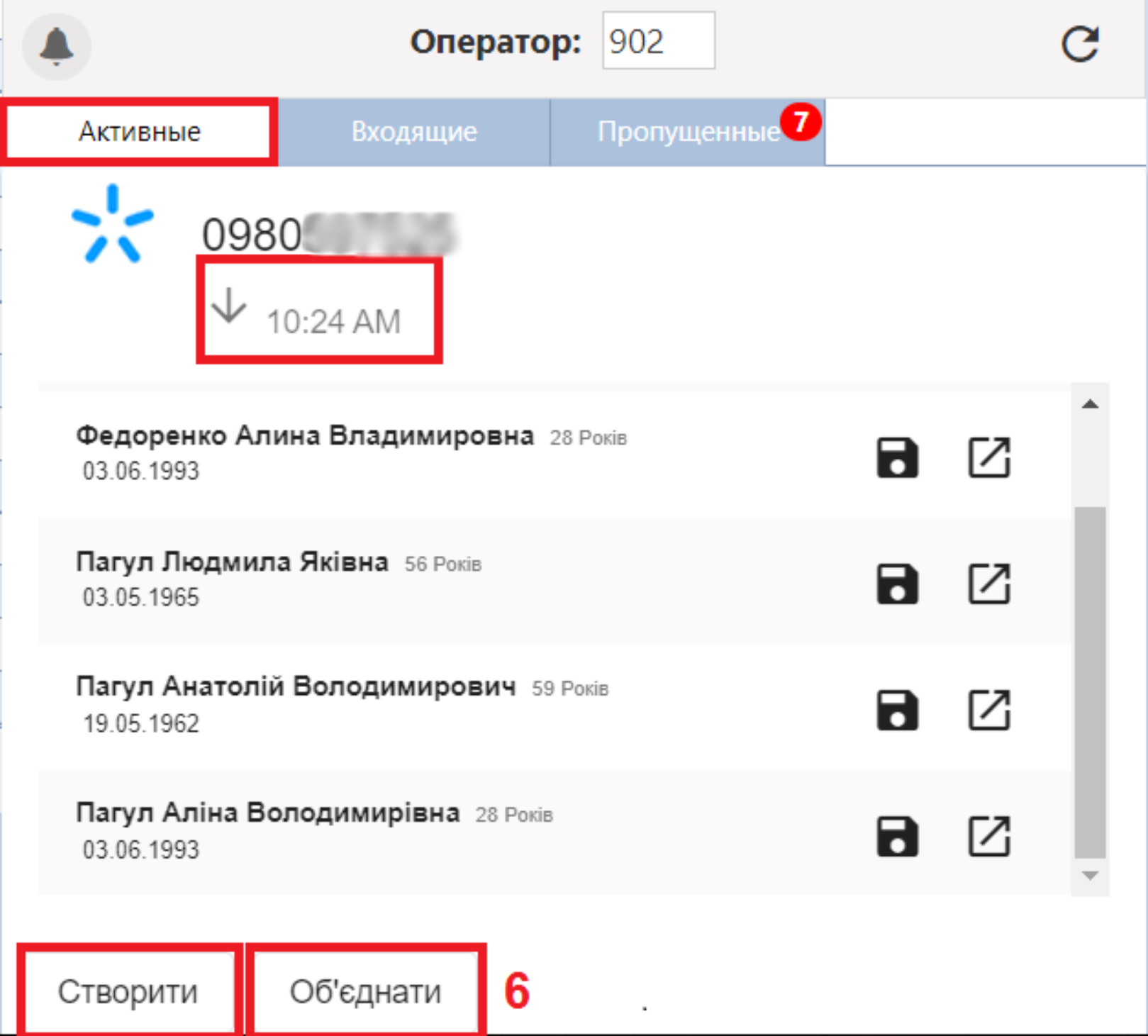
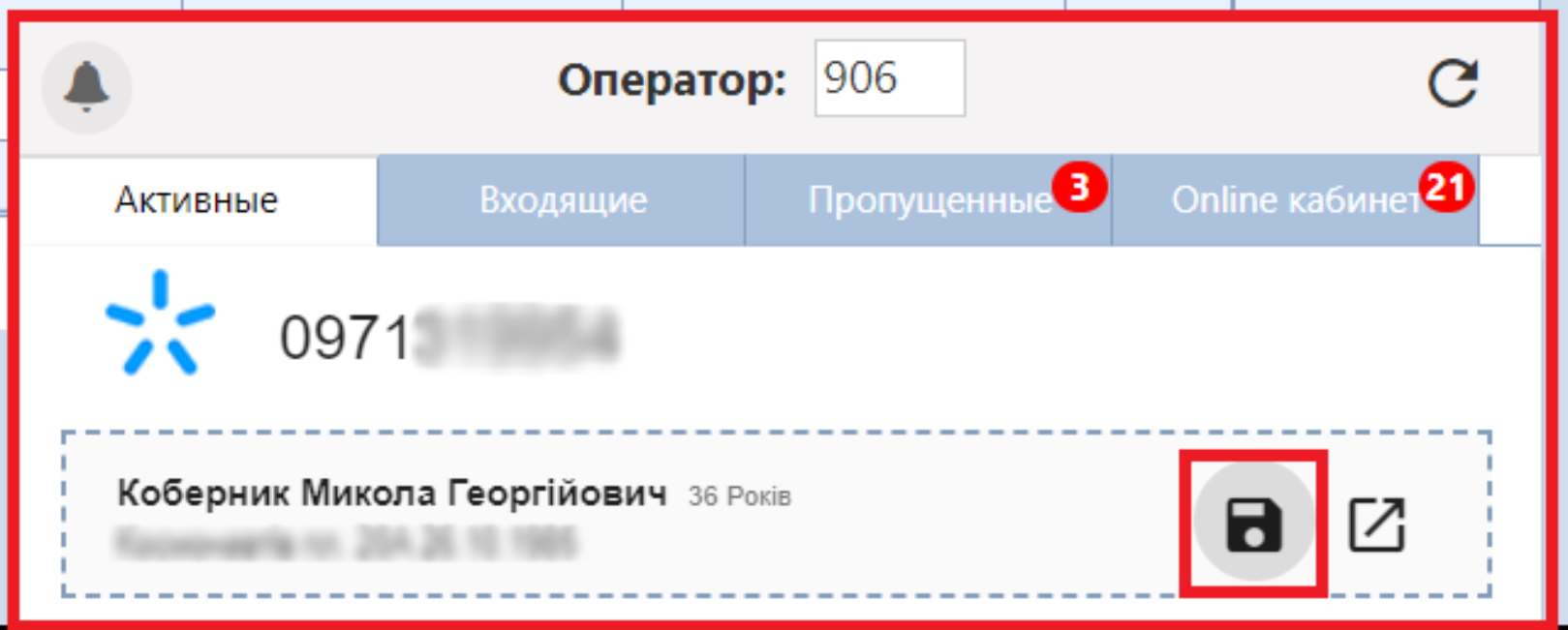
Назначение кнопок в окне модуля колл-центра на вкладке "активных" звонков:
Дает возможность быстро и без поиска по базе перейти в карту пациента;
Позволяет копировать данные о пациенте (ФИО, телефон и дату рождения) для удобной работы с пациентом, а также на странице записей при нажатии этой кнопки конкретный пациент сразу выбирается без поиска его по базе, что позволяет быстро сделать предварительную запись.
Здесь отображается информация о пациенте (ФИО, кол-во лет, адрес, дата рождения);
Отображается информация о том, когда был принят звонок;
Если звонит новый пациент, отображается номер, и на основе этого можно создать карточку пациента, нажав на эту кнопку. Когда звонят из номера, зарегистрированного в базе, отображаются привязанные к нему ФИО, телефон, пол, возраст, дата рождения, адрес проживания (если есть указанные данные);
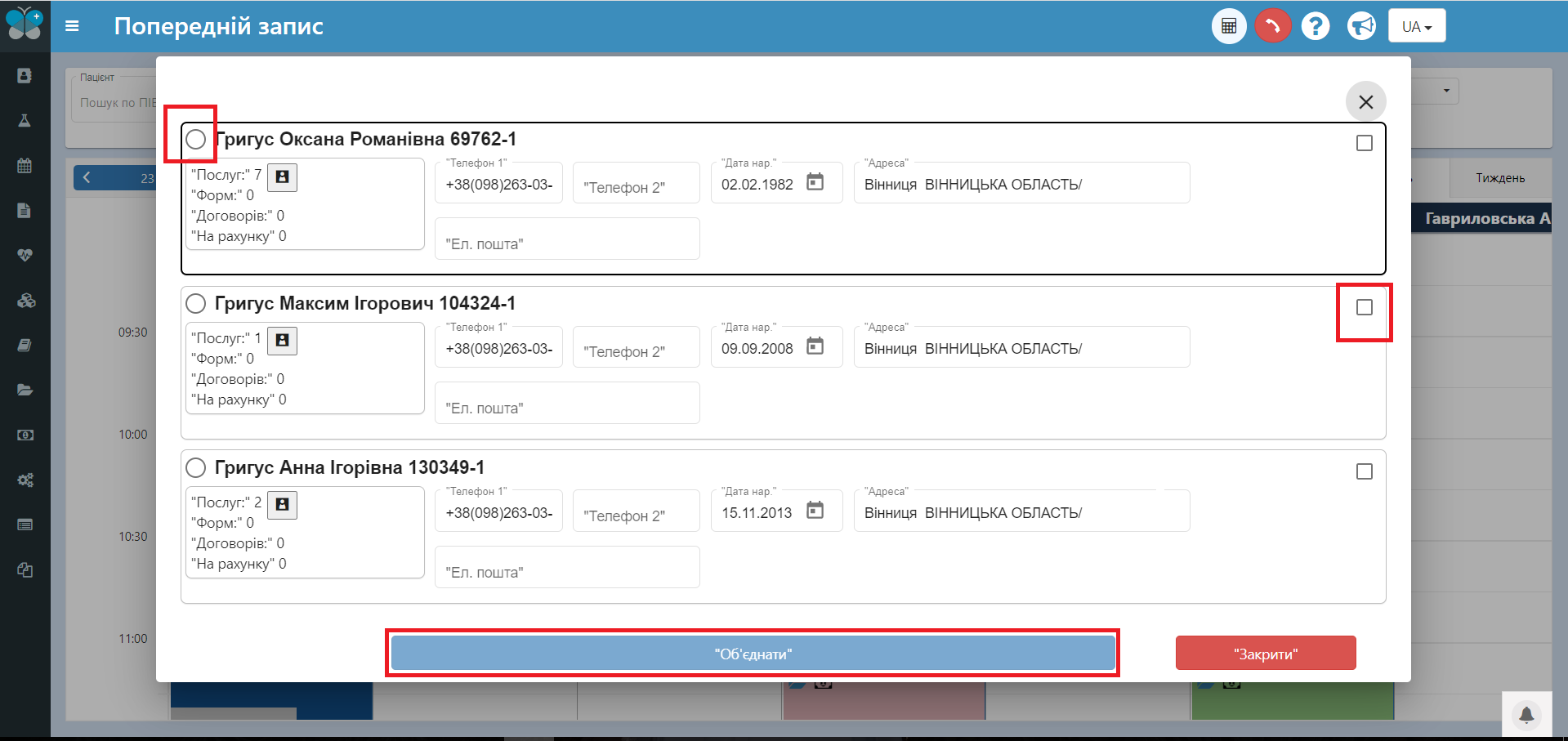
Если по номеру телефона найдено несколько карточек пациентов, и ФИО и дата рождения совпадают, можно их объединить, нажав эту кнопку. Далее выберите, какие именно карты нужно объединить, отметив их "галочкой".
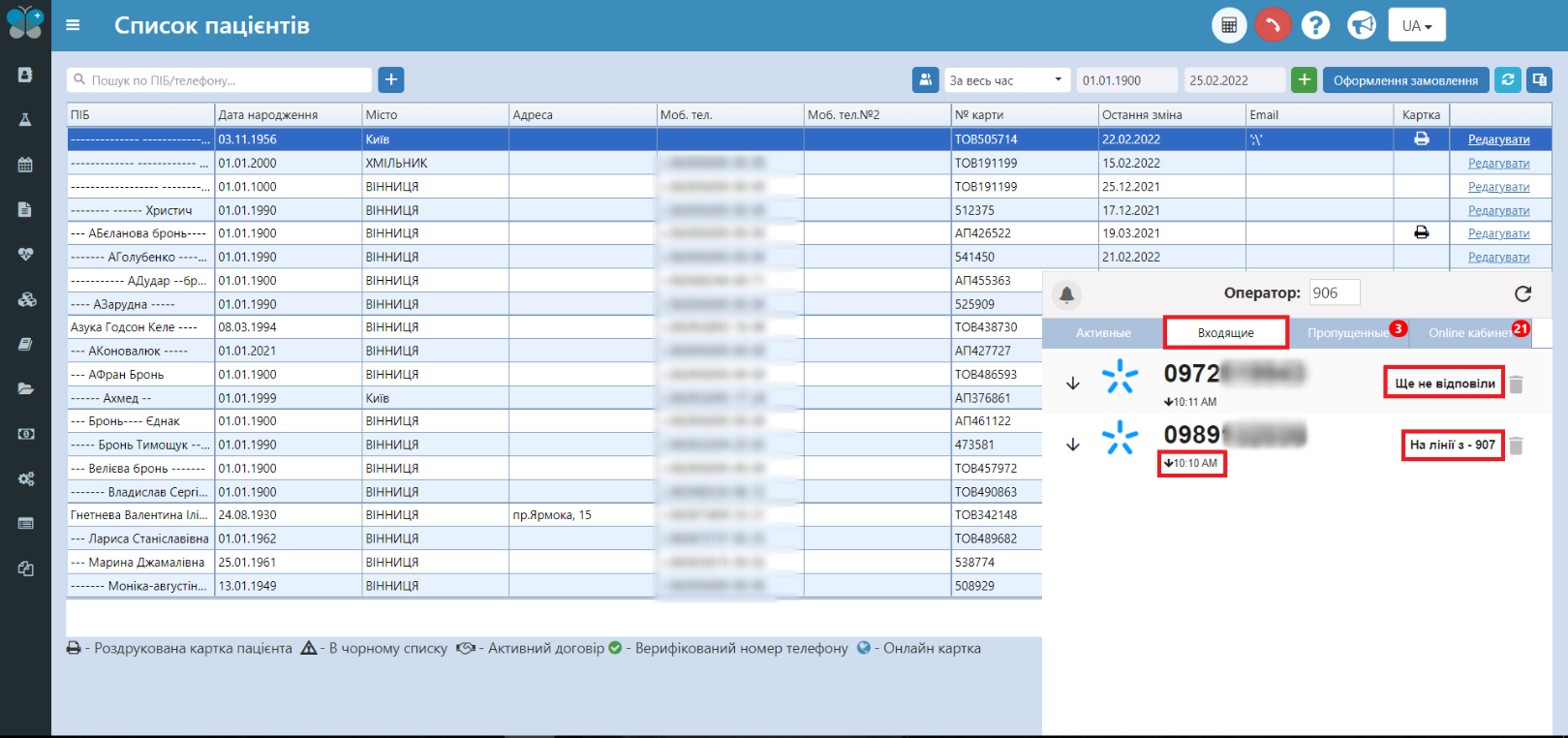
Информация, которую можно увидеть в окне модуля колл-центра на вкладке "входящих" вызовов:
Оператор мобильной связи (по номеру с которого звонят по телефону);
В какое время совершаются звонки;
Статус звонка ("еще не ответили" или "на линии с - 907");
Кнопка "удаления звонка".
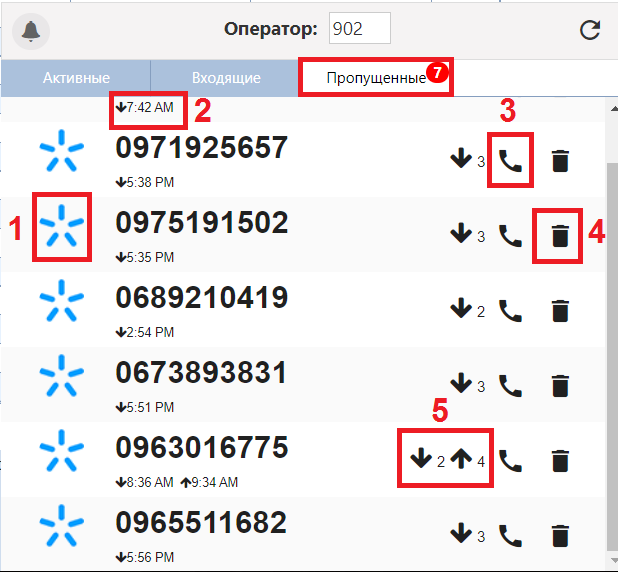
Назначение кнопок в окне модуля колл-центра на вкладке "пропущенных" звонков:
Оператор мобильной связи (по номеру с которого звонят по телефону);
Время последнего "входного" и "исходящего" пропущенного звонков соответственно;
Кнопка "вызов". То есть по нажатию этой кнопки инициируется вызов данного номера из телефона, привязанного к пользователю;
Кнопка "удаления звонка". После нажатия этой кнопки удаляется этот звонок из списка "пропущенных";
Информация о количестве пропущенных "входящих" и "исходящих" звонков.
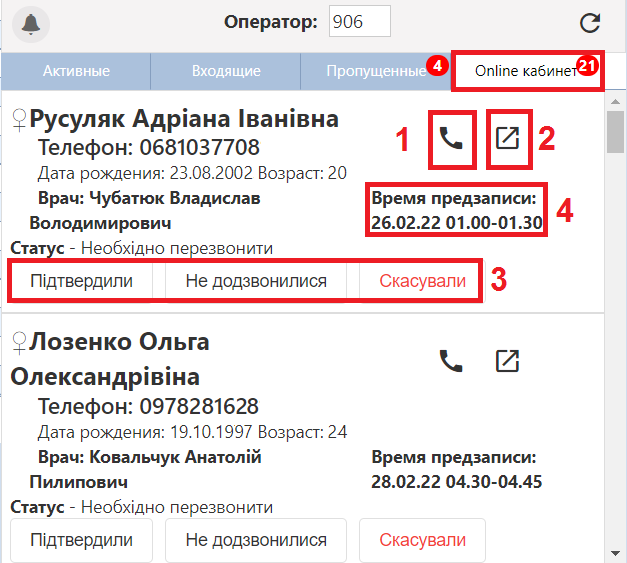
Назначение кнопок в окне модуля колл-центра на вкладке "Online-кабинет" (пользователи, самостоятельно записавшиеся на прием через личный кабинет):
Прежде всего, что можно увидеть на данной вкладке модуля колл-центра (слева) - это информация о пациенте (ФИО, номер телефона, дата рождения, возраст) и ФИО врача, к которому была осуществлена запись.
Кнопка "вызов". То есть по нажатию этой кнопки инициируется вызов данного номера из телефона, привязанного к пользователю;
Кнопка "перейти в карту пациента". Дает возможность быстро и без поиска по базе перейти в карту пациента;
Статус "подтверждения" записи. Дает возможность после звонка пациенту, указать статус "предварительной записи", действительно ли пациент придет на запись или ее нужно отменить ("Подтвердили", "Не дозвонились", "Отменили");
Информационный блок, где указана дата и время "предварительной записи" данного пациента.
Именно на вкладках "пропущенных звонков" и "предварительных записей, совершенных через онлайн-сайт" есть возможность перезвонить пациенту!
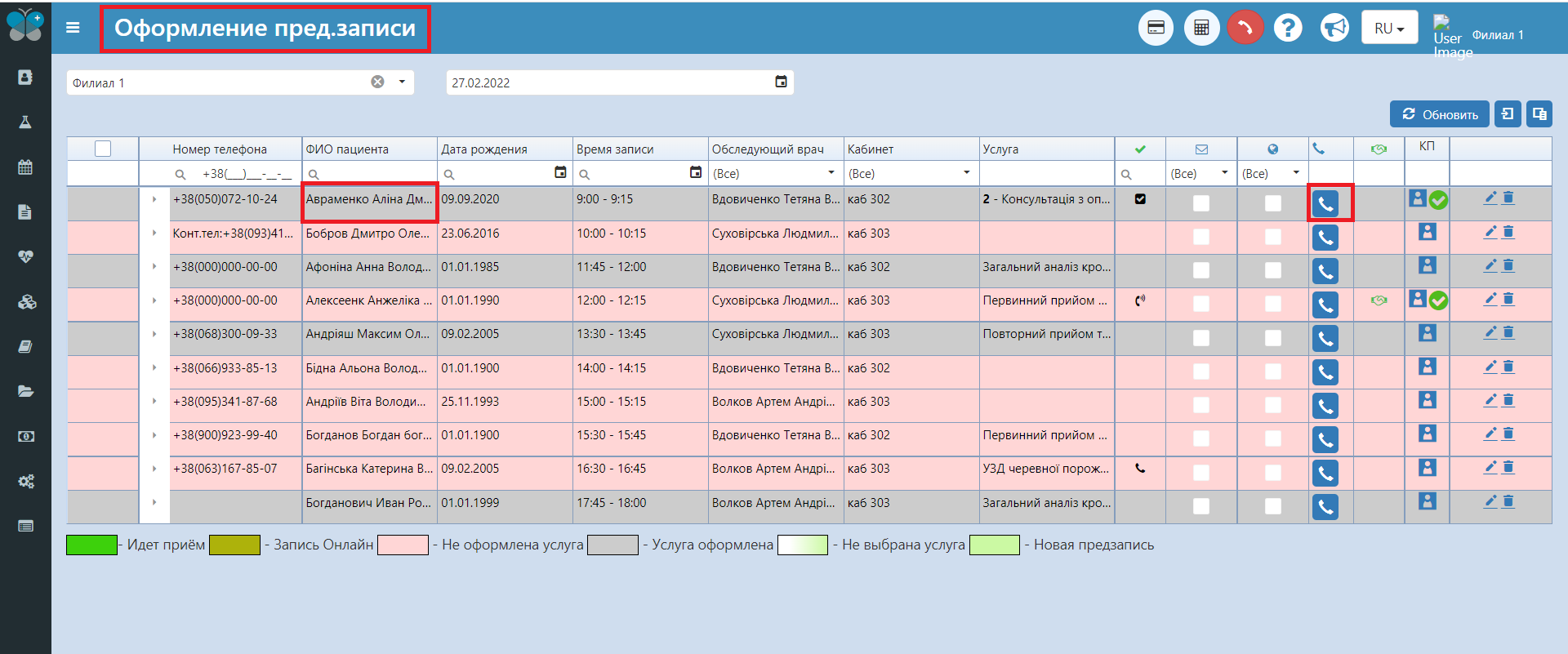
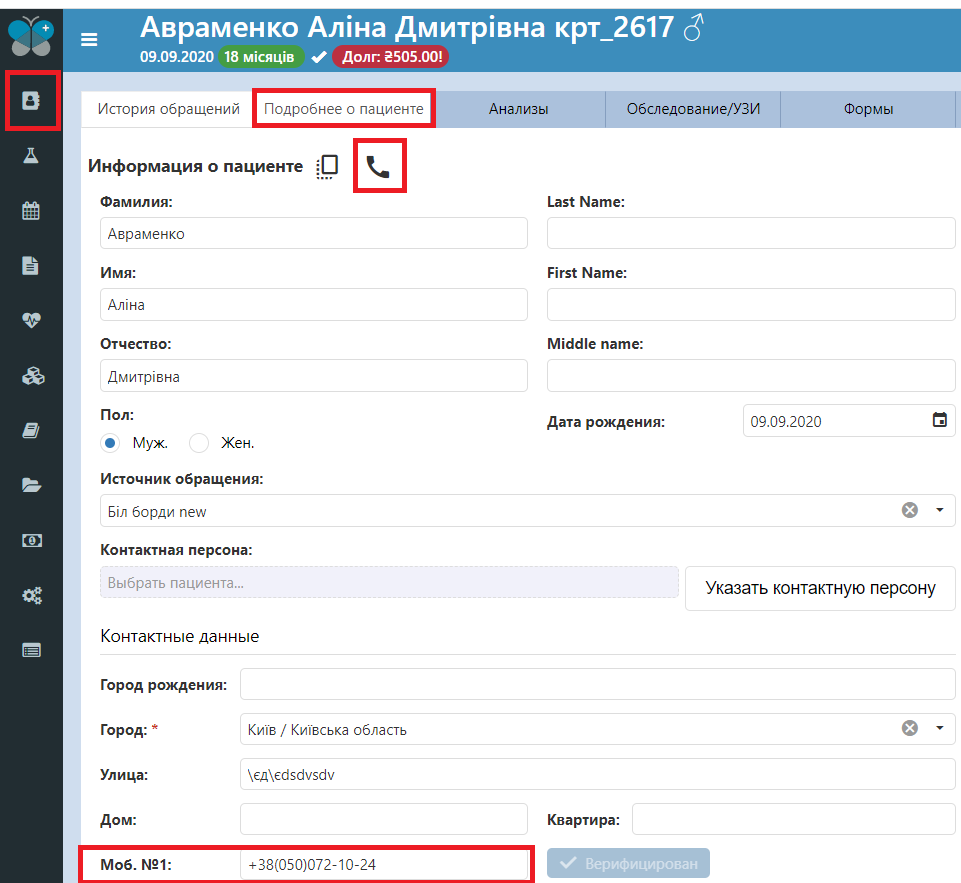
Набрать пациента можно также со вкладки "Оформление предварительной записи", а также со вкладки "Список пациентов", выбирая необходимого пациента, и перейдя в карту пациента на вкладку "Подробнее о пациенте".