Тема
Настройка "Филиала"
Для того, чтобы работать с этой вкладкой, необходимо иметь соответствующие права доступа. Для Вашей группы ролей на вкладке "Настройки" должен стоять флажок "Редактор филиалы".
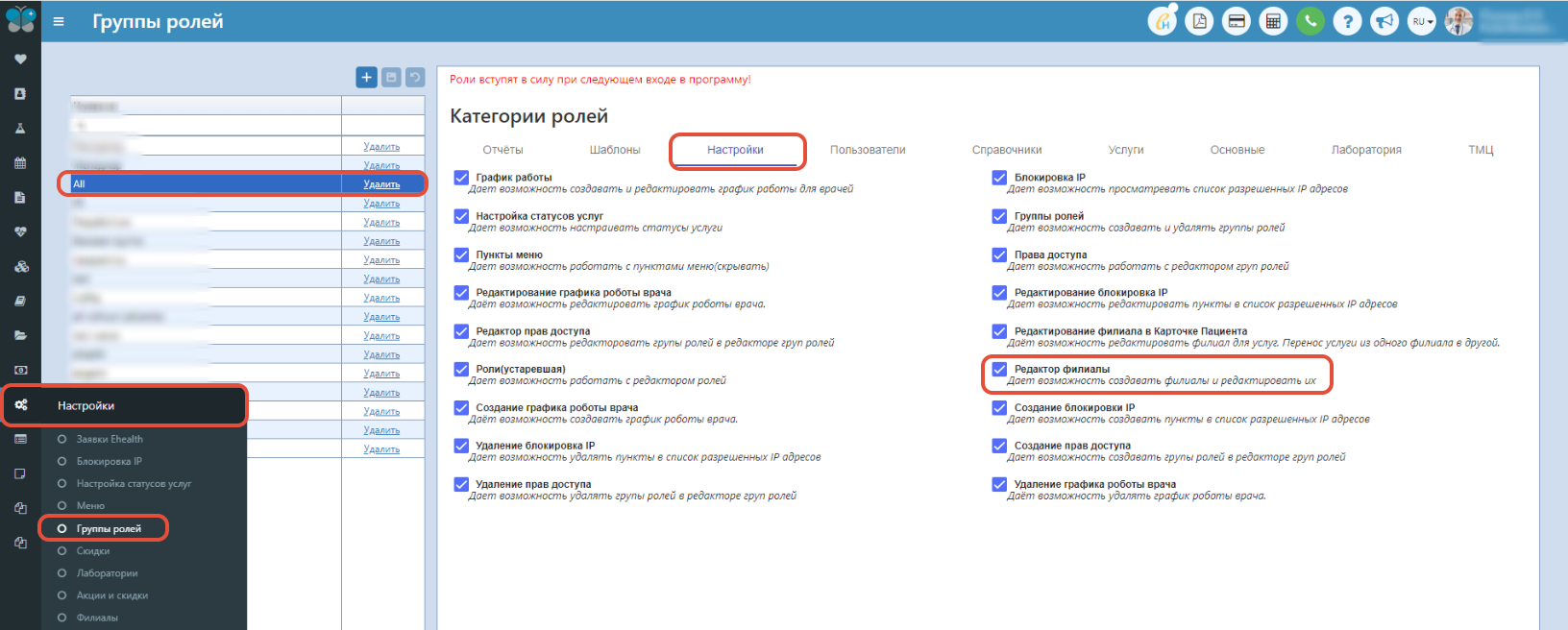
Все дальнейшие настройки филиала происходят в пункте меню "Настройки" - "Филиалы". По умолчанию при развертывании программы у Вас будет создан автоматически один филиал "Medakadem", его нужно отредактировать под Ваше учреждение.
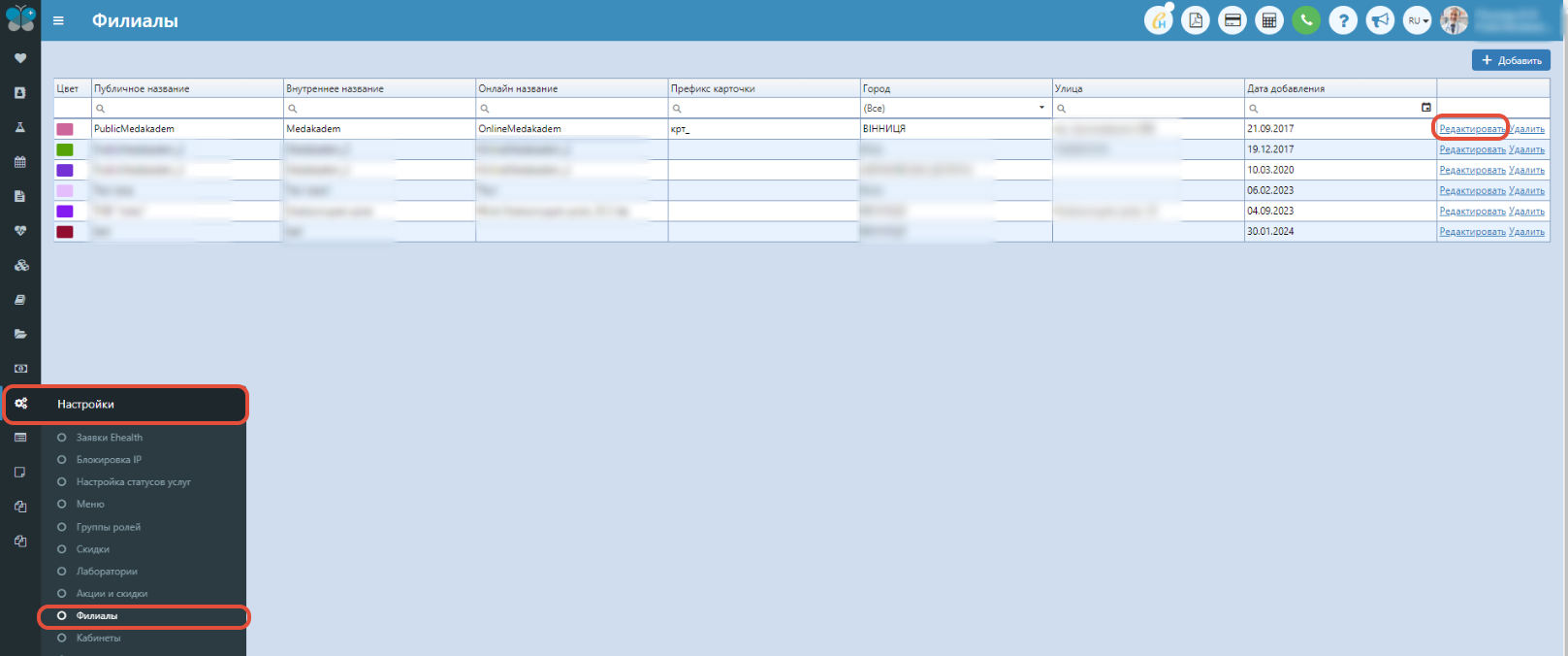
ПРИМЕЧАНИЕ: ВНИМАНИЕ! Филиал, который был автоматически создан при развертывании программы удалять ЗАПРЕЩЕНО! Его можно только отредактировать под Ваше медицинское учреждение.
Рассмотрим более подробно, что нам доступно на данной странице. Есть следующие столбцы:
Цвет – цвет графика работы врача. Данным цветом будут создаваться все графики работы врачей и отображаться на "Предыдущей записи". По умолчанию будет "синий" цвет. Если нужно меняете на свой цвет;
Публичное название – название медицинского учреждения, которое будет отображаться на всех официальных документах (вся печать по программе);
Внутреннее название – внутреннее название медицинского учреждения, которое только отображается в программе;
Онлайн название – название медицинского учреждения, которое будет отображаться в онлайн-кабинете пациента (на онлайн-сайте);
Префикс карты – значение, которое будет добавляться автоматически к номеру карты впереди, то есть с данного значения будет начинаться нумерация карт пациентов;

Город – указывается город Вашего медицинского учреждения (место расположения);
Улица – указывается актуальная улица Вашего медицинского учреждения (место расположения);
Дата добавления – когда именно был создан филиал;
Редактировать/Удалить – возможность редактировать информацию о филиале и возможность удалить филиал.
Если Вам необходимо добавить еще один филиал, щелкните справа на кнопку "+Добавить" и в появившемся окне заполните всю необходимую информацию и нажмите кнопку "Сохранить".

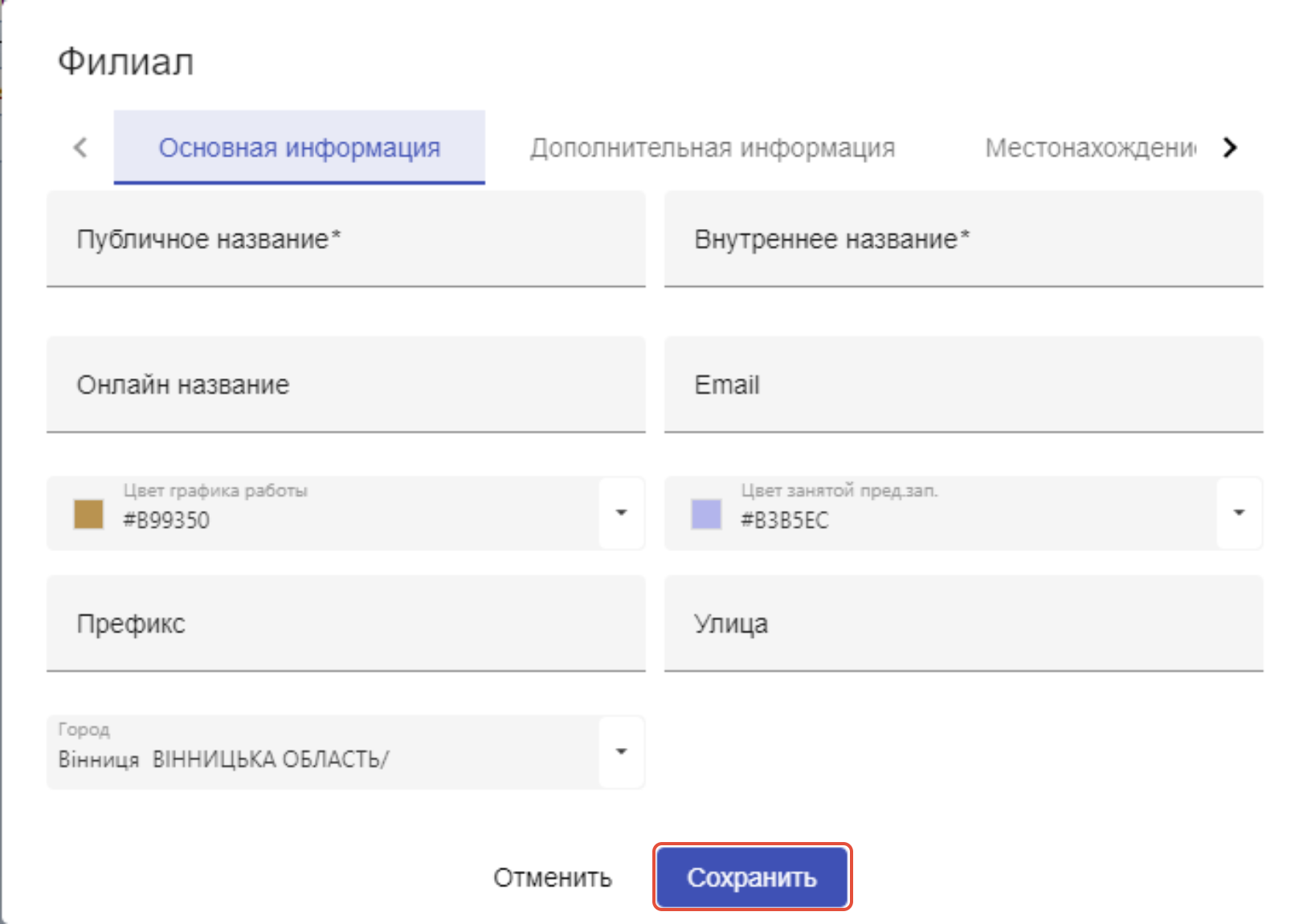
Вкладка "Основная информация":
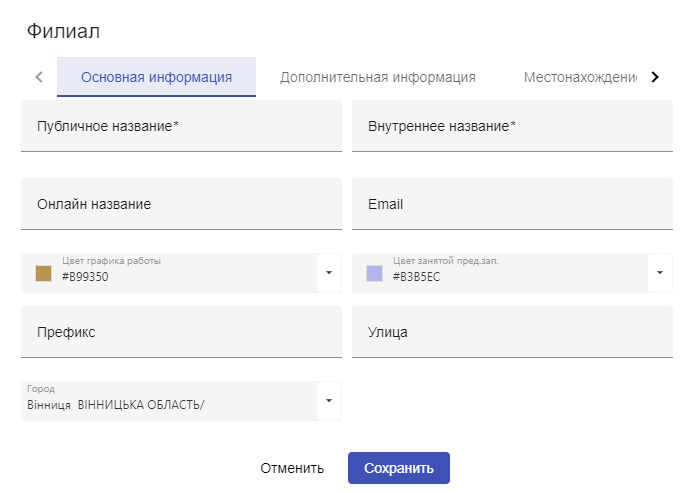
Кроме полей, которые уже были рассмотрены выше, есть еще следующие настройки:
- Email – указываем электронную почту Вашего медицинского учреждения;
- Цвет занятой предзаписи – цвет, который будет применен к полю автоматически при записи пациента. По умолчанию "зеленый" цвет. Если нужно меняете на свой цвет.
Вкладка "Дополнительная информация" (данные из нее могут использоваться при печати официальных документов):
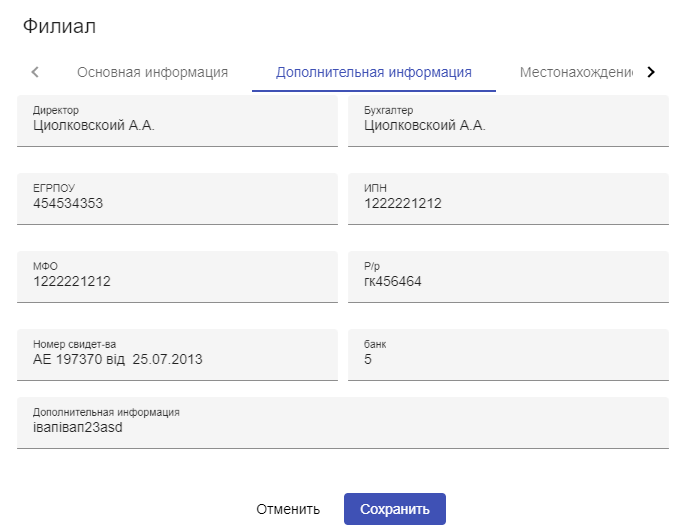
- Директор - указывается ФИО директора;
- Бухгалтер – указывается ФИО бухгалтера;
- ЕГРПОУ – единый государственный реестр предприятий и организаций Украины. Указываем уникальный идентификационный номер юридического лица;
- ИНН – регистрационный номер учетной карточки налогоплательщика (РНОКПП) (ранее индивидуальный налоговый номер);
- МФО – 6-значный код, используемый для идентификации банковских учреждений в Украине;
- Р\р - Ваш счет для людей, желающих осуществлять платежи через банк;
- Номер свидетельства – указывается номер документа;
- Банк – указывается название банка, с которым Вы сотрудничаете;
- Дополнительная информация - можно вписать какое-либо примечание о Вашем учрежедении.
Вкладка "Местоположение":
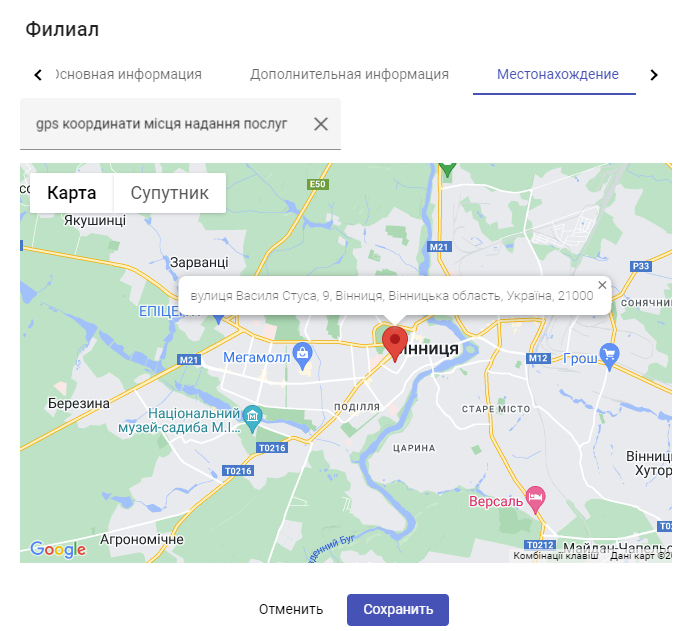
На данной вкладке можно указать GPS координаты Вашего учреждения. Однако именно координаты вводить не нужно, в этом поле есть поиск по Google картам. Данная вкладка больше касается функционала вызова на дом (Выезды).
Вкладка "Настройки":
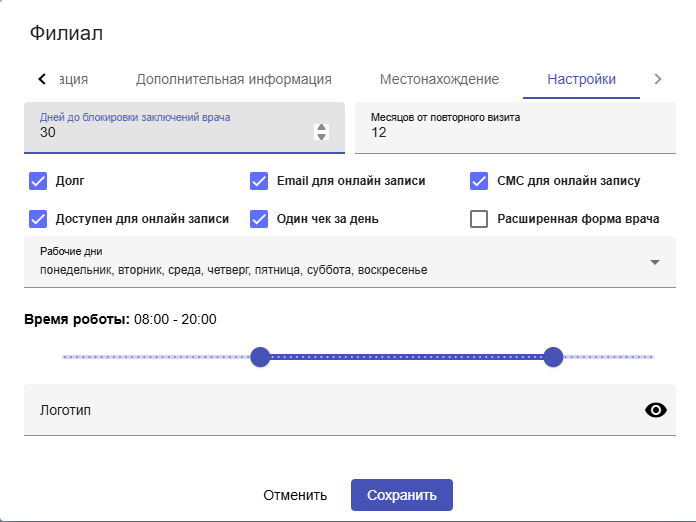
Данная страница содержит наиболее важные настройки для Вашего учреждения (Филиала). От выбранных и указанных настроек зависит дальнейшая работа по программе.
- Дней до блокировки заключений врача – настройка, которая через указанное время будет блокировать доступ к редактированию заключения пациента. Например, указано 30 дней, то есть через 30 дней от оформления заказа будет запрещен доступ к редактированию;
- Месяцев от повторного визита - если указываем, например, число 12, то в предварительной записи пациента на вкладке "История повторных визитов" будут отображаться только повторные визиты за этот период;
- Долг - настройка, позволяющая все оформленные услуги сразу ставить в Долг (автоматически проставляется флажок "Долг" и все услуги попадают в отчет "Долги");
- Email для онлайн записи – (уточняем значение)
- СМС для онлайн записи – если опция включена, то пациенту будет поступать смс с подтверждением о записи;
- Один чек за день – если опция включена, то при дооформлении пациенту будет использоваться существующий чек за сегодня, вместо нового, если у него уже были сегодня оформлены заказы;
- Расширенная форма врача – если опция включена, то в форме врача будут отображены его свободные интервалы;
- Рабочие дни – отмечаются флажком Ваши рабочие дни. Если, например, выходной день "воскресенье" флажок возле данного дня не ставим и графики работы не будут создаваться на этот день;
- Время работы – данным ползунком указываются Ваши рабочие часы учреждения, то есть работает учреждение, например, с 8 до 19. Соответственно будет позволено создавать в данных временных рамках графики работы на врачей. Если врач работает дольше, нужно расширить рабочее время;
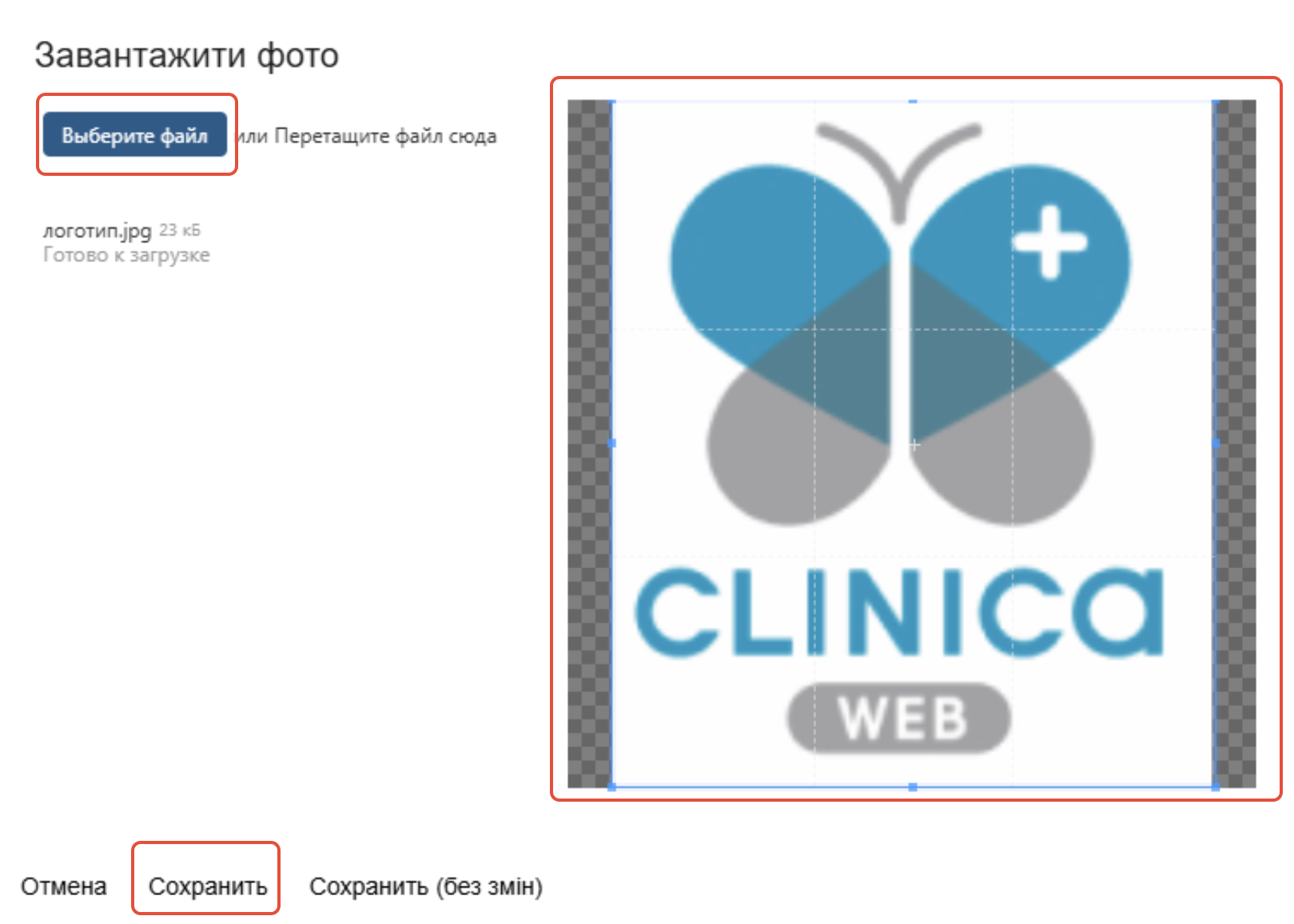
- Логотип - в данном поле можно загрузить Ваш логотип учреждения, который будет отображаться на всех печатных формах в программе. Для загрузки логотипа необходимо выбрать файл с ПК и выбрать область, которая должна отображаться.