Тема
Отчёт "События системы"
Содержание
Общее
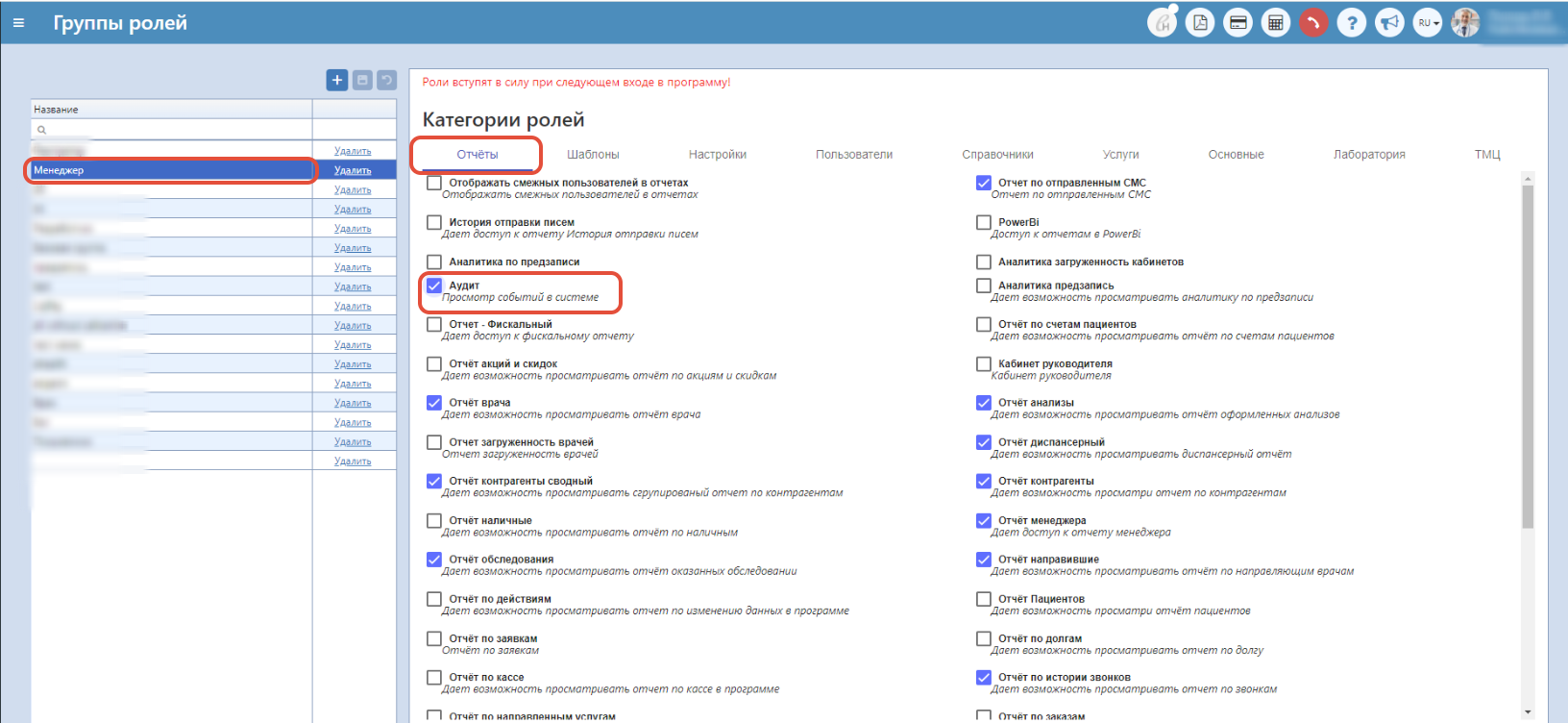
Чтобы работать с данным отчётом, необходимо иметь права доступа к отчету: "Настройки" - "Группы ролей" - найти нужную группу - для нее на вкладке "Отчёты" - поставить галочку "Аудит".
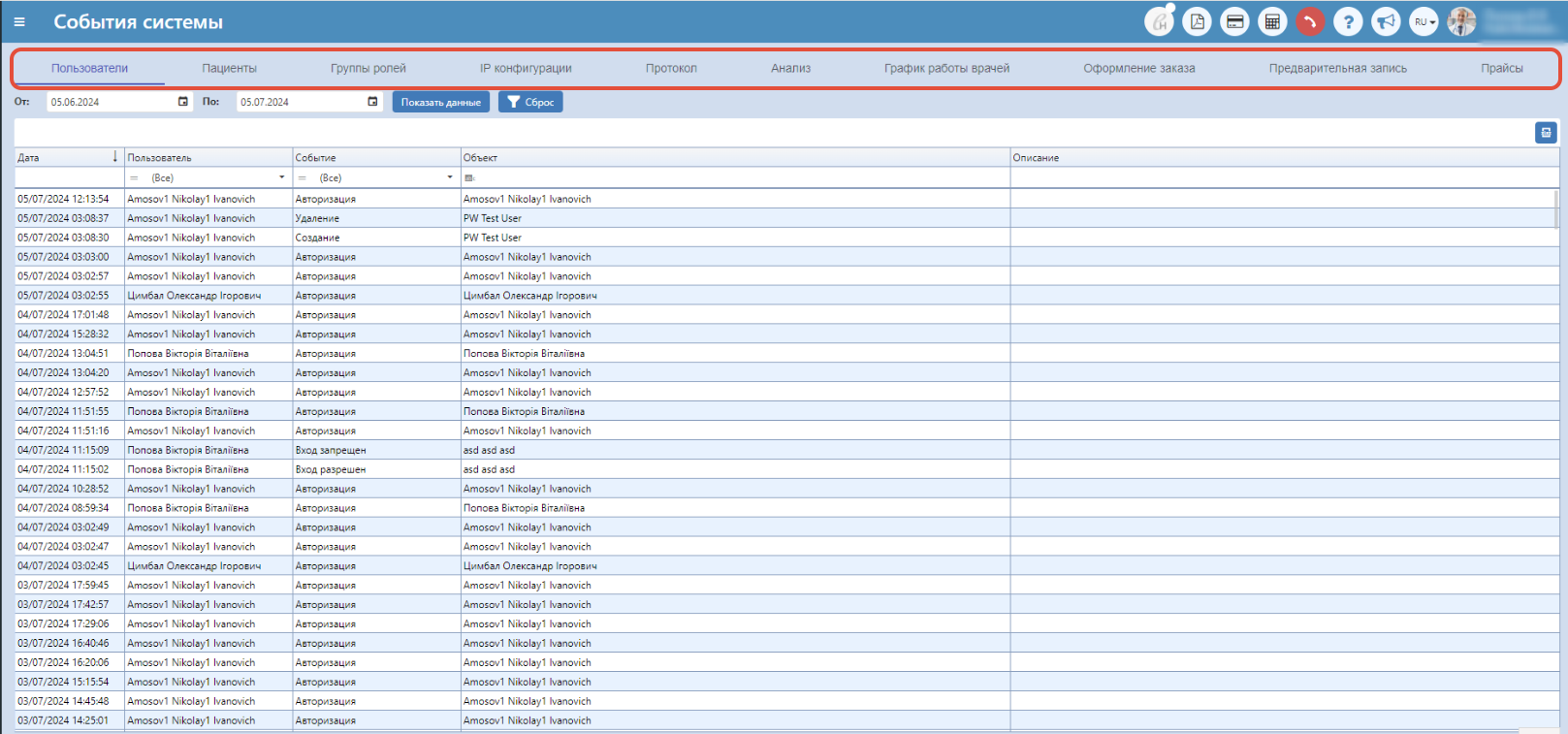
Данный отчёт содержит информацию о событиях в системе за определенный период, например: вход в систему, создание и удаление пациентов, работа с группами ролей и их редактирование, информация о протоколах и анализах (также их можно восстановить, если они были удалены) и работа с графиками работы врачей (создание, удаление и редактирование), оформление заказа (какие услуги были оформлены, долг, расчет и т.д.), предварительная запись (создание, редактирование, удаление, отмена сообщения и т.д.) и прайсы (кто создал, обновлял, очищал и т.д.).
Восстановление удалённых объектов
Через отчёт "События системы" вы можете восстановить:
- Пользователя на странице "Пользователи"
- Пациента на странице "Пациенты"
- Оформленное обследование с заключением на странице "Протокол"
- Оформленный анализ на странице "Анализ"
- Услугу на странице "Услуги"
- Форму на странице "Формы"
Для того чтобы восстановить удалённый объект:
- перейдите на соответствующую страницу в отчёте
- найдите нужный объект
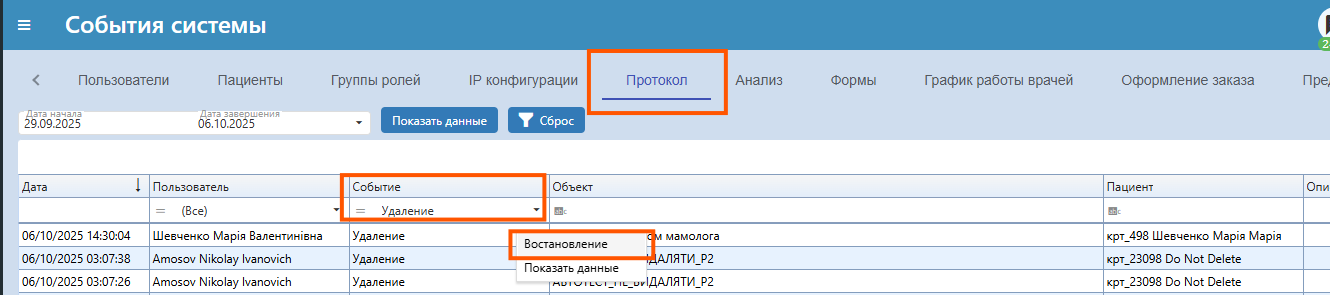
- нажмите правой кнопкой мыши на строку в отчёте, где событие "Удаление"
- выберите в появившемся меню "восстановить"
Пример:
Страница Пользователи
На данной странице можно увидеть информацию о действиях с пользователями:
Не указан – статус события неизвестен;
Создание – добавлено нового пользователя в программе;
Обновление – была отредактирована информация о пользователе;
Удаление – пользователя удалено из программы;
Авторизация – пользователь вошел в программу (когда и кем был осуществлен вход в программу);
Логин или пароль не найден – ввели не правильно какие-то данные для входа (или логин или пароль);
Неверный пароль – пользователь ввел не правильный пароль;
Удаленный вход – был осуществлен удаленный вход из другого (определенного) IP-адреса (если есть ограничения для входа в программу по IP), то есть не из IP-адреса клиники (учреждения);
Вход запрещен – вход пользователю в программу заблокирован (в Настройке – Пользователи нажали на "замочек" или забрали отметку "Вход");
Вход разрешен – пользователю разрешен вход в программу;
Пароль изменен – пользователю изменен пароль для входа (был выполнен "Сброс пароля");
Превышено количество неудачных попыток авторизации – несколько раз были введены неверные данные;
Пользователю назначена группа ролей - присвоена определенная группа ролей для пользователя;
Пользователю удалена группа ролей - была удалена определенная группа ролей для пользователя;
Удаленный вход запрещен – запрещено осуществлять удаленный вход с другого (определенного) IP-адреса;
Вход воспрещен – пользователь пытался войти в программу, но ему не разрешен вход в программу;
Добавлены смежные права - предоставлены смежные права с другим пользователем;
Удалены смежные права – удалены смежные права с другим пользователем;
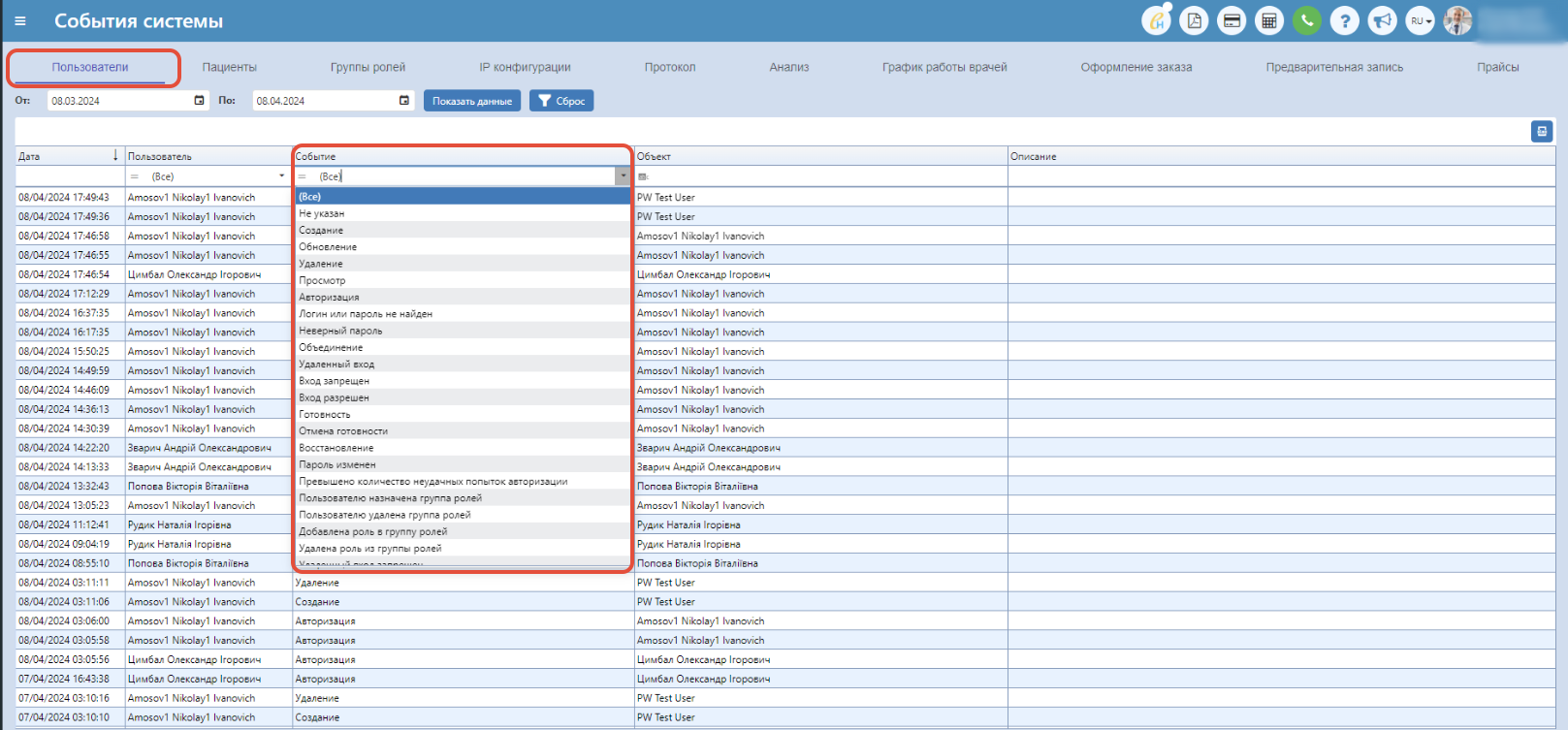
ПРИМЕЧАНИЕ: Вы можете самостоятельно восстановить удалённого пользователя. Нажмите правой кнопкой мыши на строку в отчёте, где событие "Удаление" и выбранный вами пользователь, затем в появившемся меню выберите "восстановить".
Страница Пациенты
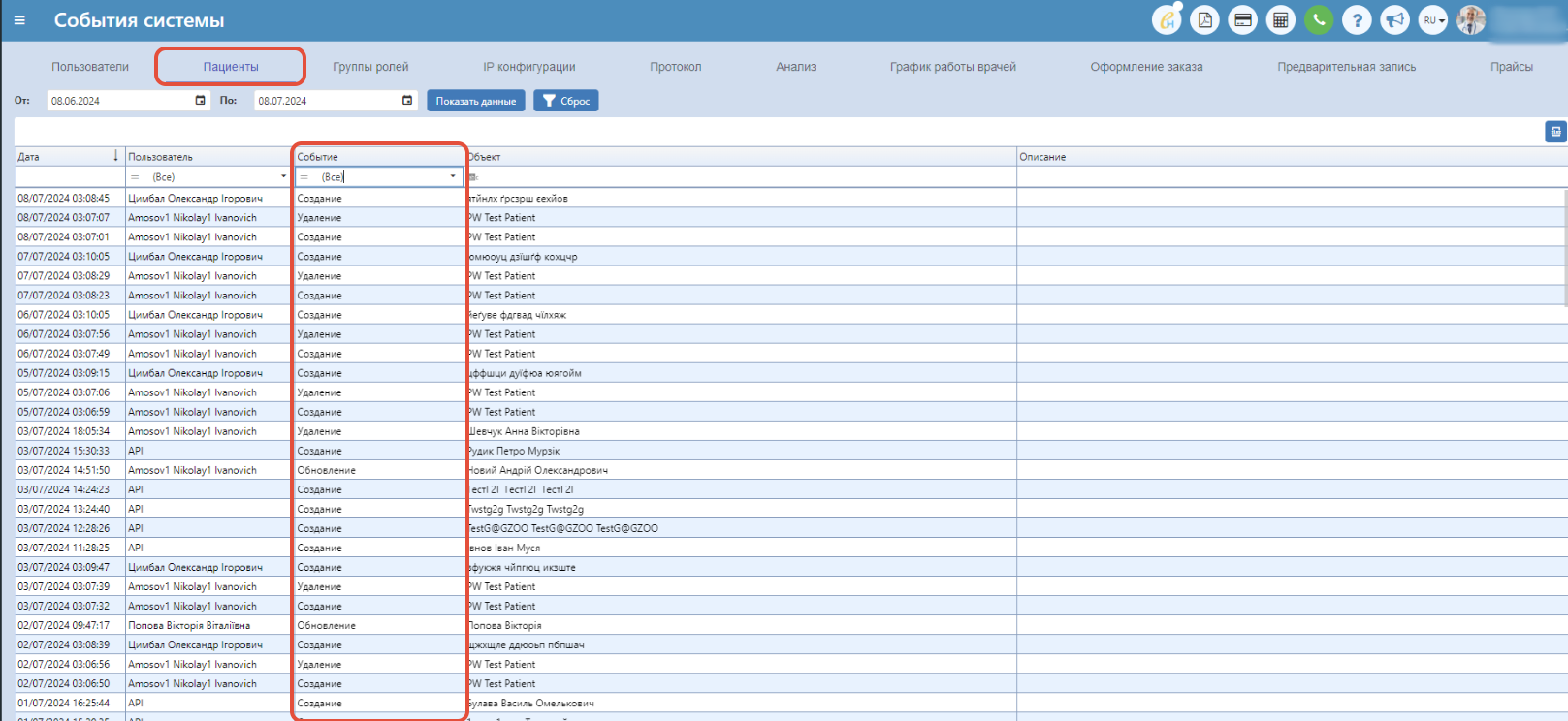
Данная страница содержит информацию о действиях с картами пациентов:
Создание – была создана карточка пациента;
Обновление – редактирование информации о пациенте;
Объединение – выполнено объединение карт;
Удаление – карточка пациента удалена;
5) Не указан– статус события неизвестен;
ПРИМЕЧАНИЕ: Вы можете самостоятельно восстановить удалённого пациента. Нажмите правой кнопкой мыши на строку в отчёте, где событие "Удаление" и нужный вам пациент, затем в появившемся меню выберите "восстановить". Пациент сразу появится в Списке пациентов, а в отчёте отобразится ещё одно событие с этим пациентом.
Страница Группы ролей
Данная вкладка показывает события, связанные с группами ролей, а именно добавление роли или ее удаление:
1) Создание – была создана группа ролей;
2) Удаление – группа ролей была удалена;
3) Добавлена роль в группу ролей - например: в группу ролей "Регистратор" добавили роль с таким-то идентификатором;
4) Удалена роль из группы ролей – например: из группы ролей "Врач" удалили роль с таким-то идентификатором.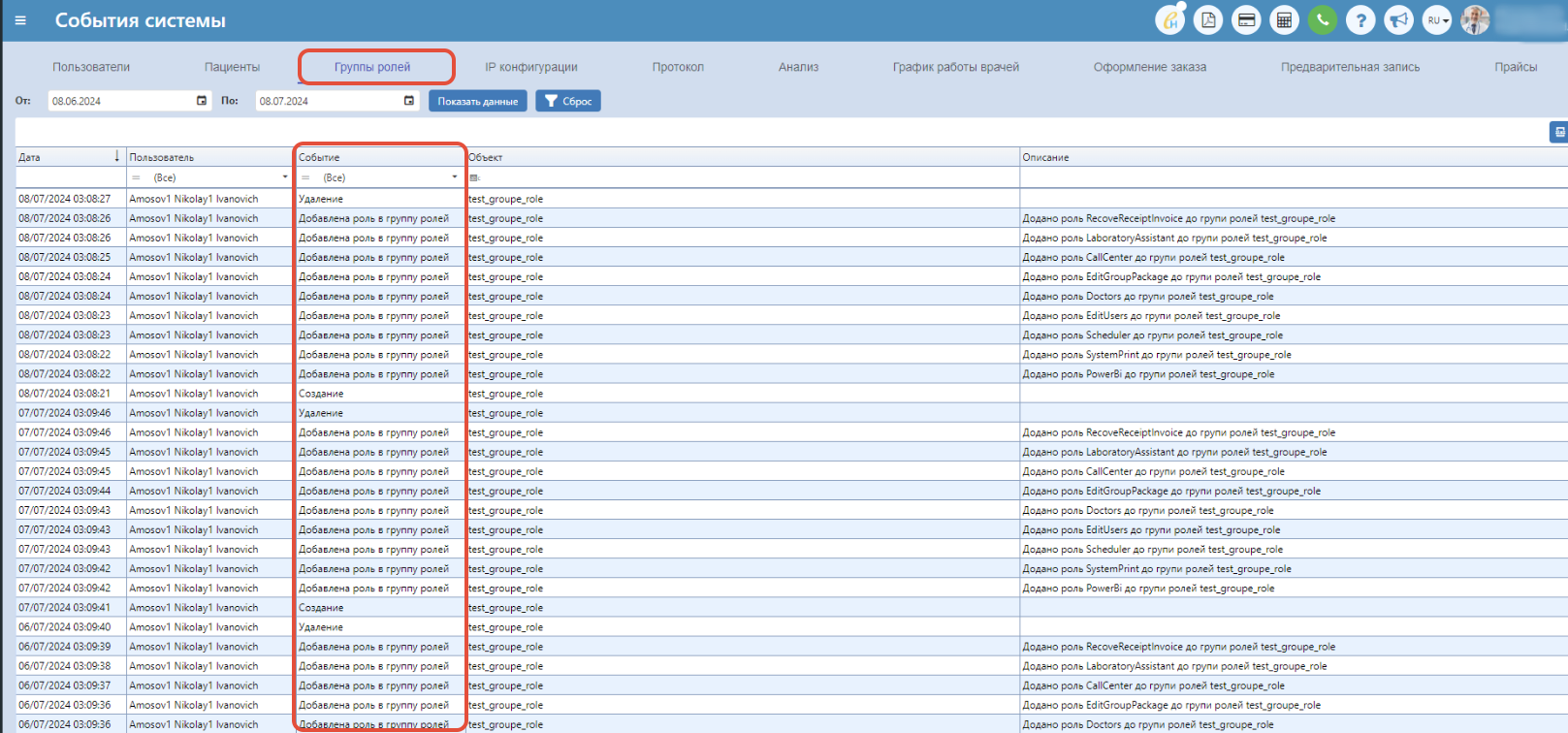
Страница ІР-конфигурации
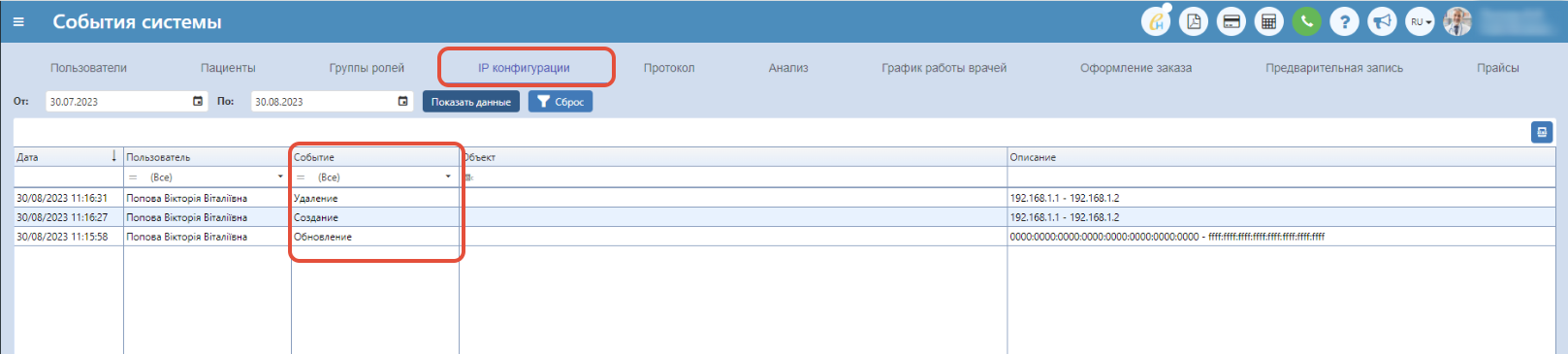
Здесь отображается информация о настройке IP-адресов:
Создание – добавили IP-адрес в перечень разрешенных для входа в программу;
Удаление – удалили IP-адреса из перечня разрешенных;
Обновление – отредактировали информацию в существующем IP-адресе (комментарий, сам IP-адрес и т.д.).
Страница Протокол
Содержит информацию по услугам типа "протокол" (обследование/УЗИ):
- Обновление – отредактировали информацию в существующем протоколе (заключение, диагноз и т.д.);
Примечание: Если рядом с этим событием в поле "Пользователь" пусто, означает что был переход между различными обследованиями или вкладками программы и было применено "Автоматическое сохранение" заключения. В таком случае "ФИО" пользователя всегда будет пустым.
Сохранение – было выполнено нажатие на кнопку "Сохранить" именно в этой услуге в КП пациента;
Просмотр – пересматривался текст заключения услуги в КП пациента;
Готовность – пользователь выставил "Готово" на услугу;
Отмена готовности – пользователь отменил готовность на услугу;
Удаление – пользователь удалил услугу из КП пациента (текст заключения также удален);
7) Восстановление – пользователь восстановил удаленную услугу вместе с текстом заключения;
Файл загружен – к этой услуге добавили файл;
Файл удален – загруженный файл удален.
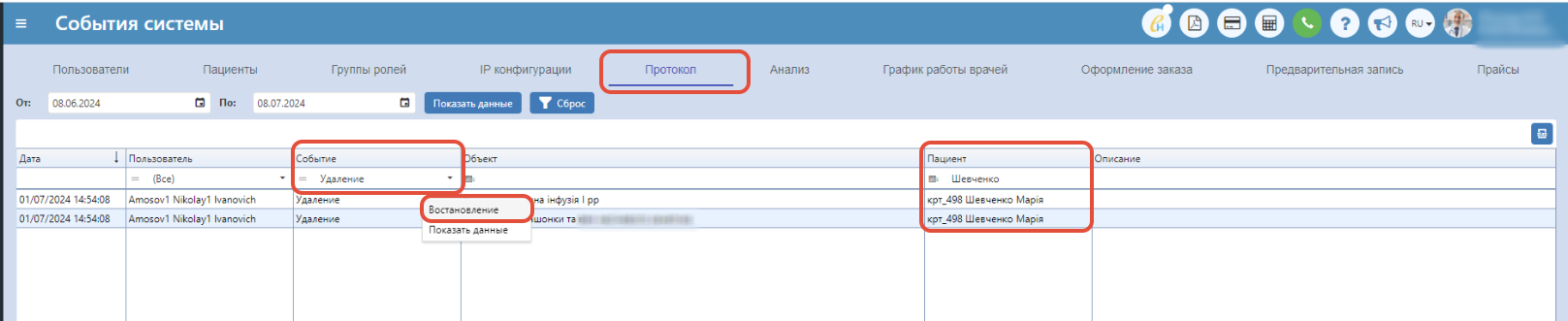
ПРИМЕЧАНИЕ: Если услуга была удалена случайно, но Вы точно уверены, что там было заключение и оно было сохранено, в таком случае у Вас есть возможность восстановить удаленную услугу. Находите в столбце "Пациент" нужного, выставляете фильтр "Событие" - "Удаление" и нажимаете ПКМ - "Восстановление" (ниже пример). Услуга возобновится в КП пациента, где Вы сможете работать с ней.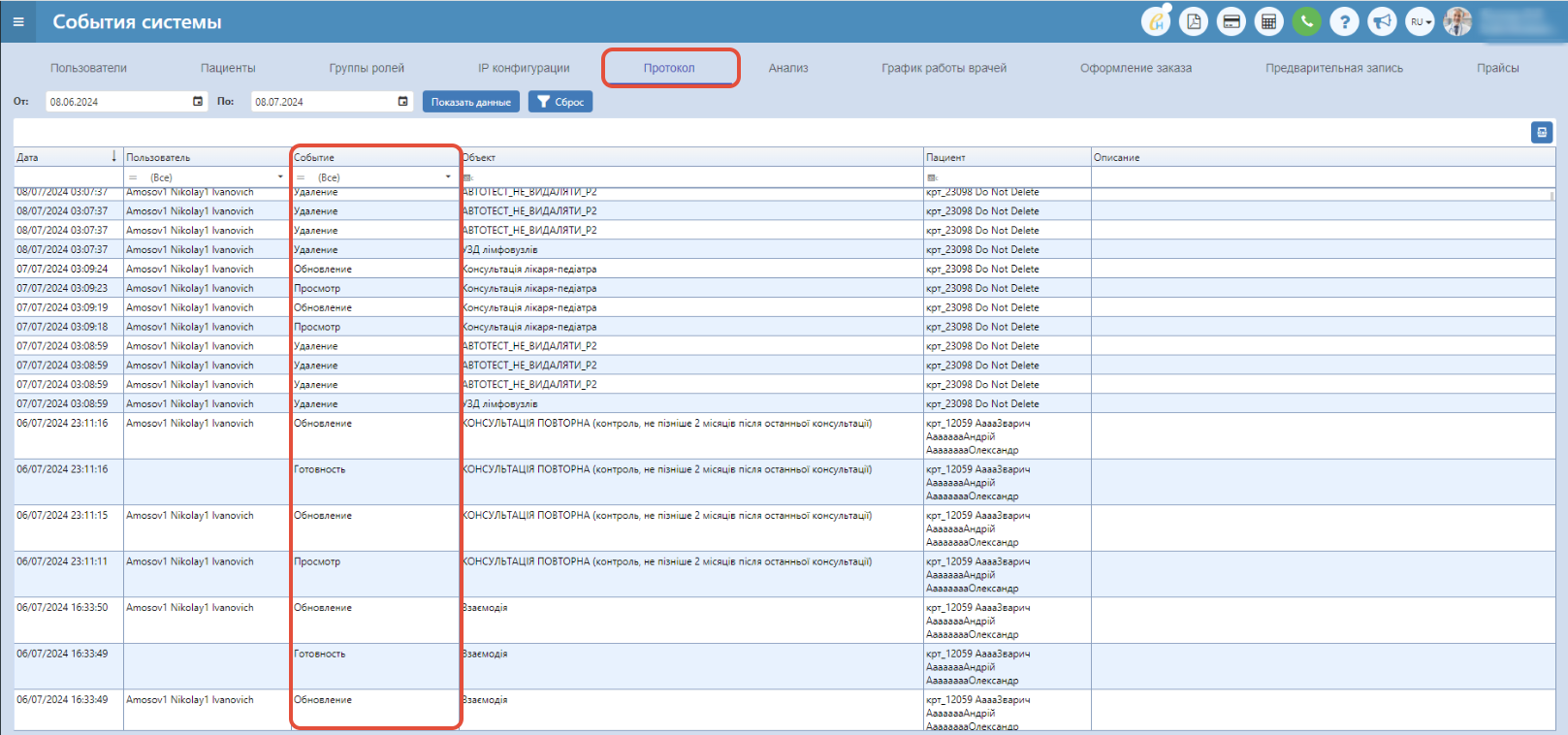
Страница Анализ
Аналогичная страница к странице "Протокол", однако здесь только услуги типа "анализы". Дополнительно здесь есть следующие события:
Файл добавлен в отправку - активировали значок "планета", чтобы файл прикрепился к письму с результатами.
Файл откреплен от отправки - деактивировали значок "планета", чтобы файл не прикрепился к письму с результатами.

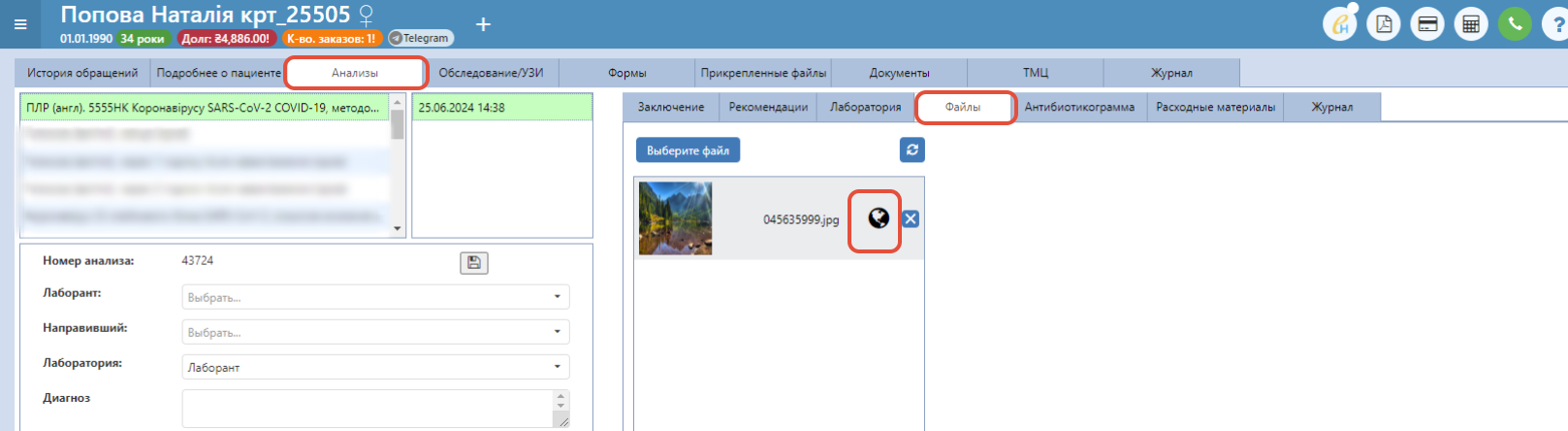
ПРИМЕЧАНИЕ: Если же анализ был случайно удален, его можно восстановить. Находите в столбце "Пациент" нужного, выставляете фильтр "Событие" - "Удаление" и нажимаете ПКМ - "Восстановление". Анализ возобновится в КП пациента, где Вы сможете работать с ним.
Страница Формы
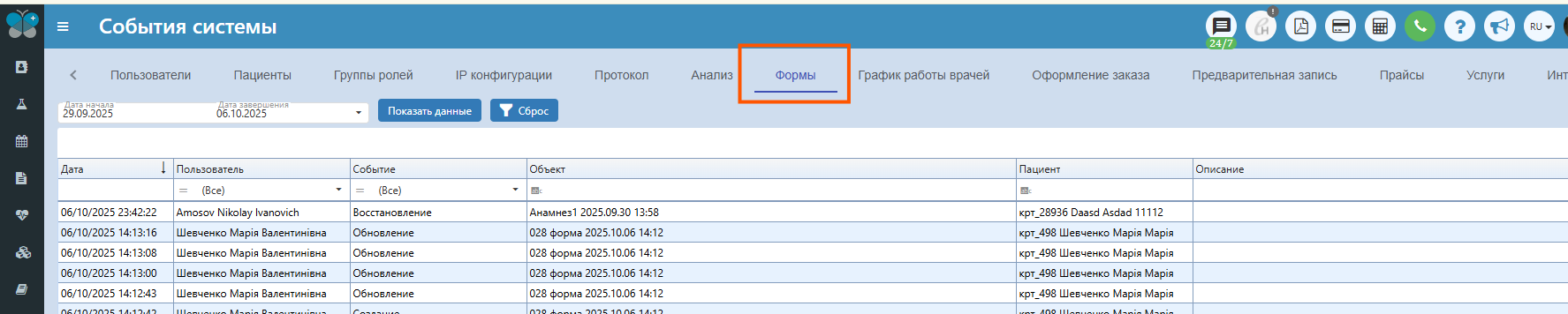
Эта вкладка показывает события, связанные с изменениями в формах в карте пациента:
- Создание – форма была создана;
- Обновление – редактирование содержимого формы;
- Удаление – форма была удалена;
ПРИМЕЧАНИЕ: Если форму было случайно удалено, её можно восстановить. Найдите в столбце "Пациент" нужного пациента, установите фильтр "Событие" – "Удаление", затем нажмите ПКМ и выберите "Восстановить". Форма восстановится в карте пациента, где вы сможете продолжить с ней работу.
Страница График работы врачей
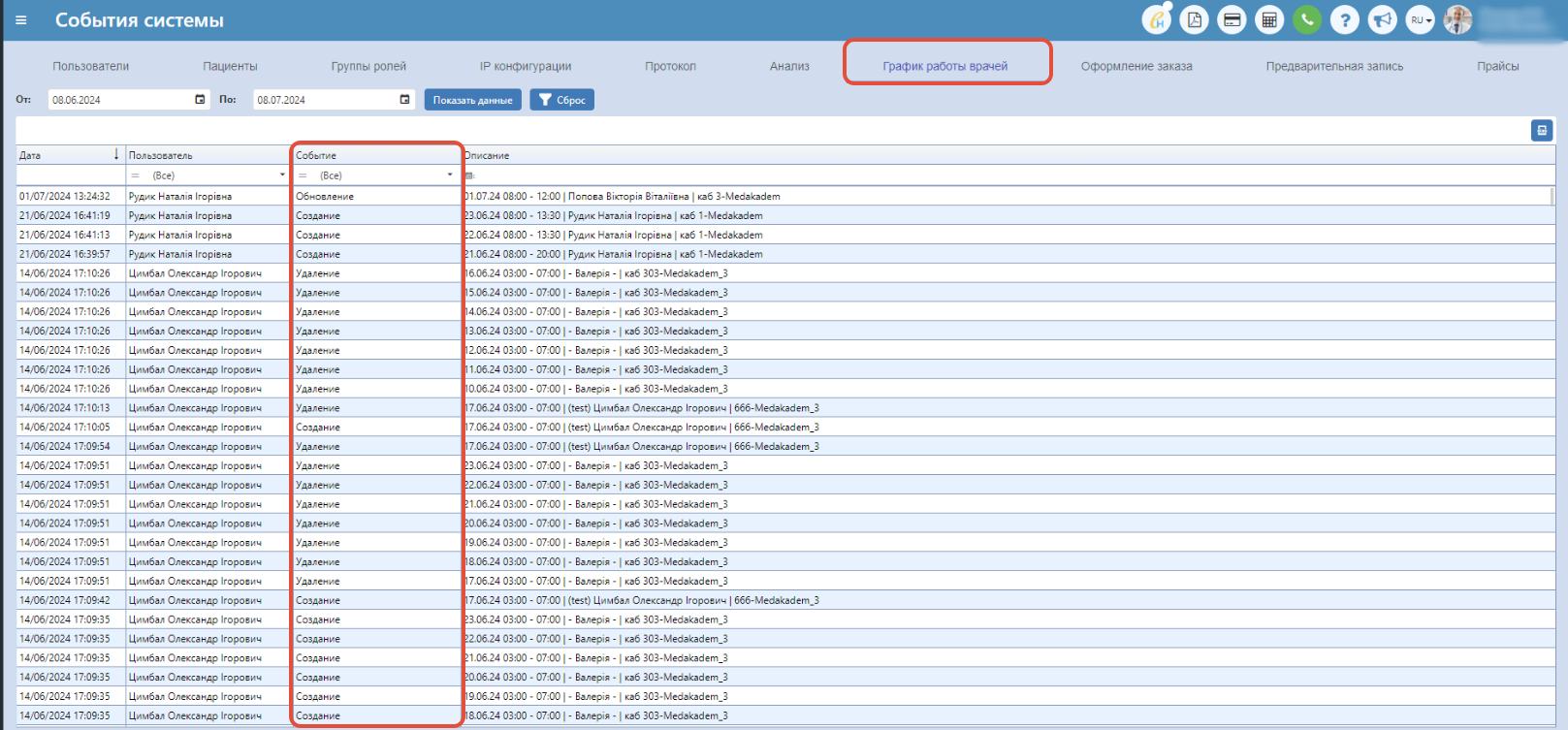
На этой странице отображается информация о графиках работы врачей (кто их создал, редактировал и удалял, дата и время):
Создание – кто и когда создал график работы для врача;
Обновление – кто и когда редактировал график работы для врача (при этом в колонке Объект отображаются данные о графике уже обновленные, редактируемые);
Удаление – кто и когда удалил график работы для врача.
Страница Оформление заказа
На данной странице отображается информация о создании заказа (кто их создал, редактировал (тип оплаты, обращения, долг и т.д.) и удалял, дата и время):
Создание – кто и когда создал заказ услуг (анализов) для пациента;
Обновление – кто и когда редактировал заказ (при этом в колонке Объект отображаются данные об услуге (анализ) в котором происходили изменения, а в колонке Описание – какие именно были изменения);
Удаление – показывается информация кто и когда удалил заказ (восстановить с этой вкладки невозможно);
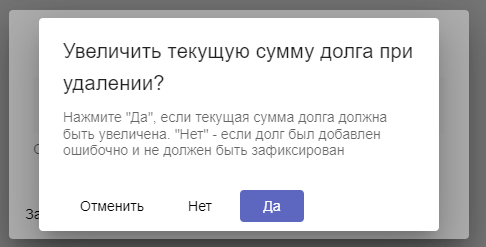
Возврат долга – создание – показывается информация, если была изменена сумма долга или был снят флажок "Долг";

Возврат долга – изменение – показывается информация, если была изменена в оформлении заказа сумма долга или дата погашения долга;
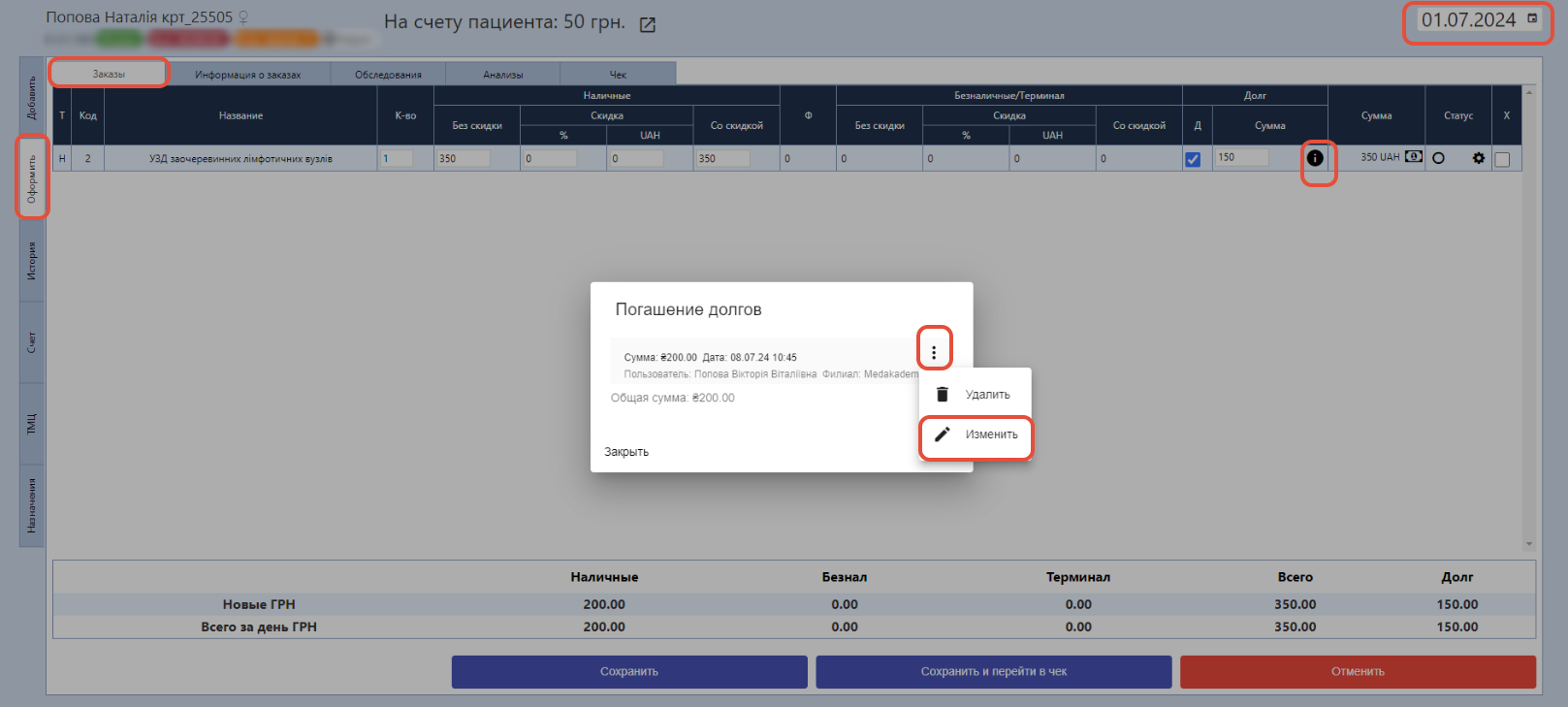
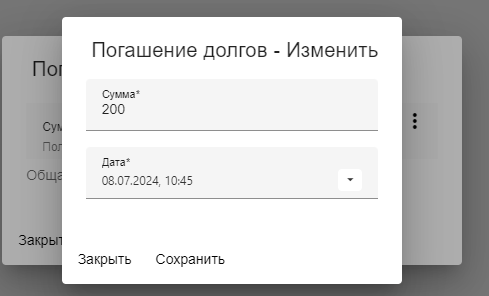

- Возврат долга – удаление – показывается информация, если была удалена фиксация погашения долга в оформлении заказа;
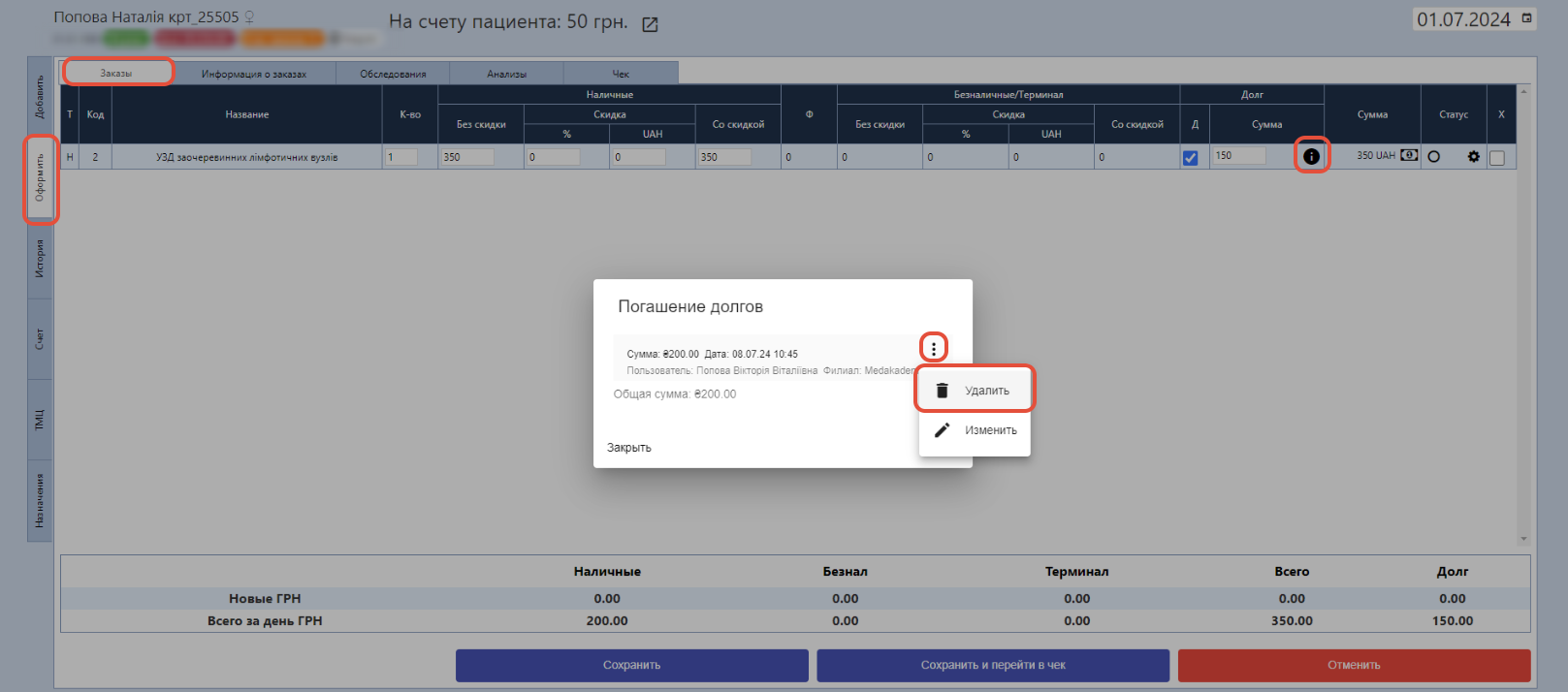

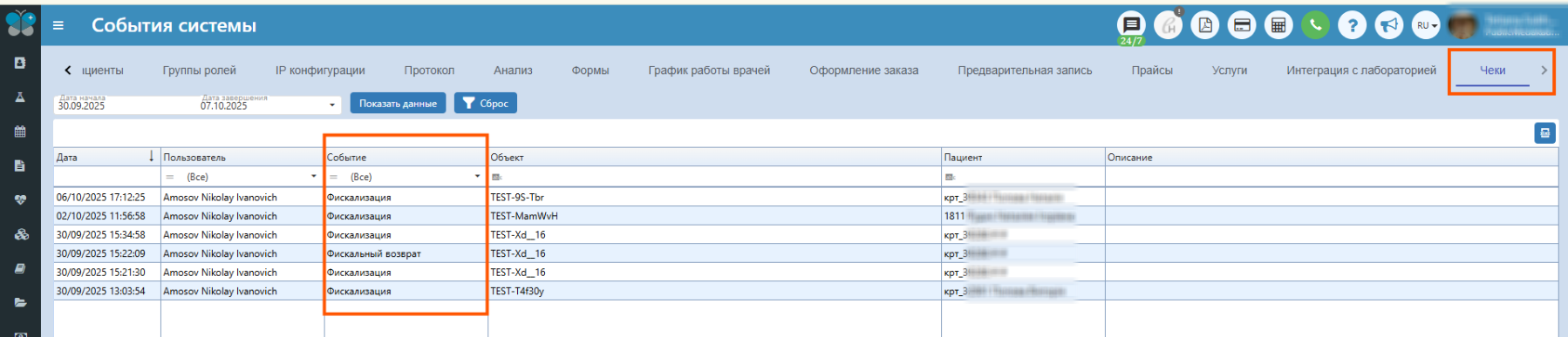
Относительно событий "Фискализация" и "Фискальный возврат" - еще в разработке.
Страница Предварительная запись
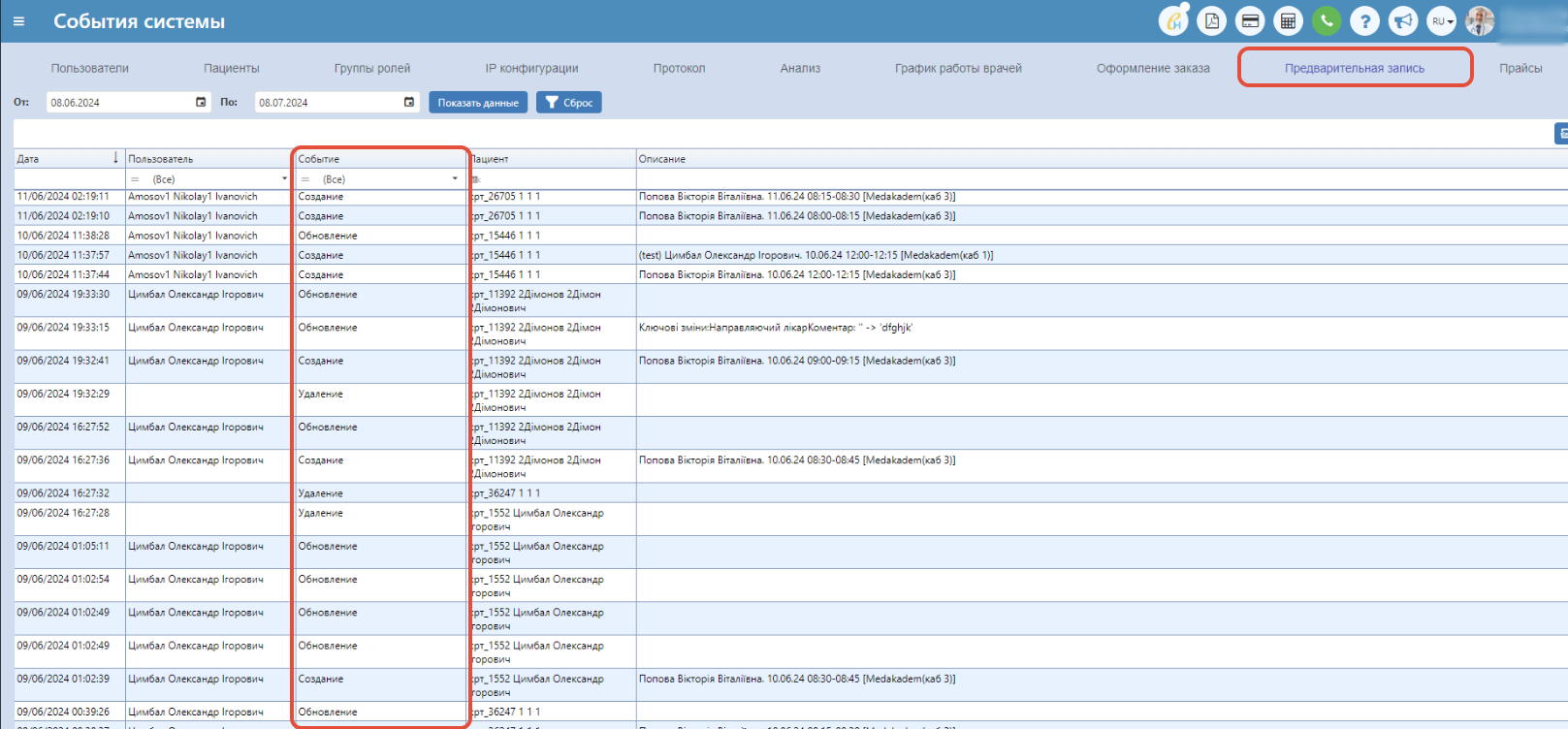
На данной странице отображается информация о созданных предыдущих записях (кто их создал, редактировал и удалял, дата и время):
Создание – кто и когда создал предварительную запись для пациента;
Обновление – кто и когда редактировал предварительную запись (при этом в колонке Пациент отображаются данные о пациенте (карте) в которой происходили изменения, а в колонке Описание – какие именно были изменения);
Удаление – показывается информация кто и когда удалил заказ (восстановить с этой вкладки невозможно);
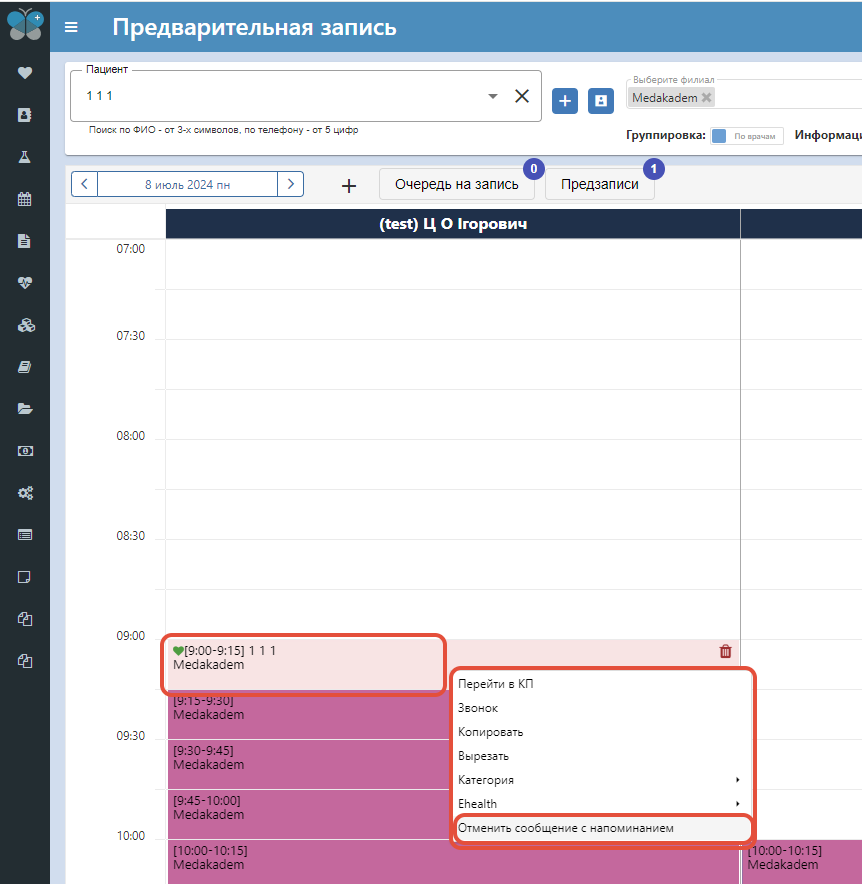
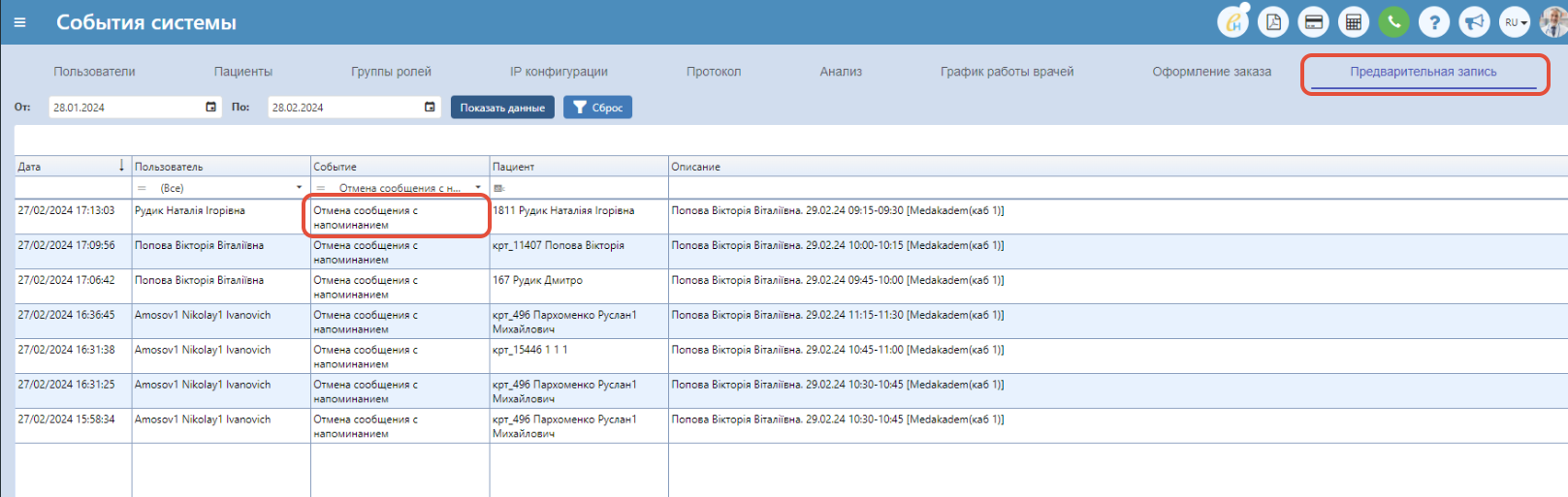
Отмена сообщения с напоминанием – показывается информация кто, когда и для какой записи отменил отправку сообщения "Напоминание о записи".
Страница Прайсы
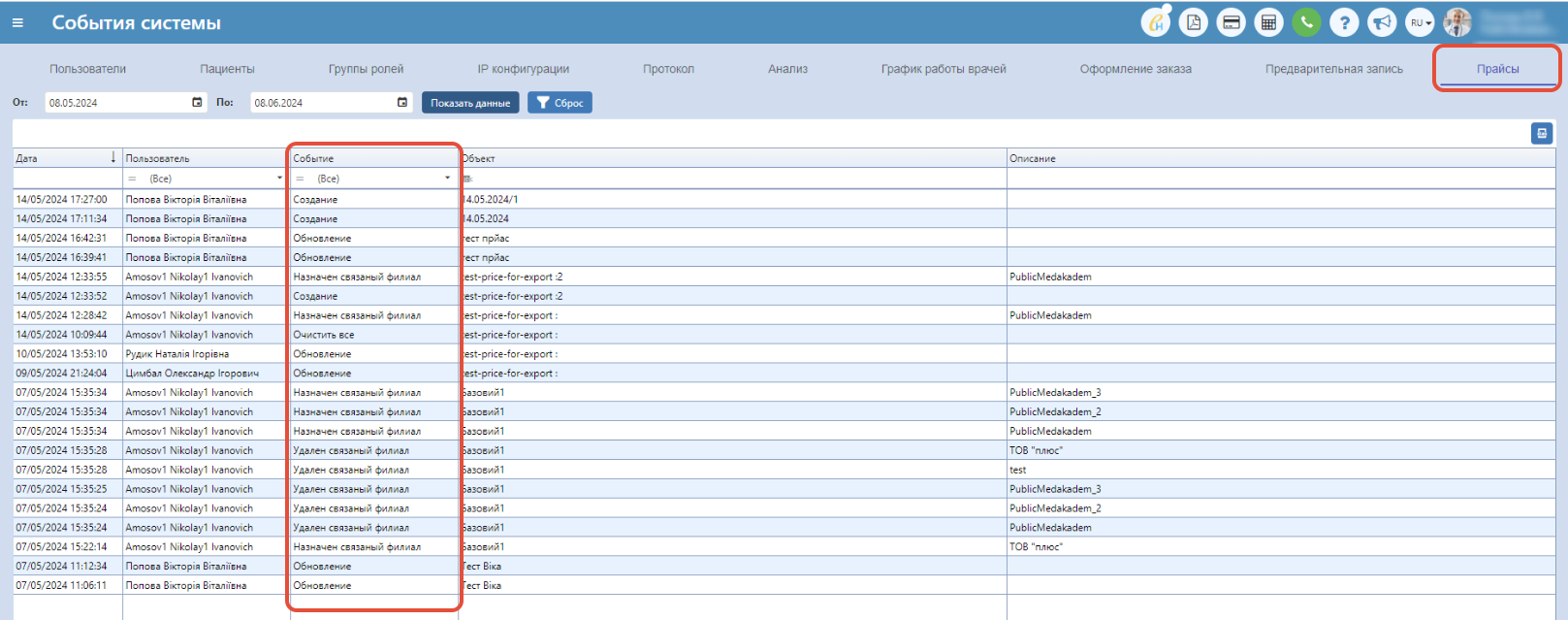
На данной странице отображается информация о создании прайсов (кто их создал, очищал, обновлял и удалял, дата и время):
Создание – кто и когда создал прайс;
Обновление – кто и когда обновлял (редактировал) прайс();
Удаление – показывается информация кто и когда удалил прайс;
Очистить все – было нажато на кнопку "Очистить прайс" (страница "Прайсы"-"Прайсы"), услуги по прайсу были удалены;
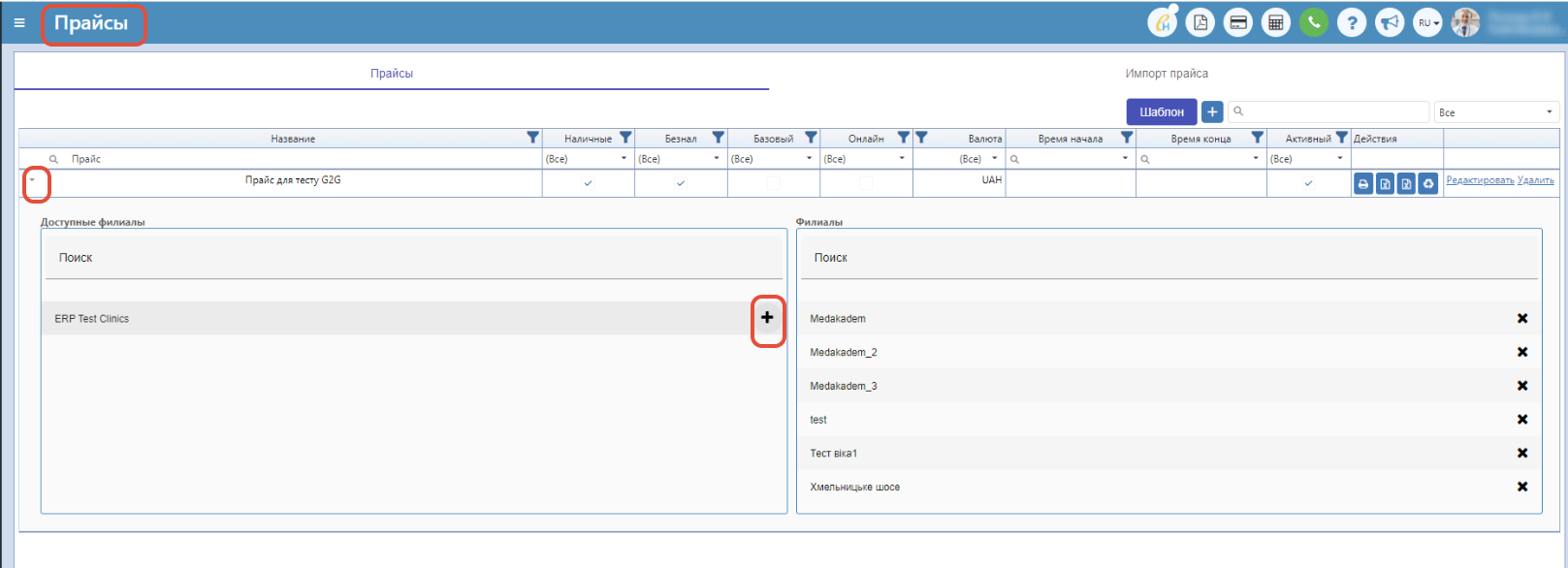
Назначен связанный филиал - для прайса указали филиал, где он будет доступен (вкладка "Прайсы"-"Прайсы" - у названия прайса развернули "стрелочку" и через "+" выбрали филиал");
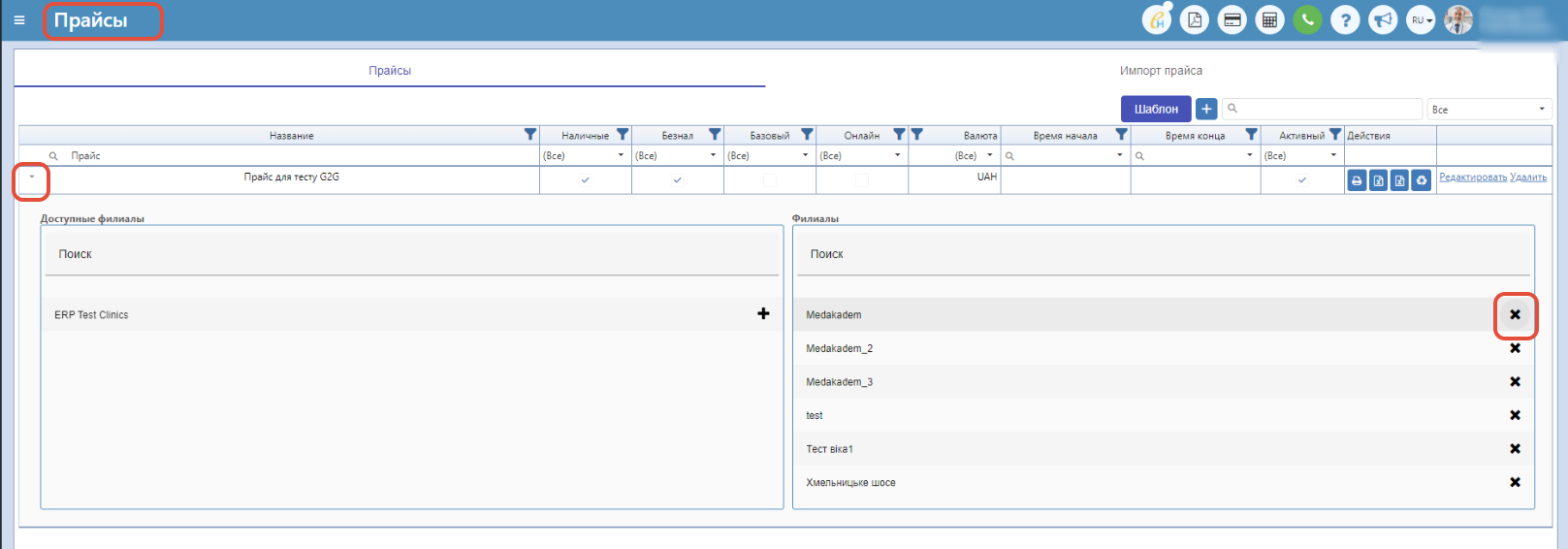
- Удален связанный филиал - для прайса забрали филиал для того, чтобы он был не доступен для него (вкладка "Прайсы"-"Прайсы" - у названия прайса развернули "стрелочку" и через "х" забрали филиал");
Страница Услуги
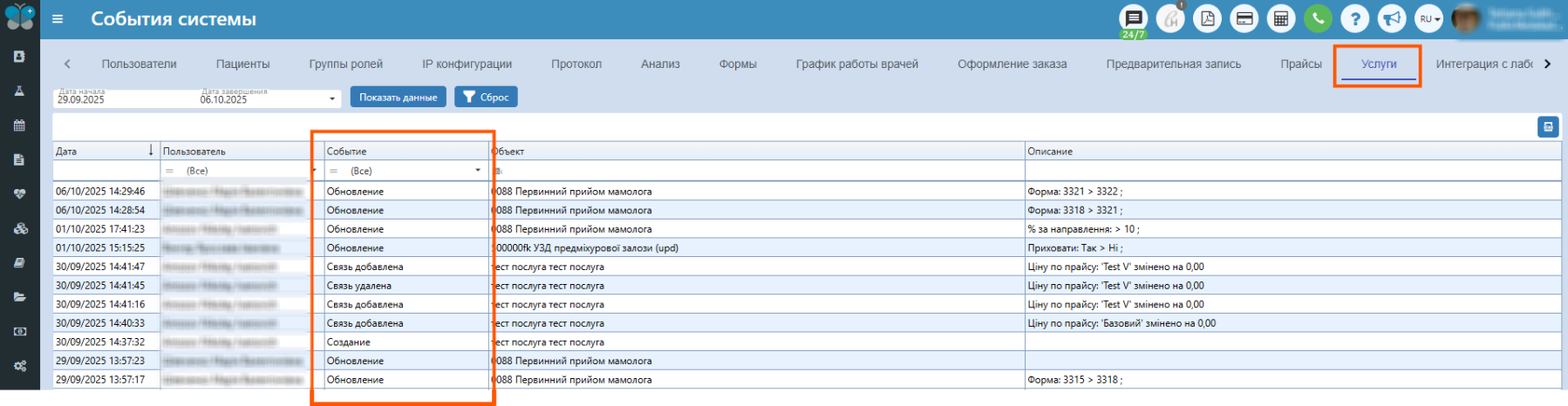
На этой странице отображается информация обо всех услугах (кто их создавал, обновлял, удалял и восстанавливал, дата и время, а также подробные изменения основной информации по услугам):
- Создание – кто и когда создал услугу. Если услуга создана в результате импорта файла прайса, в описании будет подсказка "Import";
- Обновление – кто и когда обновлял (редактировал) услугу и что именно изменено отображается в столбце "Описание";
- Удаление – кто и когда удалил услугу;
- Восстановление – кто и когда восстановил ранее удалённую услугу;
- Связь добавлена – отображается кто и когда добавил услугу, например, в прайс, или добавил лабораторию, специализацию, компоненты анализов и т.д.;
- Связь удалена – отображается кто и когда для услуги, например, удалил прайс, или забрал лабораторию, специализацию, удалил компоненты анализов и т.д.;
- Связь изменена – отображается кто и когда для услуги изменял цену прайса, цену лаборатории или порядок компонентов анализа.
ПРИМЕЧАНИЕ: Вы можете восстановить удалённую услугу. Нажмите правой кнопкой мыши на строку в отчёте, где событие "Удаление" и нужная вам услуга, затем в появившемся меню выберите "Восстановить". Услуга сразу появится в программе, а в отчёте отобразится ещё одно событие с этой услугой.
Страница Интеграция с лабораторией
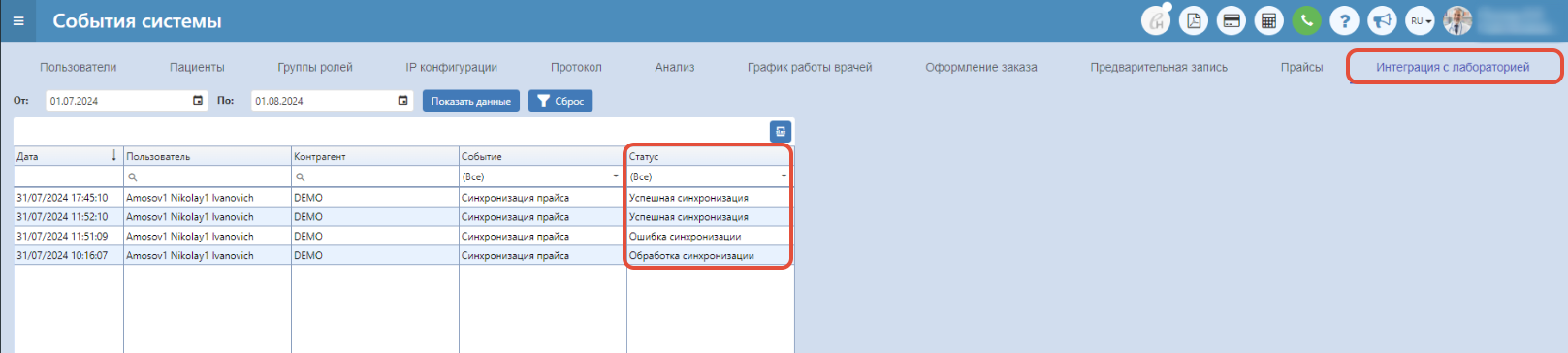
На данной странице отображается информация о всех отправленных и не отправленных прайсах в программу корпоративного клиента (кк, контрагента) (кто их синхронизировал, для которого контрагента, статус синхронизации и дата и время):
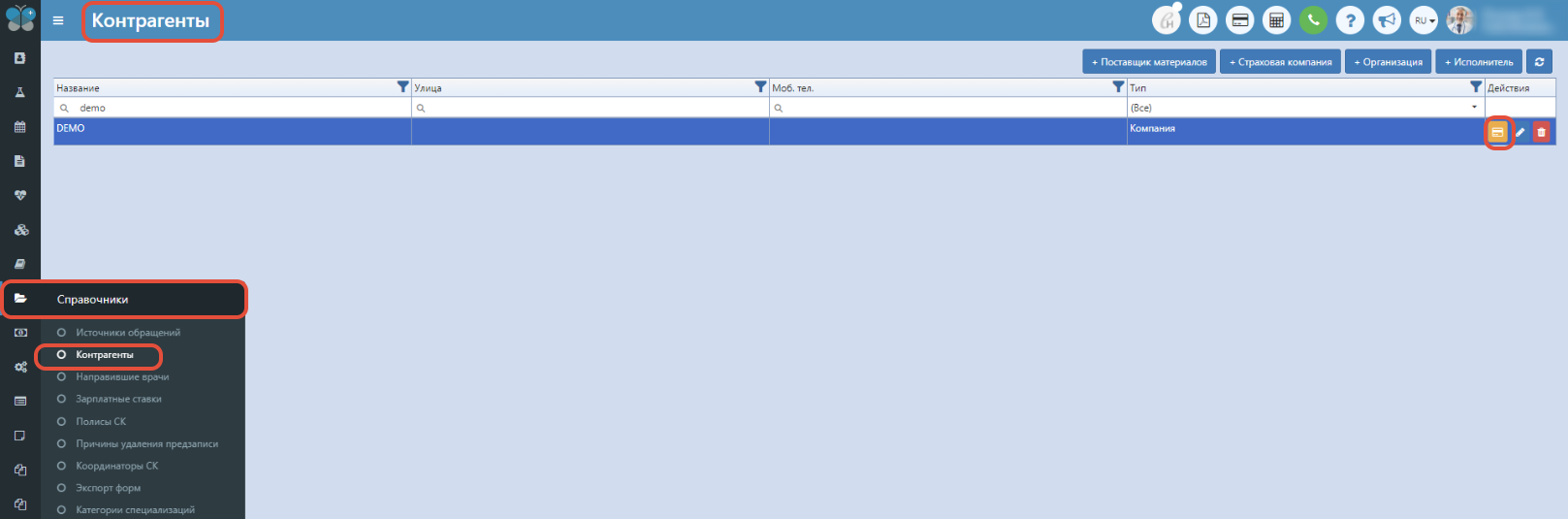
Синхронизация прайса - означает, что пользователь перешел на вкладку "Справочники" - "Контрагенты" нашел нужную страховую компанию или организацию - нажал на кнопку "Заказ" и в столбце "Действия" нажал на зеленую кнопку "стрелочку", при этом был указанный в столбце "Прайс контрагента" должен был отправиться в программу кк.

Возможные статусы:
- Обработка синхронизации – процесс обработки отправки прайса из лаборатории контрагента (означает, что кнопка была нажата и запрос еще обрабатывается);
- Успешная синхронизация – означает, что прайс был успешно синхронизирован из лаборатории к контрагенту;
- Ошибка синхронизации - означает, что произошла ошибка при синхронизации прайса из лаборатории к контрагенту. (Примечание: Подробной информации, какая именно ошибка нет, как вариант нужно повторно попытаться отправить прайс снова).
Страница Чеки
На этой странице отображается информация о чеках, в которых происходили изменения и фискализация:
- Обновление – кто и когда обновлял (редактировал) данные в чеке (например, филиал или исполнителя);
- Фискализация – кто и когда фискализировал чек.
- Фискальный возврат - кто и когда провел возврат средств (аннулировал фискализацию чека)