
Тема
Отчёт "Фискальный"
Данный отчёт содержит информацию по всем оформленным, фискализованным услугам (то есть для этого заказа был нажат "Фискальный чек" - "Продажа", "Предоплата" и "Послеплата" или если даже после продажи производили "Возврат средств" - "Возврат" и "Возврат предоплаты") или отчет показывает еще также информацию по всем нефискализированным услугам (если поставить соответствующий флажок в отчёте).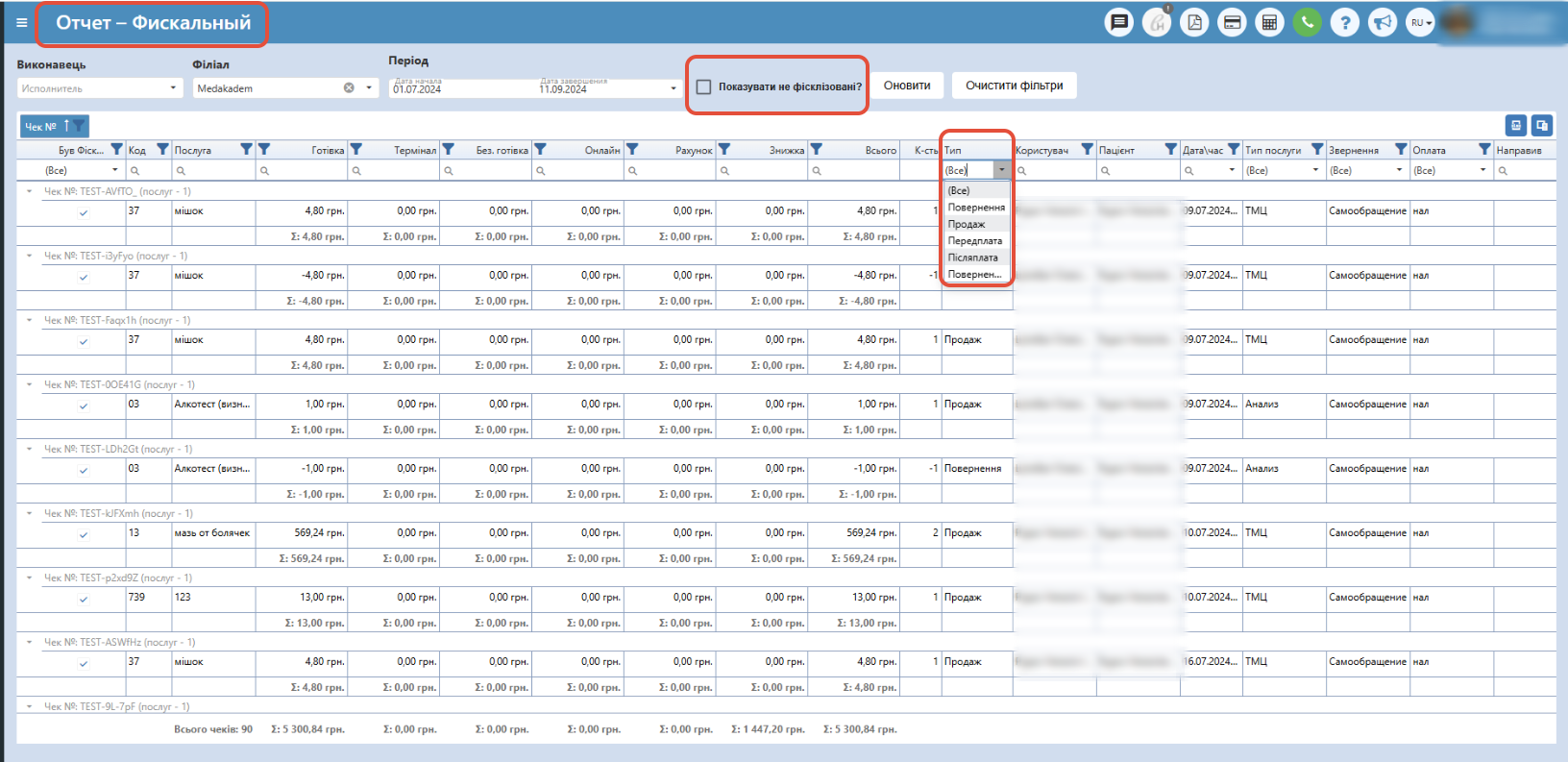
Примечание: Фискализация – это процесс регистрации и передачи данных обо всех расчетных операциях в налоговую службу (в данном случае в нашей программе это работа либо с обычными аппаратными РРО, либо с ПРРО Checkbox).
Условия
Для того, чтобы работать с данным отчётом, у Вас должны быть соответствующие права доступа, а именно для Вашей группы ролей - пункт меню "Настройки" - "Группы ролей" на вкладке "Отчёты" должен стоять флажок "Отчёт - Фискальный". Далее переходим в пункт меню "Отчёты" - "Отчёт -Фискальный". 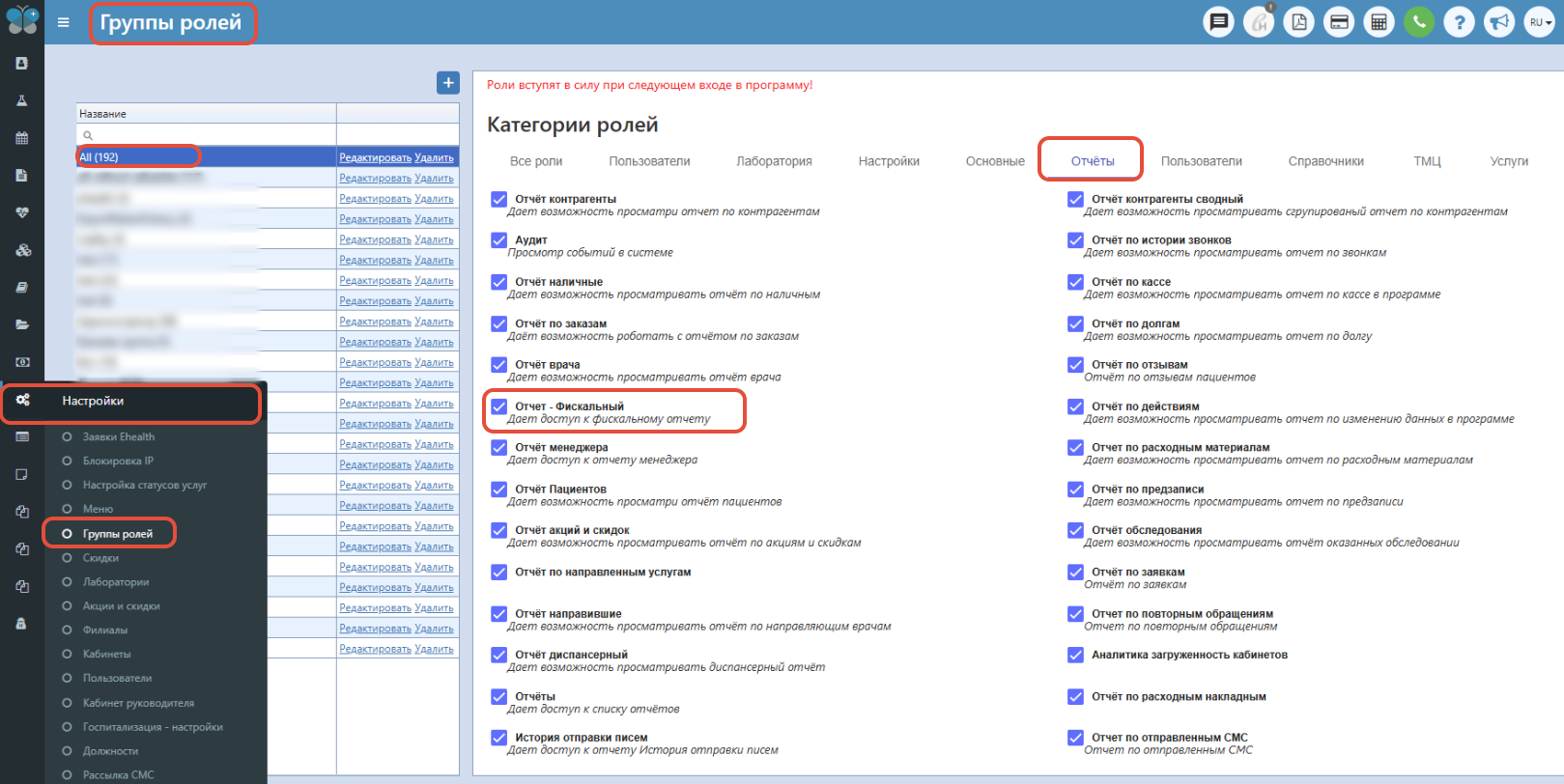
Настройка отчёта:
Слева в отчёте находятся дополнительные поля и кнопки:
1) Исполнитель – это Ваше юридическое или физическое лицо, которое было выбрано при оформлении заказа и фискализации услуги. Это выпадающий список, из которого можно выбрать одно значение или не выбирать и просматривать по всем.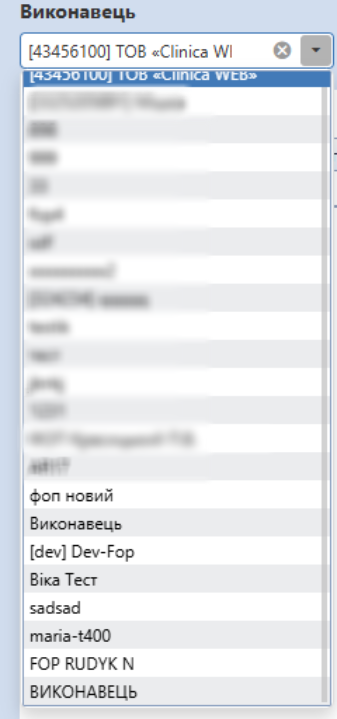
2) Филиал - это перечень Ваших филиалов (подразделений), по которым происходило оформление услуг (можно выбрать какой-то конкретный филиал или просмотреть по всем филиалам);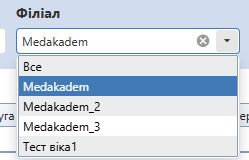
3) Период Дата начала и Дата завершения – позволяет сформировать отчёт за необходимый промежуток по дате фискализации для фискализированных услуг и по дате оформления заказа для нефискализированных услуг;
Примечание: Просматривать информацию в отчете в интерфейсе приложения можно только за 3 месяца (ограничение самого браузера);
4) Флажок "Показывать не фискализованные?" - позволяет переключить отображение отчета и показывать (учитывать) также услуги, еще не фискализованные;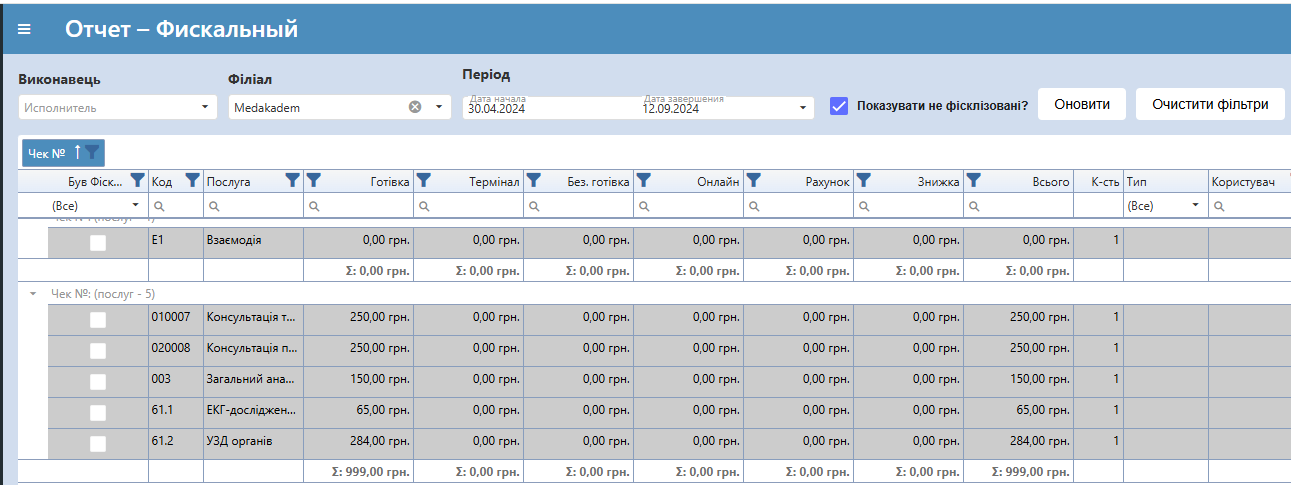
5) Кнопка "Обновить" – данная кнопка позволяет обновить информацию в отчёте и отобразить новодобавленные строчки;
6) Кнопка "Очистить фильтры" – позволяет сбросить отчет до первоначального вида, то есть отобразить все по умолчанию.
Также справа в отчёте есть кнопка "Выбор столбцов", позволяющая отобразить или скрыть столбцы отчёта.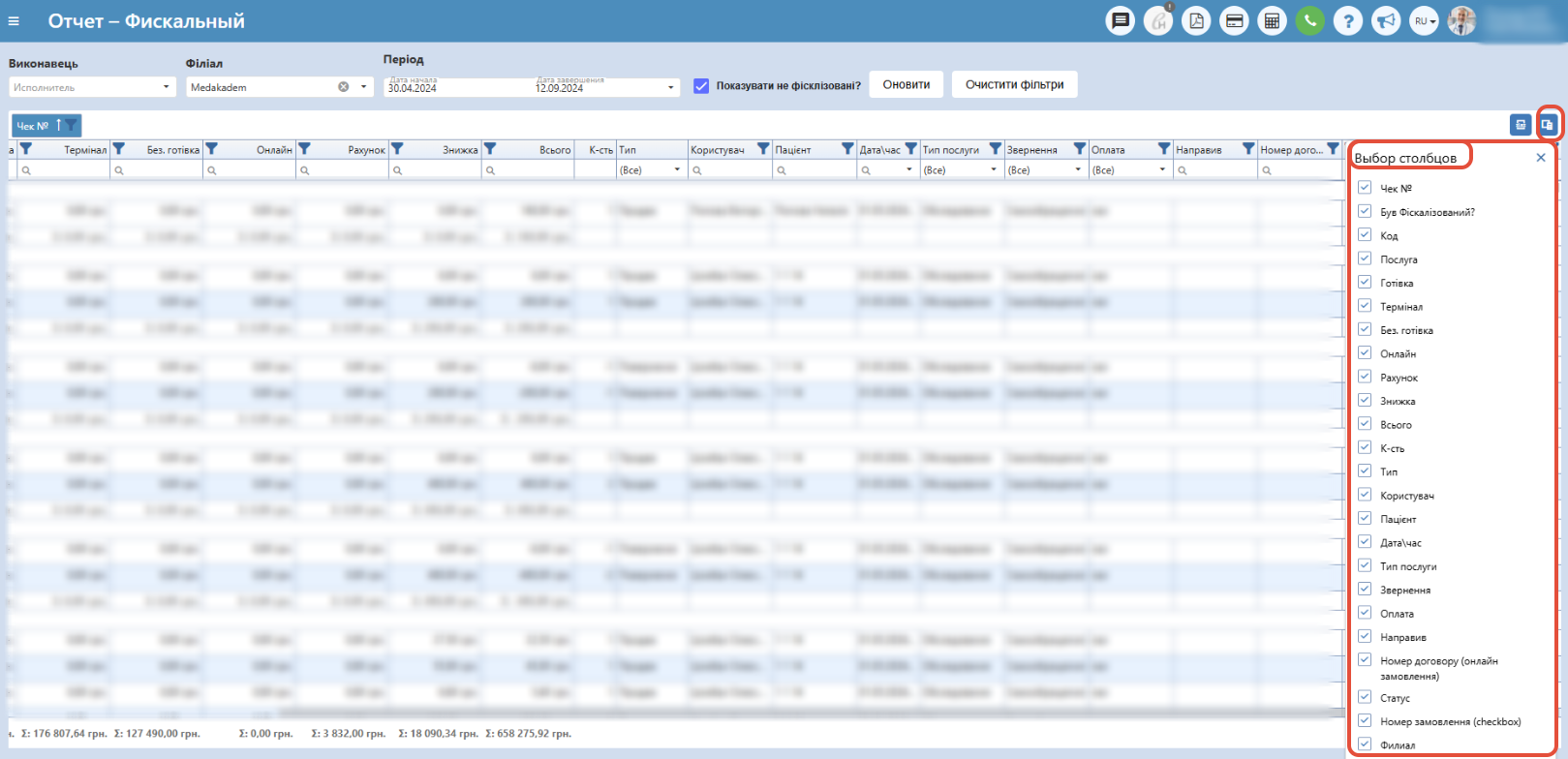
Еще есть кнопка "Экспортировать всё в Excel", которая позволяет загрузить на компьютер данный отчёт, для этого необходимо нажать в правом углу на эту кнопку, сохраненный файл будет типом данных Excel.
Дополнительной настройкой отчёта является возможность перейти из отчёта сразу к "Оформлению заказа" нужного пациента, нажав на нужной строчке правой кнопкой мыши, а также распечатать чек этого заказа (услуги) - правой кнопкой мыши на нужной ленте, кнопка "Распечатать чек".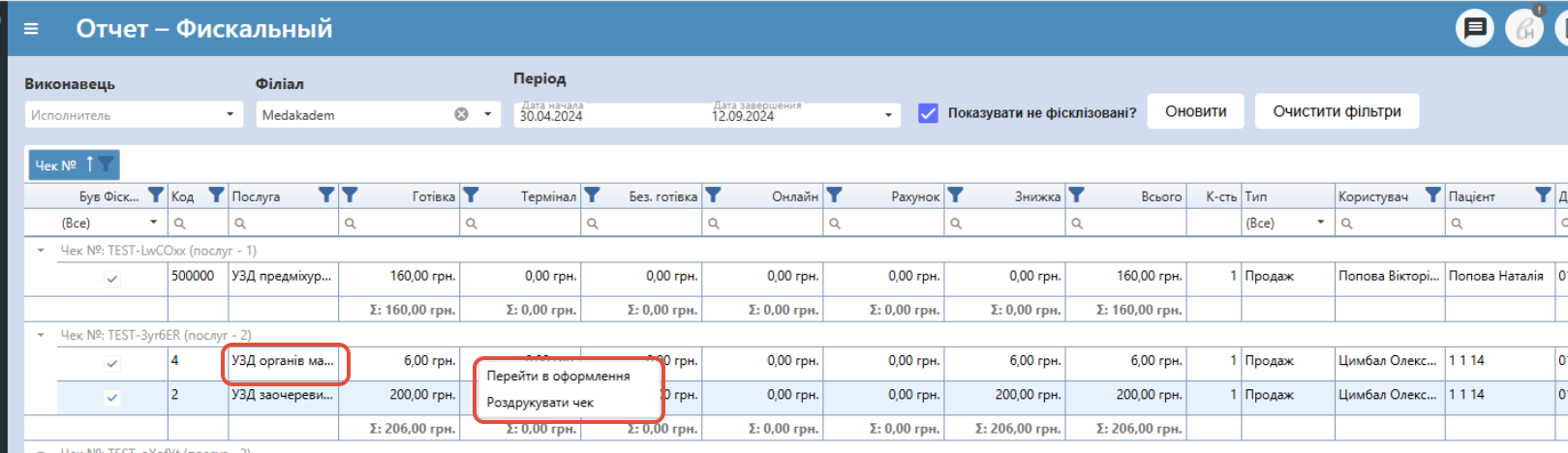
Рассмотрим столбцы отчета подробнее:
1) Чек № – показывается номер чека данного заказа пациента;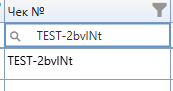
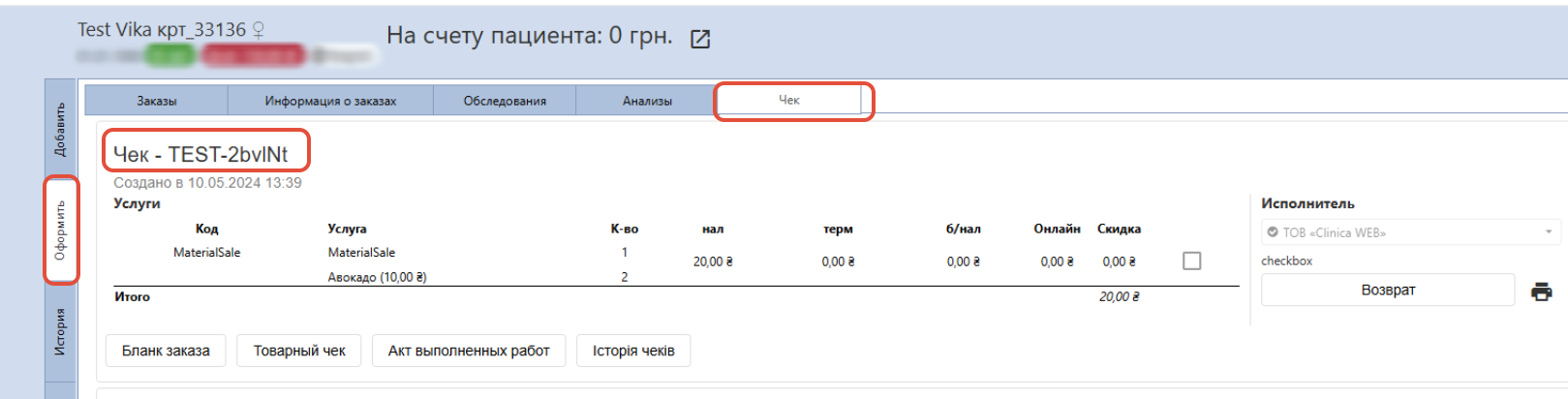
2) Был фискализован? - в этом столбце отображается информация или данный чек был фискализован или нет. Если был фискализован будет стоять флажок (в данном столбце имеется фильтр "Да", "Нет");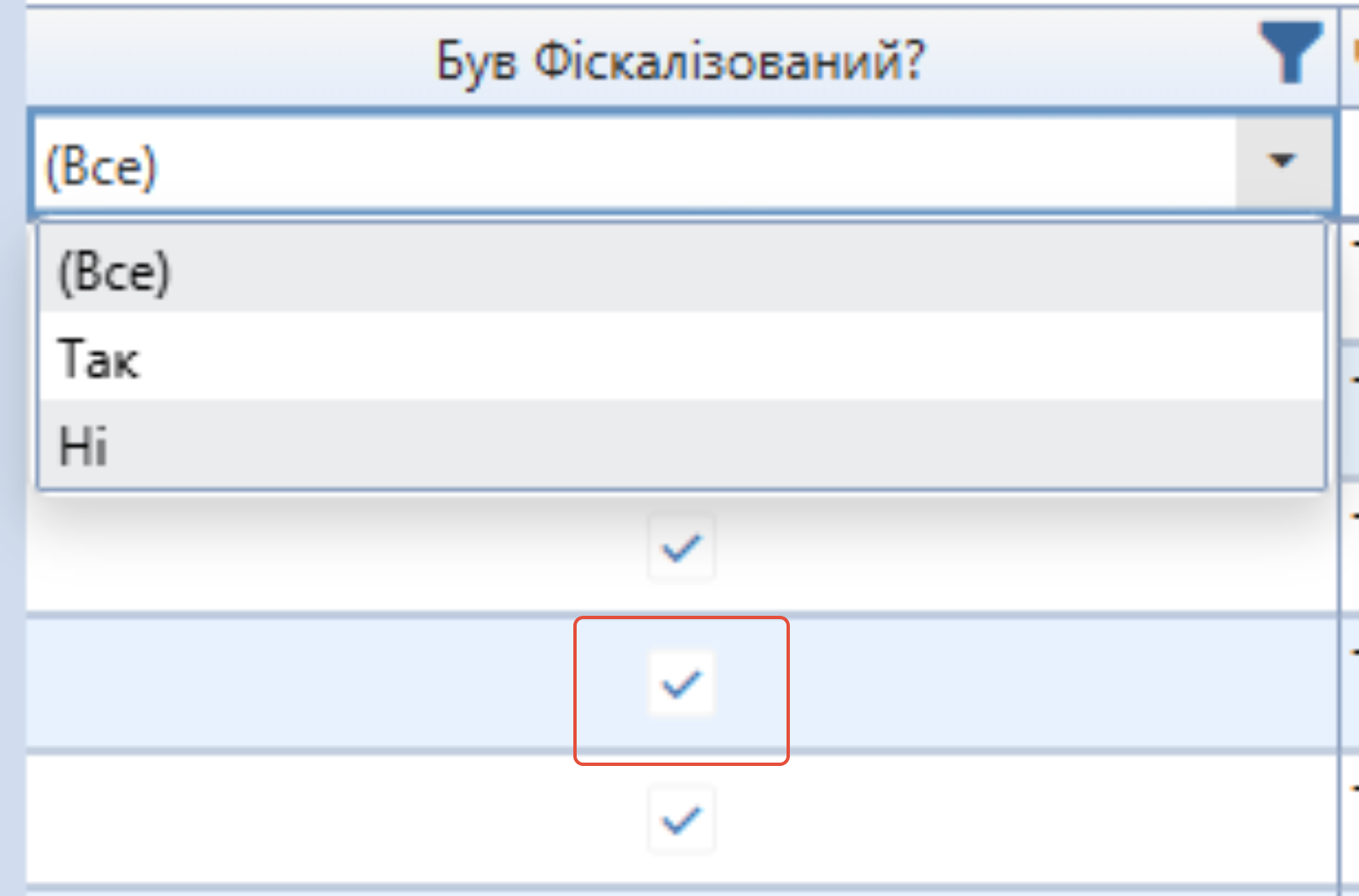
Примечание: Фильтр "Нет" сработает только вместе с включенным флажком вверху в отчете "Показывать не фискализованные?".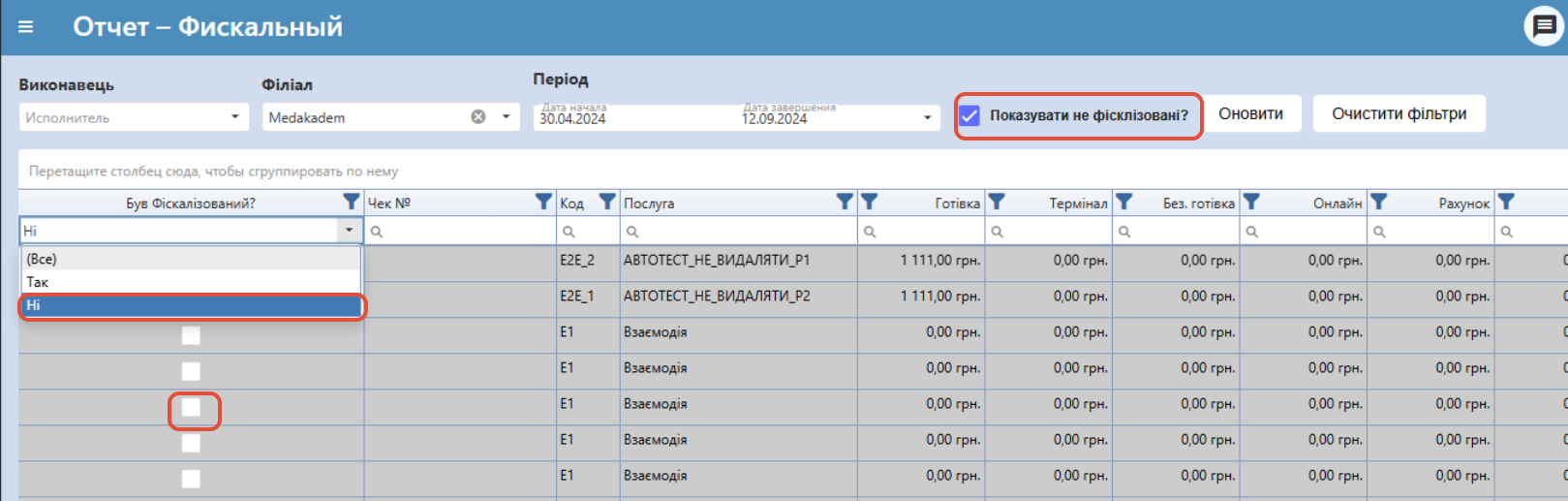
3) Код – показывается код оформленной услуги;
4) Услуга – отображается название оформленной услуги;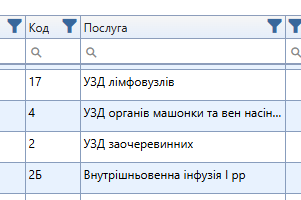
5) Наличные - показываются суммы, уплаченные за оформленные услуги, если при оформлении заказа для них был указан тип оплаты "Наличные";
6) Терминал - показываются суммы, уплаченные за оформленные услуги, если при оформлении заказа для них был указан тип оплаты "Терминал";
7) Без. наличные - показываются суммы, которые были уплачены за оформленные услуги, если при оформлении заказа для них был указан тип оплаты "Безнал";
8) Онлайн - показываются суммы, которые были уплачены за оформленные услуги, если при оформлении заказа для них был указан тип оплаты "Онлайн";
9) Счёт - показываются суммы, уплаченные за оформленные услуги, если при оформлении заказа для них был указан тип оплаты "Счёт";
Примечание: Данные суммы могут показываться, например, как обычные суммы: пример: "200" так и с "-" пример: "-200", все зависит от того была ли это продажа или возврат.
10) Скидка – отражается сумма скидки, которая была применена к данной оформленной услуге (это может быть как дисконт так акция или скидка которая была внесена вручную при оформлении – подробнее о настройке Акций (здесь) и Дисконта (здесь));
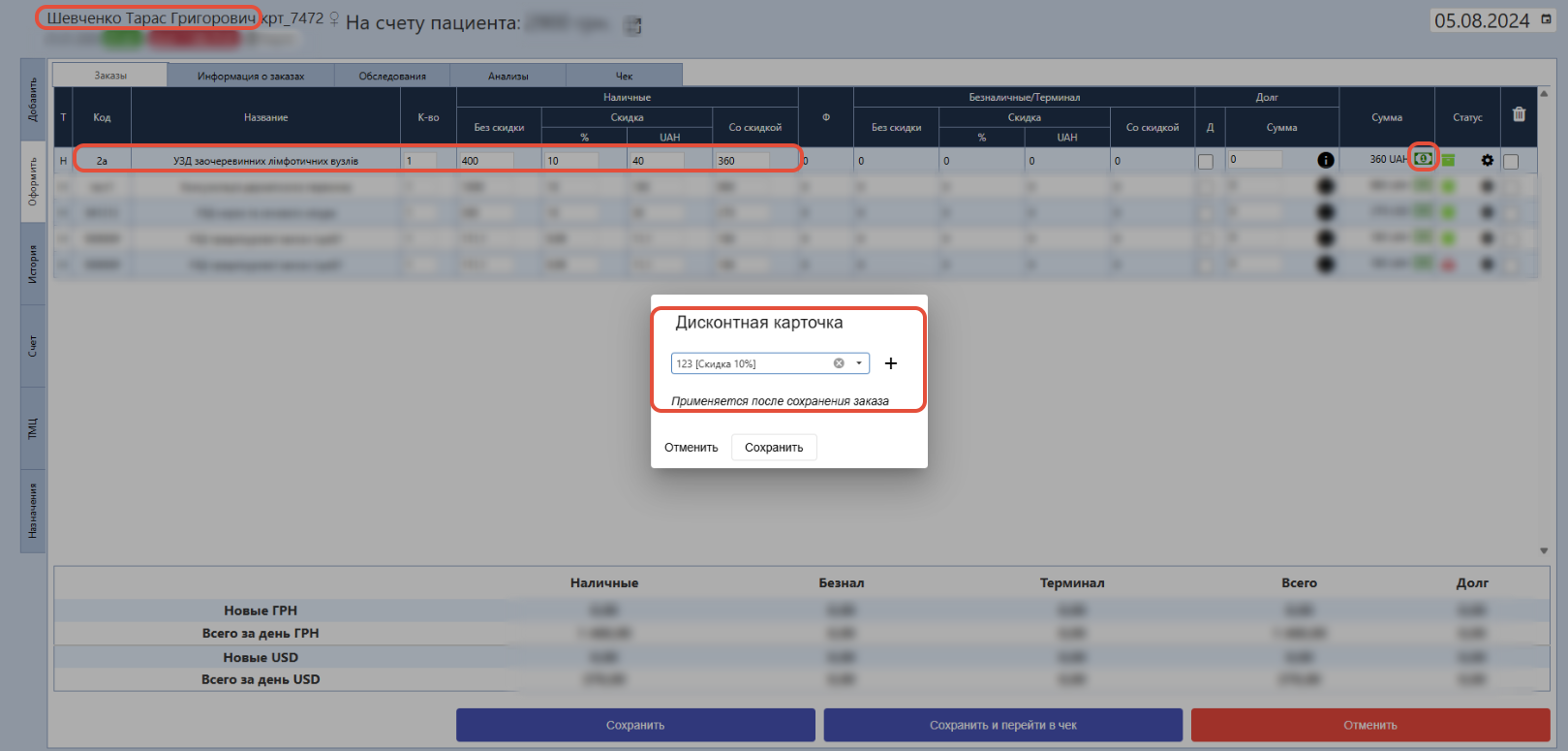
11) Всего – отражается окончательная сумма, которую уплатил пациент с учетом всех скидок (соответственно если был "Возврат" – отображается данная сумма только со знаком "-");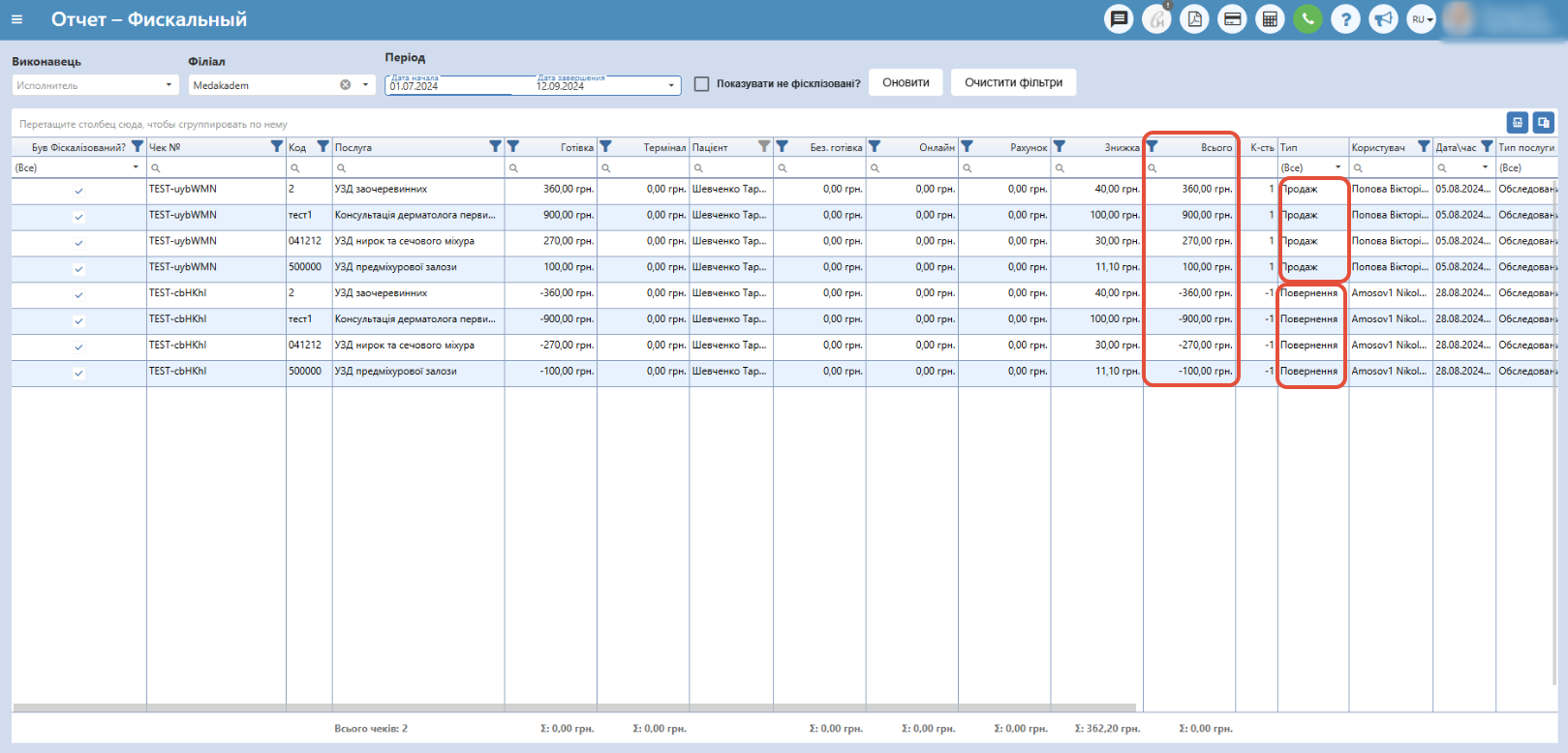
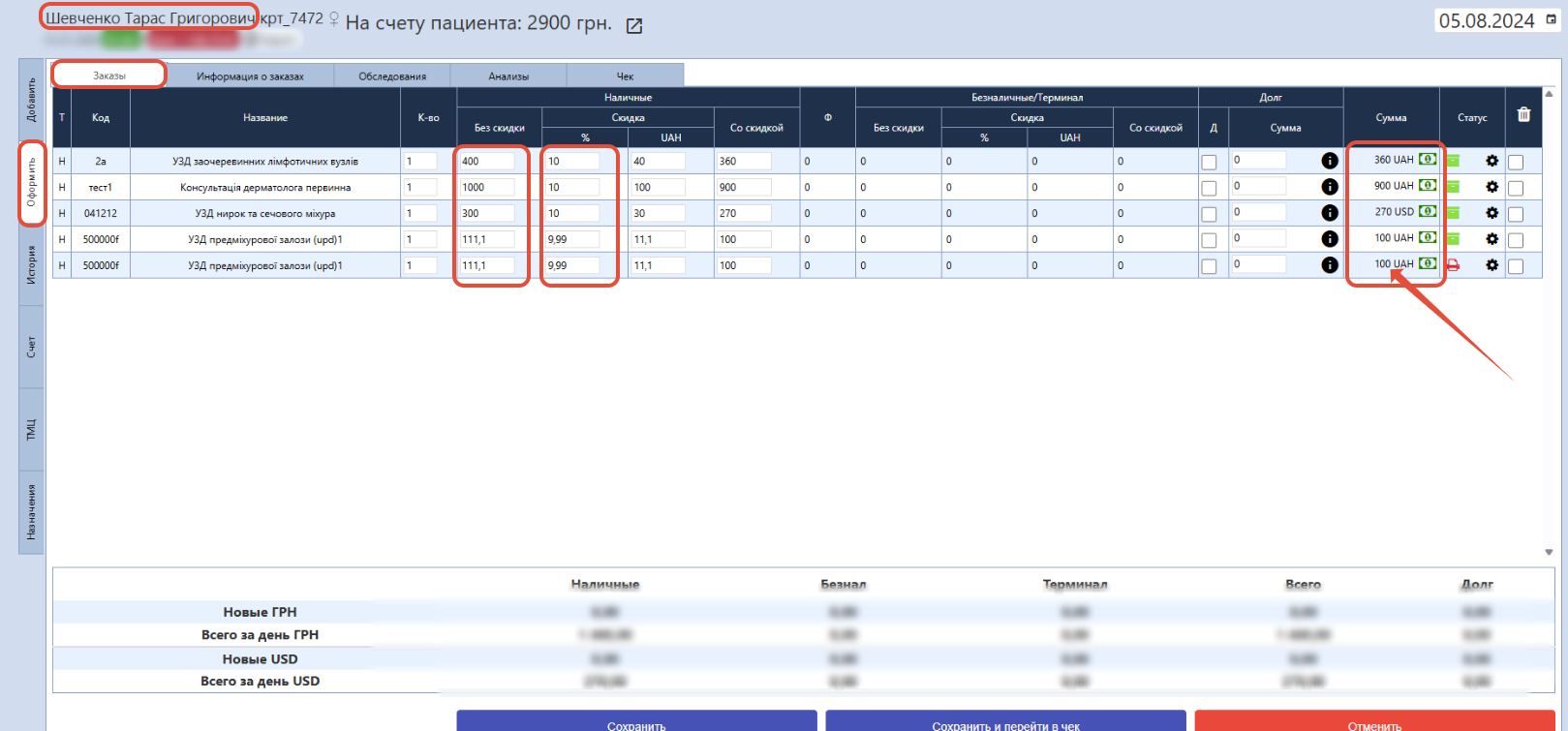
12) Кол-во - показывается количество оформленных услуг (Например: "2" - если была продажа, и "-2" - если было возврат);
13) Тип – отображается действие произошедшее с данной услугой (заказом):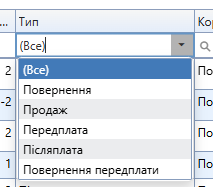
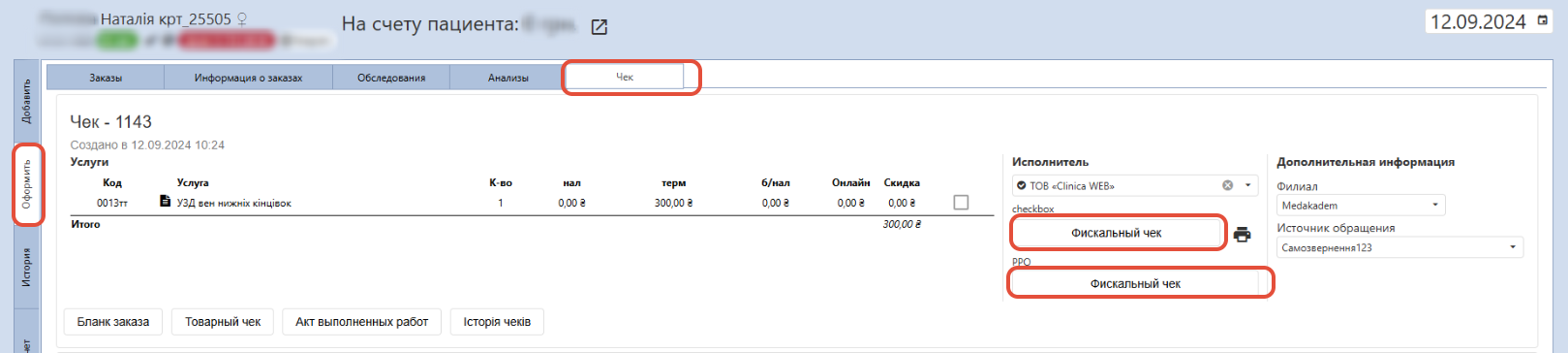
- Продажа - услуга была продана и зафискализована (выдан "Фискальный чек", то есть нажато на соответствующую кнопку возле ПРРО или РРО);
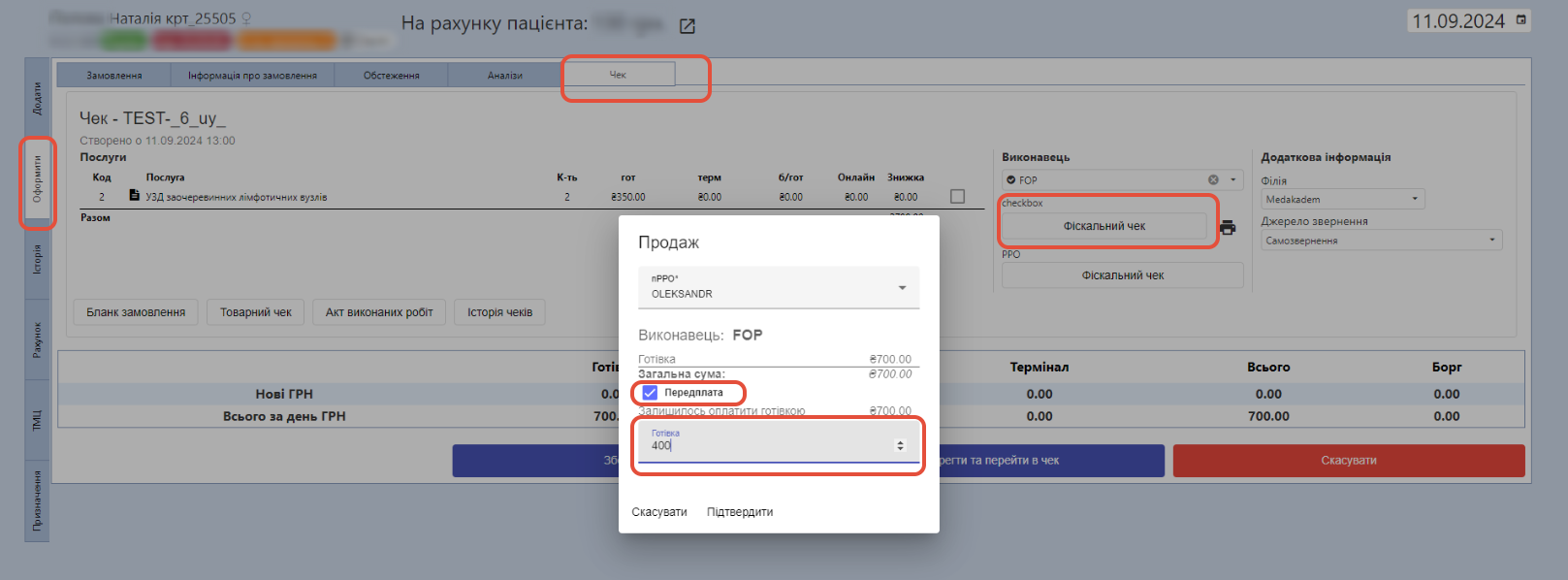
- Предоплата – была внесена частичная сумма за услугу. Касается только работы с ПРРО Checkbox (подробнее о функционале "Предоплата" - здесь (укр.));
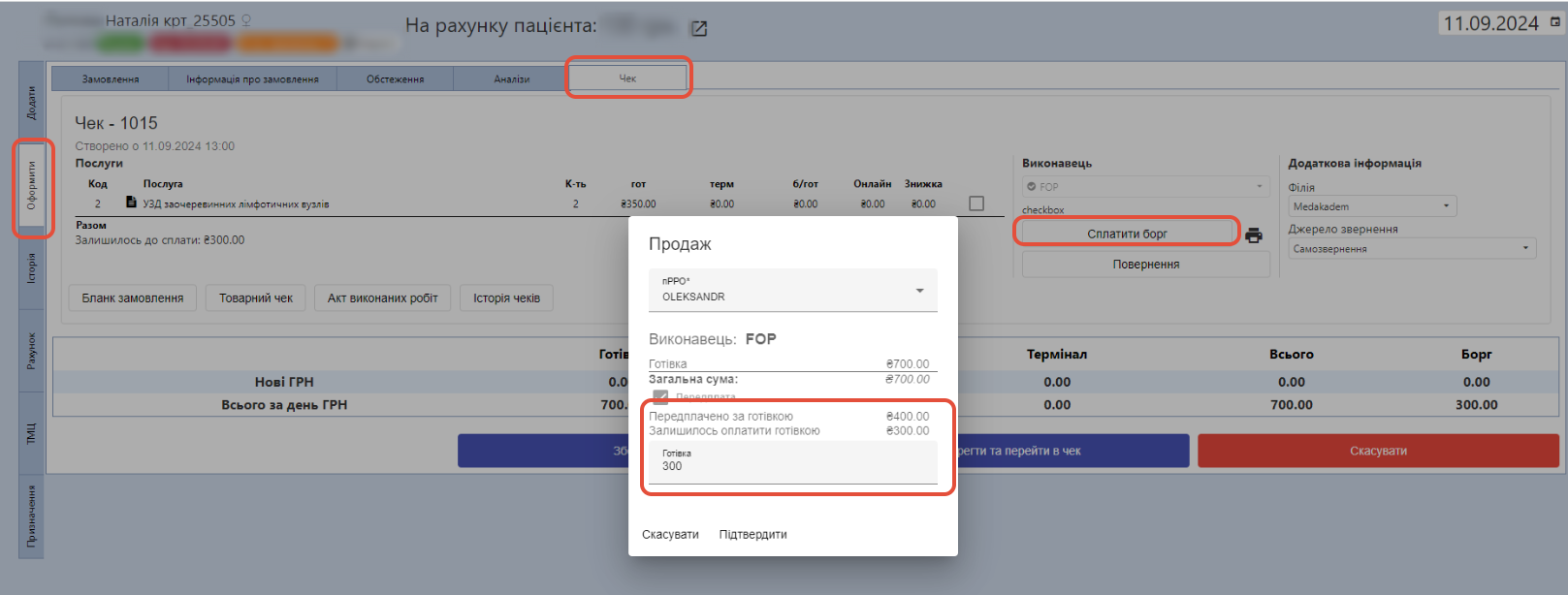
- Послеплата - была внесена оставшаяся сумма за услугу, которая оставалась в долгу после подписки. Касается только работы с ПРРО Checkbox (подробнее о функционале "Предоплата" - здесь (укр.));
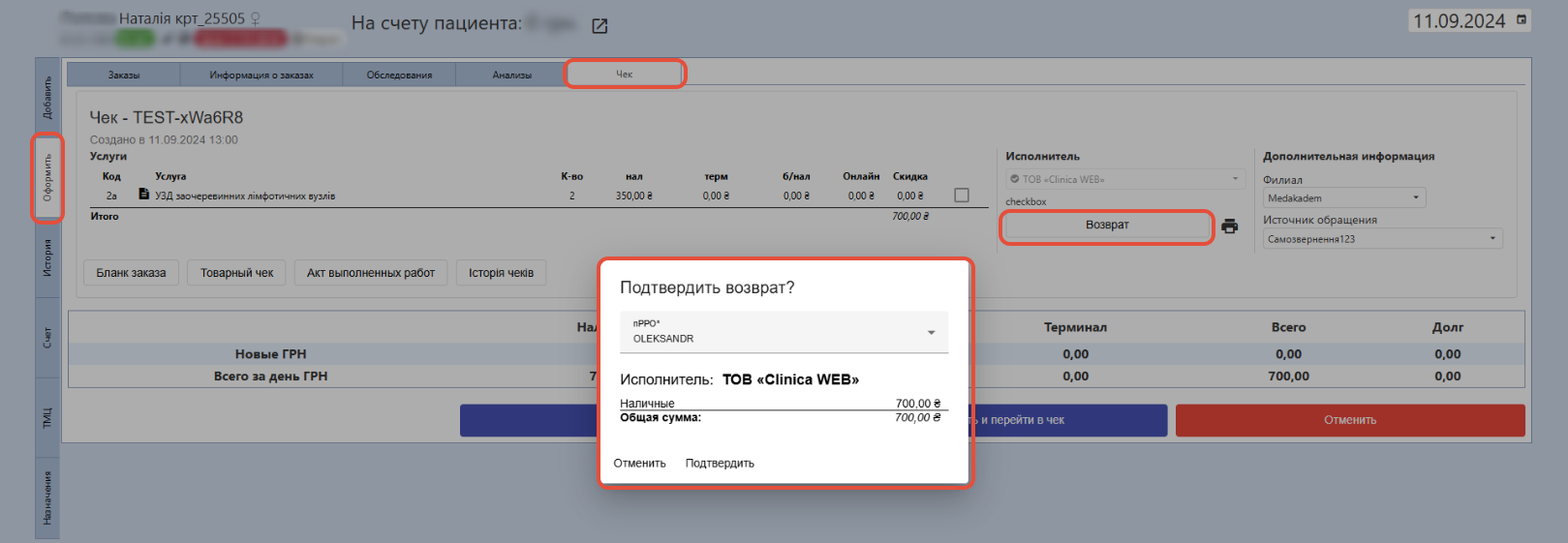
- Возврат – было осуществление возврата фискального чека на всю сумму или частичный возврат – на определенные услуги в заказе, если их несколько (возврат средств, нажато на кнопку "Возврат");
- Возврат предоплаты - возврат фискального чека на сумму частичной оплаты услуги (предоплаты), которая была внесена ранее. Касается только работы с ПРРО Checkbox (подробнее о функционале "Предоплата" - здесь (укр.));
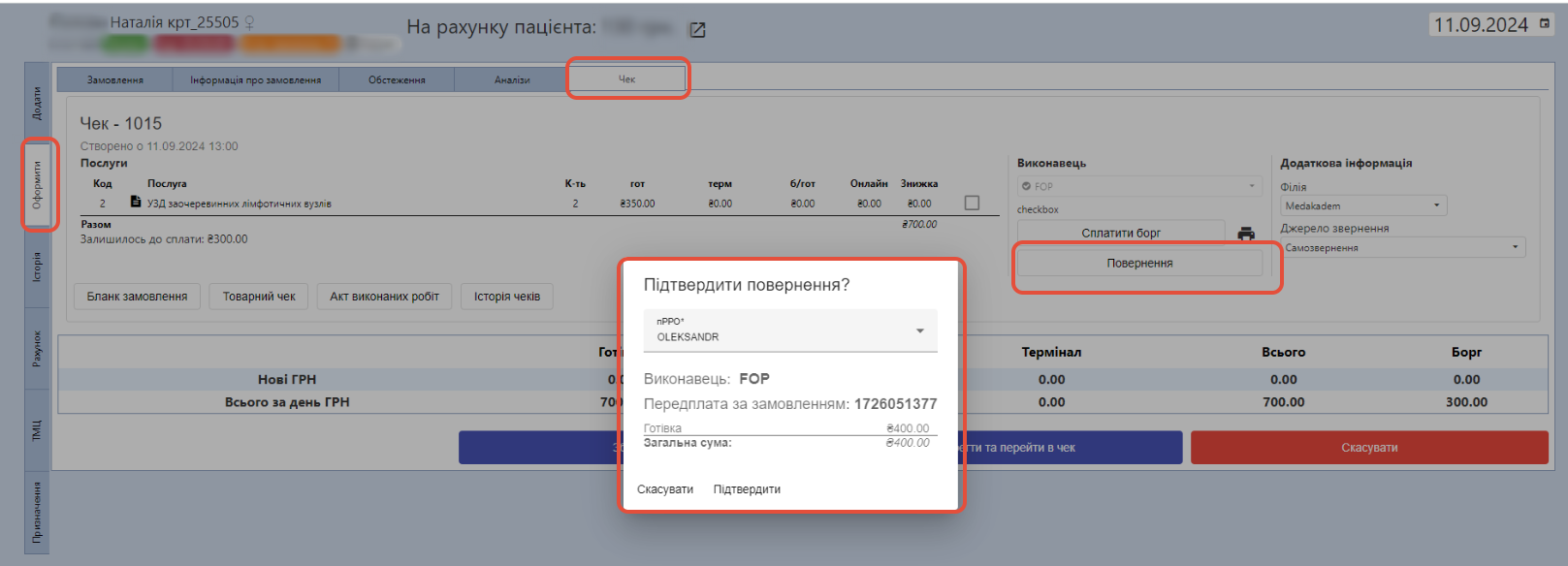
14) Пользователь – отображается ФИО пользователя, который оформил заказ (прибавил услугу) пациенту;
15) Пациент - показывается ФИО пациента которому был оформлен заказ (услуга);
16) Дата\время - отображается дата и время фискализации услуги (отображается при нажатии на кнопку "Фискальный чек" или "Возврат");
17) Тип услуги – показывается тип оформленной услуги пациенту ("Анализ", "Обследование", "Пакет", "ТМЦ" - продажа товара со склада);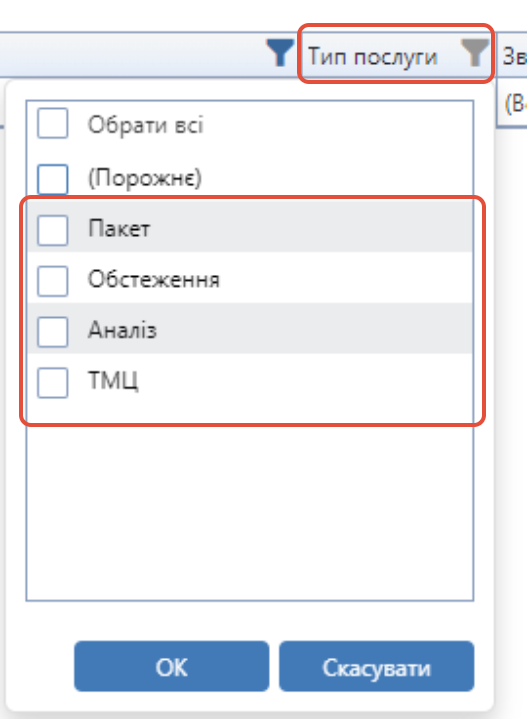
18) Обращение – отображается тип обращения пациента по данной оформленной услуге ("Самообращение", "Врач", "Страховая", "Организация", "Заказ");
19) Оплата - показывается каким типом оплаты был произведен расчет за данную оформленную услугу пациентом ("б/нал", "нал", "фр/нал", "терм", "фр/терм", "Счёт", "Онлайн", "нал/терм");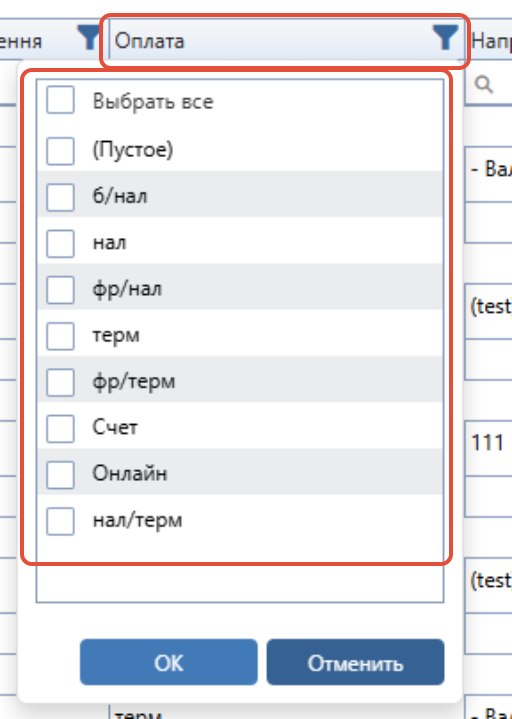
20) Направил - в данном столбце покажется ФИО направляющего врача, если он был выбран при оформлении заказа (услуги) по типу обращения "Врач";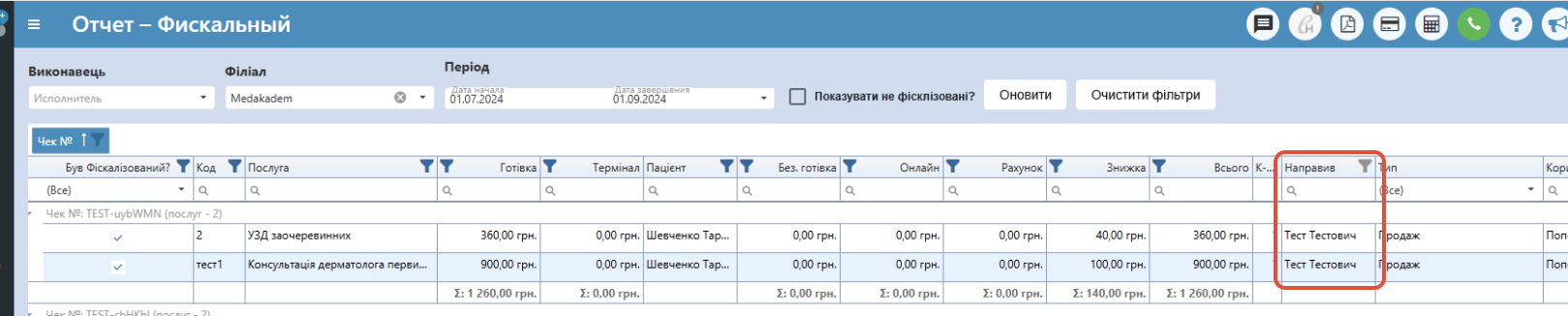
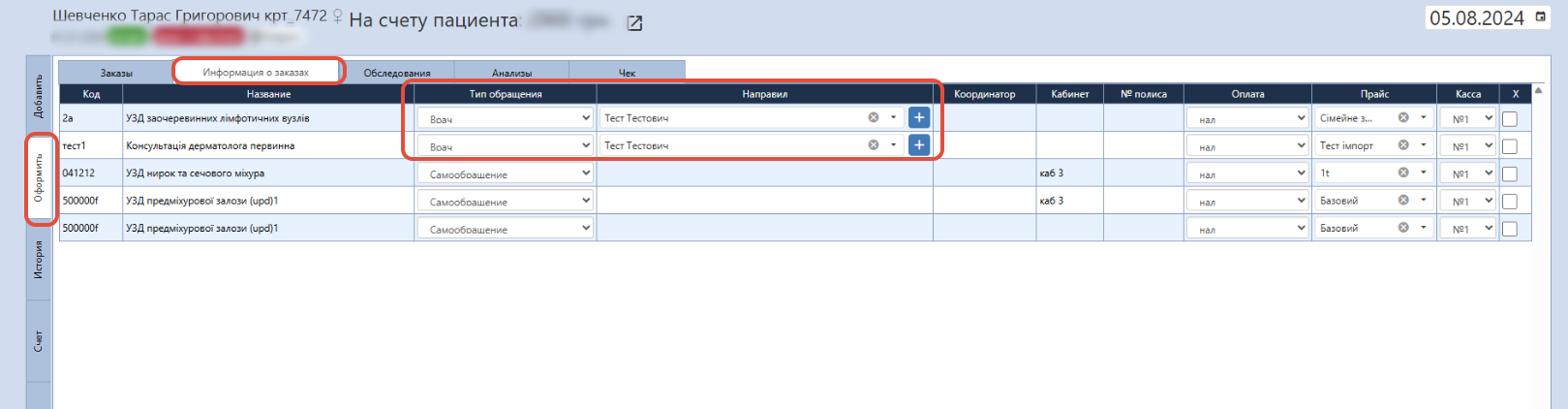
21) Номер договора (онлайн заказ) – показывается номер заказа (договора), который был оформлен данному пациенту.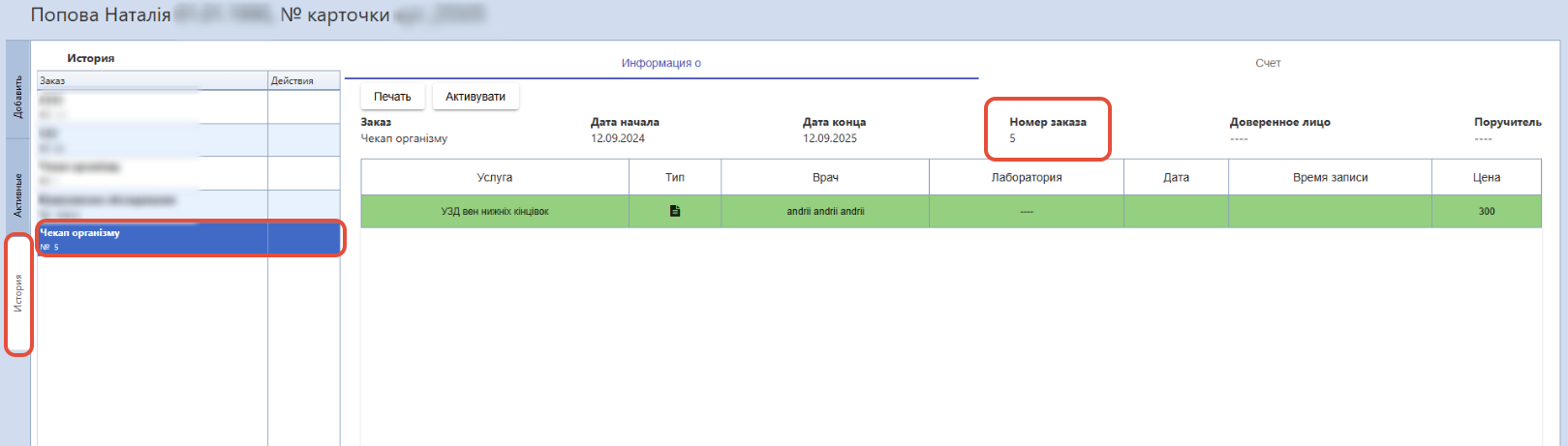

22) Статус - отображается статус услуги, который либо выставился для услуги автоматически по каким-либо событиям в программе или вручную (подробнее о настройке статусов здесь);
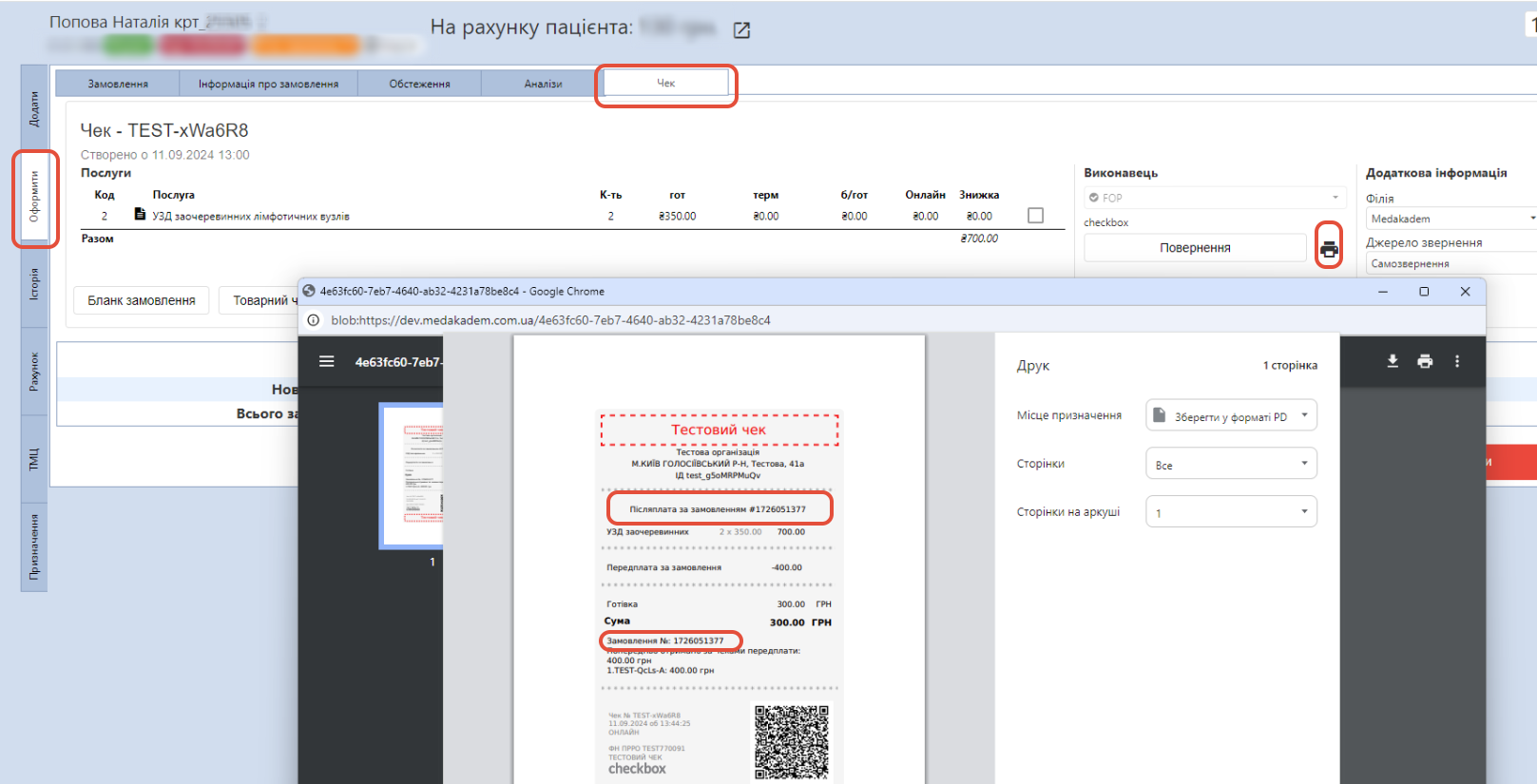
23) Номер заказа (checkbox) – показывается номер заказа Чекбокс, если была произведена предоплата пациентом.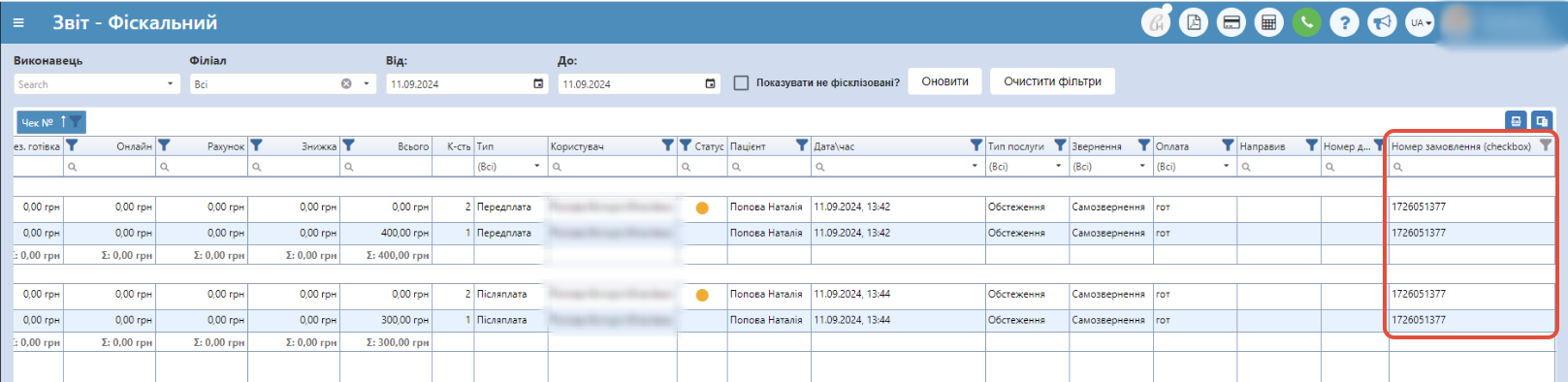
24) Филиал – отображается название Филиала (Подразделения) по которому была оформлена данная услуга (заказ) пациенту.