Тема
Програма для друку штрих-кодів
Штрих-коди застосовуються для наклеювання на контейнери, щоб зчитувати необхідну інформацію для подальшої роботи з контейнерами та їхнім вмістом.
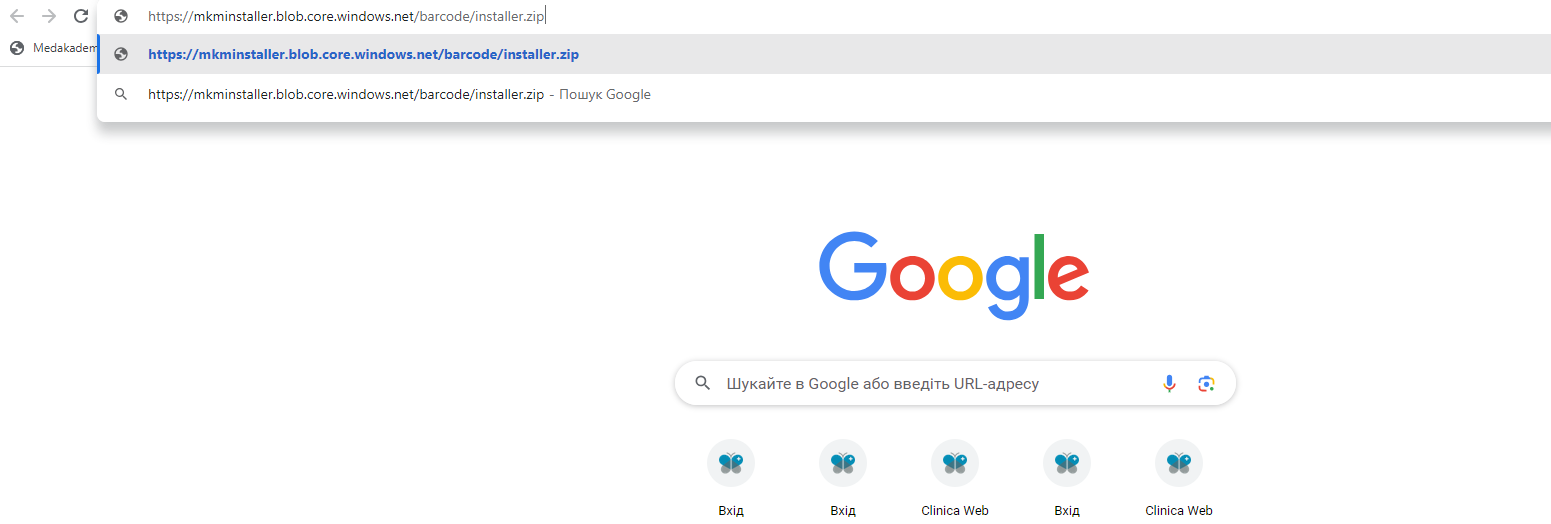
Для того, щоб встановити програму для друку штрих-кодів необхідно в браузері вставити наступне посилання або клацнути на нього: https://mkminstaller.blob.core.windows.net/barcode/installer.zip. Примітка: за даним посиланням оновлена програма буде з 01.01.2025р.
Далі відбудеться автоматичне скачування файлу "installer" розширенням ".zip".
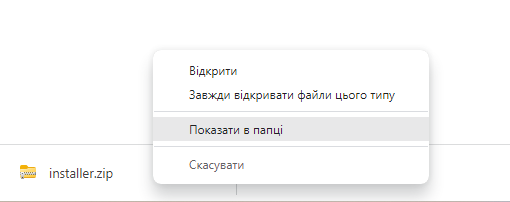
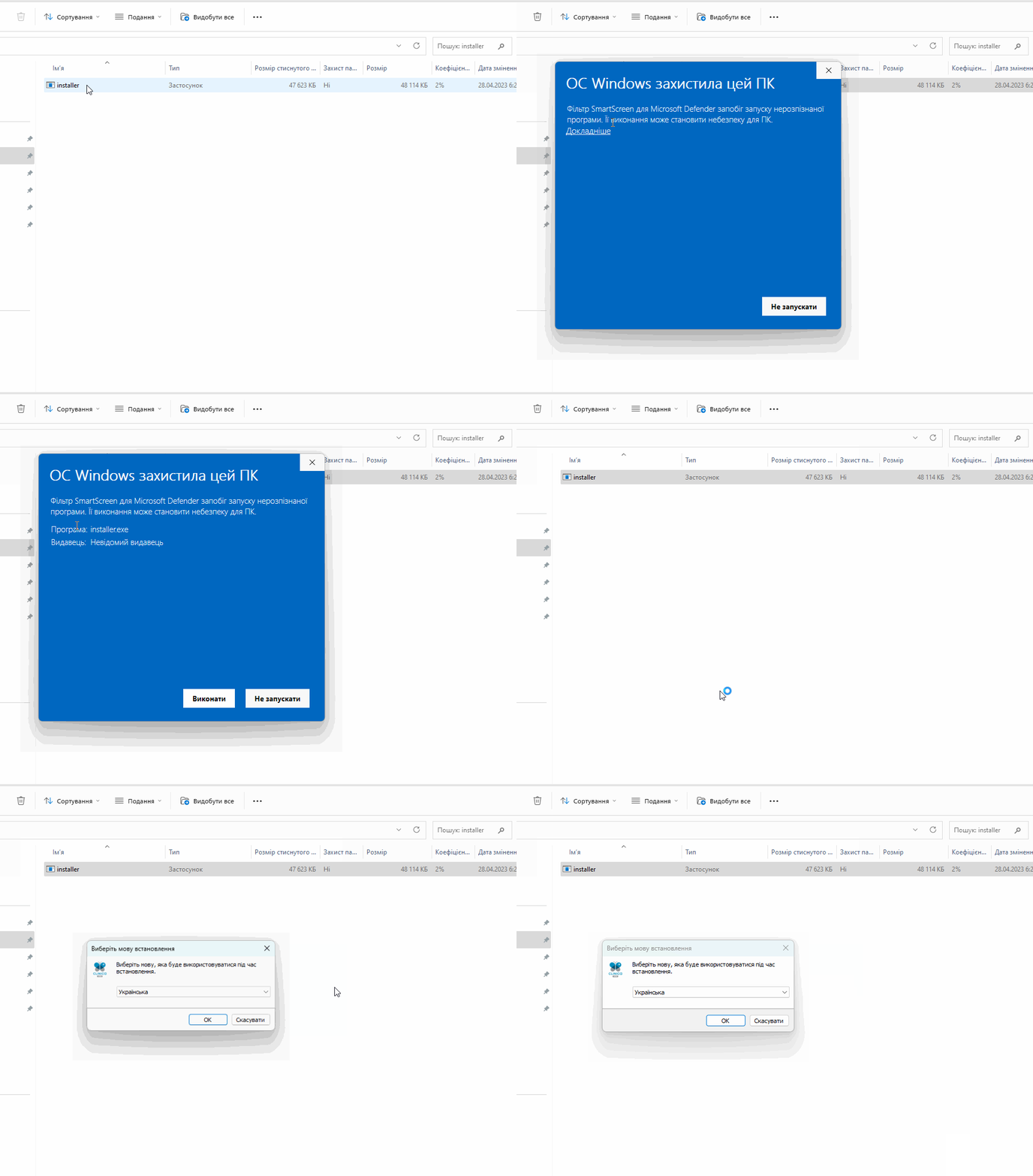
Після введення посилання у стрічці браузеру, зліва внизу з'явиться інсталяційний файл з назвою "installer" (ПКМ -"Показати в папці") або ж у папці "Завантаження" знаходимо цей файл.
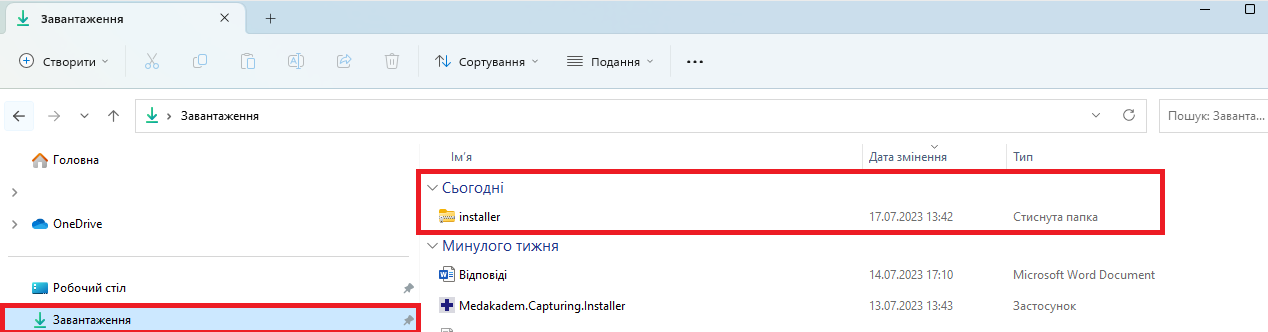
Потім заходимо в дану папку та запускаємо файл (що знаходиться всередині) "installer" подвійним кліком лівої миші. З'явиться нове вікно у якому потрібно натиснути на кнопку "Докладніше" та кнопку "Виконати".
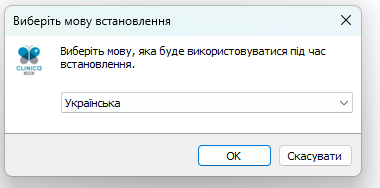
Далі обираємо мову та натискаємо на кнопку "ОК":
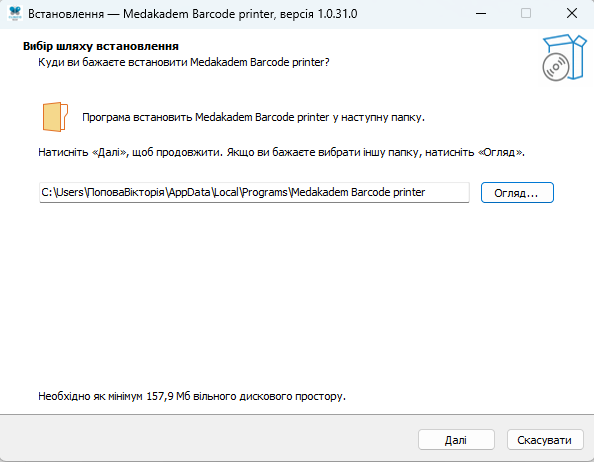
Вказуємо шлях для встановлення програми (місце зберігання на ПК) та натискаємо на кнопку "Далі":
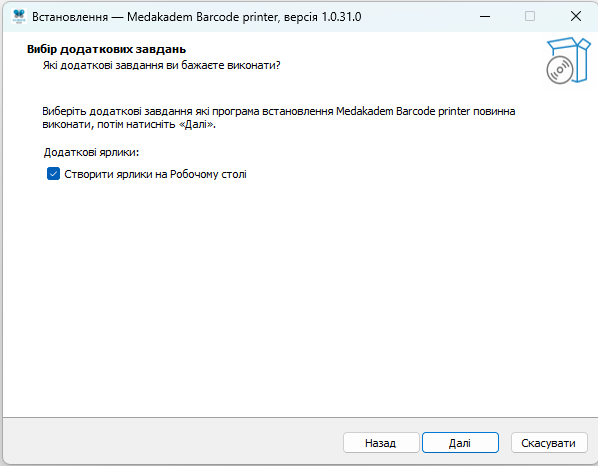
Якщо потрібно зазначаємо прапорцем "Створити ярлики на Робочому столі" та натискаємо на кнопку "Далі":
Перевіряємо всю інформацію, якщо все вірно, натискаємо на кнопку "Встановити":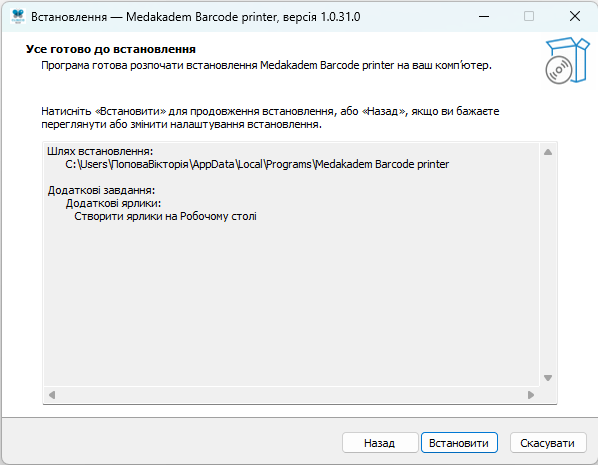
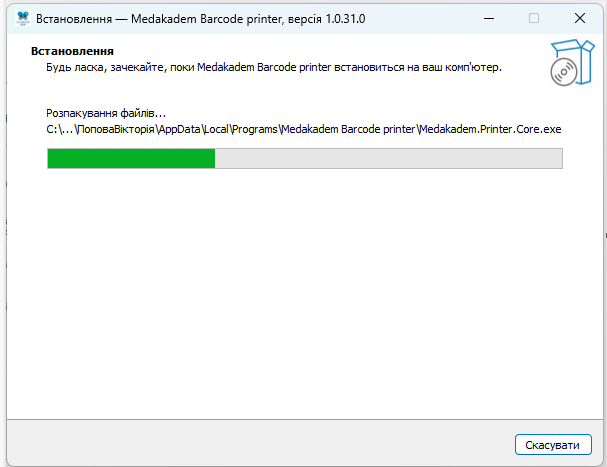
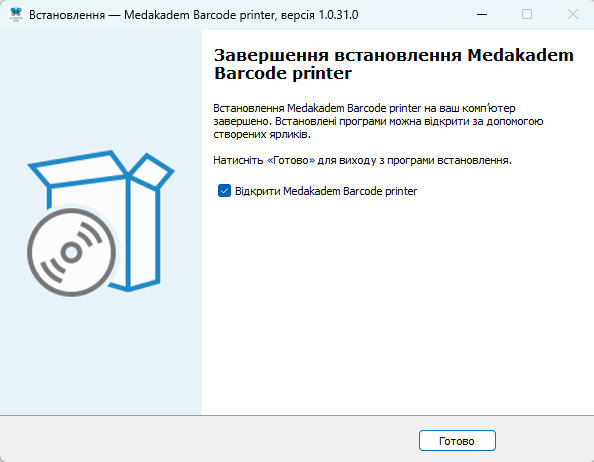
Якщо потрібно відкрити програму, зазначаємо прапорцем відповідне налаштування або ж відразу натискаємо на кнопку "Готово".
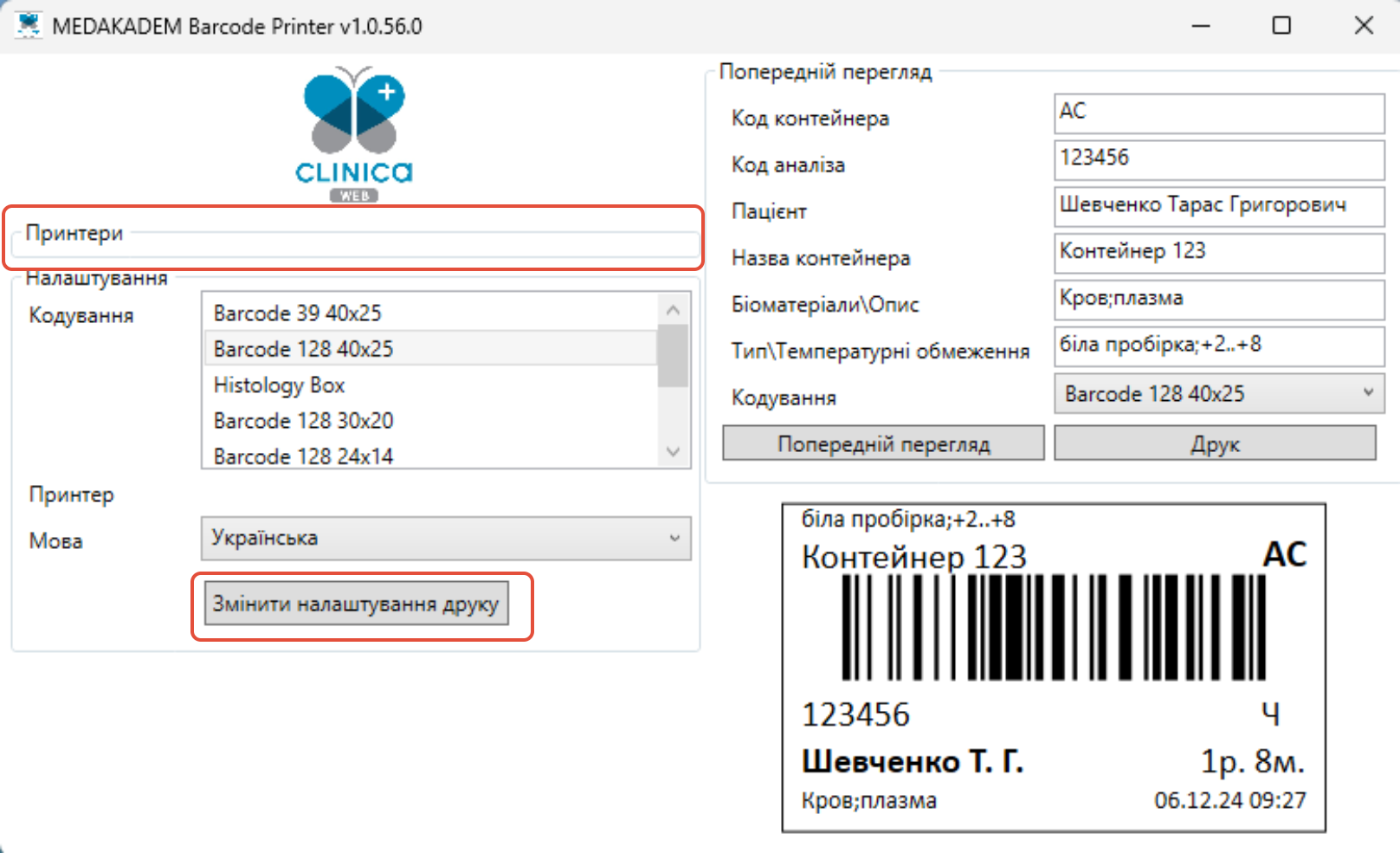
Ось так буде виглядати ярлик програми з назвою "MEDAKADEM Barcode printer" та сам вигляд інтерфейсу програми:
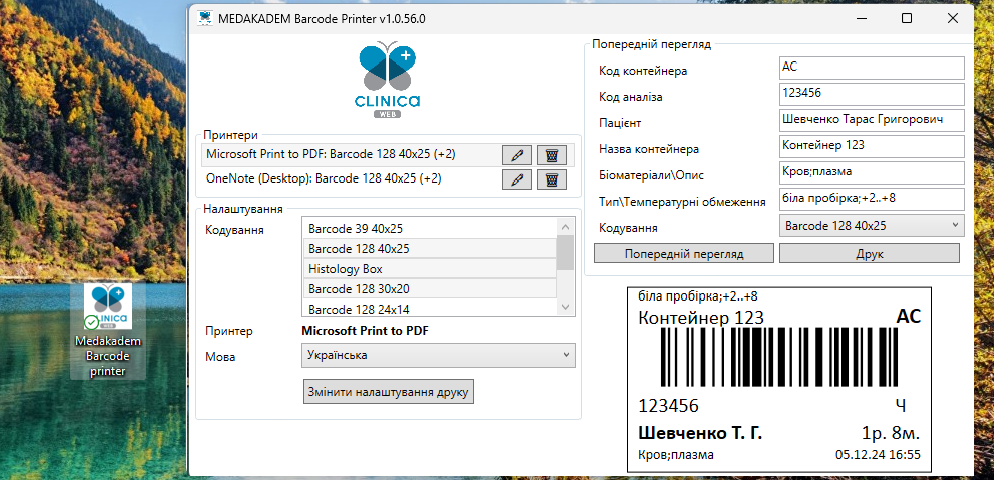
Всі подальші налаштування штрих-кодів відбуваються саме в даній програмі. Поле принтери - це вибір та налаштування потрібних принтеру(рів) для друку штрих-кодів (розглянемо детальніше далі).
Поле Налаштування/Кодування - з існуючого списку є можливість обрати штрихкодове позначення, яким можна закодувати великі латинські літери, цифри та деякі спеціальні символи та відразу ще й потрібний розмір етикетки.
Також у списку ще наявний тип кодування Histology Box - дане кодування може застосовуватись для друку штрих-коду на парафінових блоках, які застосовуються у гістологічних дослідженнях.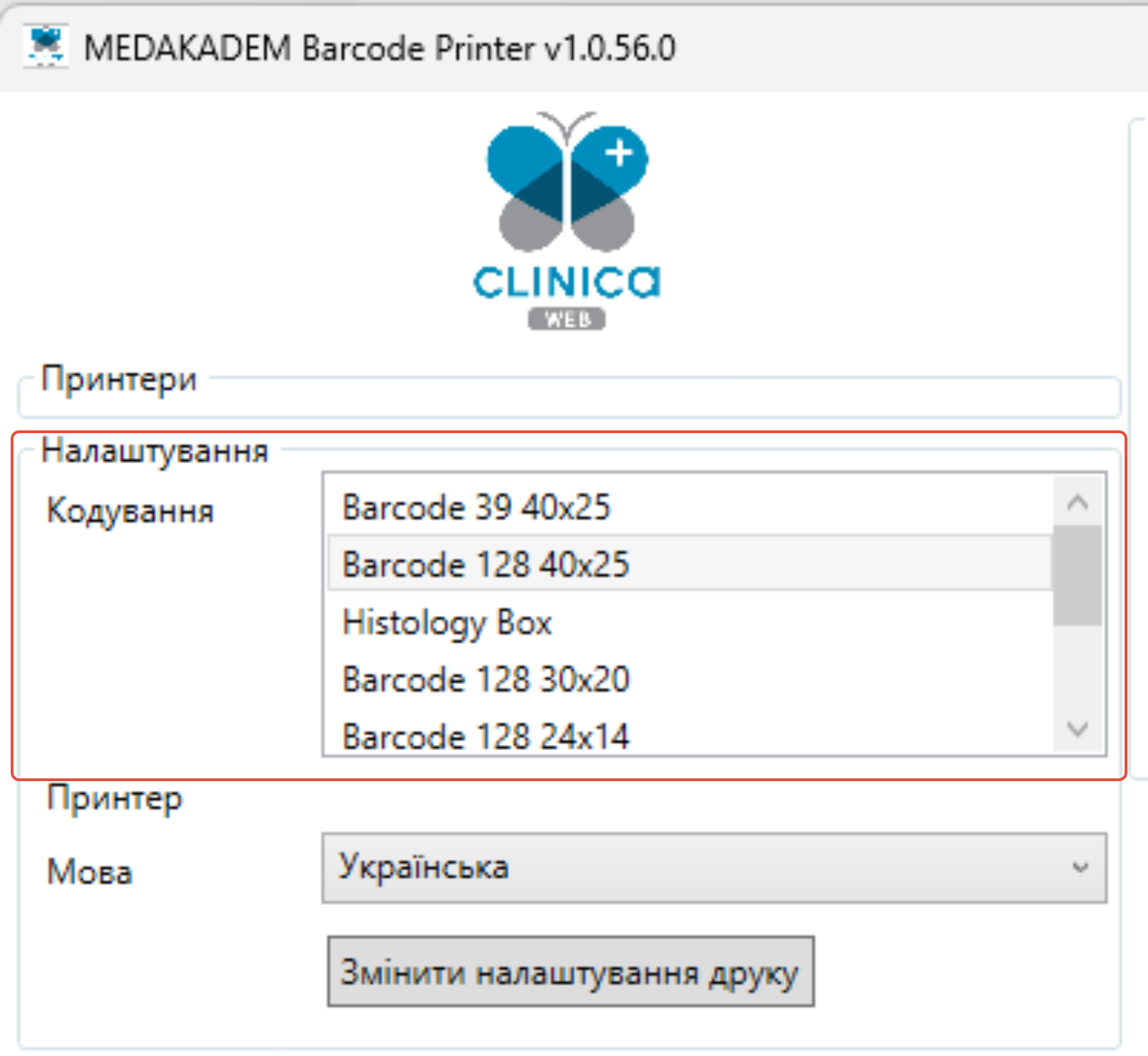
Кодування може бути barcode 39 або barcode 128. Розмір етикетки: 40х25 мм (стандартний розмір), 30х20 мм, 24х14 мм (для друку на скельцях).
Barcode 39 - застосовується для більш "застарілішої" техніки друку шрих-кодів і може закодувати відповідо 39 символів.
Barcode 128 - застосовується для сучасної техніки друку штрих-кодів і може закодувати відповідо 128 символів.
Зазвичай використовуть для друку штрих-кодів розмір наклейки 40х25 мм. Для такого розміру наклейки при співідношенні масштабу 1:1, barcode 39 - може вміщати до 9 символів на наклейці такого розміру, а barcode 128 - до 17 символів.
Також у програмі є можливість вибору мови за замовчуванням. Для цього у відповідному полі, з випадаючого списку, оберіть мову та при подальшому вході у програму мова буде застосована та, яку обрали раніше, і вона збережеться.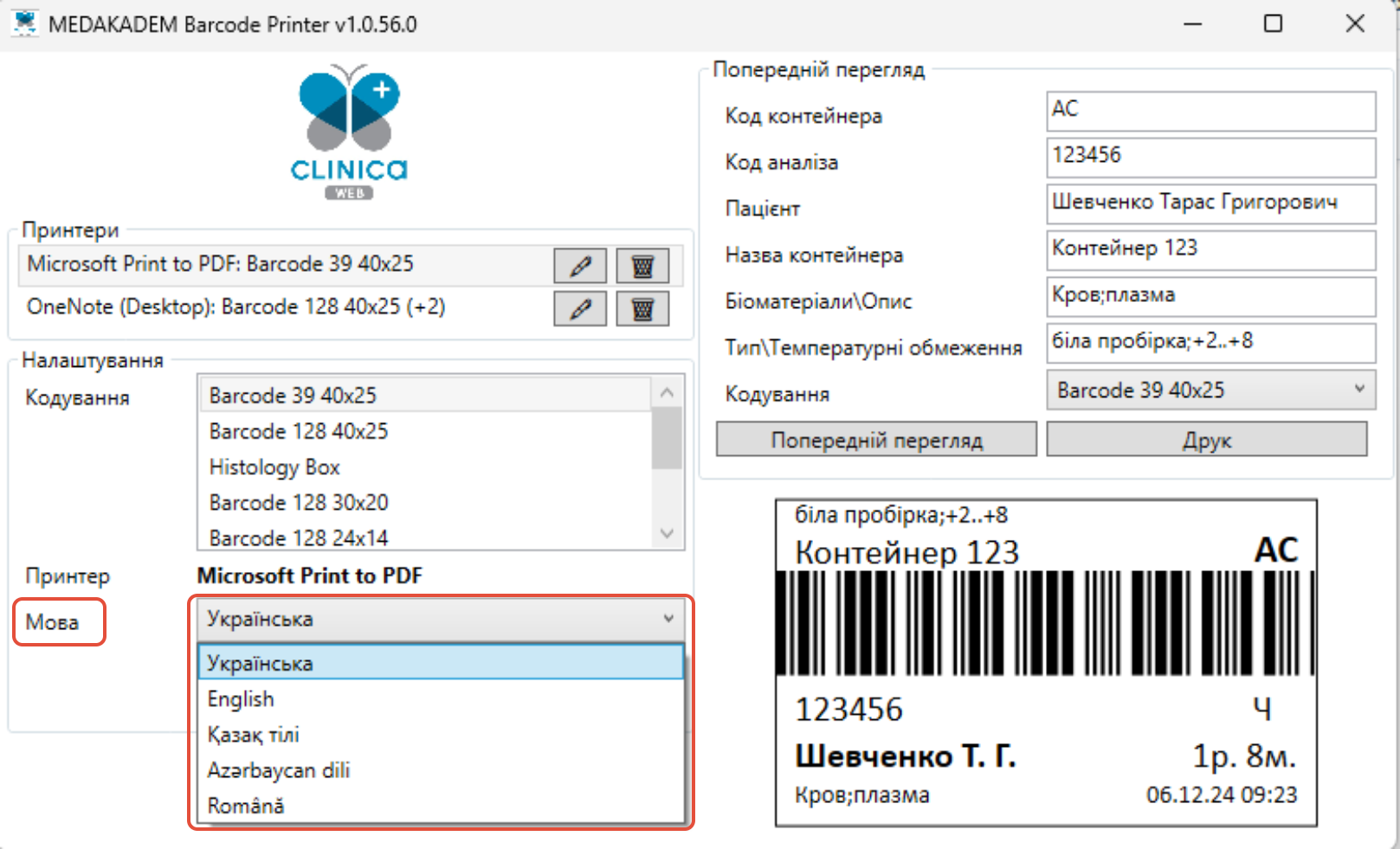
Праворуч в програмі знаходиться блок, в якому є можливість роздрукувати тестовий штрих-код (кнопка Друк).
Тут знаходяться наступні поля:
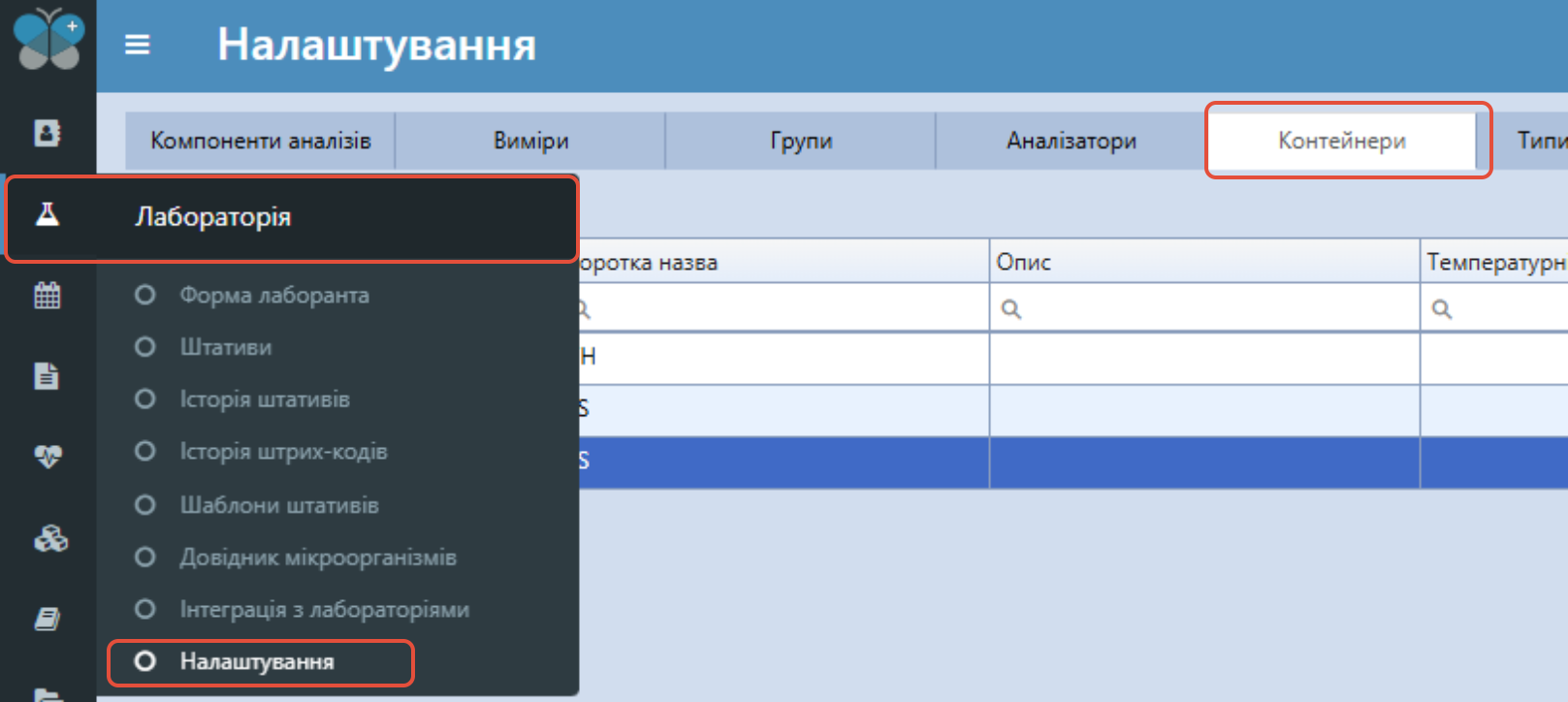
1) Код контейнера - коротка назва контейнера, підставляється з налаштувань контейнера - в програмі пункт меню "Лабораторія" - "Налаштування"- "Контейнери" (обов'язкове поле);
2) Код аналіза - порядковий номер пробірки, генерується автоматично;
3) Пацієнт - ПІБ пацієнта, автотично підставляється з оформленого замовлення (аналізу);
4) Назва контейнера - назва, яка прописана в налаштуваннях контейнера;
5) Біоматеріали\Опис - виводиться назва матеріалу забору, в якому вказаний біоматеріал\поле "Опис" в налаштуваннях контейнера;
6) Тип\Температурні обмеження - виводиться тип контейнера\температурні обмеження прописані в налаштуваннях контейнера;
7) Кодування - відображається тип кодування, який наразі обрано.
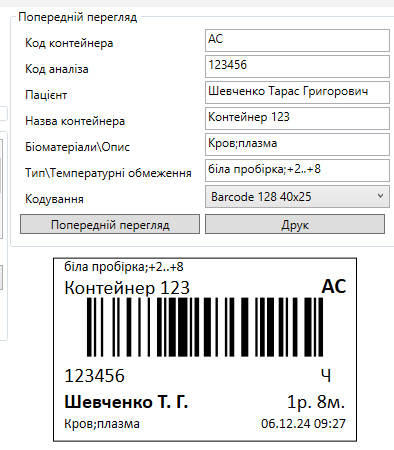
Кнопка "Попередній перегляд" - дозволяє побачити як виглядатиме на друці введена інформація у вище вказаних полях. 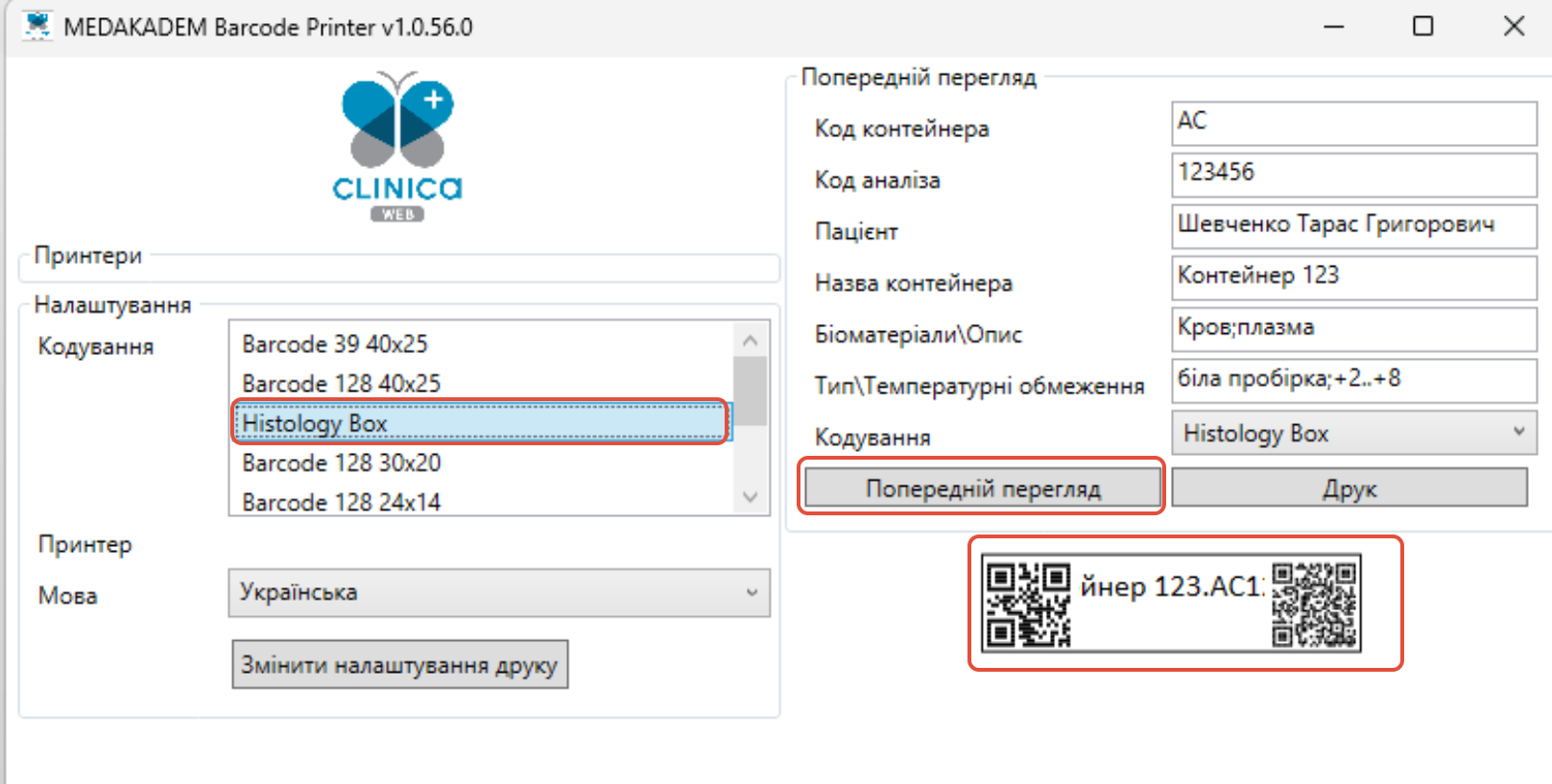
Кнопка "Друк" - направляє на принтер команду друку штрих-кода (це тестовий друк для перевірки з програми "MEDAKADEM Barcode printer").
Налаштування принтера
Після того як встановили програму для друку-штрихкодів, необхідно під'єднати принтер до комп'ютера та встановити необхідний драйвер для підключення (знаходите в Інтернеті або зазвичай додають в комплекті з принтером).
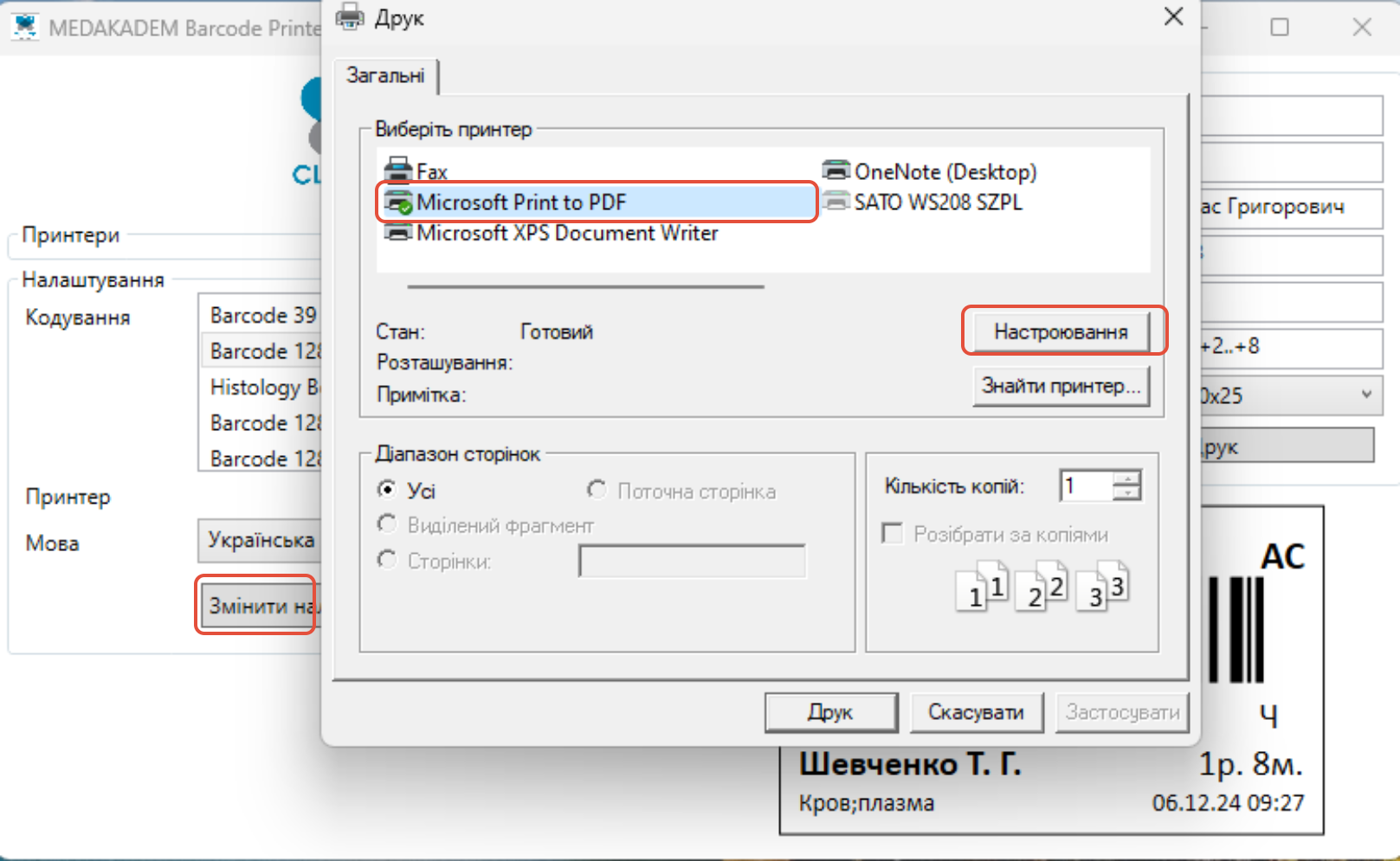
Встановивши підключення принтеру, заходимо в програму "MEDAKADEM Barcode printer" та натискаємо на кнопку "Змінити налаштування друку". У новому вікні з'явиться перелік доступних принтерів знаходимо необхідний (в даному випадку SATO WS208), обираємо його, клікнувши лівою кнопкою миші на нього. Далі натискаємо на кнопку "Додаткові настройки" та вказуємо розмір етикетки 40х25 мм.
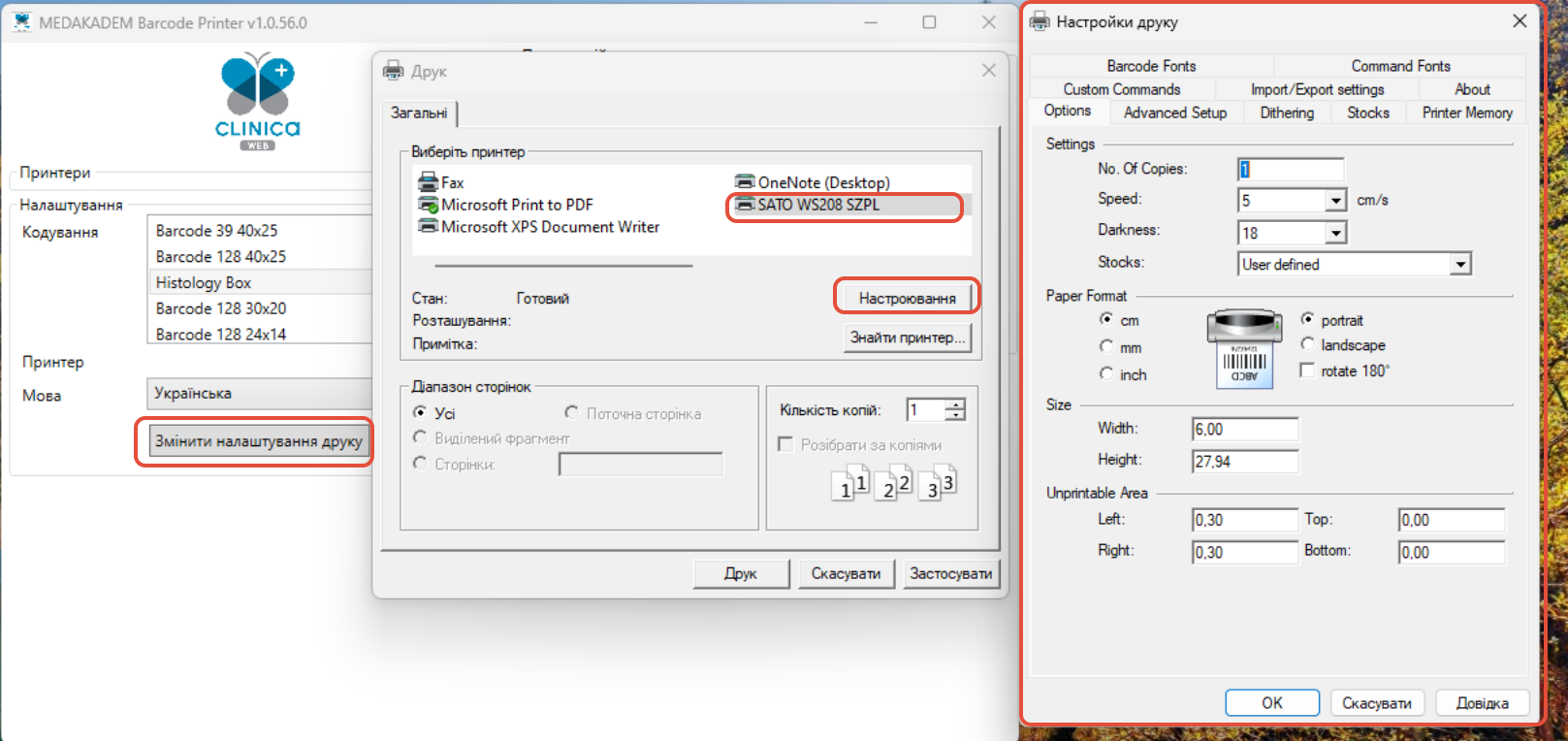
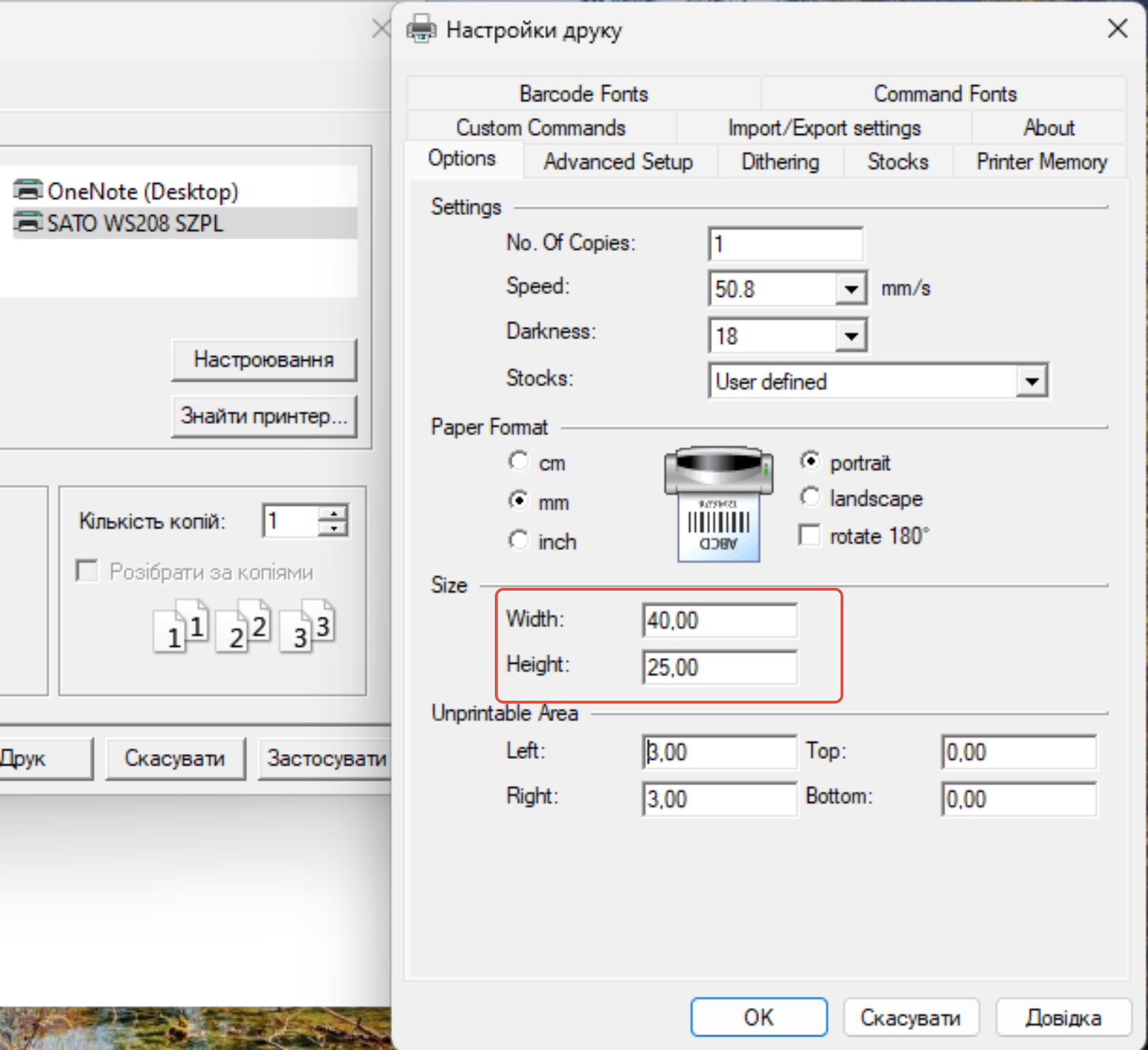
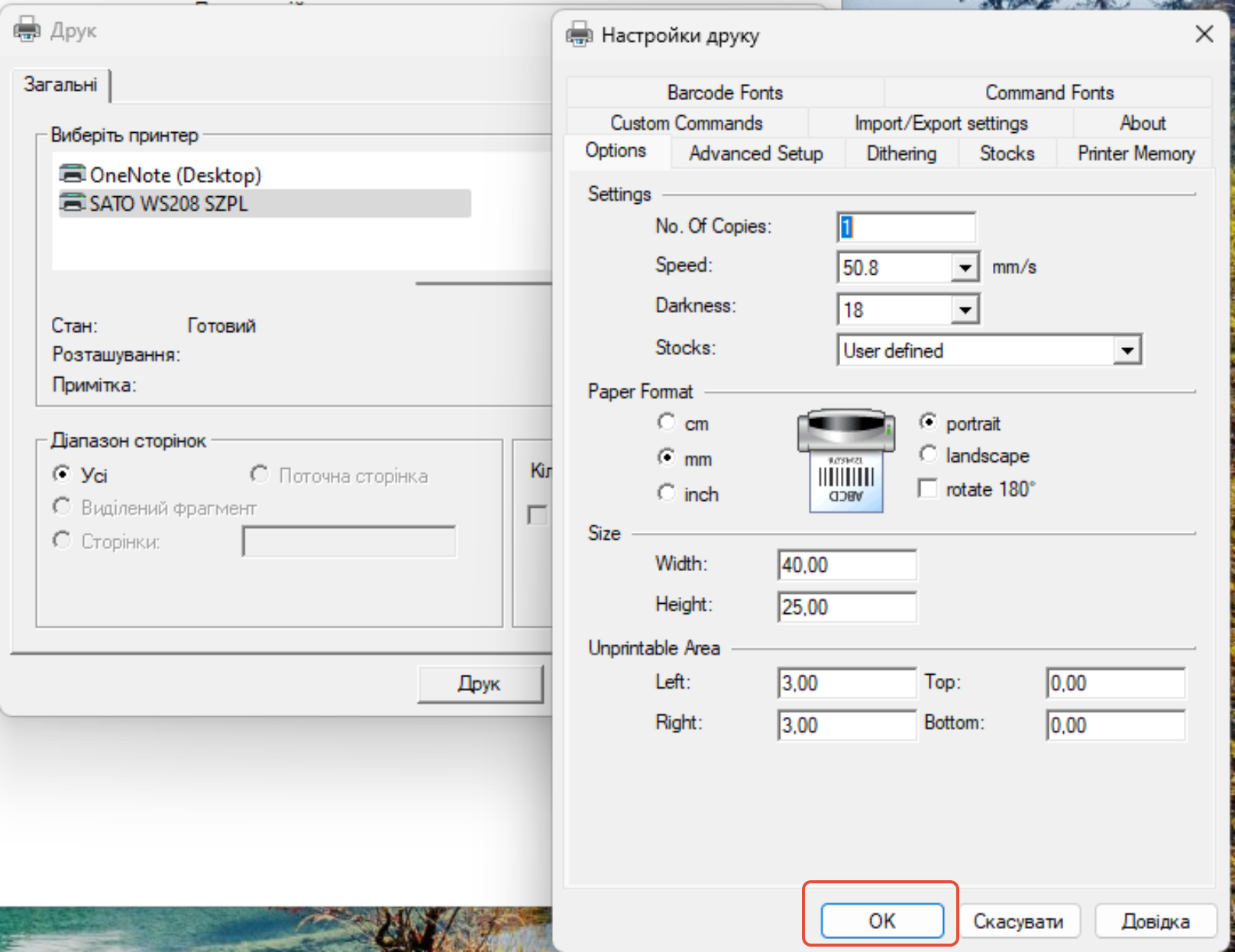
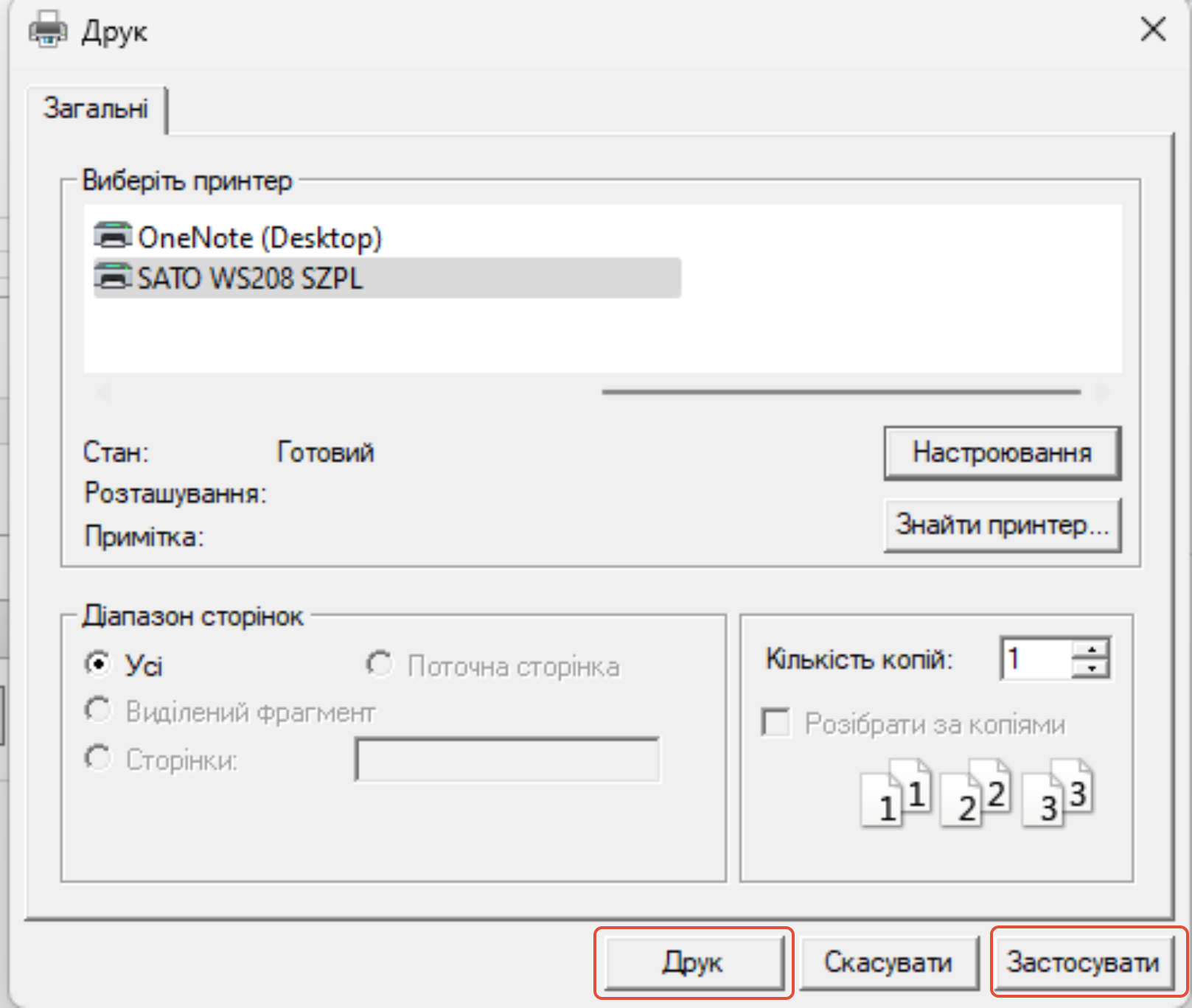
Далі натискаємо на кнопку "ОК" - "Друк" - "Застосувати" та закриваємо і перезавантажуємо програму.
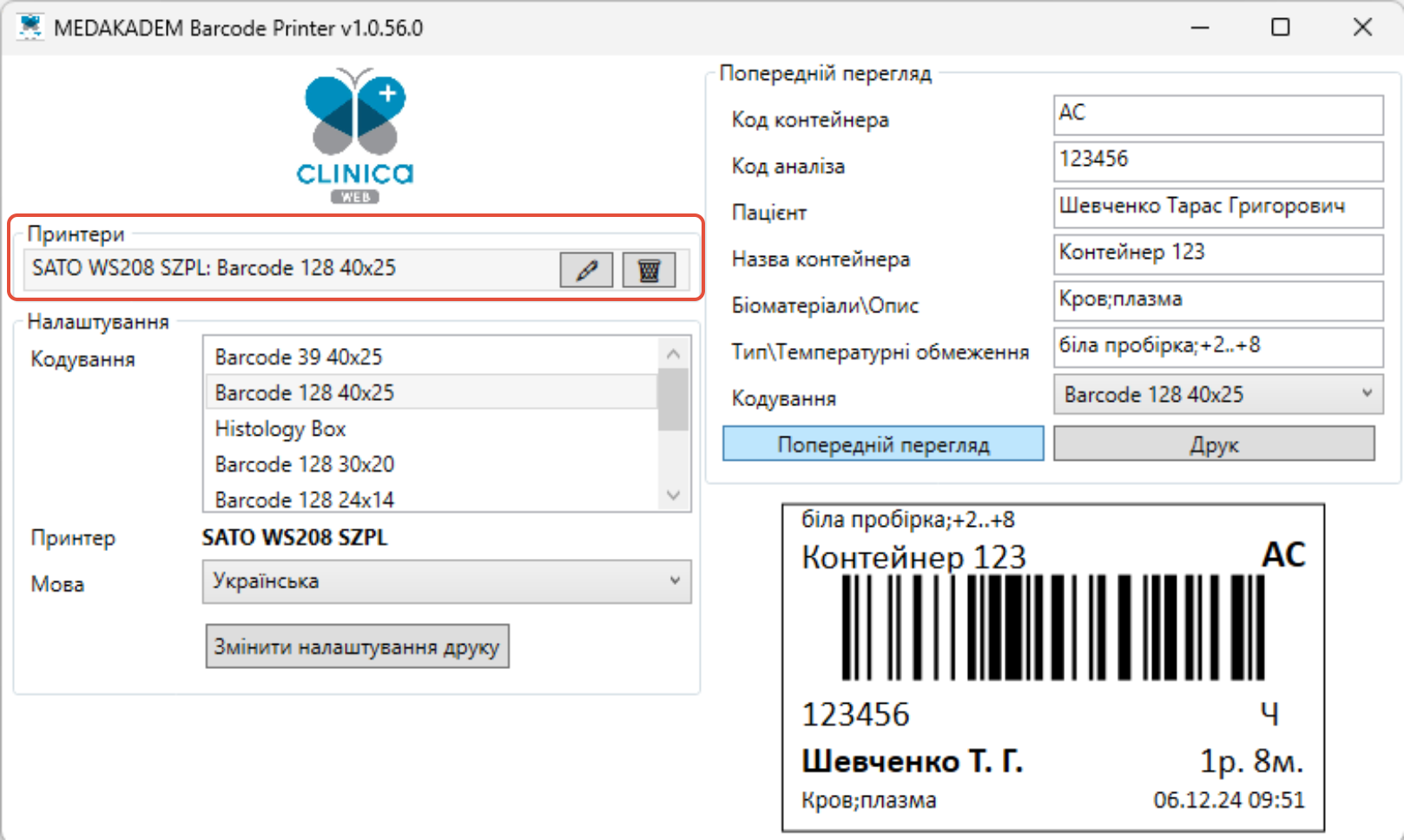
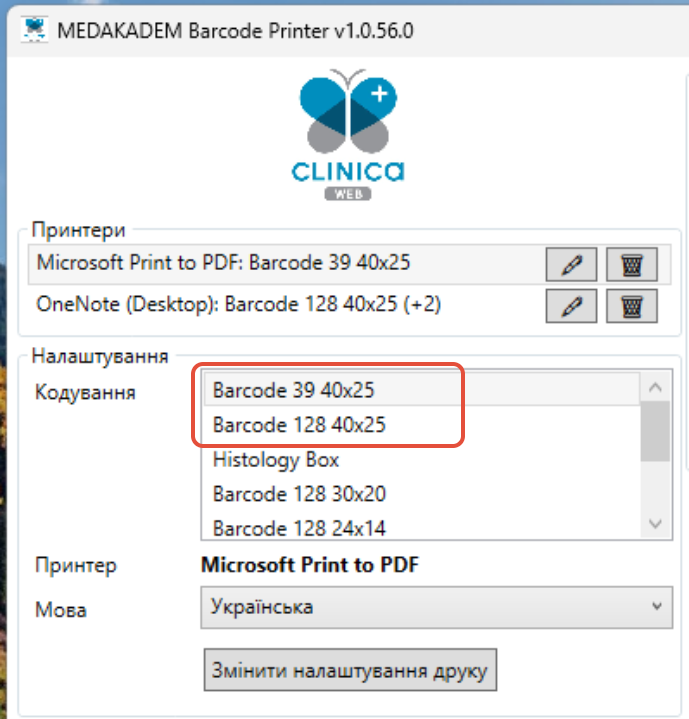
Тепер у програмі в полі "Принтери" з'явилась назва принтеру, який ми налаштовували. Ми можемо натиснути біля нього на кнопку "Редагування" (олівчик) та зазначити в полі "Кодування" всі можливі типи кодування для цього принтера (тобто ті, які будуть точно друкуватись на цьому принтері).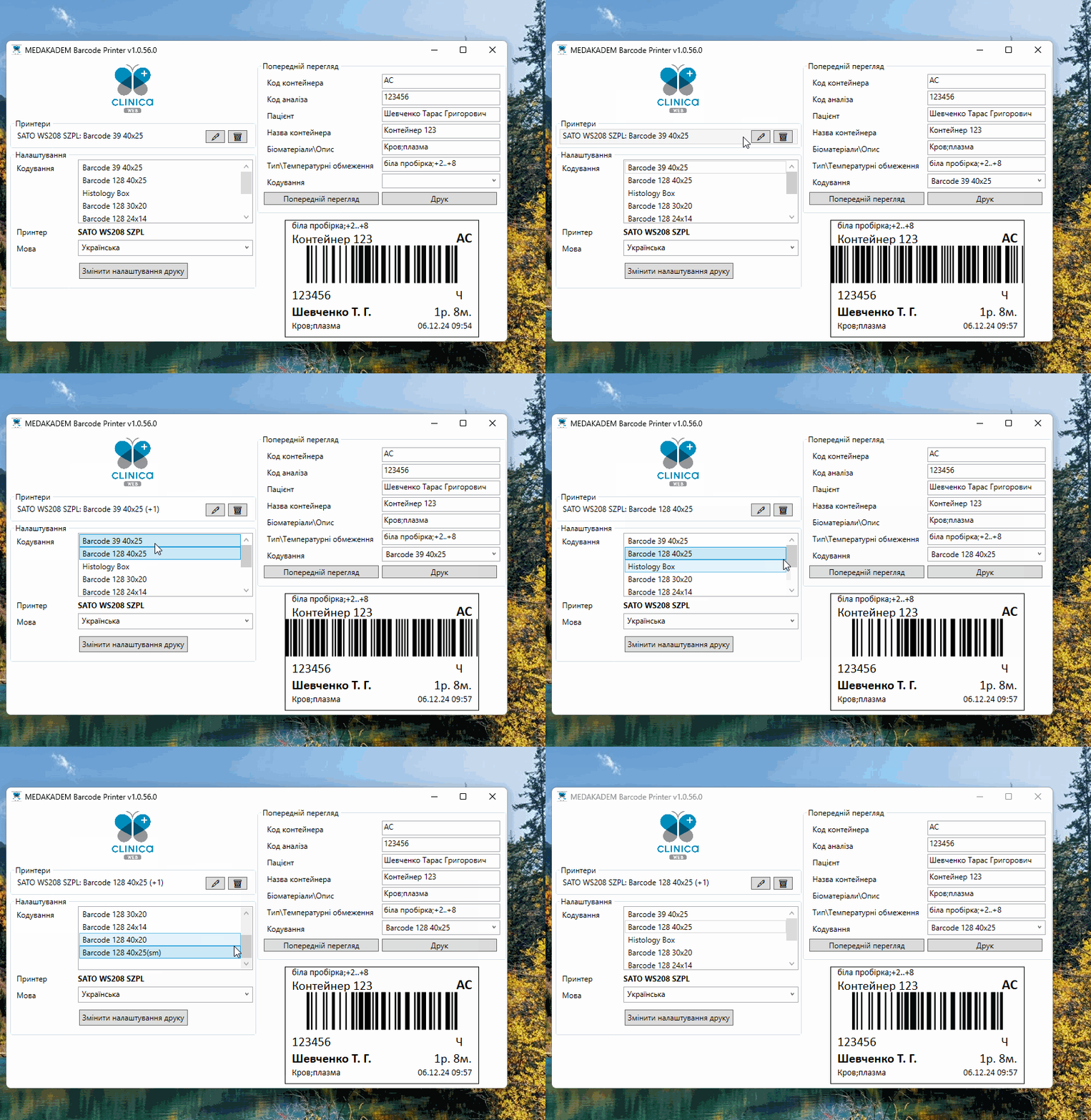
Для тестової перевірки натискаємо на кнопку "Друк".
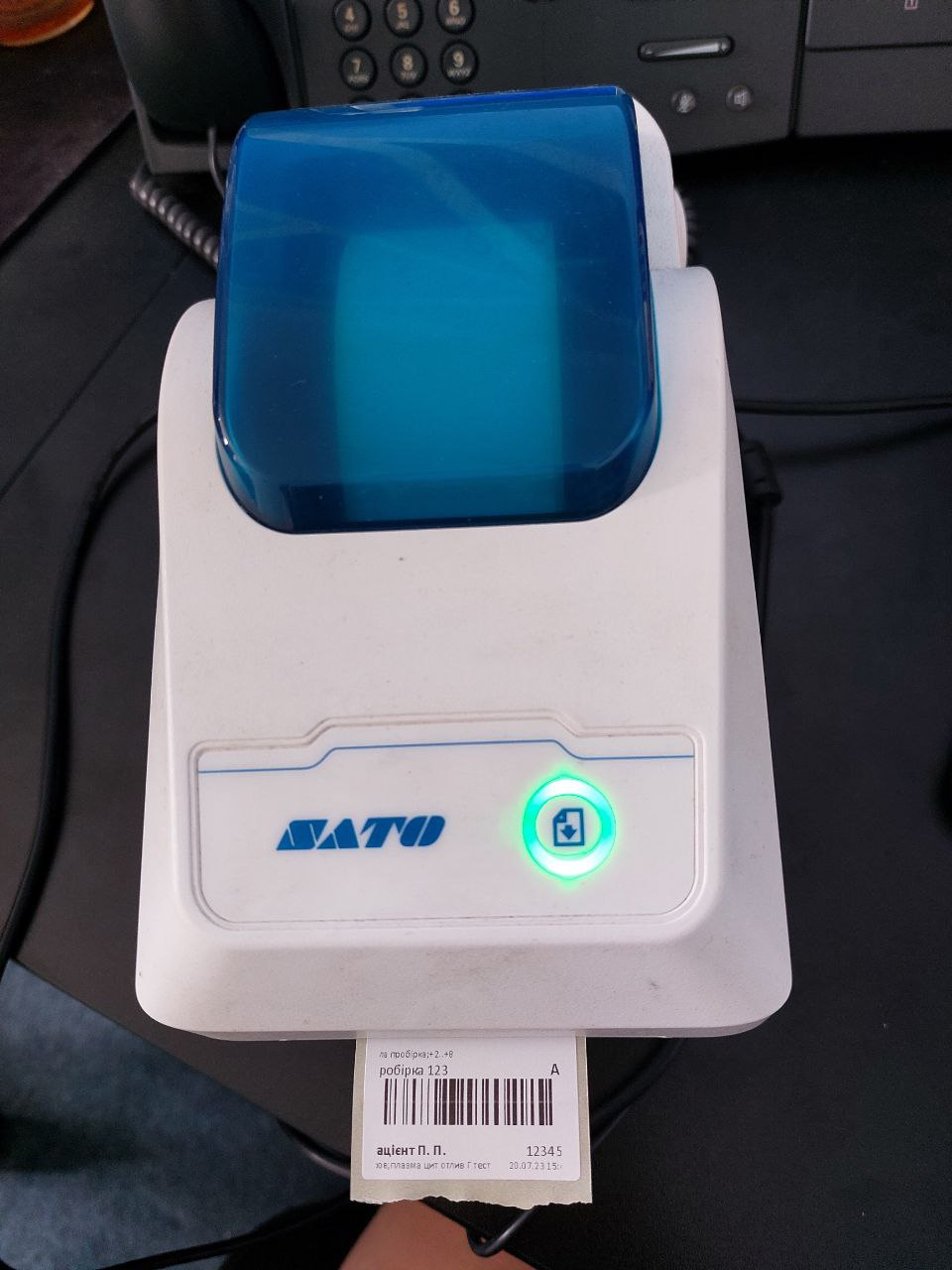
Після друку бачимо, що даний штрих-код розмістився на наклейці більше по лівому краю, а не по центр. Щоб налаштувати розміщення штрих-коду на наклейці так як потрібно, необхідно перейти у вікно налаштування, натиснувши кнопку "Змінити налаштування друку" і на кнопку "Настроювання". Тут підналаштовуємо відступи по лівому та правому краю і т.д.
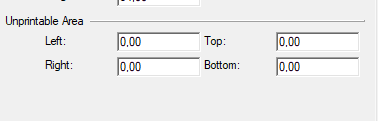
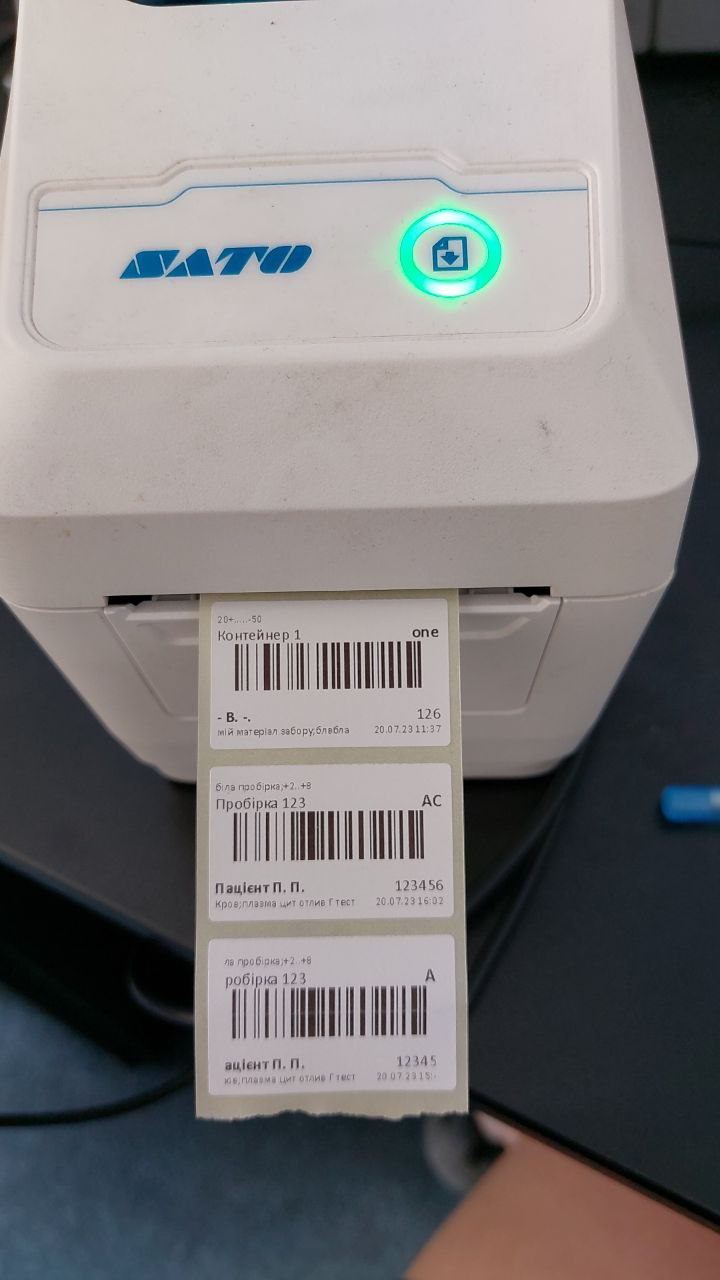
Також можемо розтягувати штрих-код по висоті та по ширині, обмежувати область, де друк не можливий і т.д. Отже, після того як вказали вірний розмір наклейки, і прописали вище вказані налаштування, отримали ось такий штрих-код:
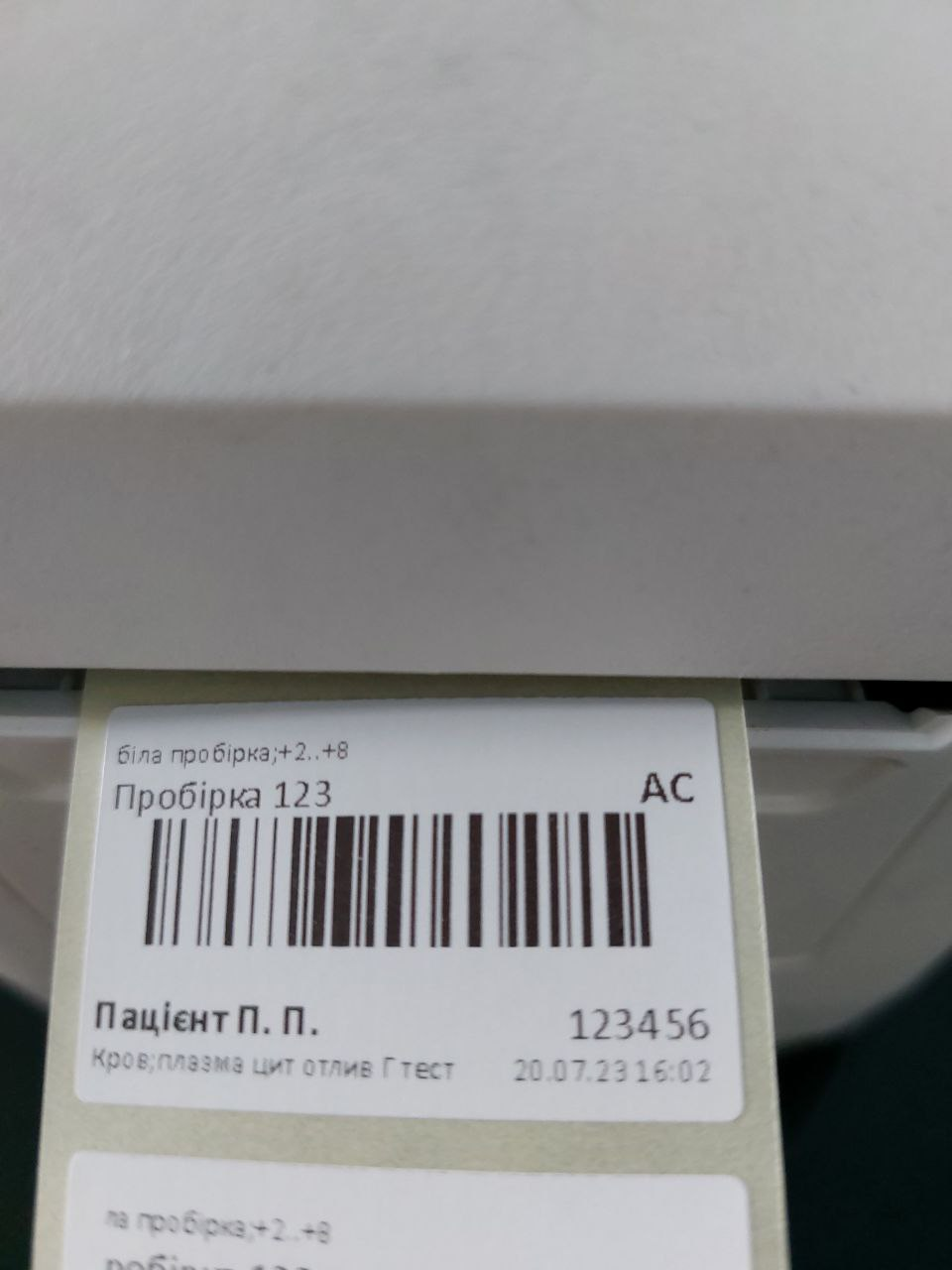
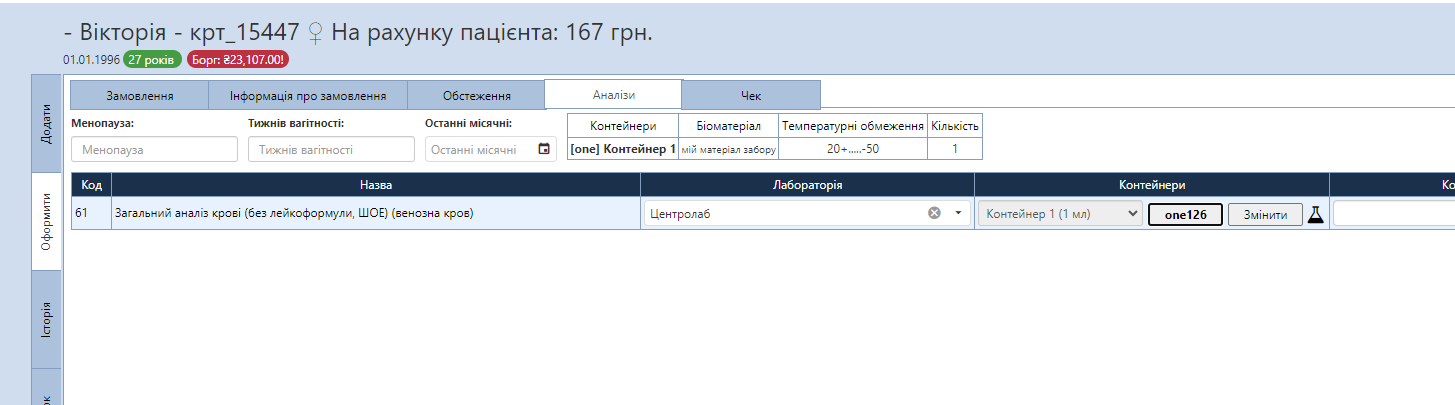
Друк штрих-коду з програми (якщо все налаштовано: контейнери, матеріали забору до аналізів, префікс і т.д.) виглядає ось так:
Налаштування декількох принтерів на одному комп'ютері
Якщо наприклад у Вас ситуація, що до одного комп'тера під'єднано, наприклад, два різних принтера можна їх друк налаштувати в одній програмі "MEDAKADEM Barcode printer". Спочатку під'єднуємо перший принтер - для нього робимо всі потрібні налаштування, обираємо типи кодування (описано в інструкції вище) та "Зберігаємо".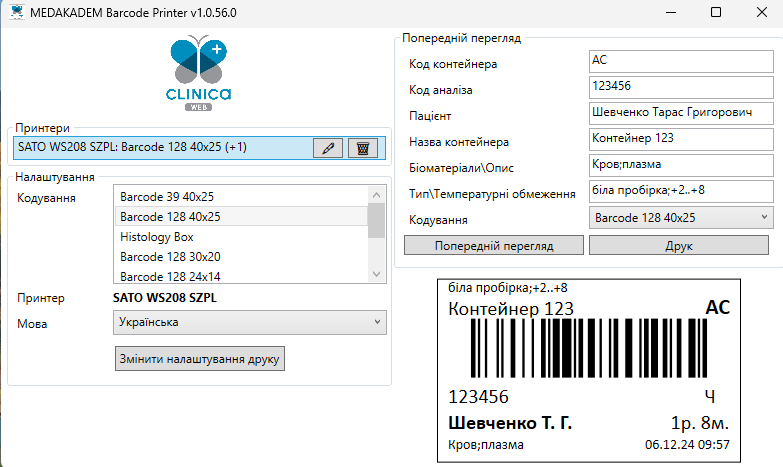
Далі під'єднуємо другий принтер до цього комп'ютера та також робимо всі потрібні налаштування, обираємо типи кодування (згідно інструкції вище) та "Зберігаємо".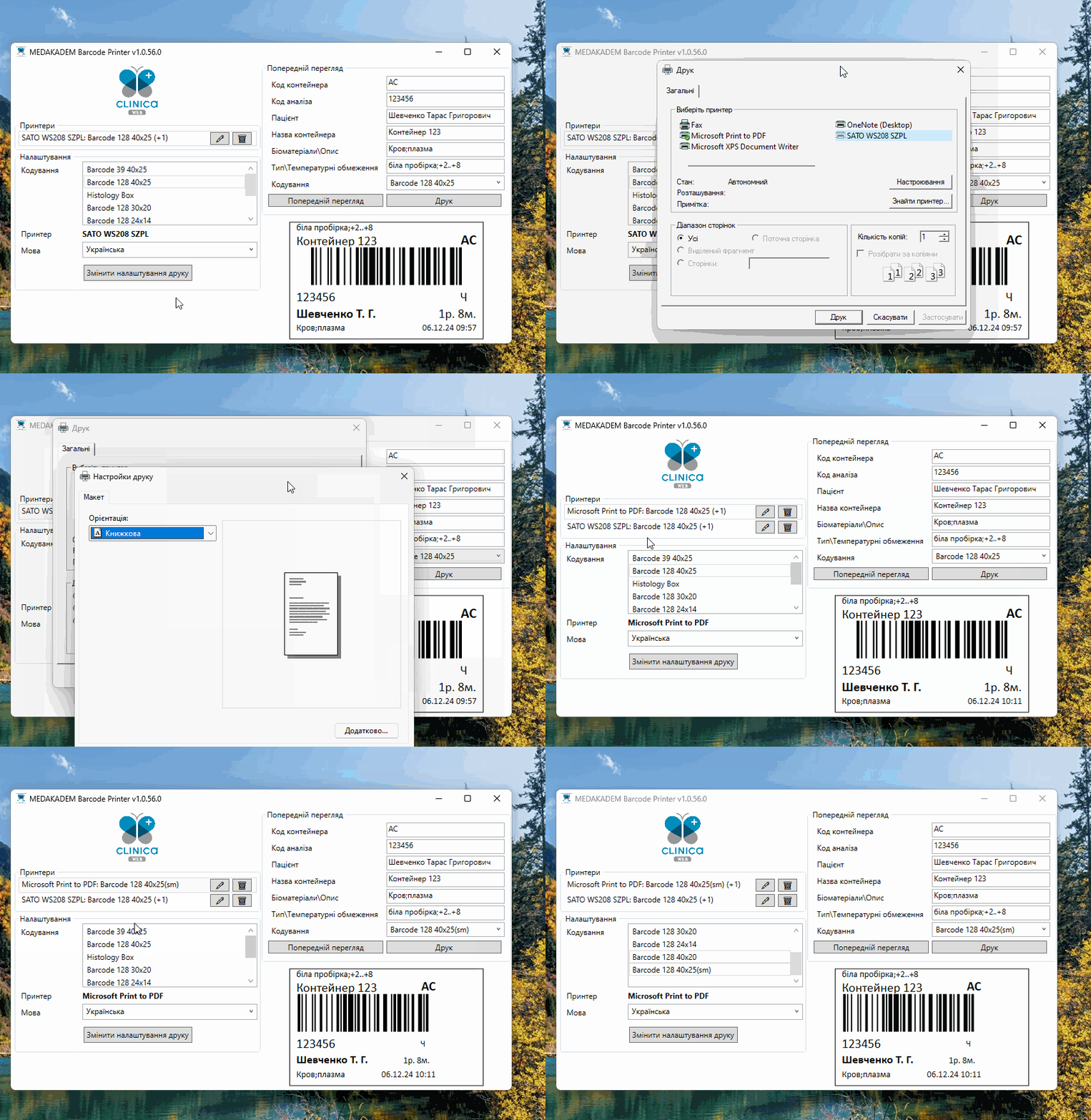
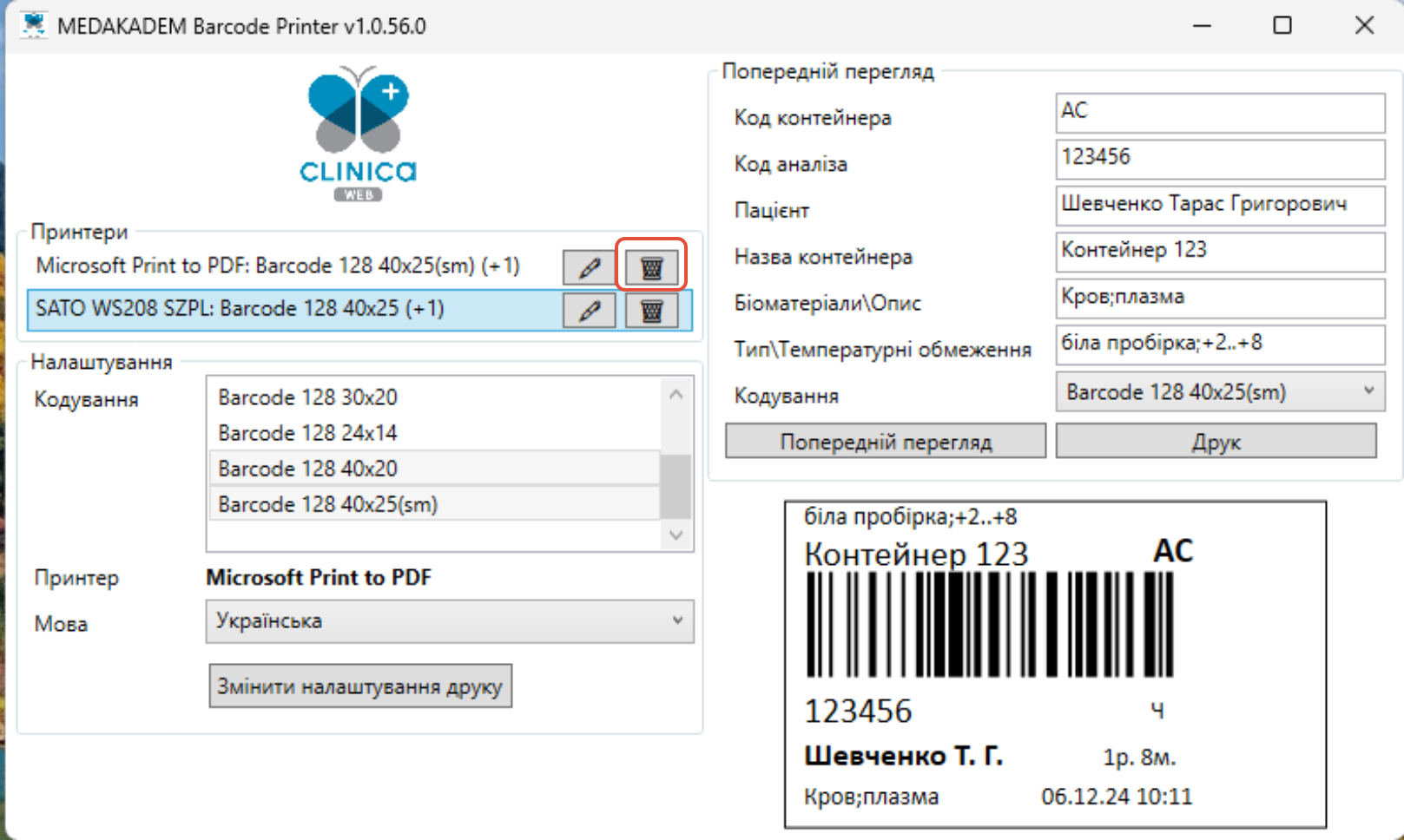
Тепер у полі "Принтери" знаходяться два різних принтера, можна їх редагувати, змінювати їм типи кодування і т.д. Також якщо принтер вже не актуальний його можна видалити зі списку, натиснувши на відповідну кнопку "Видалення (Корзина)".
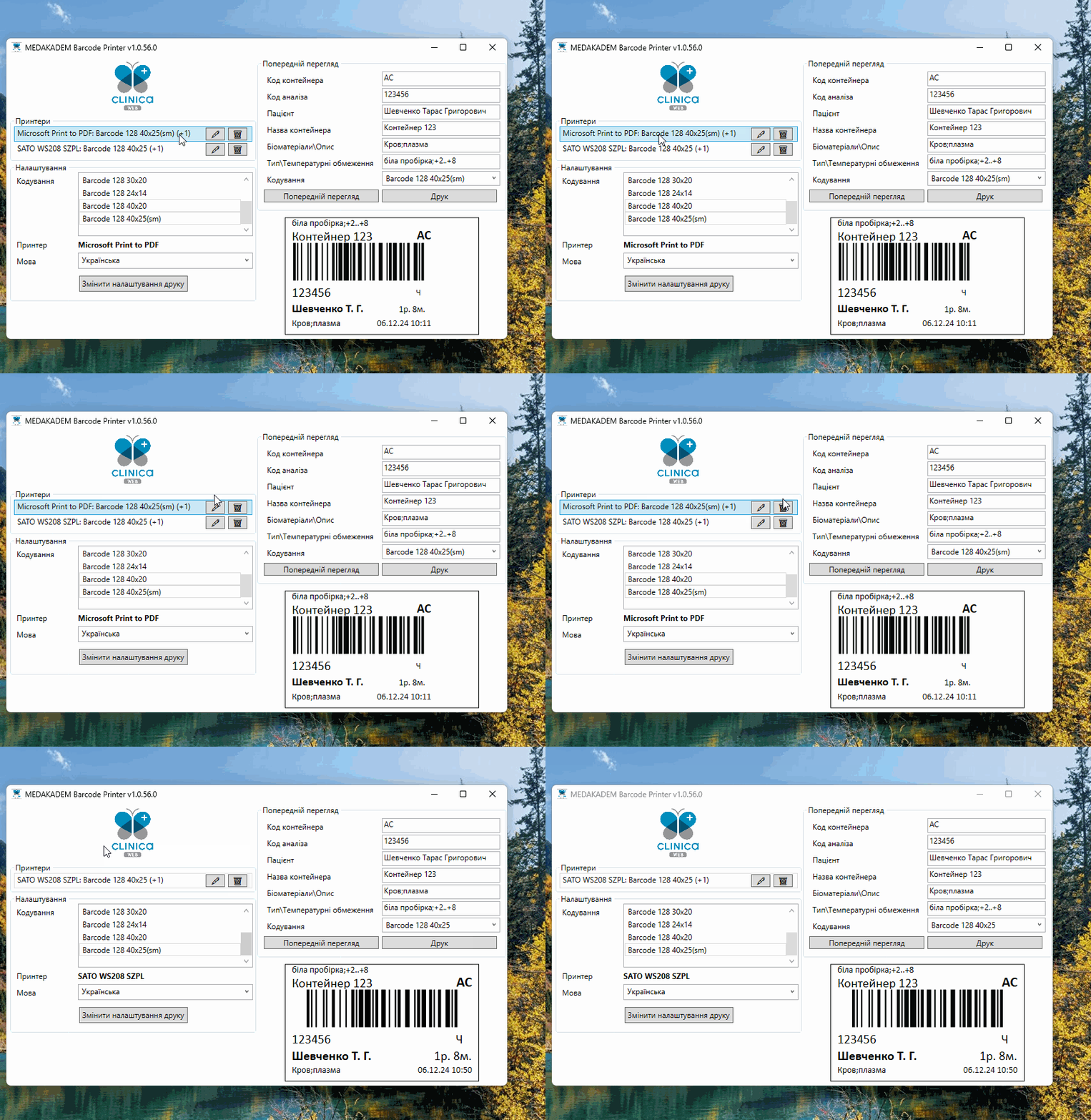
Примітка: Для того, щоб при друку з програми штрих-код певного контейнера автоматично направлявся на потрібний принтер, необхідно одноразово у програмі пункт меню "Лабораторія" - "Налаштування" біля потрібних контейнерів зазначити розмір штрих-коду і тип (детальніше про налаштування контейнерівтут). Достатньо зазначити налаштування лише для контейнерів, яких менше внесено у програмі, наприклад, для контейнера "Еппендорф" вказати значення за замовчуванням "Barcode 128 24x14", для решти залишити "Значення за замовчуванням" (тоді програма буде дивитись на налаштування друку самого принтера у програмі "Medakadem Barcode printer") і при цьому коли буде натиснення кнопки друку штрих-коду він відправиться на правильний пристрій (принтер).