Тема
Внутрішні налаштування Лабораторії
Для того, щоб працювати з цією сторінкою для Вашої групи ролей - пункт меню "Налаштування" - "Групи ролей" на вкладці "Довідники" - повинен стояти прапорець "Лабораторія".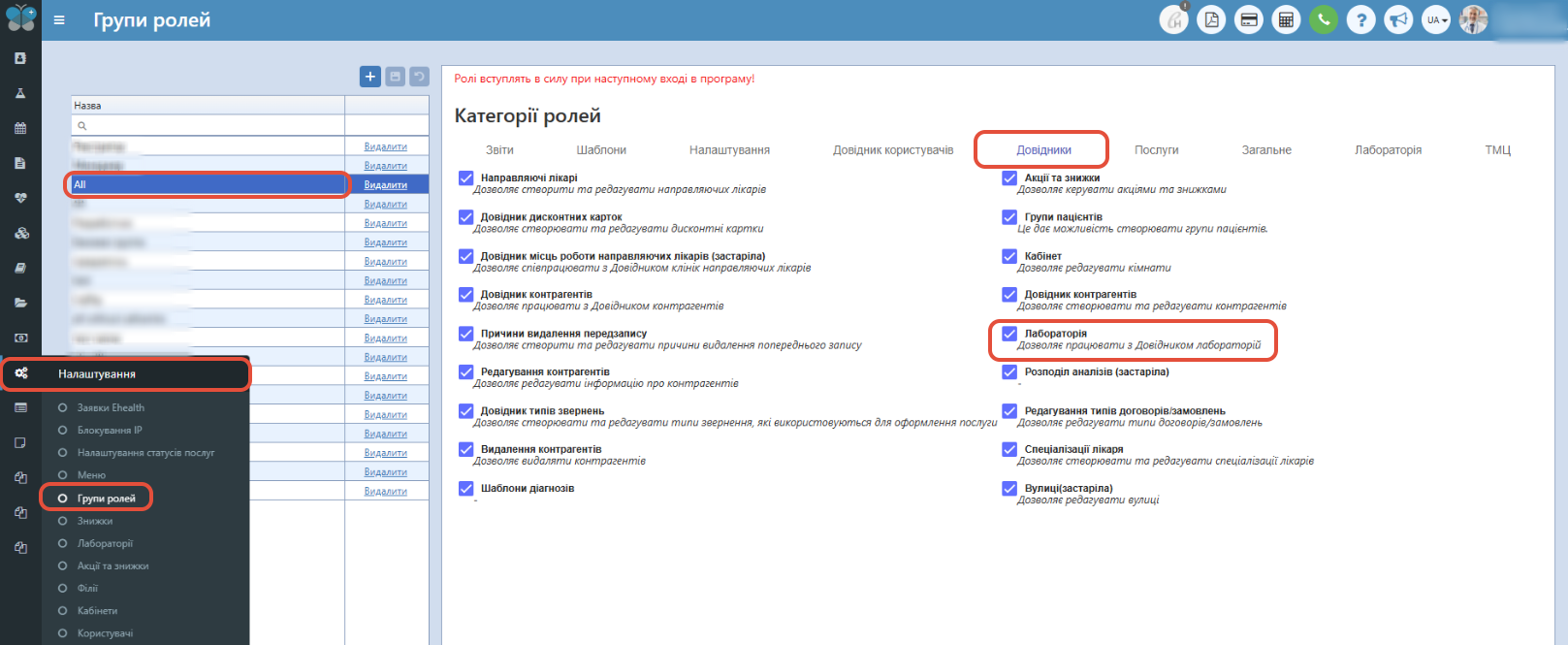
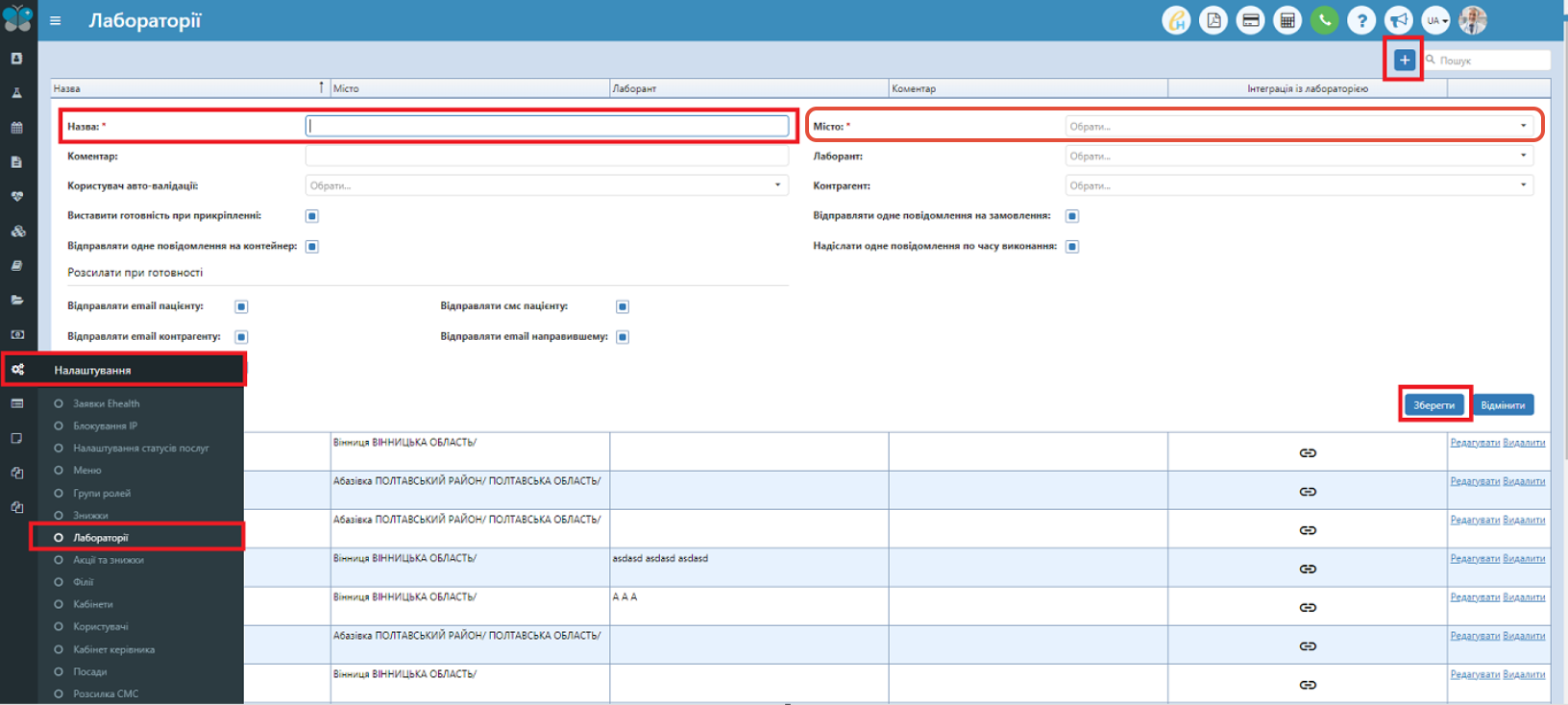
Перейшовши у пункт меню "Налаштування" - "Лабораторії" ' є можливість створити потрібну лабораторію та налаштувати її. Для цього натискаємо праворуч на кнопку "+" і вводимо назву лабораторії та обираємо місто.
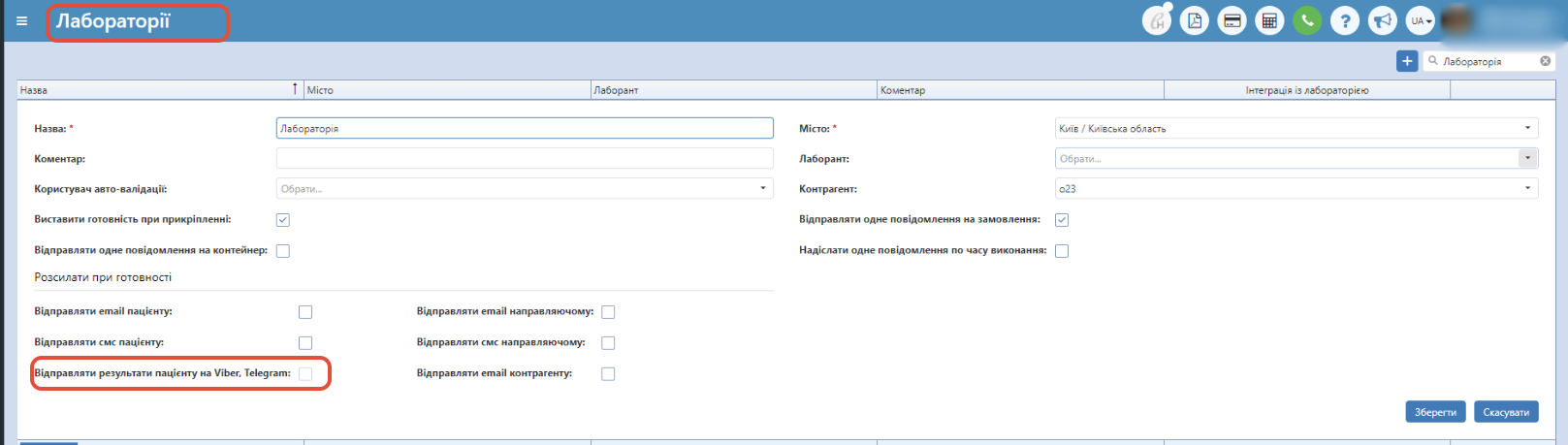
Наприклад, створимо лабораторію з назвою "Лабораторія Про".
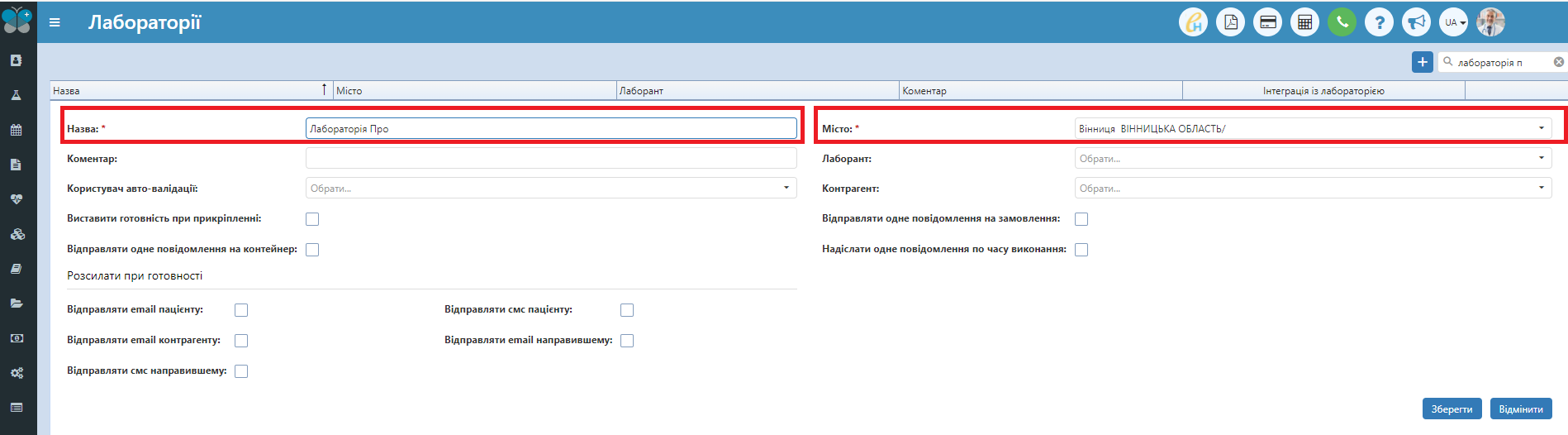
За замовчуванням всі налаштування вимкнені, проте їх можна включити. Розглянемо кожне поле детальніше:
1) Коментар - довільна замітка (опис);
2) Користувач авто-валідації - при надсиланні аналізатором результату та перевірці на відповідність нормі, виставляється автоматично "Готовність" та проставляється автоматично в поле лаборант даний користувач;
3) Виставити готовність при прикріпленні - функціонал в розробці;
4) Відправляти одне повідомлення на контейнер - надсилатиметься смс про готовність результатів аналізів, якщо всі аналізи з однаковим штрих-кодом (що мають 1 штрих-код, оформлені по 1 штрих-коду) будуть виконані;
5) Лаборант - обраний користувач зі списку буде проставлятися автоматично в поле лаборант;
6) Контрагент - юридична особа, яка використовується для виведення інформації на друк;
7) Відправляти одне повідомлення на замовлення - смс про готовність результатів аналізів, якщо всі аналізи із замовлення(навіть з різними штрих-кодами) будуть виконанні (враховуючи налаштування по часу виконання аналізу);
8) Надіслати одне повідомлення по часу виконання - смс про готовність результатів аналізів, якщо всі аналізи із однаковим часом виконання із замовлення будуть виконанні.
Та є також окремий блок "Розсилати при готовності" в якому є наступні налаштування:
- Відправляти email пацієнту - дозволяє відправку результатів аналізів на пошту пацієнта;
- Відправляти email контрагенту - дозволяє відправку результатів аналізів пацієнта на пошту контрагента (організації чи страхової компанії);
- Відправляти смс направившему - дозволяє відправку смс направляючому лікареві з посиланням на результати аналізів пацієнта;
- Відправляти смс пацієнту - дозволяє відправку смс пацієнтові з посиланням на його результати аналізів;
- Відправляти email направившему - дозволяє відправку результатів аналізів пацієнта на пошту направляючому лікареві;
- Відправляти результати пацієнту на Viber, Telegram, WhatsApp - дозволяє відправку результатів аналізів у вигляді файлів ПДФ відразу на Viber, Telegram або WhatsApp пацієнта (в залежності від того, що у Вас налаштовано).
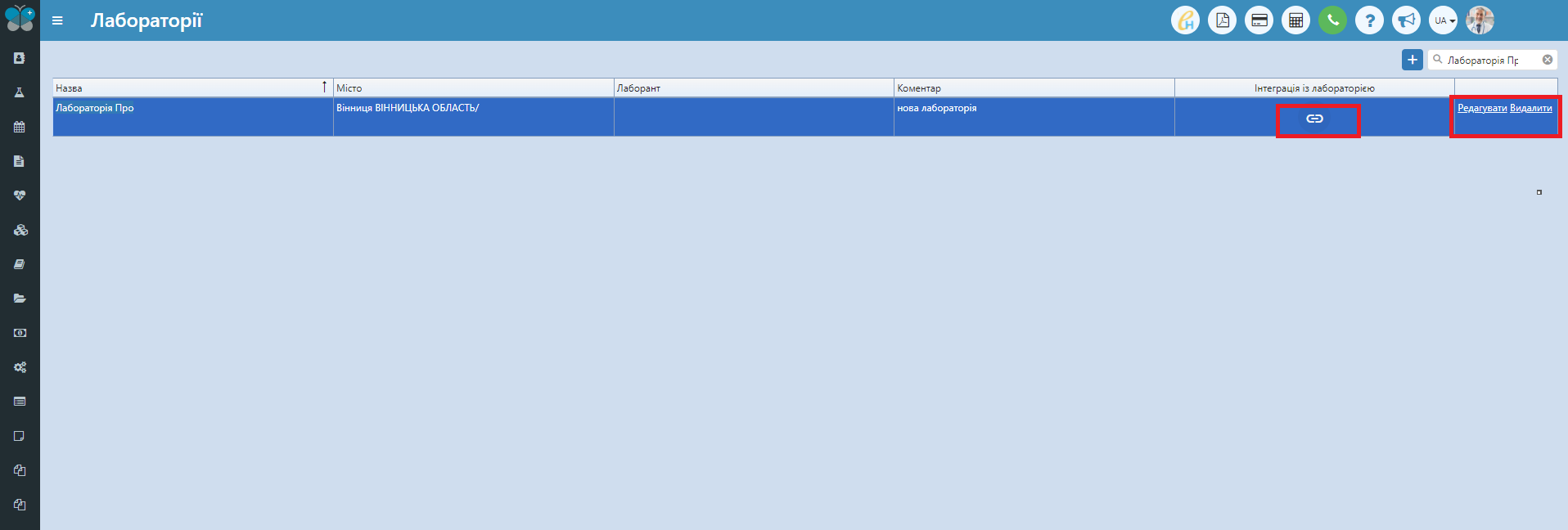
Також на сторінці "Лабораторії" є можливість відредагувати створені раніше лабораторії та, якщо потрібно, видалити. У правому верхньому кутку є поле "Пошуку". В стовці "Інтеграція з лабораторіями" є кнопка, при натисненні на неї, виникне нове вікно у якому налаштовується інтеграція з лабораторіями Сінево та Ескулаб.
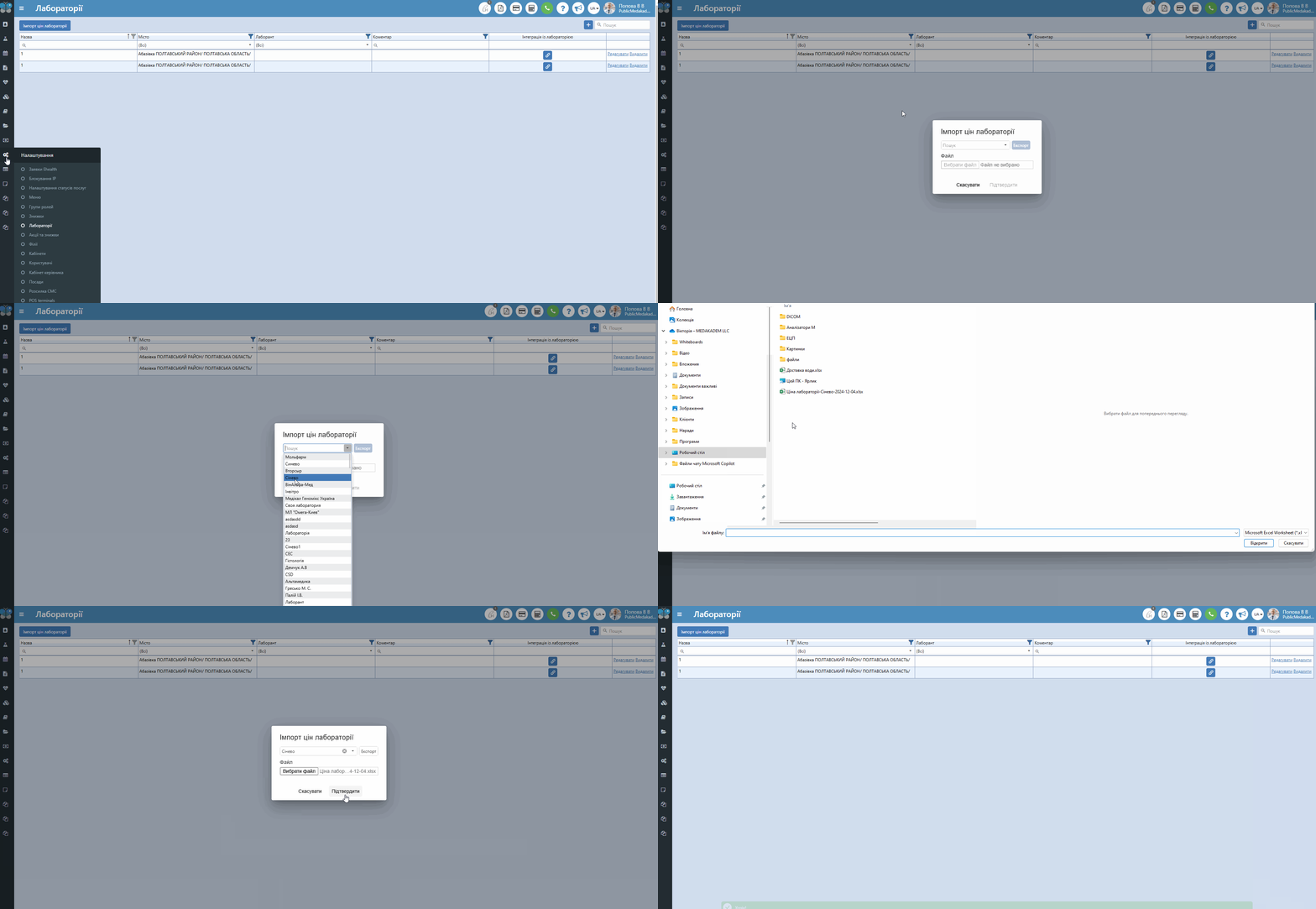
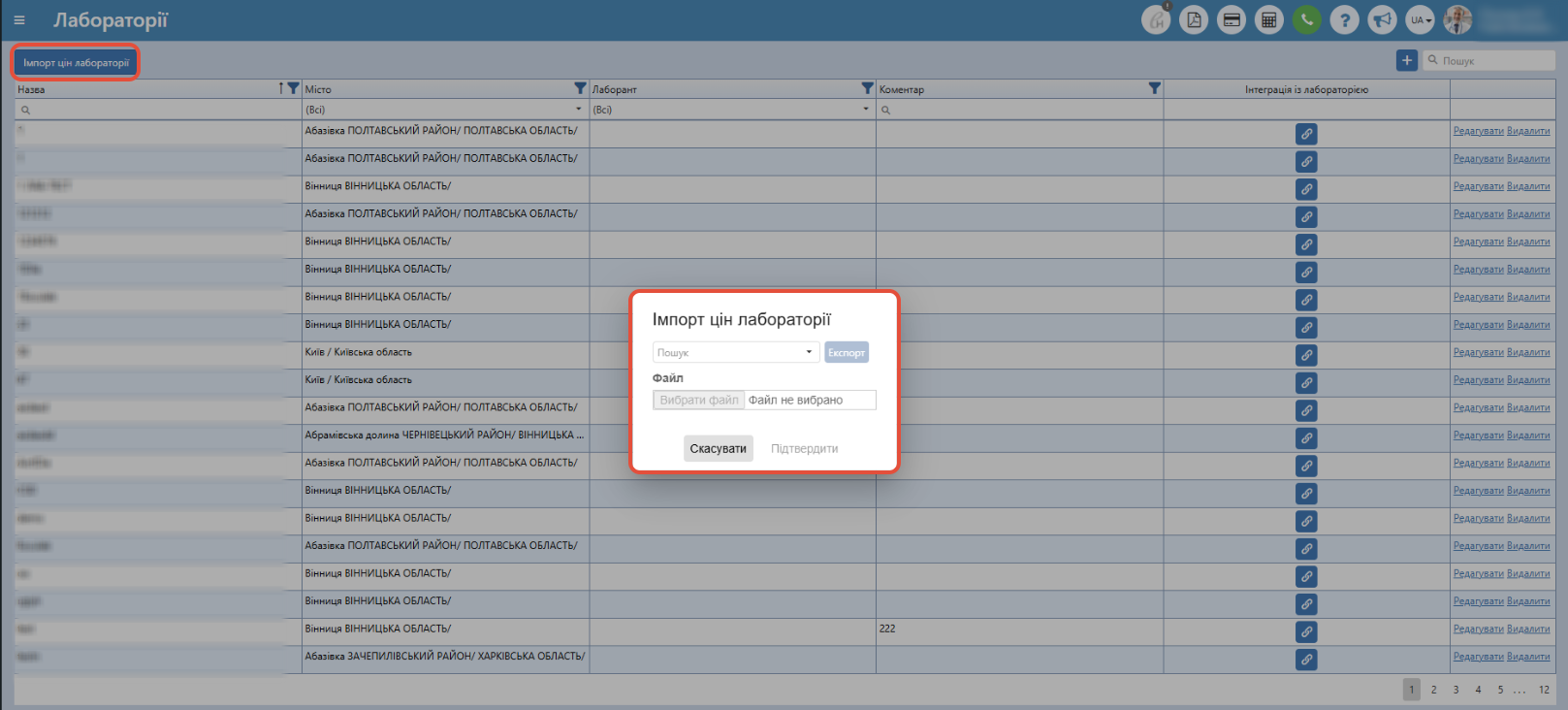
Кнопка "Імпорт цін лабораторії" (доступна з оновленням програми)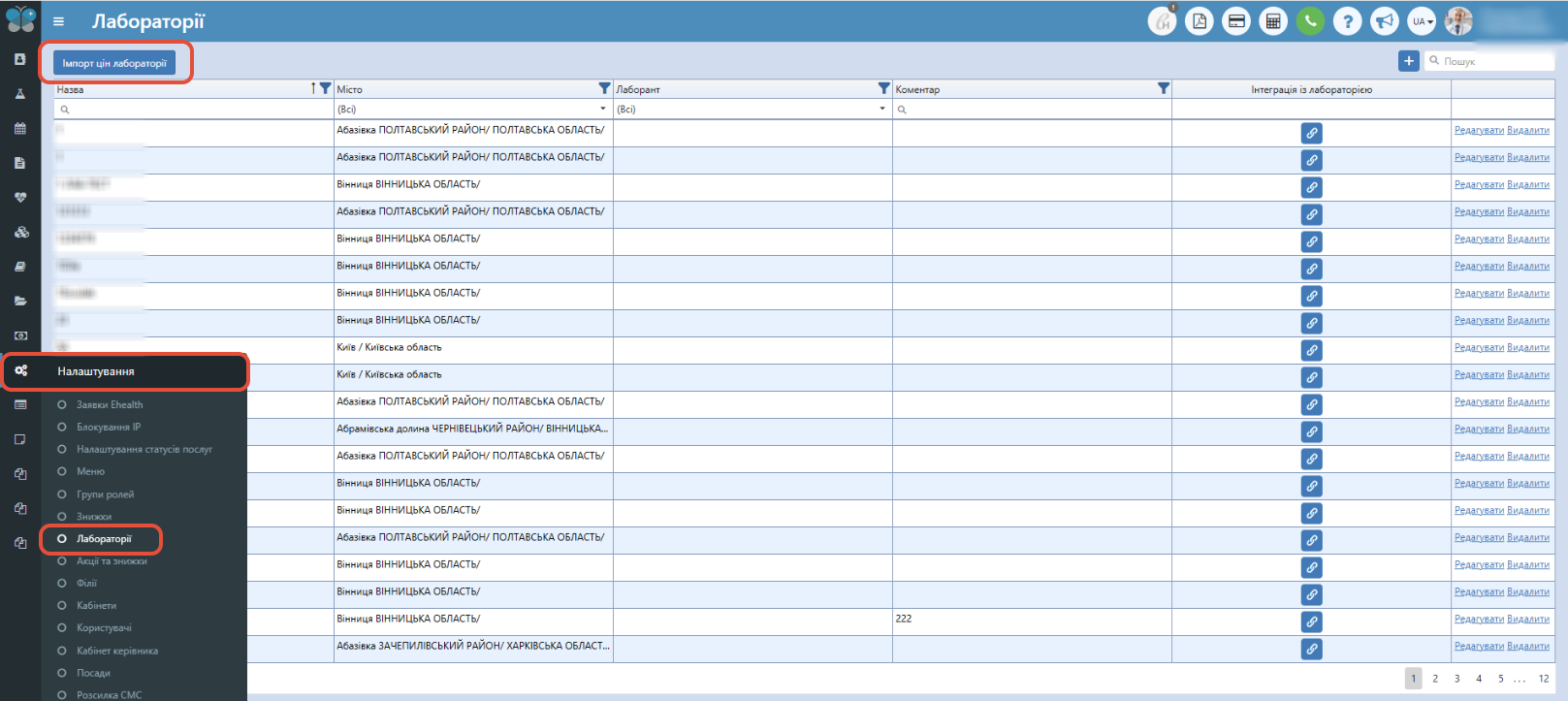
Дана кнопка дозволяє масово імпортувати ціни по лабораторії для подальшої роботи з собівартістю аналізу. Таке налаштування є корисним для медичних закладів, які є контрагентами для лабораторій. Тобто воно допомагає вирахувати заробіток і витрати закладу на виконання певних аналізів по кожній лабораторії.
Ціна лабораторії - це ціна за аналіз у лабораторії, тобто та, яку було сплачено закладом саме цій лабораторії за виконання даного аналізу (показали нижче на знімку дане поле у програмі).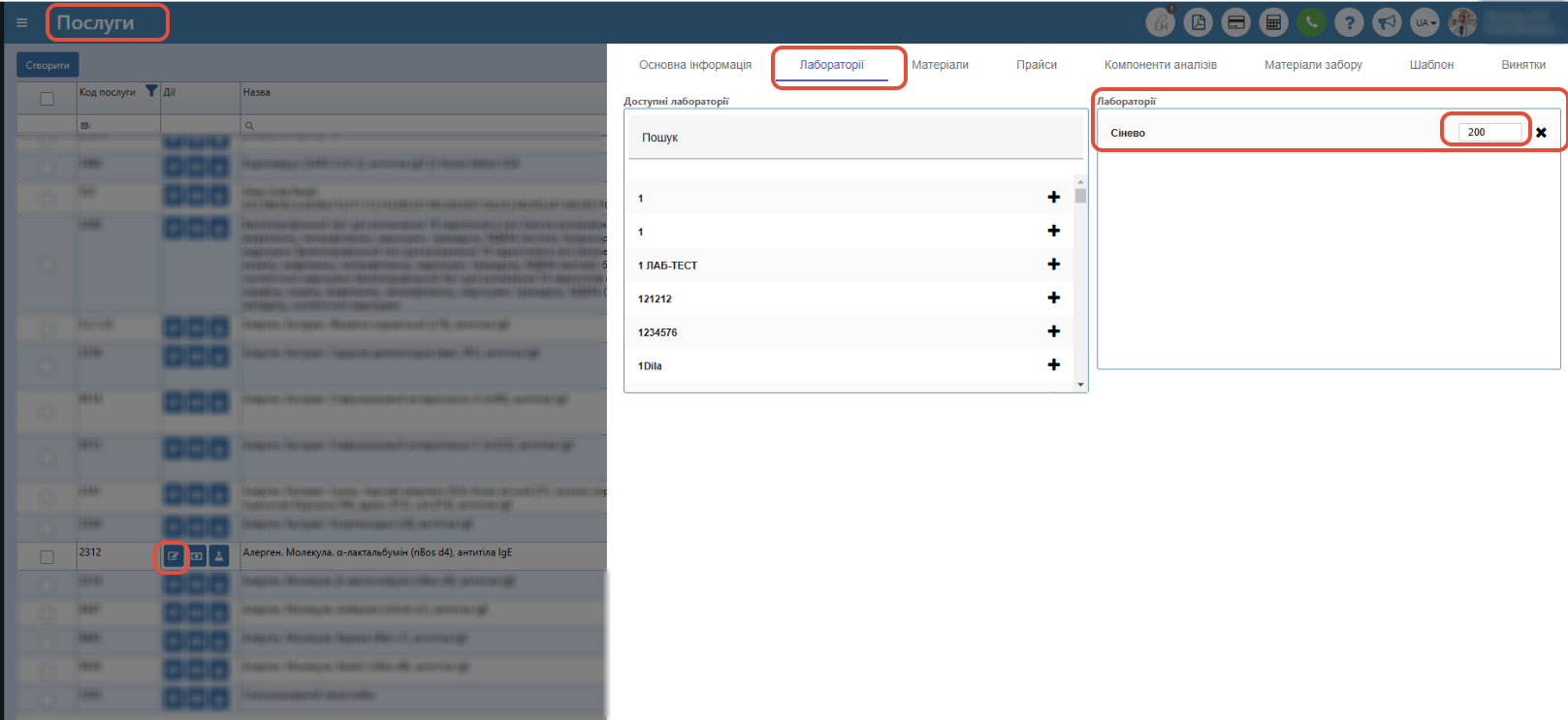
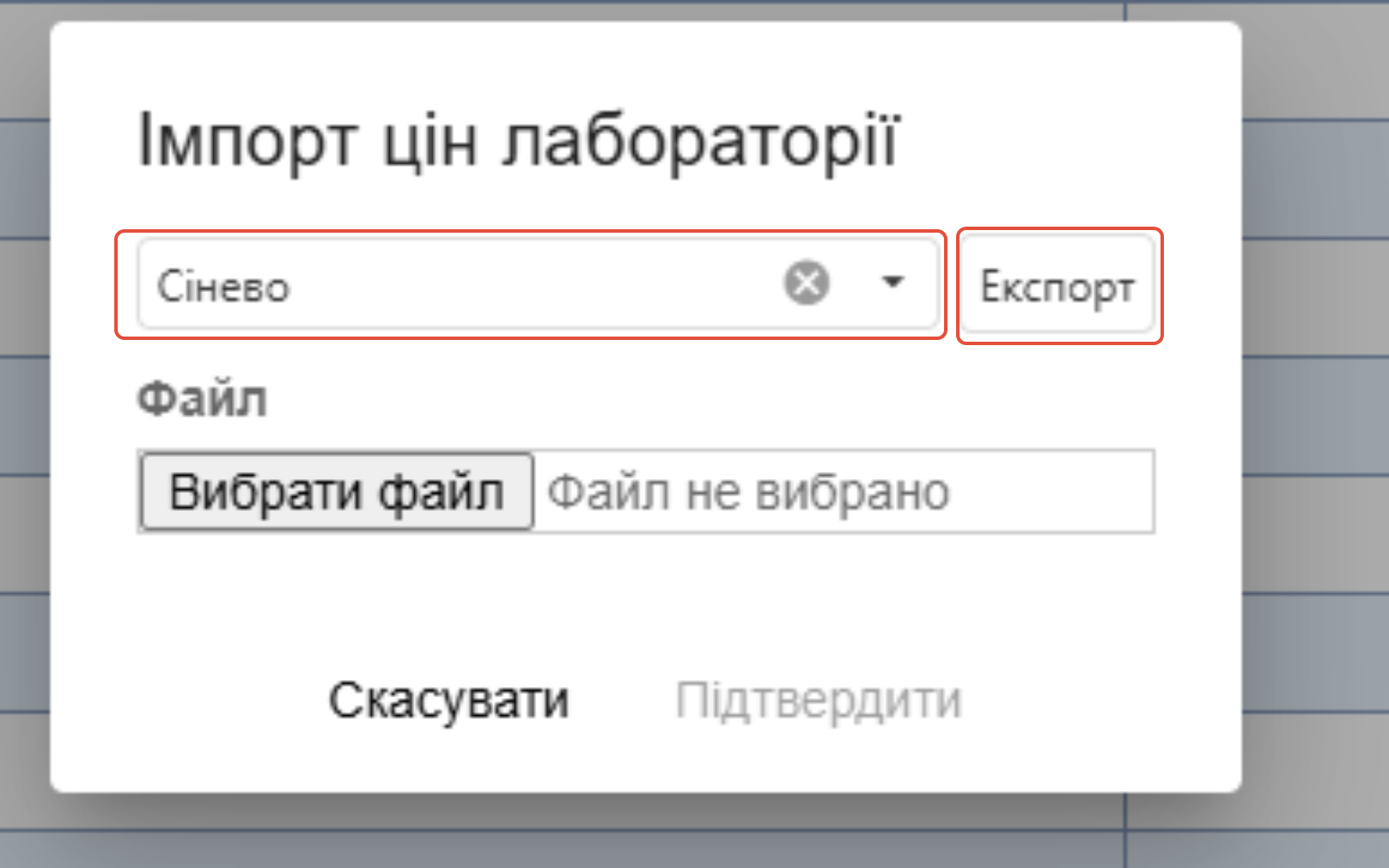
Після натиснення на кнопку "Імпорт цін лабораторії" виникне нове вікно, у якому в полі "Пошук" обираємо з випадаючого списку назву лабораторії, для якої маємо завантажити ціни лабораторії. Далі обираємо файл з комп'ютера (нижче покажемо приклад файлу Ексель та його заповнення) та натискаєте на кнопку "Підтвердити".
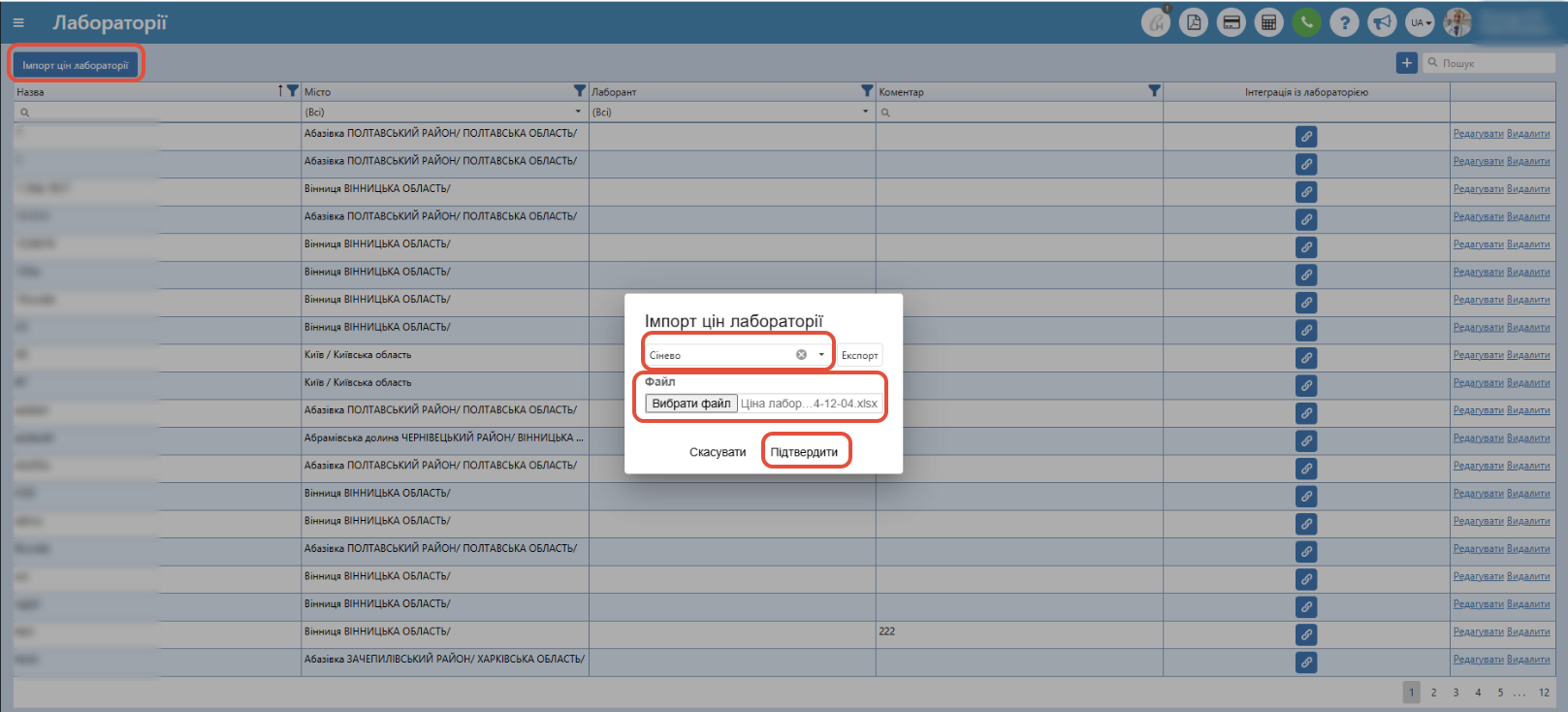
Шаблон файлу Ексель Ви можете або взяти натиснувши на кнопку "Експорт", якщо вибрали Лабораторію, тоді сформуються усі послуги з програми по даній лабораторії і збережуться у файл або ж сформувати такий файл самостійно, дотримуючись порядку стовпців і обов'язковості до заповнення.
Вигляд шаблону файлу Ексель, який підходить для завантаження у програму:
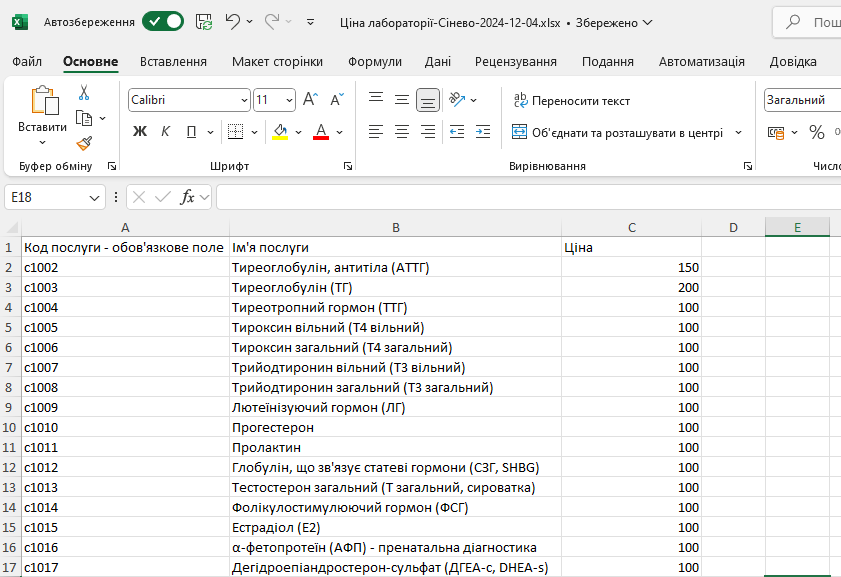
Примітка: Увага! Стовпці не міняємо місцями та не видаляємо. Обов'язковими для заповнення є стовпці "Код послуги" та "Ціна". Стовпець "Ім'я послуги" можна залишити порожнім або внести назви за бажанням.
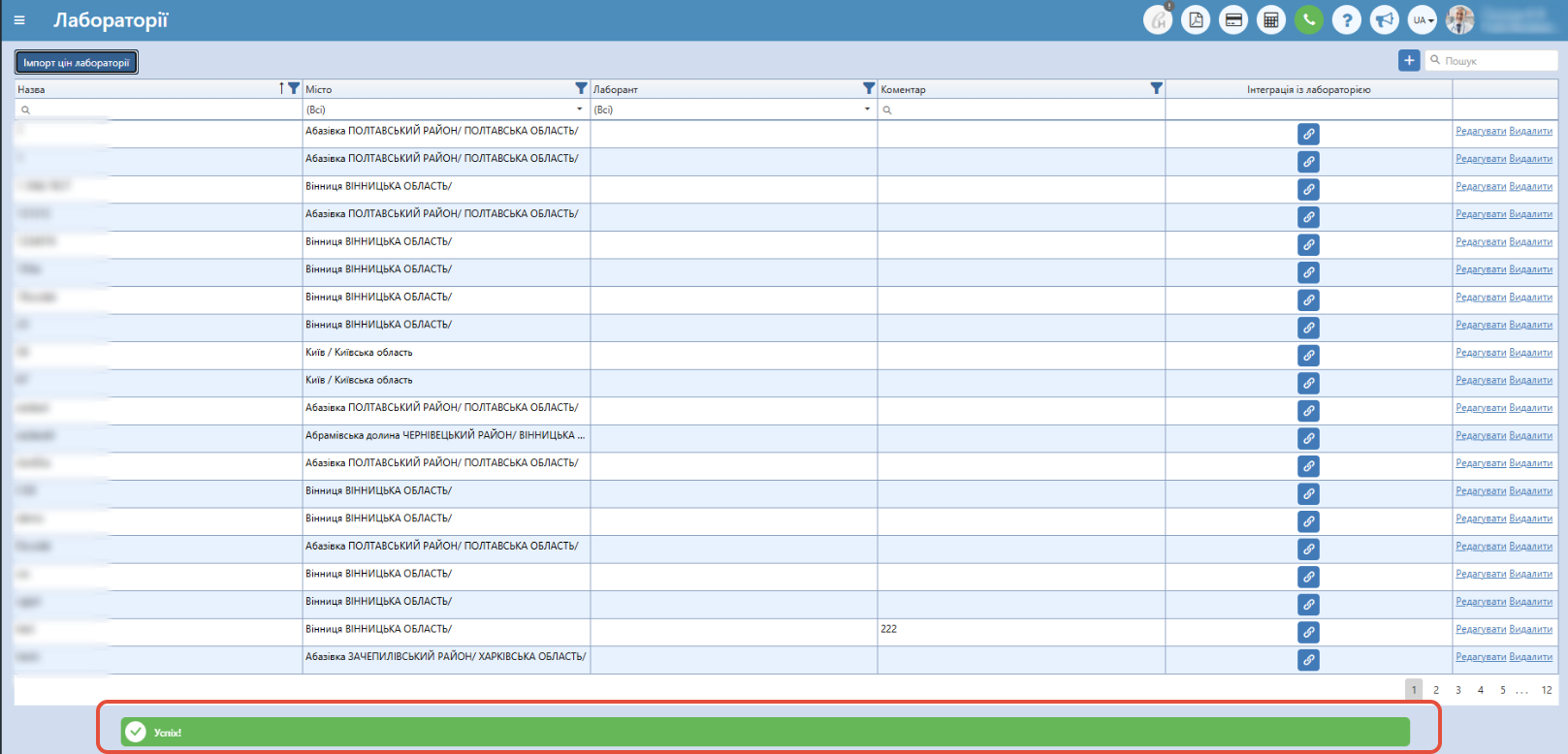
Після натиснення кнопки "Підтвердити" з'явиться значок завантаження та в кінці з'явиться повідомлення "Успіх". 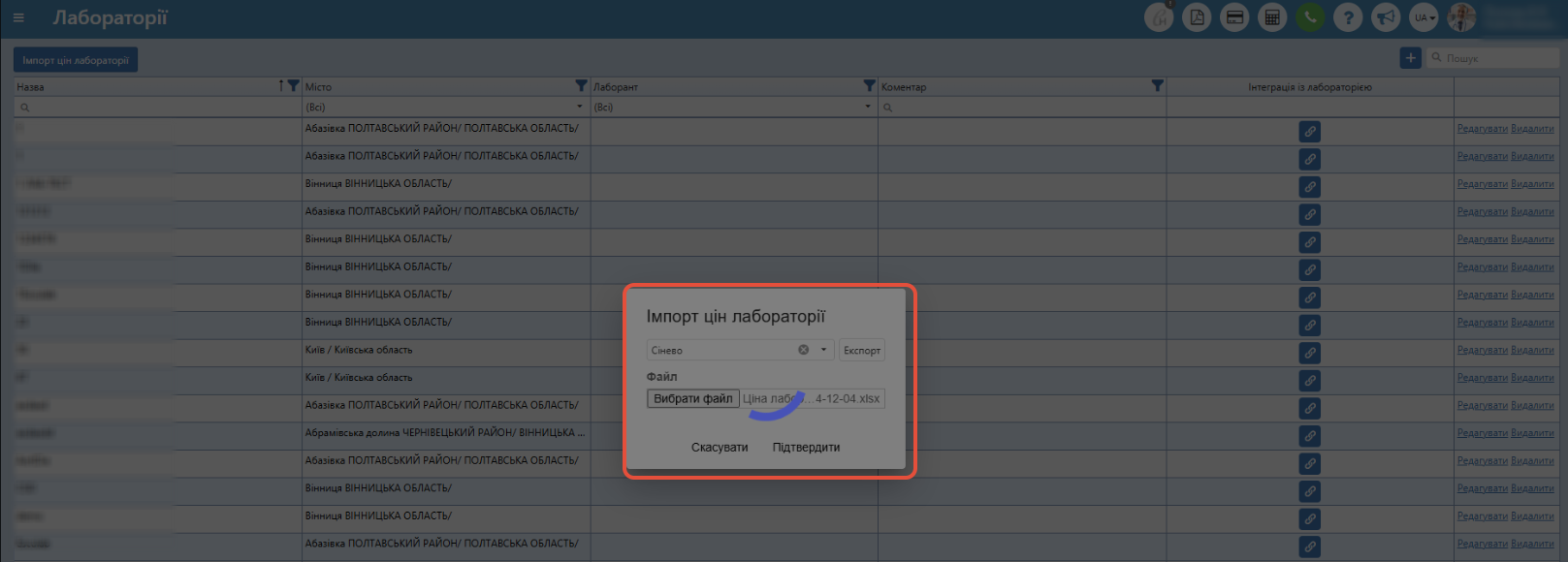
Коротке відео: