Тема
Довідники - Категорії послуг (Прайс для онлайн-кабінету)
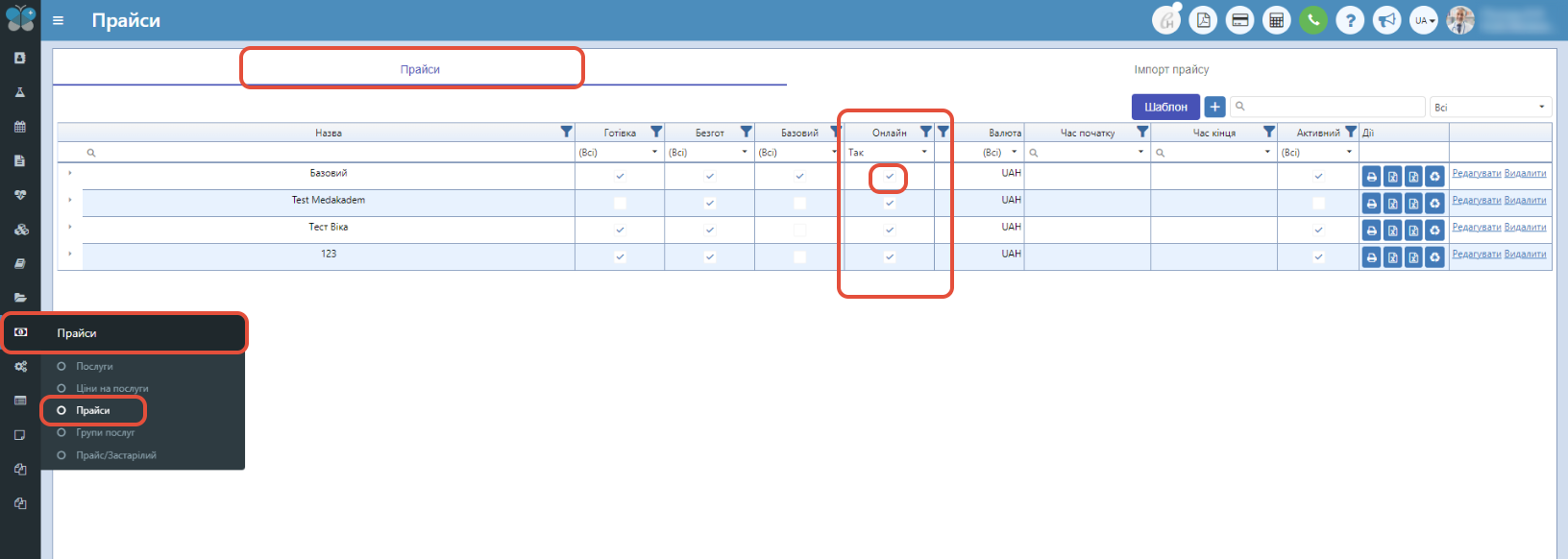
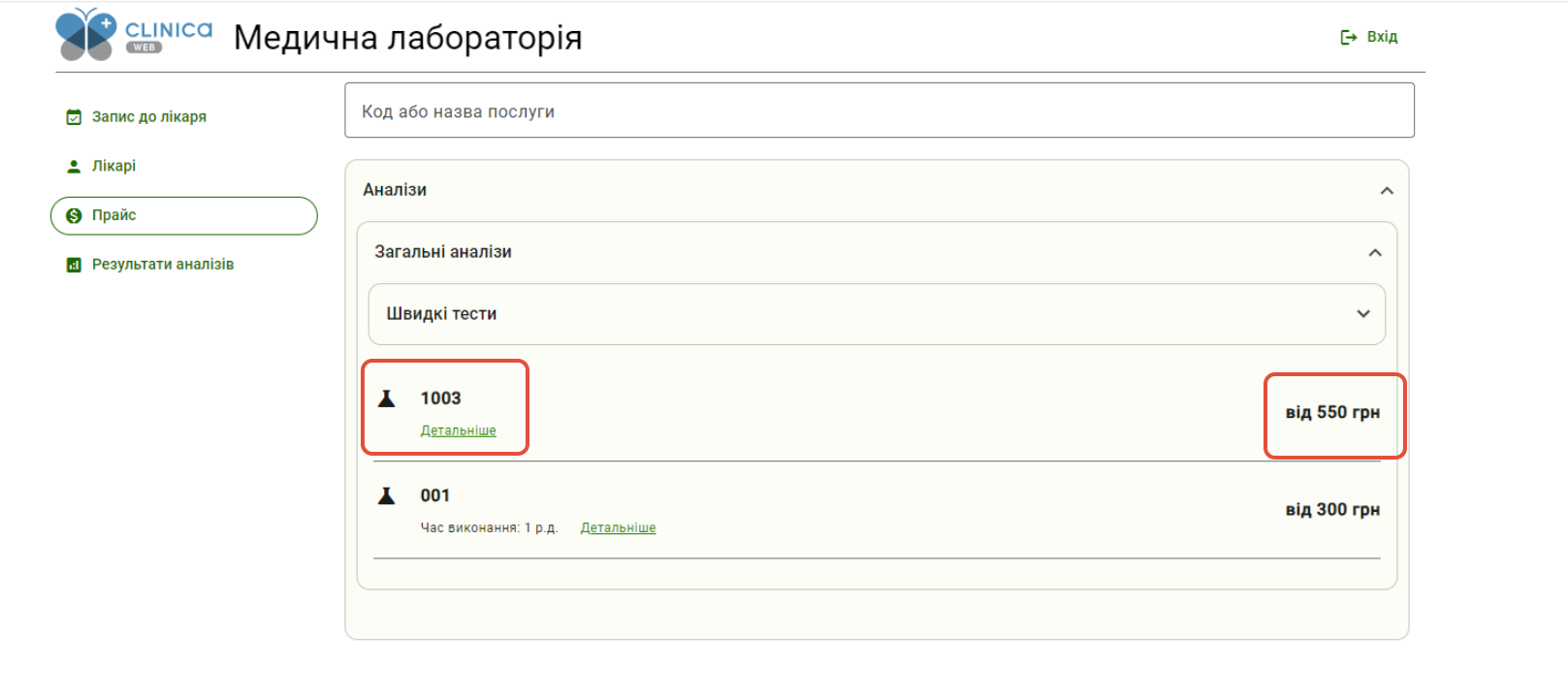
Для того, щоб відображати Ваш прайс на онлайн-кабінеті для пацієнта необхідно, щоб біля відповідного прайсу стояв прапорець "Онлайн", а також у Вас в програмі мають бути налаштовані категорії послуг.
Категорії послуг - це своєрідне групування послуг, але для відображення пацієнтам ("грубо кажучи" це групи Ваших послуг, проте не внутрішні, а зовнішні), тобто розмежування послуг за певною характеристикою.
Досить часто Ваші внутрішні групи послуг можуть не відповідати тому стандарту, який би Ви хотіли відображати для Ваших пацієнтів на сайті (не підходять для відтворення на сайті для пацієнта). Тому було додано новий довідник, в якому можна налаштувати доцільне дерево категорій послуг для відображення на сайті. Тут відповідно створюються самі категорії, і додаються послуги в ці категорії та таким чином Ви одразу налаштовуєте, що хочете показати пацієнту.
Примітка: В онлайн-кабінеті пацієнта ціна послуги буде така, яка вказана в полі "Базова ціна/Ціна для публікації" в налаштуваннях послуги. При зміні ціни, необхідно зачекати 15 хв для оновлення даних в онлайн-кабінеті.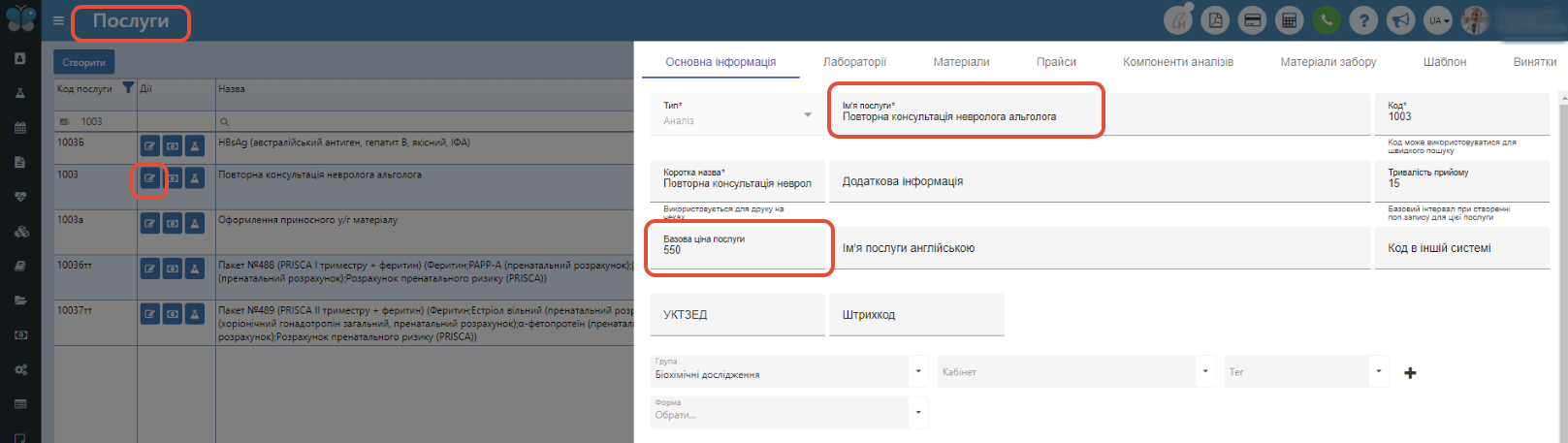
Передумови
Для того, щоб працювати з даним довідником необхідно, щоб для Вашої групи ролей - пункт меню "Налаштування" - "Групи ролей" на вкладці "Довідники користувачі"стоявав прапорець "Довідник користувачів".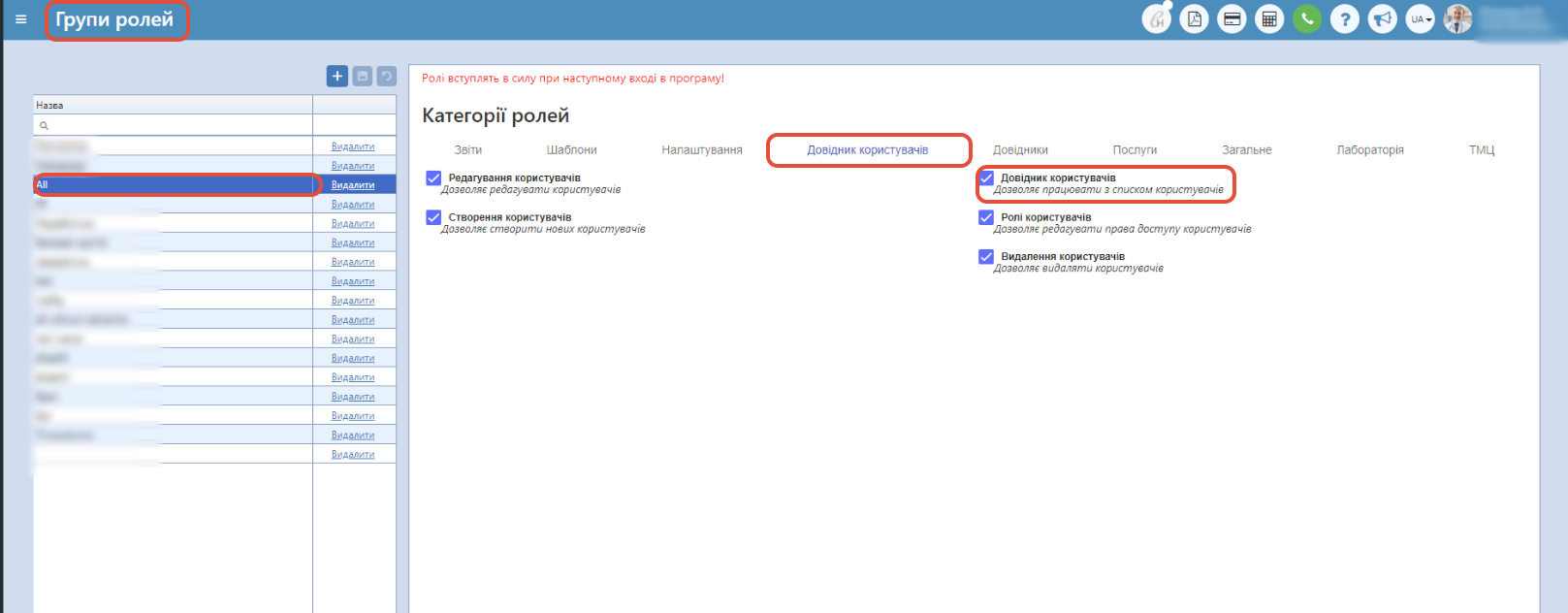
Наповнення довідника
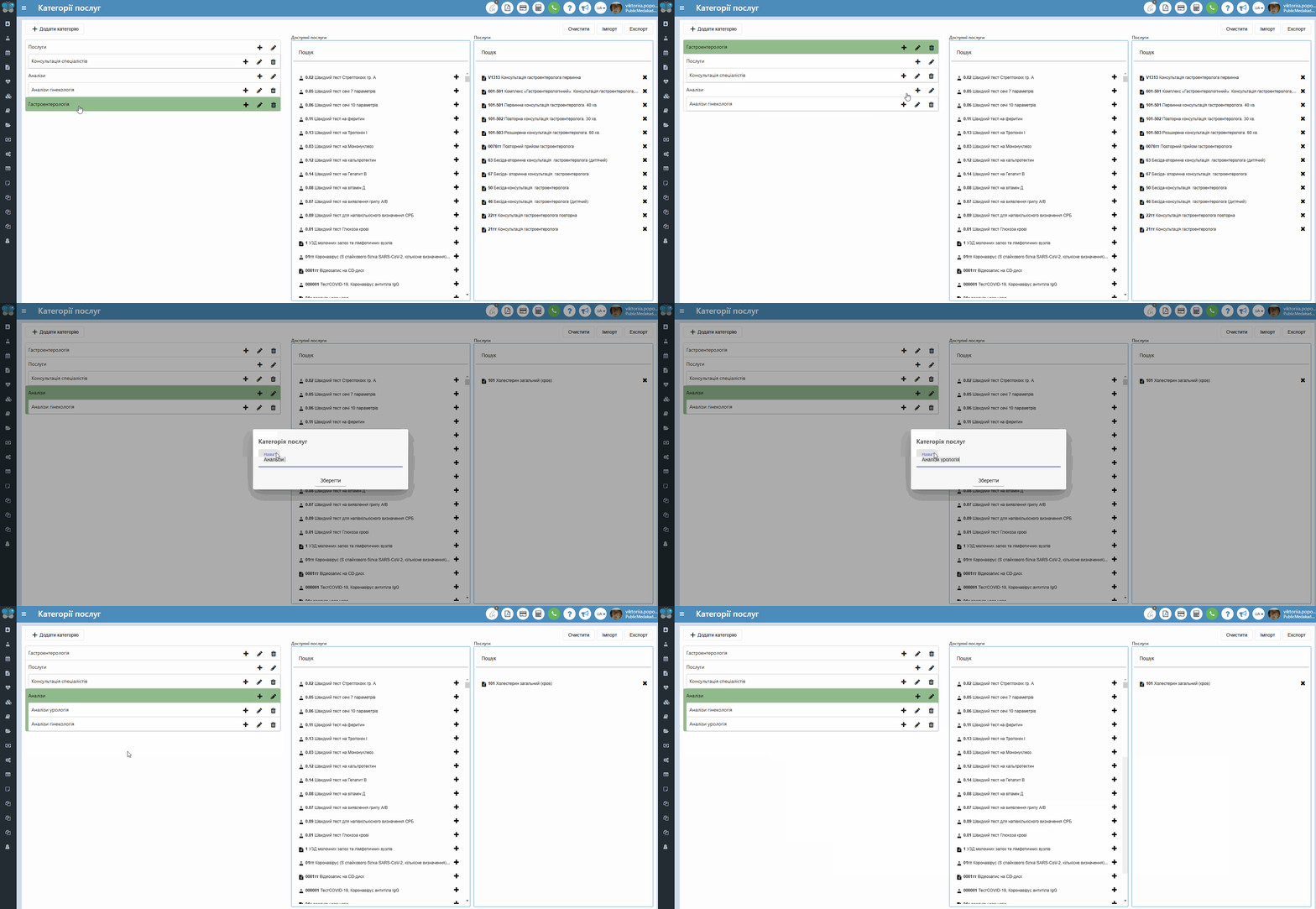
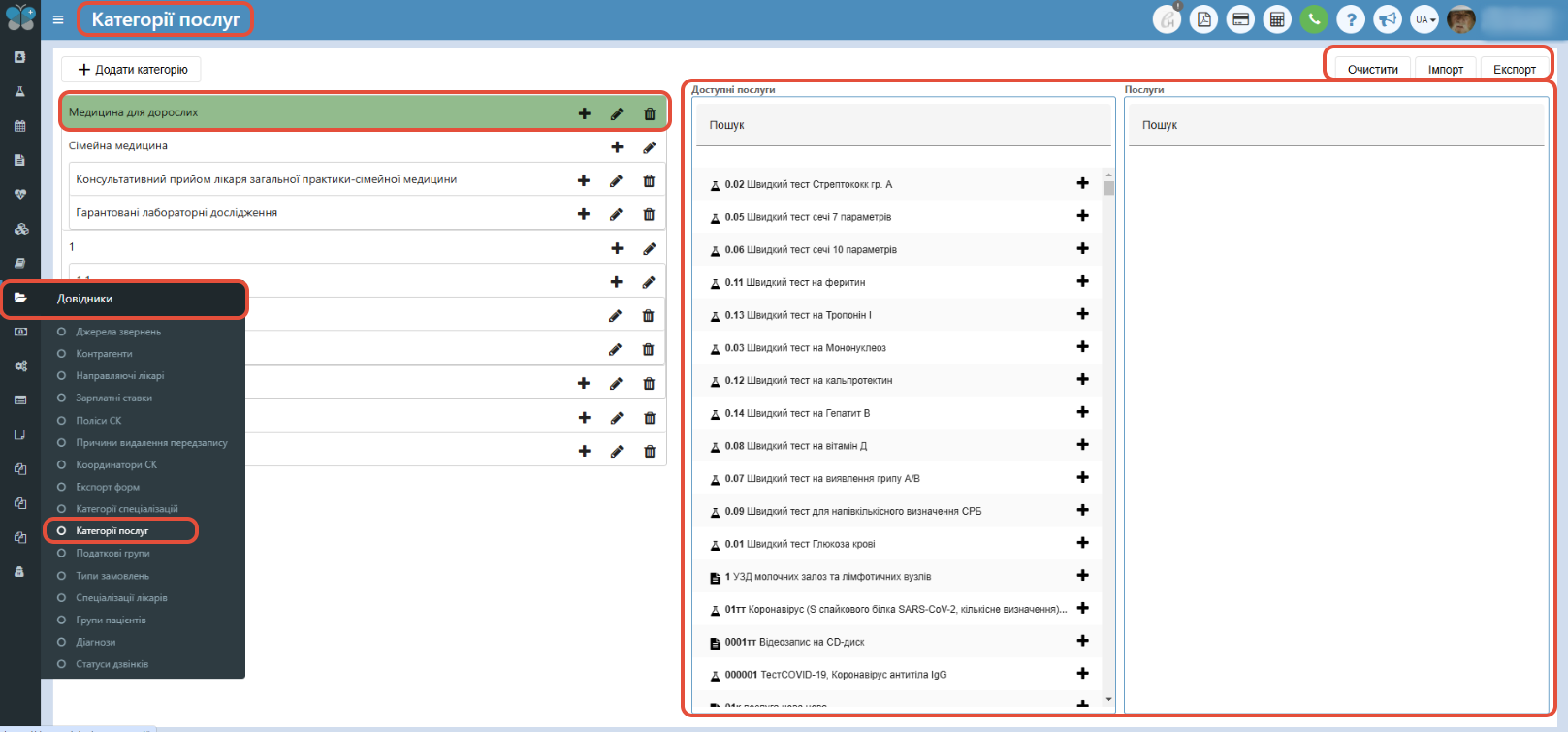
Далі переходимо у пункт меню "Довідники" - "Категорії послуг" та через кнопку "+ Додати категорію" створюємо потрібне значення.
Ліворуч будуть відображатись ієрархічним деревом перелік усіх доданих рівнів (верхнього, середнього, нижнього і т.д.) категорій, при натисненні на певну категорію праворуч будуть відображатись усі доступні послуги в програмі та послуги, які входять в дану категорію.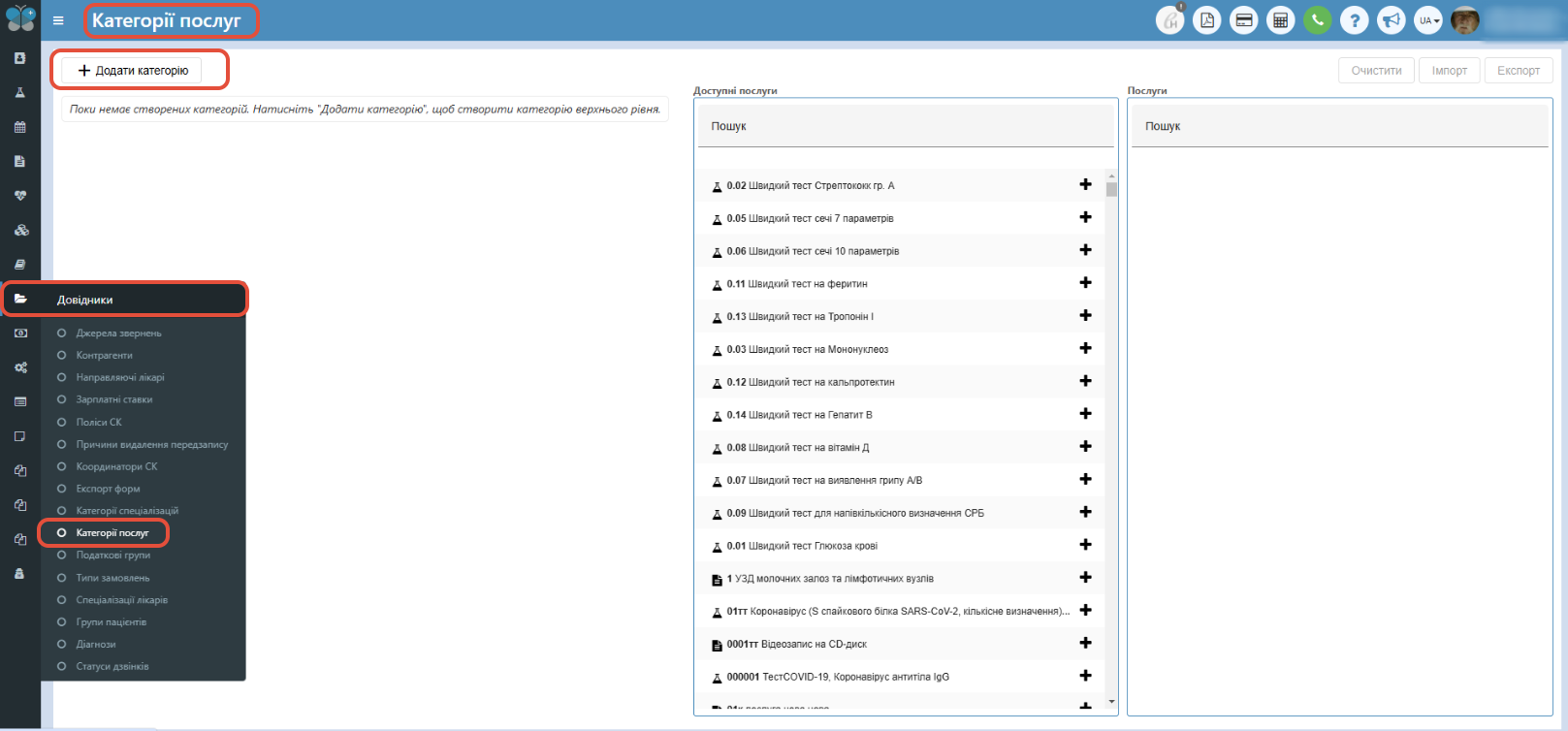
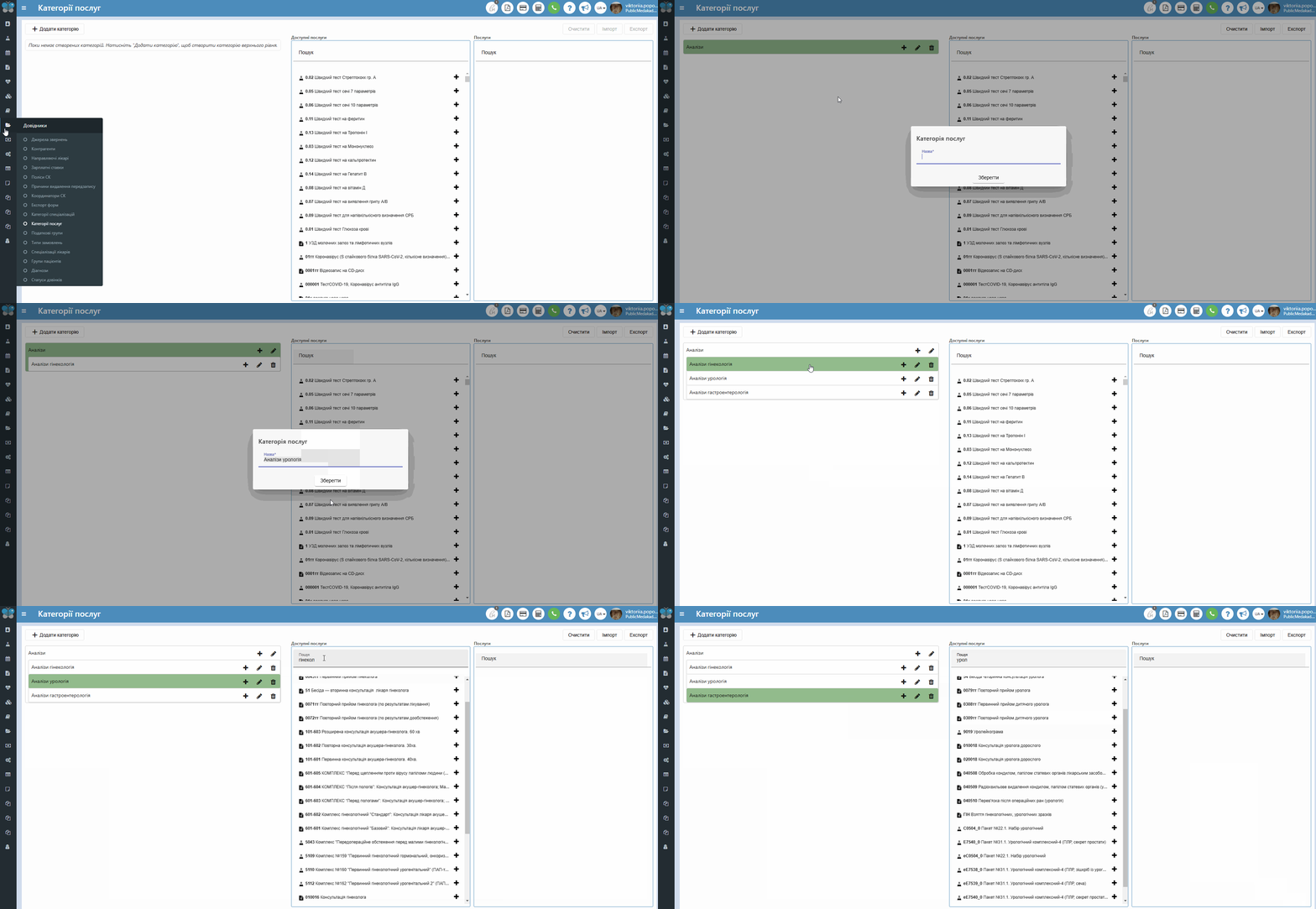
Тобто для того, щоб переглянути послуги, які входять в певну категорію натискаємо ліворуч, наприклад, на "Консультація спеціалістів", щоб стрічка підсвітилась "зеленим кольором" та праворуч у стовпці "Послуги" побачимо перелік послуг, що входять сюди.
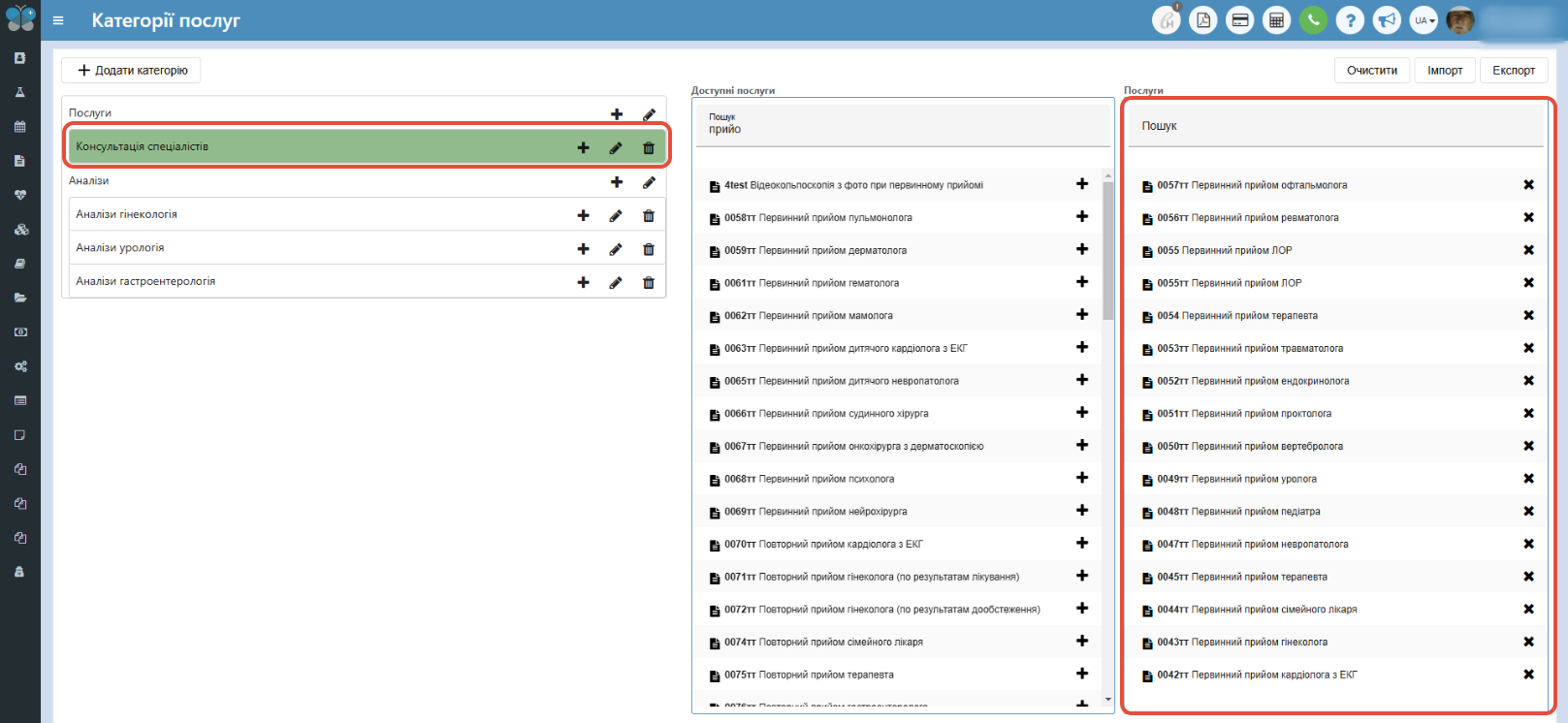
Примітка: Також з оновленням програми для Вас буде можливість видалити зайву послугу з переліку. Натиснувши біля потрібної послуги на кнопку "х", після цього дана послуга відобразиться знову у переліку "Доступних послуг".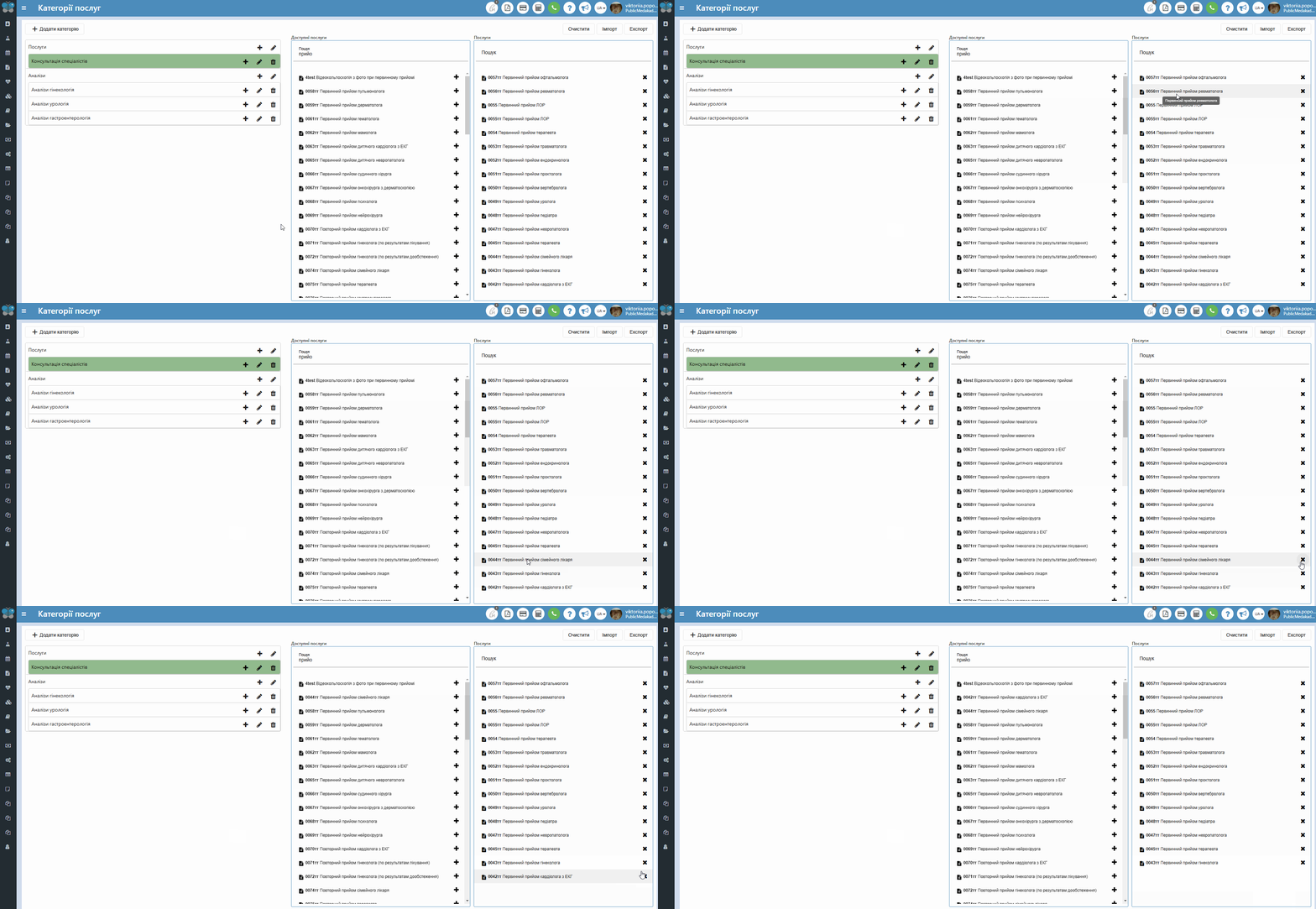
Кнопки, які ще доступні на даній сторінці:
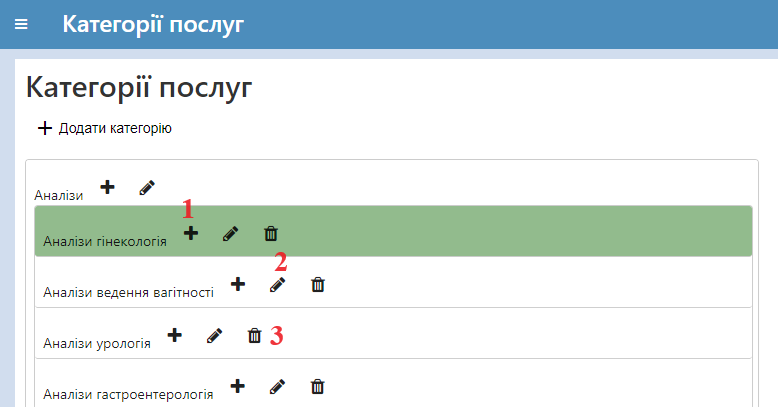
1) Додати в категорію дочірню категорію - дана кнопка дозволяє додати всередину цієї категорії ще 1 категорію;
2) Редагувати - дозволяє редагувати назву категорії;
3) Видалити - дозволяє видалити категорію разом із послугами, які входять в неї.
Праворуч зверху ще також з'явились додаткові кнопки, які полегшать роботу з категоріями:
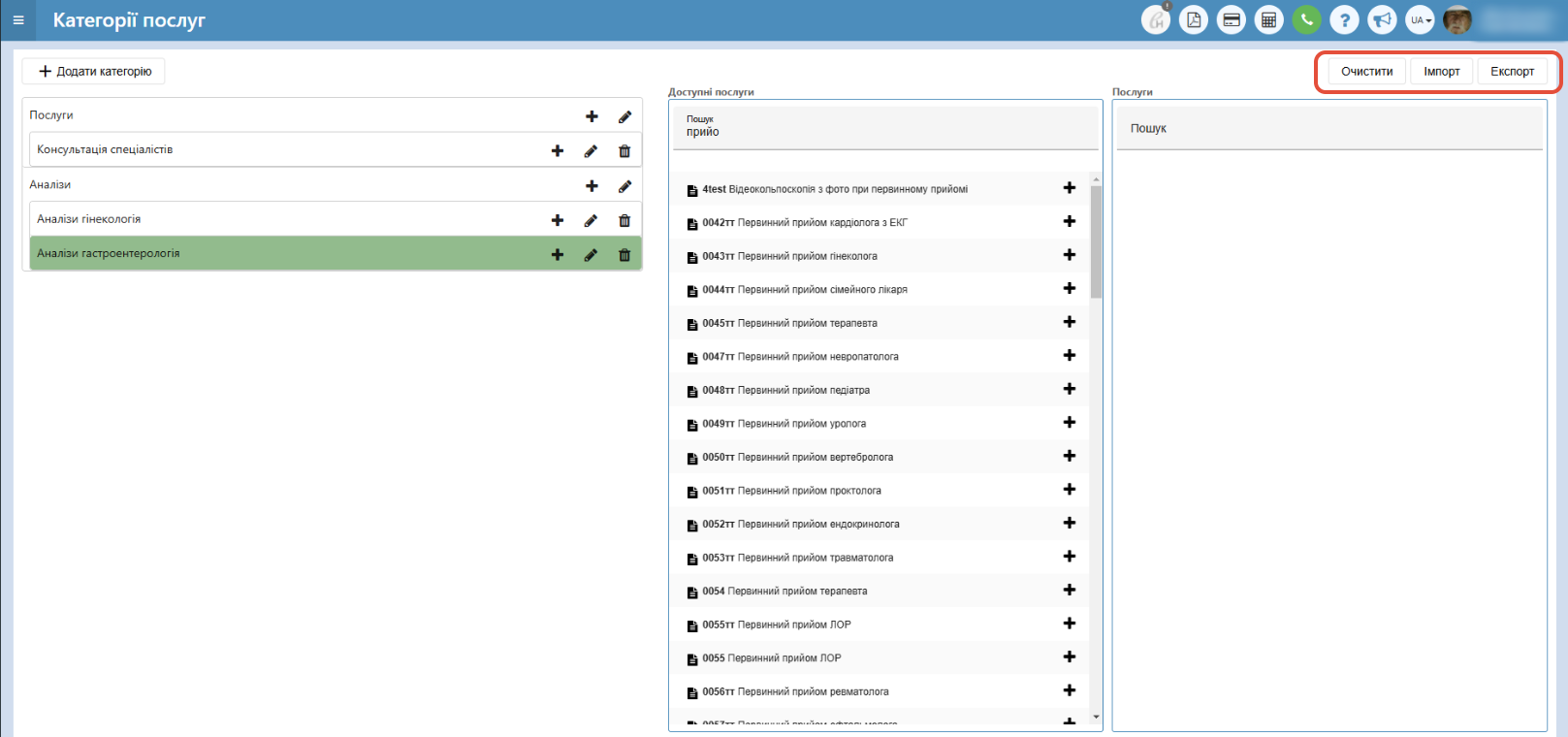
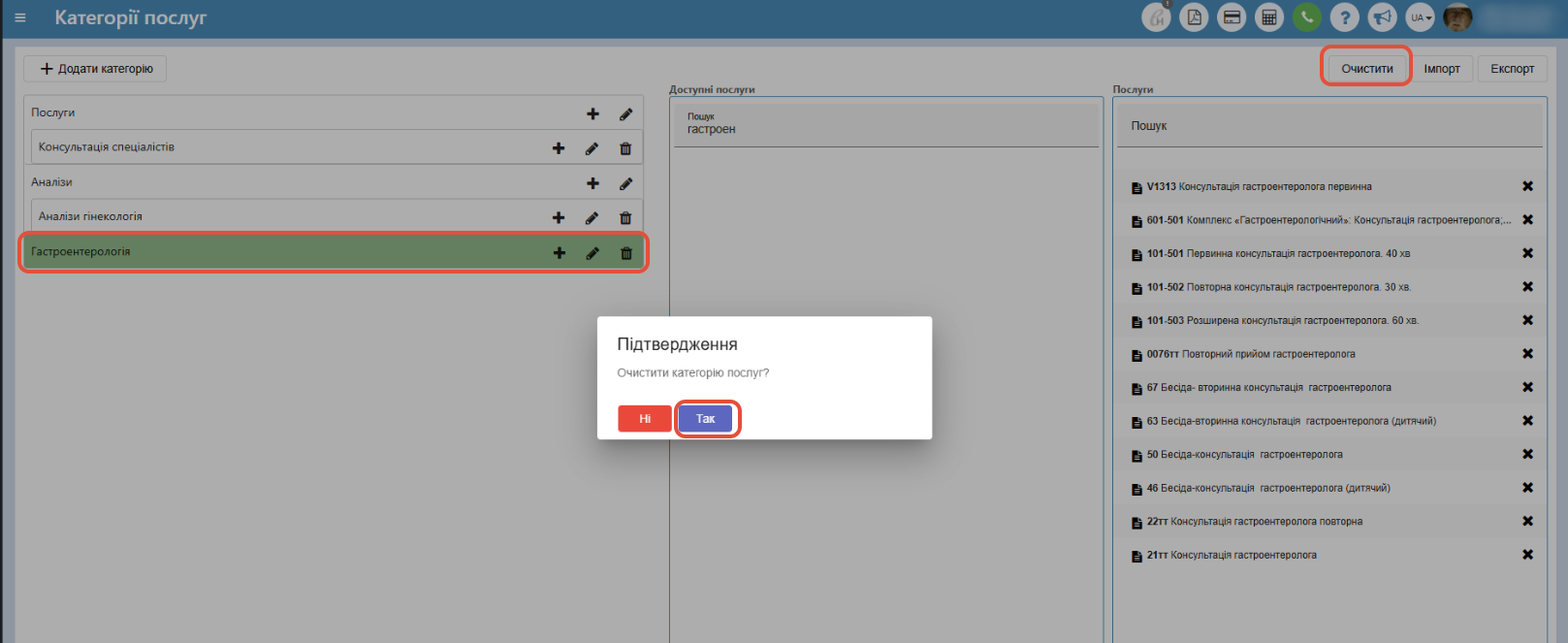
Очистити - дана кнопка дозволяє очистити (видалити) весь перелік обраних послуг у даній категорії;
Імпорт - дана кнопка дозволяє імпортувати потрібні послуги в потрібну категорію;
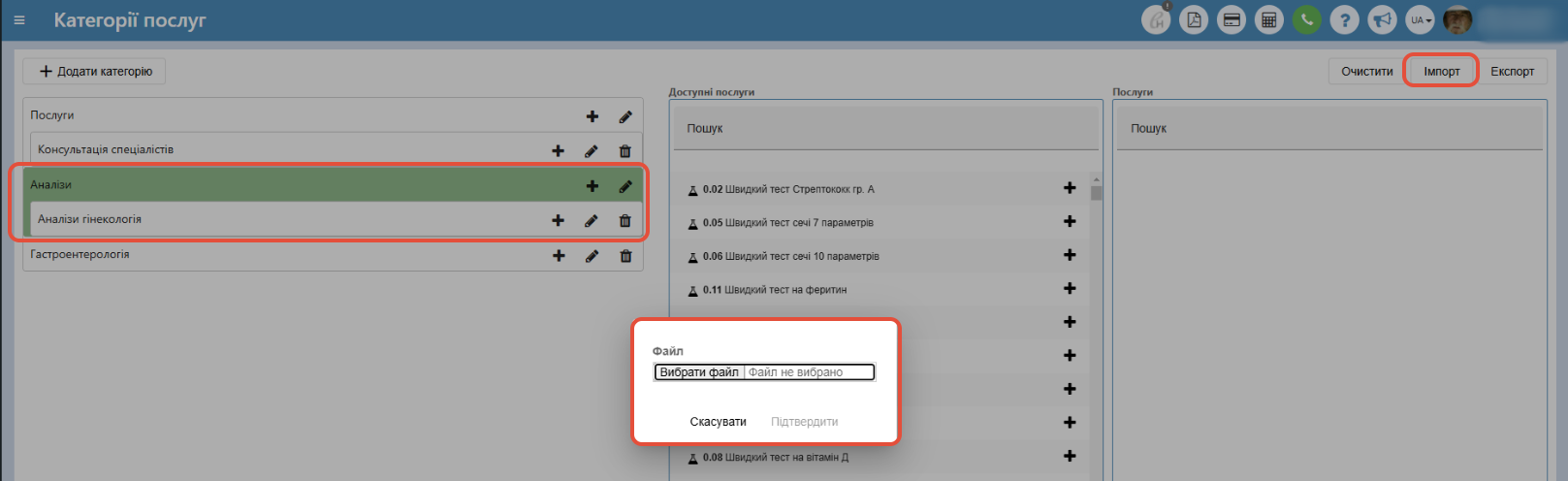
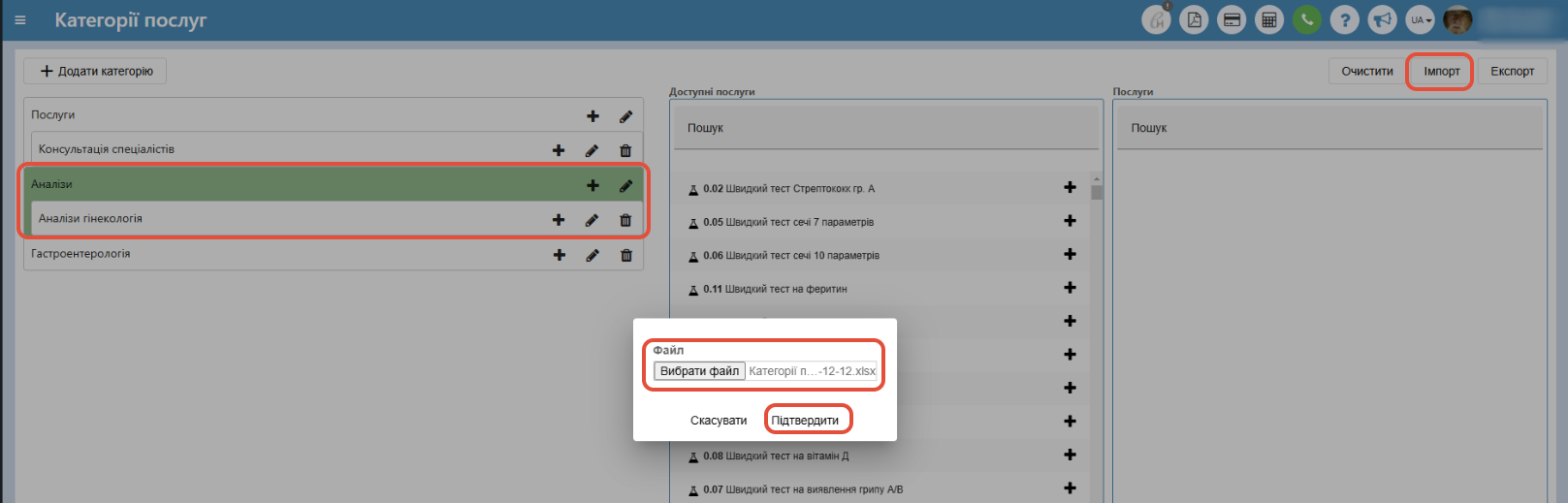
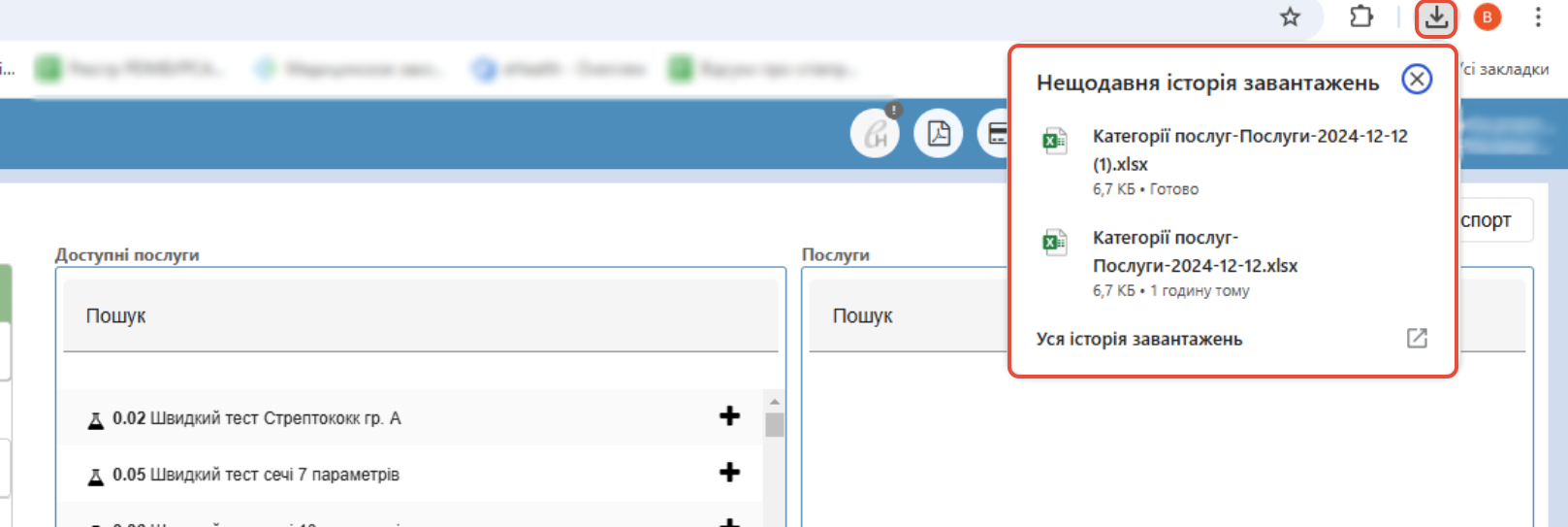
ПРИМІТКА: Зверніть увагу! Для того, щоб імпортувати послуги важливо використовувати як примірник Ексель файлу або взятий зі вкладки "Прайси" - "Прайси" (в стовпці "Дії" кнопка "Експортувати") або ж на цій сторінці натиснути на кнопку "Експорт" та завантажити потрібний зразок і використати його для внесення інформації.
Також, якщо Вам важливо зберегти сортування як в Ексель файлі, то перед імпортуванням послуг необхідно спочатку натиснути на кнопку "Очистити", а потім натиснути на кнопку "Імпорт".
Приклад файлу Ексель
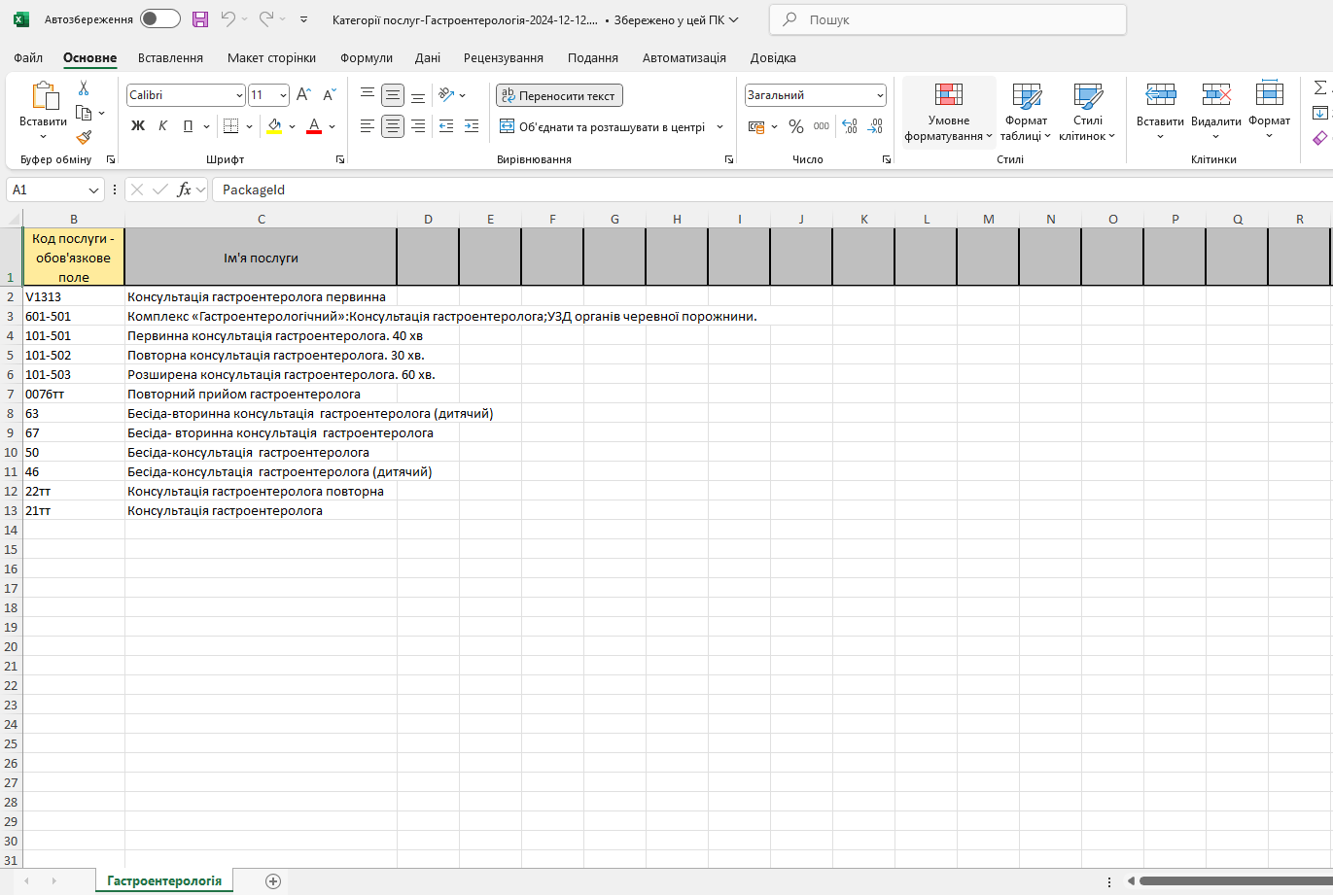
- Експорт - дана кнопка дозволяє експортувати потрібні послуги з потрібної категорії в Ексель файл. Також ця кнопка слугує як примірник Ексель файлу, який підходить для імпорту послуг в програму.

Також розташування самих послуг у категорії можна змінювати, для цього натисніть на потрібну послугу лівою кнопкою миші та перемістіть її у потрібне місце.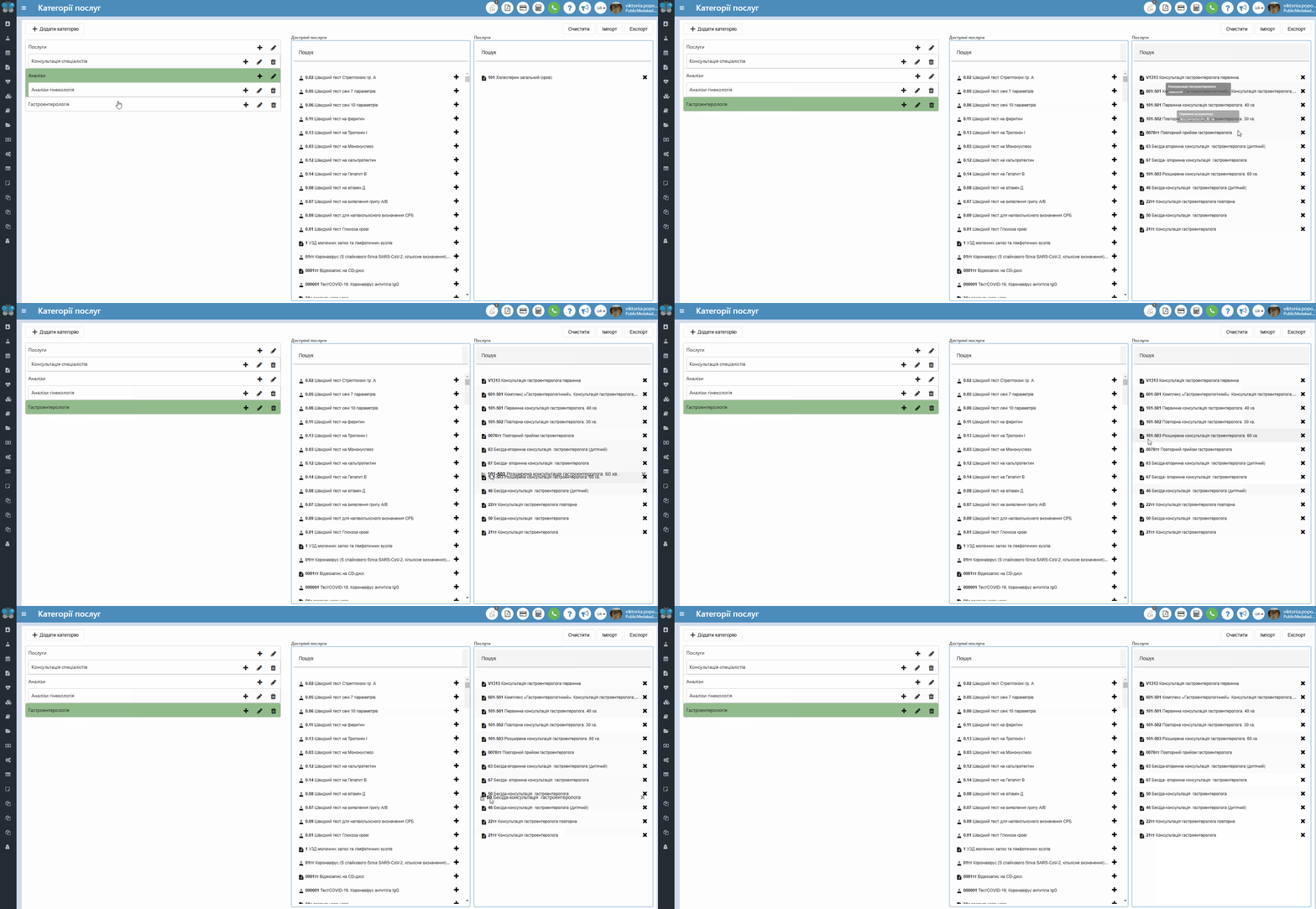
Так само переміщення можна і робити з самими категоріями, для цього натисніть на потрібну категорію лівою кнопкою миші та перемістіть її у потрібне місце.