Тема
Налаштування Online-кабінету для пацієнтів
ЗМІСТ
- Детальний огляд кабінету та його налаштування
- Передумови роботи (налаштування прав доступу)
- Налаштування онлайн-кабінету детальніше
До програми Clinica Web також за замовчуванням автоматично створюється онлайн-кабінет для запису пацієнтів. Кожен заклад може налаштувати цей кабінет (додати свою кольорову гаму, додати логотип і т.д.). Для зручного доступу пацієнтів до цього кабінету зазвичай на своєму основному сайті медичні заклади створюють кнопку "Записатись", яка буде перенаправляти на даний кабінет. Також посилання на онлайн-кабінет можна розмістити на друці, наприклад, "Бланку замовлення", "Бланку результатів аналізів" і т.д.
Примітка: Щодо створення кнопки "Записатись" звертайтесь, будь ласка, до Ваших розробників сайту. Тільки вони можуть зробити дане налаштування.
Online-кабінет для пацієнтів дозволяє виконувати наступні дії:
- переглянути та відкоригувати (у випадку необхідності) всю інформацію про себе через інтерфейс кабінету (якщо це дозволяється медичним закладом у налаштуваннях онлайн-кабінету);
- переглядати історії записів та візитів у клініку чи її філії;
- переглядати результати лабораторних аналізів та інших діагностичних досліджень;
- отримувати медичні заключення лікарів по результатам візитів;
- переглядати інформацію по своїм дисконтним карткам (номер і відсоток знижки) та накопиченням суми на них (якщо медичний заклад використовує функціонал "Кешбеку");
- ознайомитись з лікарями, тобто з описом інформації про них (освіта, категорія, наукова ступень, додаткова інформація, відгуки);
- дослідити ціни на послуги, які Вас цікавлять, переглянувши прайс клініки (в подальшому з можливістю вибрати послуги, купити їх та оплатити);
- записатись на прийом до необхідного лікаря у будь-який час доби і цей запис автоматично інтегрується з іншими записами пацієнтів, при цьому також є можливість скасувати цей запис.
Детальний огляд кабінету та його налаштування
Отже розглянемо всі деталі та можливості на прикладі тестової версії онлайн-кабінету для пацієнтів. Посилання на кабінет виглядає наступним - https://clinica-web.online/dev/ .
Примітка: Зверніть увагу, що налаштування демонструється на тестовій версії онлайн-кабінету, тобто це посилання не на онлайн-кабінет Вашого закладу. Щоб зайти саме на Ваш онлайн-кабінет зверніться на тех. підтримку - вони нададуть Вам актуальне посилання.
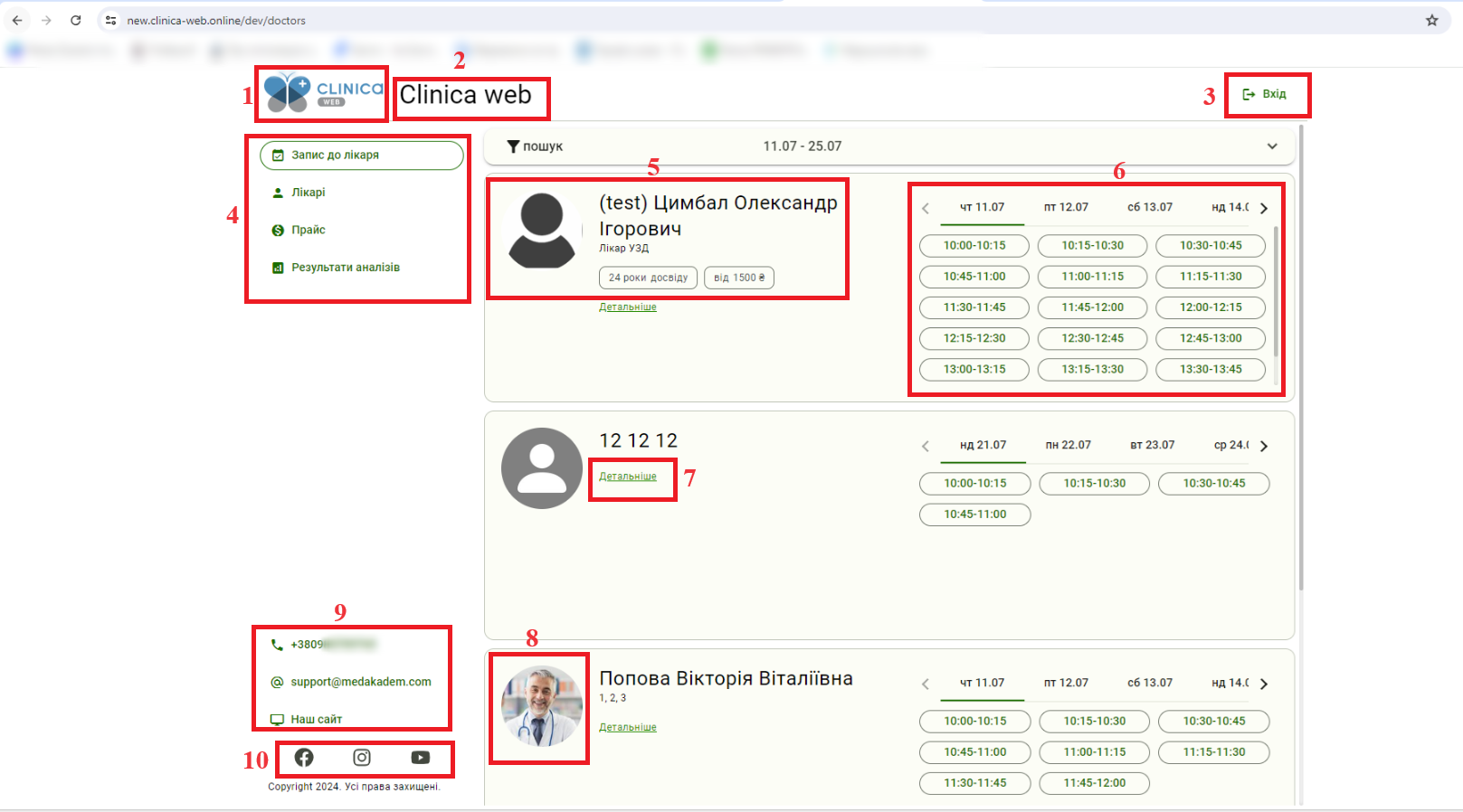
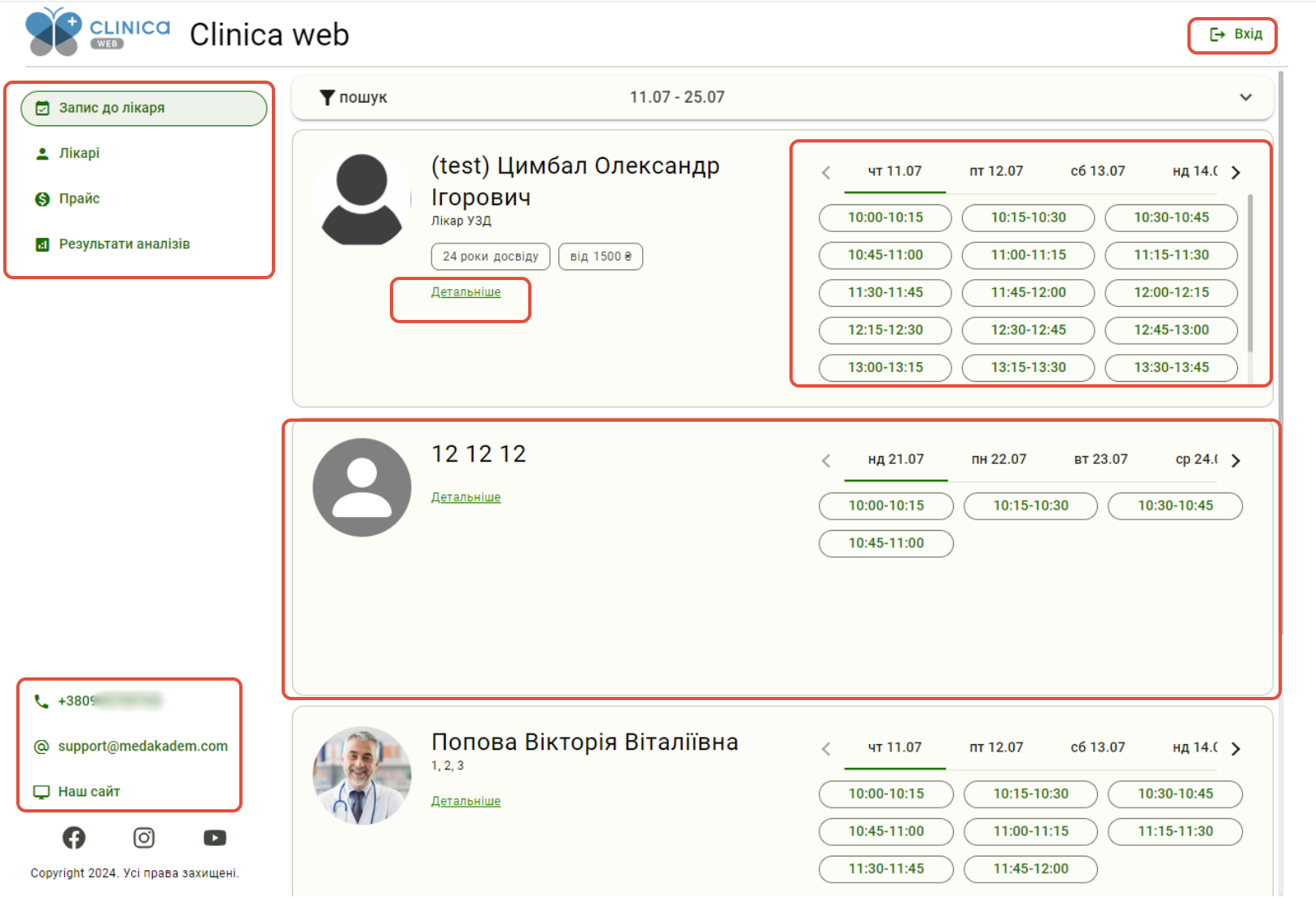
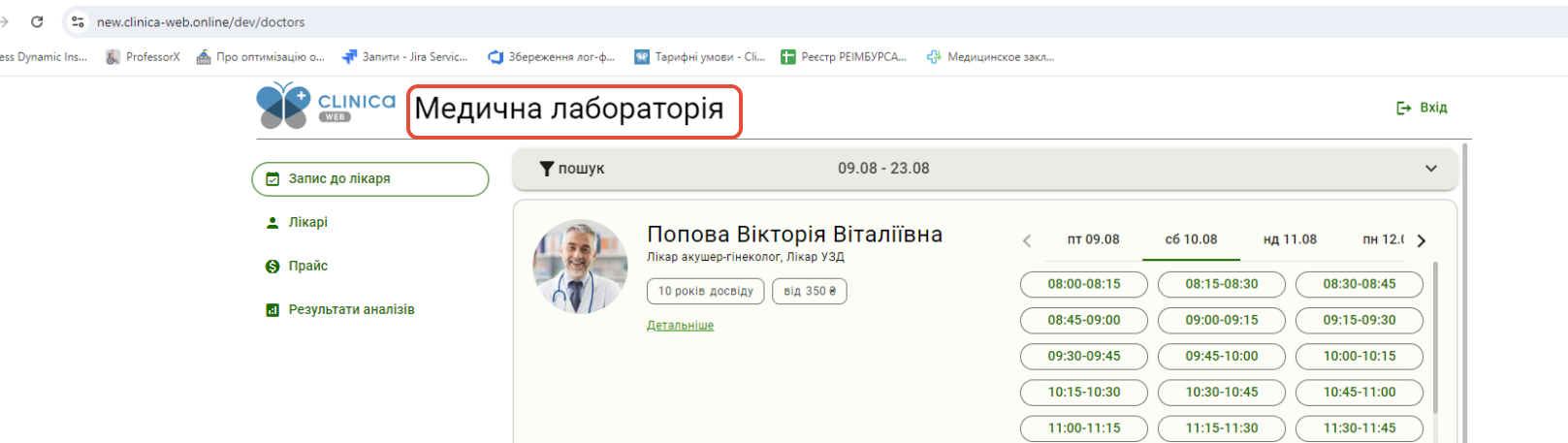
Сторінка онлайн-кабінету поділена на декілька блоків, кожен з яких відповідно можна налаштувати. Розглянемо загальне розміщення елементів та далі по інструкції як цей кожен елемент налаштувати детальніше.
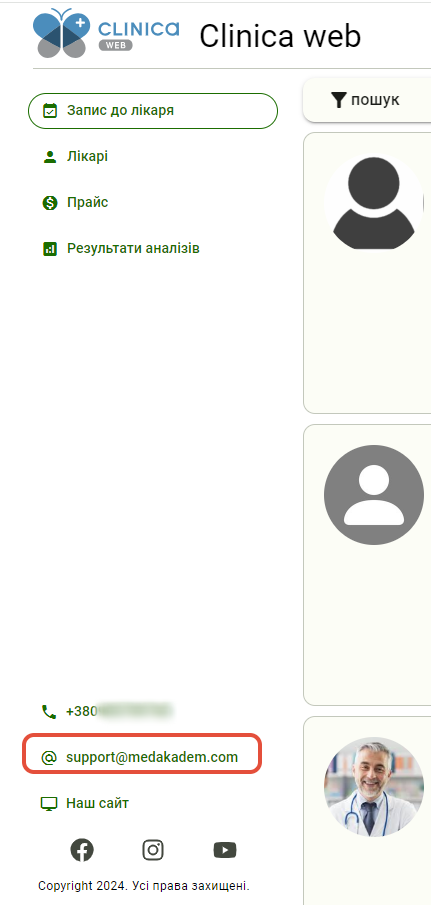
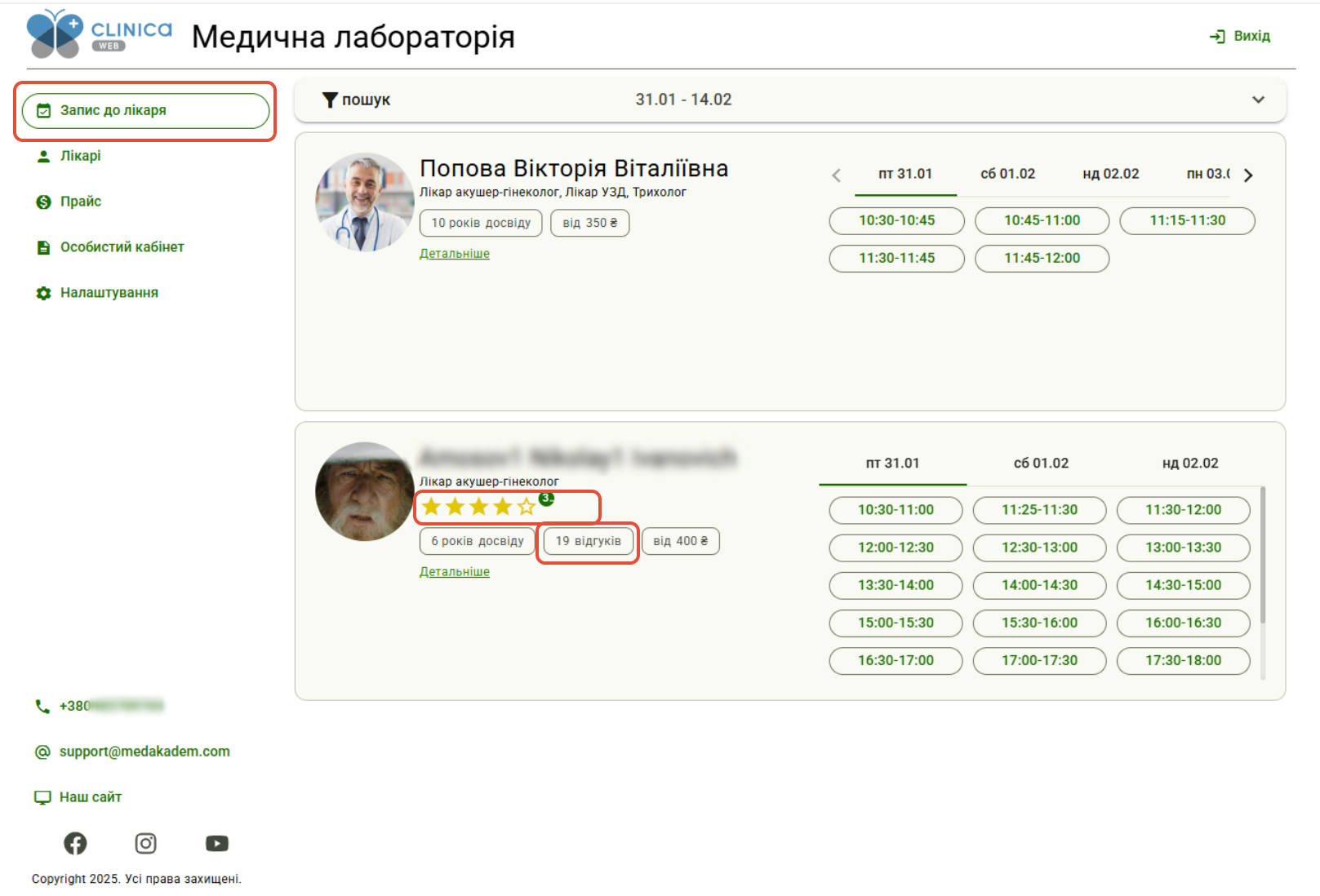
1) Логотип - набір графічних символів чи зображення, за допомогою якого медичний заклад виділяє себе на ринку; також при натисненні на це зображення можна перенаправляти пацієнта на Ваш основний сайт;
2) Заголовок - назва Вашого закладу, або інша інформація;
3) Вхід у онлайн-кабінет - функціонал авторизації у онлайн-кабінет;
4) Пункти меню з головними сторінками кабінету - навігаційне меню, яке допомагає перейти на потрібну сторінку;
5) Блок про лікаря - відображається інформація про ПІБ лікаря і його спеціалізації, досвід роботи та вартість послуг починаючи від (дана інформація вноситься через програму у пункті меню "Налаштування" - "Користувачі") ; при натисненні на ПІБ можна перейти у детальну інформацію про лікаря;
6) Графік роботи лікаря та його вільні інтервали для запису - тут можна буде обрати день та час запису до конкретного лікаря (показуються лише вільні інтервали);
7) Детальніше - дана кнопка перенаправляє на сторінку з детальною інформацією (описом) про лікаря;
8) Фото лікаря - у даному вікні буде відображатись фото лікаря, завантажене через програму у пункті меню "Налаштування" - "Користувачі";
9) Блок контактна інформація - у даному блоці розміщені номери телефонів закладу, електронна адреса та посилання на Ваш основний сайт;
10) Соціальні мережі - якщо у Вашого закладу наявні соціальні мережі, то у даному блоці можна буде це зазначити відповідними значками з посиланнями на ці сторінки соц. мереж.
Передумови роботи (налаштування прав доступу)
Але для того, щоб налаштувати вигляд самого кабінету необхідно у програмі мати потрібні права доступу, а саме для Вашої групи ролей пункт меню "Налаштування" - "Групи ролей" на вкладці "Звіти" повинен стояти прапорець "Кабінет керівника". 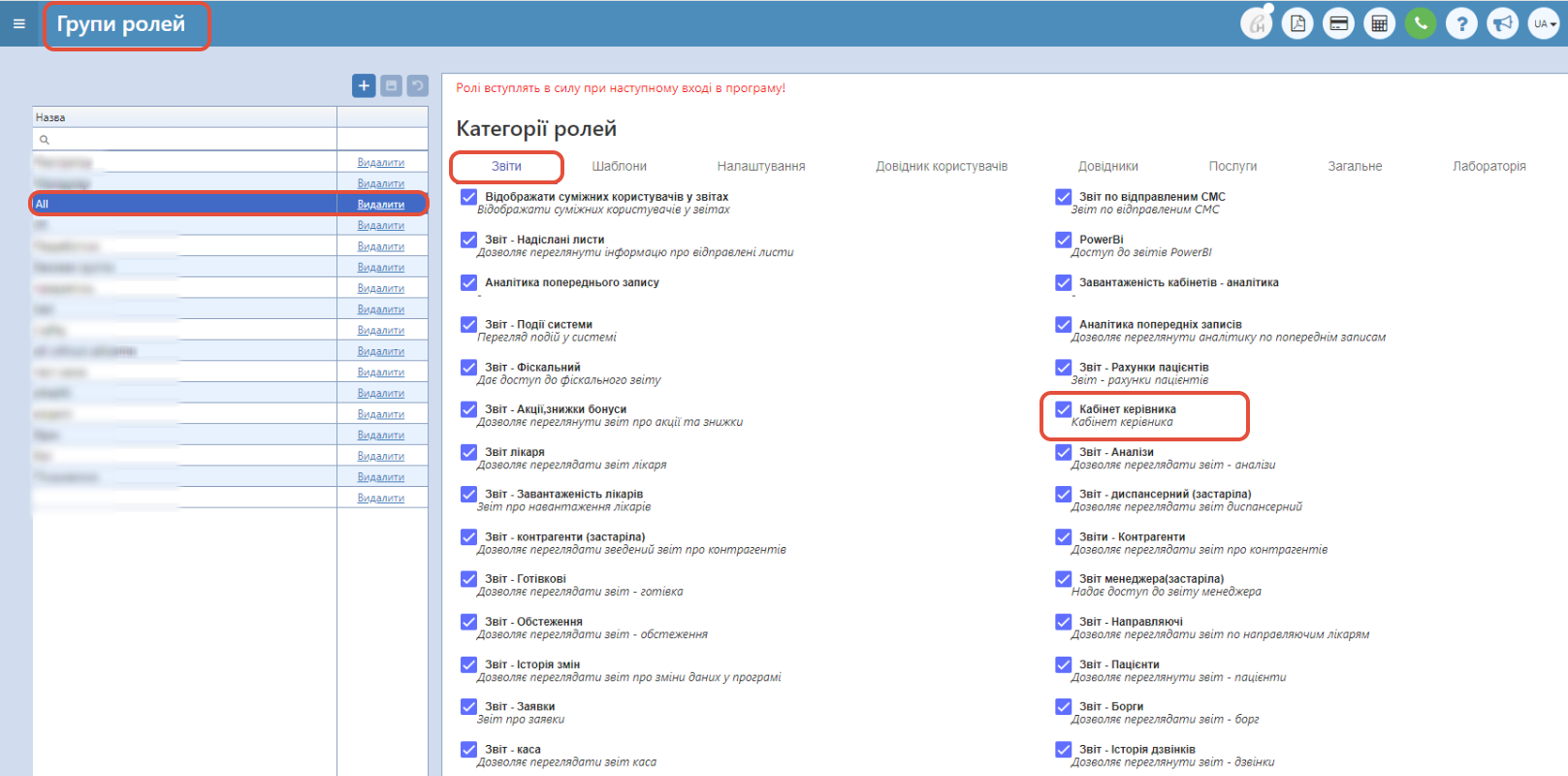
Далі переходимо у пункт меню "Налаштування" - "Кабінет керівника" та натискаємо на кнопку "Online кабінет (beta) / Налаштування онлайн кабінету".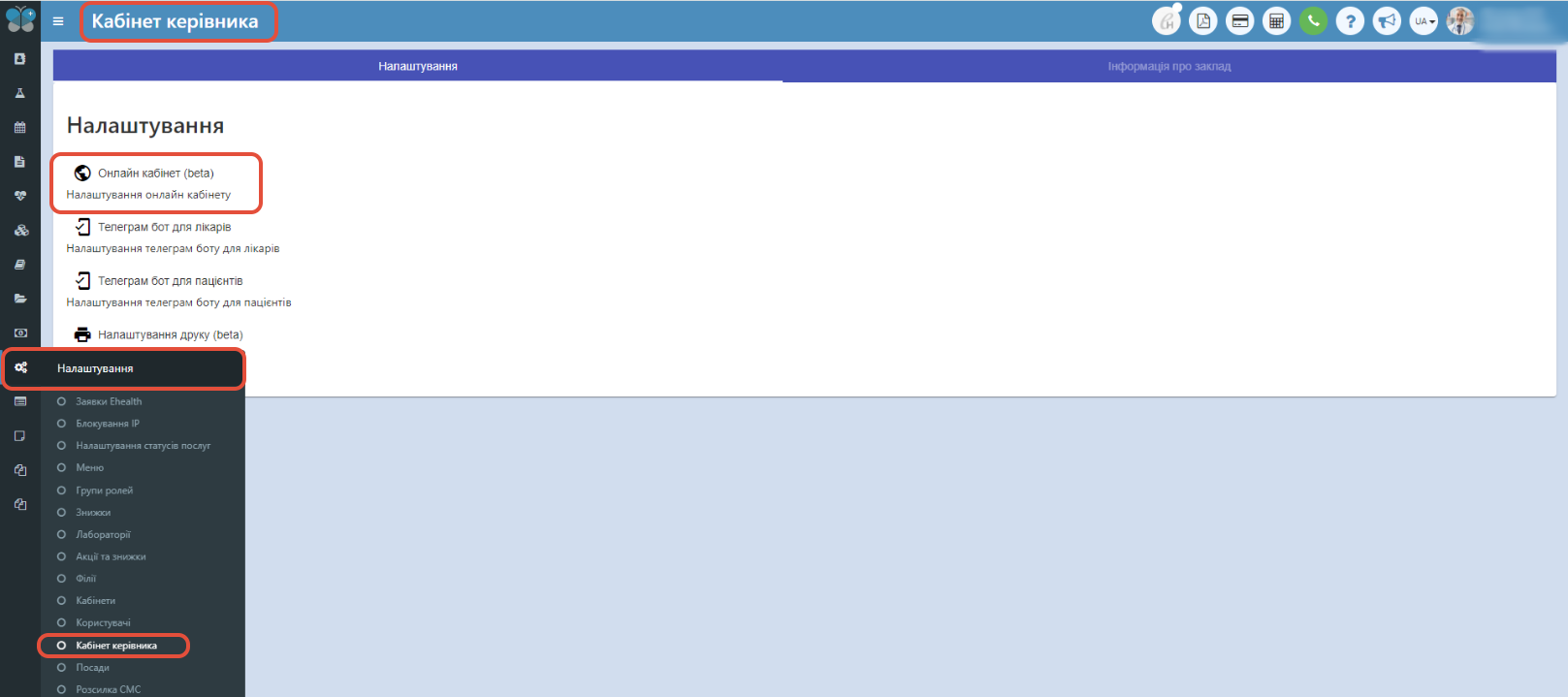
Налаштування онлайн-кабінету детальніше
Відкриється нове вікно у якому розгортаємо необхідний блок і заповнюємо всі необхідні стрічки: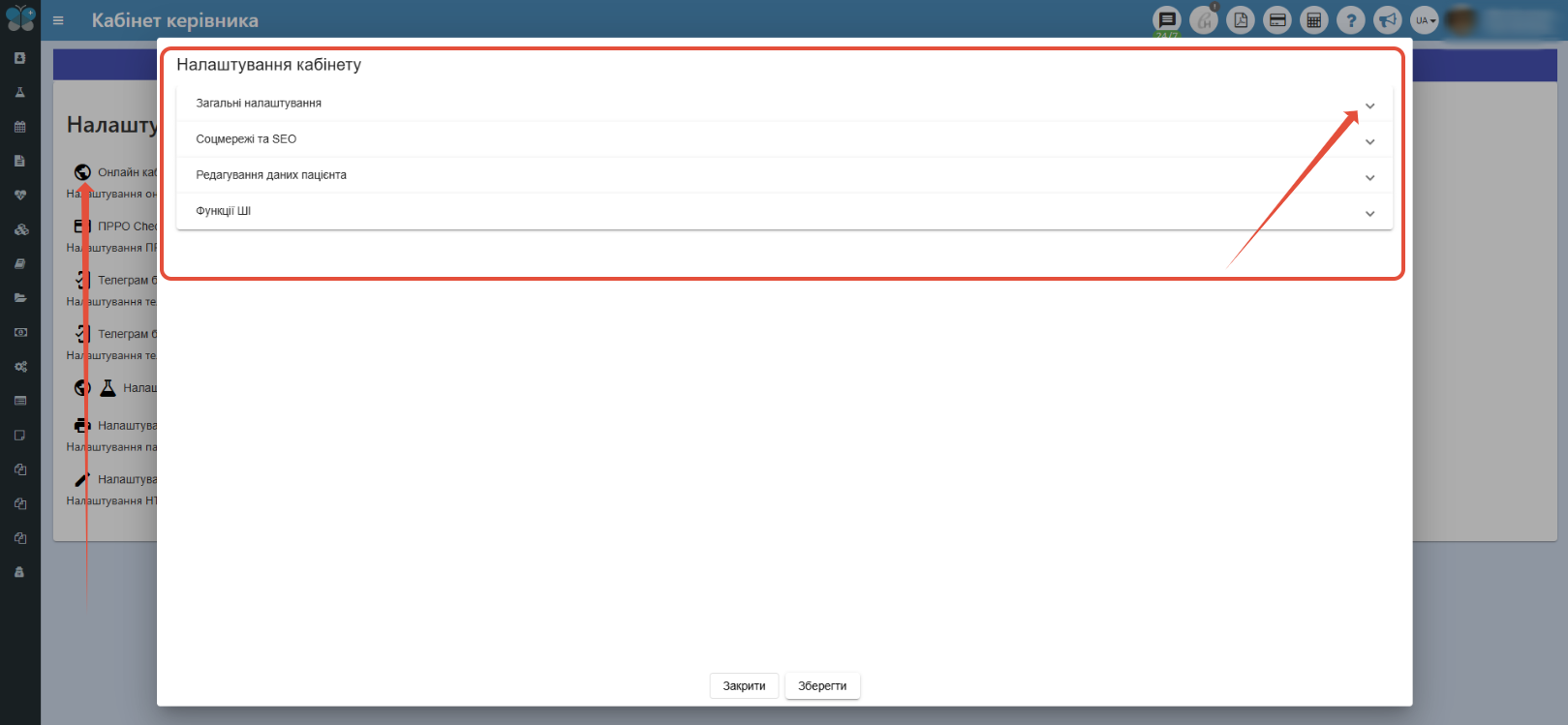
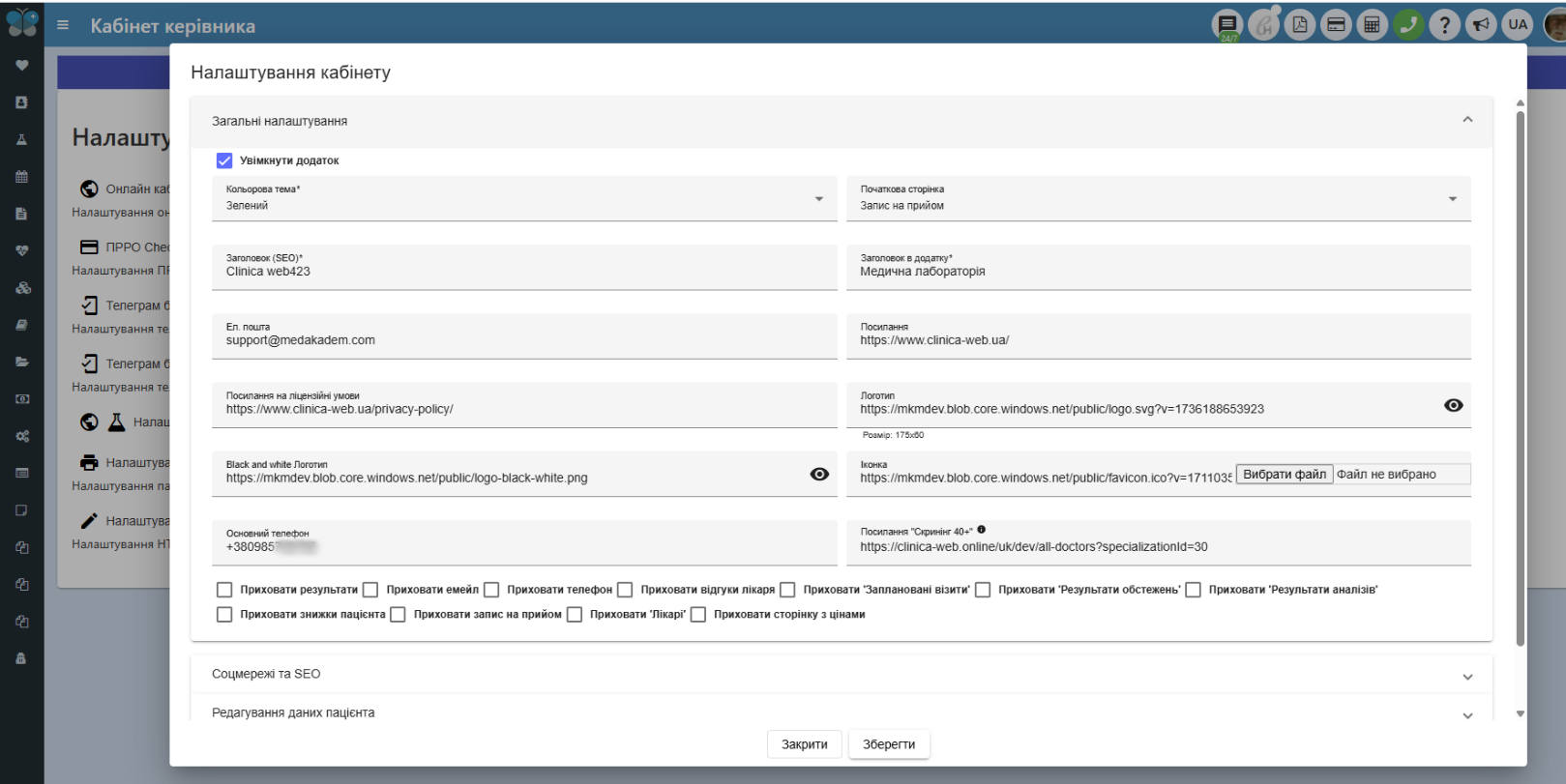
ЗАГАЛЬНІ НАЛАШТУВАННЯ:
1) Кольорова тема - обираємо з випадаючого списку колір, який буде застосовано до візуальних компонентів у онлайн-кабінеті (показали на знімку нижче приклад) (обов'язкове поле);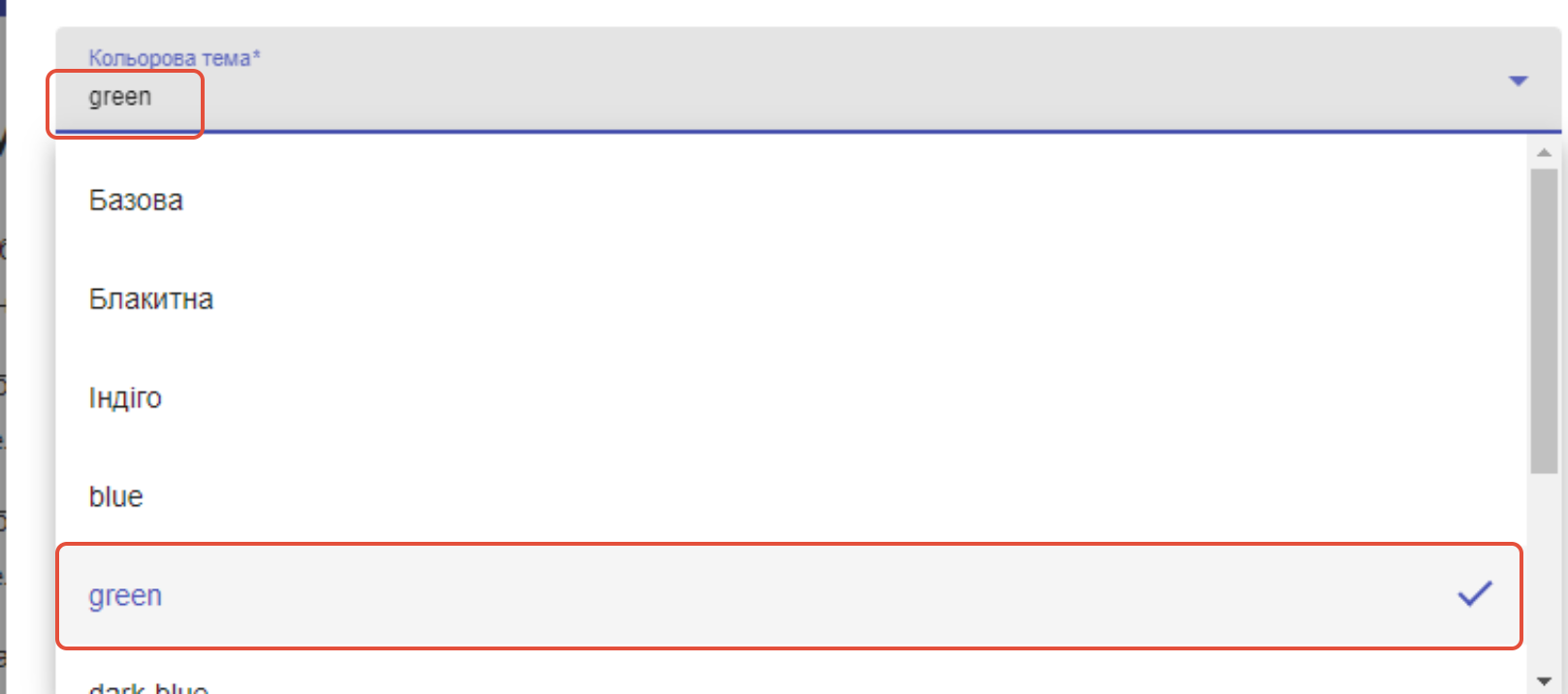
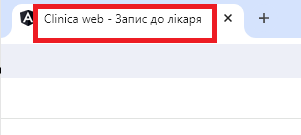
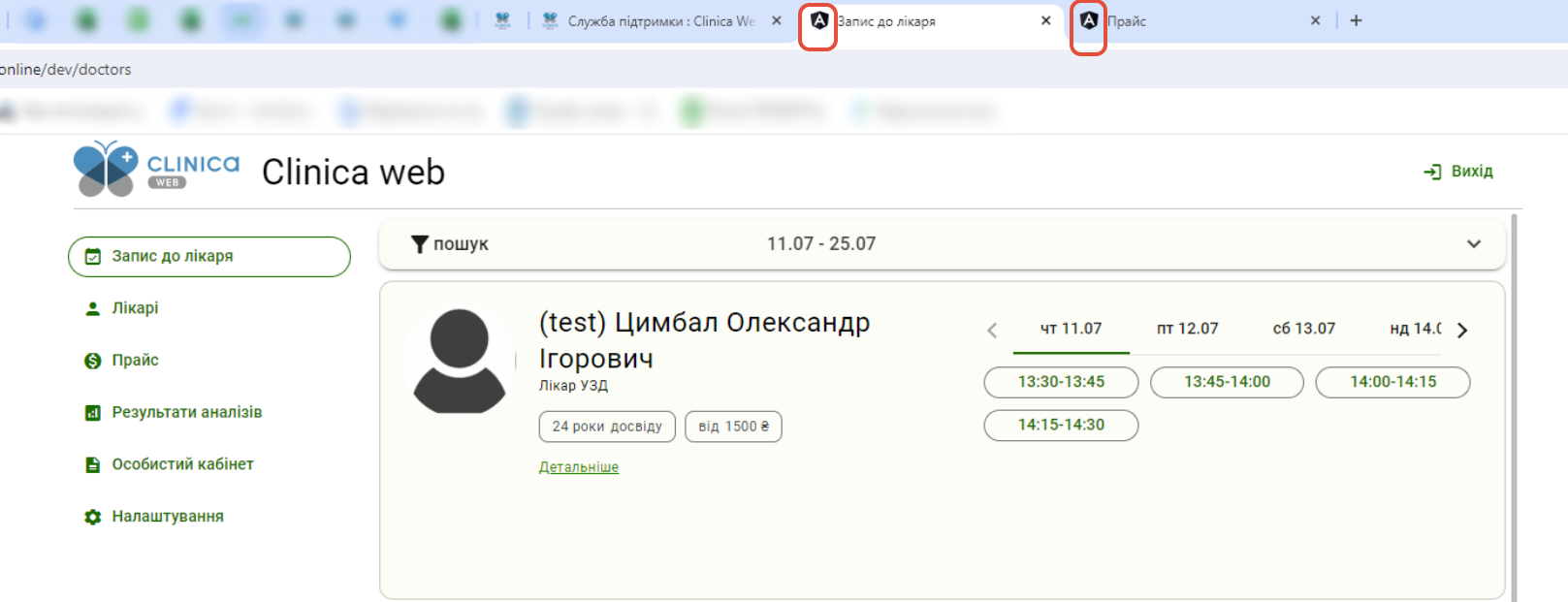
2) Заголовок (SEO) - прописуємо у дану стрічку назву Вашого медичного закладу (лабораторії і т.д.). Довільний текст латинськими літерами або кирилицею. Дана назва буде відображатись на самій вкладці браузера. Спочатку буде Ваша назва, а далі - Запис лікаря, наприклад "Clinica web - Запис до лікаря" (обов'язкове поле);

3) Електронна пошта (Email) - вказуємо за бажанням пошту Вашого закладу (необов'язкове поле);
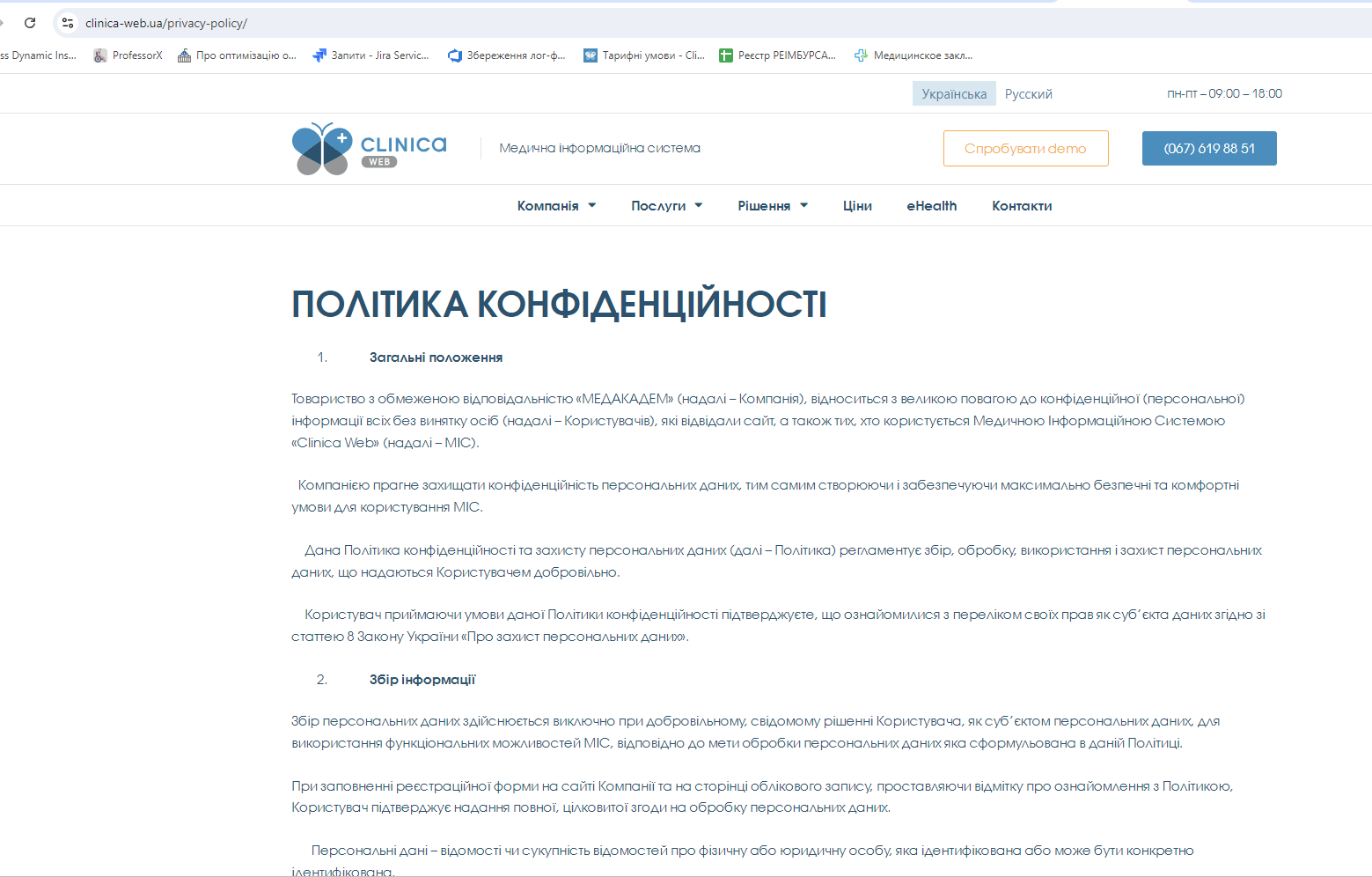
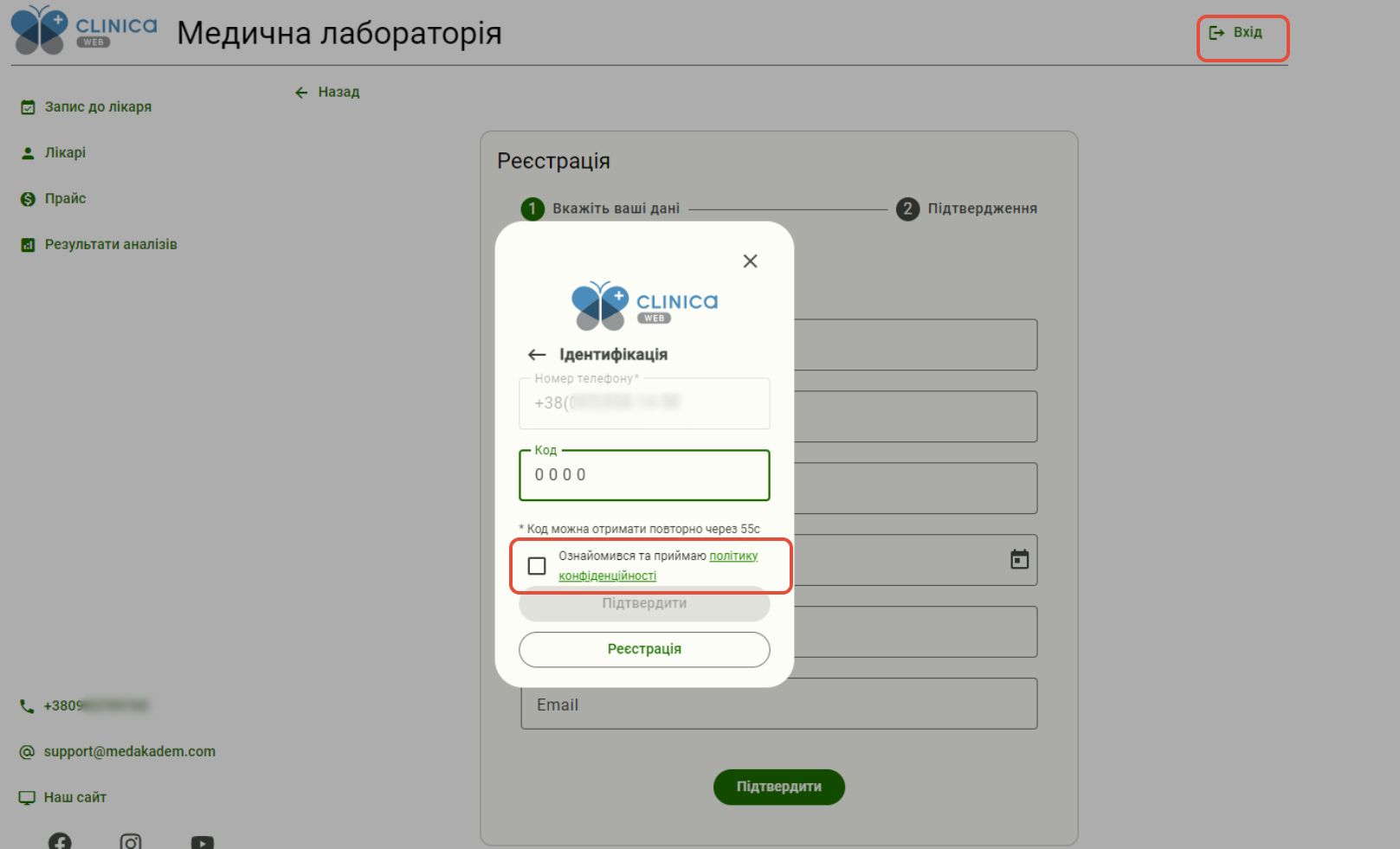
4) Посилання на ліцензійні умови - в дане поле вставляємо посилання на Ваші ліцензійні умови або згоду на обробку інформації (ці ліцензійні умови/згода на обробку інформації можуть бути розміщенні, як на Вашому основному сайті так і десь, наприклад, в Google Docs). Вони будуть відображатись при реєстрації пацієнта, а також при вході в онлайн-кабінет пацієнта у рядку "Ознайомився та приймаю політику конфіденційності". Ліцензійні умови - це установлений з урахуванням вимог законів вичерпний перелік організаційних, кваліфікаційних та інших спеціальних вимог, обов'язкових для виконання при провадженні видів господарської діяльності, що підлягають ліцензуванню (необов'язкове поле);

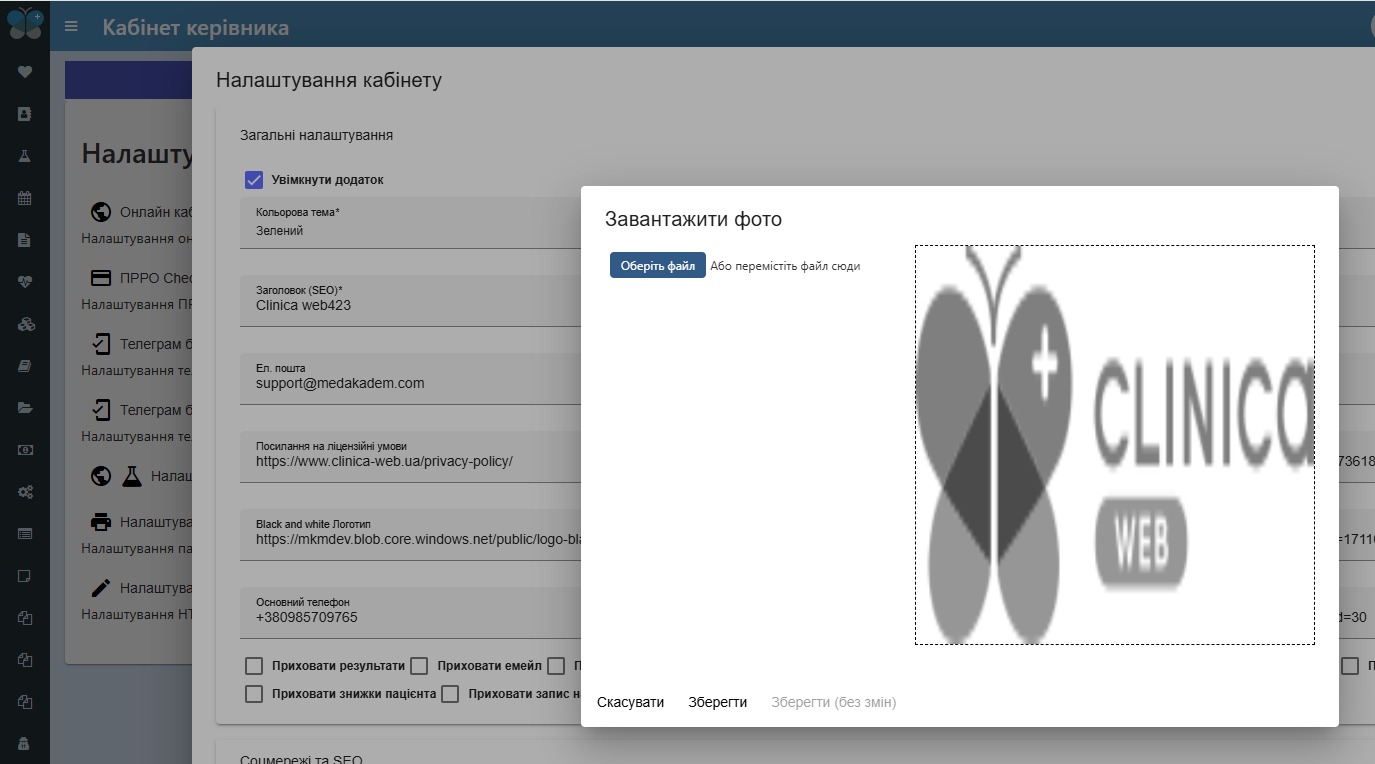
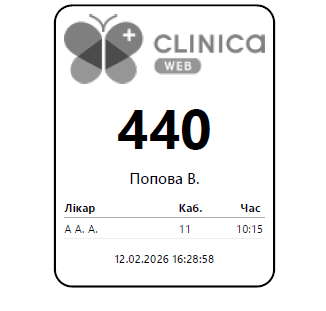
5) Black and white Логотип (Logo) - чорно-білий логотип, завантажуємо файл логотипу, для того, щоб даний логотип відображався на друці талону, який використовується для Електронної черги та друкується в оформленні замовлення на сторінці "Чек"(якщо у Вас налаштована електронна черга на заклад, детальніше тут). Розмір зображення може бути до 280х120 мм, формат файлу має бути .PNG (необов'язкове поле);
6) Основний телефон (PrimaryPhone) - у даному полі вказуєте номер телефону Вашого закладу за яким можуть, наприклад, зв'язатись з вами Ваші пацієнти (необов'язкове поле);
7) Початкова сторінка - вибираємо з випадаючого списку сторінку, яка буде першочергово відображатись при вході на онлайн-кабінет. За замовчуванням буде відображатись сторінка "Запис на прийом" (необов'язкове поле) ;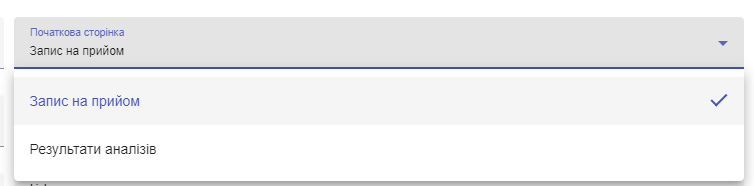
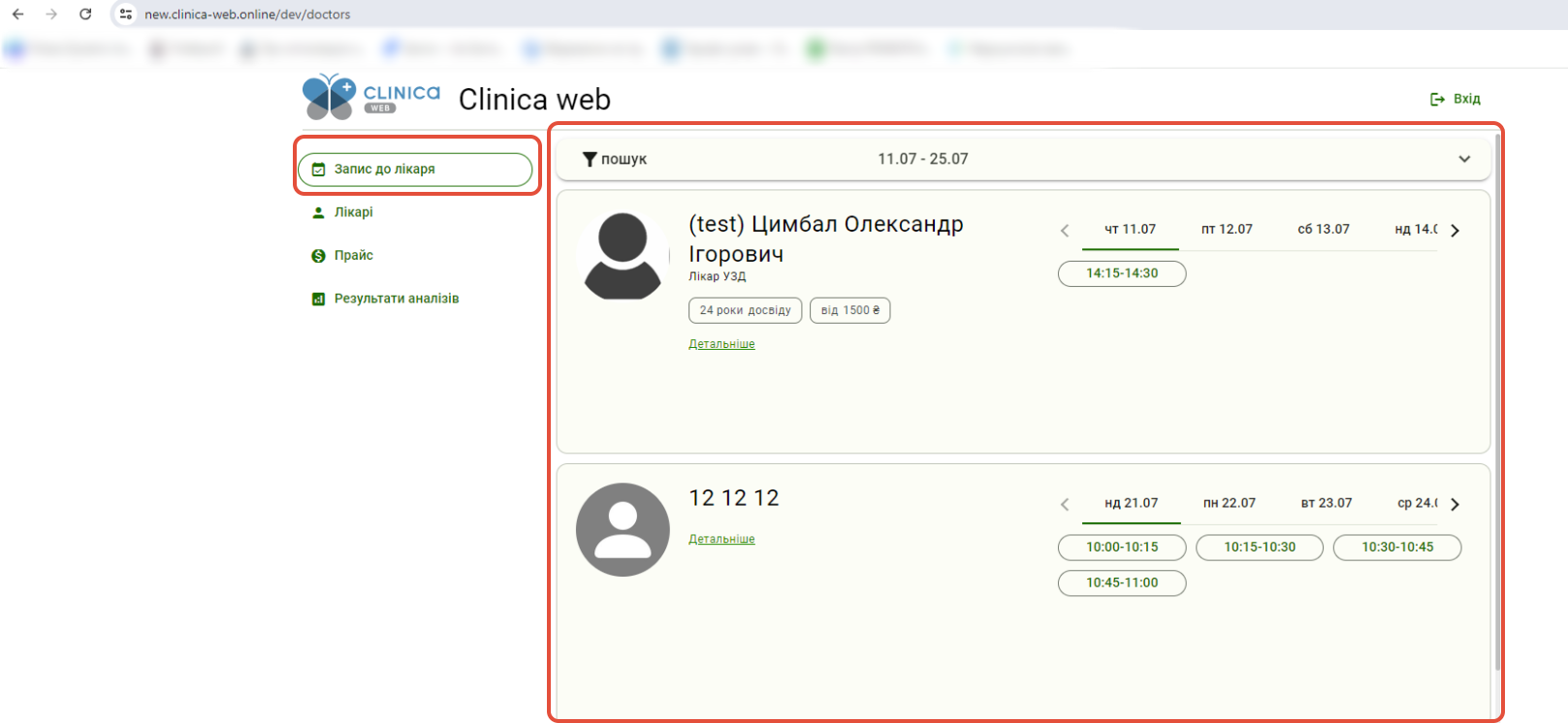
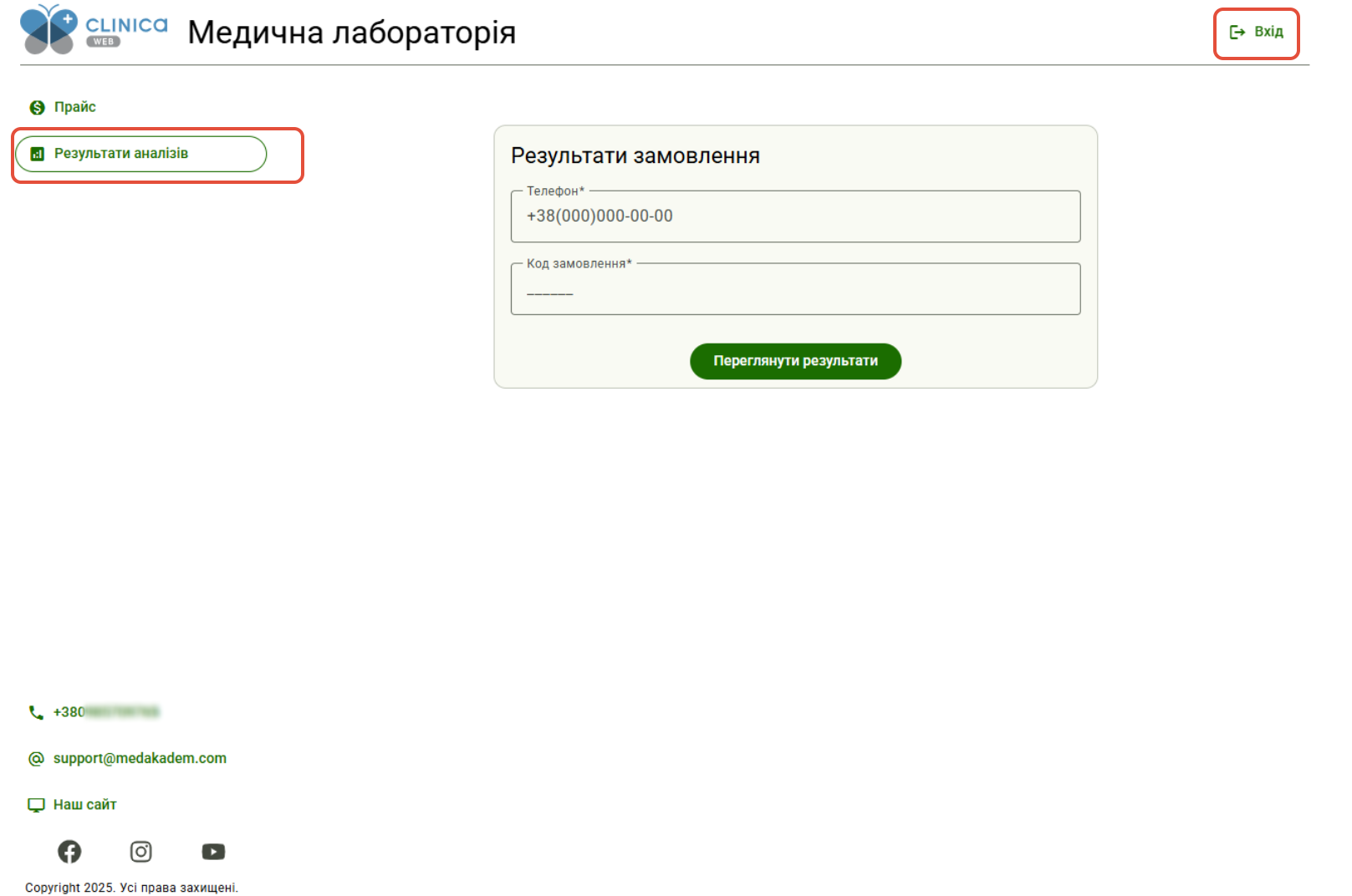
Примітка: Якщо в налаштуваннях онлайн-кабінету Ви поставите налаштування "Приховати запис на прийом" і "Приховати результати", то початковою сторінку буде сторінка "Прайс".
8) Заголовок в додатку - прописуємо у дану стрічку назву Вашого медичного закладу (лабораторії і т.д.). Довільний текст латинськими літерами або кирилицею (обов'язкове поле);
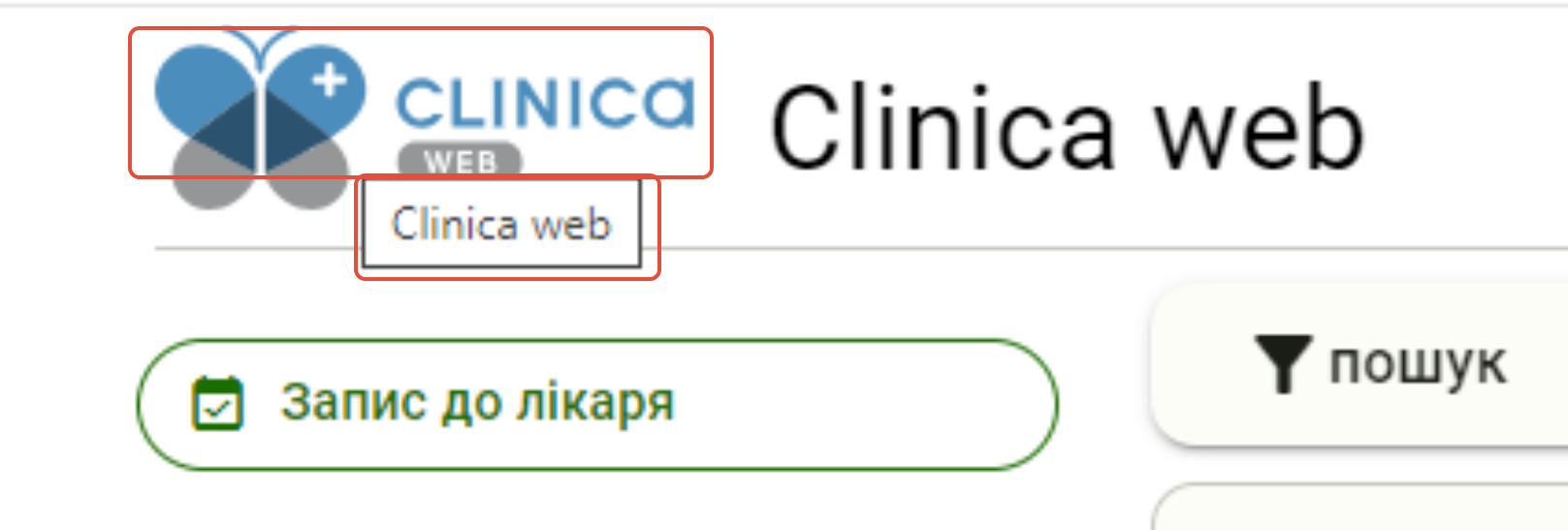
9) Посилання (Link) - посилання на сайт. При наведенні курсору на логотип буде показуватись назва сайту або ж при натисненні на логотип буде перенеправляти пацієнта на дану сторінку, наприклад на Ваш основний сайт закладу (необов'язкове поле);
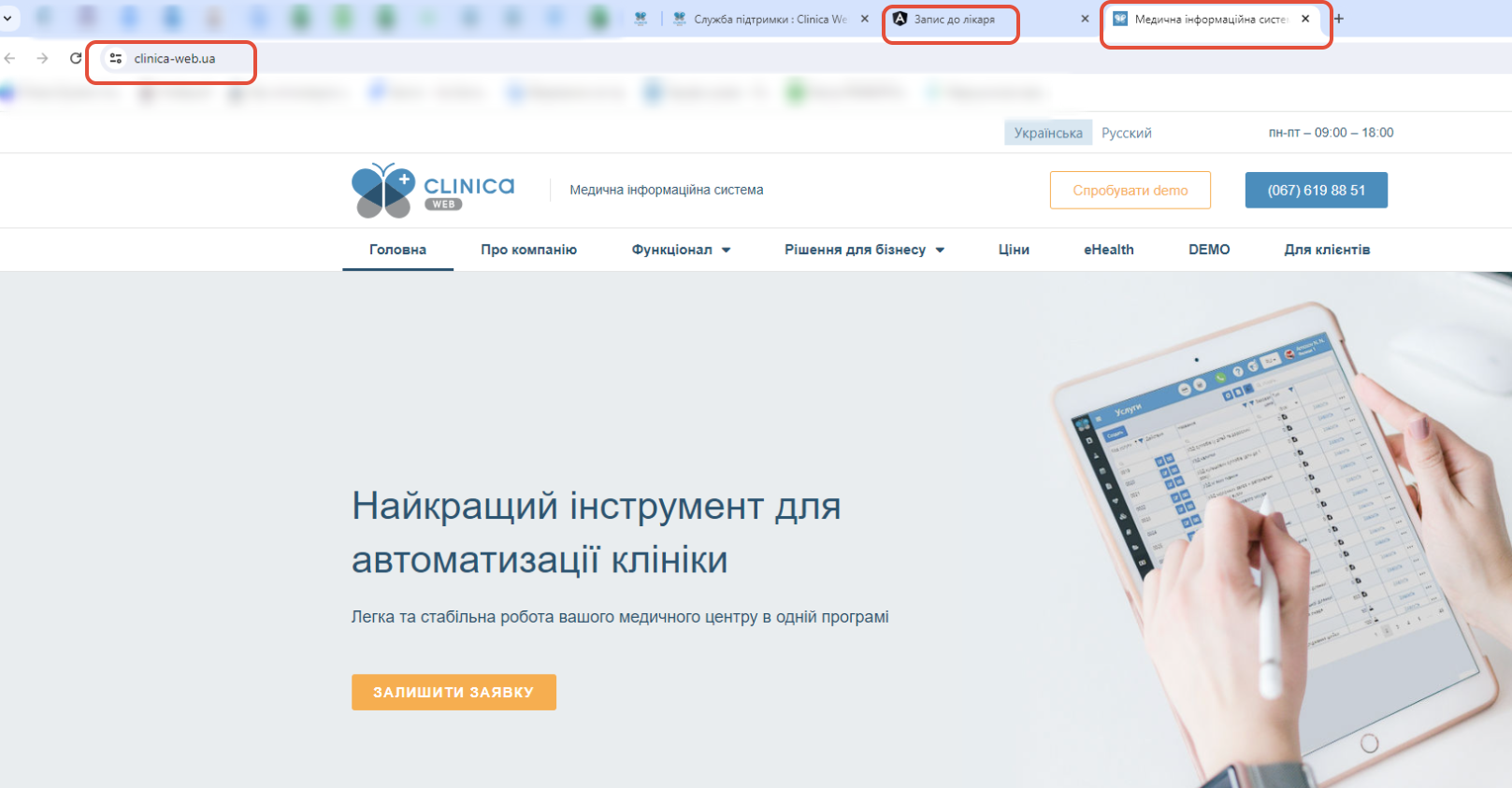
10) Логотип (Logo) - логотип, завантажуємо файл логотипу, для того, щоб даний логотип відображався ліворуч зверху біля назви закладу. Розмір зображення в кабінеті буде 175х60 мм (необов'язкове поле);
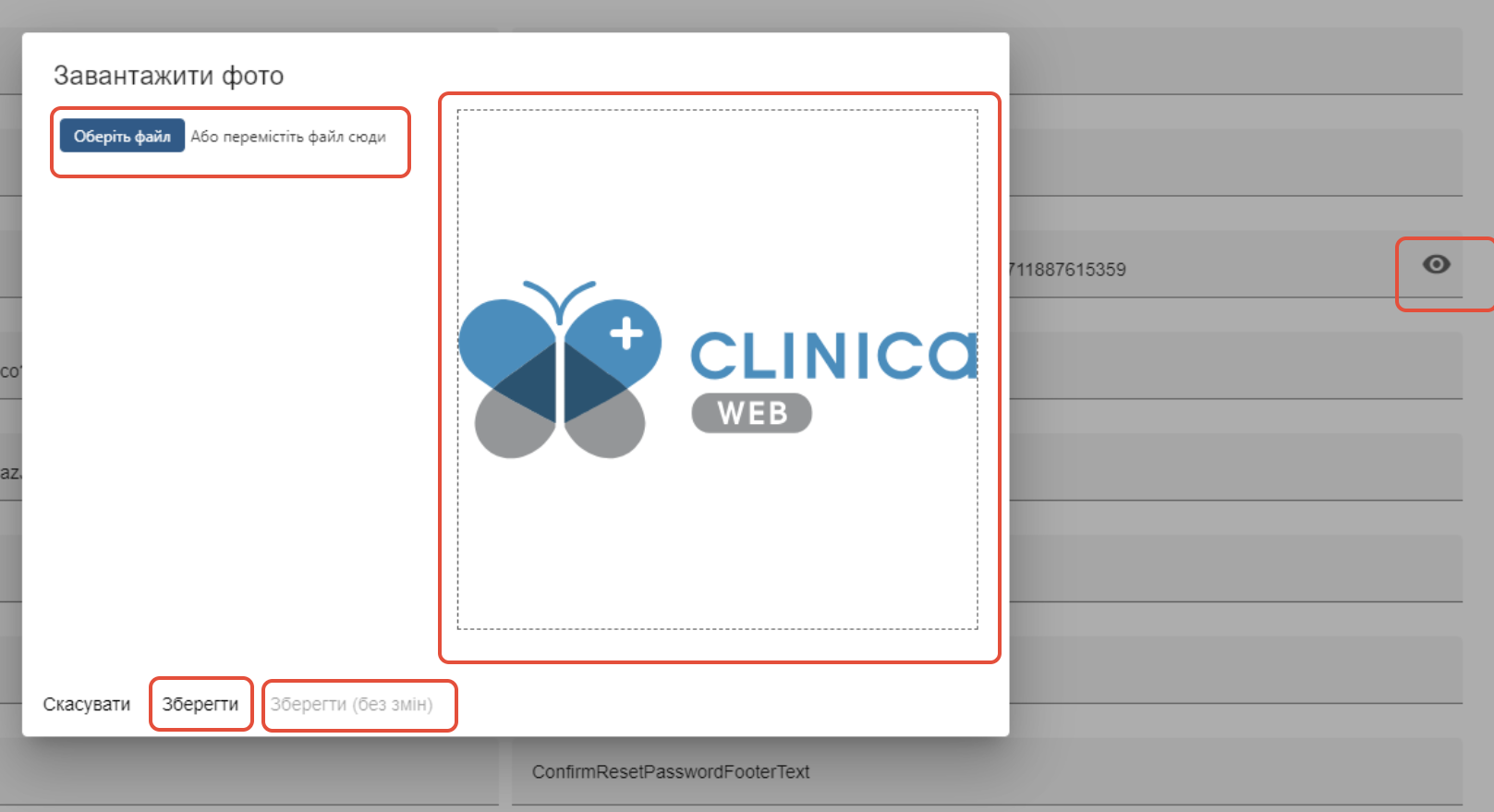
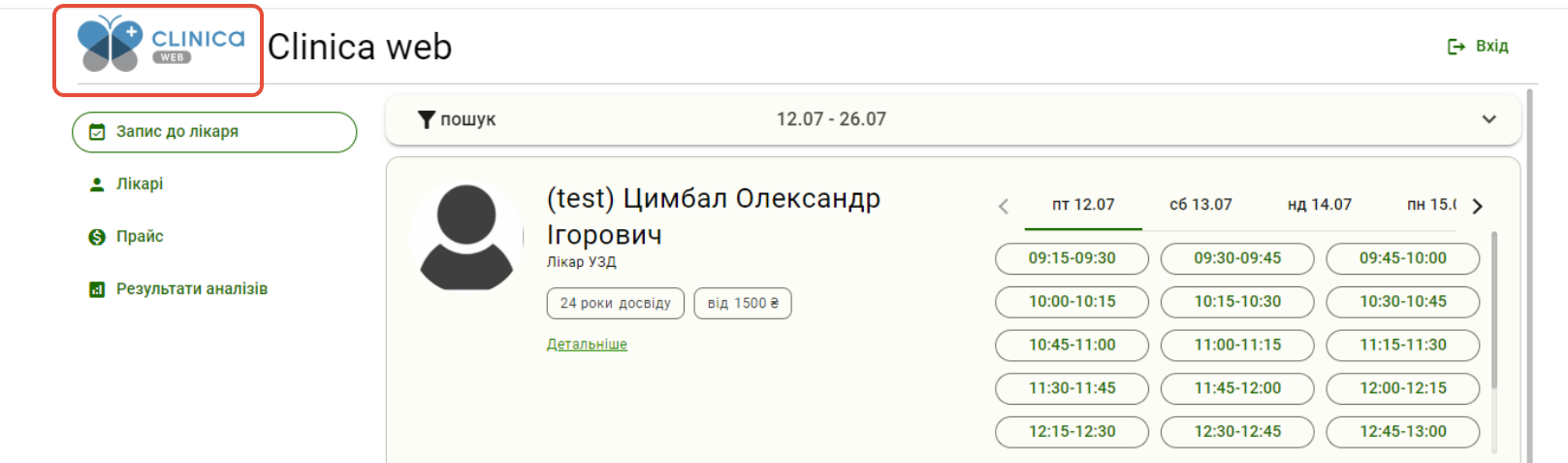
11) Іконка (Favicon) - іконка, завантажуємо зображення як файл для того, щоб дана іконка відображалась на самій вкладці сторінки браузера (необов'язкове поле);

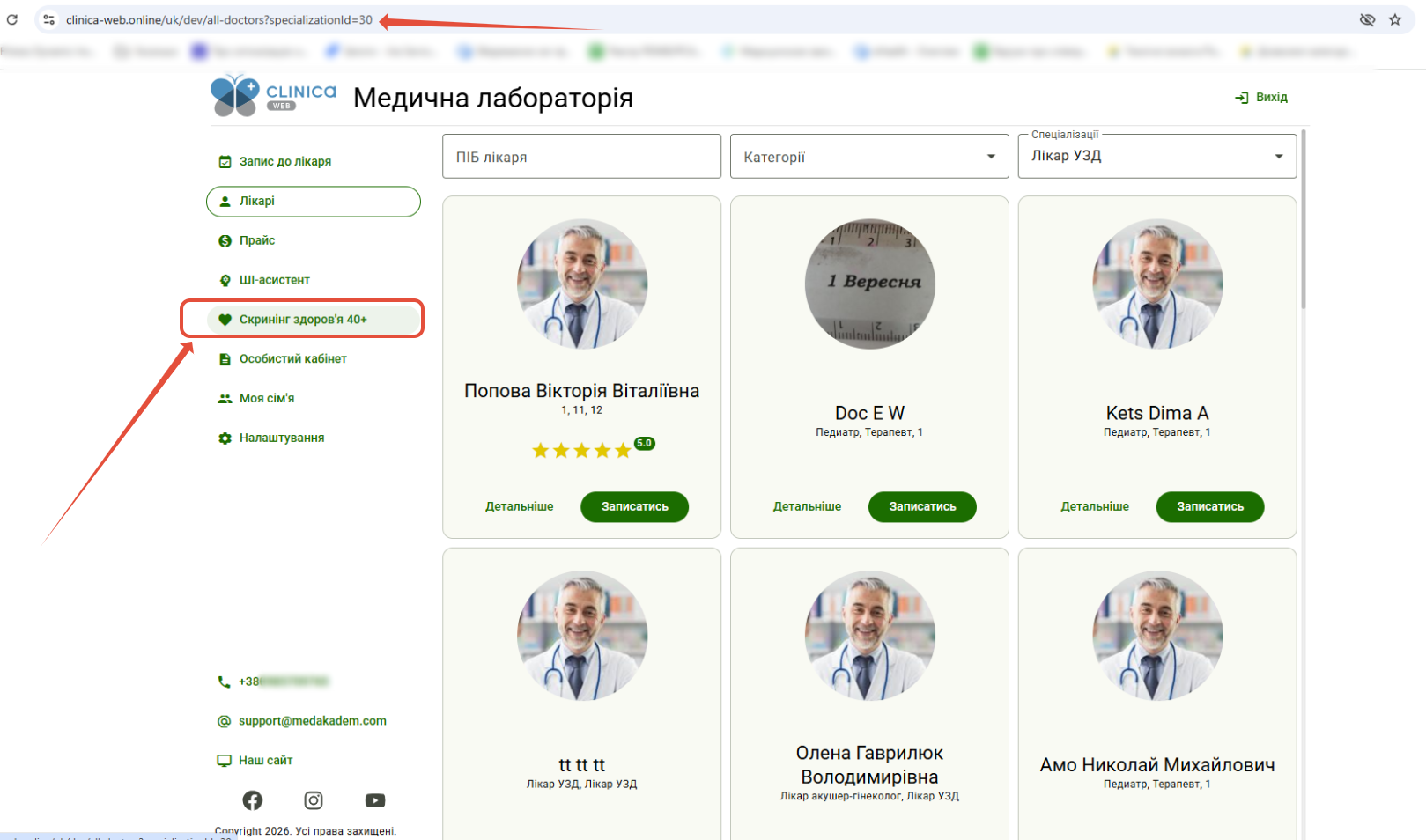
12) Посилання "Скринінг 40+" - у цьому полі можна вставити посилання на сторінку онлайн-кабінету, де ви зможете одразу обрати лікаря та записатися на прийом у межах державної програми «Скринінг 40+». Для початку потрібно створити потрібну спеціалізацію в програмі (пункт меню Довідники - Спеціалізації лікарів (інструкція тут)), присвоїти її потібним лікарям (пункт меню Налаштування - Користувачі (інструкція тут) і далі на онлайн-кабінеті у фільтрі (випадайці) "Спеціалізація" вибрати потрібну спеціалізацію і скопіювати посилання, щоб додати його в дане поле - наприклад https://clinica-web.online/uk/dev/all-doctors?specializationId=30 (необов'язкове поле).
 Додаткові прапорці:

Приховати результати - даний прапорець приховує пункт меню "Результати аналізів" (необов'язково);
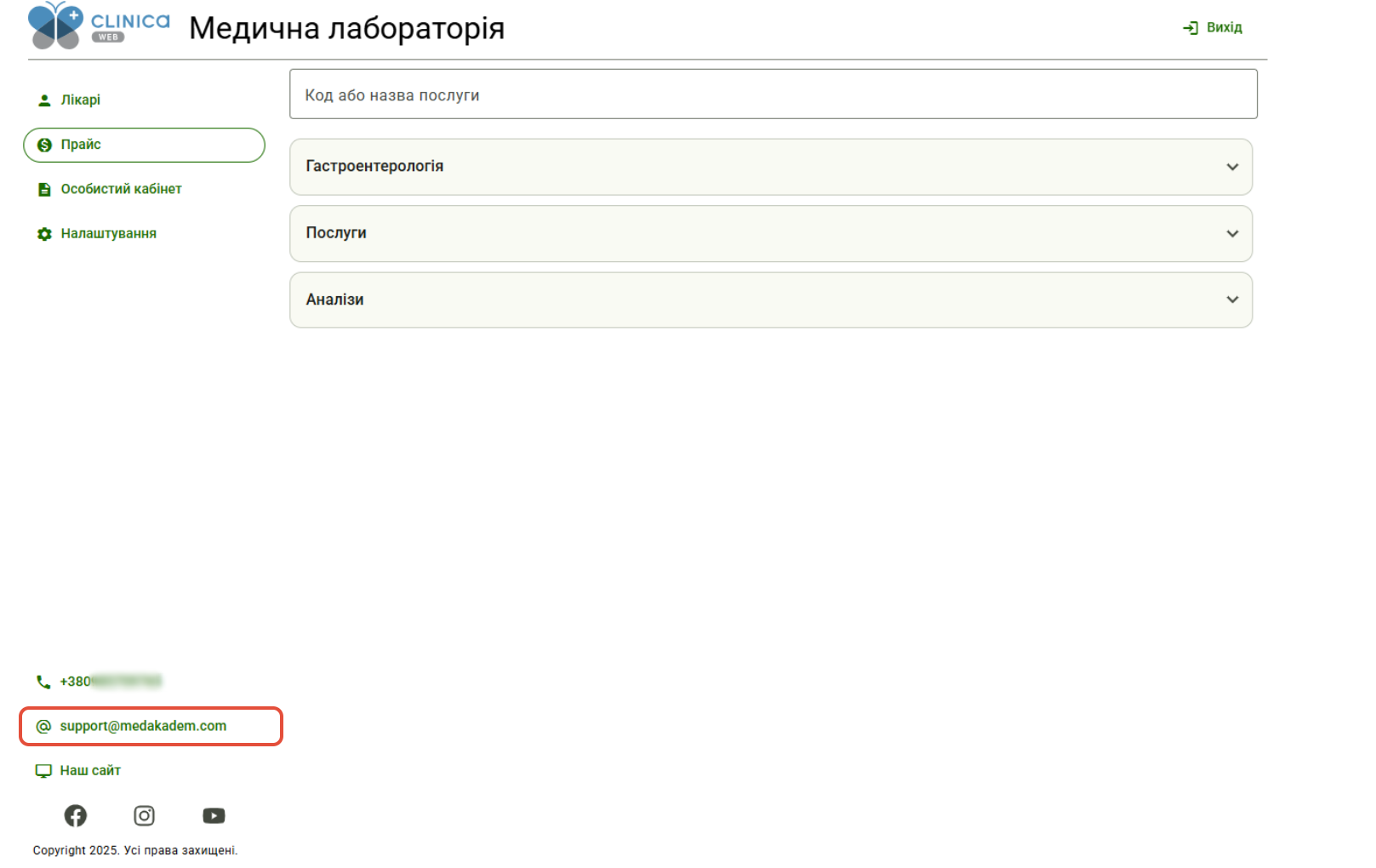
Приховати емайл - даний прапорець приховує дані про електронну пошту закладу (необов'язково);
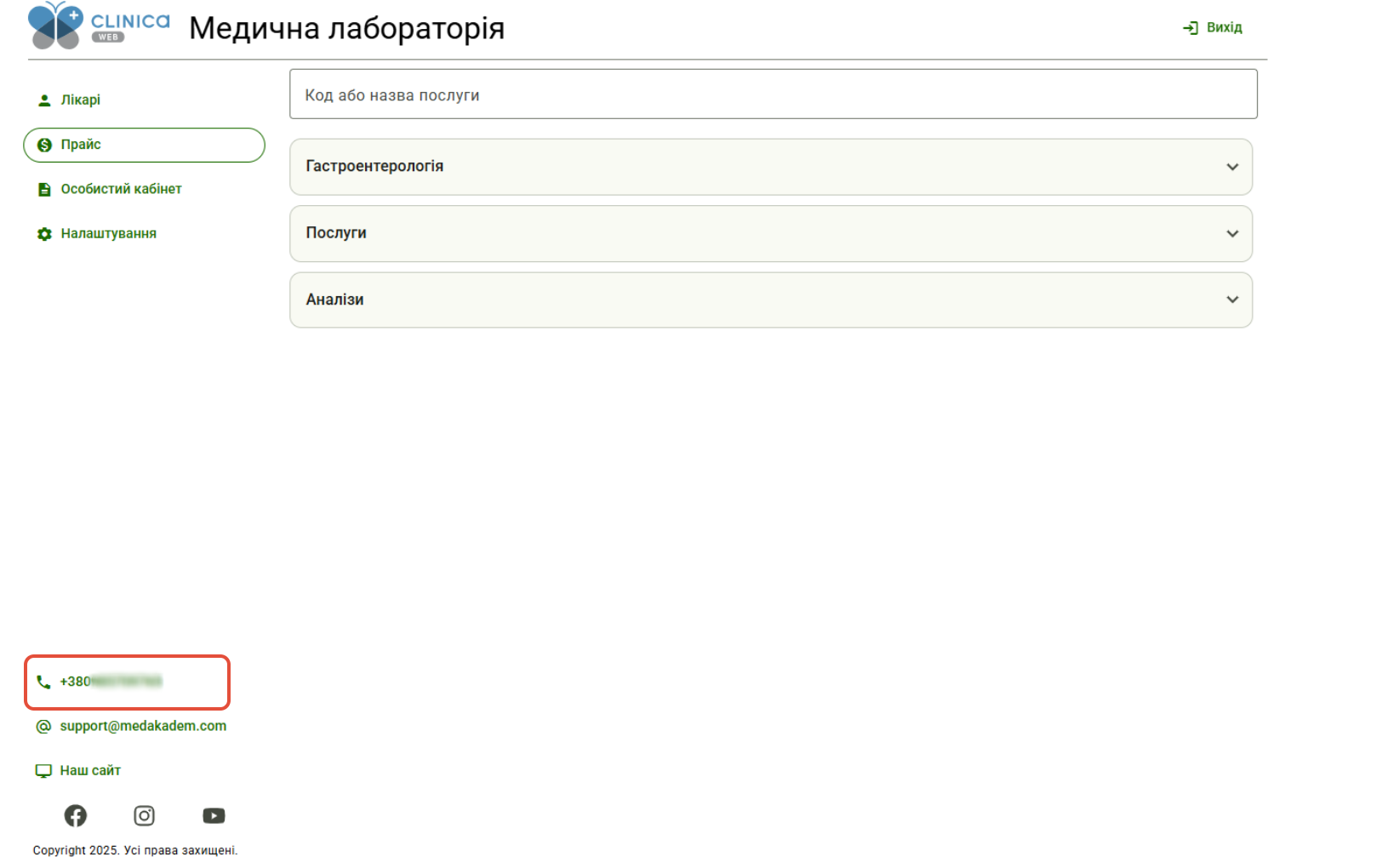
Приховати телефон - даний прапорець приховує дані про телефон закладу (необов'язково);
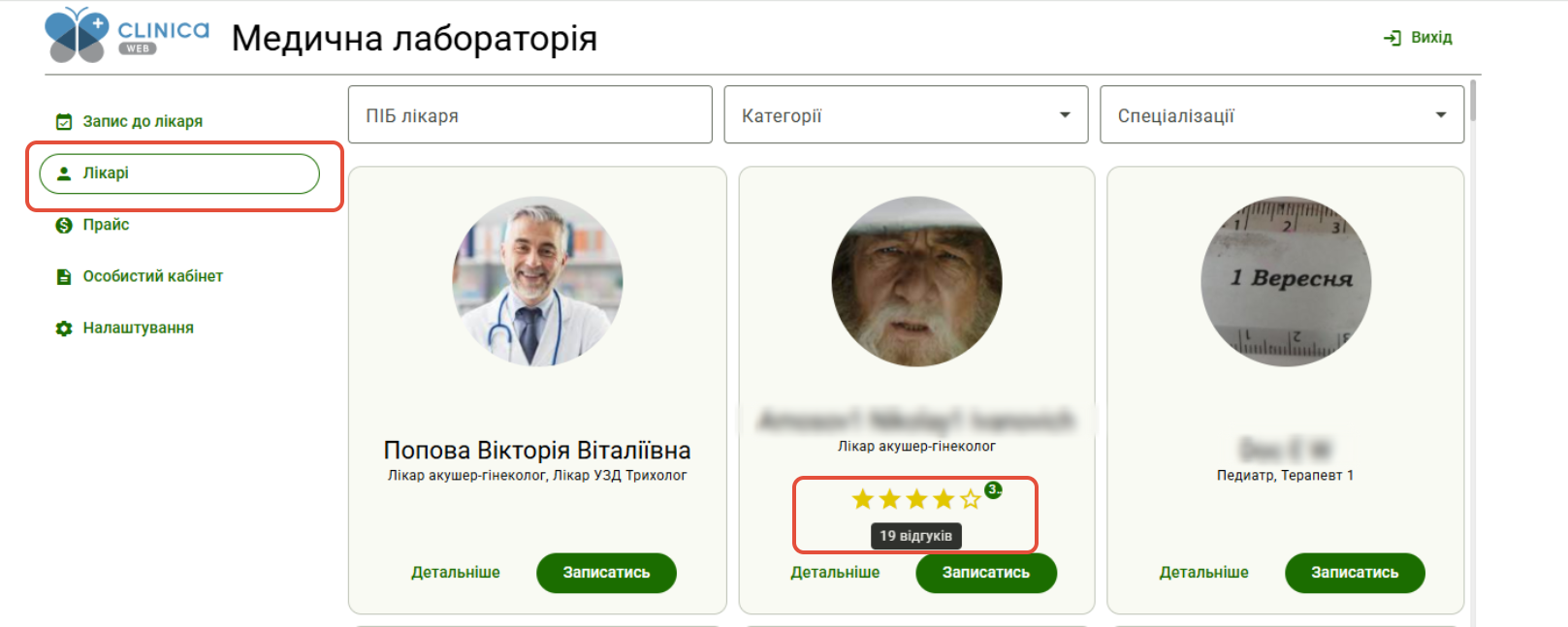
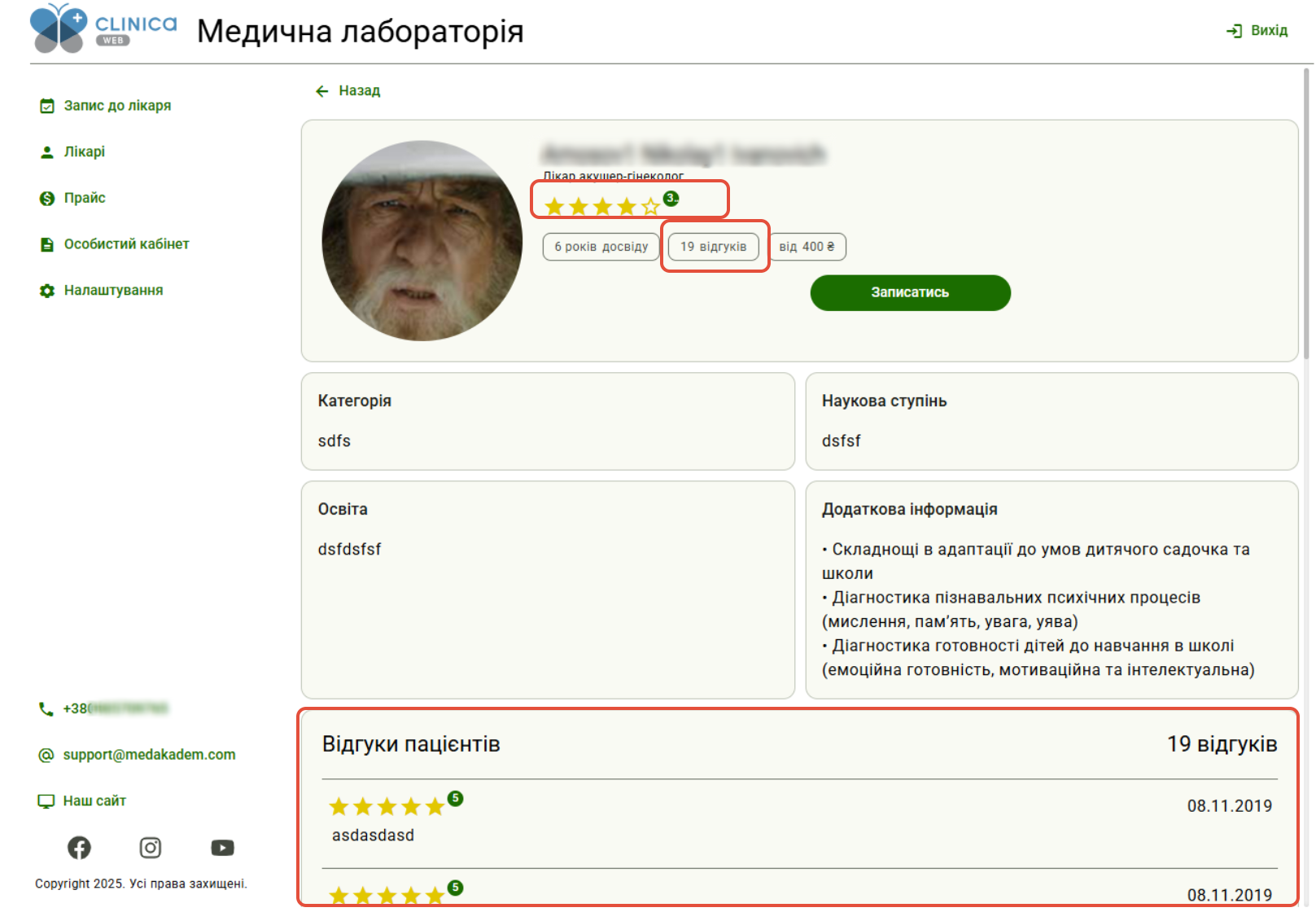
Приховати відгуки лікаря - даний прапорець приховує розділ з відгуками про лікаря на сторінці "Лікарі", а також на сторінці "Запис до лікаря" в описі (необов'язково);
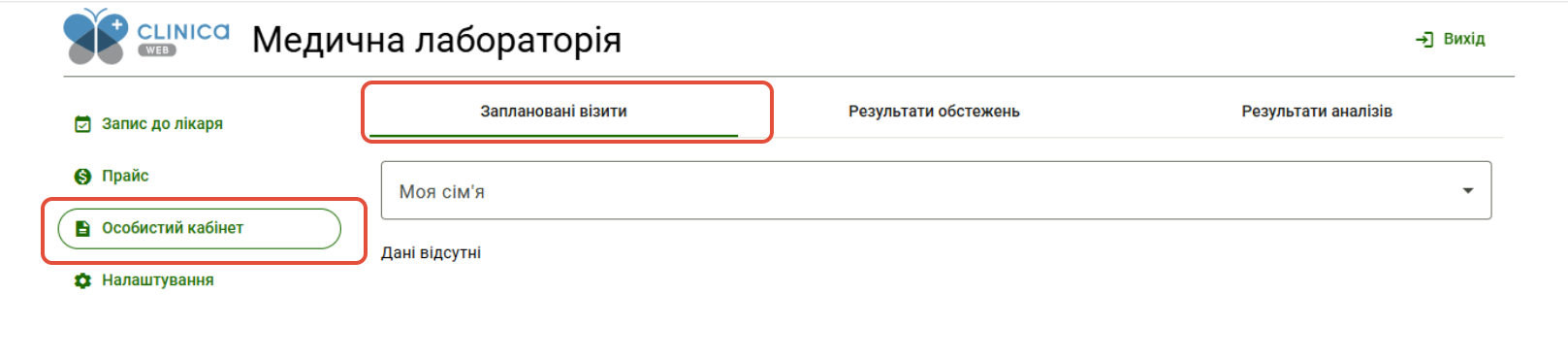
- Приховати "Заплановані візити" - даний прапорець приховує вкладку "Заплановані візити" для пацієнтів на сторінці "Особистий кабінет";
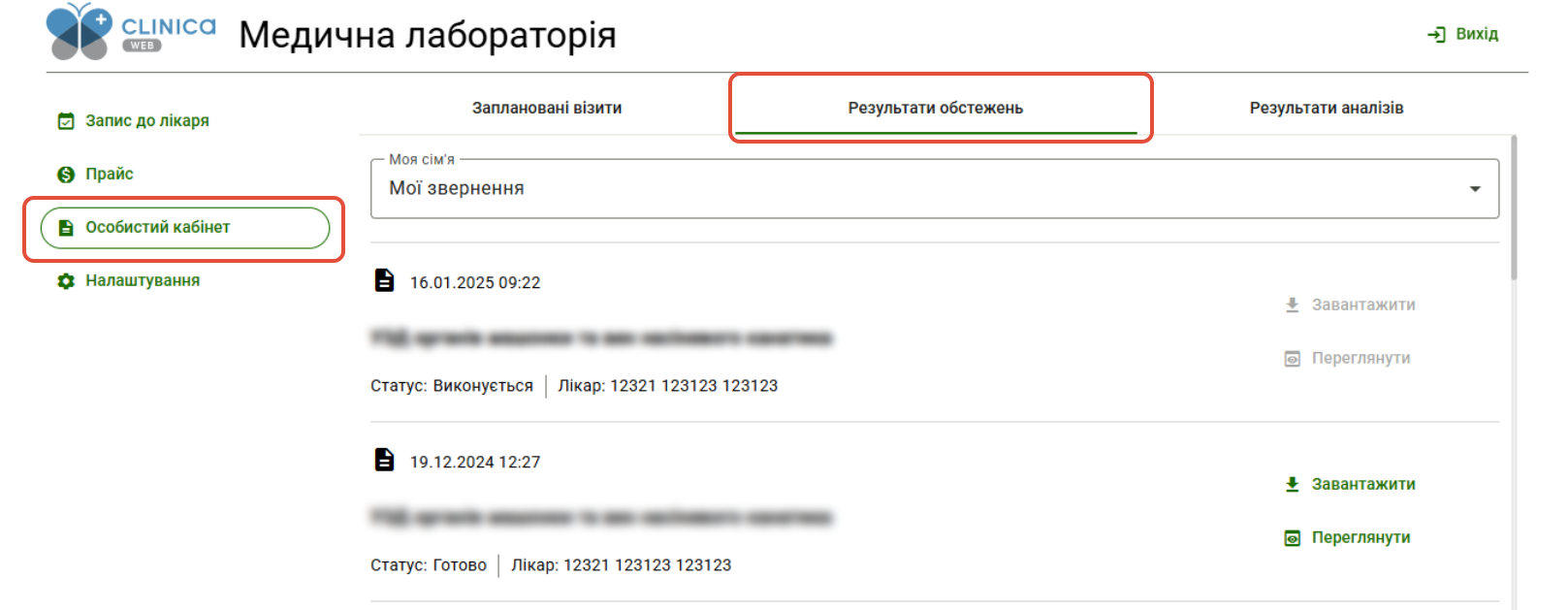
- Приховати "Результати обстежень" - даний прапорець приховує вкладку "Результати обстежень" для пацієнтів на сторінці "Особистий кабінет";
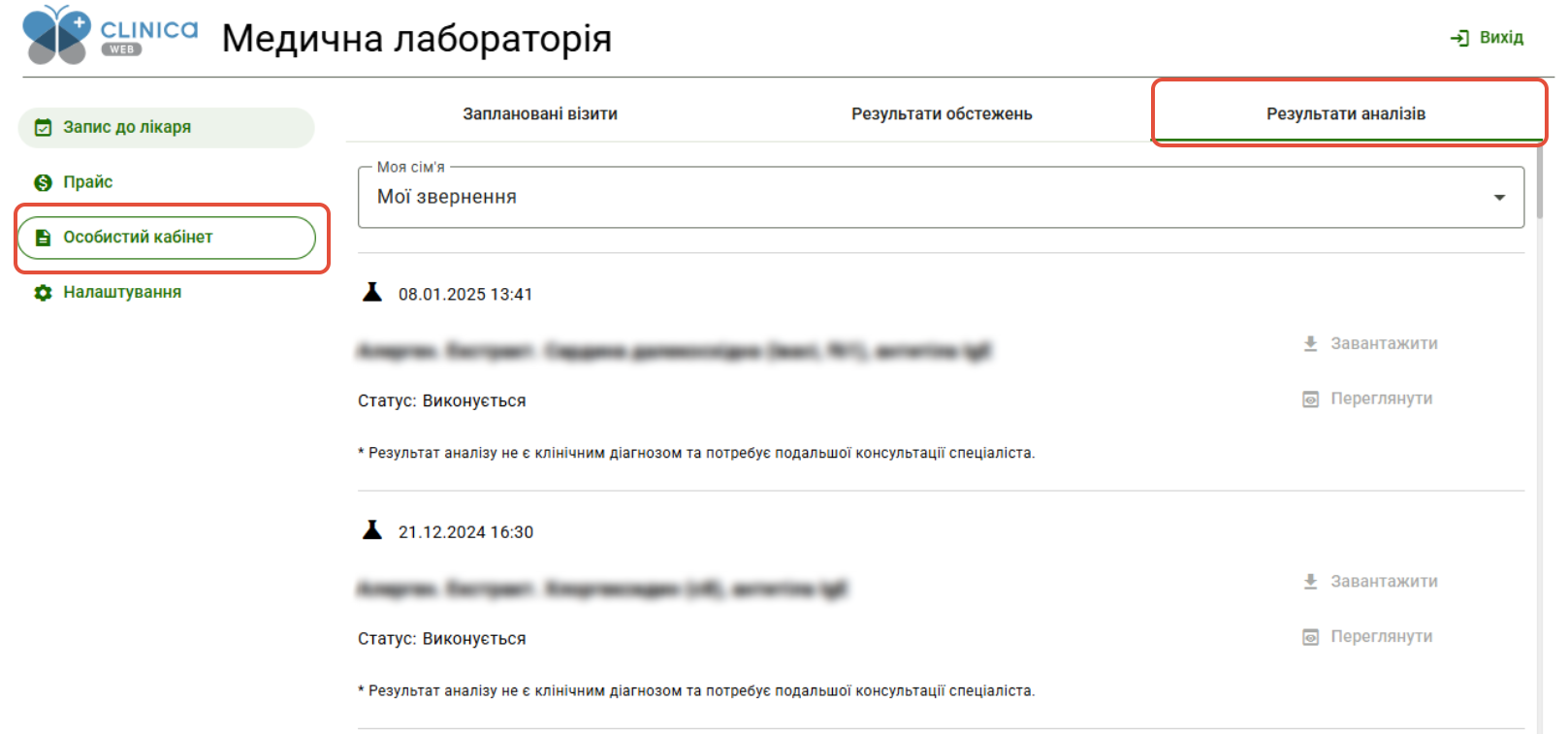
- Приховати "Результати аналізів" - даний прапорець приховує вкладку "Результати аналізів" для пацієнтів на сторінці "Особистий кабінет";
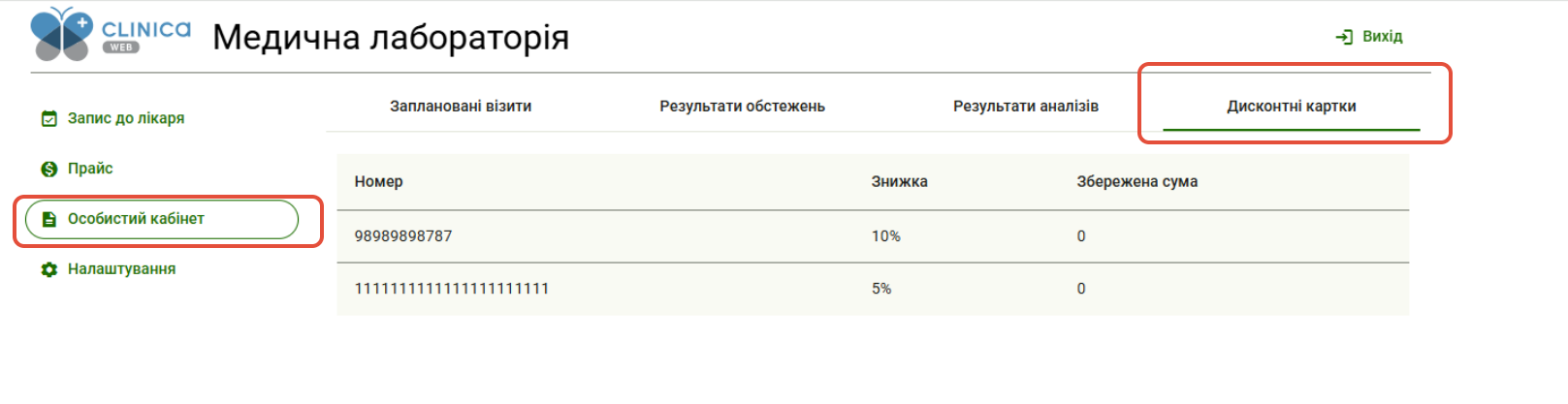
- Приховати знижки пацієнта - даний прапорець приховує вкладку "Дисконтні картки" для пацієнтів на сторінці "Особистий кабінет";
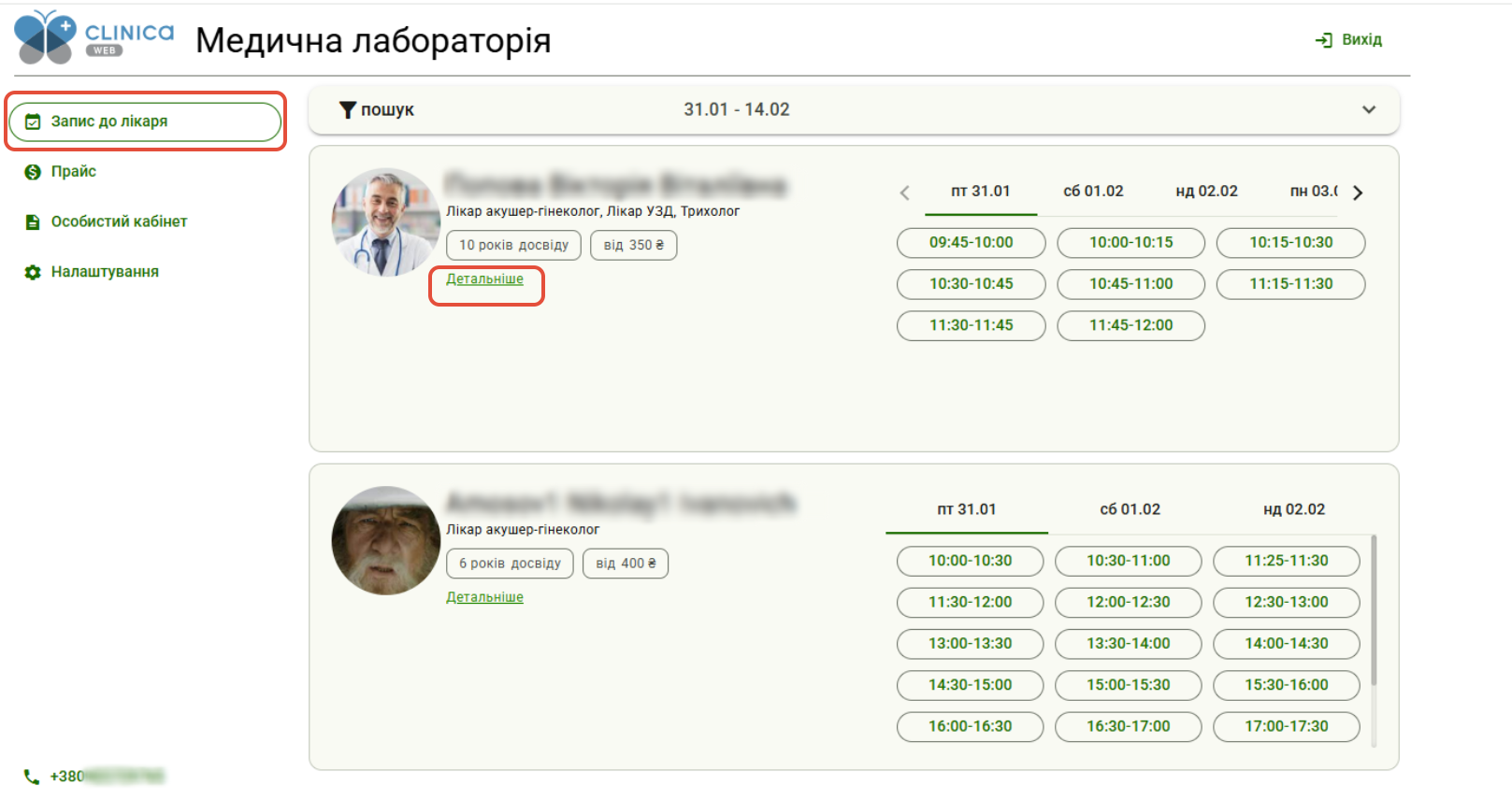
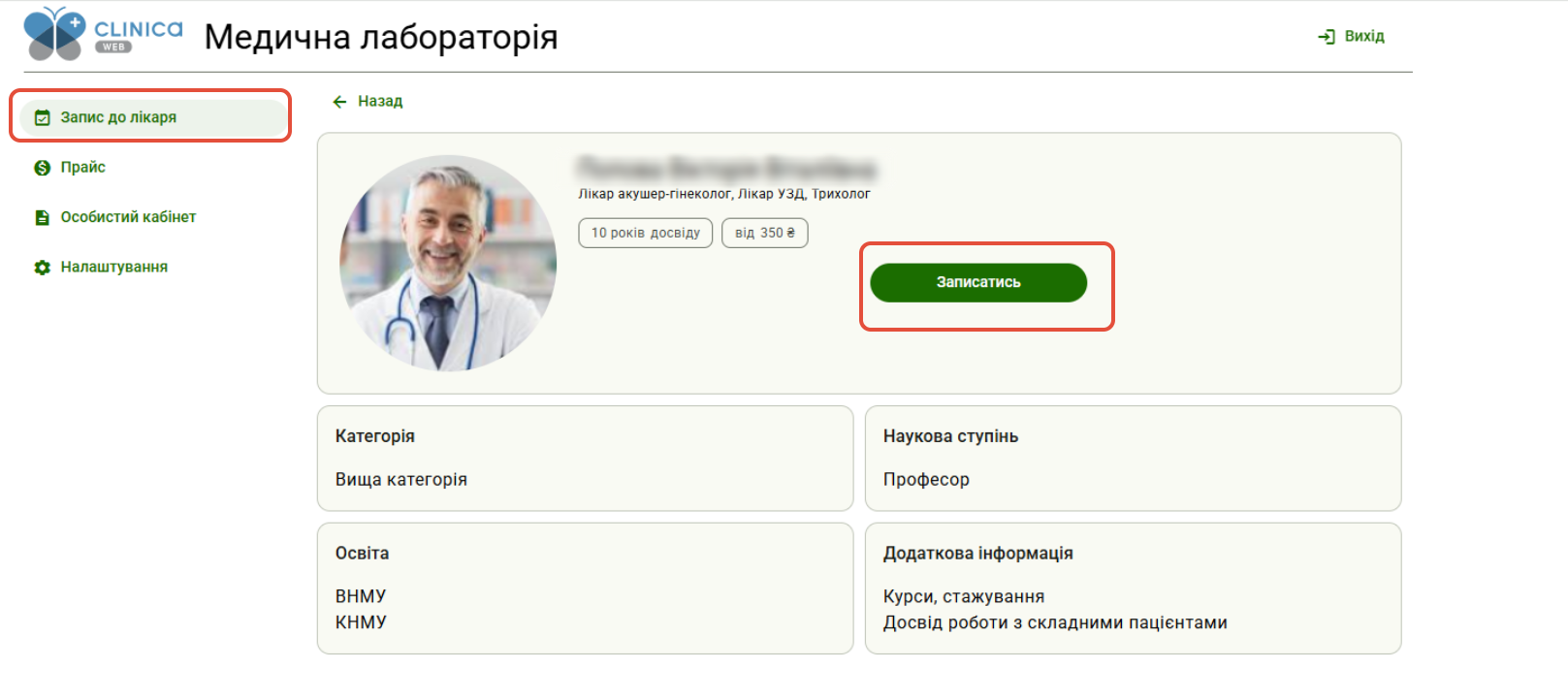
- Приховати запис на прийом - даний прапорець приховує розділ меню "Запис до лікаря" та кнопку "Записатись" при натисненні біля лікаря на кнопку "Детальніше" (необов'язково);
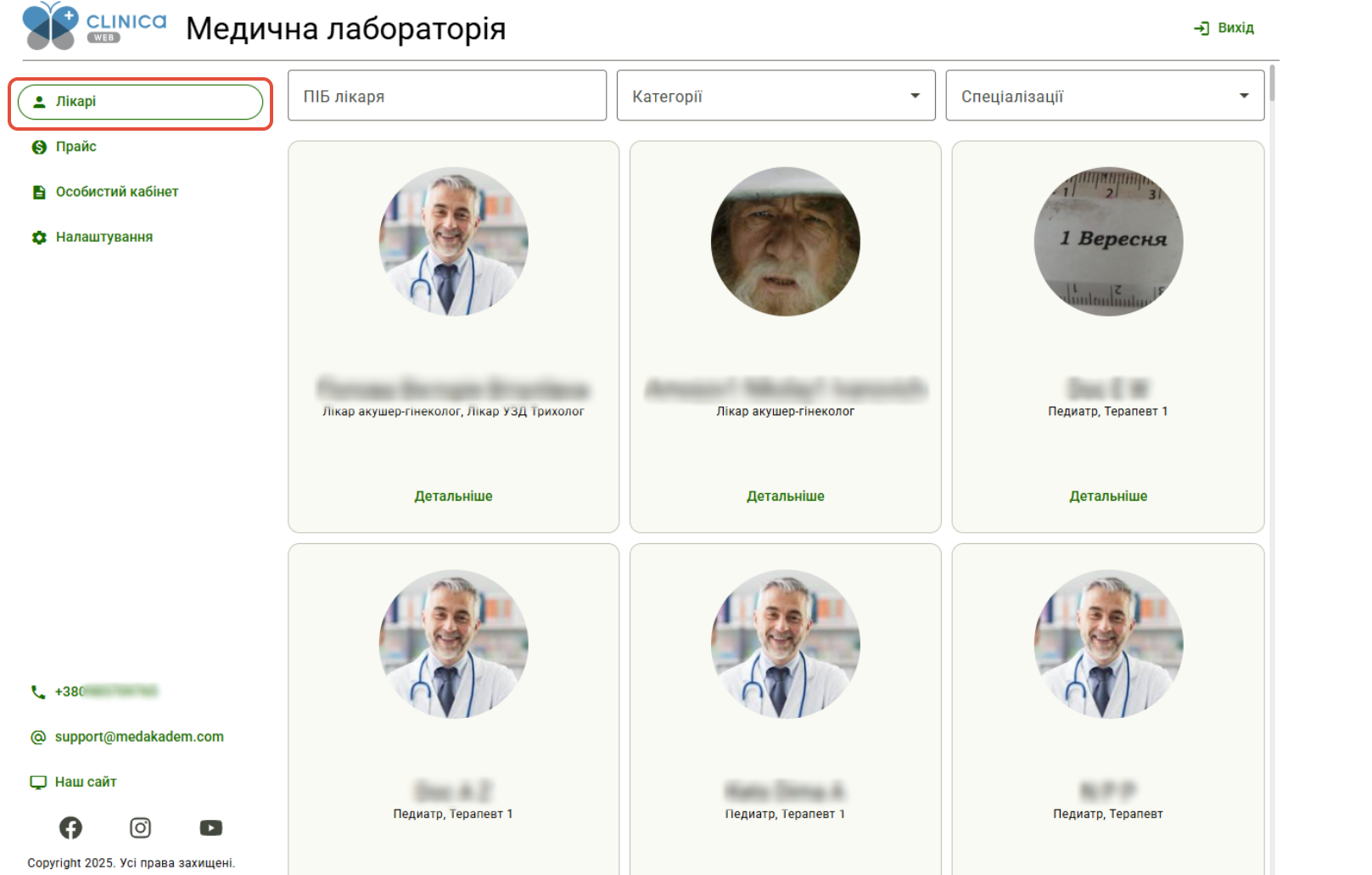
- Приховати Лікарі - даний прапорець приховує пункт "Лікарі" та сторінку з інформацією про лікарів (необов'язково);
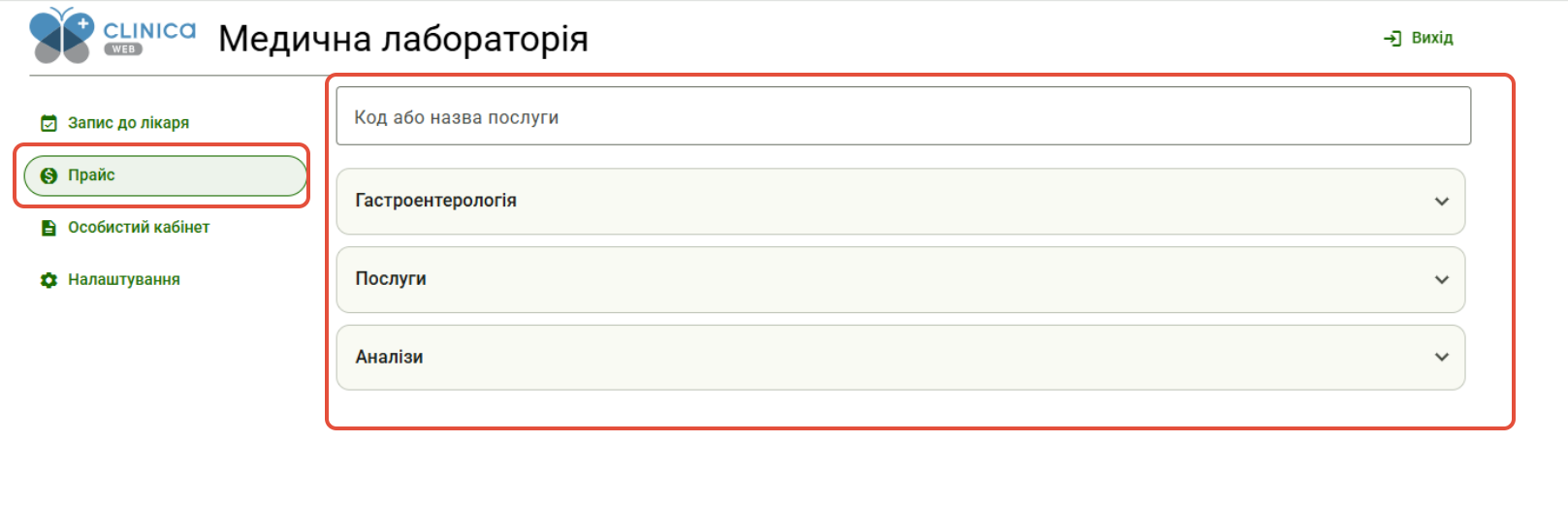
- Приховати сторінку з цінами - даний прапорець приховує розділ меню "Прайс" (необов'язково);
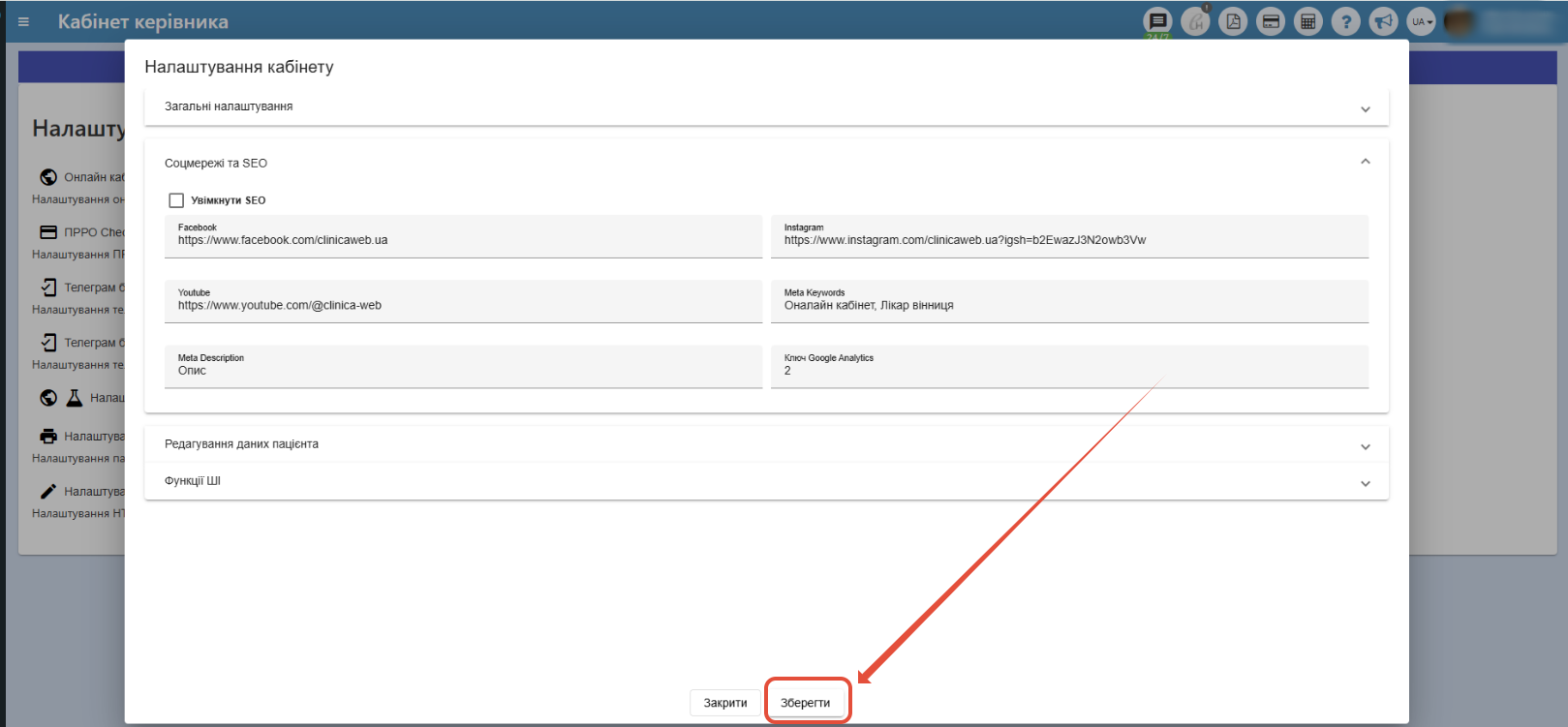
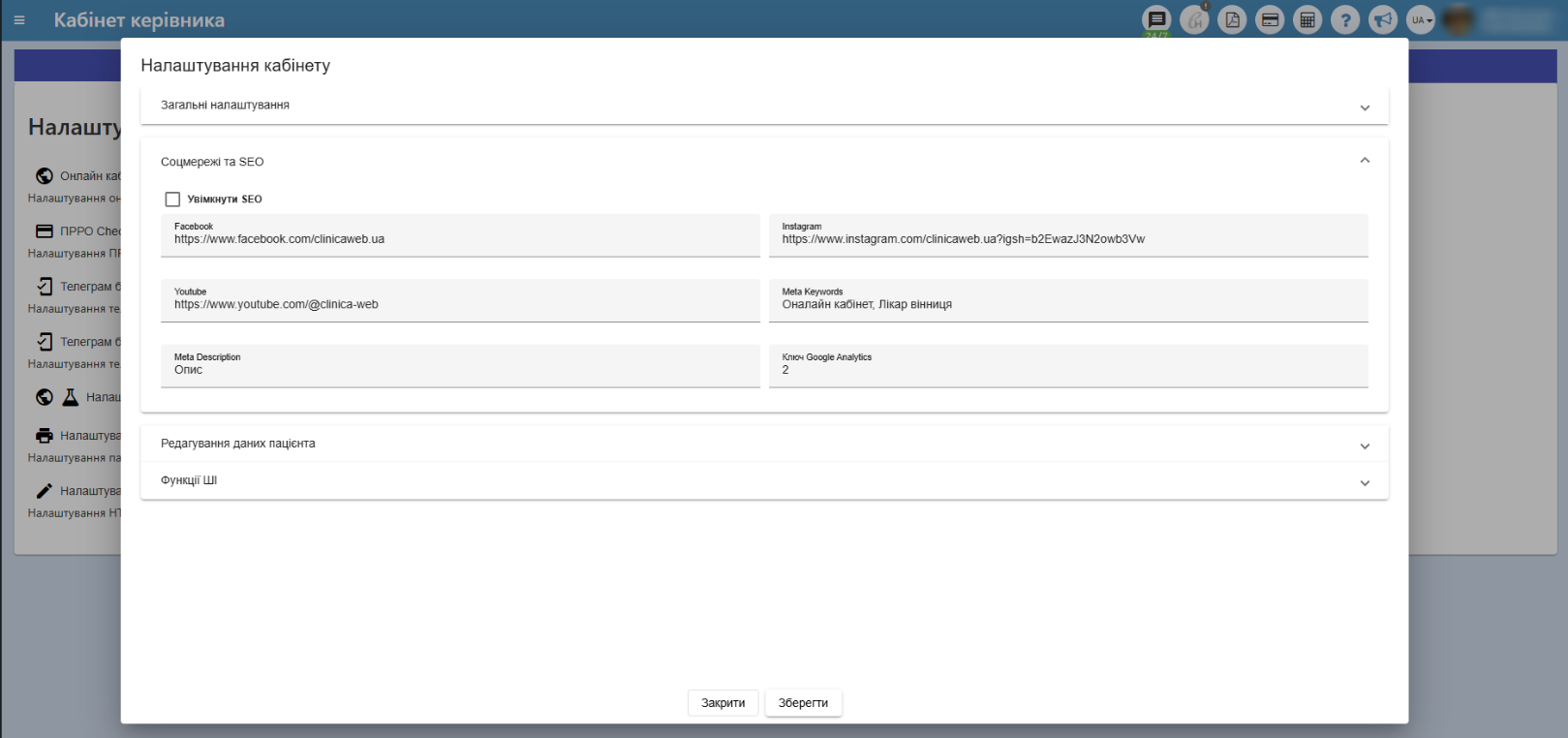
СОЦМЕРЕЖІ ТА SEO:
- Увімкнути SEO - це налаштування дозволить пошуковим системам аналізувати дані у вашому кабінеті та виводити їх користувачам пошукових систем (необов'язкове поле).
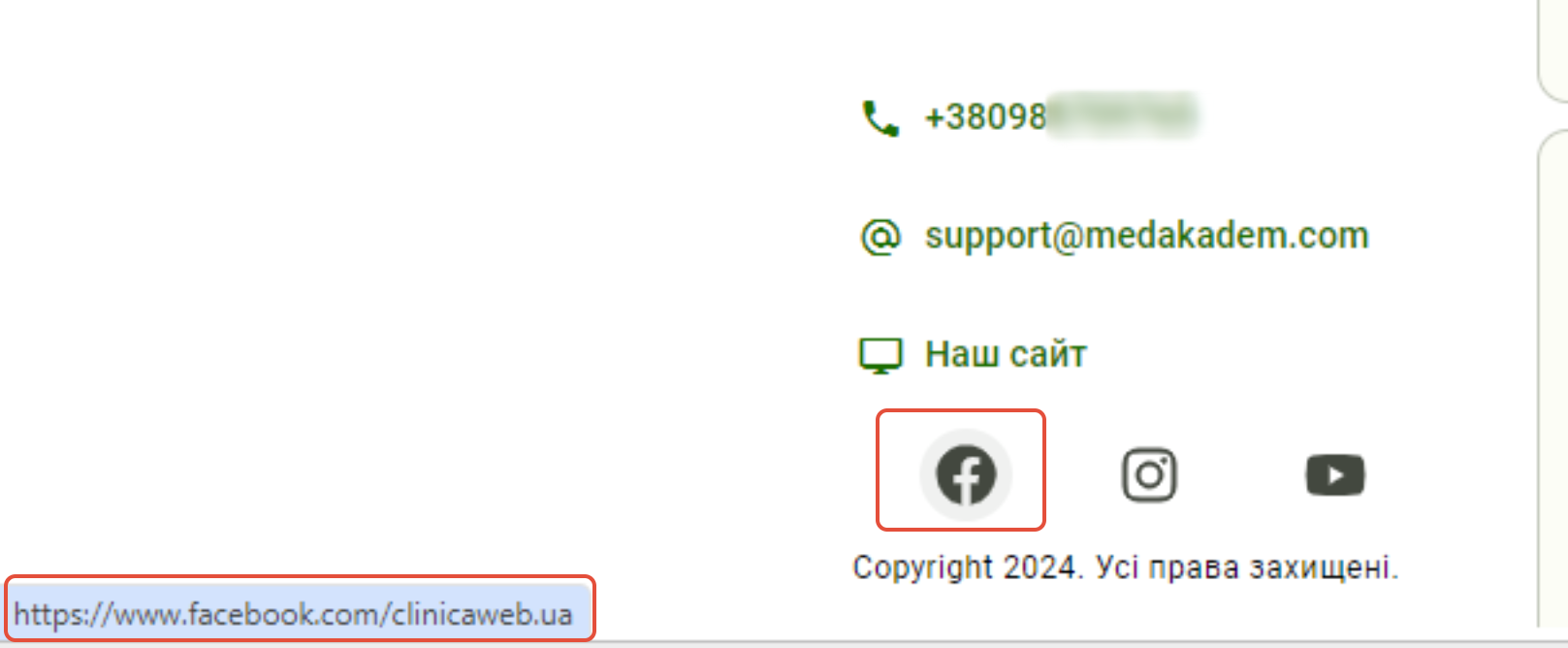
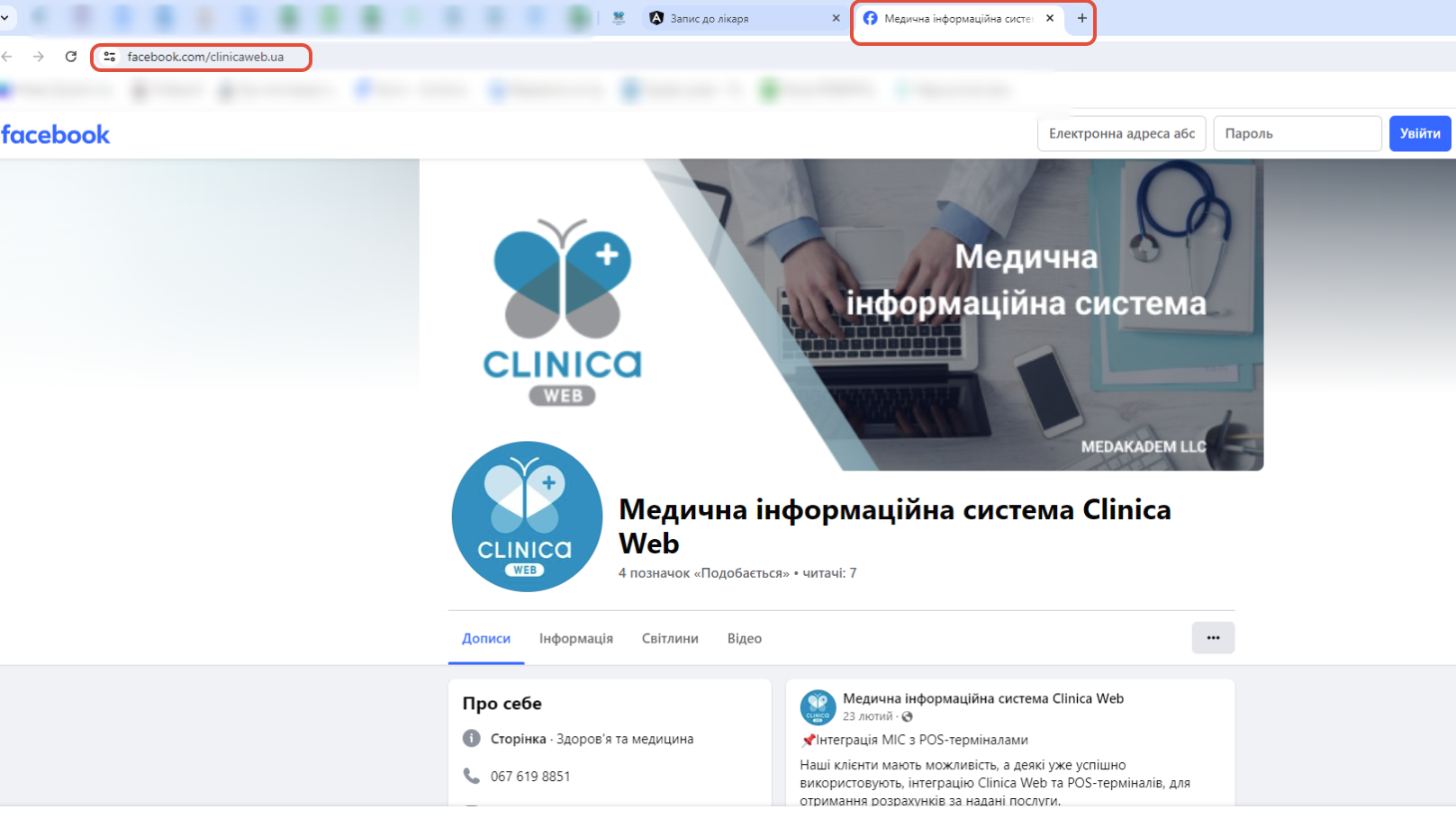
13) Facebook - посилання на фейсбук сторінку закладу (необов'язкове поле);

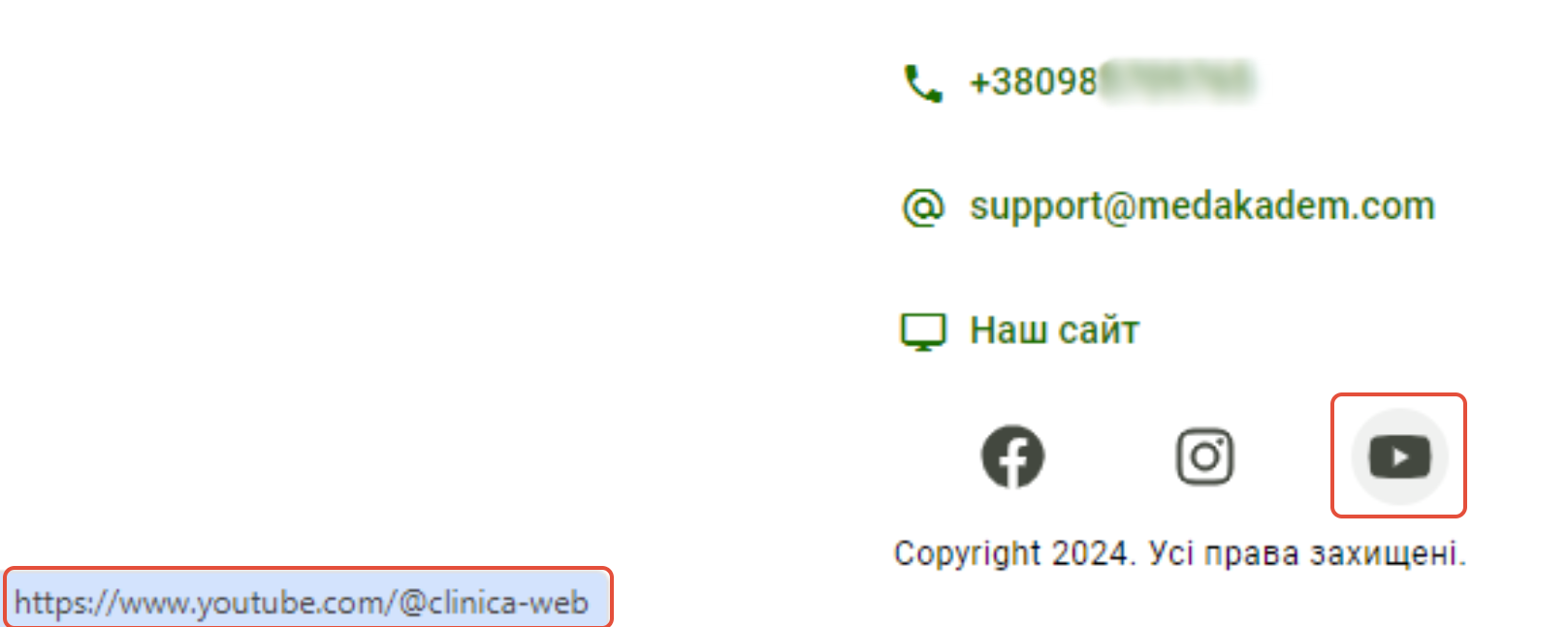
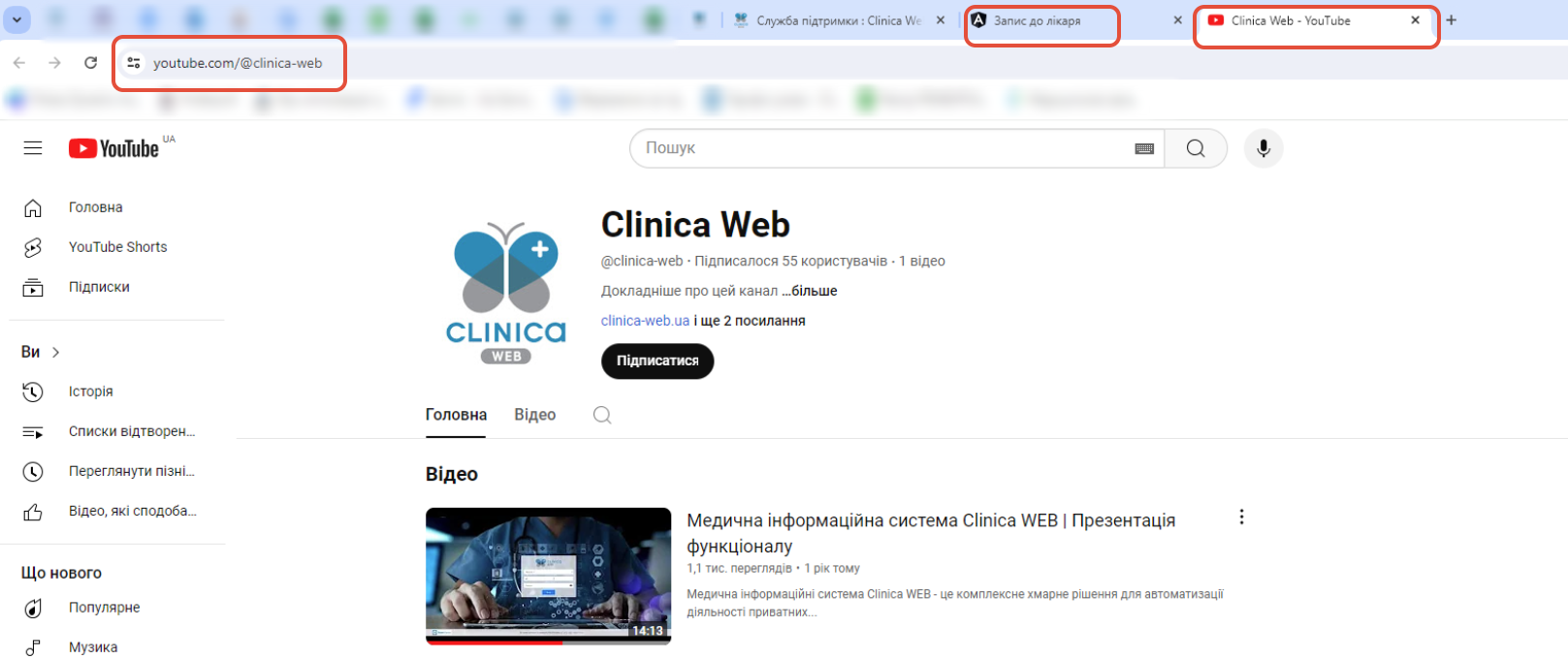
14) Youtube - посилання на ютуб сторінку закладу (необов'язкове поле);
15) MetaDescription - мета-тег, який дуже коротко, описує вміст сторінки. Пошукова система бере інформацію з цього тега і формує сніпет, який Ви будете бачити в результатах видачі пошуку в браузері. Сніпет — це короткий опис вмісту сторінки, який складається з текстових і графічних елементів, обраних пошуковою системою з метатегів і/або контенту сторінки. Тобто це короткий опис сторінки сайту в браузері, що відображається під мета-тегом title у видачі пошукових систем, але на сторінці сайту він не буде відображатись відвідувачам (необов'язкове поле).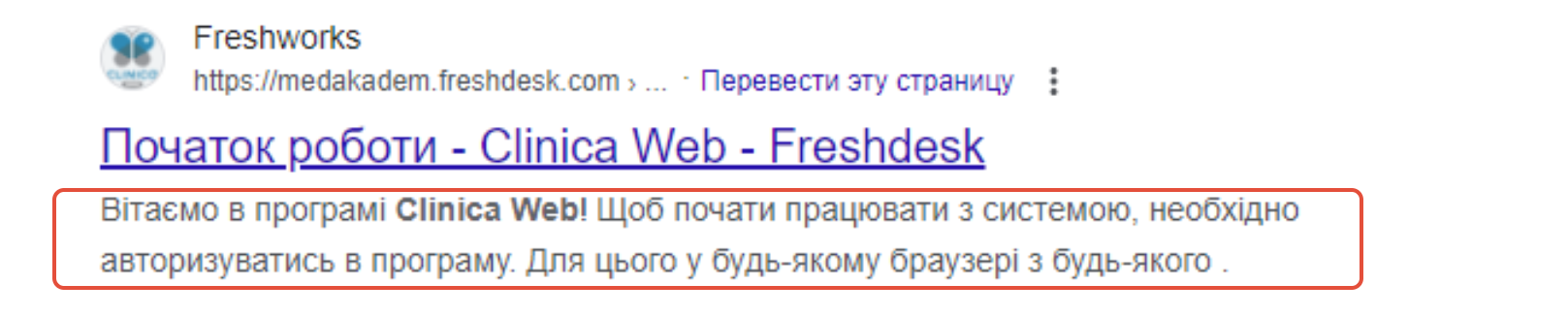
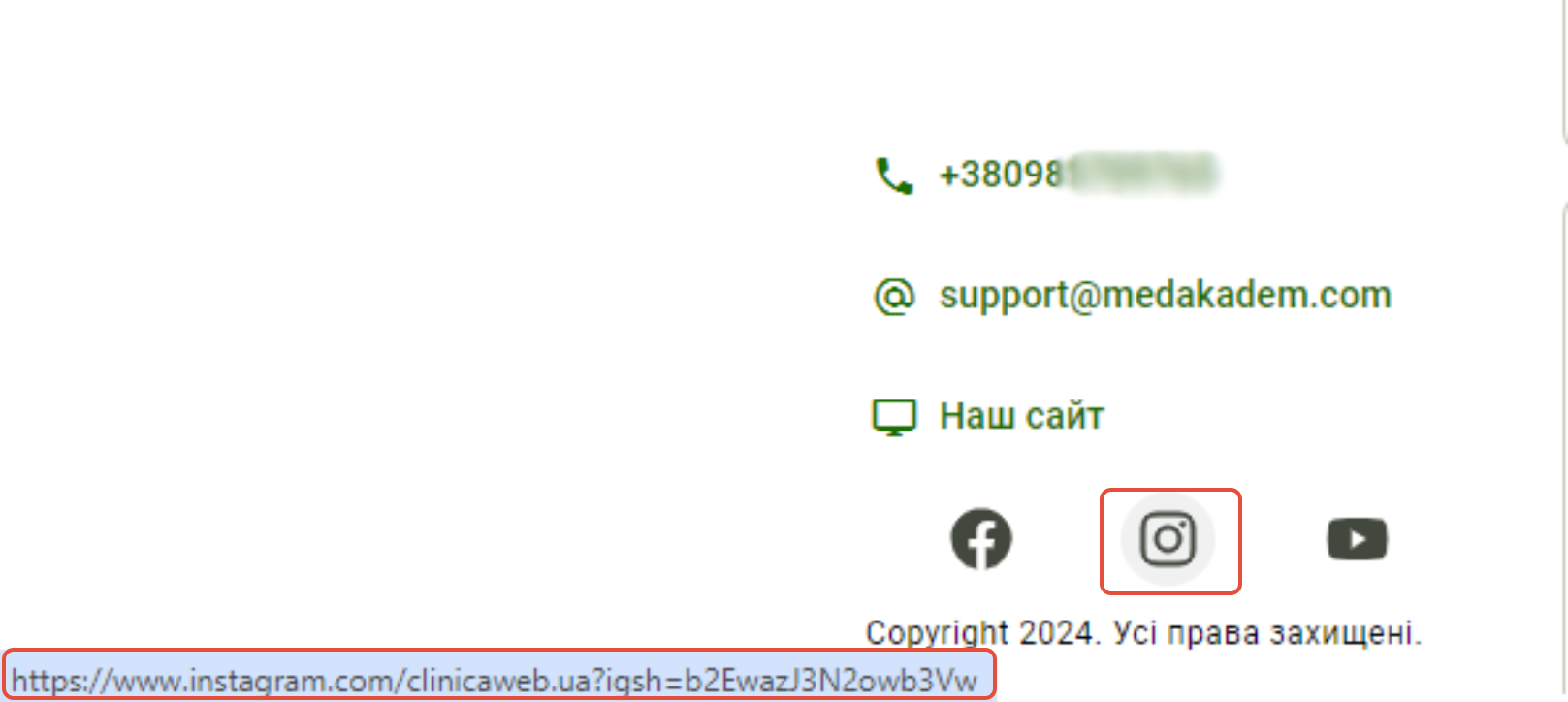
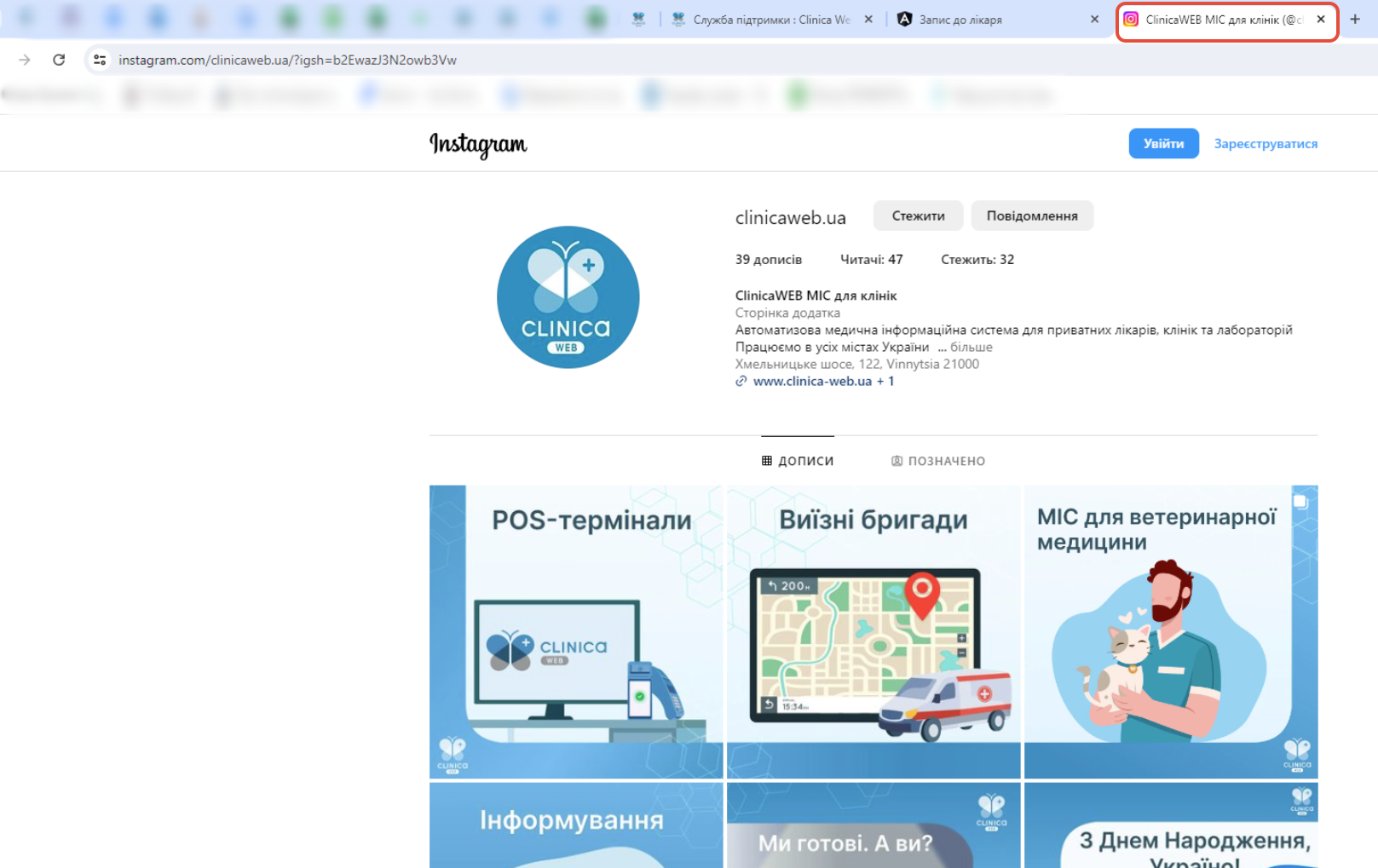
16) Instagram - посилання на інстаграм сторінку закладу (необов'язкове поле);

17) MetaKeywords - ключові слова (фрагмент коду), які використовується для вказівки списку ключових слів, відповідних для конкретної сторінки. Тобто це ключові слова за якими Вас будуть знаходити у пошуку браузера (необов'язкове поле);
18) GoogleAnaliticsKey - тут прописується ідентифікатор (ID) з Google Analytics (Гугл Аналітики) (необов'язкове поле).
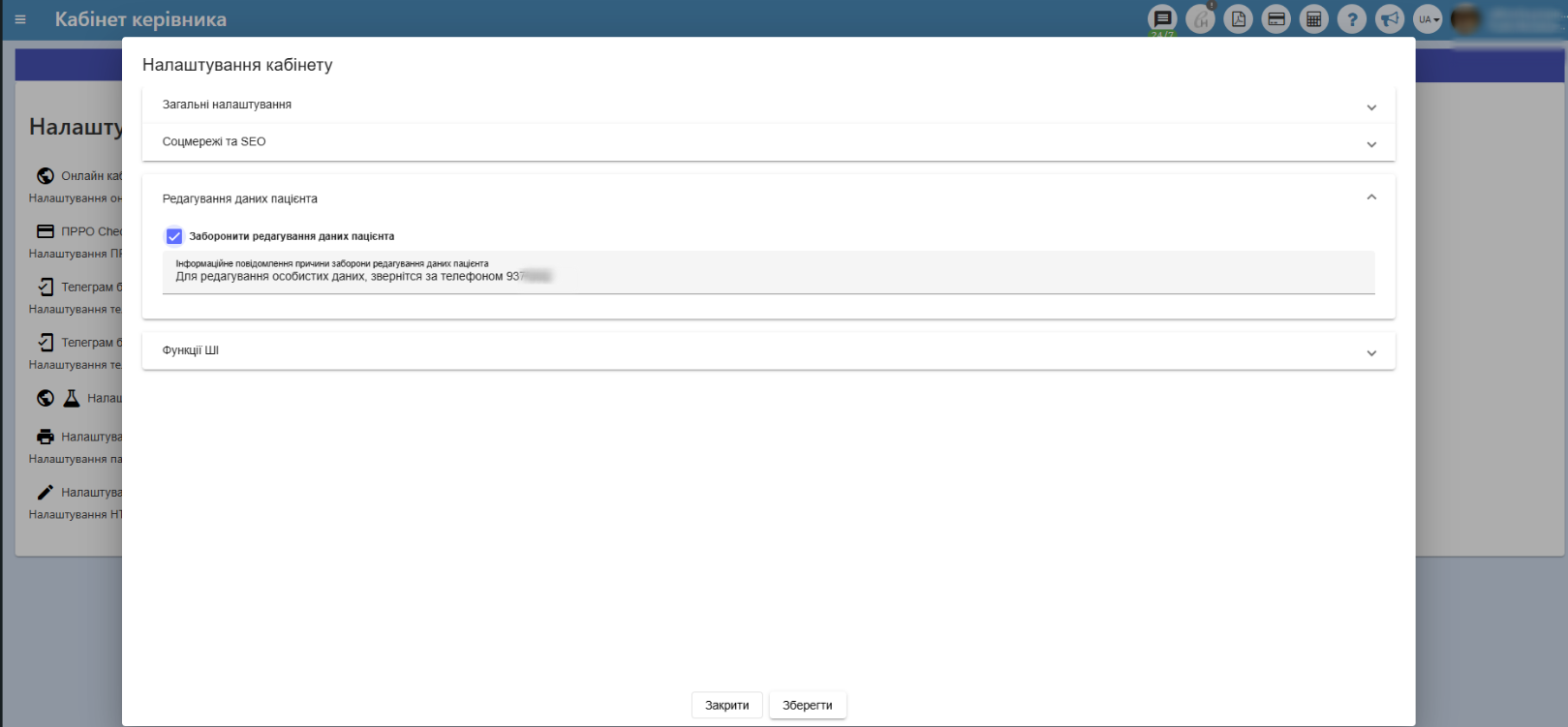
РЕДАГУВАННЯ ДАНИХ ПАЦІЄНТА:

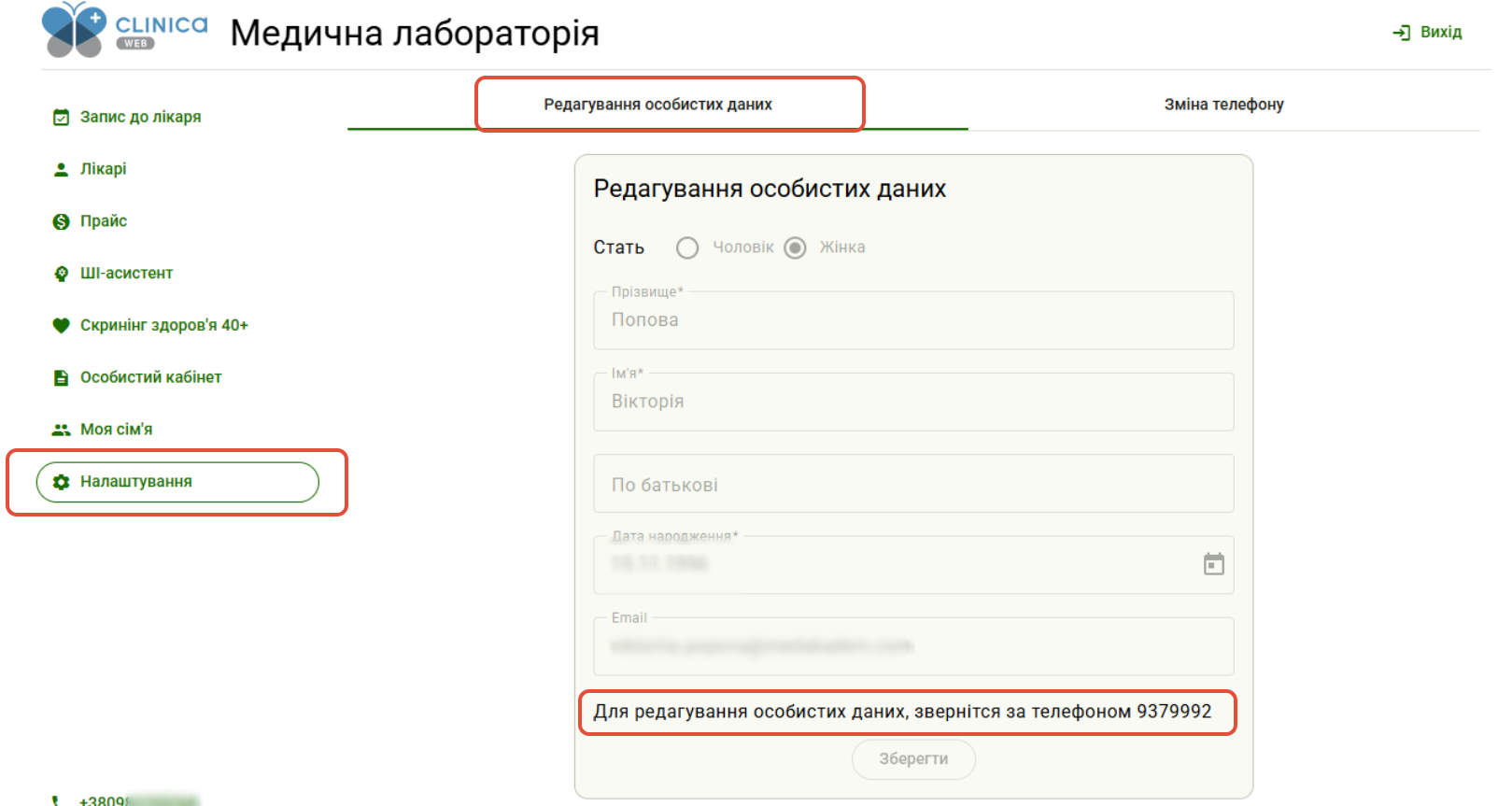
- Заборонити редагування інформації пацієнта - даний прапорець забороняє пацієнтам на сторінці "Налаштування" редагувати інформацію про особисті дані, а також дані членів сім'ї;
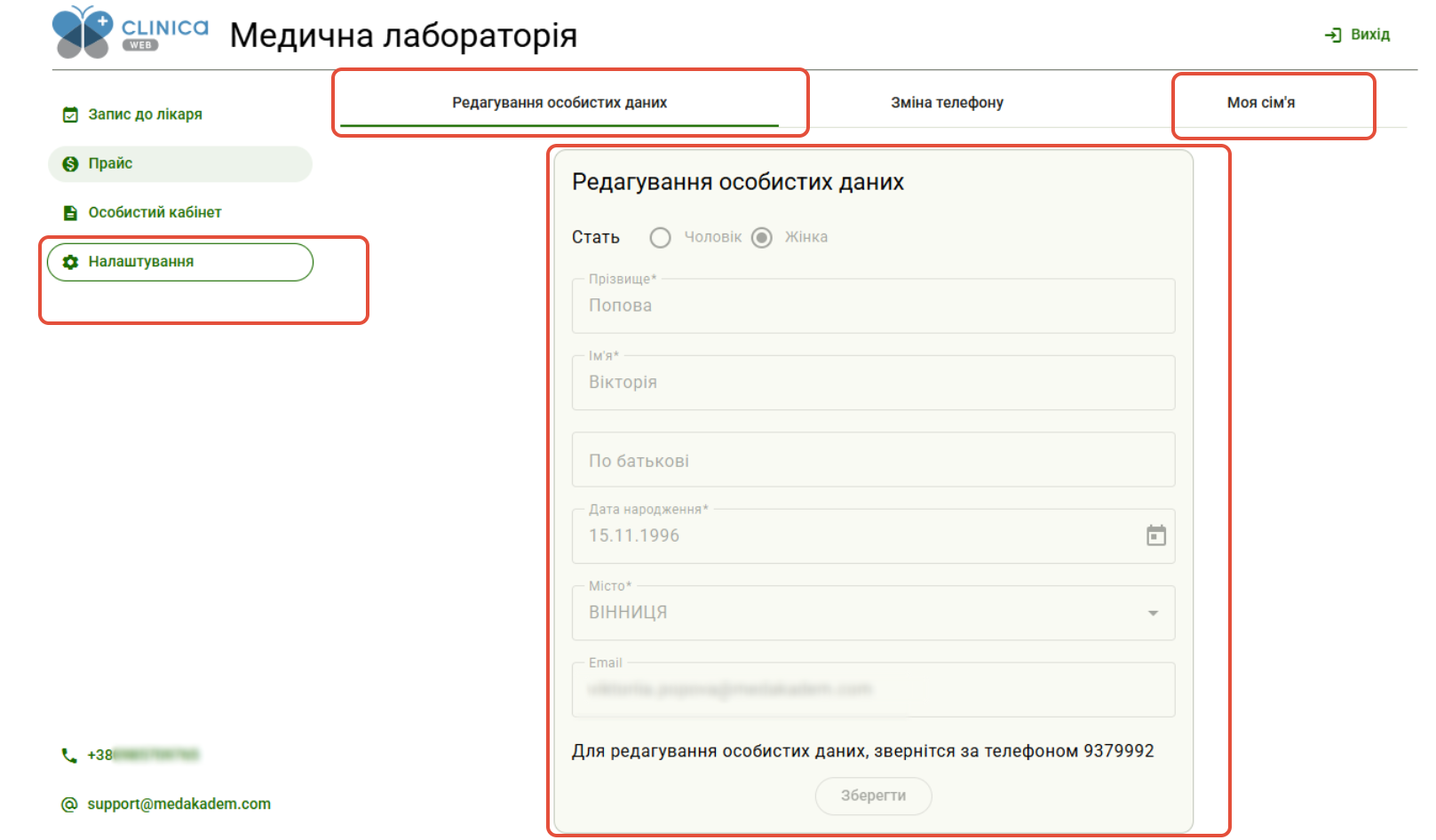
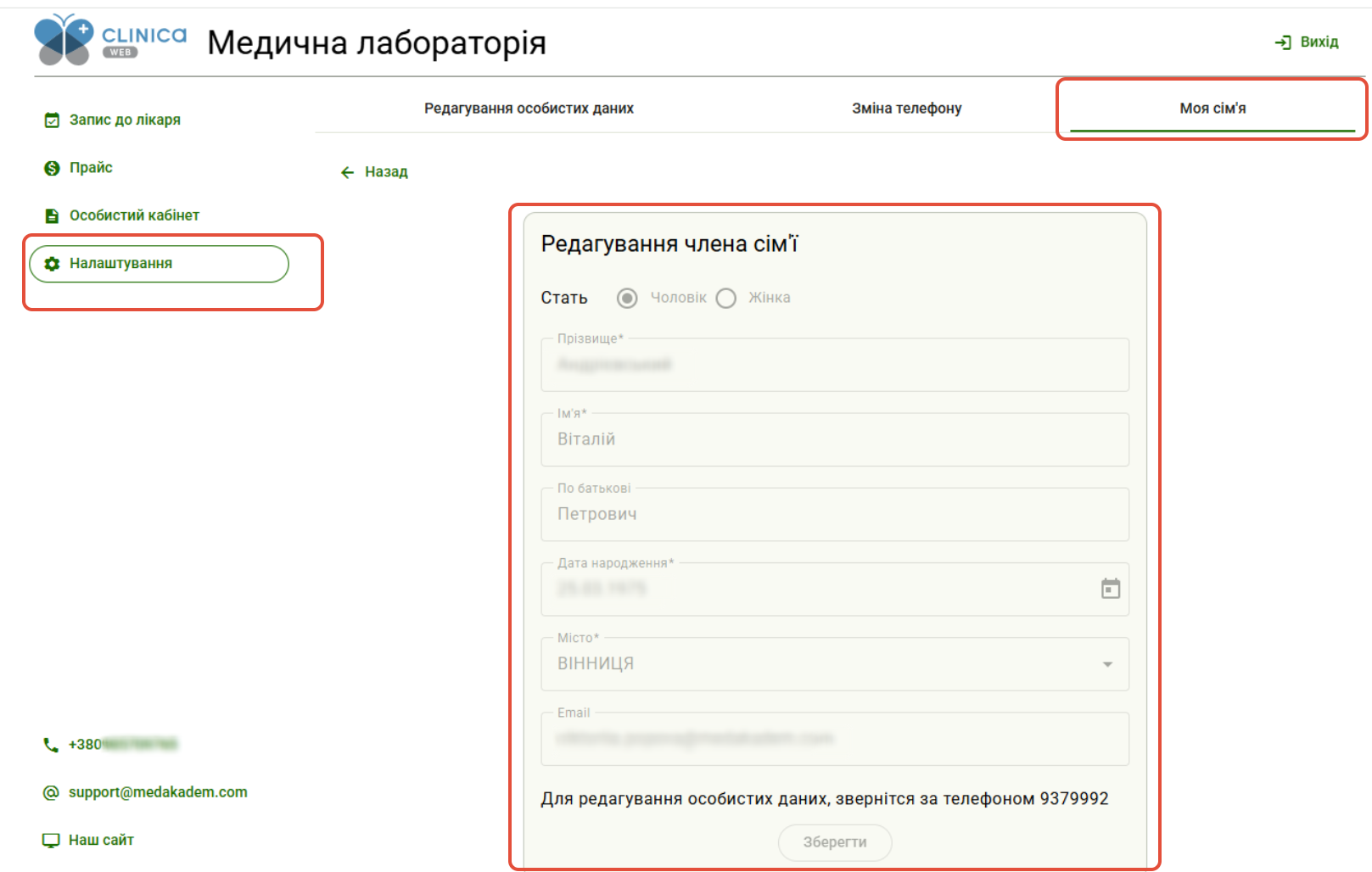
Інформаційне повідомлення причини заборони редагування даних пацієнта - дане поле дозволяє внести важливе повідомлення для пацієнтів (куди їм звертатись) якщо стоїть налаштування "Заборонити редагування інформації пацієнта" та пацієнти не можуть внести зміни (необов'язкове поле);
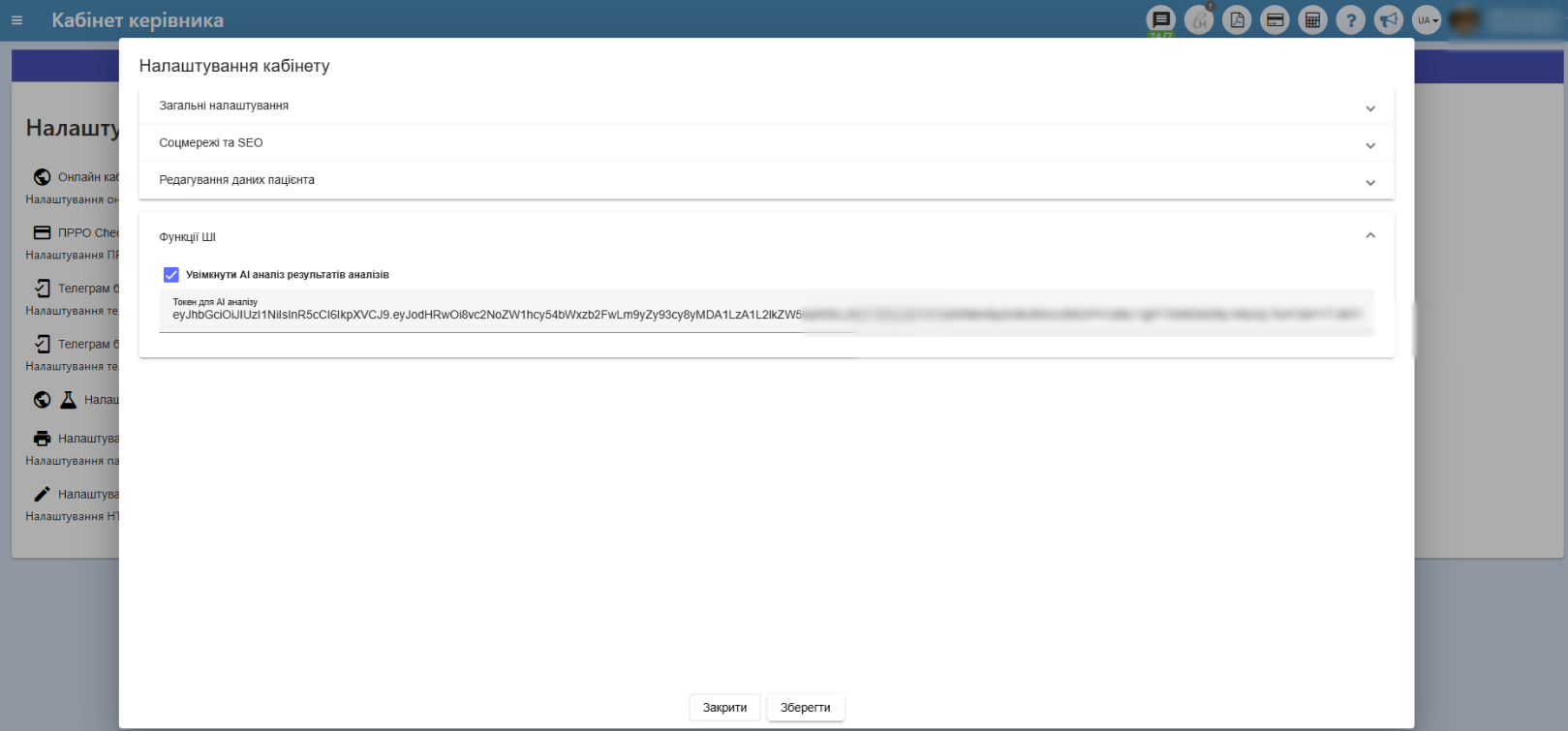
ФУНКЦІЇ ШІ: Опис буде додано згодом.
Заповнення вище зазначених полів обов'язково закріплюється натисненням на кнопу "Зберегти" ("Save") (вона знаходиться нижче у даному вікні).