Тема
Налаштування "Філії"
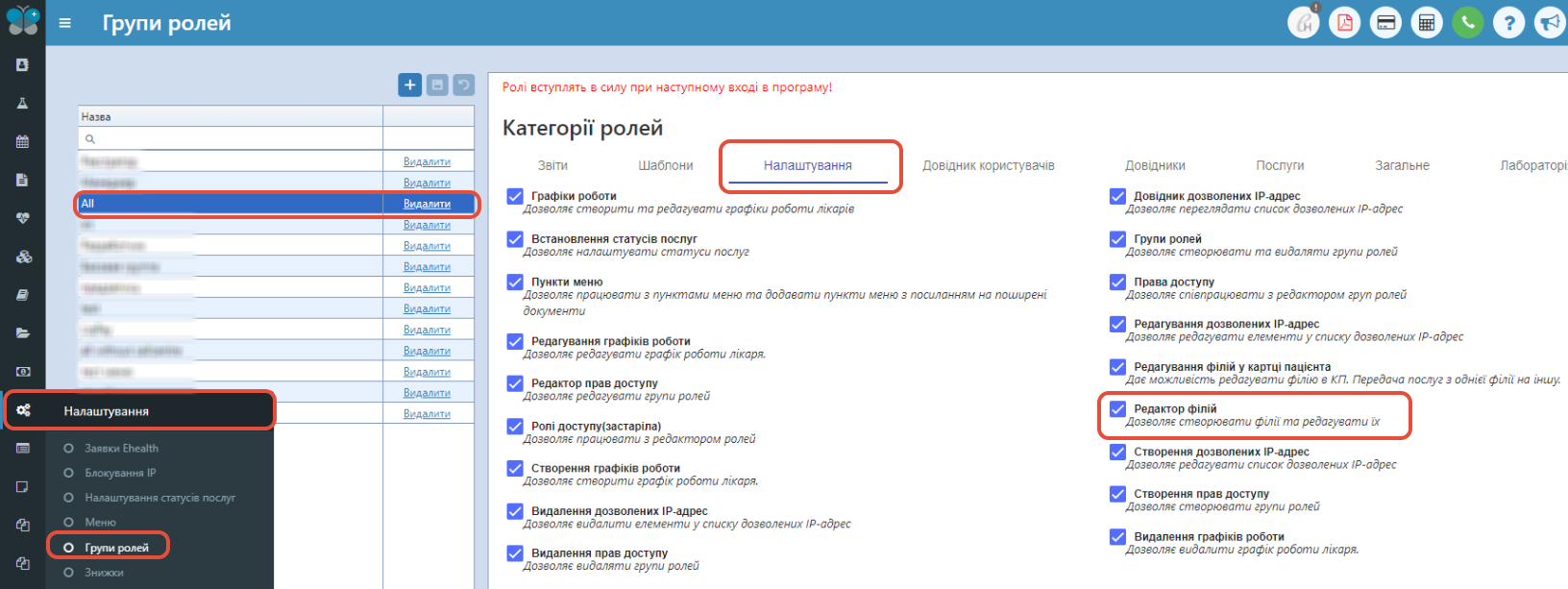
Для того, щоб працювати із цією вкладкою необхідно мати відповідні права доступу. Для Вашої групи ролей на вкладці "Налаштування" - має стояти прапорець "Редактор філій".
Всі подальші налаштування філії відбуваються у пункті меню "Налаштування" - "Філії". За замовчуванням при розгортанні програми у Вас буде створена автоматично одна філія "Medakadem", її потрібно відредагувати під Ваш заклад.
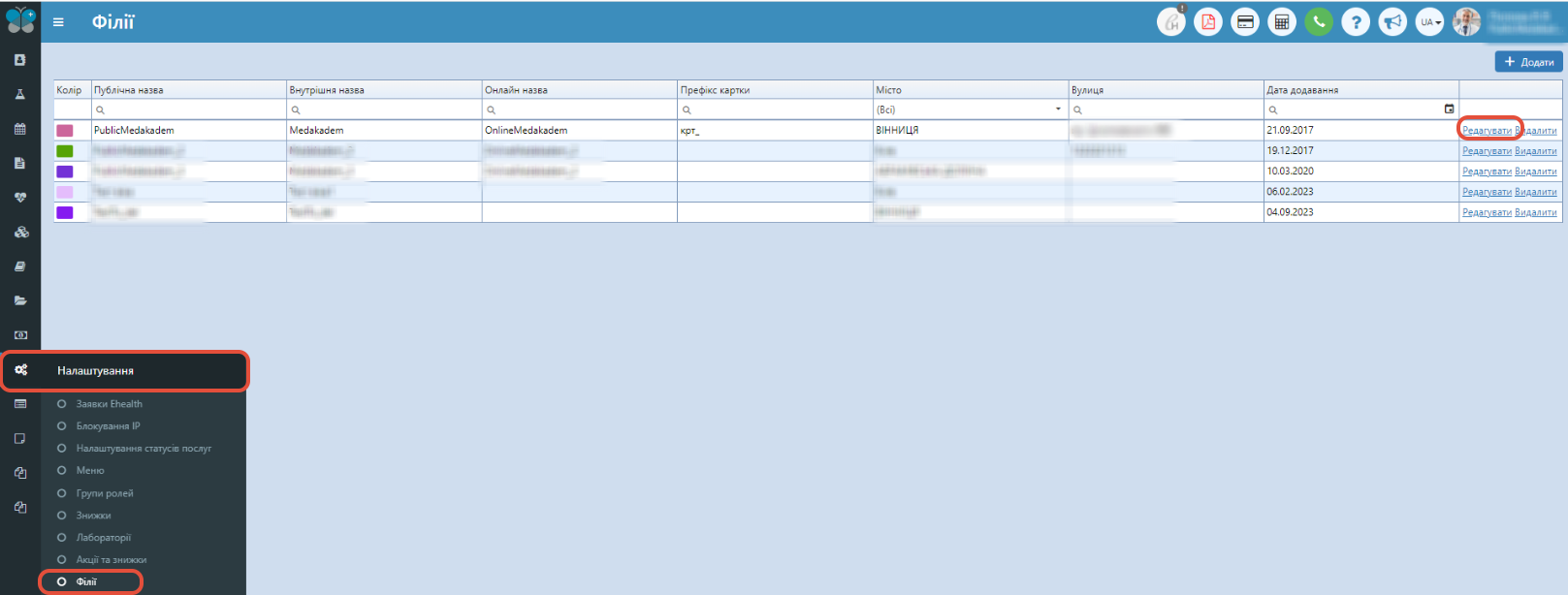
ПРИМІТКА: УВАГА! Філію, яка була автоматично створена при розгортанні програми видаляти ЗАБОРОНЕНО! Її можна лише відредагувати під Ваш медичний заклад.
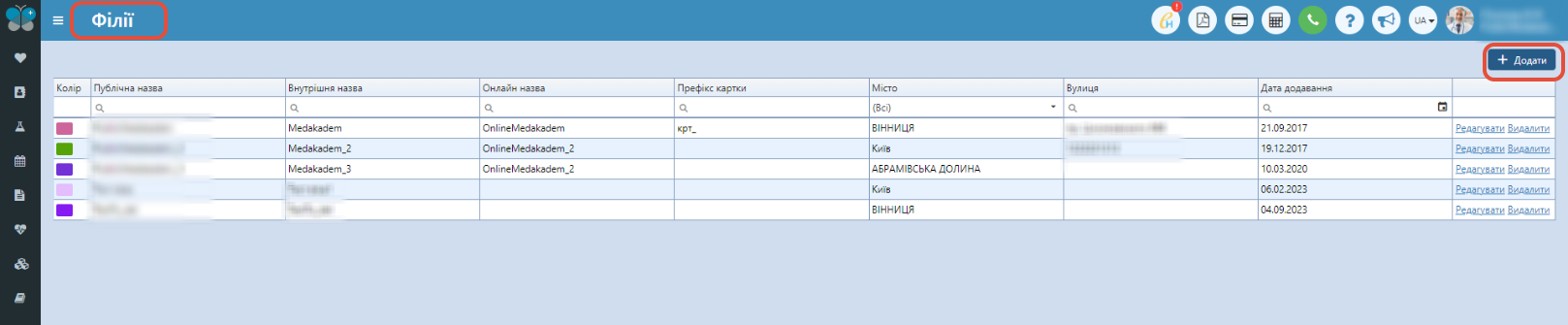
Розглянемо детальніше, що нам доступно на даній сторінці. Є наступні стовпці:
- Колір - колір графіку роботи лікаря. Даним кольором будуть створюватись усі графіки роботи лікарів і відображатись цим кольором на "Попередньому записі". За замовчуванням буде "синій" колір. Якщо потрібно змінюєте на свій колір;
2) Публічна назва - назва медичного закладу, яка буде відображатись на всіх офіційних документах (весь друк по програмі);
Внутрішня назва - внутрішня назва медичного закладу, яка лише відображається у програмі;
Онлайн назва - назва медичного закладу, яка буде відображатись в онлайн-кабінеті пацієнта (на онлайн-сайті)
Префікс карти - значення, яке буде додаватись автоматично до номеру карти попереду, тобто з даного значення буде починатись нумерація карт пацієнтів;

Місто - вказується місто Вашого медичного закладу (місце розташування);
Вулиця - вказується актуальна вулиця Вашого медичного закладу (місце розташування);
Дата додавання - коли саме було створено філію;
Редагувати/Видалити - можливість редагувати інформацію про філію та можливість видалити філію.
Якщо Вам необхідо додати ще одну філію, натисніть праворуч на кнопку "+Додати" і у вікні, що виникне, заповніть всю необхідну інформацію та натисніть на кнопку "Зберегти".
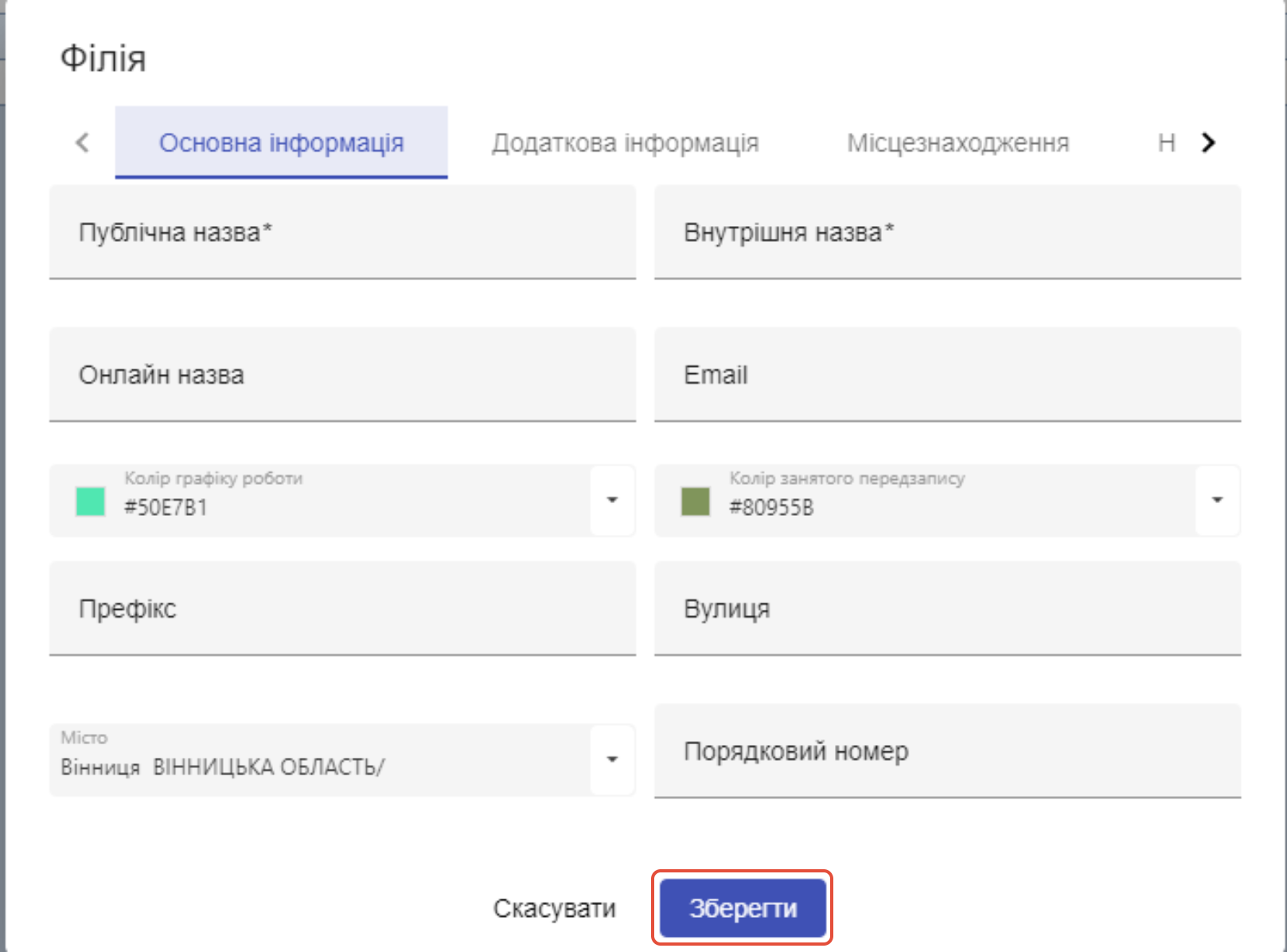
Вкладка "Основна інформація":
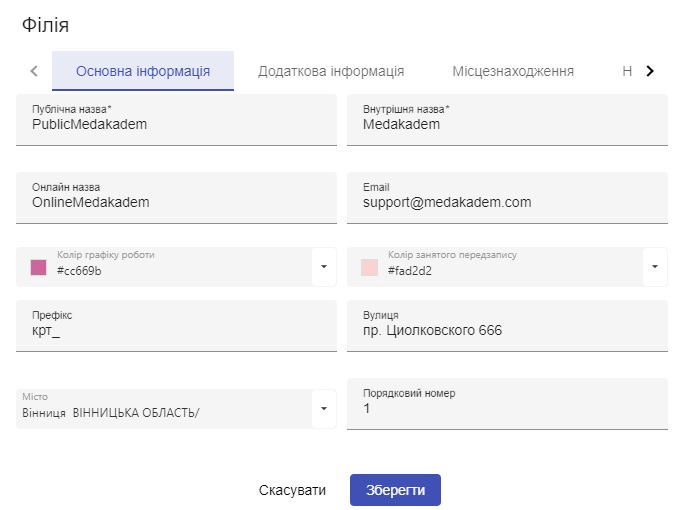
Окрім полів, які було вже розглянуто вище, є ще наступні налаштування:
- Email - вказуємо електронну пошту Вашого медичного закладу;
- Колір занятого предзапису - колір, який буде застосовано до поля автоматично при записі пацієнта. За замовчуванням "зелений" колір. Якщо необхідно змінюєте на власний колір;
- Порядковий номер - застосовується для "коду замовлення" для аналізів, тобто код замовлення буде починатись з цієї цифри;
Вкладка "Додаткова інформація" (дані з неї можуть використовуватись при друку офіційних документів):
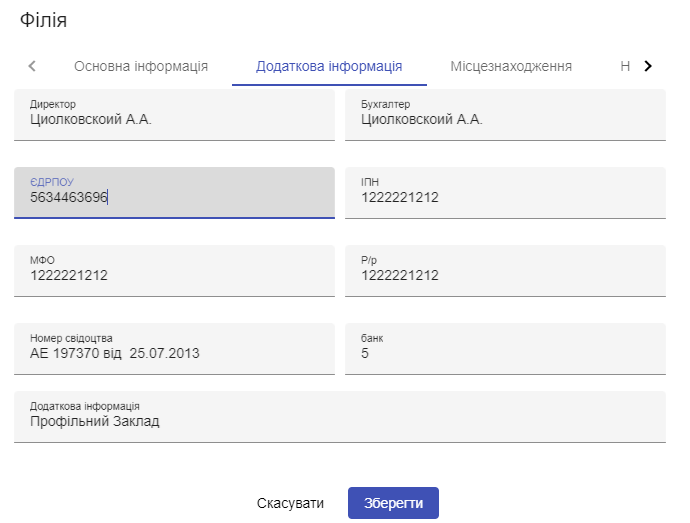
- Директор - вказується ПІБ директора;
- Бухгалтер - вказується ПІБ бухгалтера;
- ЄДРПОУ - єдиний державний реєстр підприємств та організацій України. Вказуємо унікальний ідентифікаційний номер юридичної особи;
- ІПН - реєстраційний номер облікової картки платника податків (РНОКПП) (раніше індивідуальний податковий номер);
- МФО - 6-значний код, який використовується для ідентифікації банківських установ в Україні;
- Р\р - Ваш рахунок для людей, які хочуть здійснювати платежі через банк;
- Номер свідоцтва - вказується номер документу;
- Банк - вказується назва банку, з яким Ви співпрацюєте;
- Додаткова інформація - можна вписати якусь примітку про Ваш заклад.
Вкладка "Місцезнаходження":
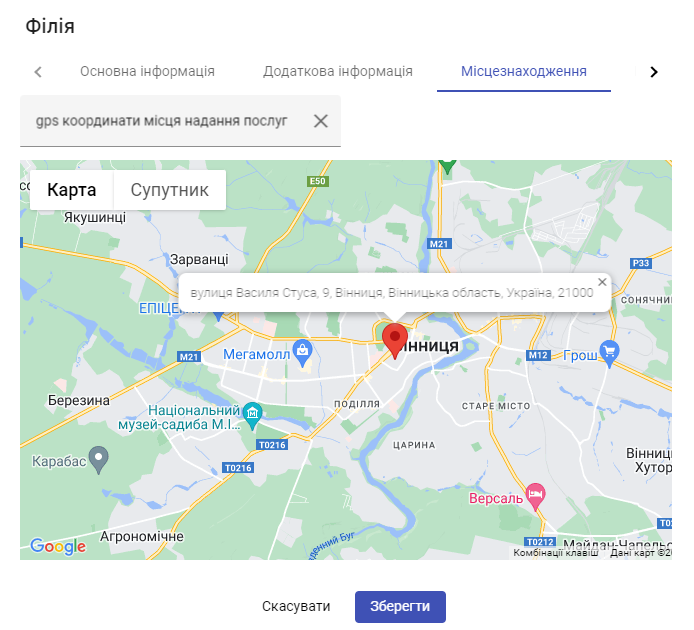 На даній вкладці можна зазначити GPS координати Вашого закладу. Проте саме координати уводити не потрібно, в цьому полі є пошук по Google мапах. Дана вкладка більше стосується функціоналу виклики на дім (Виїзди).
Вкладка "Налаштування":
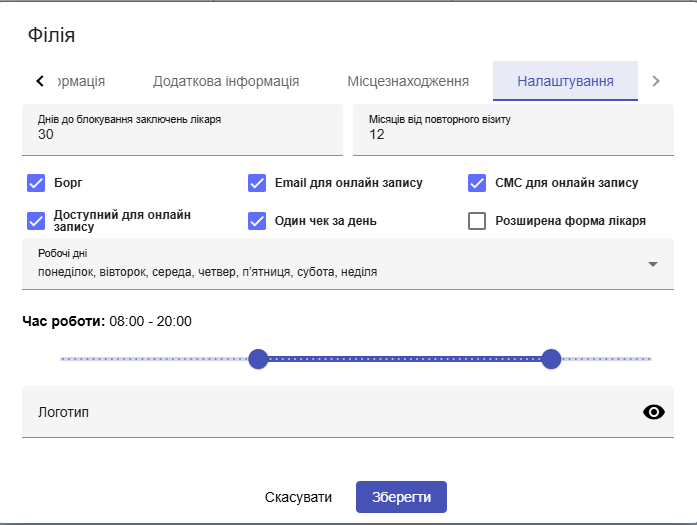
Дана сторінка містить найбільш важливі налаштування для Вашого закладу (Філії). Від обраних та зазначених налаштувань залежить подальша робота по програмі.
- Днів до блокування заключень лікаря - налаштування, яке через вказаний час блокуватиме доступ до редагування заключення пацієнта. Наприклад, вказано 30 днів, тобто через 30 днів від оформлення замовлення буде заборонено доступ до редагування;
- Місяців від повторного візиту - якщо вказуємо, наприклад, число 12, то в попередньому записі пацієнта на вкладці "Історія повторних візитів" будуть відображатись тільки повторні візити за цей період;
- Борг - налаштування, яке дозволяє всі оформлені послуги відразу ставити в Борг (автоматично проставляється прапорець "Борг" і всі послуги потрапляють у звіт "Борги");
- Email для онлайн запису - (уточнюємо значення)
- СМС для онлайн запису - якщо опція увімкнена, то пацієнту буде надходити смс з підтвердженням про запис;
- Один чек за день - якщо опція увімкнена, то при дооформленні пацієнту буде використовуватись існуючий чек за сьогодні, замість нового, якщо у нього вже були сьогодні оформленні замовлення;
- Розширена форма лікаря - якщо опція увімкнена, то у формі лікаря будуть відображені його вільні інтервали;
- Робочі дні - зазначаються прапорцем Ваші робочі дні. Якщо, наприклад, вихідний день "неділя" прапорець біля даного дня не ставимо, і графіки роботи не будуть створюватись на цей день;
- Час роботи - даним повзунком зазначаються Ваші робочі години закладу, тобто працює заклад, наприклад, з 8 до 19. Відповідно буде дозволено створювати в даних часових рамках графіки роботи на лікарів. Якщо лікар працює довше, необхідно розширити робочий час;
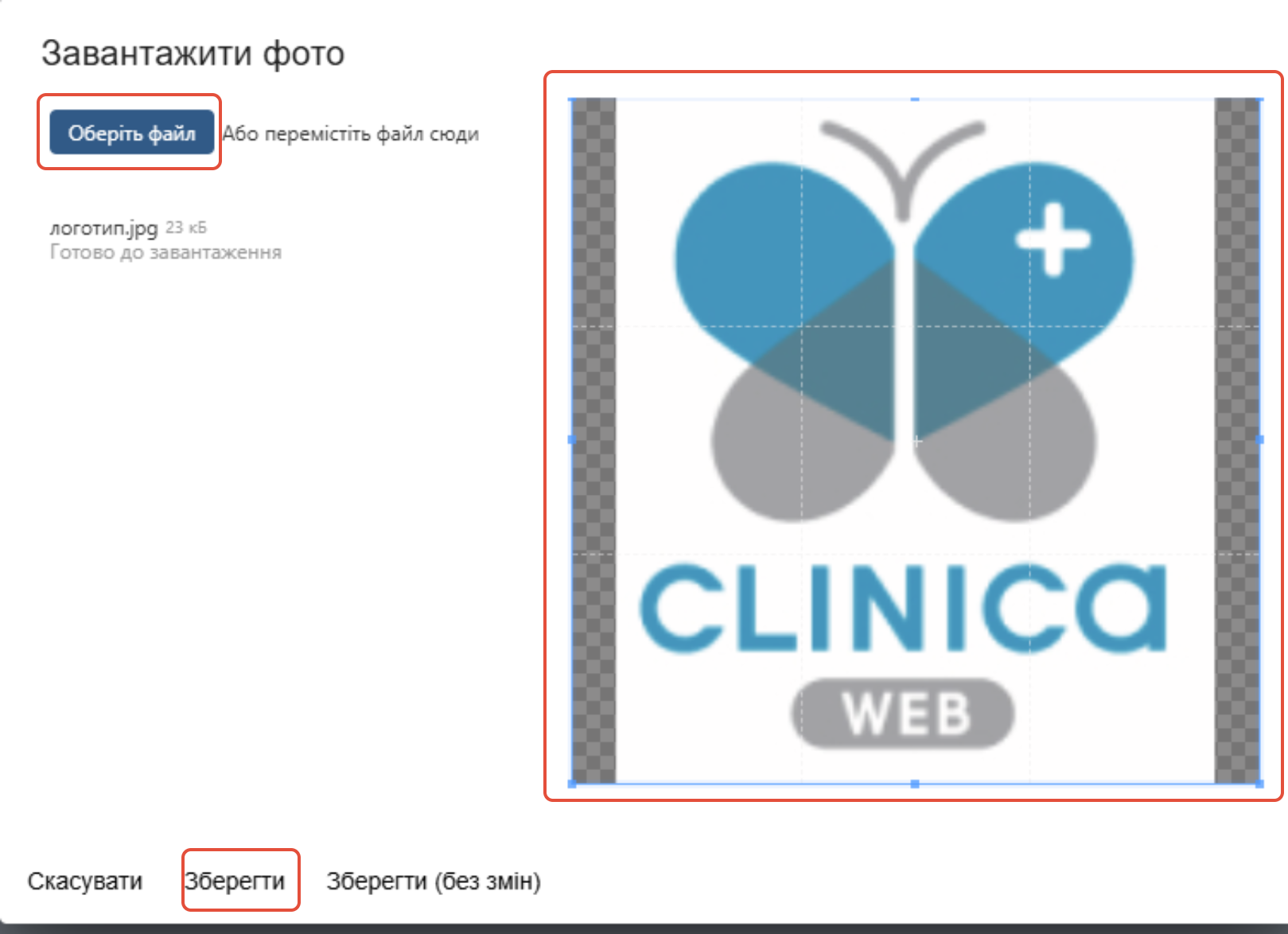
- Логотип - в даному полі є можливість завантажити Ваш логотип закладу, який буде відображатись на усіх друкованих формах у програмі. Для того, щоб завантажити лого, необхідно вибрати файл з ПК та вибрати область, яка має відображатись.