
Тема
Як створити користувача?
Для того, щоб стоврити нового користувача перейдіть у пункт меню "Налаштування", вкладка "Користувачі". Далі у правій верхній частині сторінки натисніть на кнопку "+ Додати".
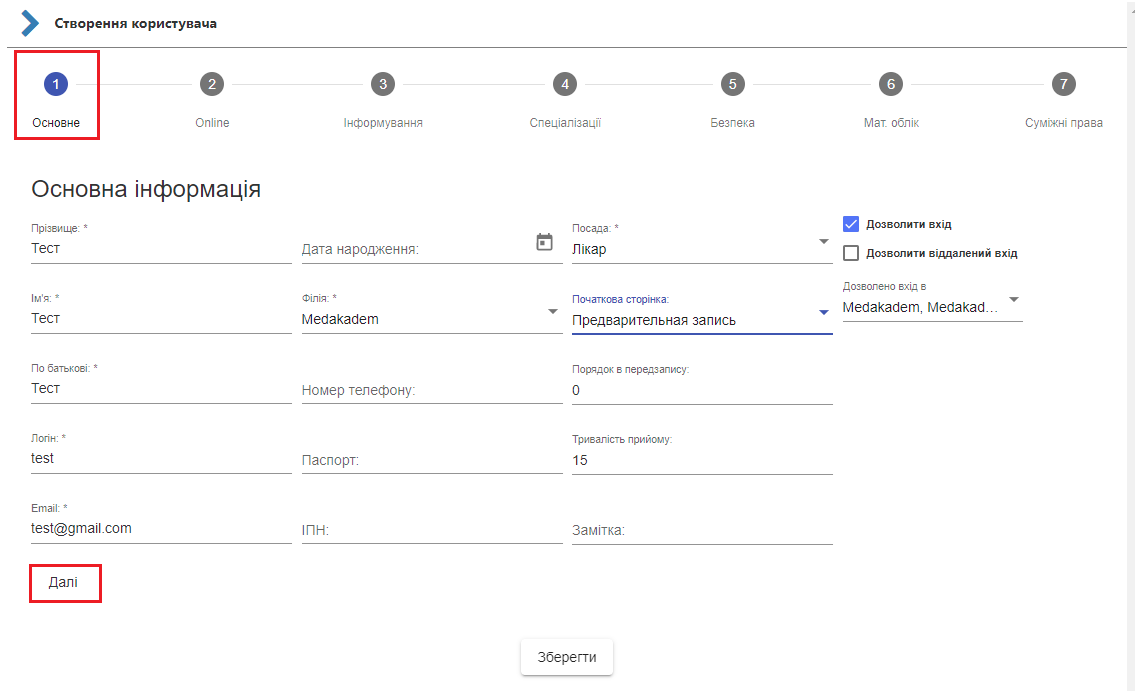
Вікно створення користувача містить наступні вкладки: 1. Основне - загальна інформація про користувача 2. Online - налаштування інформації про даного користувача для відображення в онлайн-кабінеті 3. Інформування - активація відправки графіку роботи/фін. звіту на електронну адресу користувачу
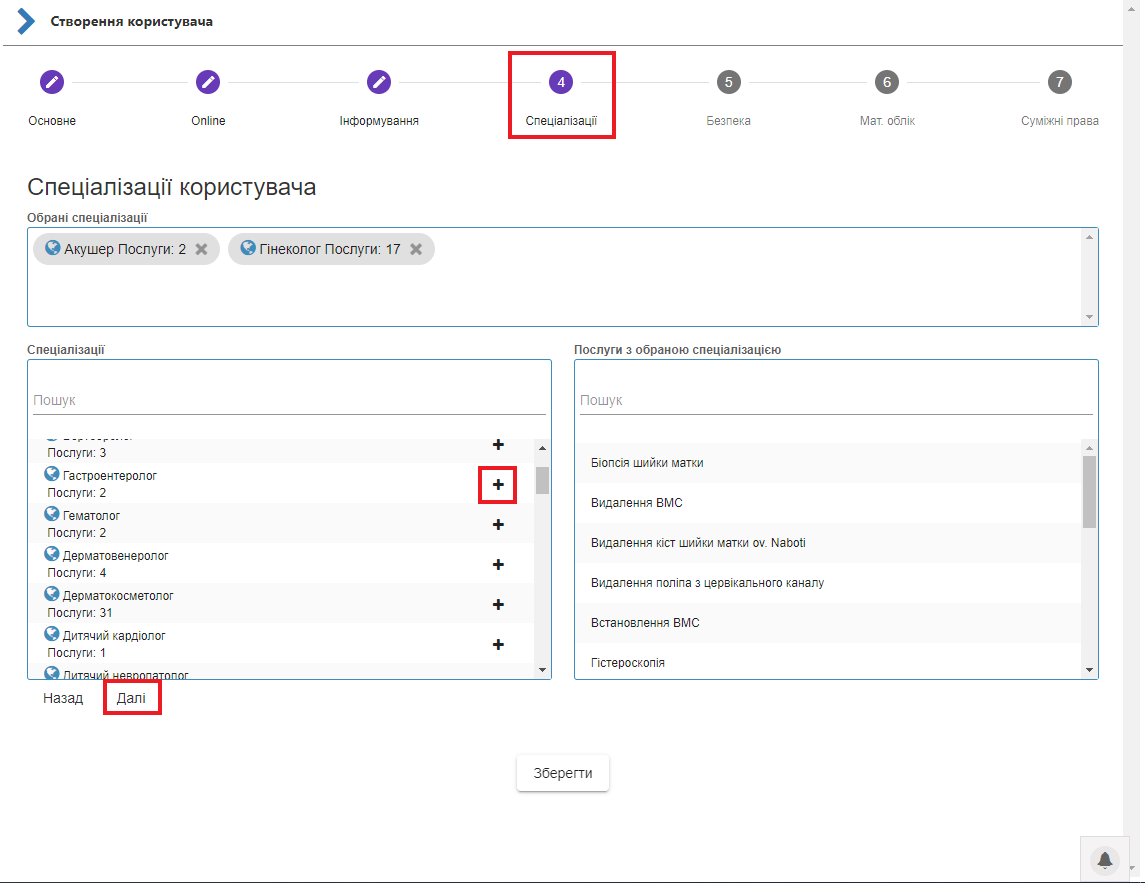
4. Спеціалізації - налаштування спеціалізацій користувача
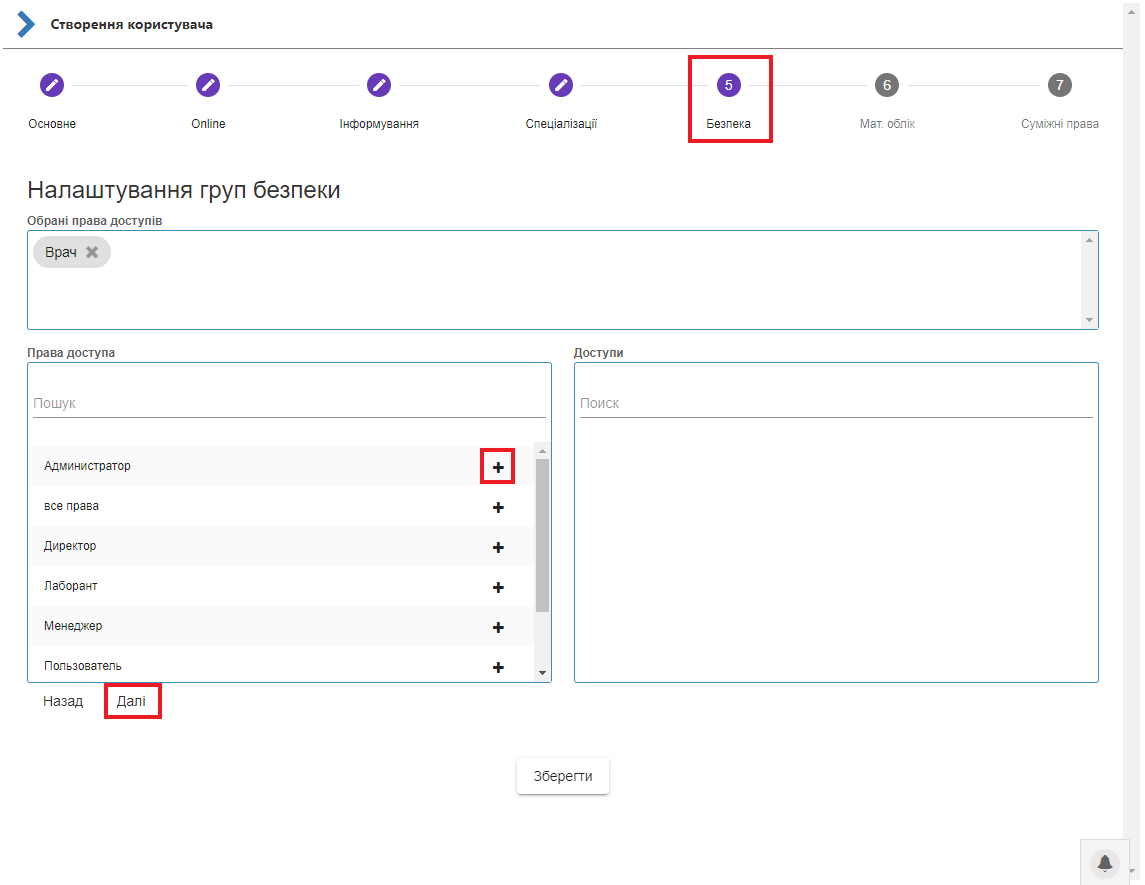
5. Безпека - налаштування груп безпеки
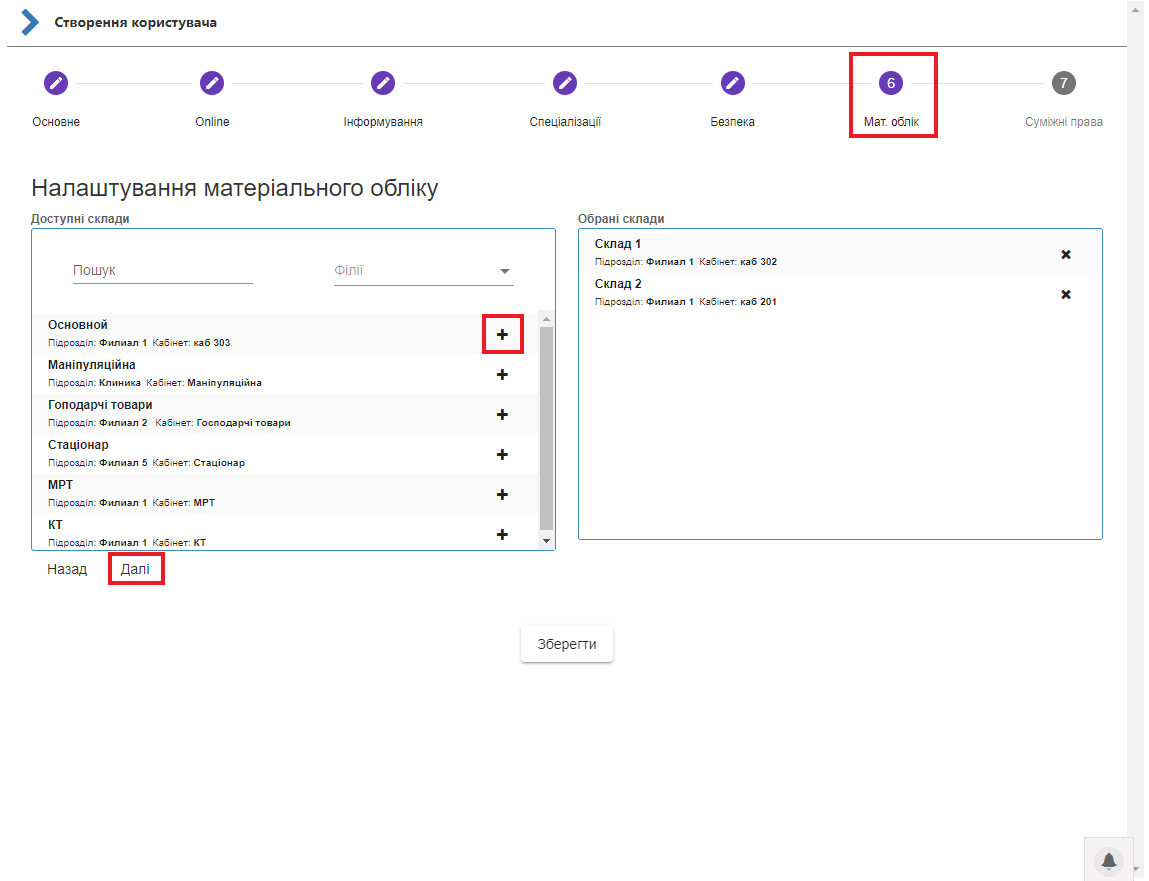
6. Мат. облік - налаштування матеріального обліку
7. Суміжні права - надання суміжних прав із іншим користувачем програми
1. У вкладці "Основне" обов'язковими для заповнення є поля, які позначені знаком "*". Логін - логін користувача, який потрібно вводити при вході в програму (може бути вказаний українською/російською/англійською мовами) Email - електронна адреса користувача (на дану адресу прийде логін та пароль для входу в програму) Початкова сторінка - сторінка, яка відображатиметься даному користувачу одразу після входу в програму Порядок в передзапису - встановляює графік роботи лікаря, у вкладці "Попередній запис", відносно вказаного значення (якщо значення 0, то графік роботи даного лікаря буде відображаться в алфавітному порядку відносно його прізвища; якщо 1 - графік роботи відображатиметься на першому місці незалежно від алфавітного порядку) Тривалість прийому - вказане значення буде підставлятись в поле "Тривалість прийому" при створенні графіка роботи на даного користувача.
Філія - вказана філія буде по замовчуванню підставлятись на деяких сторінках.
Активація поля "Дозволити вхід" дозволяє вхід у програму для даного користувача. Активація поля "Дозволити віддалений вхід" дозволяє вхід у програму для даного користувача із будь-якої IP-адреси (в програмі існує налаштування, яке дозволяє вхід лише із IP адреси клініки).
!!! "Дозволено вхід в " дає доступ до даних з обраних тут філій. Обов'язково обрати хоча б один варіант, але можна і всі. Вплине на вибір філій на таких сторінках: Попередній запис, Прийом лікаря, Оформлення замовлення, Оформлення записів, вікно створення пацієнта.
Після заповнення необхідних полів даної вкладки натисніть на кнопку "Далі".
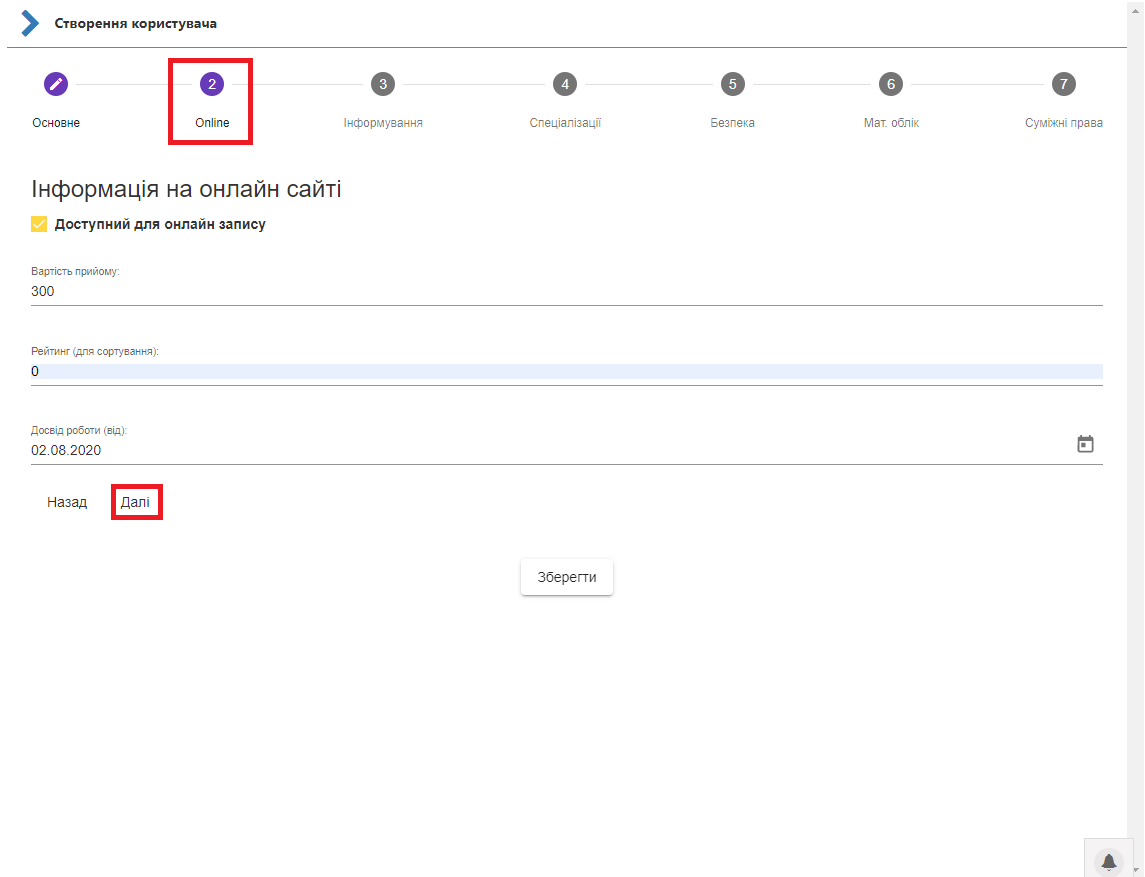
2. У вкладці "Online" можна налаштувати інформацію, яка буде відображатьсь в онлайн кабінеті. Для цього необхідно активувати поле "Доступний для онлайн запису". За необхідністю можна додати наступні дані: вартість прийому, рейтинг (для сортування), досвід роботи (від). Після заповнення натисніть на кнопку "Далі".
Пропустити вкладку можна за допомогою кнопки "Далі".
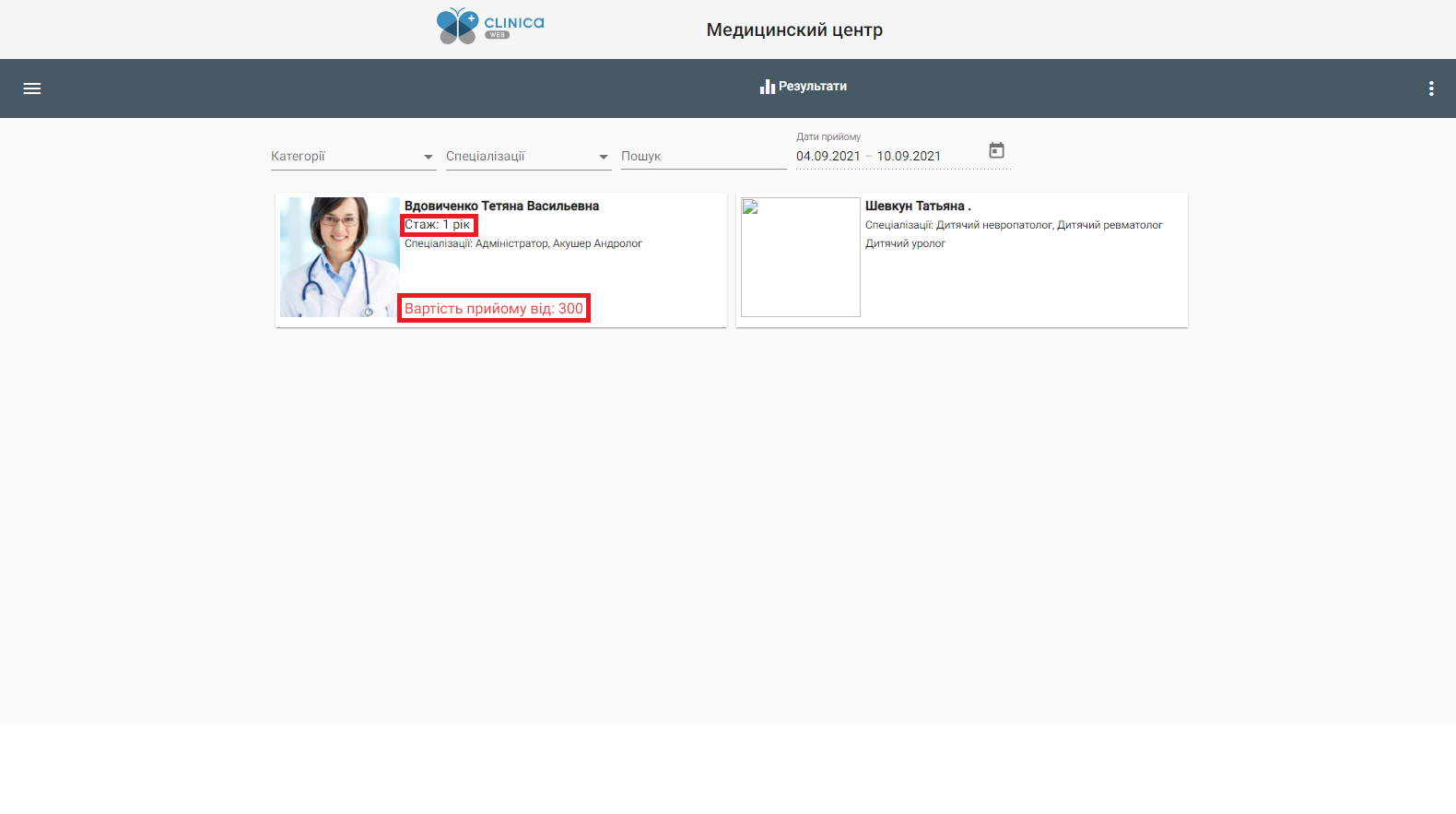
 Приклад відображення заповненої інформації на онлайн сайті:
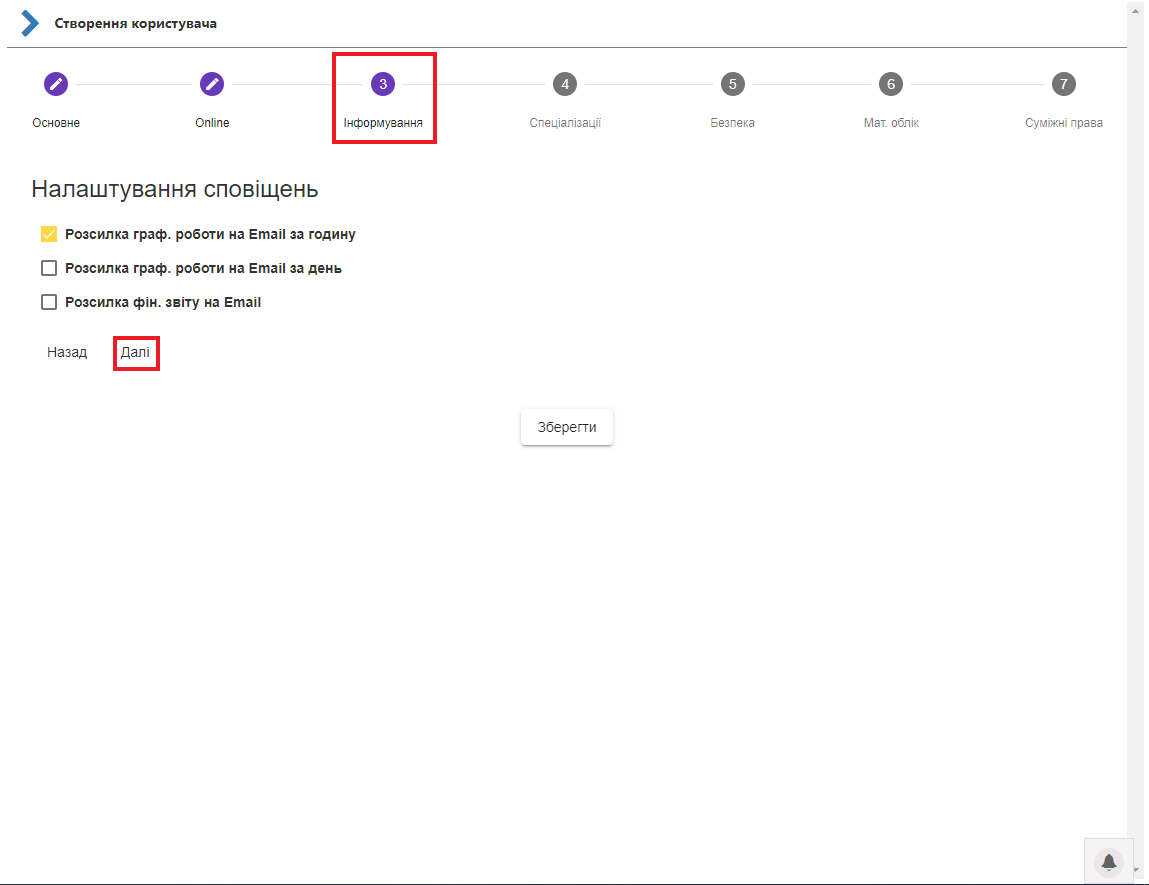
3. Перейшовши до вкладки "Інформування" здійсніть налаштування сповіщень. Активуйте потрібні поля та натисніть на кнопку "Далі".
Пропустити вкладку можна за допомогою кнопки "Далі".
4. У вкладці "Спеціалізація" оберіть, за допомогою кнопки "+", спеціалізації користувача зі списку. Спеціалізації із активованою іконкою (виділена синім кольором) є онлайн-спеціалізаціями, тобто доступні для відображення на онлайн-сайті.
Пропустити вкладку можна за допомогою кнопки "Далі".
5. У вкладці "Безпека" додайте групу прав доступу, за допомогою кнопки "+". Інструкцію по створенню груп прав доступу можна переглянути тут.
Пропустити вкладку можна за допомогою кнопки "Далі".
6. У вкладці "Мат. облік" додайте склад, який буде відображатись даному користувачу. Налаштування вкладки є необхідною для списання, продажу матеріалів та роботи із функціоналом складу. Детальну інструкцію по роботі зі складом можна переглянути тут.
Пропустити вкладку можна за допомогою кнопки "Далі".
7. Вкладка "Суміжні права" дає можливість налаштувати суміжні права з іншим користувачем. Для цього натисніть на кнопку "+" біля потрібного лікаря (може бути декілька).
Актуально в наступній ситуації: медичній сестрі необхідно редагувати заключення лікаря. Для цього при створенні користувача (медична сестра) додають суміжні права із потрібним лікарем.
Пропустити вкладку можна за допомогою кнопки "Далі".
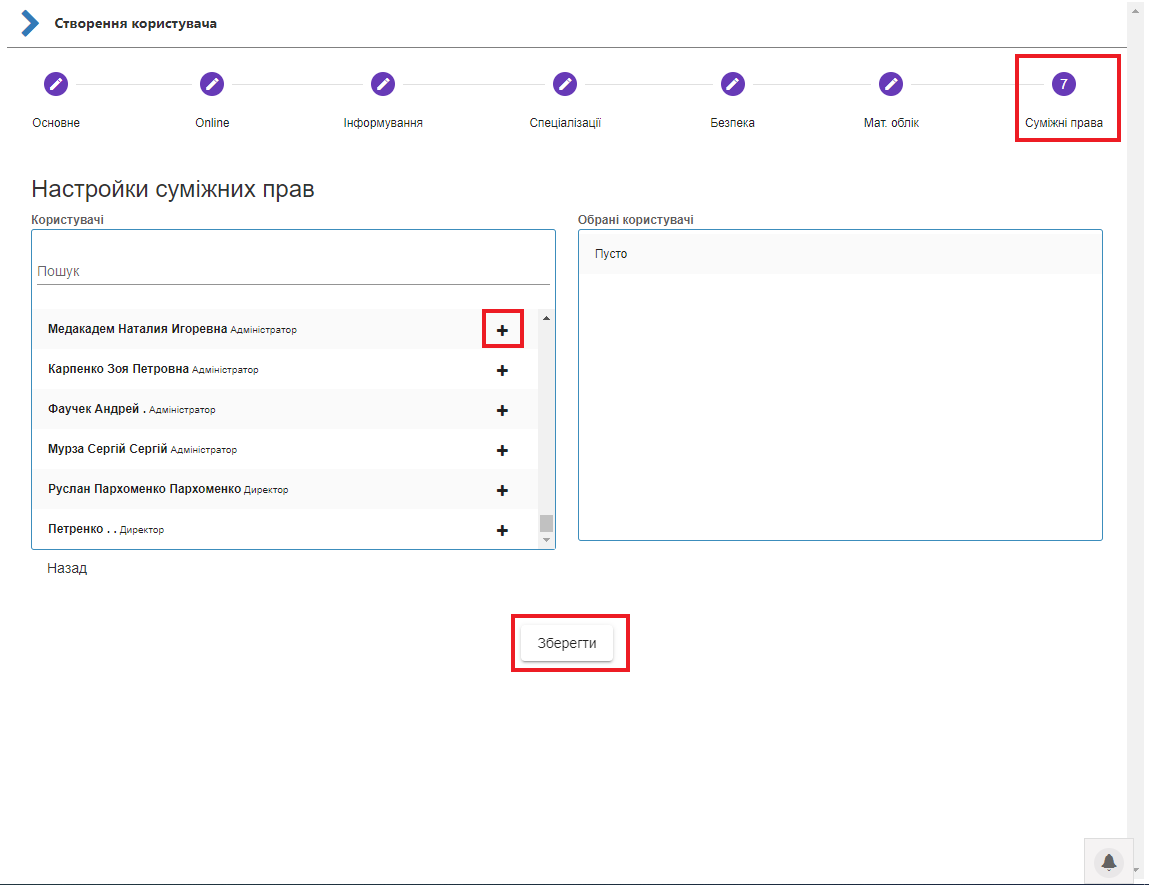 Останнім кроком створення користувача є кнопка "Зберегти".