Тема
Нова структура прайсів
Нова структура прайсів дозволить скоротити кількість прайсів в програмі, що в свою чергу, дасть змогу простіше керувати прайсами. Наприклад, раніше потрібно було на кожну філію створювати як мінімум 2 прайси - готівкового типу та без готівкового, і також окремо під кожного контрагента свій окремий прайс, також у розрізі філії.
Тепер достатньо створити один чи кілька прайсів та обрати, для яких філій його застосовувати, для яких типів оплати він буде доступний, та в налаштуваннях контрагентів обрати цей же прайс.
Нижче опишемо детальніше що змінилось у інтерфейсі та як цим користуватись.
Прайси
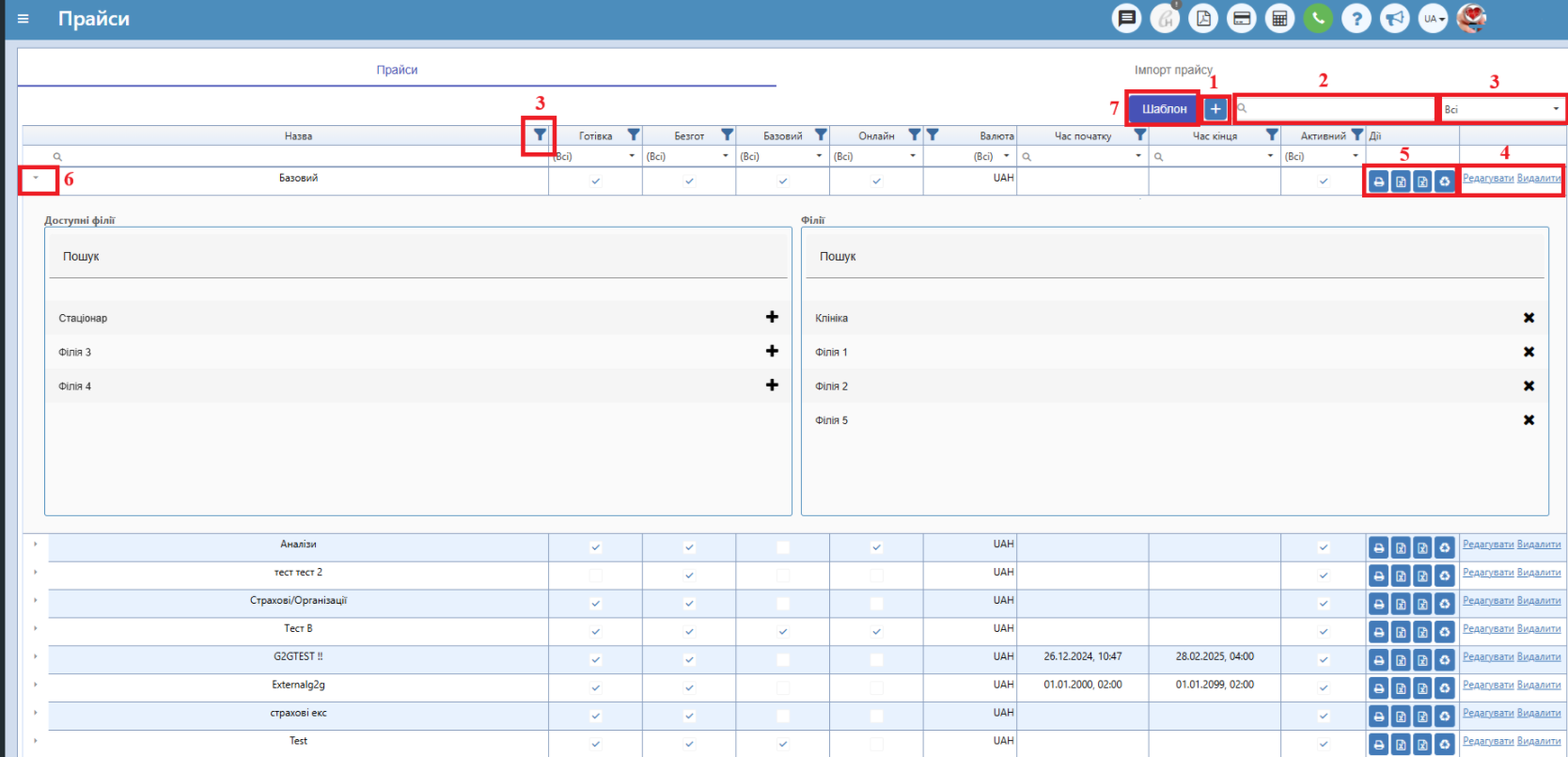
У вкладці "Прайси" пункту меню "Прайси" відображаються всі створені прайси у програмі. На даній сторінці можна:
1. створювати прайси;
2. здійснювати пошук по таблиці;
3. фільтрувати та сортувати дані: по філії, назві, типу, валюті, часу початку дії прайсу, часу кінця дії прайсу, стану прайсу (активний чи ні);
4. редагувати та видаляти прайси (редагувати назву чи налаштування);
5. здійснювати наступні дії:
- роздрукувати прайс;
- експортувати прайс;
- експортувати пакетні послуги;
- очистити прайс.
6. обрати філії, для яких буде доступним прайс;
7. скачати шаблон прайсу Ексель для того, щоб завантажити його у вірному форматі в програму
Створення прайсу
Для того, щоб створити новий прайс натисніть на кнопку "+", заповніть поля таблиці та збережіть.
Таблиця складається із стовпців:
1. Назва - назва прайсу;
2. Тип (можна обрати кілька):
- Готівковий;
- Безготівковий;
- Базовий - підставлятиметься першим у будь-якому полі вибору прайсу;
- Онлайн (заготовка на майбутнє, поки що не впливає)
4. Валюта:
- UAH;
- USD;
- EUR;
- KZT.
5. Час початку та час кінця - даний прайс буде діяти лише протягом вказаного часу, після завершення він стане неактивним (необов'язкове поле);
6. Активний - після активації галочки в даному полі прайс відображатиметься при оформленні послуг.
7. Після створення прайсу натисніть на стрілочку зліва від назви. У частині вікна "Доступні філії" відображаються філії, доступні для вибору (тобто необрані, прайс для них не буде застосовуватись). Натисніть на "+" біля назви філії, щоб обрати її. У частині вікна "Філії" відображатимуться обрані для цього прайсу філії (в цих філіях прайс буде доступний для оформлення).
Інші зміни
Зміни в структурі прайсів торкнуться також і роботи з прайсами контрагентів (страхових та інших організацій).
- В довіднику "Контрагенти" натисніть правою кнопкою миші. Тепер тут вкладка Договори. Вкладка, що була раніше, вже не актуальна. Прайси створюються та редагуються лише на вкладці Прайси. Нижче покажемо докладніше.
- Для страхових компаній тепер також обов'язково, як і для організацій, обирати прайс, по якому вони працюють. Це може бути один окремий прайс "Страхові", або індивідуальні під кожну компанію, або взагалі Ваш єдиний Базовий прайс.
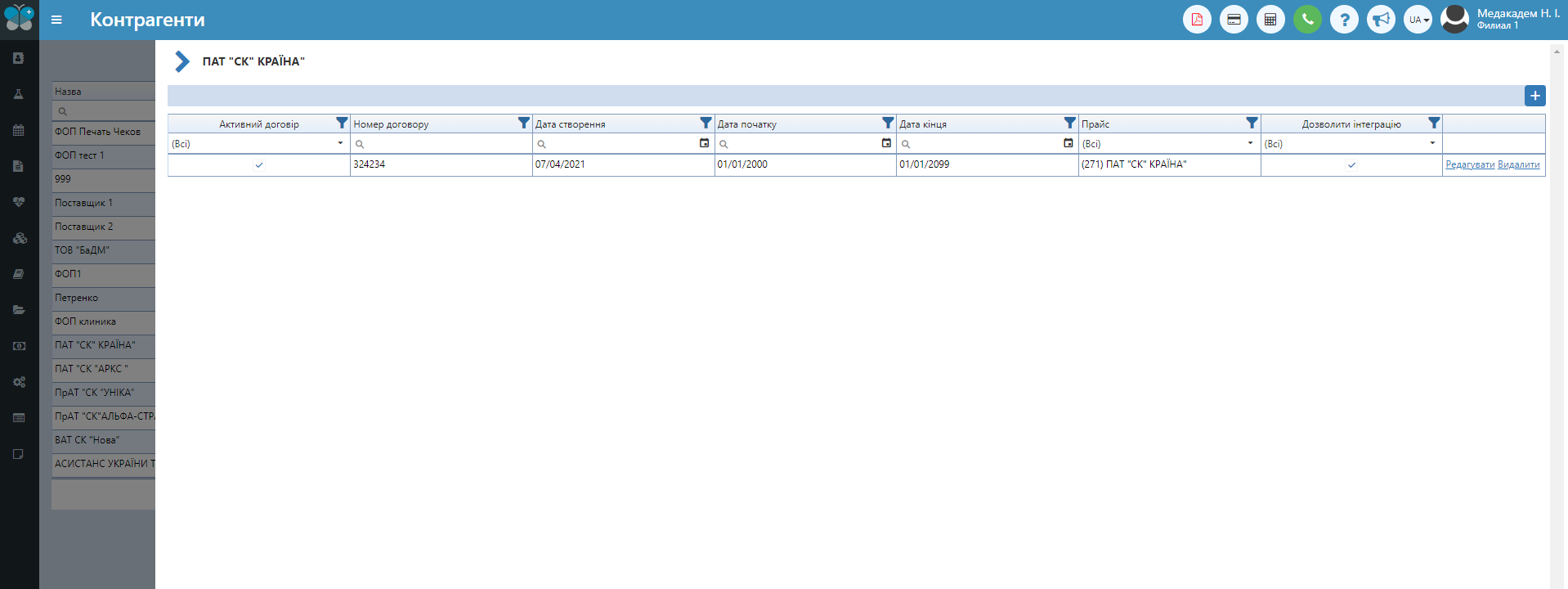
На вкладці "Договори" можна створити договір, згідно якого Ви співпрацюєте з цією організацією:
- Активний договір - дозволяє оформлювати послуги за цим контрагентом, якщо поставити "галочку".
- Дата створення - дата, коли створили цей договір в програмі, підставиься автоматично.
- Номер договору, Дата початку та кінця - дані про договір.
- Прайс - по якому Ви працюєте з цим контрагентом, вибір з існуючих прайсів , що створюються на вкладці Прайси.
- Дозволити інтеграцію - необхідне налаштування для функціоналу зв'язку між лабораторією та медичним центром. За подробицями звертайтесь до тех.підтримки.
Синхронізація прайсу відразу для декількох контрагентів:
Якщо у Вас налаштована інтеграція з певними організаціями (контрагентами) і для них також надано доступ в програму Clinica Web (саме їх версія), то є можливість синхронізувати один прайс для усіх існуючих корпоративних клієнтів. Для цього необхідно перейти на вкладку "Прайси" - "Прайси" - знайти потрібний прайс, який обрано в контрагентів та натиснути на ньому правою кнопкою миші - "Синхронізувати прайси для контрагентів".
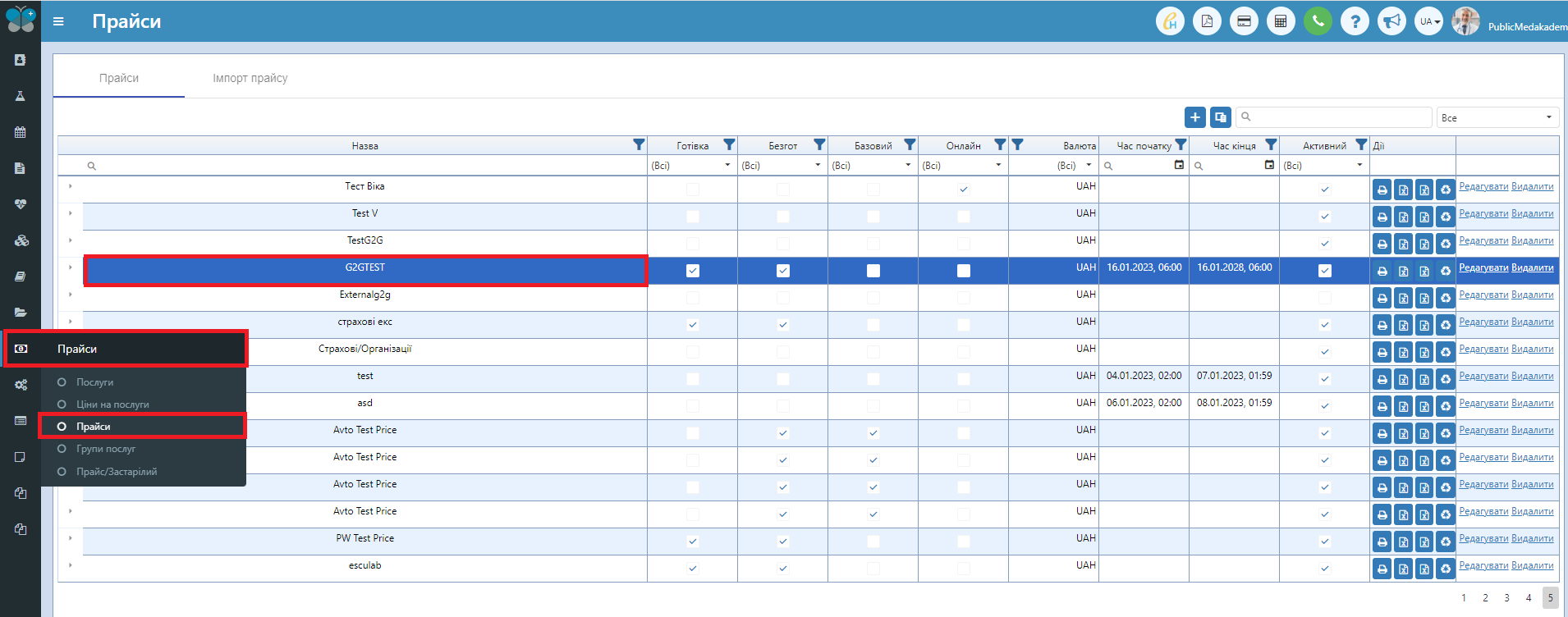
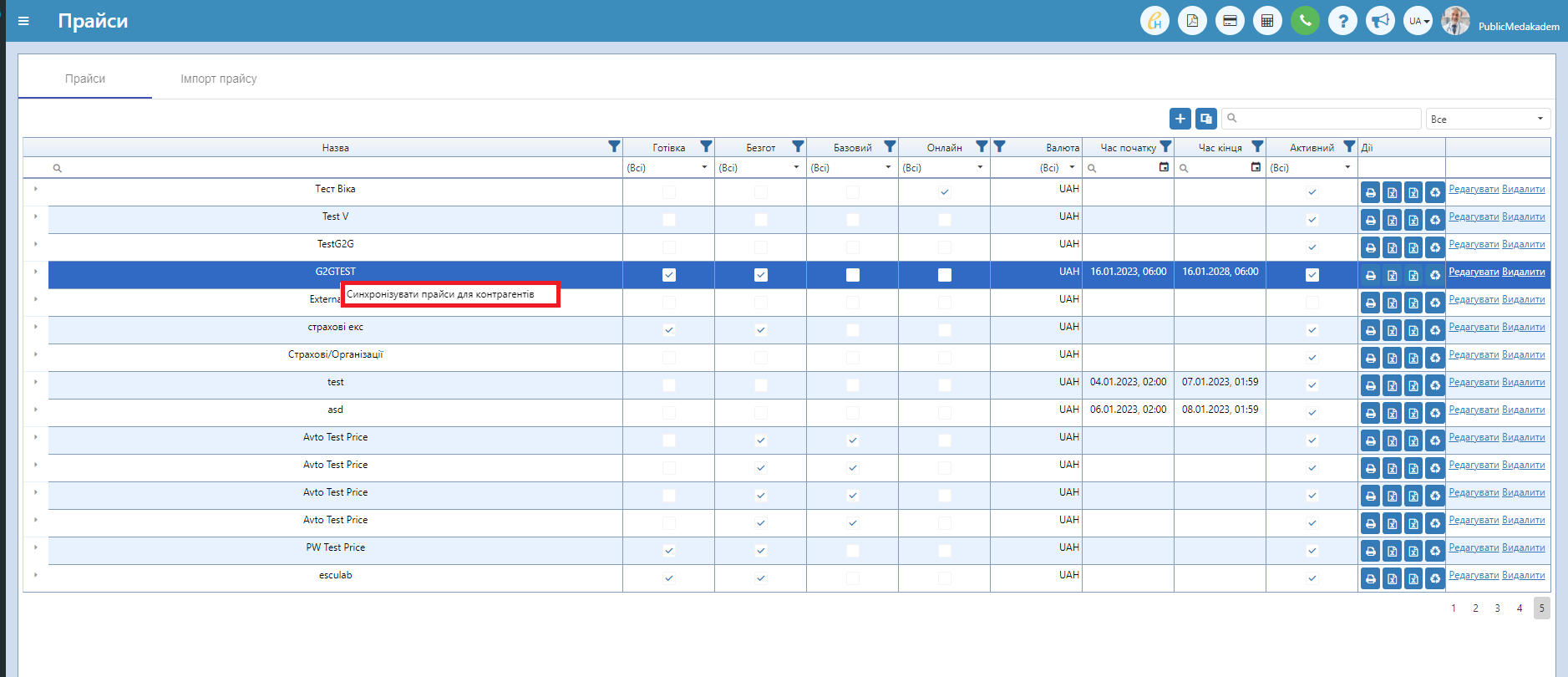
Відкриється нове вікно в якому можемо зазначити прапорцем для якого контрагента виконати таку дію та натиснути на кнопку "Синхронізувати обрані" :
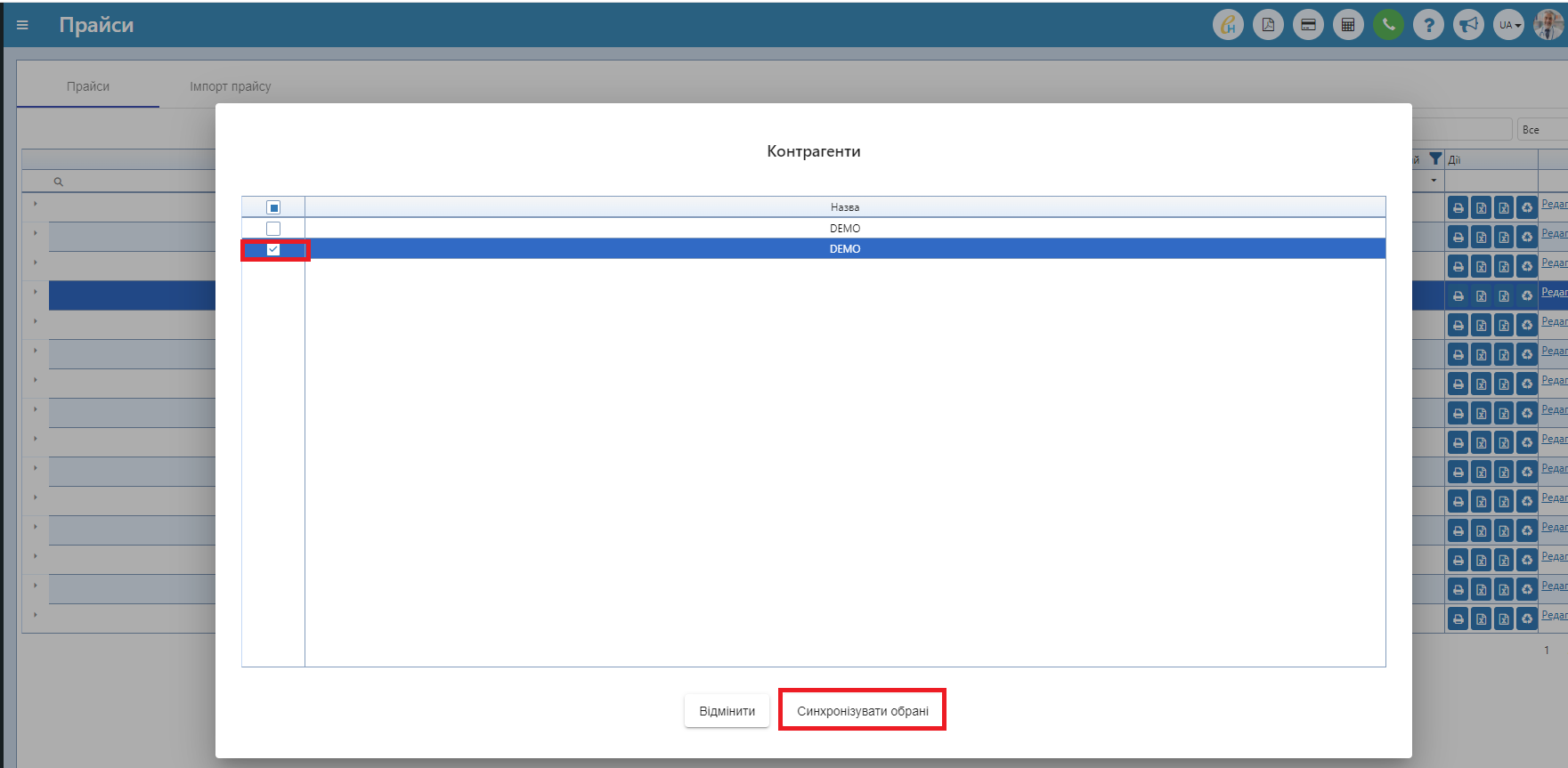
Дана функція є дуже зручною, коли необхідно оновити ціни в прайсі чи послуги для усіх контрагентів, щоб це не робити для кожного окремо.
Ціна лабораторії для прайсу з аналізами
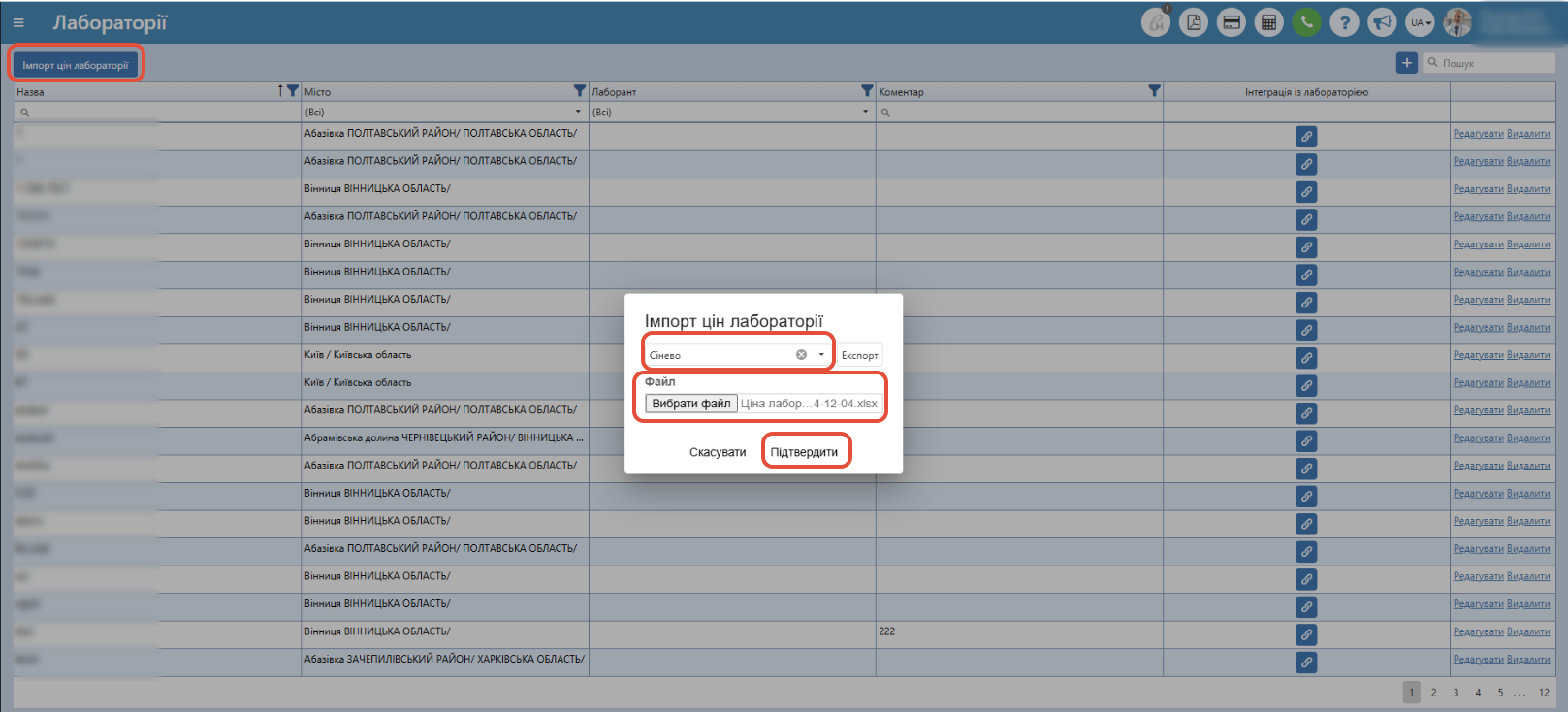
В програмі також є можливість імпортувати ціни лабораторії, тобто ті ціни, по яким Ви купуєте аналізи у певній лабораторії. Детальніше як це зробити можна ознайомитись тут - Імпорт цін лабораторії.