Тема
Звіт "Направляючі лікарі"
В даному звіті можна відстежувати всі нарахування по усім направляючим лікарям та на основі даного звіту є можливість нараховувати виплати направляючим лікарям. Для того, щоб переглянути цей звіт, має стояти прапорець в налаштуваннях групи ролей на вкладці "Звіти" - "Звіт-Направляючі". Звіт знаходиться в пункті меню "Звіти" - "Звіт -Направляючі".
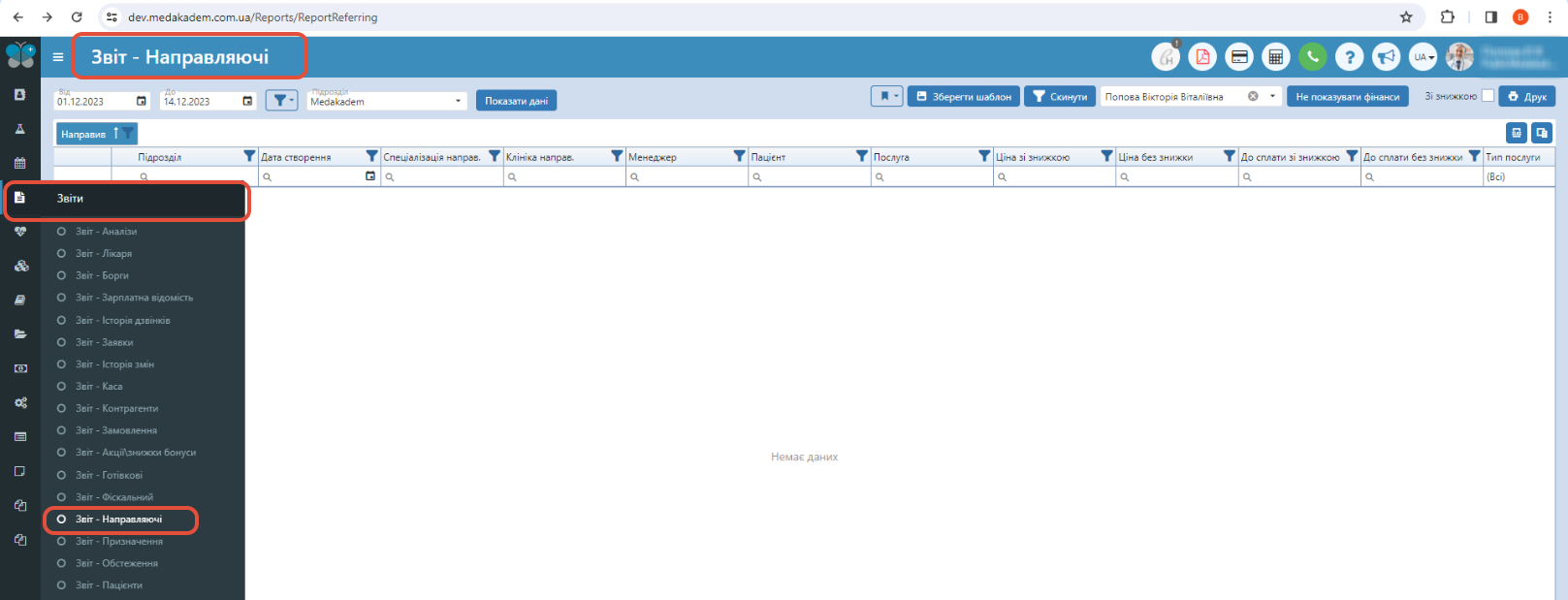
За замовчуванням праворуч у полі "Направив" підставляється Ваше ПІБ (користувача, який авторизований у програму). Необхідно забрати його, натиснувши на "х".
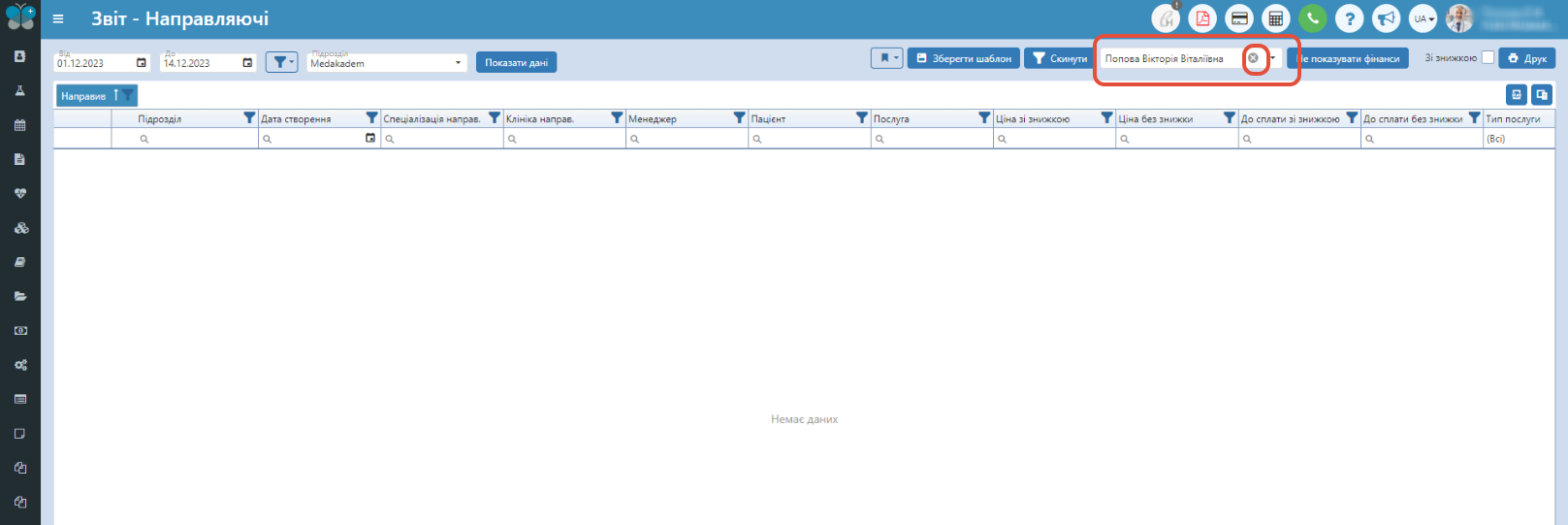
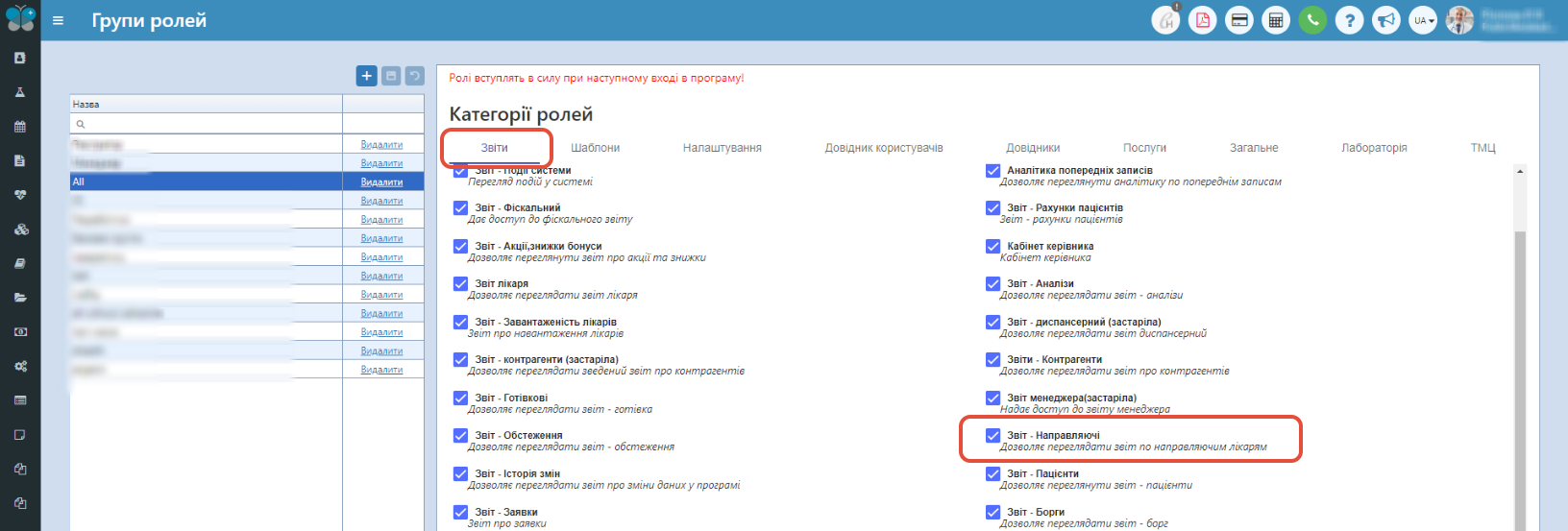
Примітка: Також важливо у програмі з'явилась нова роль, яка називається "Перегляд всіх направляючих лікарів (звіти/довідник)" - вона дозволяє переглядати звіт "Направляючі" і довідник направляючі лікарі по усім лікарям. Якщо ж у користувача немає цієї ролі, то він зможе бачити тільки своїх пацієнтів (у яких він вказаний як направляючий лікар) або тих пацієнтів направляючого лікаря, у якого є вказаний менеджер. Дана роль надається у пункті меню "Налаштування" - "Групи ролей", приклад надано нижче (зверніться будь ласка до відповідальної особи з боку Вашого медичного закладу для надання доступів). 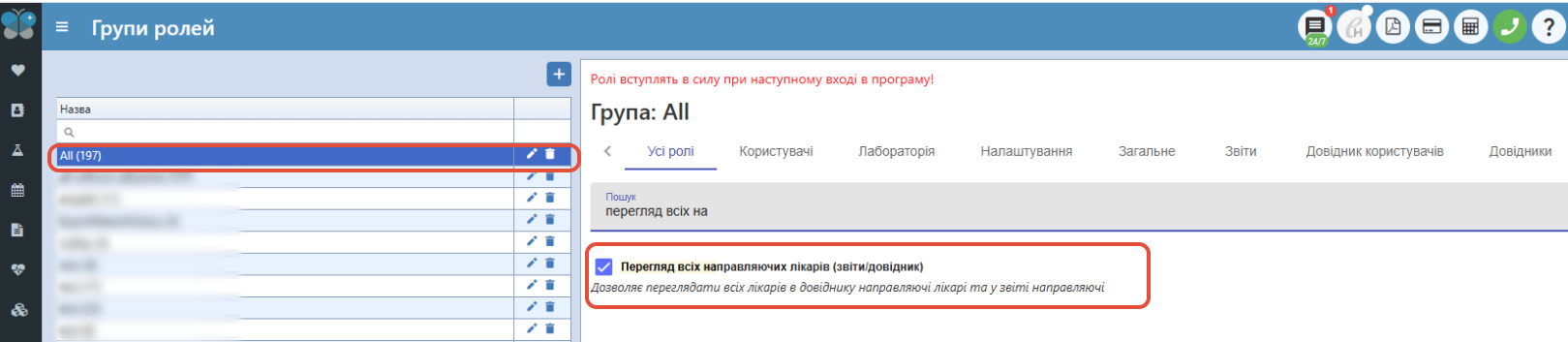
Даний звіт містить наступні стовпці:
Направив - показується ПІБ направляючого лікаря на якого було оформлено послугу (якому буде нарахування);
Послуга - назва послуги, на яку направив лікар;
Дата створення - дата оформлення замовлення (послуги);
Підрозділ - на якій філії було оформлено послугу;
Спеціалізація направ. - спеціальність направляючого лікаря, обрана в налаштуваннях ("Довідники" - "Направляючі лікарі");
Клініка направ. - місце роботи лікаря, обране в налаштуваннях ("Довідники" - "Направляючі лікарі");
7) Менеджер - ПІБ користувача обраного в налаштуваннях ("Довідники" - "Направляючі лікарі");
Пацієнт - показується ПІБ пацієнта, на якого було офомлено замовлення (послугу);
Тип послуги - тип офомленої послуги ("Аналіз", "Обстеження" чи "Пакет");
Тег послуги - додаткове категоріювання послуг (додаткова відмітка послуги ) в налаштуваннях послуги ("Прайси"- "Послуги");
Тег направляючого - додаткове категоріювання направляючих лікарів в налаштуваннях ("Довідники" - "Направляючі лікарі");
Додав - хто саме додав послугу пацієнту (ПІБ користувача);
Оплата - тип оплати послуги (готівка, термінал, безготівковий розрахунок, рахунок, готівка/термінал);
Звернення - тип звернення (самозвернення, лікар, страхова, організація);
Контрагент - тут відображається інформація від якої страхової компанії прийшов пацієнт (або якою страховою було здійснено запис пацієнта);
Поліс - номер страхового поліса пацієнта;
Координатор - координатор страхової компанії ("Довідники" - "Координатори СК");
Прайс - прайс, по якому було оформлено дану послугу;
Коментар - додаткова інформація (замітка) по послузі;
Тип виплати - тип розрахунку з направляючим лікарем;
№ карти - коментар до типу оплати ("Довідники" - "Направляючі лікарі");
К-ть - кількість оформленої послуги;
Адреса - вказується вулиця філії, на якій було оформлено послугу;
Місто(Направив) - місто, вказане в налаштуваннях лікарів ("Довідники" - "Направляючі лікарі");
Місто(Філія) - місто, вказане в налаштуваннях філії ("Налаштування" - "Філії");
Код - унікальний ідентифікатор послуги;
27) Акції та знижки - тип знижки, який був застосований до оформленої послуги;
Категорії акцій/знижок - категорія акції/знижки приміненої до послуги;
Коментар до знижки - додаткова інформація (замітка) до знижки;
Дисконтна картка - номер дисконтної карти пацієнта, яка була застосована до оформленої послуги;
Тип дисконтних карт - тип дисконту приміненого до послуги;
32-36) Група №1- Група №5 - певна довільна класифікація послуг. В даних стовпцях показується перша група послуги, друга і т.д., які було зазначено до цієї послуги. Ця група є обов'язковою для відображення послуг у прайсі та звітах;
- Обстежуючий - відображається ПІБ лікаря/медсестри/користувача, який приймав пацієнта, був зазначений при оформленні замовлення.
Далі показуються розраховані суми залежно від виставленого відсотка чи ставки в налаштуваннях для лікаря, а саме:
- До сплати зі знижкою - нарахована плата, яка розрахована від суми замовлення (послуги) зі знижкою і налаштувань направляючого;
39) До сплати без знижки - нарахована плата, яка розрахована від повної вартості послуги і налаштувань направляючого;
Ціна зі знижкою - загальна сума за оформлену послугу з урахуванням знижки;
Ціна без знижки - загальна сума за оформлену послугу без урахування знижки;
Звіт формується за обраний над таблицею період, максимально за 3 місяці за один раз без обмеження за датами.

Також, натиснувши на фільтр біля періоду, можна відразу обрати якийсь із запропонованих варіантів: 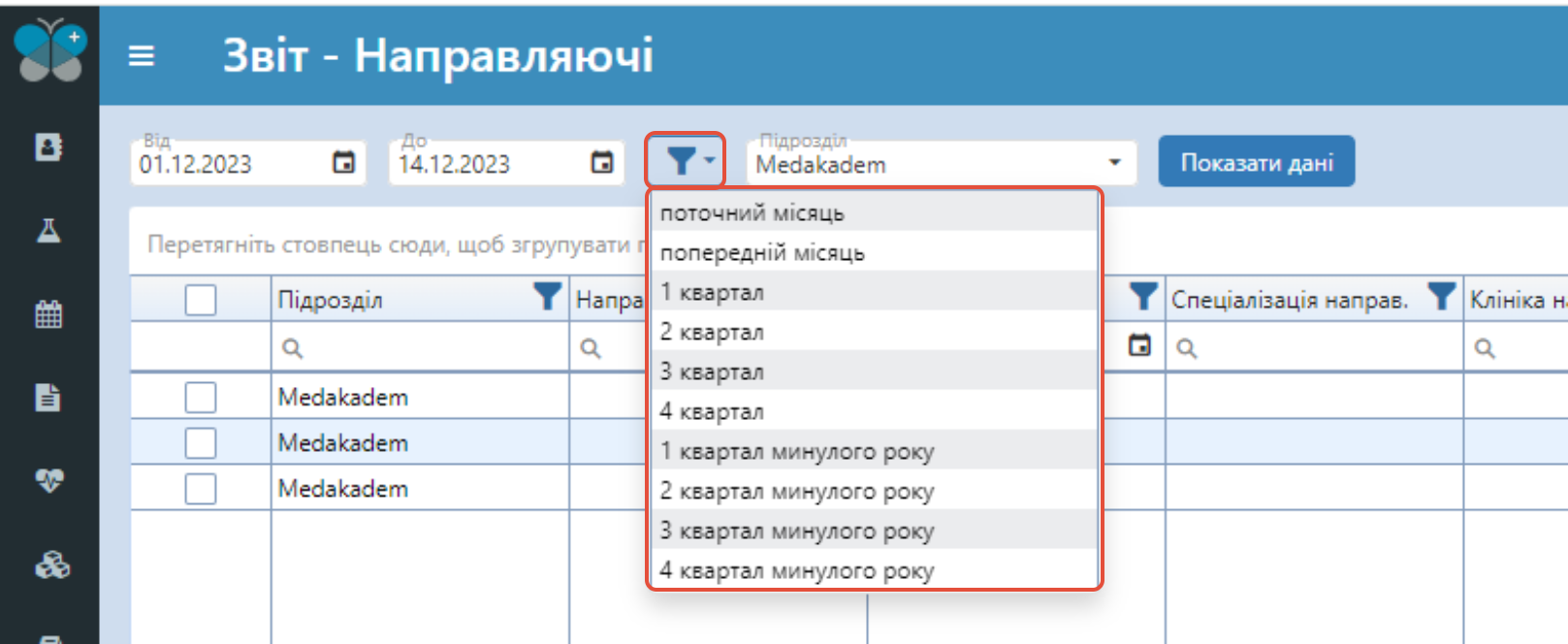
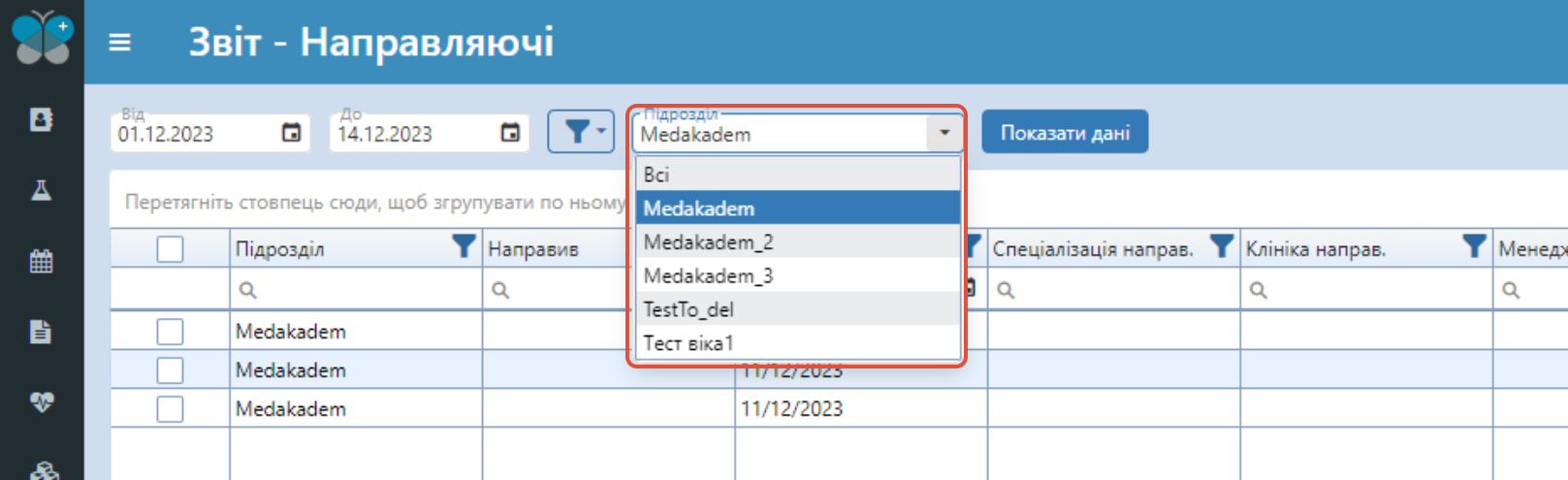
Є можливість вибору підрозділу (філії) на яку було оформлено послуги. Можна обрати або всі або переглянути по одній конкретній філії:
Ще однією можливістю є групування даних по необхідному стовпцю. Для цього потрібно стовпець, який Вас цікавить, підтягнути вгору над таблицею.
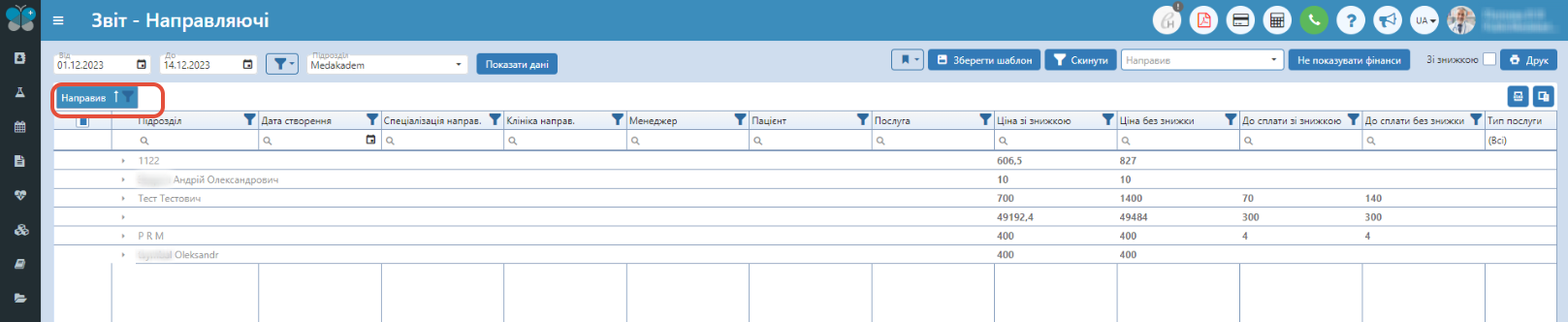
Якщо, наприклад, необхідно роздрукувати якусь інформацію, можна біля потрібних стрічок поставити прапорець та натиснути праворуч над таблицею на кнопку "Друк". 

Даний звіт можна підналаштувати під себе, тобто є можливість приховати не потрібні стовпці (кнопка "Вибір стовпців"), переміщувати стовпці у довільному порядку, фільтрувати по необхідній колонці.
Щоб завантажити звіт, необхідно натиснути у правому кутку на кнопку "Експортувати все", збережений файл буде типом даних Excel.


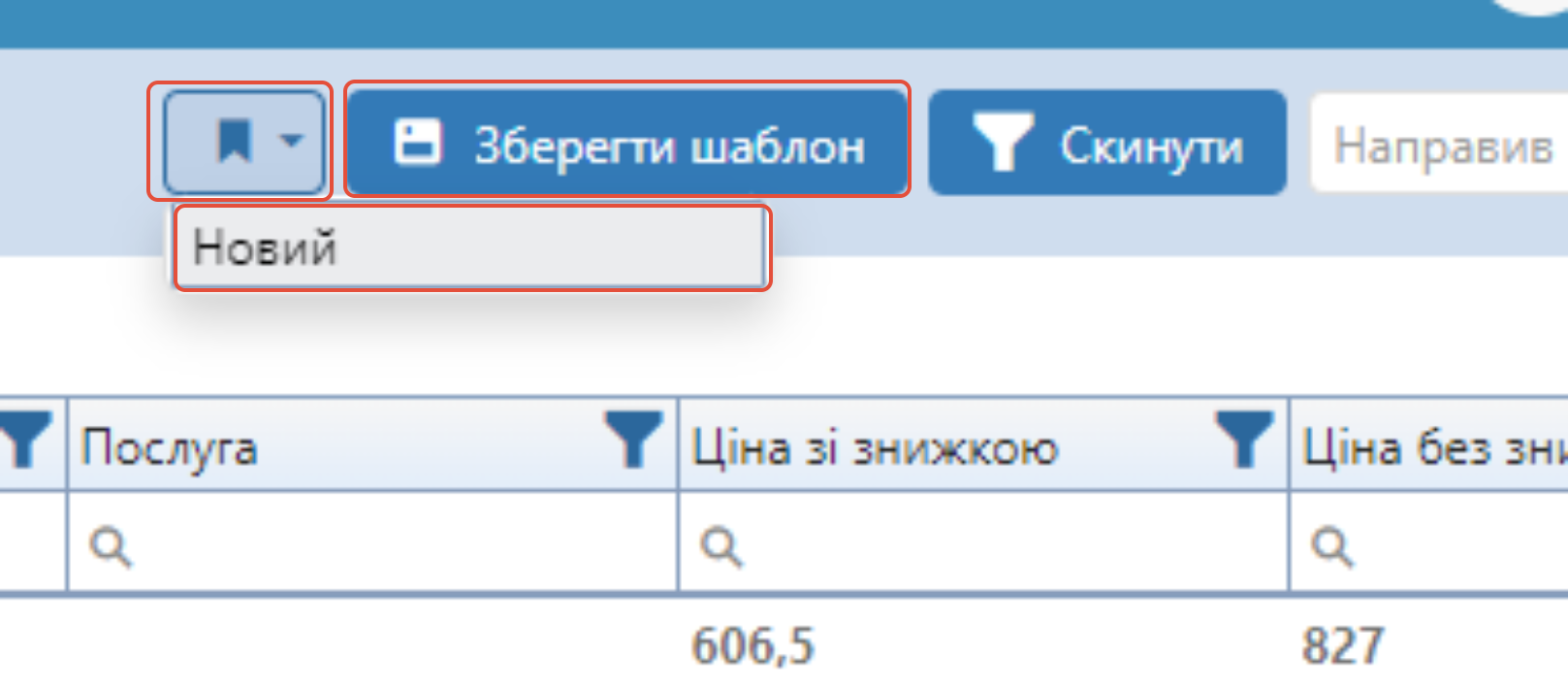
У правому кутку над таблицею з'явилась можливість зберегти шаблон, тобто наприклад Ви приховуєте певні стовпці, розміщуєте ті, що залишились в певній послідовності та фільтруєте по певному стовпцю або групуєте та натискаєте на "Зберегти шаблон", вписуєте йому назву та натискаєте"Зберегти". Тепер цей шаблон буде доступний в переліку та Ви зможете при роботі зі звітом його обрати і все автоматично налаштується у звіті, як Ви зберігали у шаблоні (порядок стовпців, приховані, фільтри і т.д.).
Для того аби відмінити всі фільтри потрібно натиснути на кнопку "Скинути".
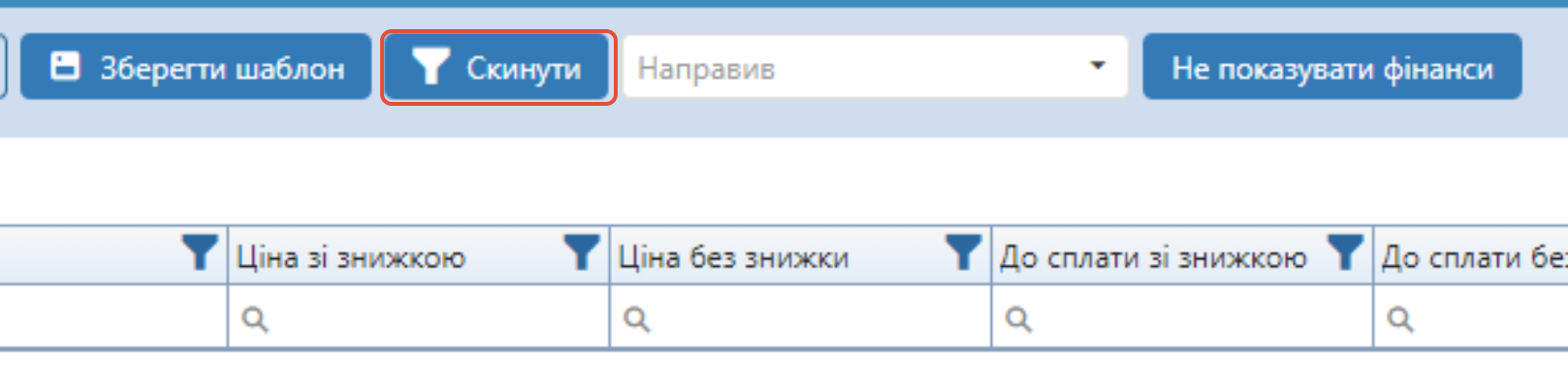
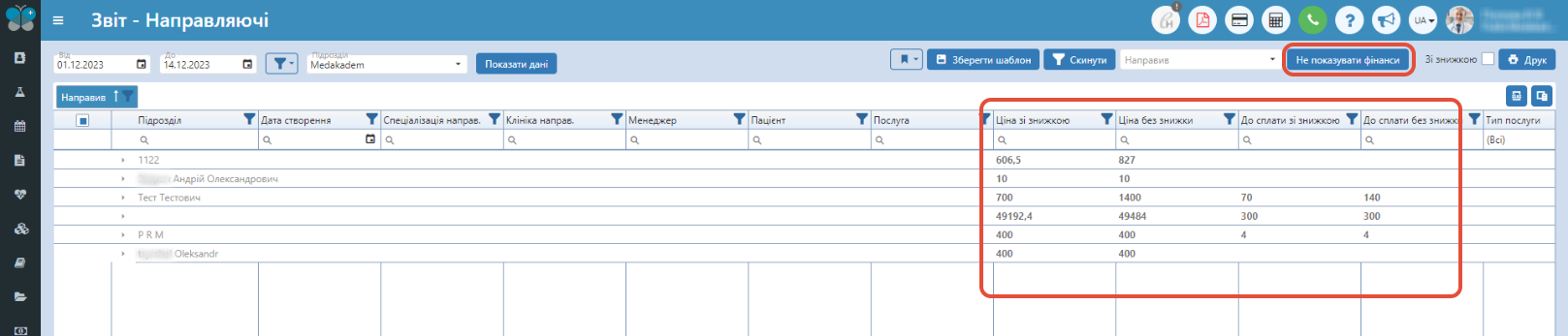
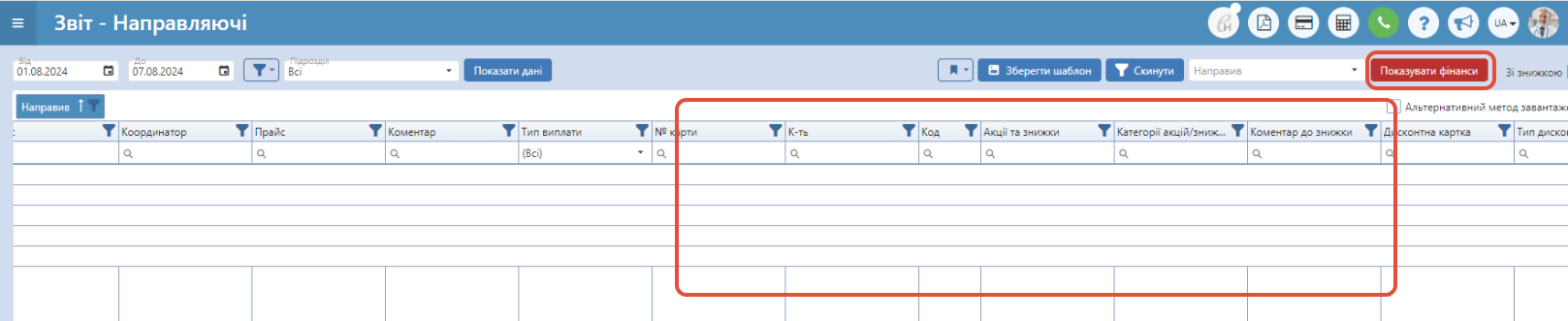
Ще одним налаштуванням є кнопка "Не показувати фінанси". Якщо її примінити приховається відображення сум і самі стовпці.