Тема
Звіт - Пацієнти
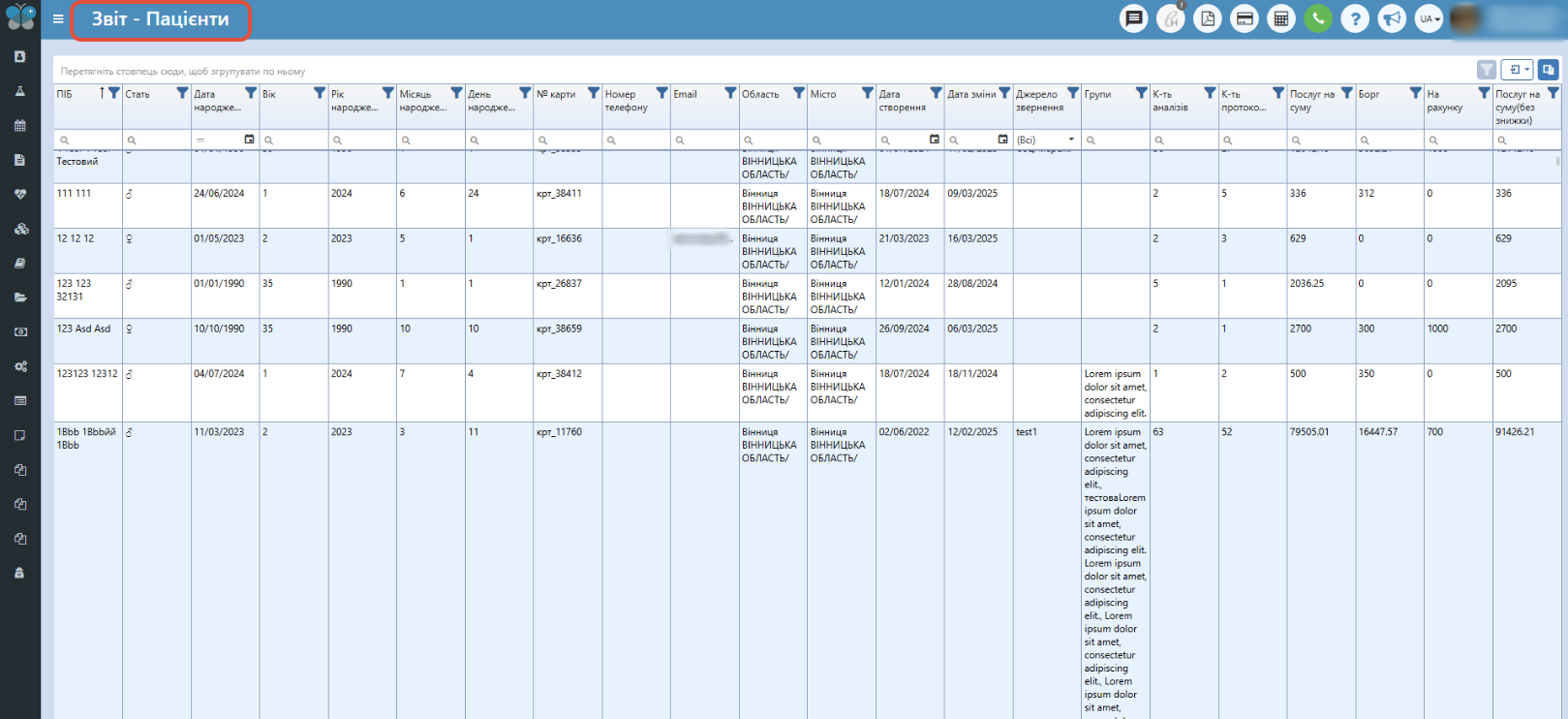
Даний звіт відображає інформацію по усім Вашим пацієнтам, яких було створено у програмі (тобто їх картки) або завантажено через базу даних з Ексель файлу, який Ви надавали через заявку для завантаження. Тут міститься детальна інформація про пацієнтів: їх ПІБ, дата народження, номер телефону,на яку суму було оформлено послуг пацієнтам чи є борг чи є на рахунку пацієнта кошти і т.д.
Примітка: Даний звіт оновлюється один раз на добу, вночі. Тобто, наприклад, якщо карту пацієнта було зареєстровано (створено) сьогодні о 10:00, то відобразиться він у звіті наступного дня.
Налаштування прав доступів
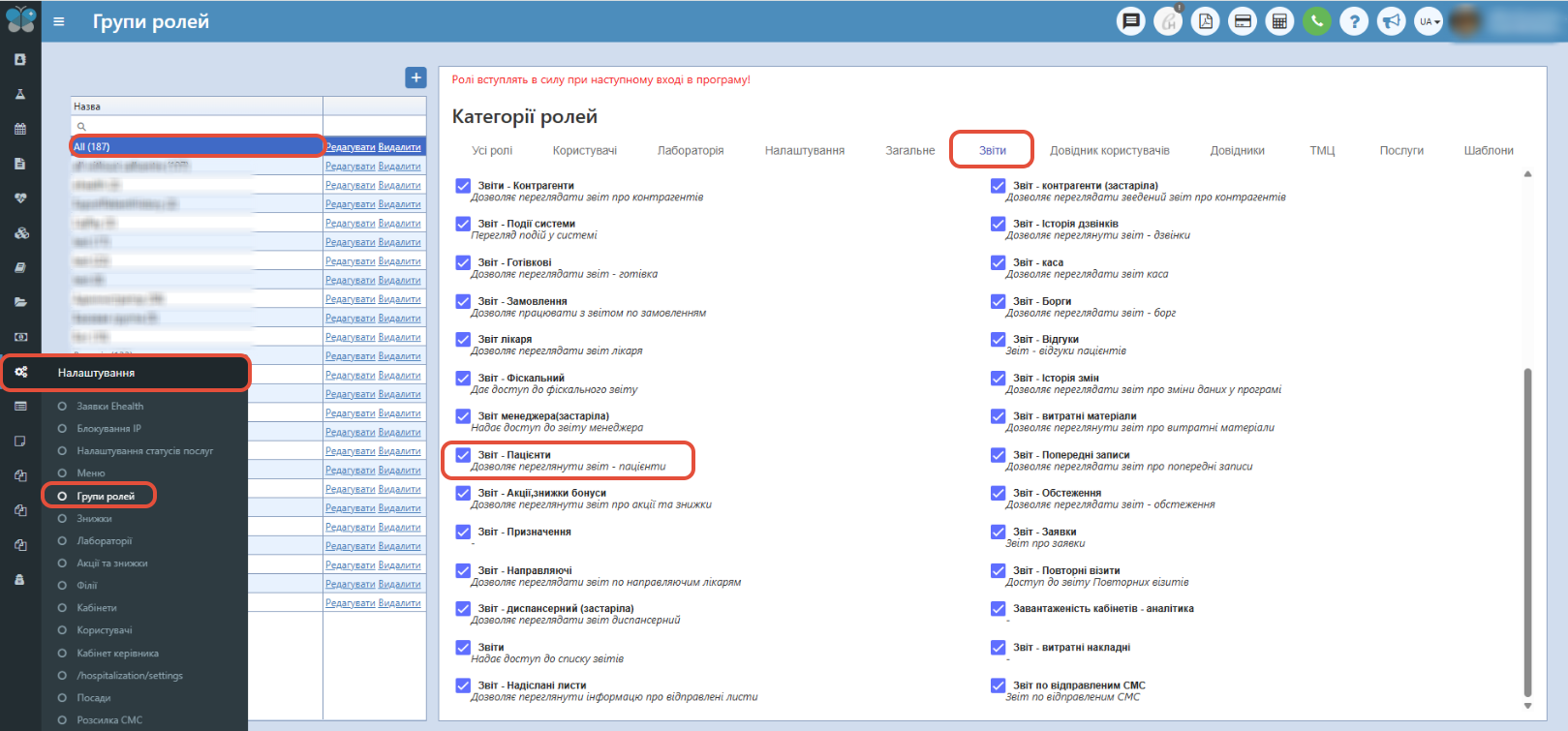
Для того, щоб працювати з даним звітом для Вашої групи ролей - пункт меню "Налаштування" - "Групи ролей" на вкладці "Звіти" повинен стояти прапорець "Звіт - Пацієнти".
Далі переходимо у пункт меню "Звіти" - "Звіт-Пацієнти".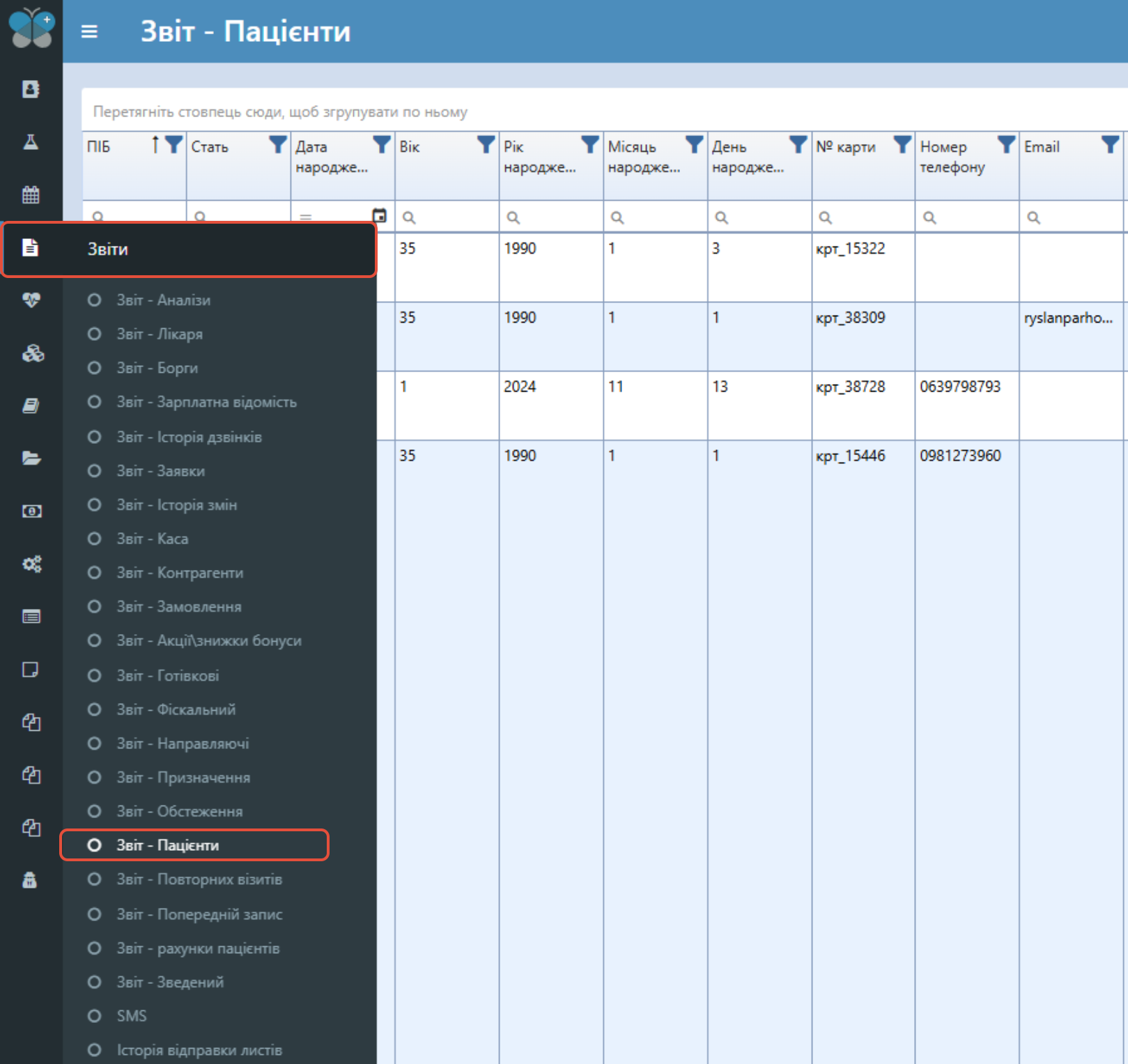
Детальніше стовпці звіту:
1) ПІБ - відображається прізвище, ім'я та по-батькові пацієнта, який є створений (зареєстрований) у системі;
2) Стать - показується стать пацієнта значком, де: 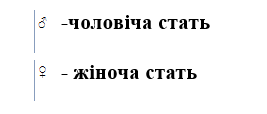
3) Дата народження - відображається дата народження пацієнта;
4) Вік - показується вік пацієнта числом;
5) Рік народження - відображається рік народження пацієнта;
6) Місяць народження - показується місяць народження пацієнта числом;
7) День народження - відображається день народження пацієнта;
8) № карти - показується номер карти пацієнта (буквенні і цифрові позначення). Префікс береться з налаштувань філії - пункт меню "Налаштування" - "Філії" - Редагувати - вкладка "Основна інформація";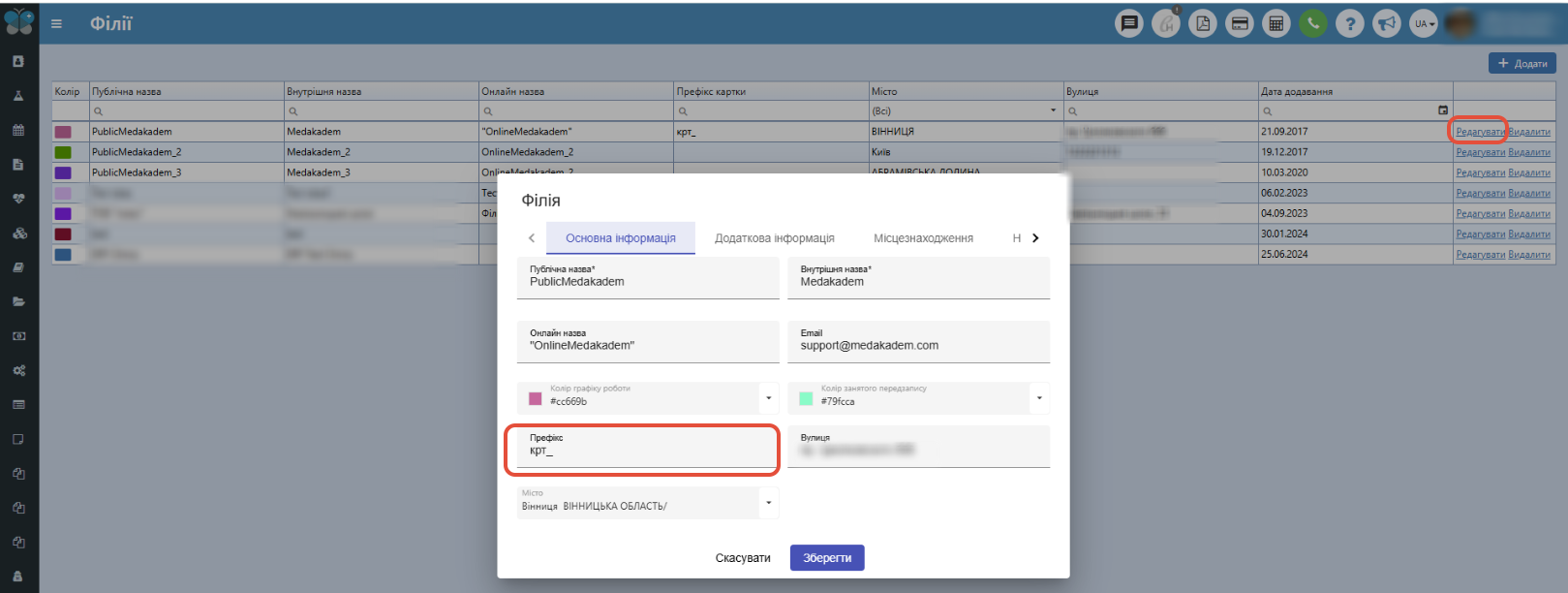
9) Номер телефону - відображається номер телефону пацієнта;
10) Email - показується електронна пошта пацієнта;
11) Область - відображається область в якій проживає пацієнт;
12) Місто - показується місто в якому проживає пацієнт;
13) Дата створення - відображається дата створення карти цього пацієнта (дата реєстрації пацієнта);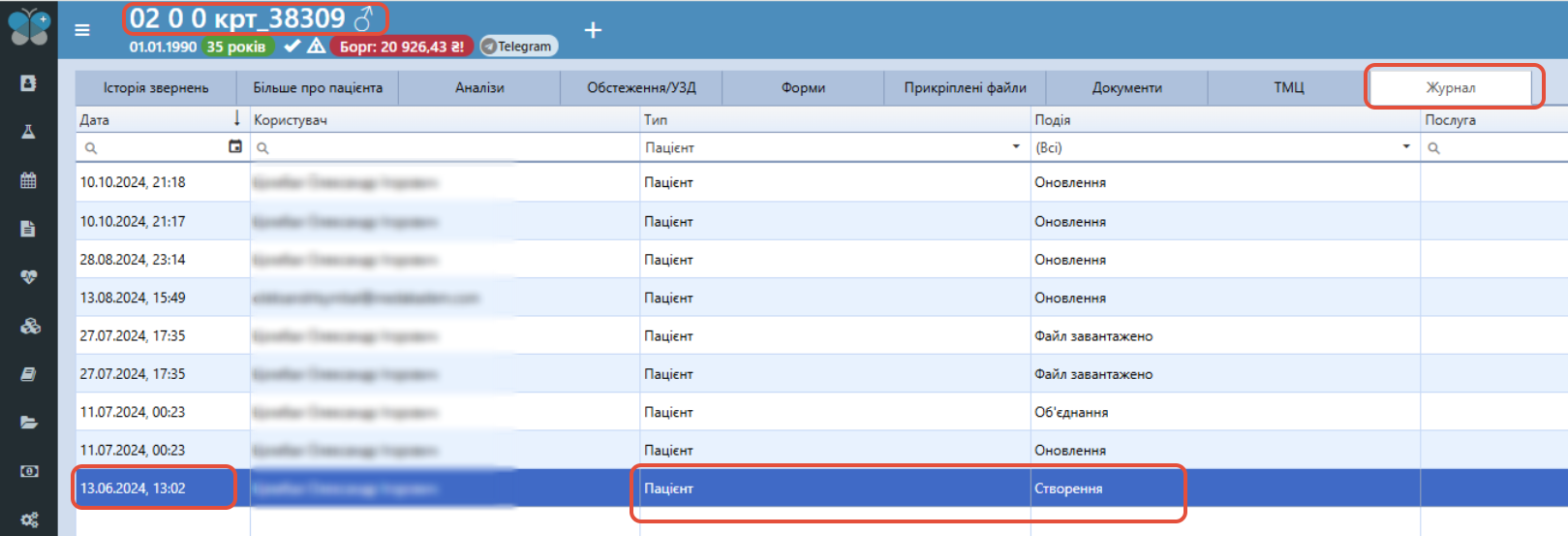
14) Дата зміни - показується дата внесення змін у карту пацієнта (оформлення послуг, редагування інформації про пацієнта і т.д.);
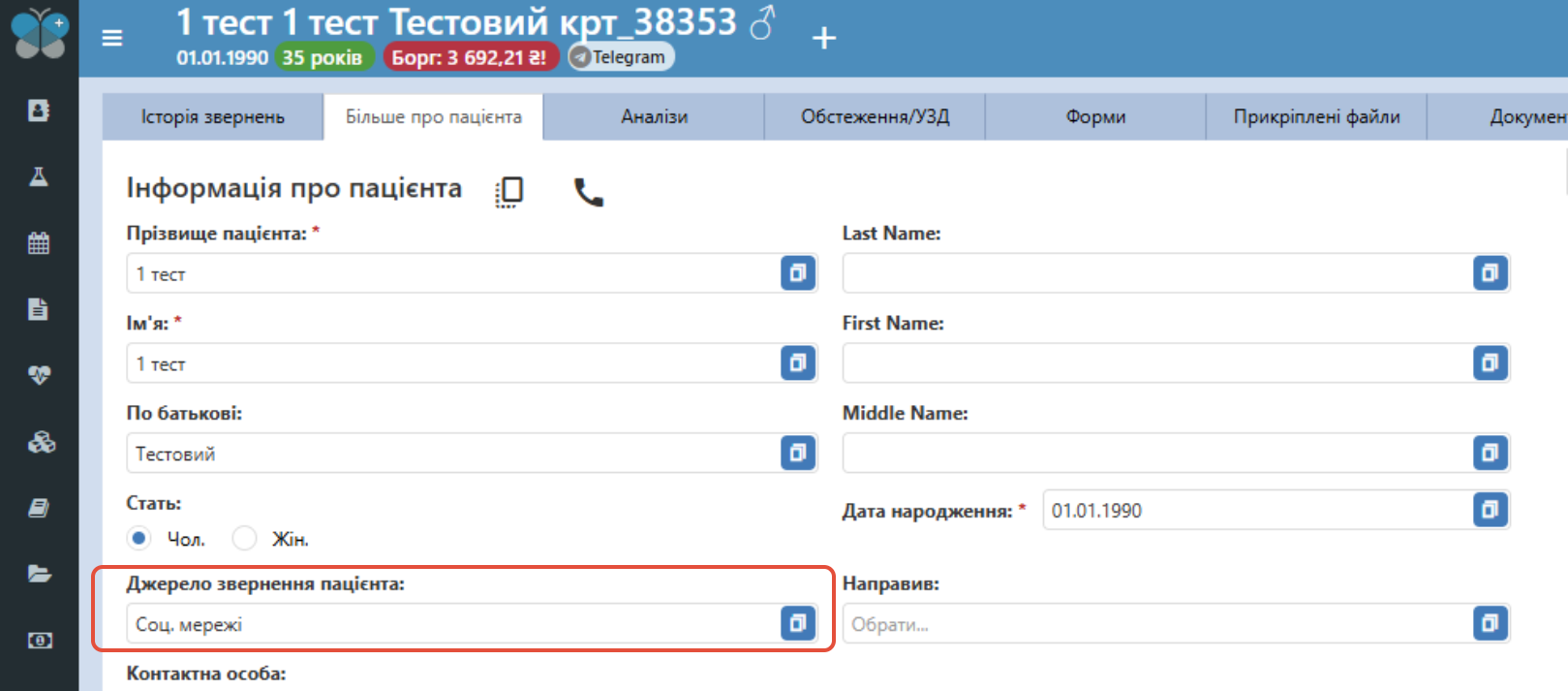
15) Джерело звернення - показується джерело звернення пацієнта, яке вказано у карті пацієнта на вкладці "Більше про пацієнта";
16) Групи - відображається назва групи до якої входить (доданий) пацієнт. Як працювати з групами описано тут. Якщо пацієнт входить у декілька і більше груп буде відображатись списком усі групи через кому;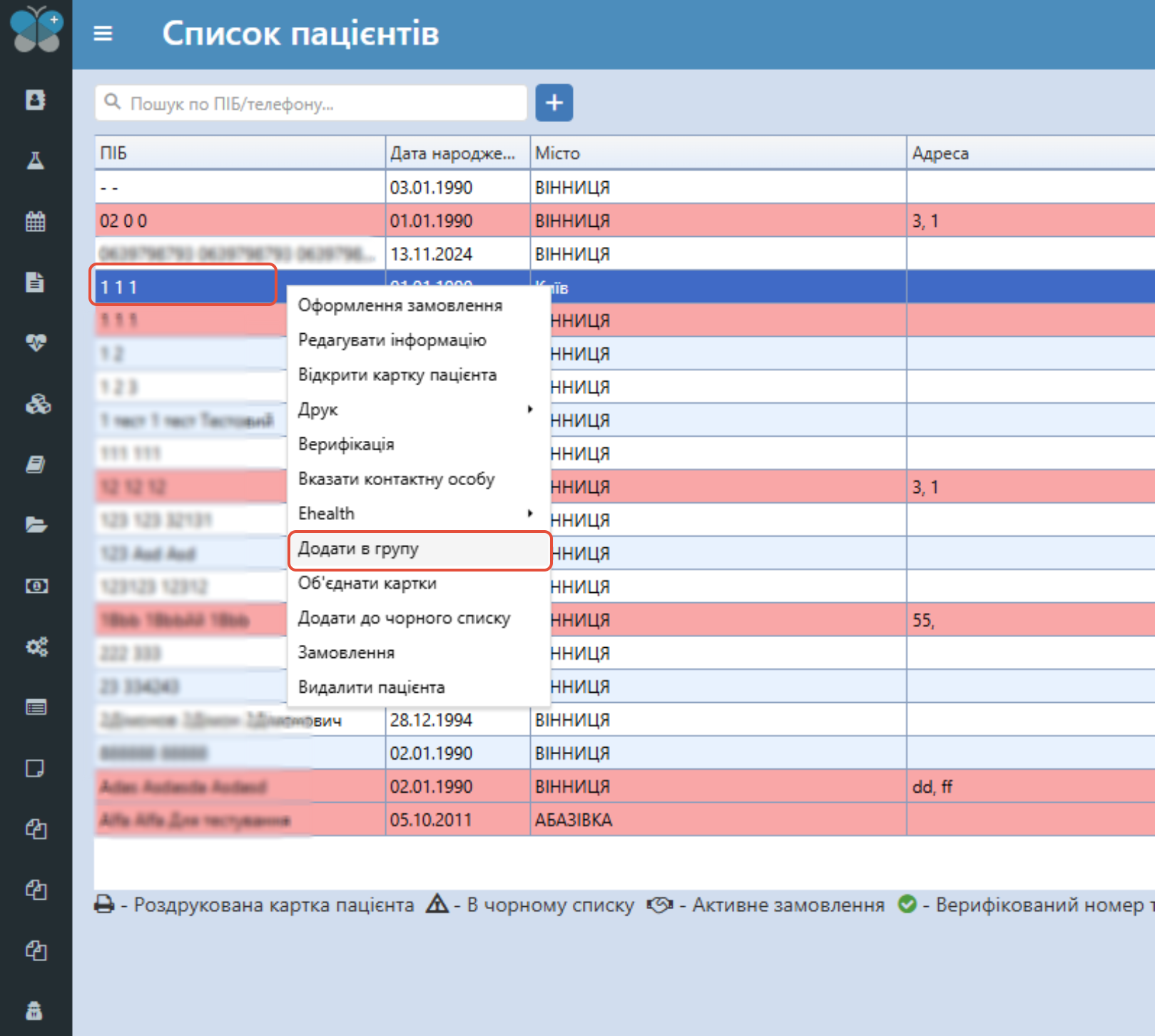
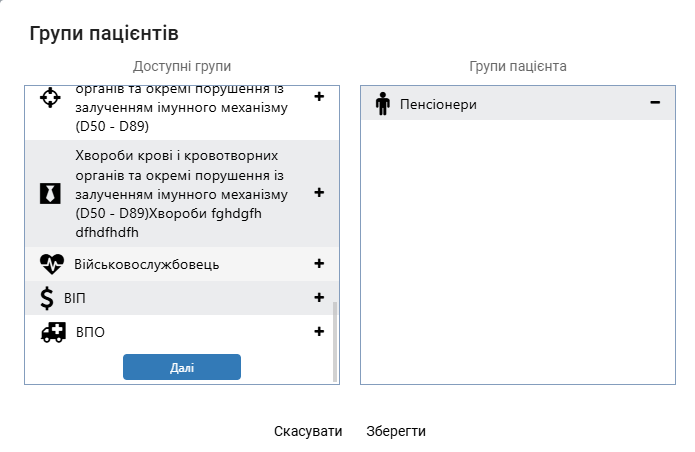
17) К-ть аналізів - показується загальна кількість оформлених послуг типом аналіз на пацієнта;
18) К-ть протоколів - показується загальна кількість оформлених послуг типом обстеження на пацієнта; 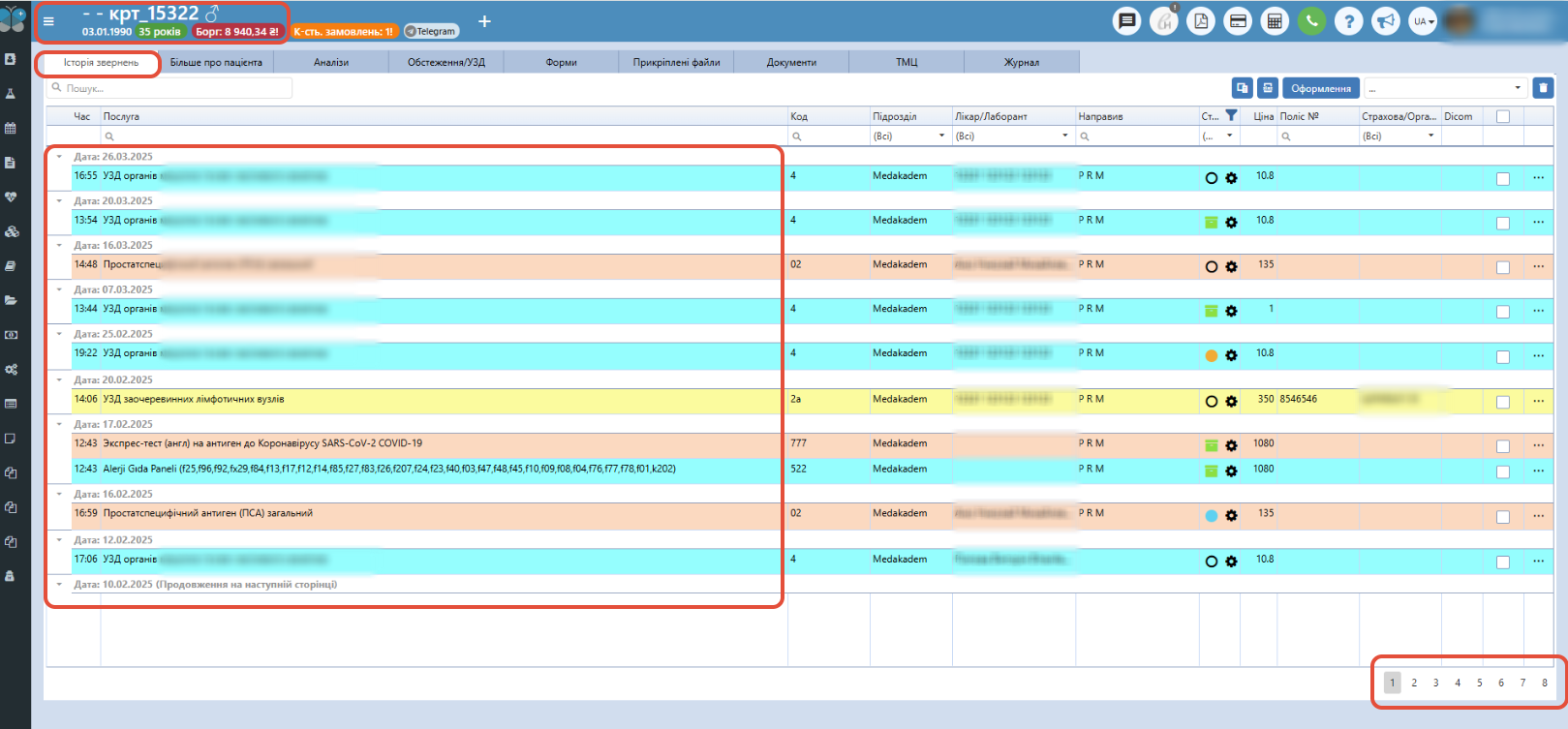
19) Послуг на суму - відображається загальна сума, яку витратив пацієнт у Вашому закладі, по усім послугам за увесь період з урахуванням знижок та акцій і т.д.;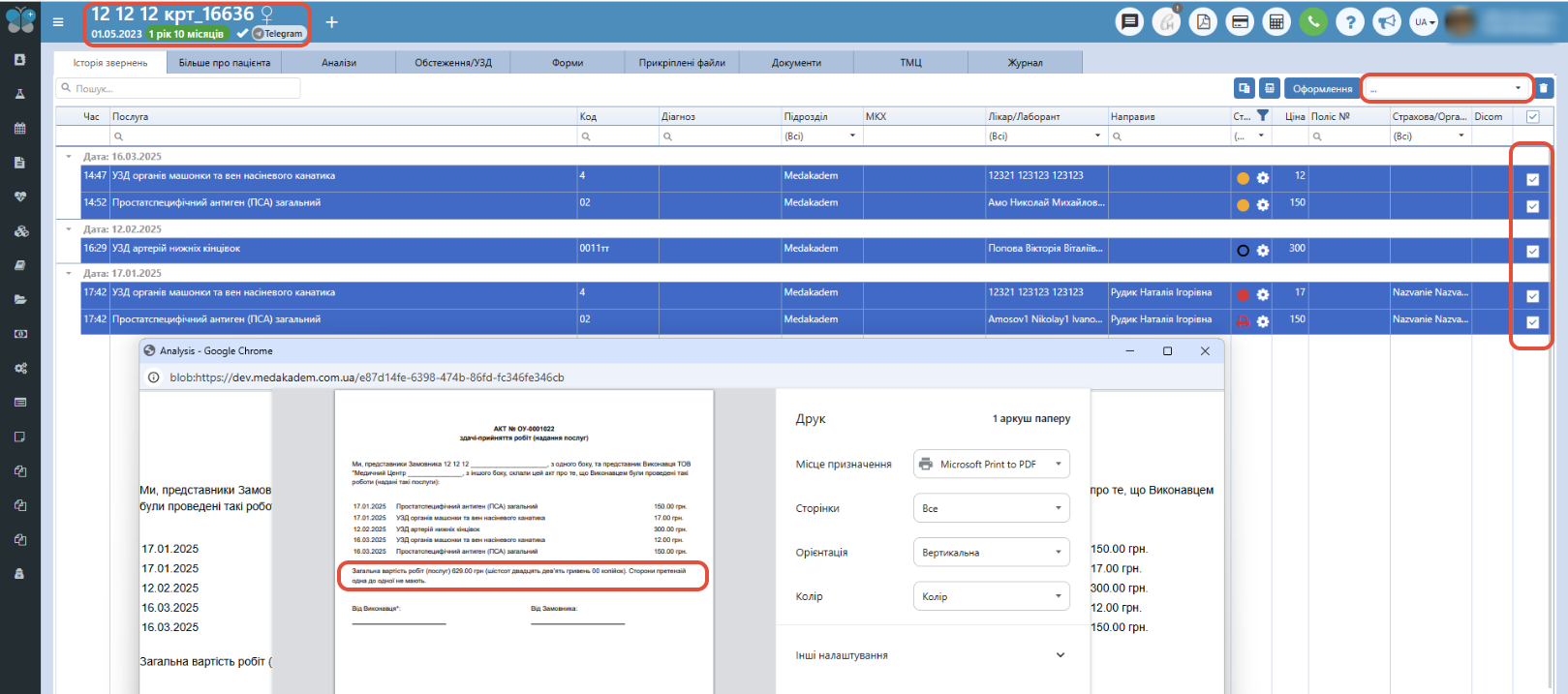
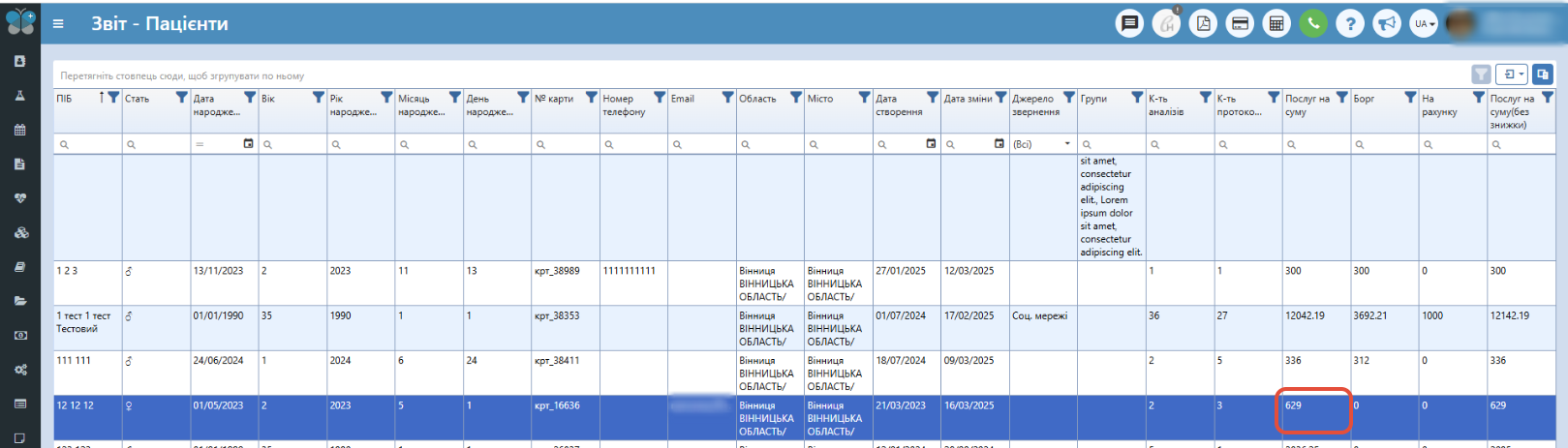
20) Борг - показується борг пацієнта, загальна сума, яку винен пацієнт Вашому медичному закладу. Більш детальніше подивитись на яку саме послугу Борг можна у звіті-Борги (тут);
21) На рахунку - відображається загальна сума, яка є на рахунку пацієнта. Більш детальніше про функціонал Рахунок описано тут;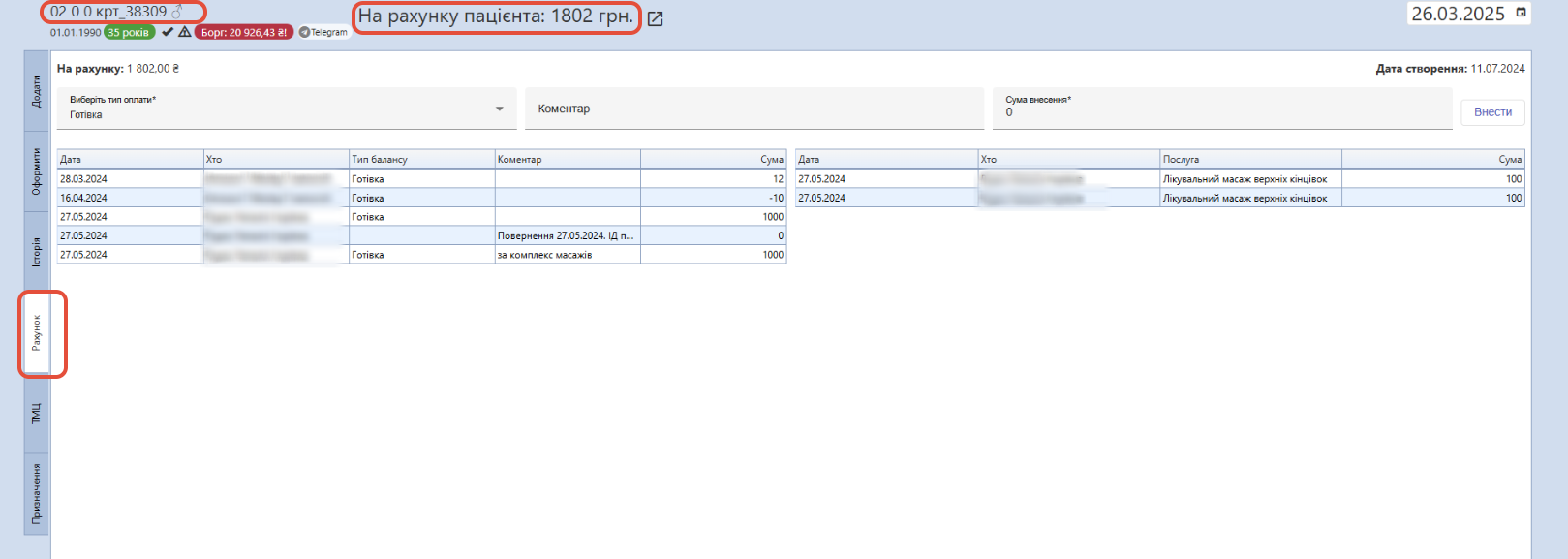

22) Послуг на суму(без знижки) - відображається загальна сума, яку витратив пацієнт у Вашому закладі, по усім послугам за увесь період без урахування знижок та акцій і т.д..
Додаткові налаштування звіту
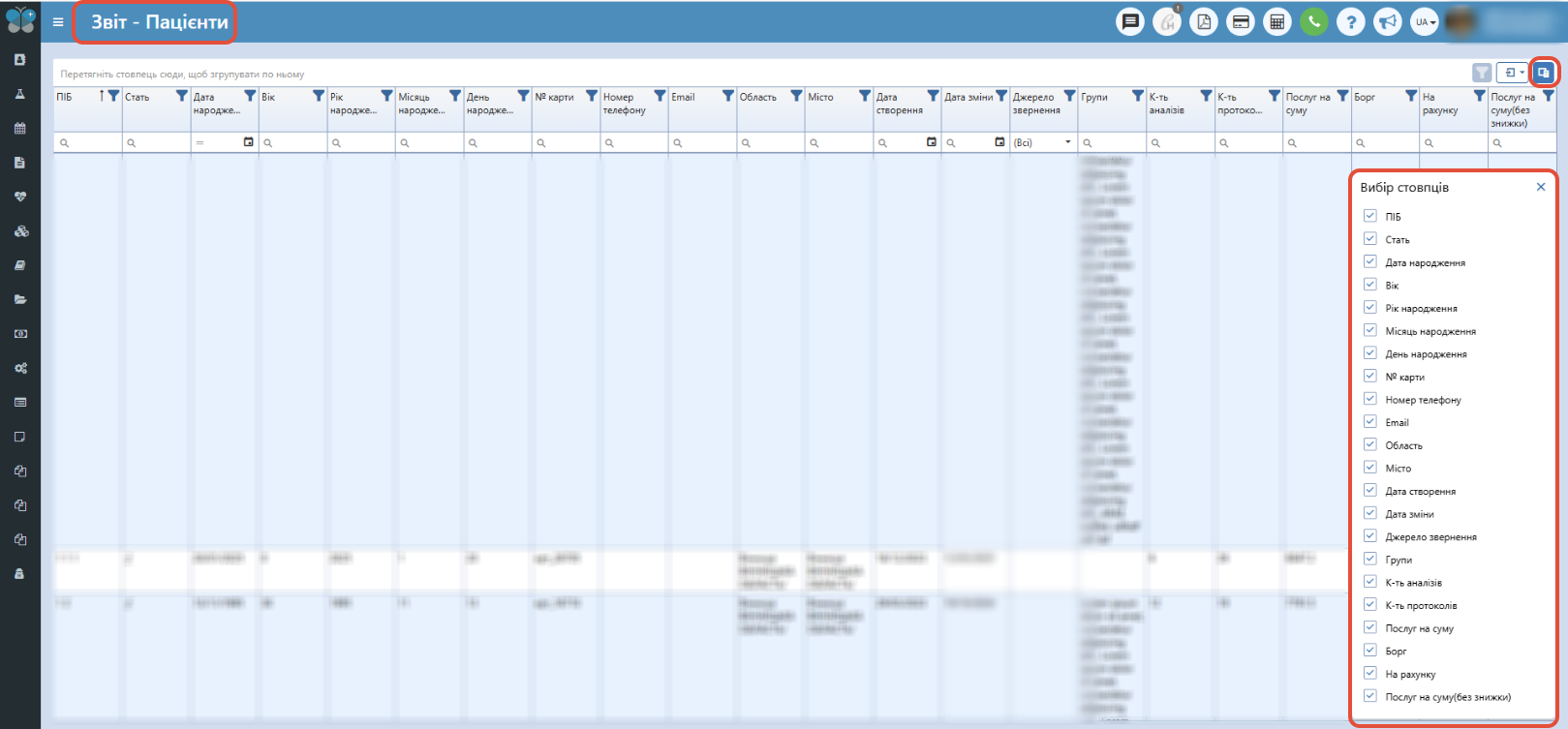
Даний звіт можна підналаштувати під себе, тобто є можливість приховати не потрібні стовпці (кнопка "Вибір стовпців"), переміщувати стовпці у довільному порядку, фільтрувати по необхідній колонці.
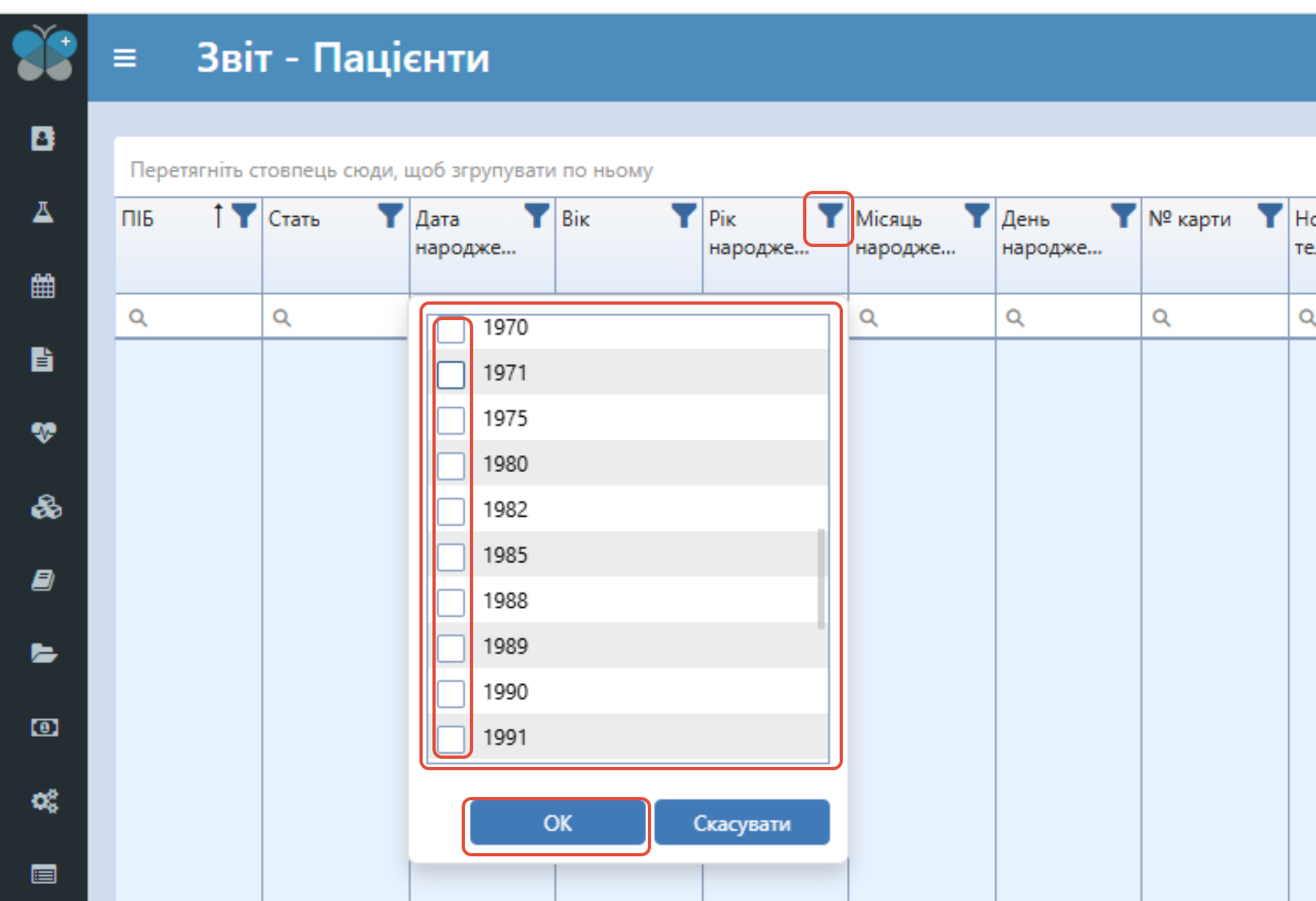
Є також можливість пошуку інформації по кожному стовпцю. Для цього у відповідне поле вносимо значення і праворуч обов'язково натискаэмо на кнопку зелений фільтр "Застосувати фільтр" (біла лійочка на зеленому фоні). Після натиснення на дану кнопку вона стане не активною (біла лійка на голубому фоні).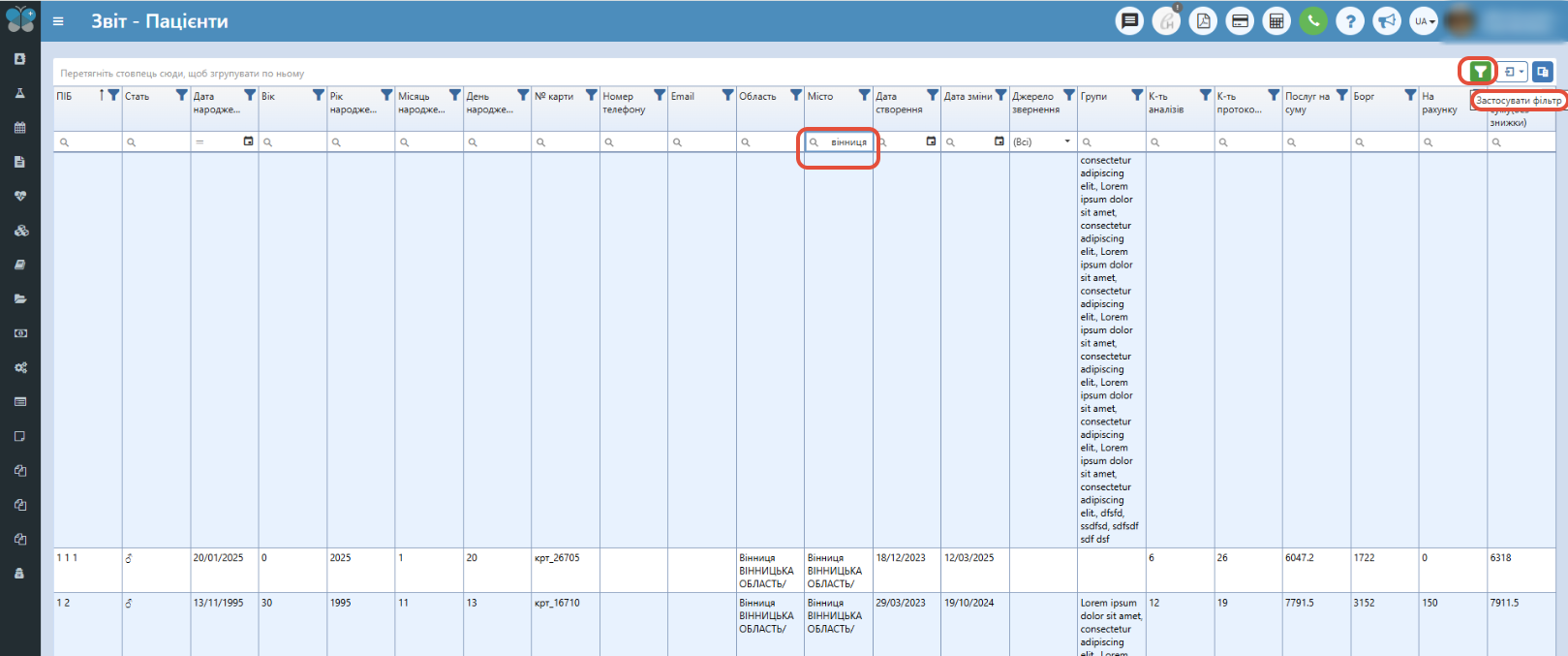
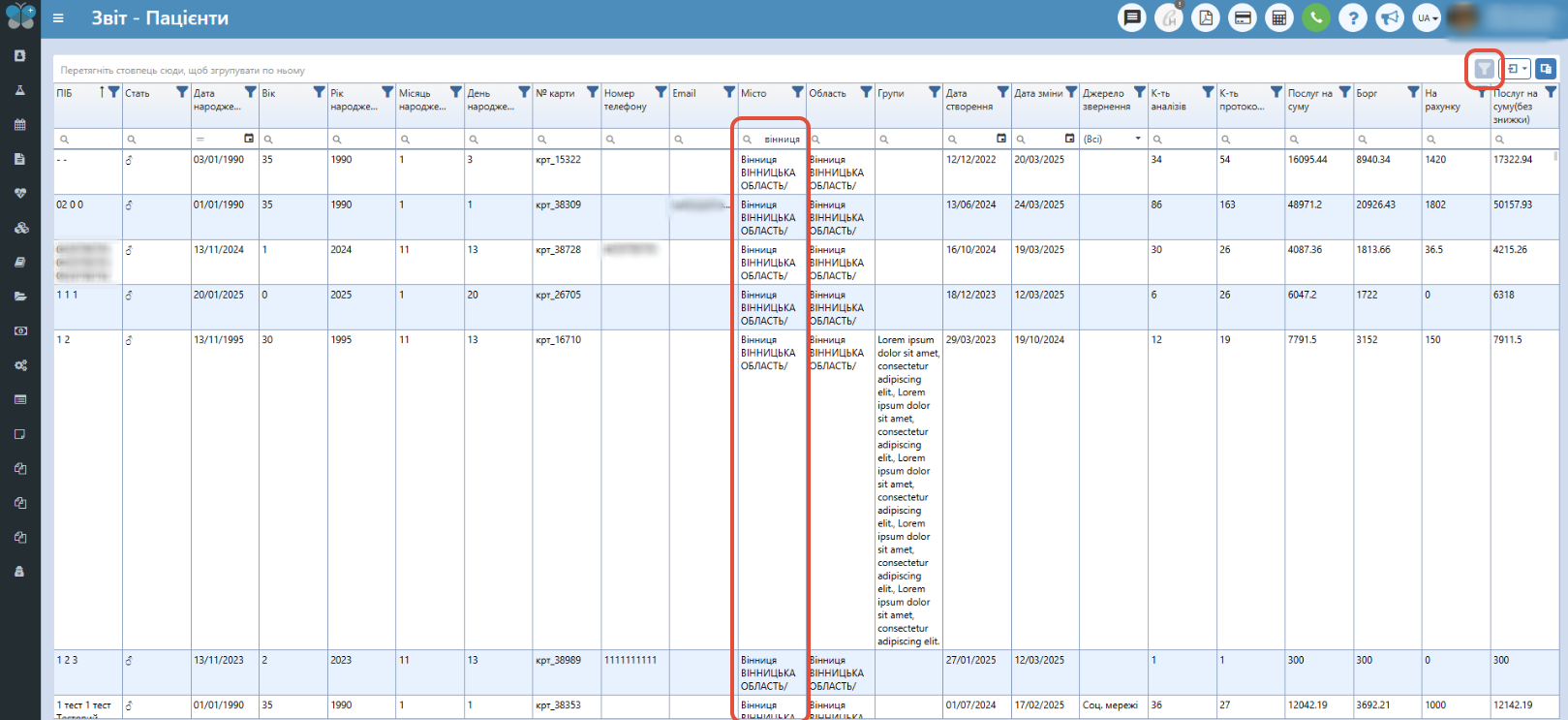
Щоб завантажити звіт, необхідно натиснути у правому кутку на кнопку "Експортувати все" або "Експортувати вибрані рядки", збережений файл буде типом даних Excel.

Ще у звіті можливе групування по потрібним стовпцям. Для цього достатньо підтягнути потрібний стовпець над таблицею, щоб він закріпився праворуч.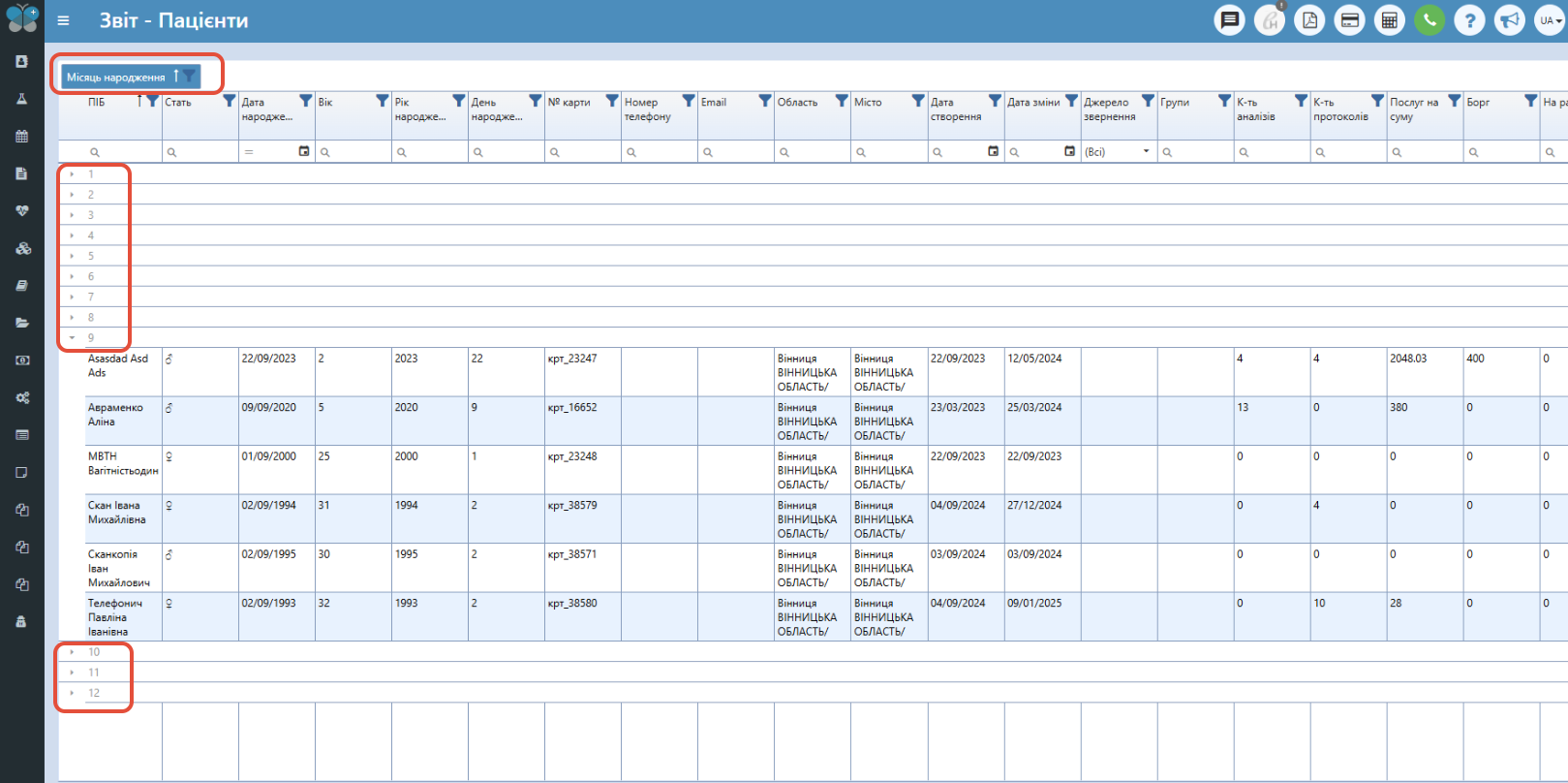
Приклад пошуку інформації у звіті
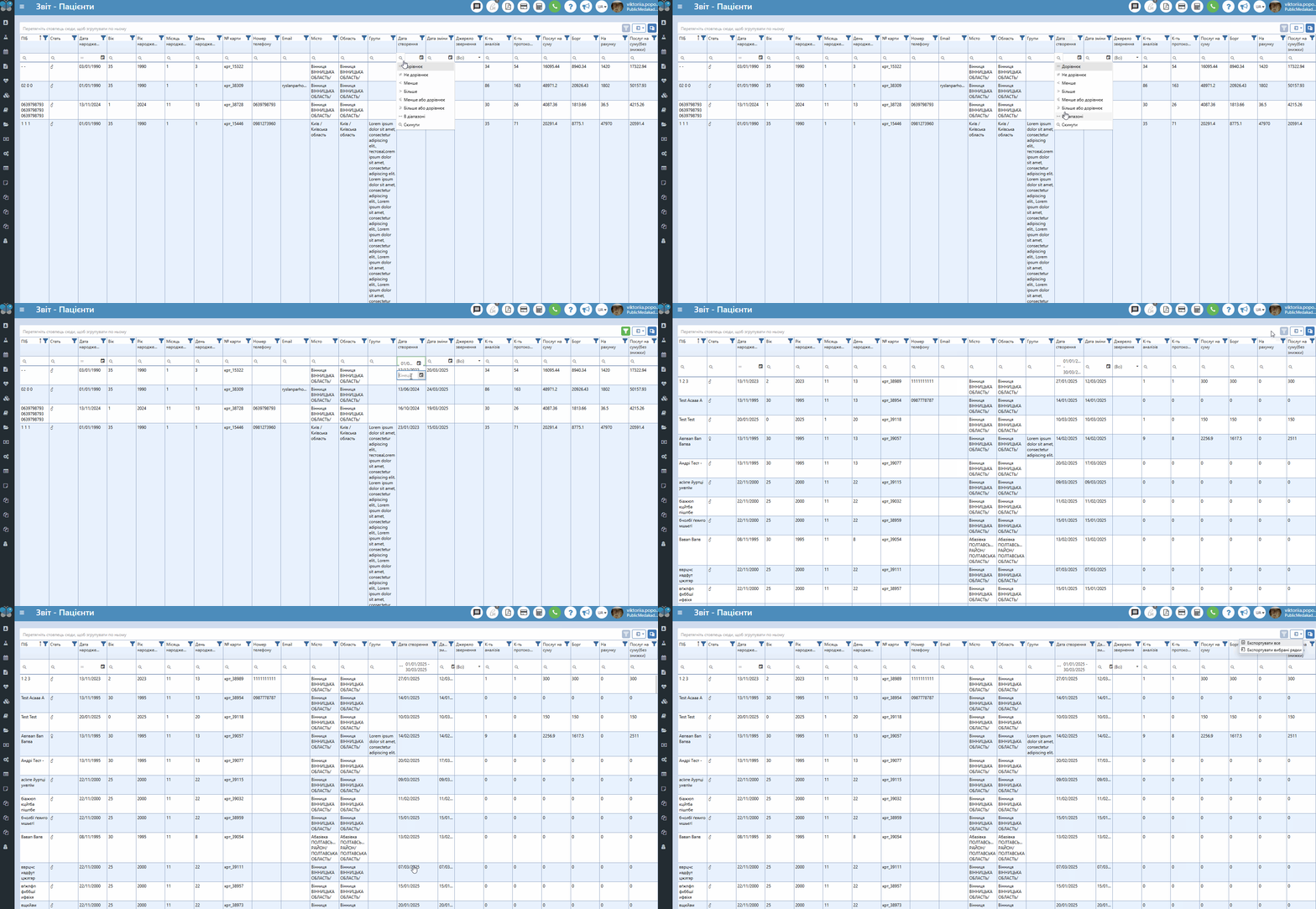
Задача: Необхідно дізнатись скільки і яких саме нових пацієнтів було створено (зареєстровано) за 2025 рік. Алгоритм:
1) Знаходимо стовпець "Дата створення"; 2) Натискаємо чи наводимо курсором в полі пошуку на кнопку лупа і обираємо з випадаючого списку "В діапазоні"; 3) Вносимо "Початок" і "Кінець", тобто початкову дату з 01.01.2025 та кінцеву наприклад 30.03.2025 (вписуємо вручну або ж обираємо в календарі); 4) Праворуч натискаємо на кнопку "Застосувати фільтр"; 5) Тепер праворуч можемо натиснути на кнопку "Експортувати все" та опрацювати (підрахувати) кількість пацієнтів у Екселі.