
Тема
Детальний опис програми для РРО
МІС Clinica Web інтегрується з програмними та апаратними РРО. В цій статті розглянемо роботу з останніми. Для інтеграції необхідно, обов'язково, щоб був встановлений універсальний драйвер АртСофт (детальніше тут). Далі необхідно виконати наступні пункти:
- У браузері вставити або перейти за наступним посиланням:https://mkminstaller.blob.core.windows.net/pay/installer.zip - відразу почнеться завантаження файлу, типом *zip.

- Відкрити завантажений архів на комп'ютері та запустити файл "installer" (двічі клацнувши на файл).

- У вікні, що виникне, натисніть на кнопку "Докладніше" та "Виконати".
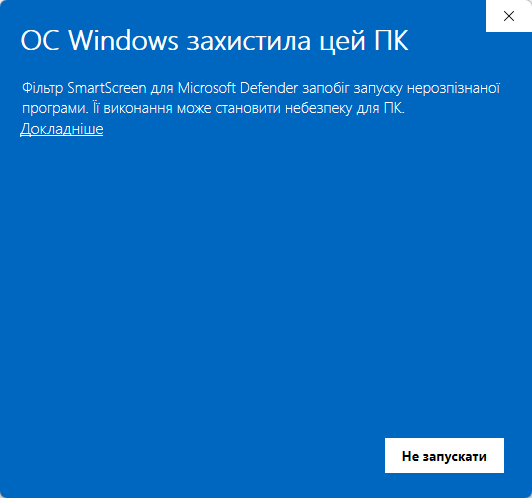
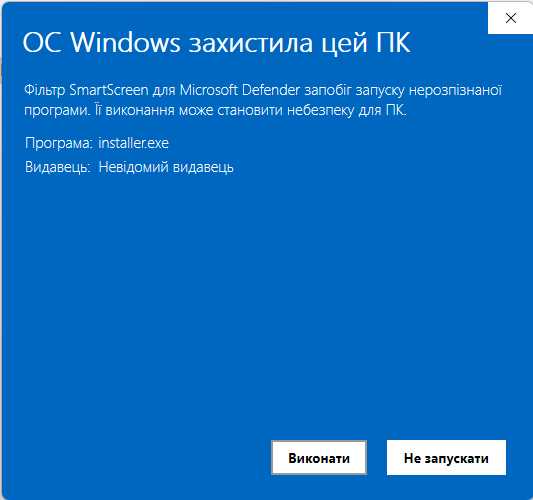
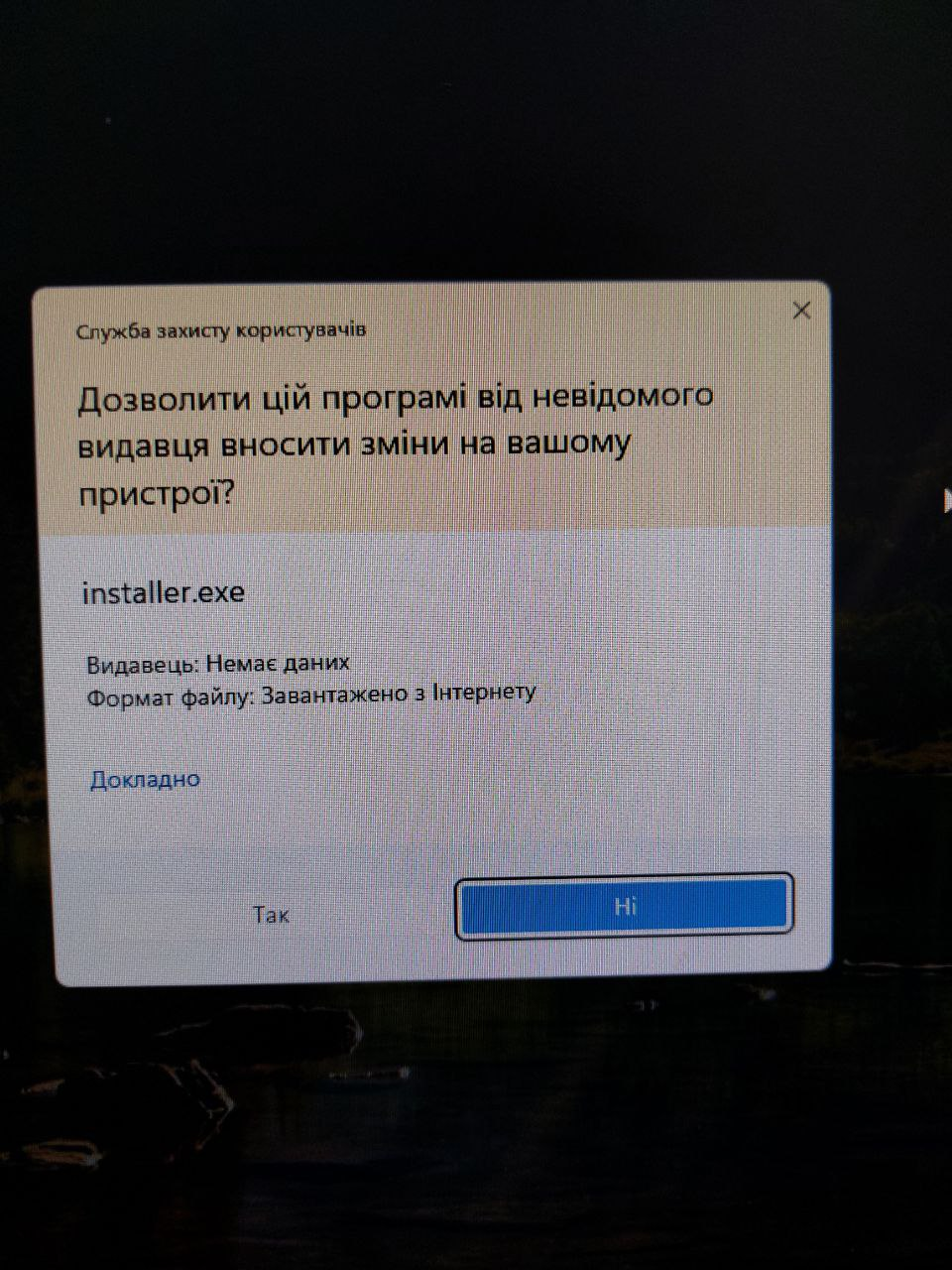
- Також якщо у Вас встановлена антивірусна програма або інші утиліти, необхідно в їхніх налаштуваннях дозволити дану програму.
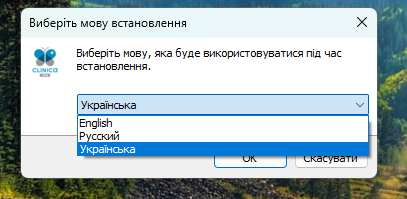
- Далі обираємо мову інтерфейсу програми та натискаємо "Ок":
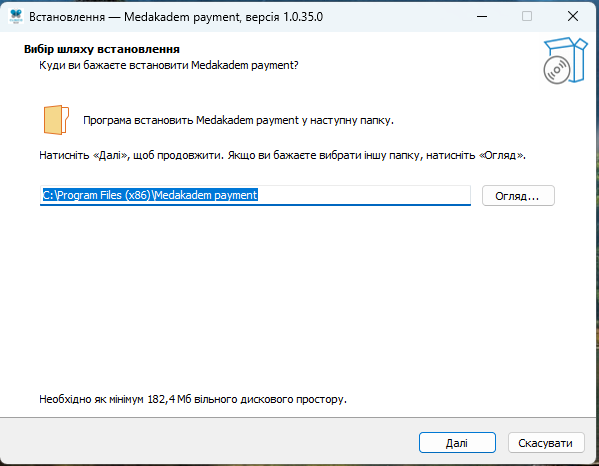
- Вказуємо шлях встановлення (тобто місце на комп'ютері для збергігання програми) та натискаємо "Далі":
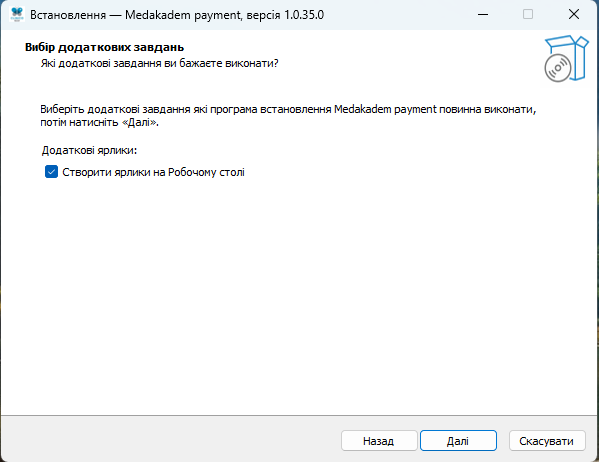
- Якщо потрібно створити ярлик програми на Робочому столі, зазначаємо це прапорцем та настикаємо "Далі":
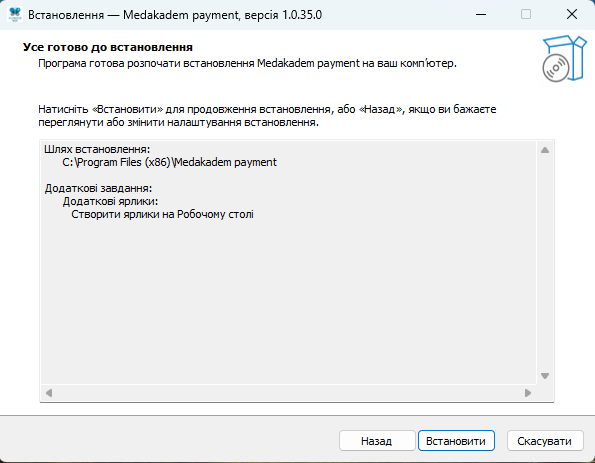
- Якщо все вірно зазначено, перевіряємо та натискаємо "Встановити":
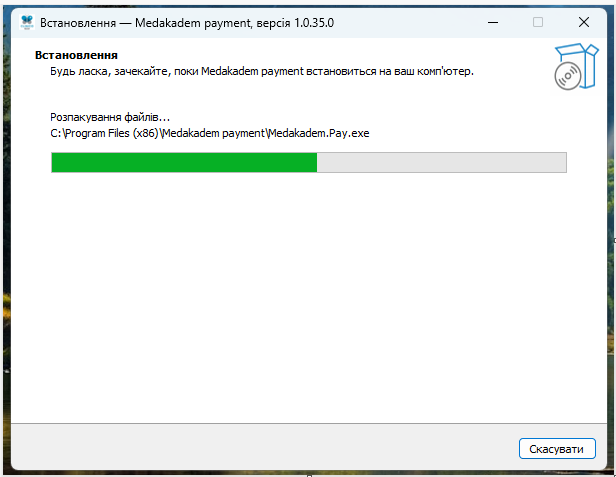
- Запуститься процес встановлення:
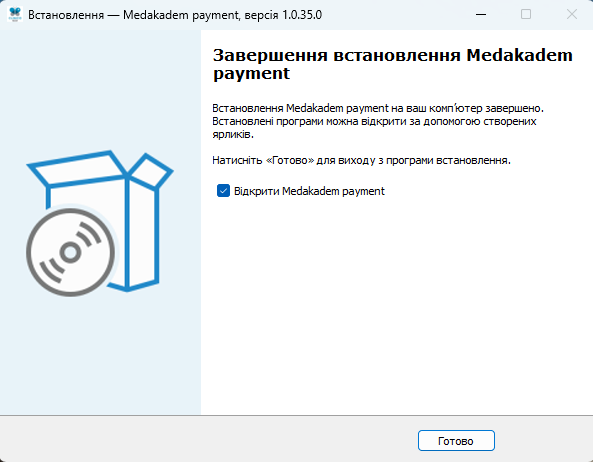
- Після завершення встановлення виникне вікно в якому можна або відразу Відкрити Medakadem payment або натиснути "Готово".
Налаштування програми:
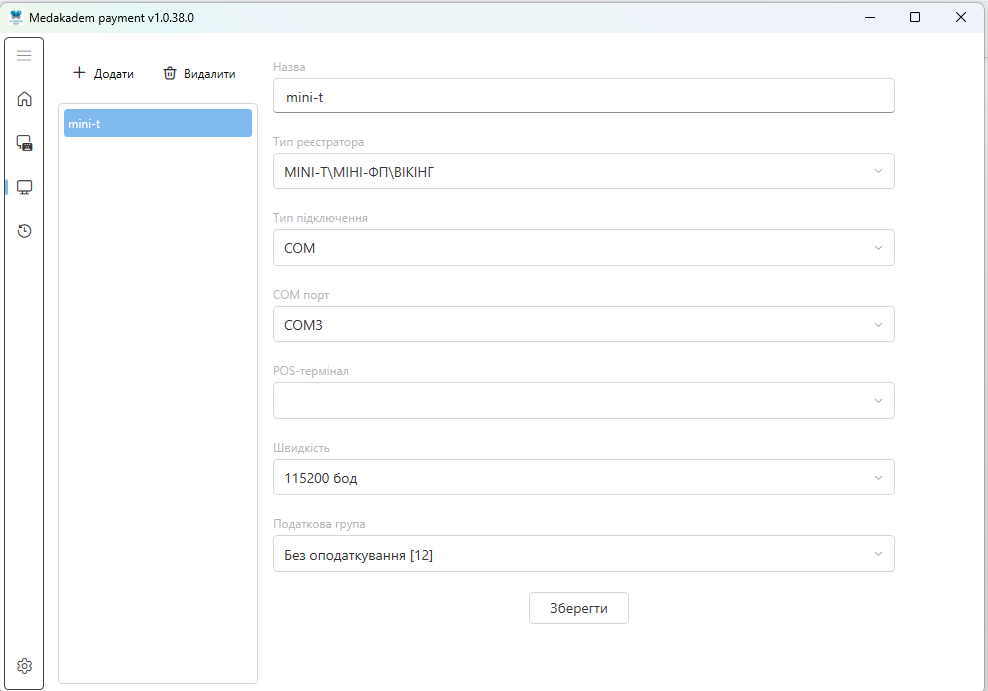
1. Назва - зазначаєте назву для РРО (зрозумілу та зручну для Вас), наприклад, назва ФОП чи ТОВ або просто "Каса 1";
2. Тип реєстратора - з випадаючого списку обираєте свою модель пристрою;
3. Тип підключення - з переліку обираєте тип з'єднання РРО до комп'ютера:
- COM - якщо обрали даний тип з'єднання, то в полі СОМ-порт обираєте, який саме;
- ТСР - якщо обрали цей тип з'єднання, то в полі ІР адреса зазначаєте конкретний ІР.
4. POS-термінал - поле необхідне для інтеграції з POS-терміналом. Спочатку необхідно додати цей пристрій (нижче буде описано як саме) та з випадаючого списку обрати створений пристрій;
5. Швидкість - з випадаючого списку обираєте необхідне значення для Вашого апарату (швидкість з'єднання, швидкість передачі даних);
6. Податкова група - також з випадаючого списку обираєте Вашу податкову групу, якщо її немає обираєте "Без оподаткування";
7. Останнім кроком є збереження, натискання на кнопку "Зберегти".
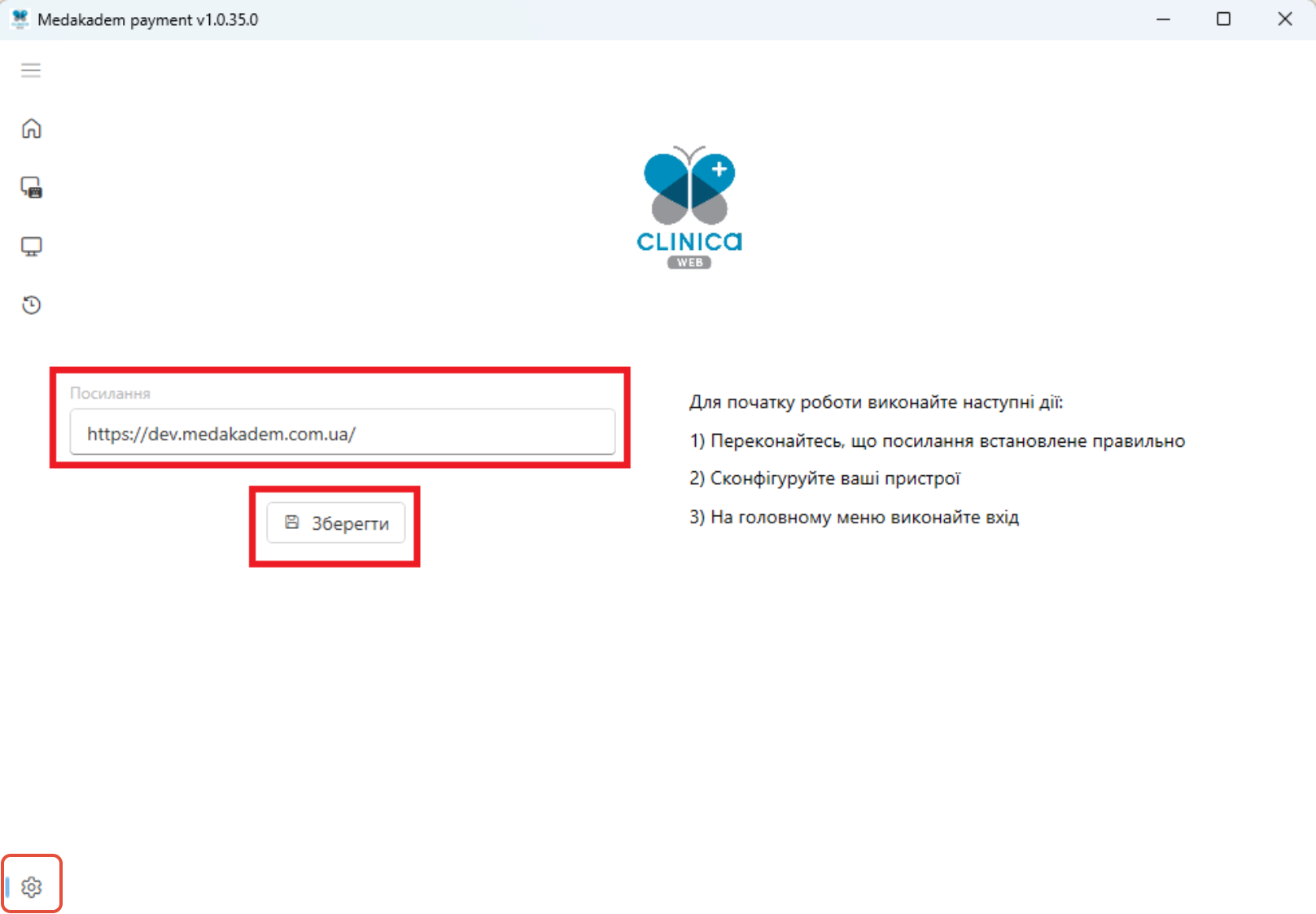
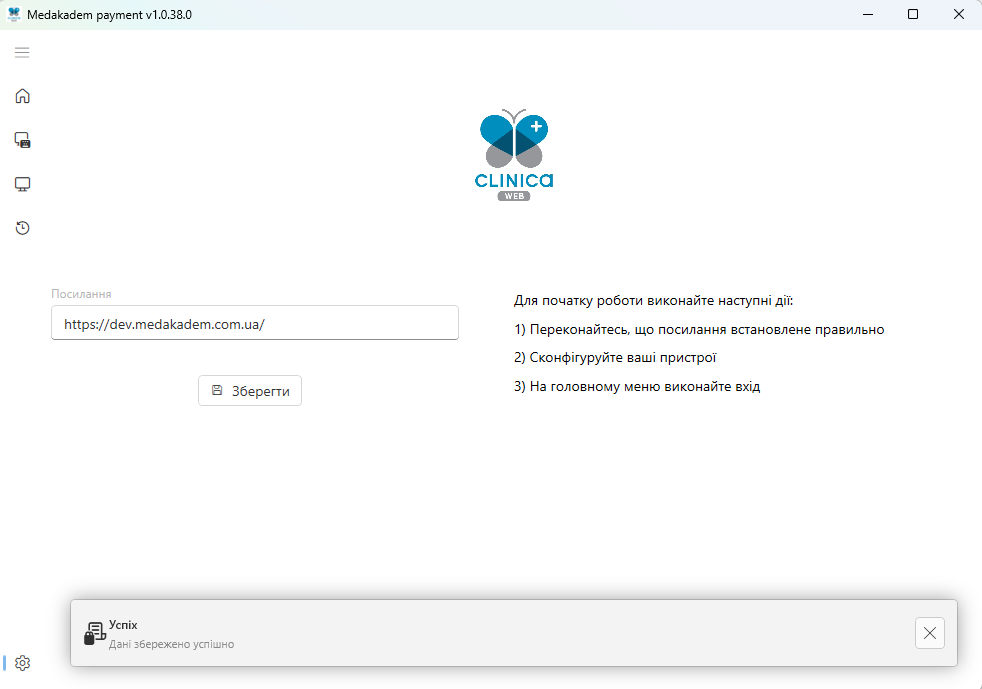
Далі натискаємо на кнопку "Налаштування" і прописуємо посилання на програму Clinica Web (де dev - необхідно замінити на адресу Вашого закладу та натискаємо на кнопку "Зберегти". Якщо все налаштовано правильно буде повідомлення про те, що дані успішно збережені.
ВІДКРИТТЯ ЗМІНИ (РОБОТА З РРО)
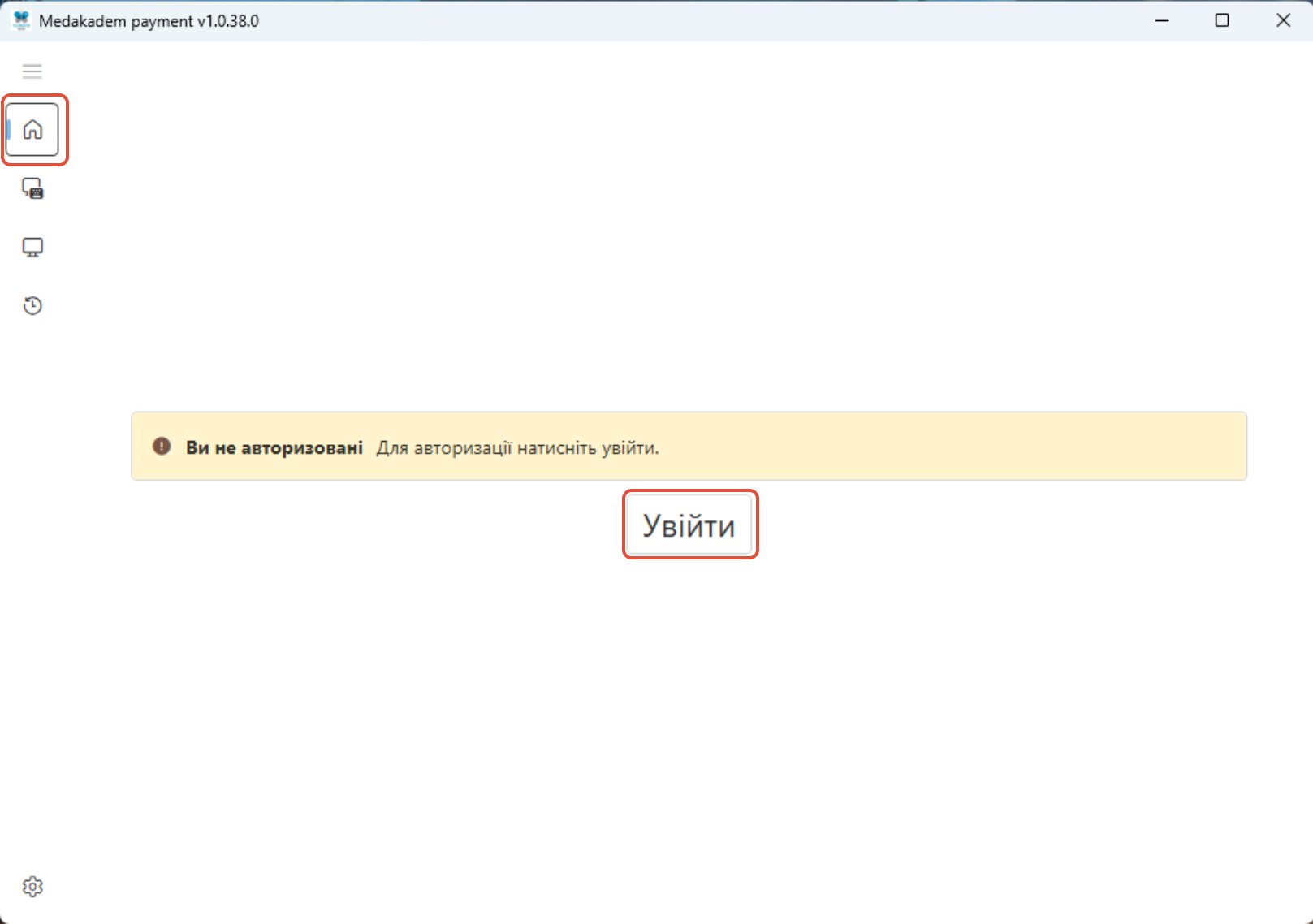
Отже тепер можна розпочати роботи з РРО. Для цього перейдемо в пункт меню "Головна" та натиснемо на кнопку "Увійти".
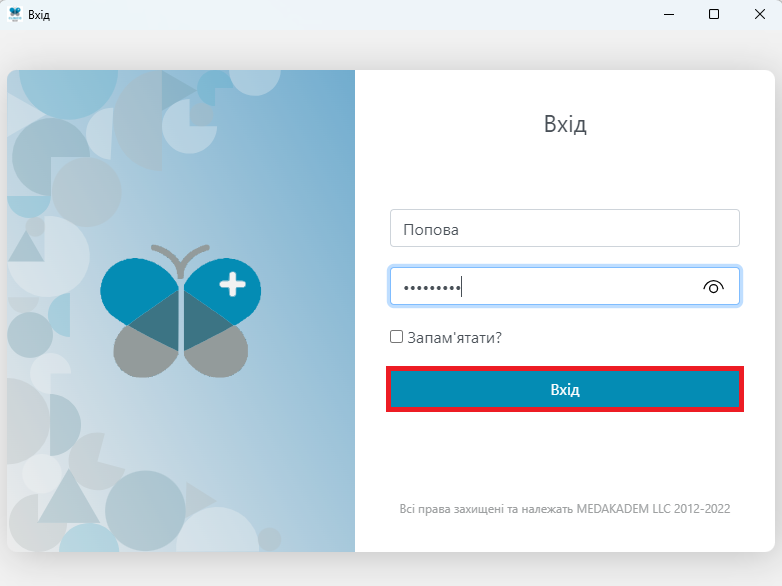
У вікні, що виникне вводимо дані: логін та пароль - такі ж самі, як безпосередньо до самої програми Clinica Web. Після цього натискаємо на кнопку "Вхід".
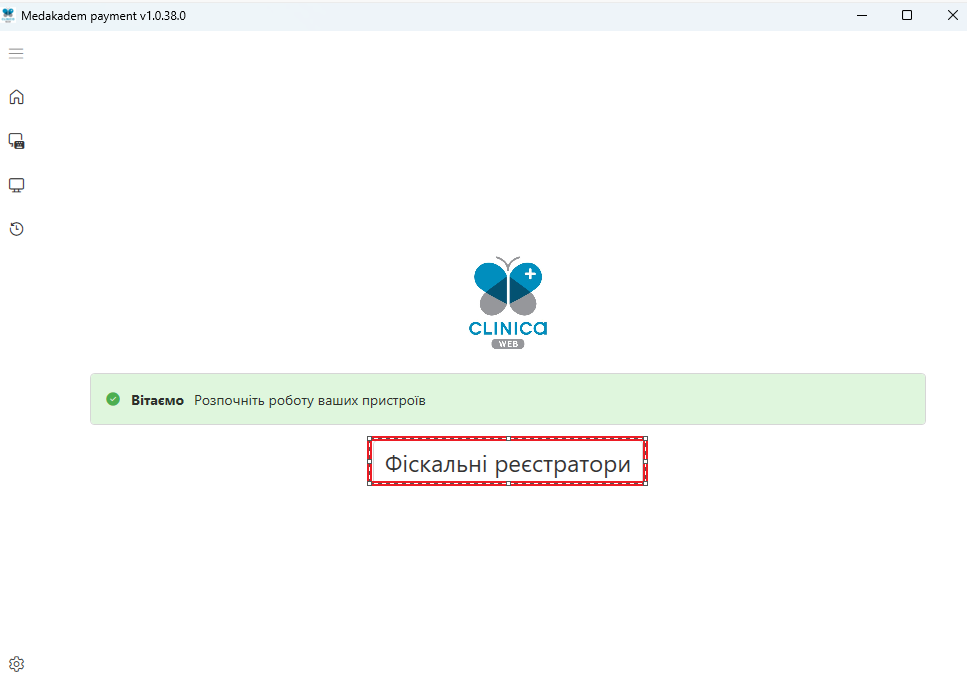
Далі після авторизації буде наступне повідомлення (нижче знімок) та натискаємо на кнопку "Фіскальні реєстратори".
Потрапляємо на вкладку "Фіскальні реєстратори", де відразу підставиться в поле касира Ваше ПІБ (якщо потрібно змінюємо на іншого, зміна приміниться після проведення першого фіскального чеку) та натискаємо на кнопку "Відкрити зміну"/"Розпочати роботу"(якщо вже була відкрита зміна).
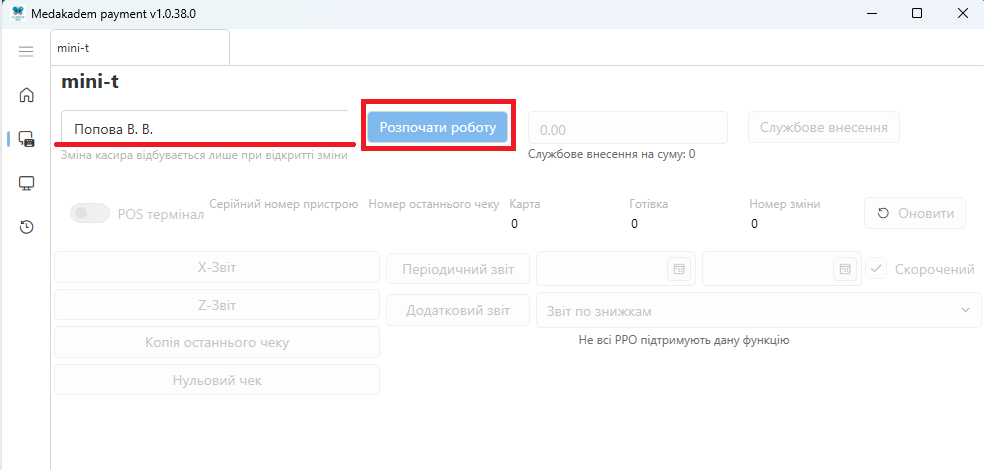
Зміна відкрита. Розглянемо поля, які доступні.
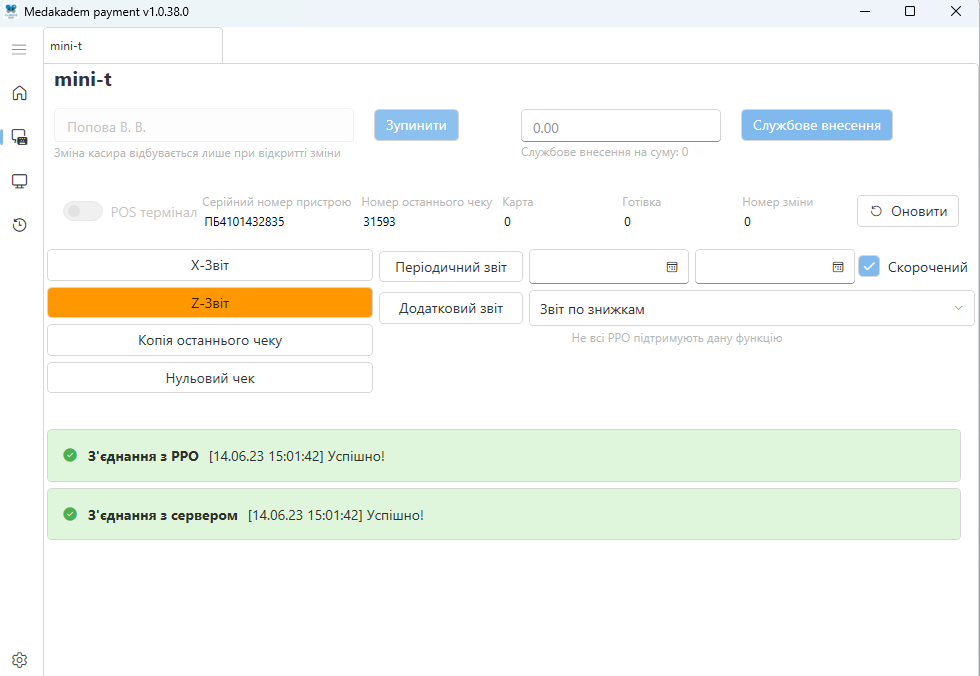
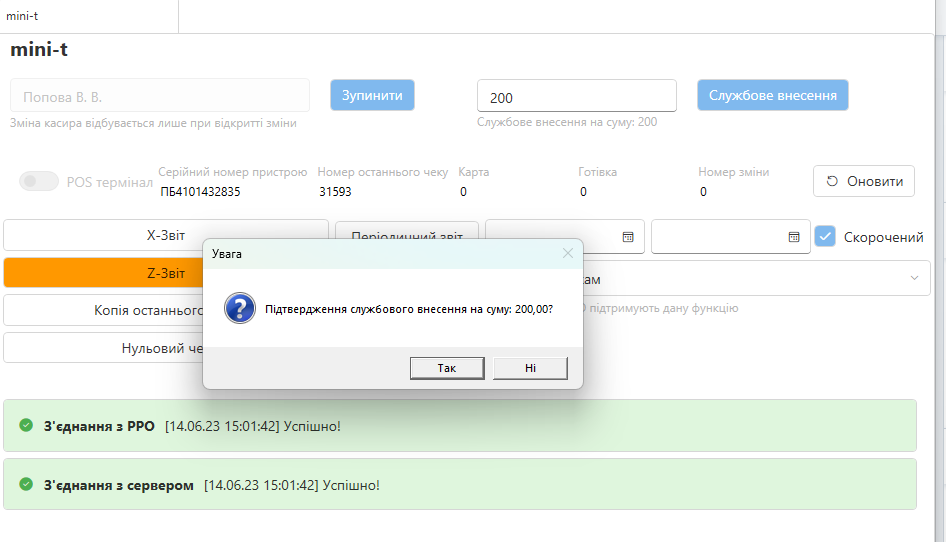
- Службове внесення/винесення - якщо потрібно внести/винести певну суму вписуємо у відповідне поле суму (для винесення зі знаком "-") і натискаємо на кнопку "Службове внесення" та підтверджуємо дану дію натисненням на кнопку "Так".
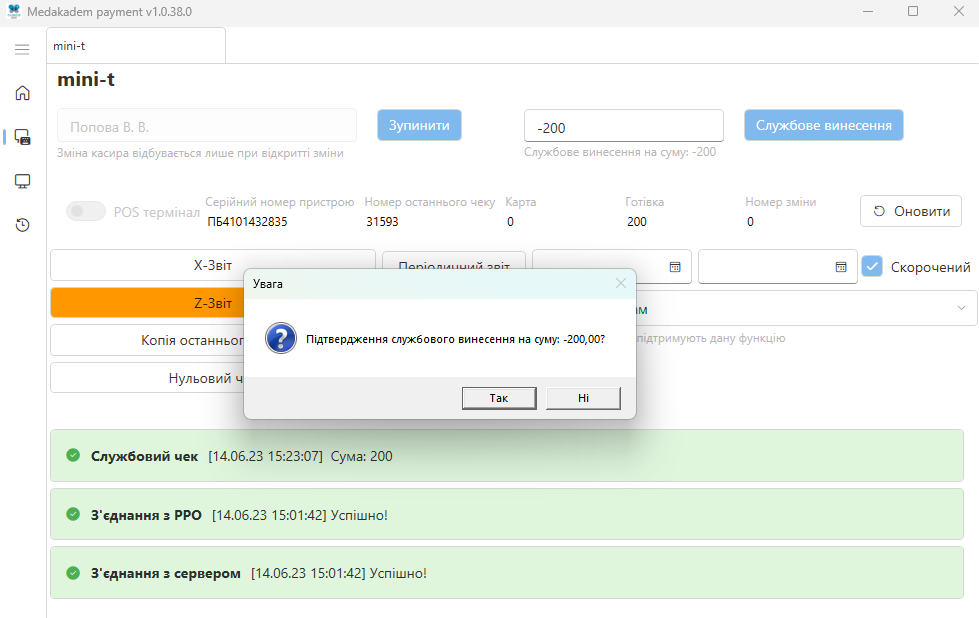
- Окрема стрічка з інформацією про "Серійний номер пристрою", "Номер останнього чеку" (надрукованого), типи оплат з сумами продажів по поточній зміні та кнопка "Оновити".

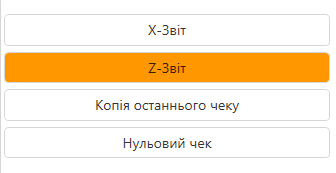
- Окремий блок в якому знаходиться друк "Х-звіту", "Z-звіту", "Копія останнього чеку", "Нульовий чек".
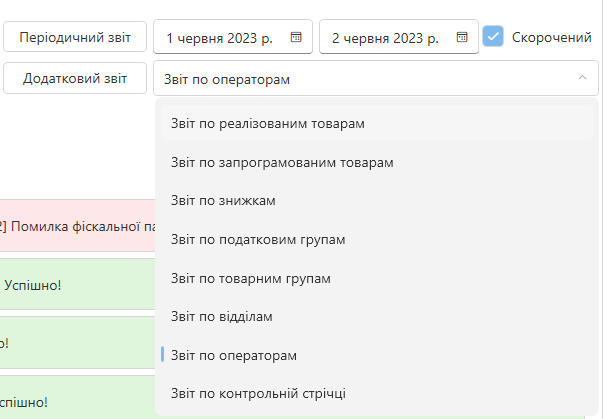
- Ще один блок в якому можна робити або "Періодичний звіт" (обравши певний період за який необхідна інформація) або "Додатковий звіт" (з переліку обрати той, що підтримується Вашим РРО та який цікавить). Прапорець "Скорочений" - це налаштування дає можливість надрукувати звіт з меншою к-тю інформації.
Також у програмі є ще одна вкладка "Історія" - тут будуть відображатись усі дії, які були виконані на РРО за увесь час, з моменту підключення та роботи апарату. 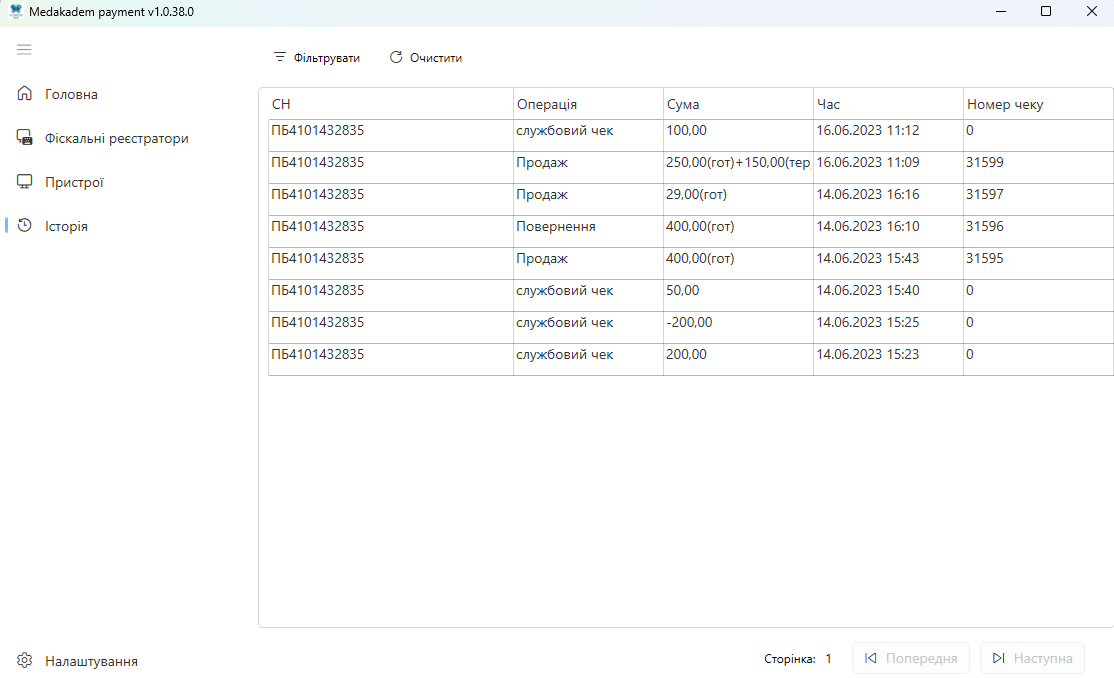
Якщо також потрібно налаштувати інтеграцію з POS терміналами - детальніше тут.