
Тема
Залишки
Залишки
У цій статті описано, як працювати з розділом «Залишки» у МІС Clinica Web.
У програмі Clinica Web є наявні 3 різні варіації перегляду залишків товару по складам. Розглянемо кожну сторінку детальніше. До кожної сторінки є окремі права доступу - можна надати доступ одразу для усіх сторінок або надати доступ тільки до однієї конкретної.
ЗМІСТ
Передумови
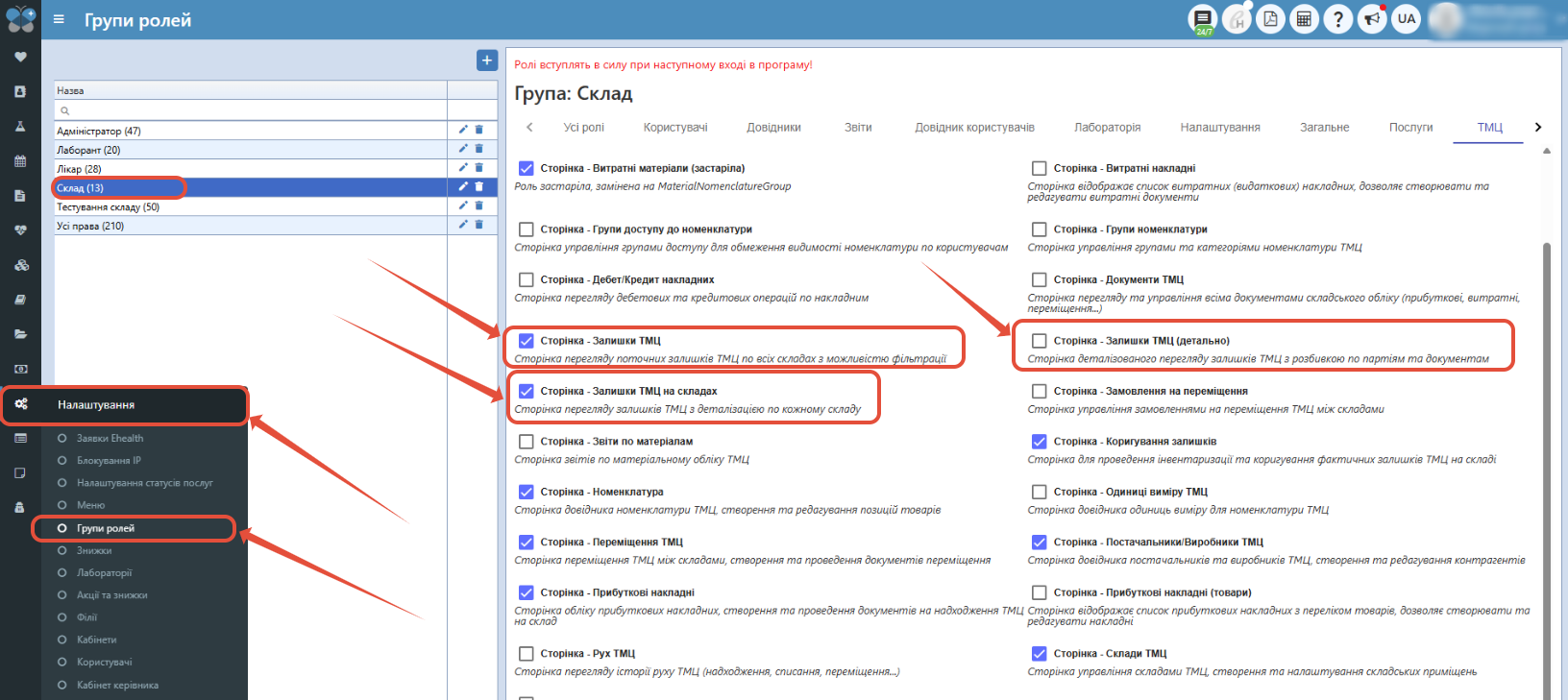
На даних сторінках є можливість переглядати та експортувати залишки по складам. Для цього для Вашої групи ролей у пункті меню "Налаштування" - "Групи ролей" можна або одразу на вкладці "ТМЦ" поставити прапорець "Сторінка - Залишки ТМЦ", "Сторінка -Залишки ТМЦ на складах", "Сторінка -Залишки ТМЦ (детально)" або ж на вкладці "Усі ролі" ввести в пошуку "залишки" чи "Сторінка - Залишки ТМЦ" і таким чином теж поставити необхідний прапорець.
Залишки
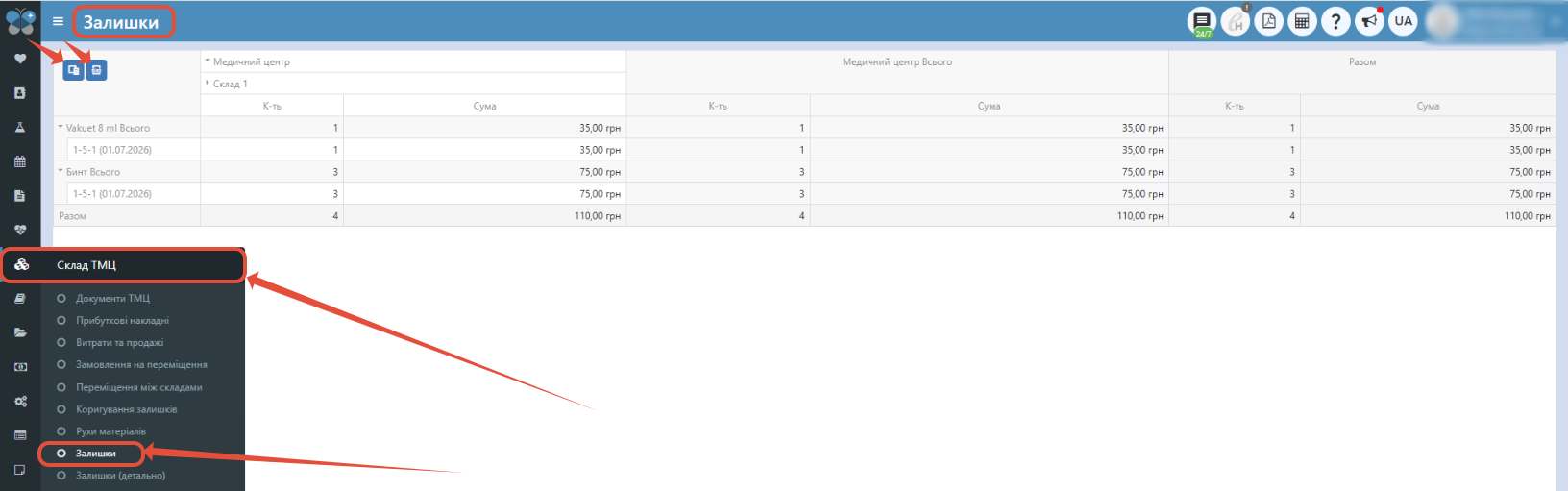
Дана сторінка містить візуальне відображення залишків матеріалу по усіх філіях і складах (наявна інформація про матеріал: назви складу, назва матеріалу надходження, група товару, кількість, вартість і т. д.).
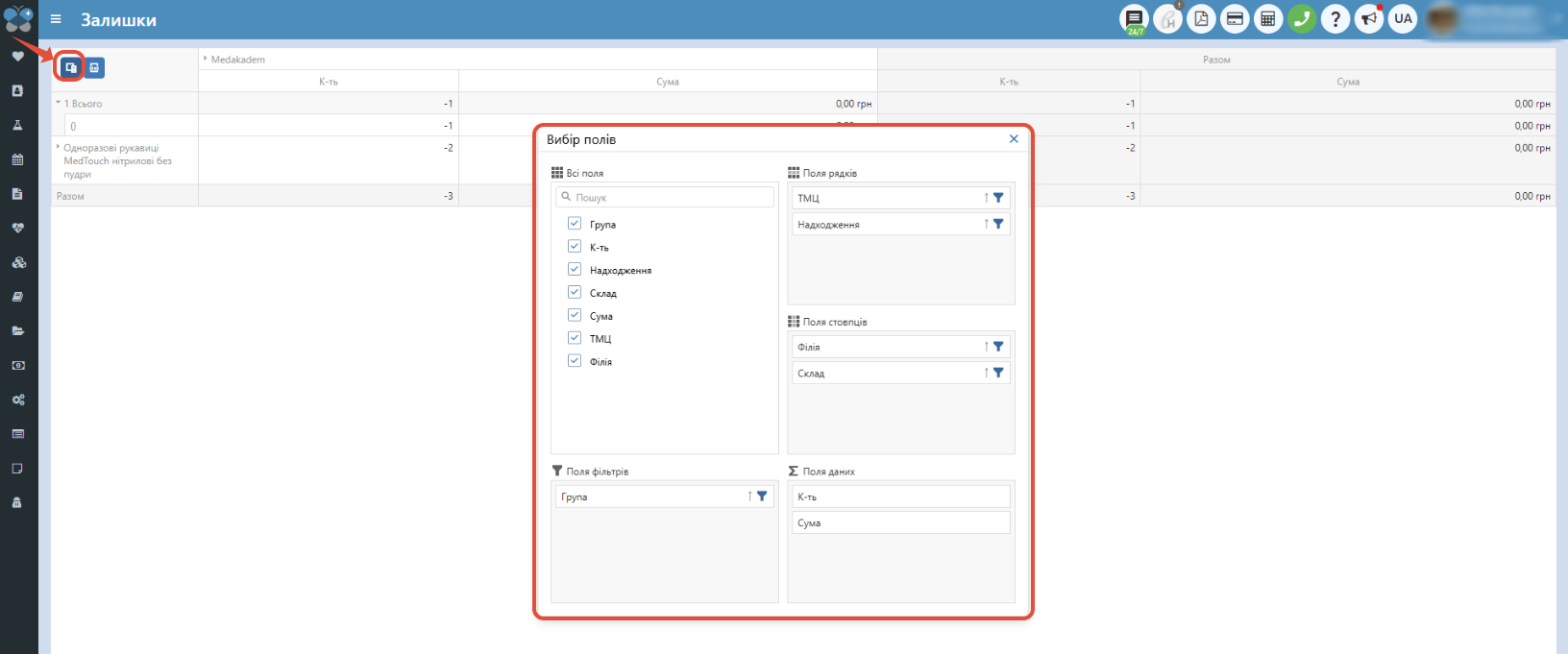
Ліворуч можна натиснути на кнопку "Показати вибір полів" і налаштувати відображення залишків, а саме групування по потрібному полю чи стовпцю,відображення стовпців, полів і т.д. (мініконструктор відображення залишків, де Ви визначаєте послідовність полів, стовпців, які фільтри застосувати).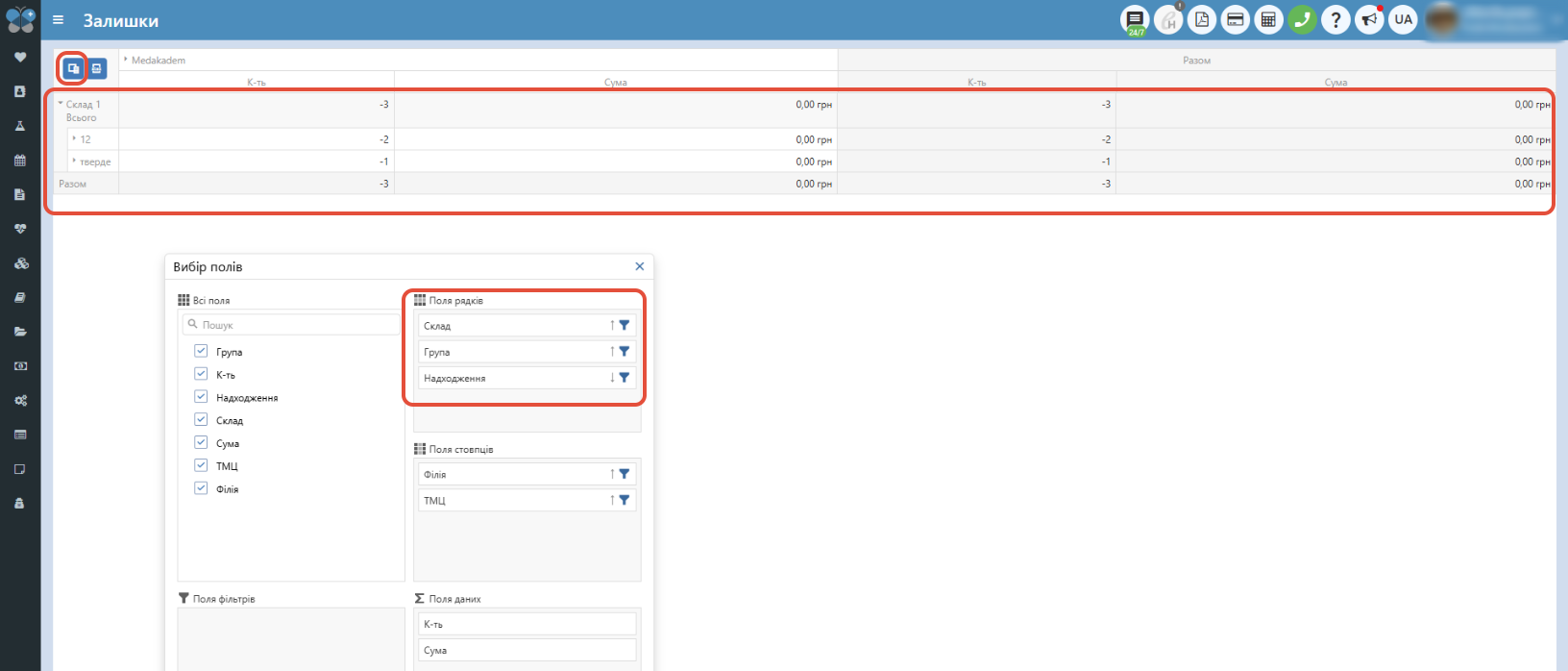
Наявні поля:
1) Група - показується назва групи, до якої належить даний матеріал, що має залишки на складі;
2) Кількість - відображається кількість даного матеріалу, що має залишки на складі;
3) Надходження - відображається номер накладної, по якій надійшов матеріал; 4) Склад - відображається назва складу, на якому є залишки матеріалу;
5) Сума - відображається сума вартості матеріалу, що має залишки на складі.
6) ТМЦ - показується назва матеріалу (товару), що має залишки на складі;
7) Філія - показується назва філії, на якій є залишки матеріалу.
Додаткові дії:
На даній сторінці можна групувати дані по стовпцям (підтягнувши потрібні поля праворуч у таблицю поля рядків), можна фільтрувати по потрібному полю (натиснувши на значок у вигляді лійки) та шукати по потрібним полям (внести інформацію у поле пошуку). 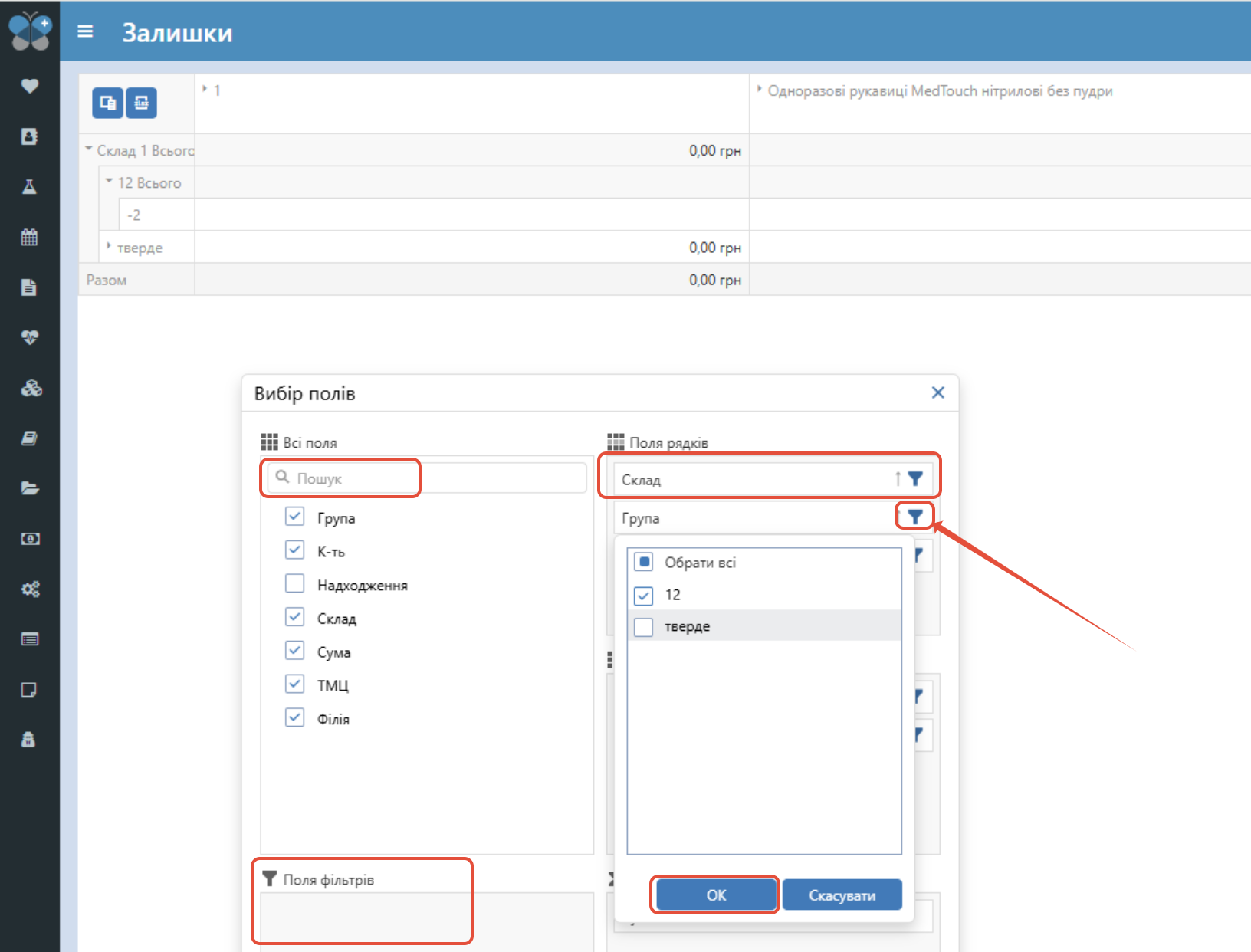 Якщо потрібно залишки експортувати на комп'ютер є відповідна кнопка ліворуч "Експортувати все як Excel".

Залишки (детально)
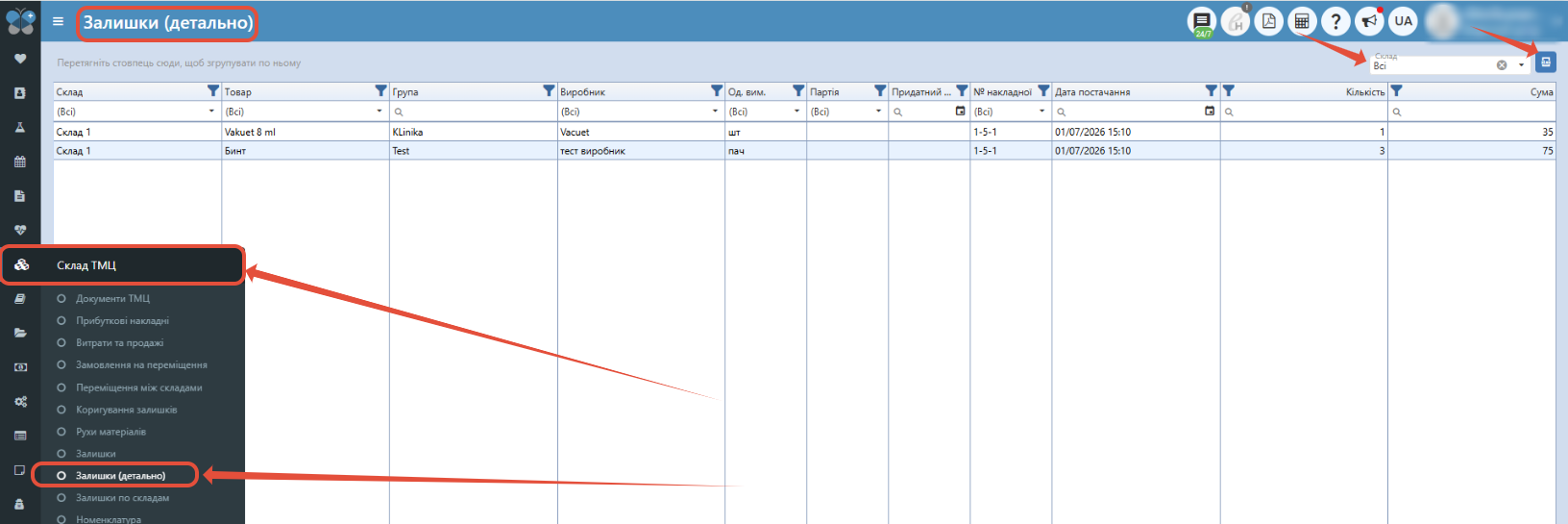
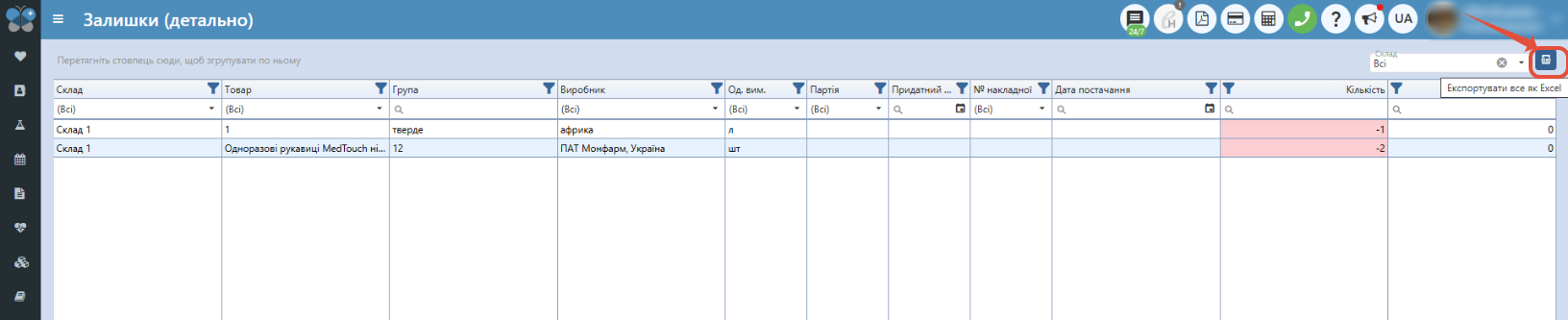
Дана сторінка містить більшу кількість стовпців, що робить її більш детальнішою та зручною для перегляду залишків (вона показує інформацію по партіям, № накладної) та можна побачити у даній таблиці матеріали, які мають кількість меншу мінімального залишку (стрічка даного матеріалу буде підсвічуватись рожевим кольором) і термін придатності, який спливає або вичерпано (також будуть такі матеріали підсвічуватись жовтим і фіолетовим кольором відповідно).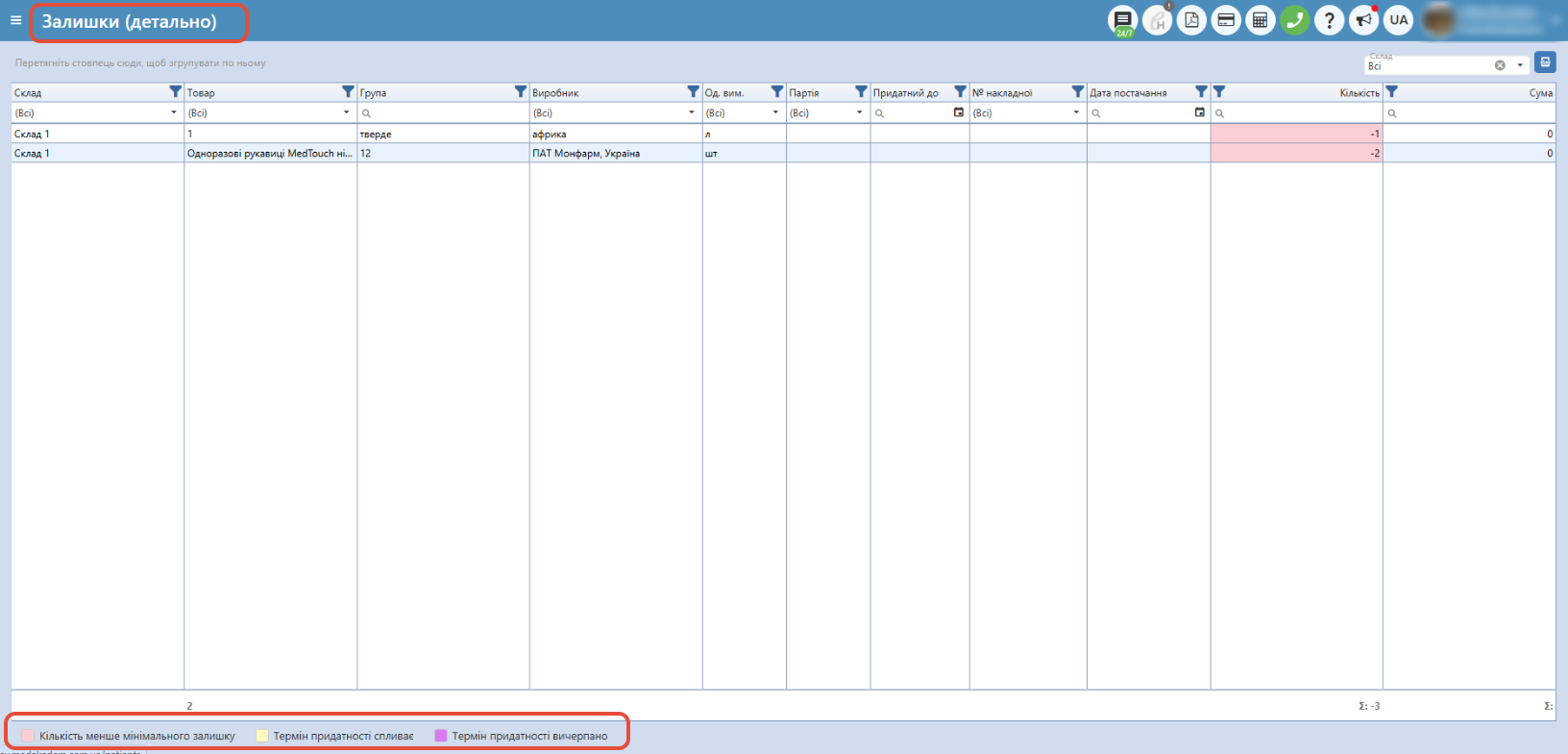
Наявні стовпці: 1) Склад - відображається назва складу, на якому є залишки матеріалу;
2) Товар - показується назва матеріалу (товару), що має залишки на складі;
3) Група - показується назва групи, до якої належить даний матеріал, що має залишки на складі;
4) Виробник - відображається назва виробника даного матеріалу, що має залишки на складі;
5) Одиниця - показується одиниця виміру матеріалу, що має залишки на складі;
6) Партія - відображається партія даного товару (буквенне чи цифрове позначення або поєднання даних значень), маркування товарів з однаковою датою наприклад, або він одного виробника;
7) Придатний до - показується дата, до якої придатний даний матеріал (товар);
8) № накладної - відображається номер документу прибуткової накладної;
9) Дата постачання - показується дата і час створення та проведення прибуткової накладної;
10) Кількість - відображається кількість даного матеріалу, що має залишки на складі;
11) Сума - відображається сума вартості матеріалу, що має залишки на складі.
Додаткові дії: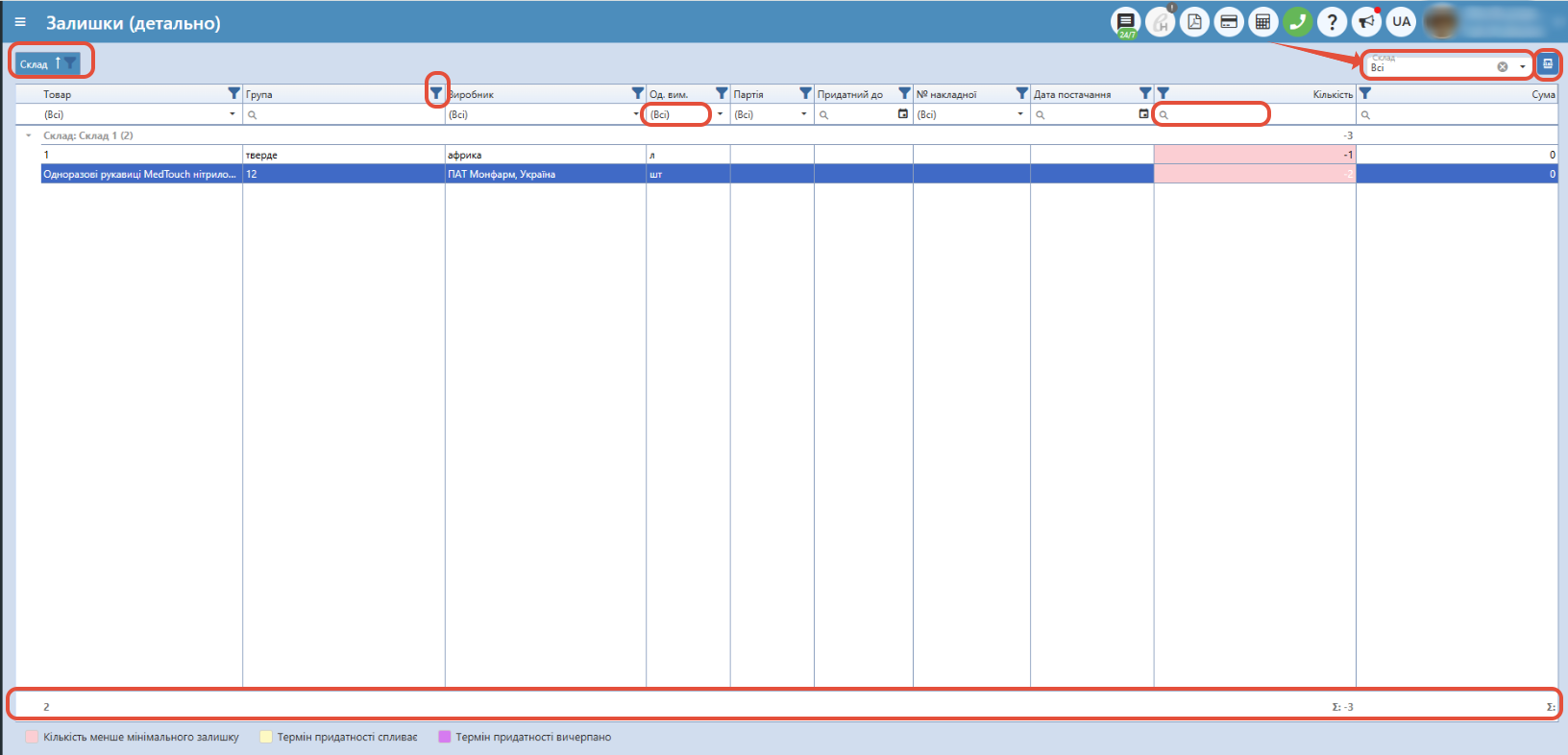 На даній сторінці можна групувати дані по стовпцям (підтягнувши потрібний стовпець вгору), можна фільтрувати по потрібному стовпцю (натиснувши на значок у вигляді лійки) та шукати по потрібний стовпцям (внести інформацію у поле пошуку). Також внизу відображається узагальнена інформація по кожному стовпцю. Праворуч над таблицею можна обрати перегляд залишків по усім складам чи по конкретному. Якщо потрібно залишки експортувати на комп'ютер є відповідна кнопка праворуч "Експортувати все як Excel".
Залишки по складам
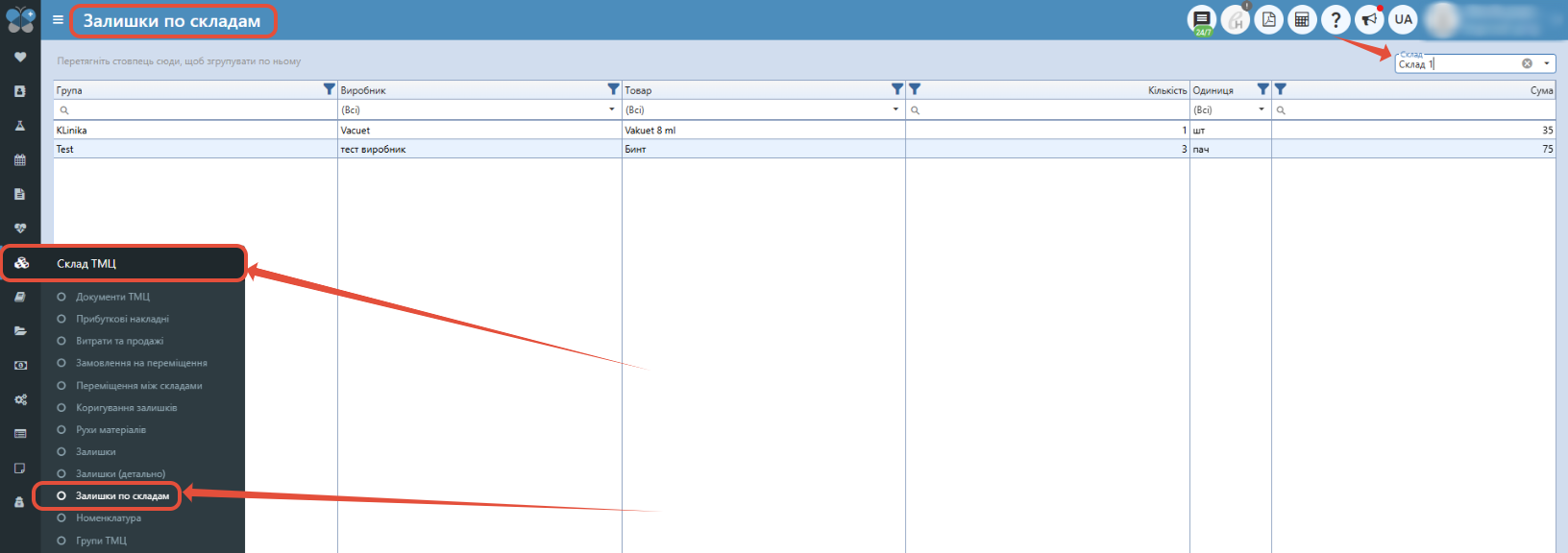
Дана сторінка містить найменшу кількість стовпців, що робить її більш компактною та зручною для перегляду залишків (вона показує інформацію в згрупованому вигляді в цілому в розрізі складу, а не матеріалу). Користувач тут має можливість відкрити детальну інформацію по кожному складу окремо та побачити у даній таблиці матеріали (погруповано, без партій, серії і т.д.). На цій сторінці також є маркування товарів, які мають кількість меншу мінімального залишку (стрічка даного матеріалу буде підсвічуватись рожевим кольором).
Щоб переглянути інформацію по залишкам, для початку праворуч над таблицею оберіть потрібний склад.
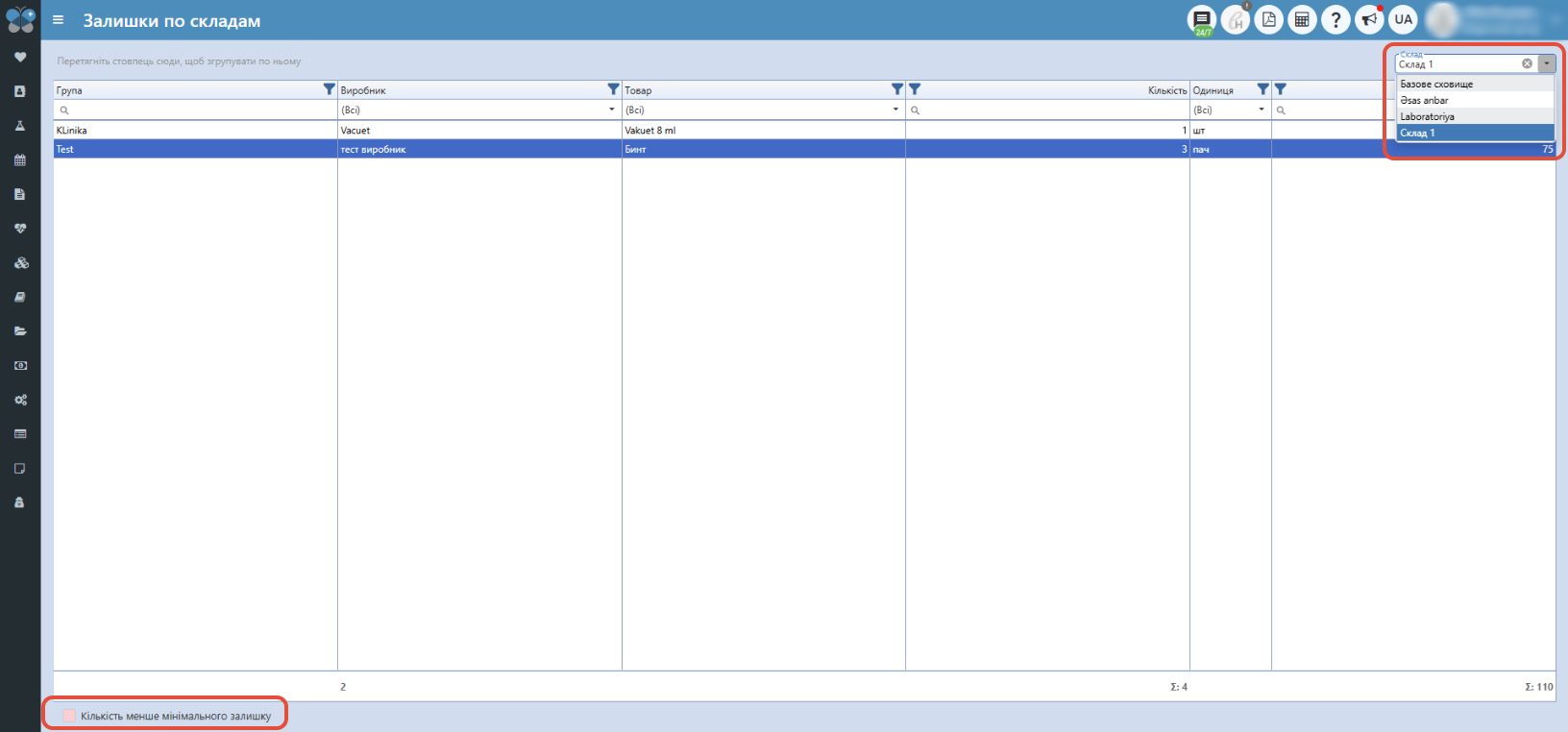
Наявні стовпці: 1) Група - показується назва групи, до якої належить даний матеріал, що має залишки на складі;
2) Виробник - відображається назва виробника даного матеріалу, що має залишки на складі;
3) Товар - показується назва матеріалу (товару), що має залишки на складі;
4) Кількість - відображається кількість даного матеріалу, що має залишки на складі;
5) Одиниця - показується одиниця виміру матеріалу, що має залишки на складі;
6) Сума - відображається сума вартості матеріалу, що має залишки на складі.
Додаткові дії: 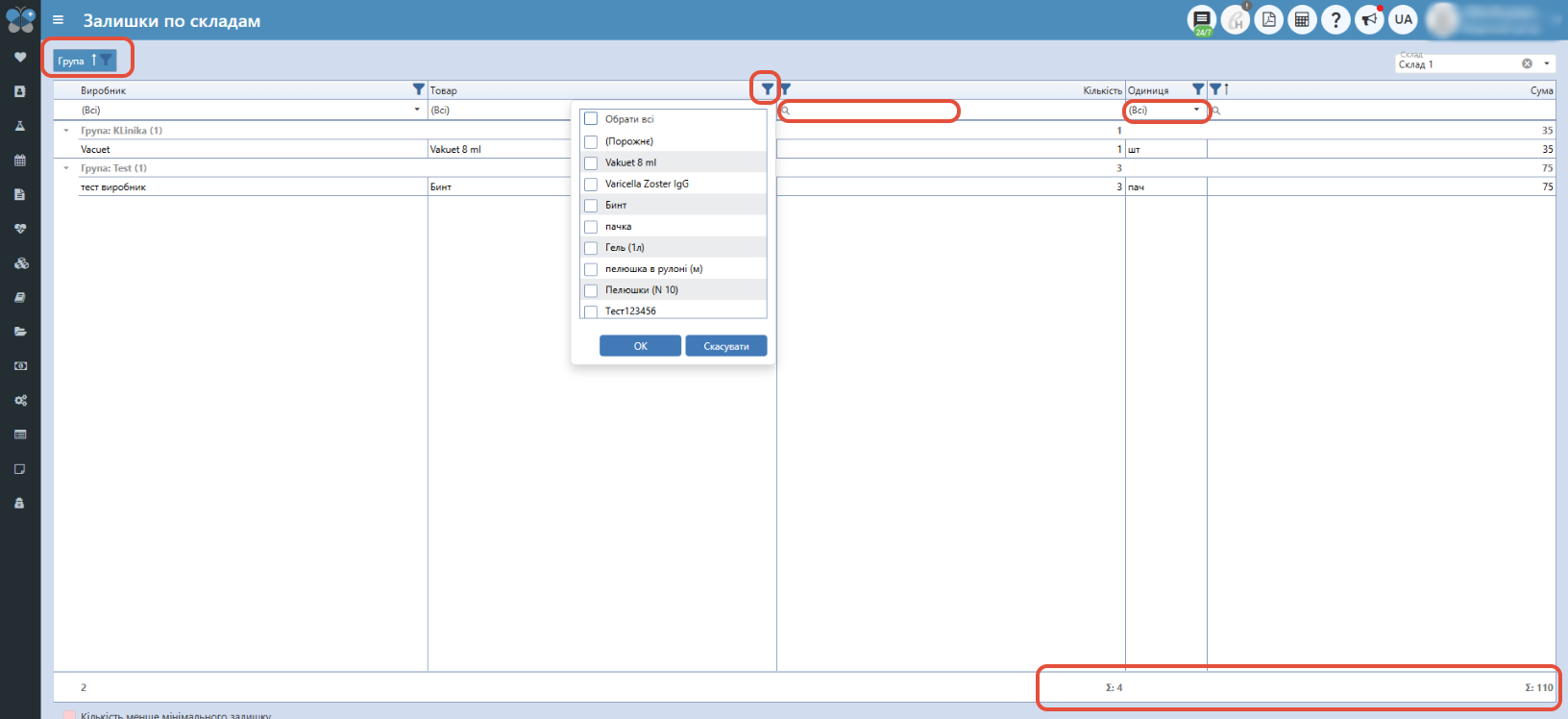
На даній сторінці можна групувати дані по стовпцям (підтягнувши потрібний стовпець вгору), можна фільтрувати по потрібному стовпцю (натиснувши на значок у вигляді лійки) та шукати по потрібний стовпцям (внести інформацію у поле пошуку). Також внизу відображається узагальнена інформація по кожному стовпцю.
Додаткові статті: