
Тема
Електронна черга на планшетах (кабінет лікаря)
ЗМІСТ
Загальна інформація
Дана стаття описує функціонал відображення електронної черги в розрізі кабінетів.
Планшет встановлюється біля дверей кабінету й показує пацієнтам, хто зараз на прийомі та хто наступний. Він доповнює електронну чергу на інформаційному дисплеї в коридорі: дисплей показує чергу по групі кабінетів, а планшет - один конкретний кабінет.
Про чергу на дисплеї читайте в статті Електронна черга.
Приклад відображення:
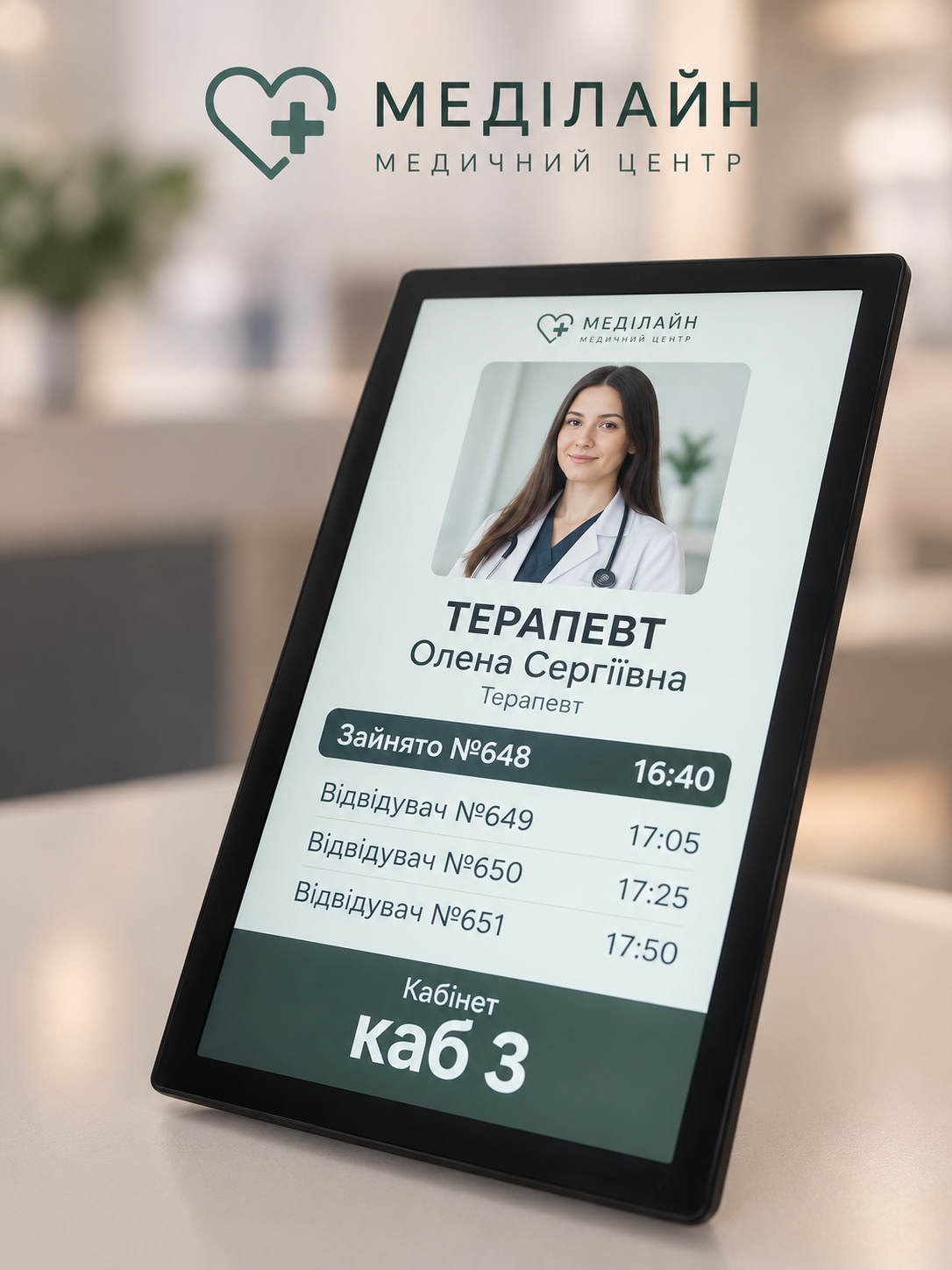
Що відображається на екрані?
- фото лікаря, ПІБ та спеціальність;
- пацієнт, який зараз у кабінеті, виділений темною смугою зі статусом «Зайнято» та його номером у черзі, наприклад «№648»;
- наступні пацієнти зі статусом «Відвідувач» та їхніми номерами;
- праворуч від кожного пацієнта час запису;
- нижче назва кабінету.
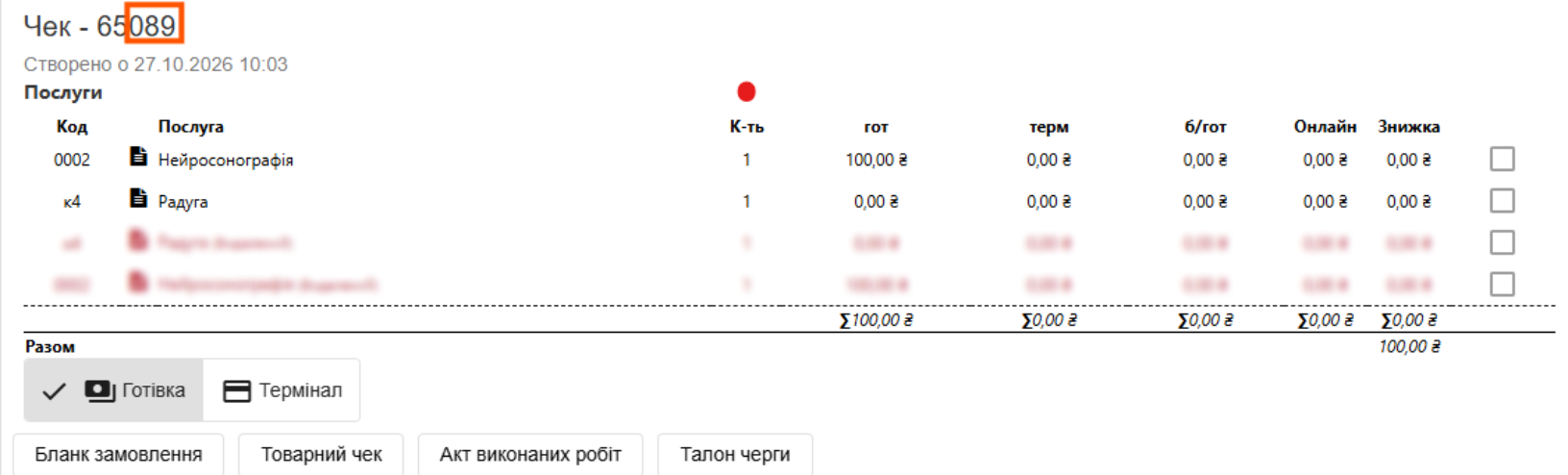
Номер у черзі такий самий, як на планшеті: останні 3 цифри номера чека.
Посилання
Для кожного закладу створюється спеціальне посилання, яке відкривається в браузері планшета:
https://demo.e-cherga.tv/room?roomId=
Де:
- demo це назва вашого закладу;
- roomId= це Id кабінету, з якого лікар викликає пацієнтів.
Для кожного кабінету потрібне своє посилання зі своїм Id!
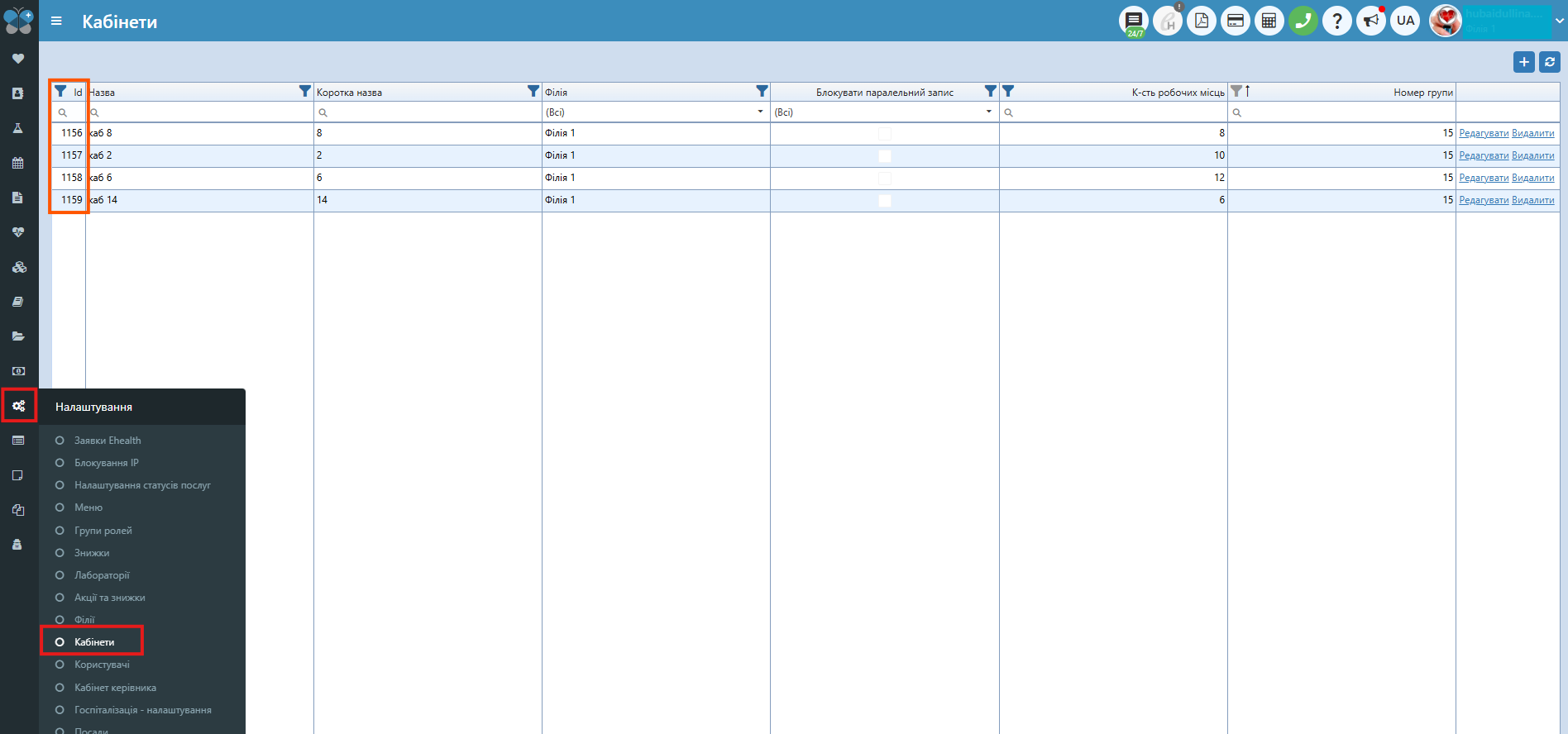
Де взяти Id кабінету?
Кожен планшет прив'язаний до одного кабінету. Для цього потрібен Id кабінету.
- Перейдіть у меню «Налаштування» → «Кабінети».
- Знайдіть потрібний кабінет у списку й подивіться значення у стовпці Id.
- Підставте це значення у посилання після
roomId=.
Запуск на планшеті
- Відкрийте посилання у браузері планшета.
- Натисніть на екран в області з написом «Для початку роботи натисніть на цю область».
- Після цього планшет готовий до роботи, і лікар може викликати пацієнтів.

Як працює виклик?
- Лікар у КП пацієнта натискає кнопку «Виклик пацієнта».
- На планшеті цей пацієнт відображається зі статусом «Зайнято».
- Він залишається на екрані, доки лікар не викличе наступного.
Виклик пацієнта на прийом відбувається через КП пацієнта, натисненням на кнопку "Виклик пацієнта" - кнопка відразу після натиснення змінить назву на "Повторний виклик пацієнта" та можна буде її натиснути ще раз.
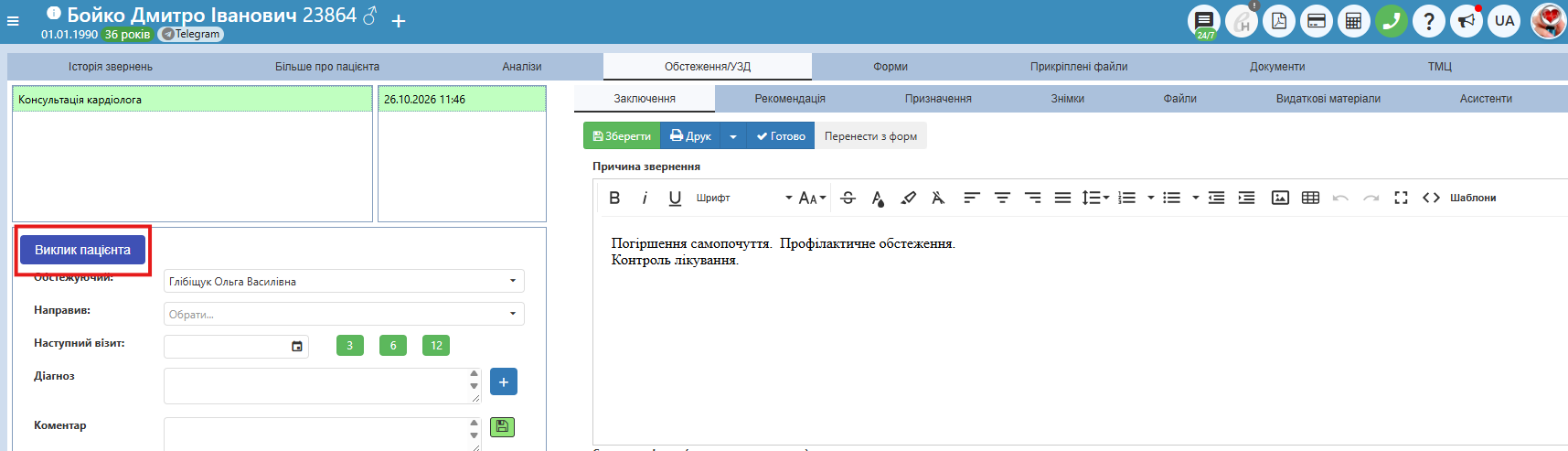
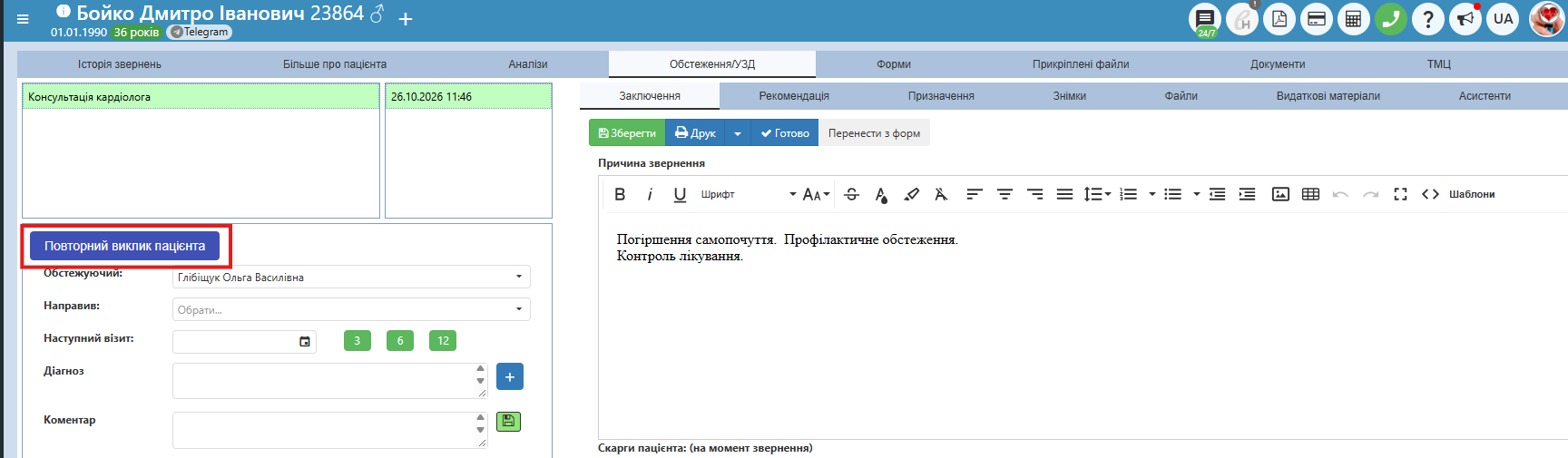
Зображення на планшеті після того, як лікар натисне кнопку «Виклик пацієнта»: 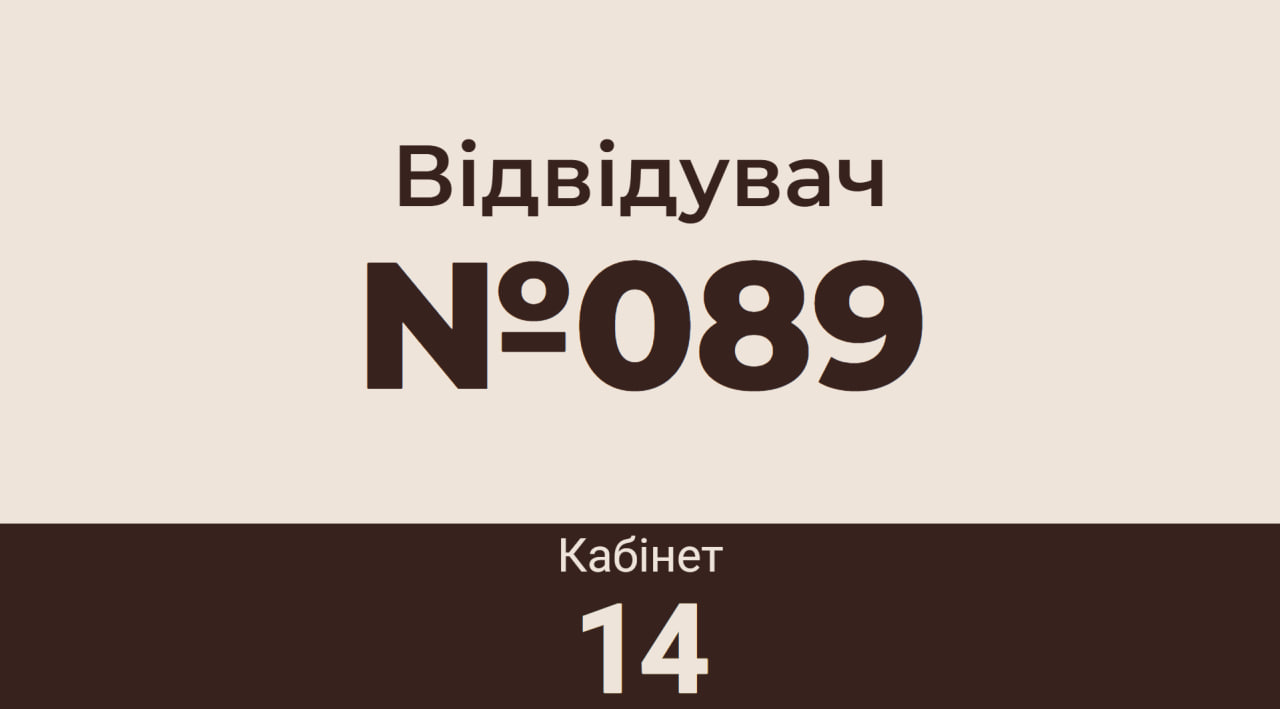
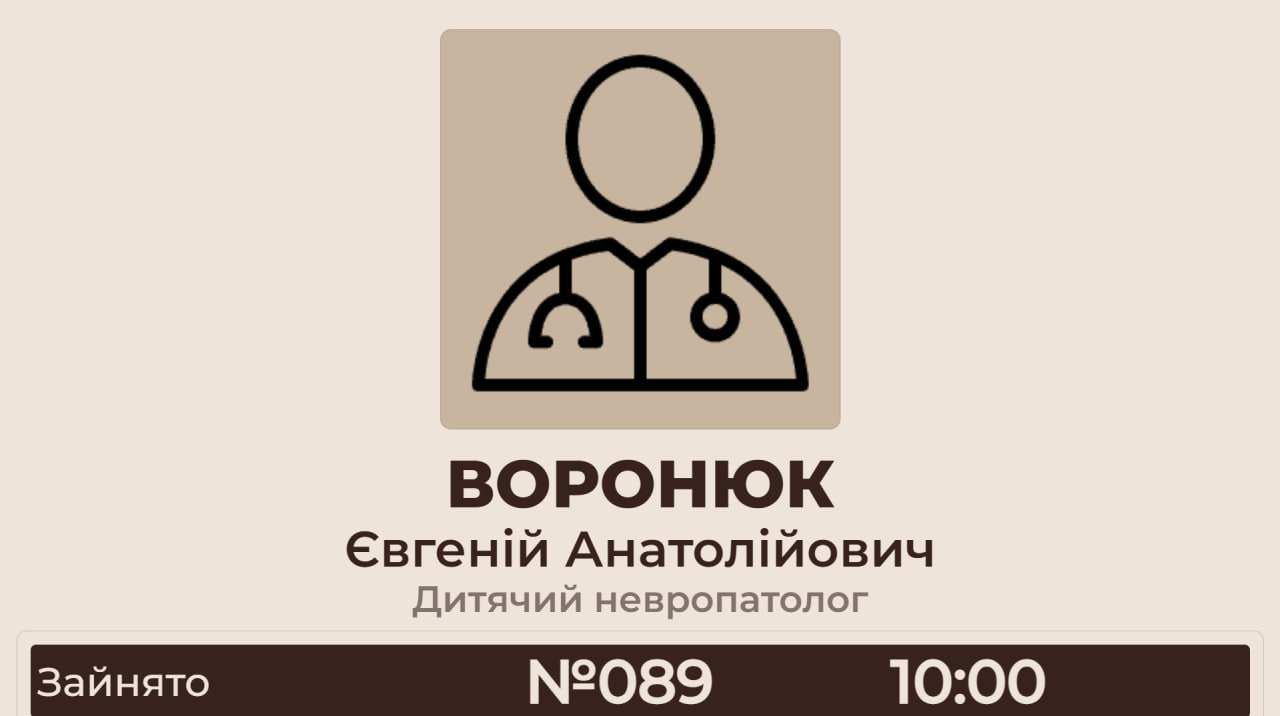
Номер, наприклад, "089" - номер в черзі пацієнта, тобто останні 3 цифри з номеру чека.
Також необхідно налаштувати статус послуг. Для цього потрібно перейти в пункт меню "Налаштування" - "Налаштування статусів послуг". В назві можемо, наприклад,вказати "Виклик пацієнта", обираємо колір і іконку та в події обираємо з випаючого списку "При виклику пацієнта лікарем". Якщо потрібно також можемо налаштувати статус, який буде автоматично з цього статусу перенаправлятись на інший. 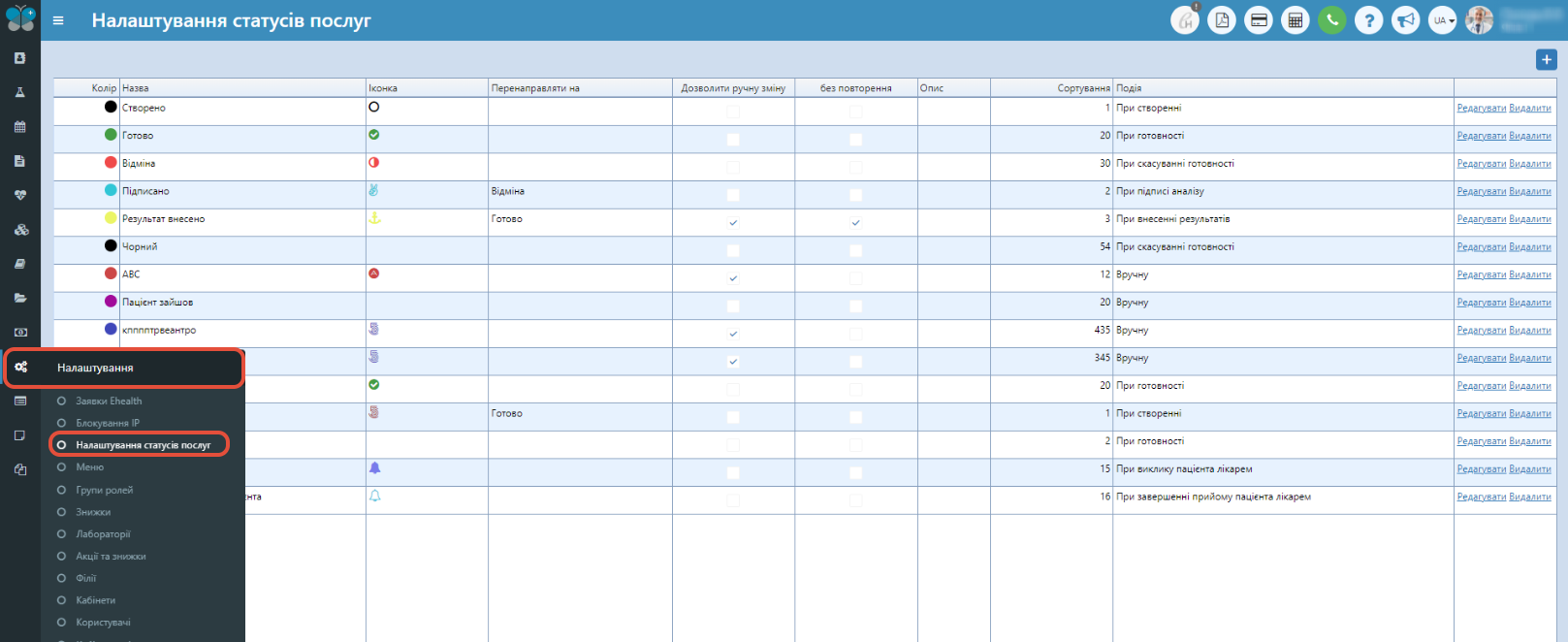
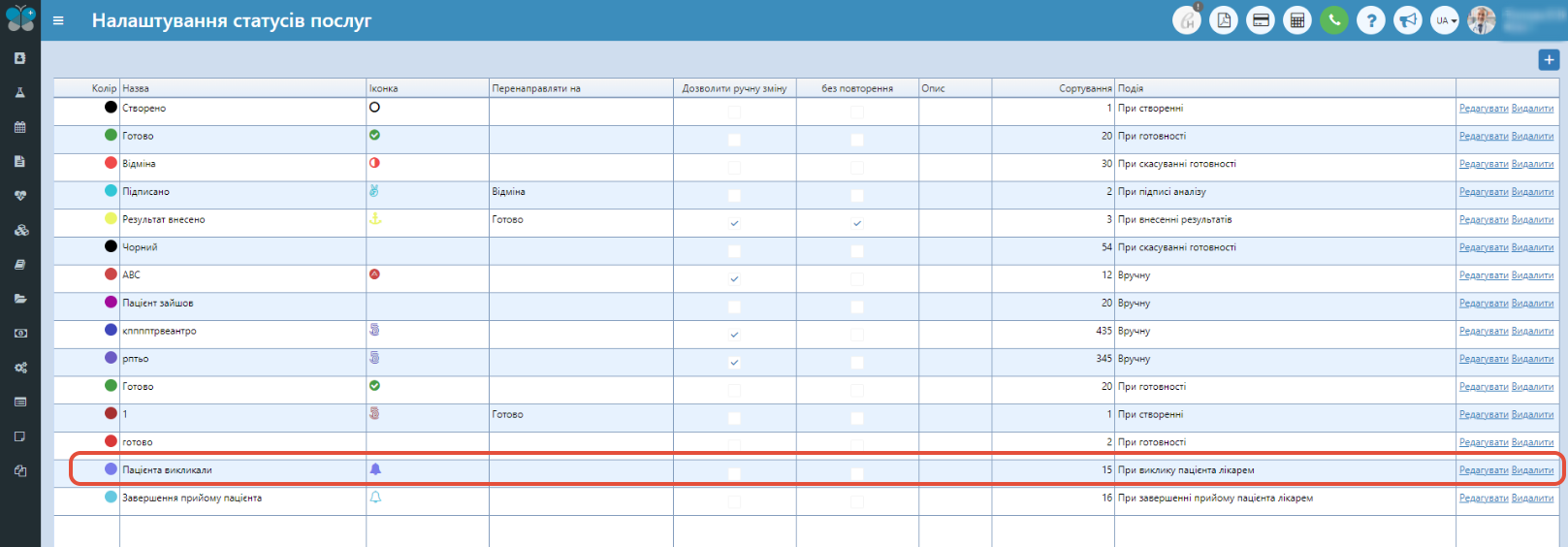
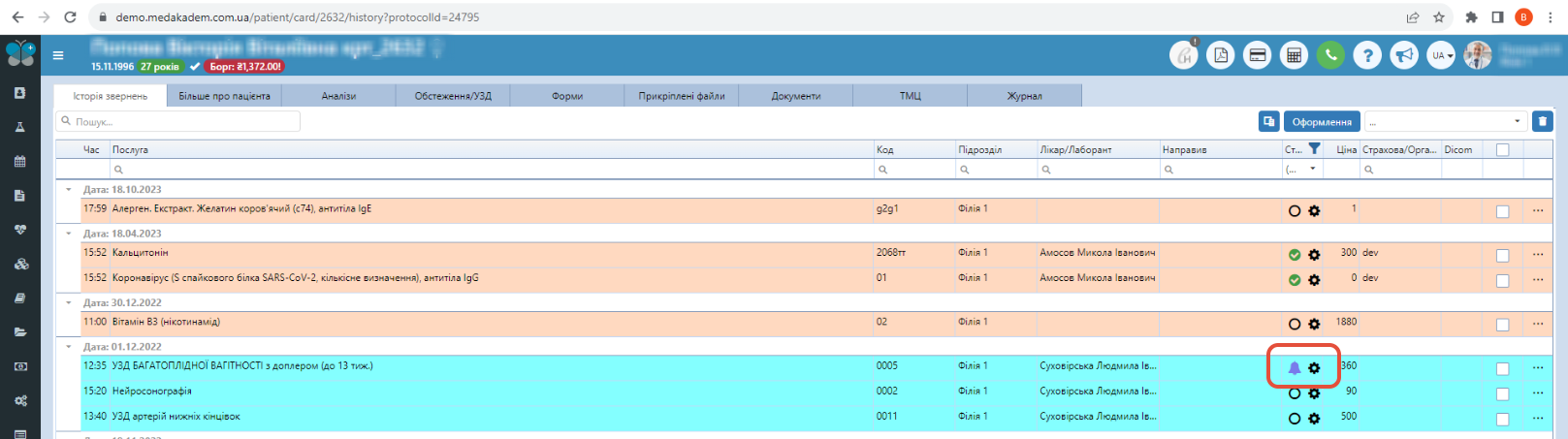
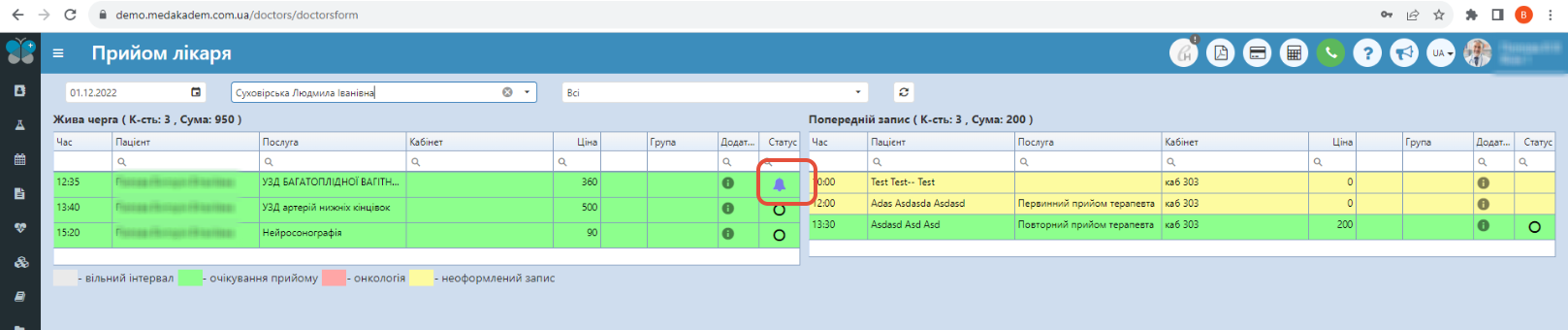
Дані статуси будуть відображатись в КП пацієнта на вкладці "Історія звернень" та при роботі лікаря на вкладці "Головна"- "Прийом лікаря".
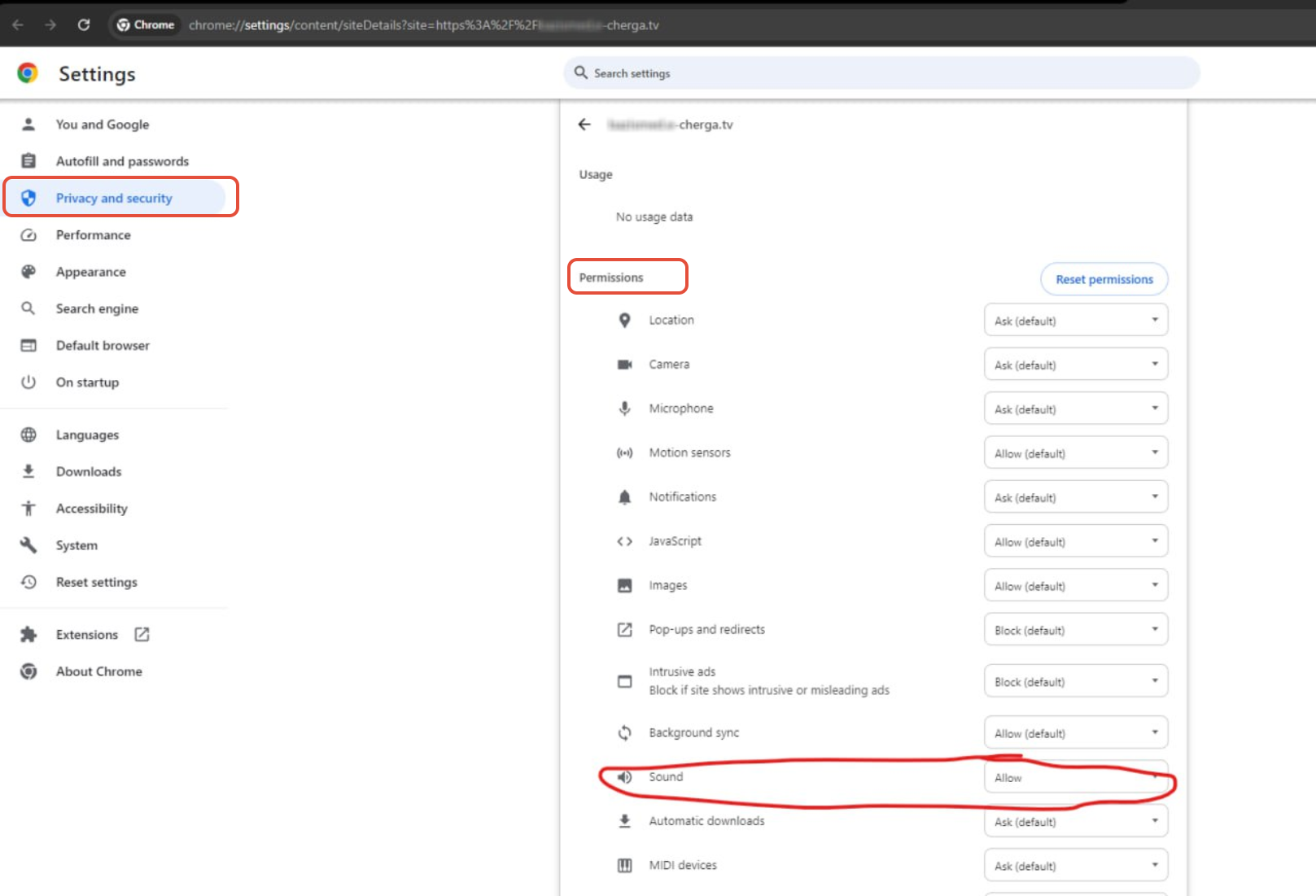
Також при виклику пацієнта є можливість, щоб все озвучувалось додатково голосом. Для цього в налаштуваннях браузера необхідно включити наступне налаштування звуку, адже за замовчуванням буде Automatic (default), а потрібно Allow:

Варіанти видачі пацієнтові номерка в черзі
Пацієнт отримує свій номер у черзі для подальшого відстеження на екрані телевізора або під час озвучування. Це можна зробити двома способами:
1) Номер на бланку замовлення - розмістити даний номерок можна на друкованому вигляді бланку замовлення. Бланк замовлення формується вже на основі оформленого замовлення (послуг) та друкується на сторінці "Чек". Приклад нижче:
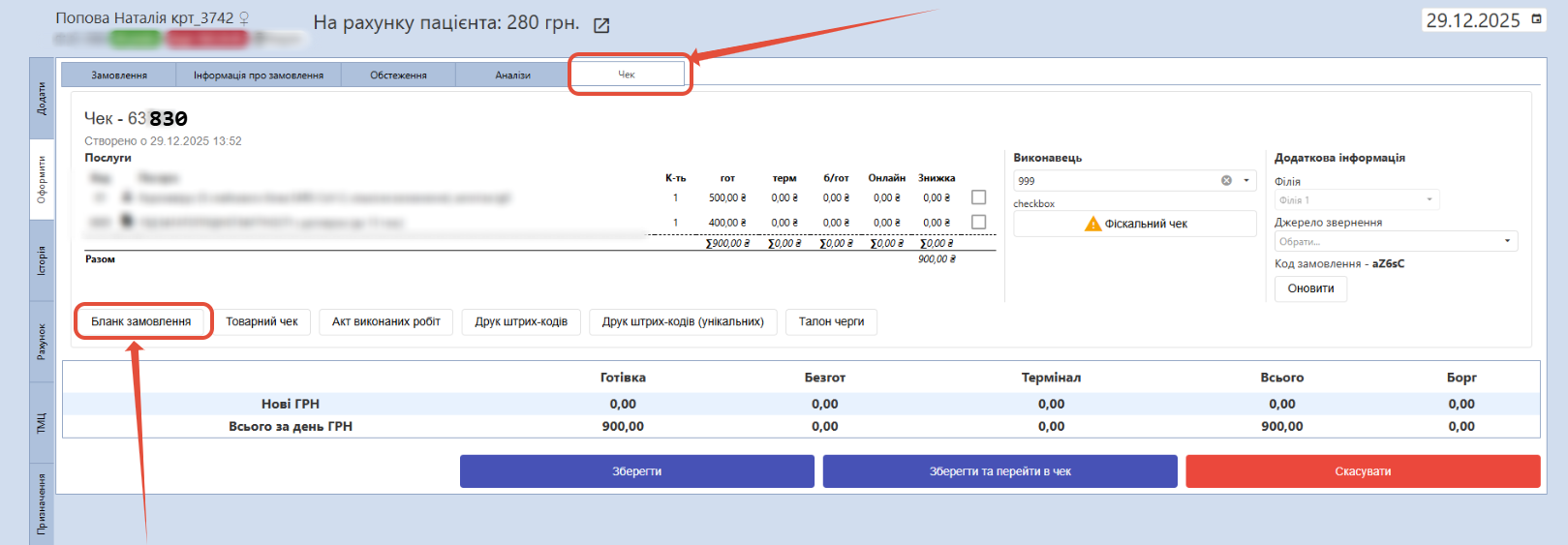
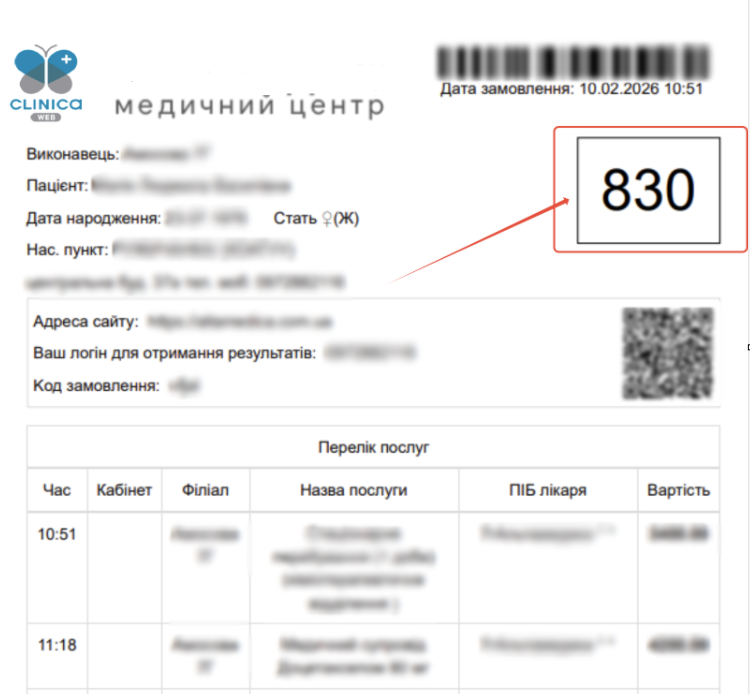
Примітка: для того, щоб на бланку замовлення розмістити таку інформацію, це налаштовується зі сторони наших спеціалістів програми. Просимо відповідальну особу з Вашого боку у програмі натиснути на "Знак питання" - "Створити заявку" і надіслати такий запит, наприклад, "Просимо на бланку замовлення реалізувати відображення номера пацієнта в черзі до наступного вигляду" та надати приклад. Заявку буде розглянуто 2-3 робочі дні, поставлено у чергу на виконання та по готовності Вас буде сповіщено на пошту від якої була створена заявка.
2) Номер на талоні черги - даний номерок можна надруковати у вигляді талону черги, який можна одразу надати пацієнтові. Талон черги формується вже на основі оформленого замовлення (послуг) та друкується на сторінці "Чек". Приклад нижче:
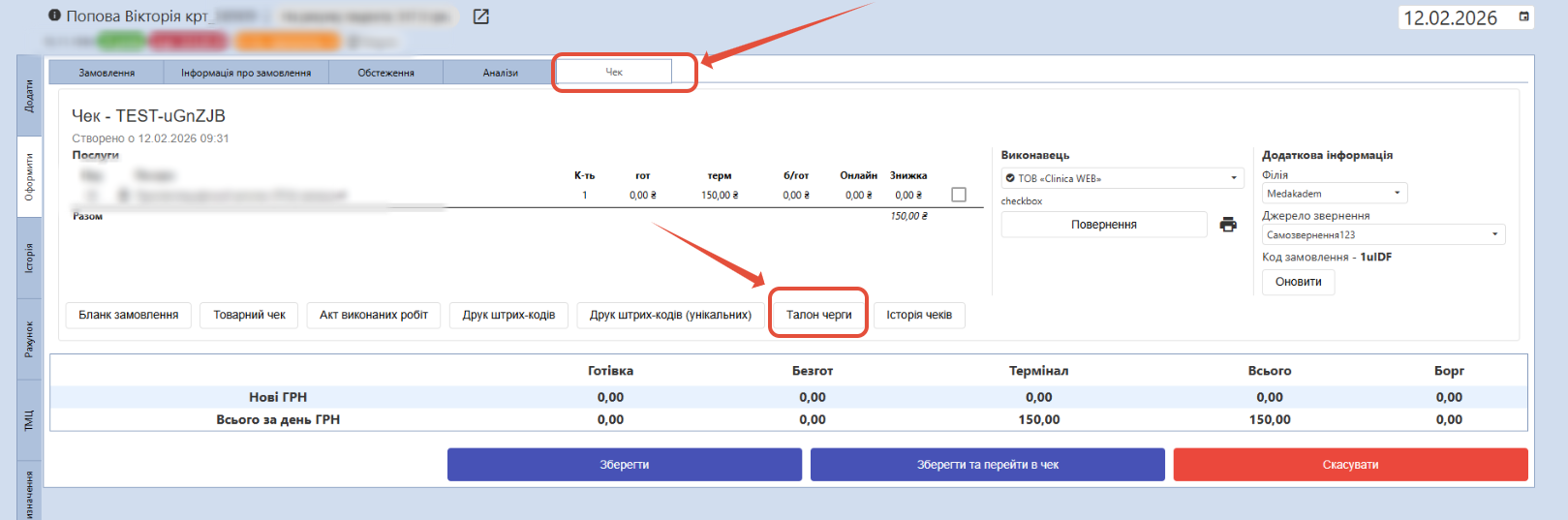
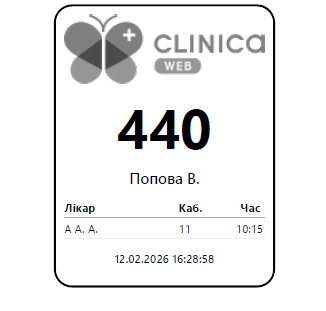 Примітка: Для того, щоб даний талон надрукувався обов'язково на комп'ютері повинна бути встановлена програма MEDAKADEM Barcode Printer (детальніше тут), дозволений друк у браузері і підключений та встановлений принтер із драйверами. У програмі MEDAKADEM Barcode Printerмає бути обраний ось такий тип друку:
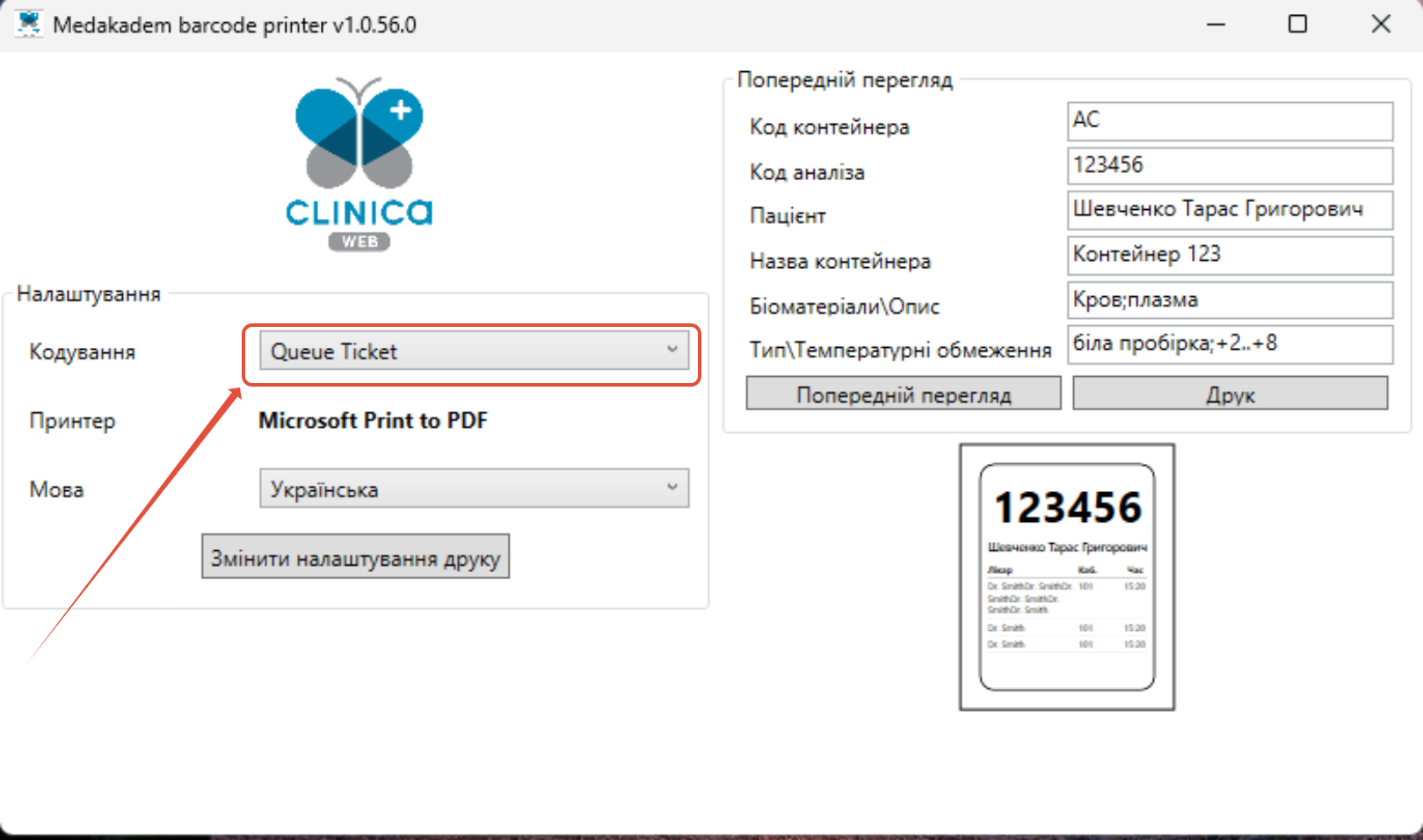
Детальніше як налаштувати логотип на друці талону описано тут - Налаштування Online-кабінету для пацієнтів
Додаткові корисні статті: