
Тема
Довідник - Контрагенти
Для роботи у програмі Clinica Web також важливою частиною є наповнення даного довідника. Тут створюються всі страхові компанії і організації з якими Ви співпрацюєте, а також постачальники матеріалів (для роботи з модулем Склад) і виконавці - Ваша юридична чи фізична особа (для роботи з фіскальними чеками по РРО чи по ПРРО Checkbox). 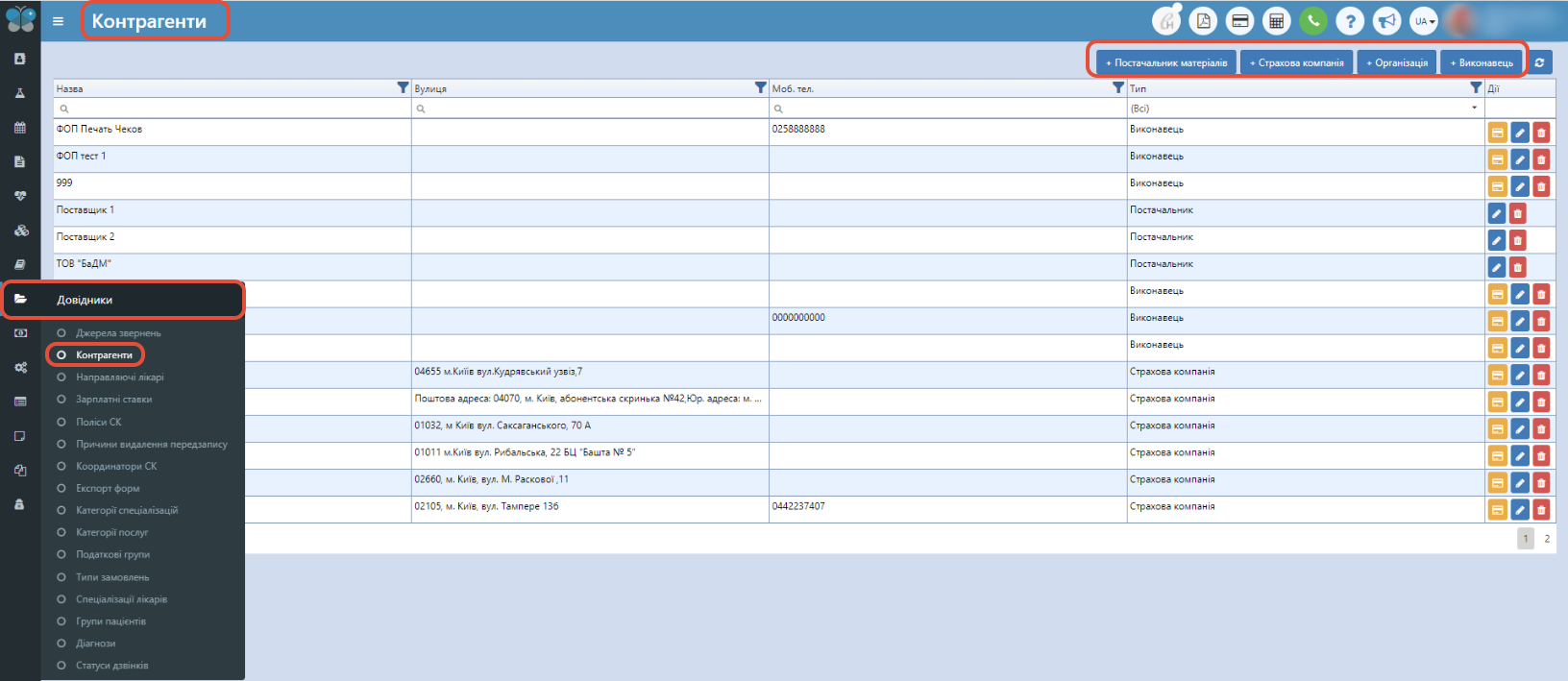
Передумови
Для того, щоб працювати з даним довідником для Вашої групи ролей у пункті меню "Налаштування" - "Групи ролей" на вкладці "Довідники" повинно стояти 2 прапорці "Довідник контрагентів". 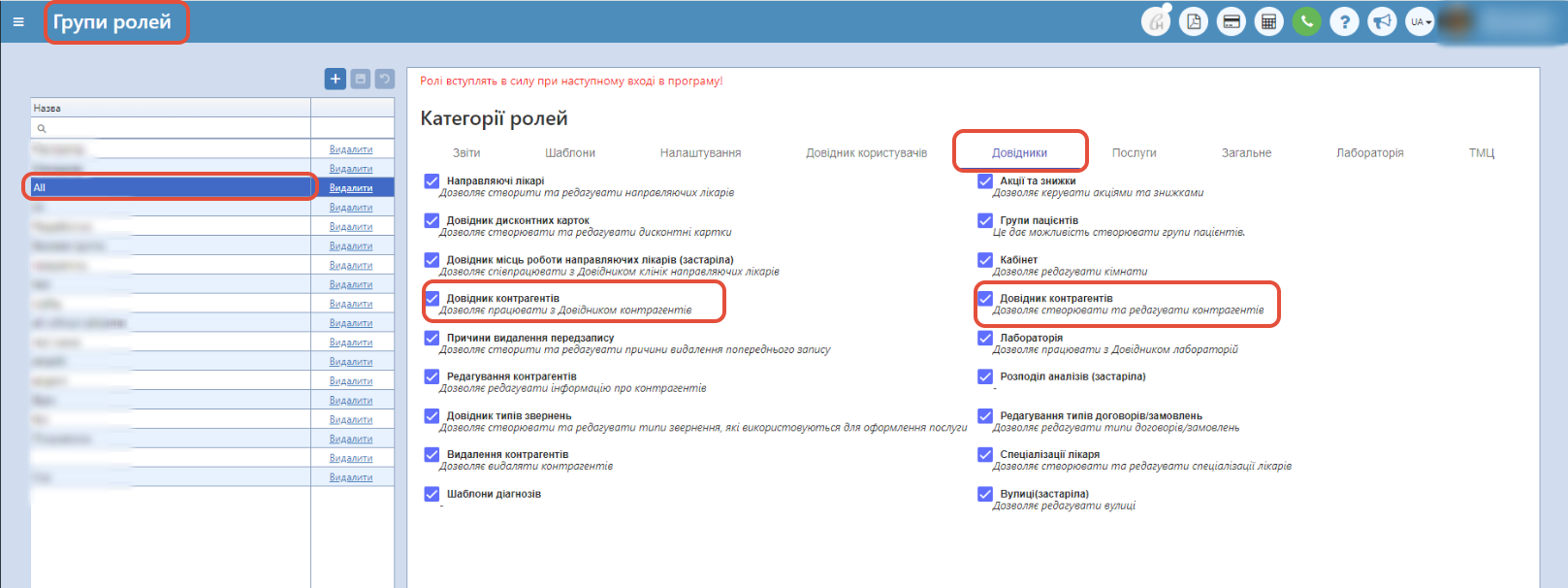
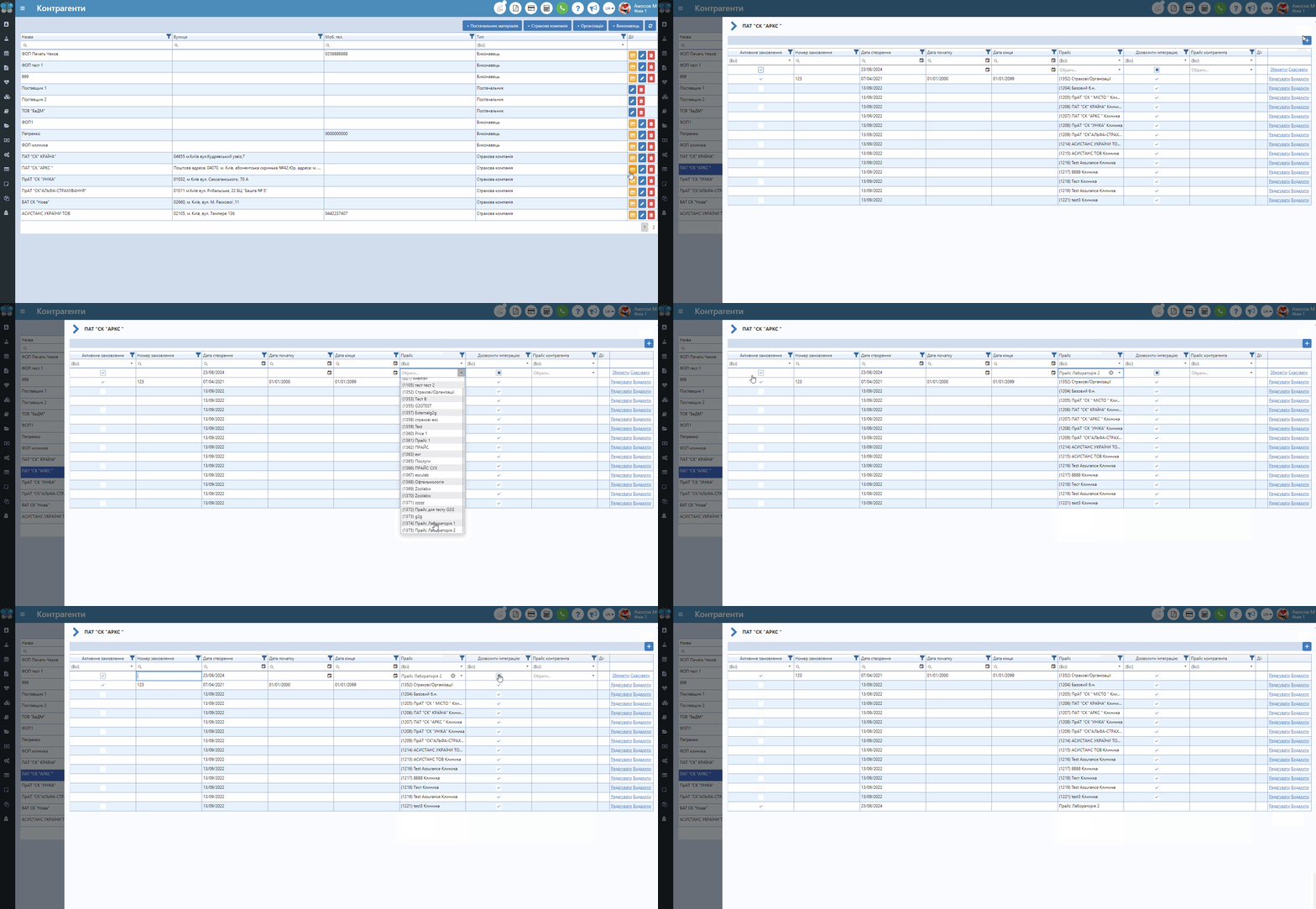
Розглянемо детальніше дану сторінку:
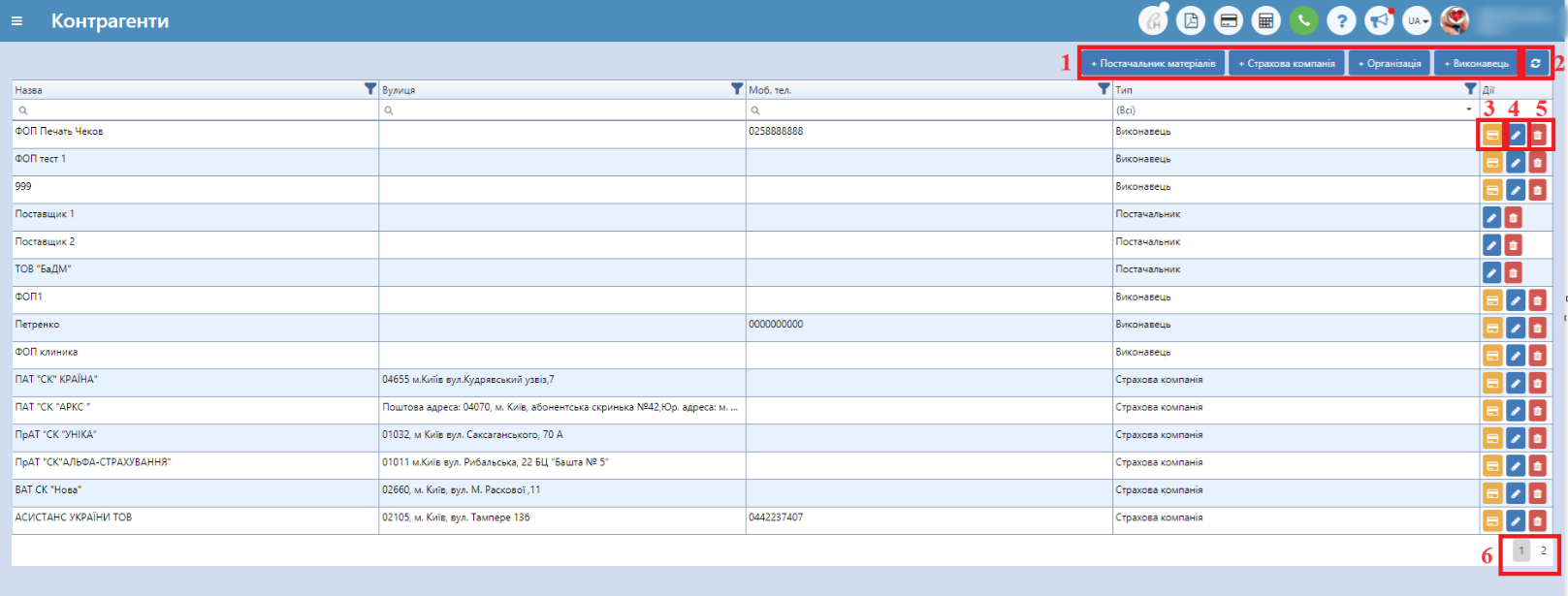
1) Кнопки створення:
"+Постачальник матеріалів" - дана кнопка дозволяє створити постачальників - будь-яку юридичну (організацію, підприємство, установу) або фізичну особу, що поставляють Вам товари або послуги (вони необхідні при роботі з модулем "Складу");
"+Страхова компанія" - дана кнопка дозволяє створити страхові компанії з якими Ви співпрацюєте (по яким до Вашого закладу звертаються пацієнти) та таким чином оформлювати та надавати послуги по страховому випадку та по іншим цінам (можна створити окремий прайс для страхової з нижчими цінами і прикріпити його до потрібних страхових);
"+Організація" - дана кнопка дозволяє створити організації з якими Ви співпрацюєте (часто це можуть бути: наприклад, "Покупон", ПП,ФОП-и) та таким чином оформлювати та надавати послуги по безготівковому типу оплати по окремому прайсу (можна створити окремий прайс для організації з нижчими цінами і прикріпити його до потрібних організацій);
Примітка: Є ситуації коли Вам необіхідно провести оплати від пацієнта, які були здійснені по Вашим банківським реквізитам (банківському рахунку), в такому випадку Ви можете створити, наприклад, організацію "Банківський рахунок" та оформлювати цих пацієнтів по даній організації.
"+Виконавець" - дана кнопка дозволяє створити виконавців - Ваші юридичні або фізичні особи, ці виконавці необхідні для фіскалізації замовлень, друку "Акту виконаних робіт" або "Товарного чеку" та інших видів друку у програмі, а також для інтеграції між лабораторією та контрагентом.
2) Кнопка "Оновлення" - дана кнопка оновлює сторінку та відображає усі актуальні дані, які були додані нещодавно;
3) Кнопка "Замовлення" - дана кнопка дозволяє створити активний договір зі страховою чи організацією та підкріпити актуальний прайс по якому Ви працюєте з цією страховою чи організацією. Якщо у Вас декілька прайсів, відповідно можна створити кілька договірів на ці прайси;
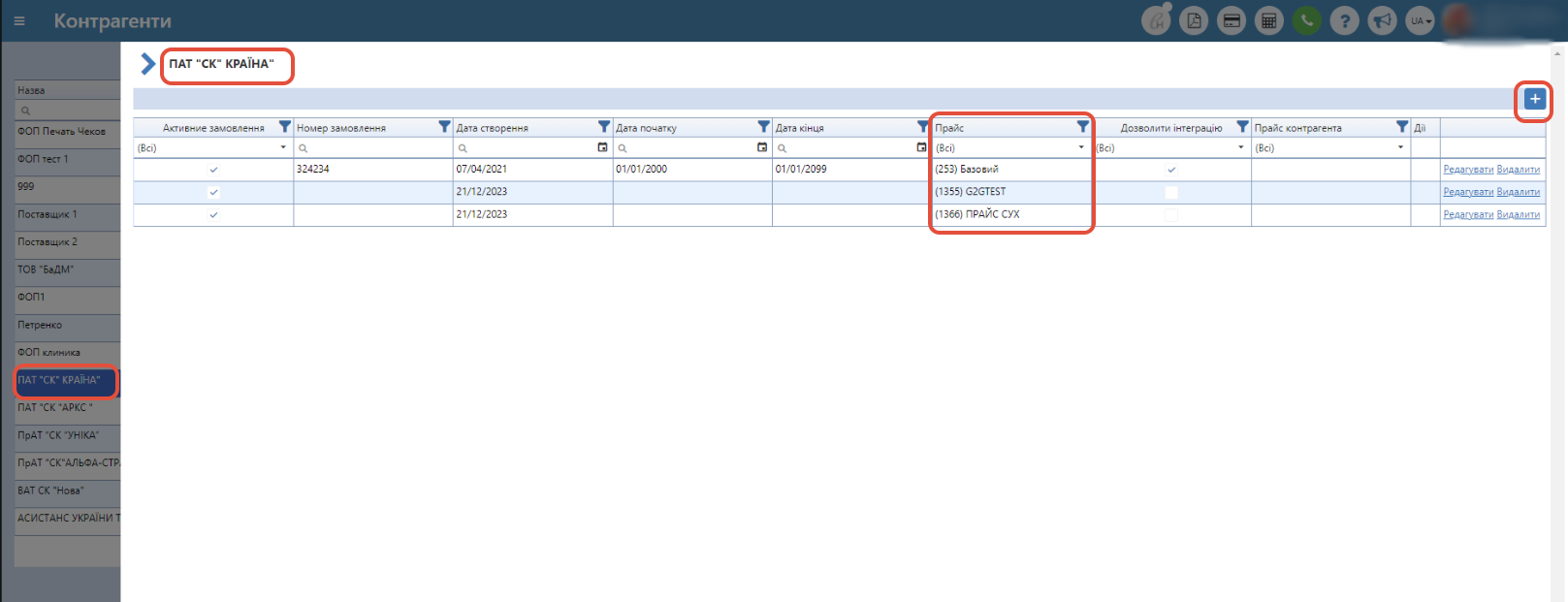
4) Кнопка "Змінити" - відкриває вікно редагування даних по контрагенту. У кожного типу контрагента набір вкладок буде своїм. - Постачальник. Вікно редагування цього типу має лише одну вкладку "Основна інформація" Тут можна відредагувати дані по постачальнику та натиснути "Зберегти"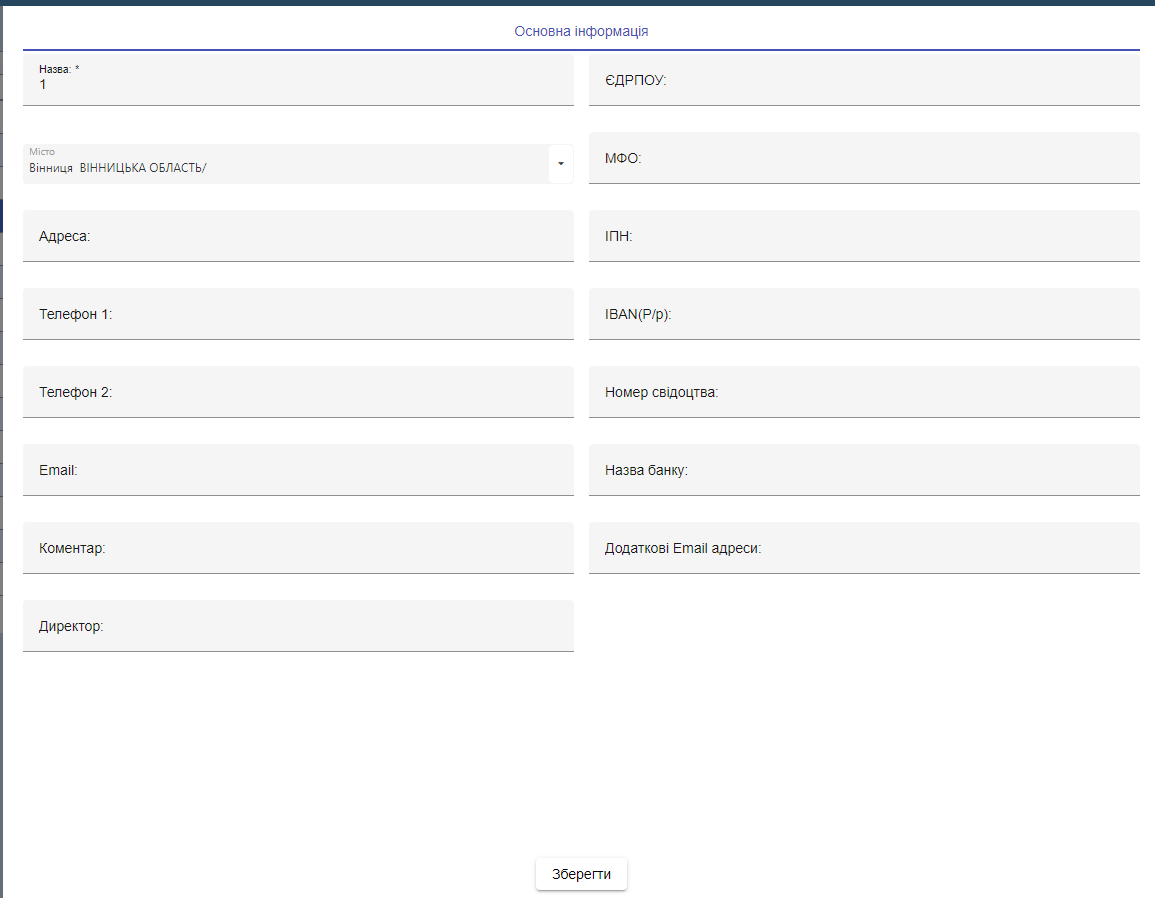 - Виконавець. Вікно редагування цього типу має три вкладки: "Основна інформація", "Фіскальний" та "Інтеграція з лабораторією"
На вкладці "Фіскальний" можна встановити чи по даному Виконавцю будуть фіскалізуватись чеки, для цього потрібно поставити галочку біля Фіскальний та обрати Філії (натиснути "+"), на яких можна буде використовувати даного Виконавця при оформленні послуг. Натиснути кнопку "Зберегти". 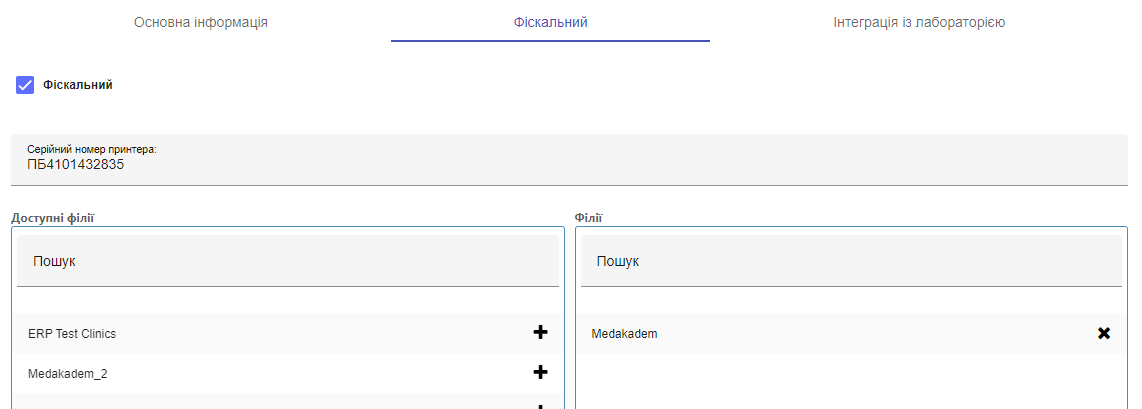
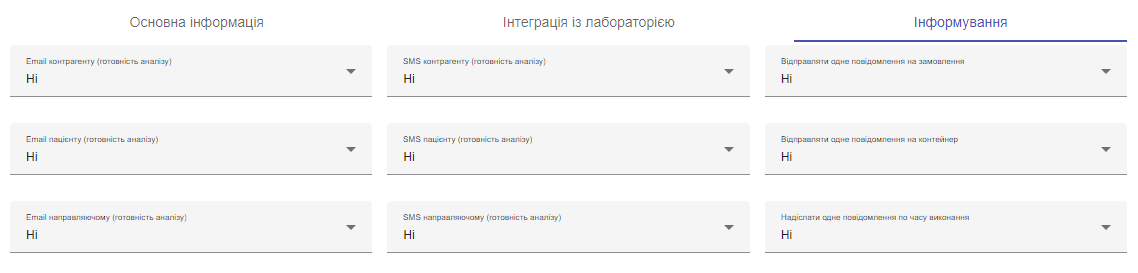
- Організація та Страхова компанія. Вікно редагування ццих двох типів має три вкладки: "Основна інформація", "Інтеграція з лабораторією" та "Інформування" На вкладці "Інтеграція з лабораторією " можна встановити чи з контрагентом буде інтеграція, для цього потрібно поставити галочку біля Дозволити інтеграцію та обрати підрозділ для інтеграції, прописати інші поля. Натиснути кнопку "Зберегти". 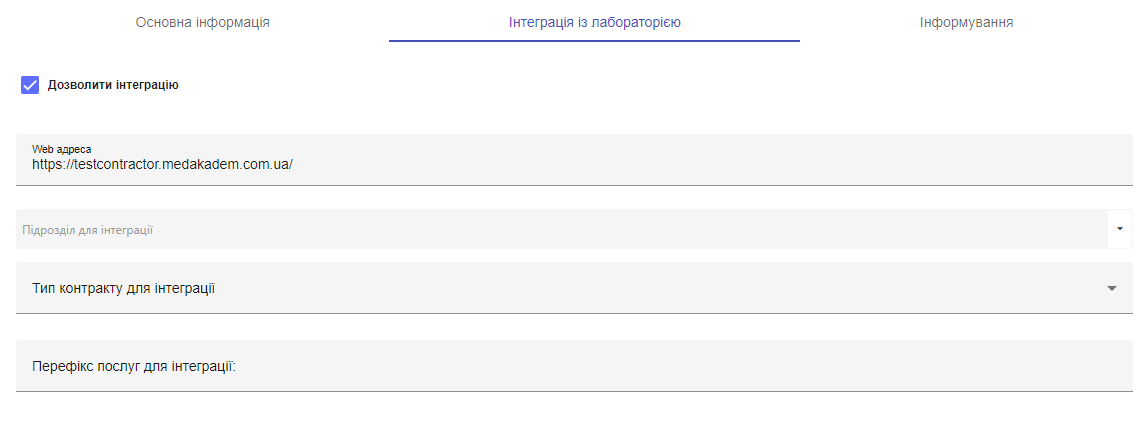
На вкладці "Інформування" можна встановити правила щодо інформування контрагента, його пацієнтів (а по страховій компанії це страхувальники цієї страхової) і направляючих.Натиснути кнопку "Зберегти".
5) Кнопка "Видалити" - видаляє контрагента, попередньо запитає підтвердження Ваших дій.
6) Кнопка "Переключення сторінок" - дозволяє переключити між собою інші сторінки та переглянути інформацію, яка відображається на тій сторінці.