Тема
Звіт "Зарплатна відомість"
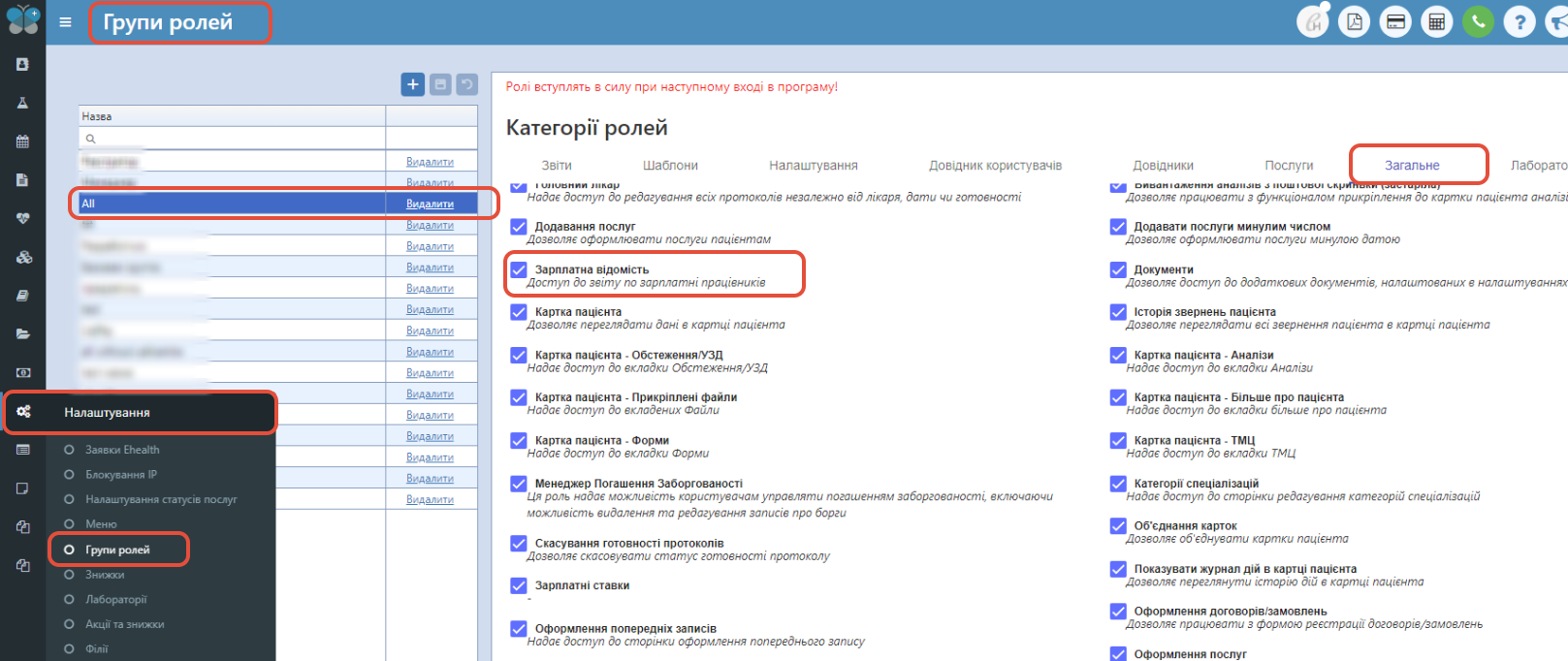
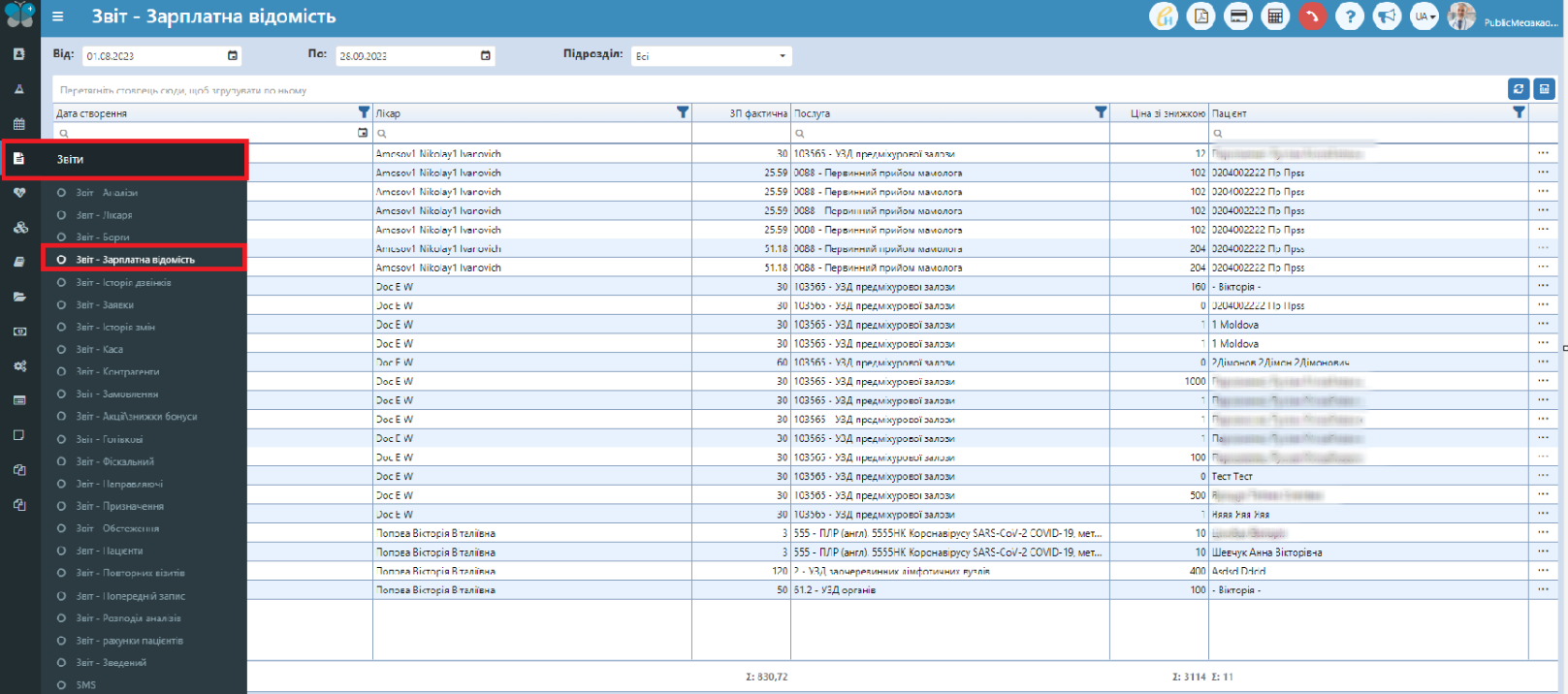
В даному звіті можна відстежувати всі нарахування по усім лікарям і їх асистентам та на основі даного звіту є можливість нараховувати заробітню платню. Для того, щоб переглянути цей звіт, має стояти прапорець в налаштуваннях групи ролей на вкладці "Загальне" - "Зарплатна відомість". Звіт знаходиться в пункті меню "Звіти" - "Звіт - Зарплатна відомість".
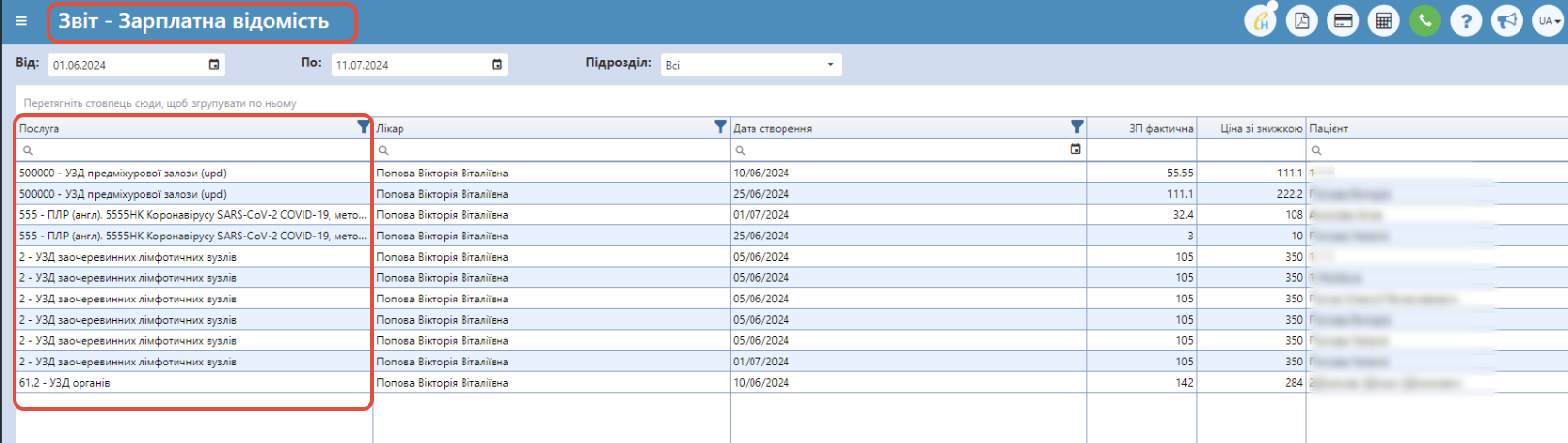
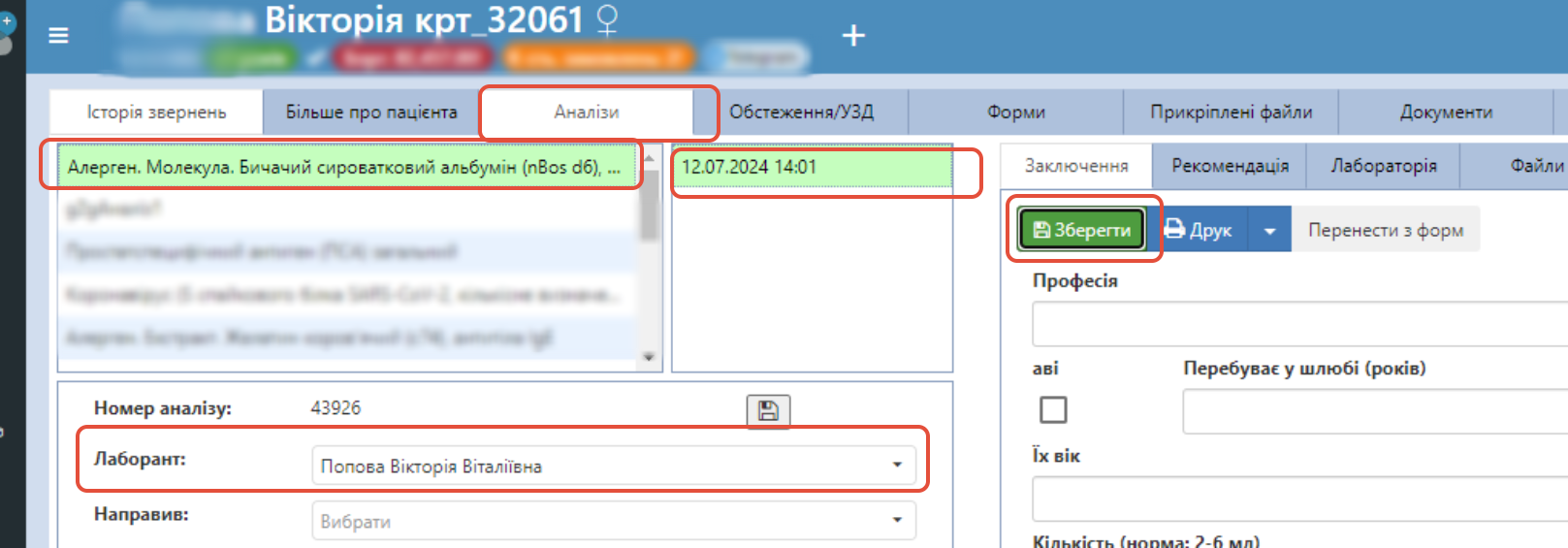
ПРИМІТКА: Зверніть увагу, у даному звіті за замовчуванням відображається зарплата тільки по оформленим послугам типом "Обстеження", можуть також показуватись послуги типом "Аналіз", якщо даного лікаря чи асистента будуть до аналізів вказувати як лаборанта (поки що дане значення можна вказати лише з КП пацієнта, проте планується додати це поле при оформленні замовлення).
Приклад вказання лаборанта до послуги типом Аналіз
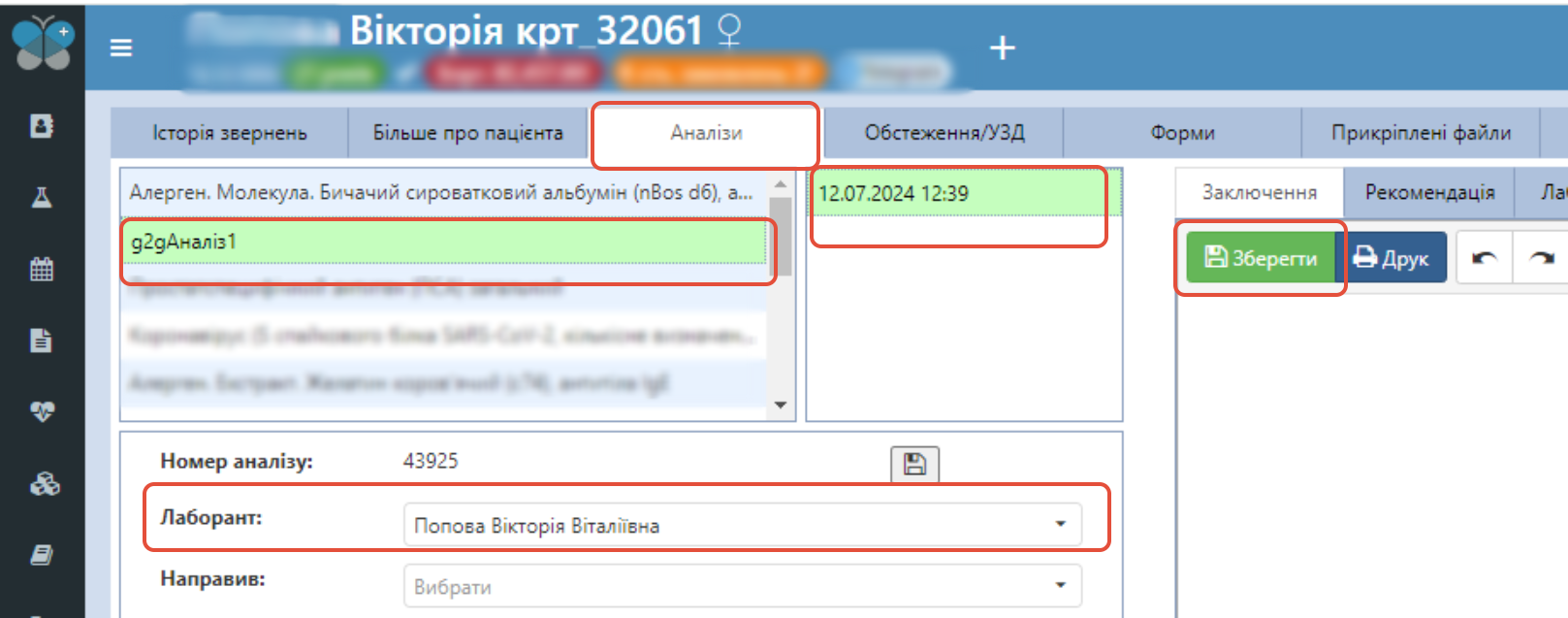
Приклад відображення лаборанта у звіті "Зарплатна відомість"

Приклад вказання асистента до послуг типом обстеження та аналіз
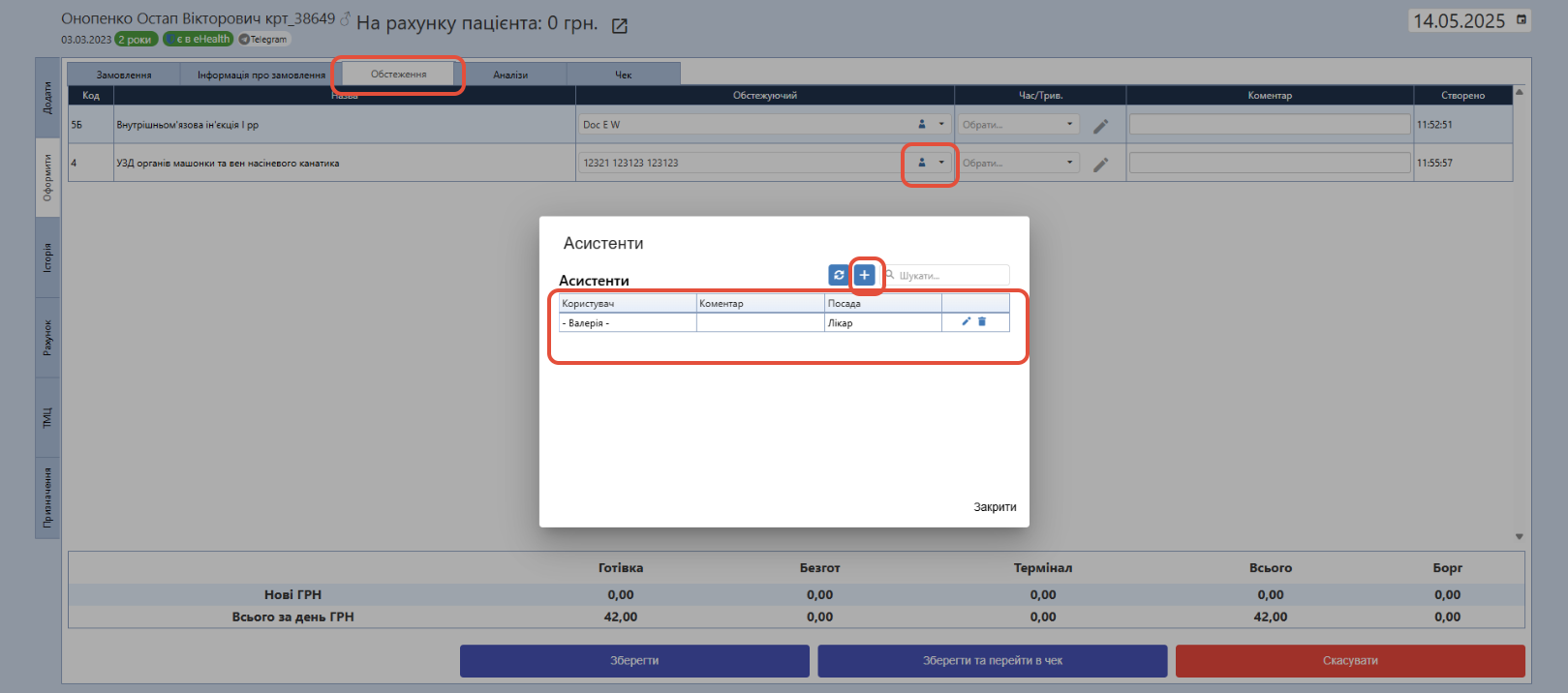
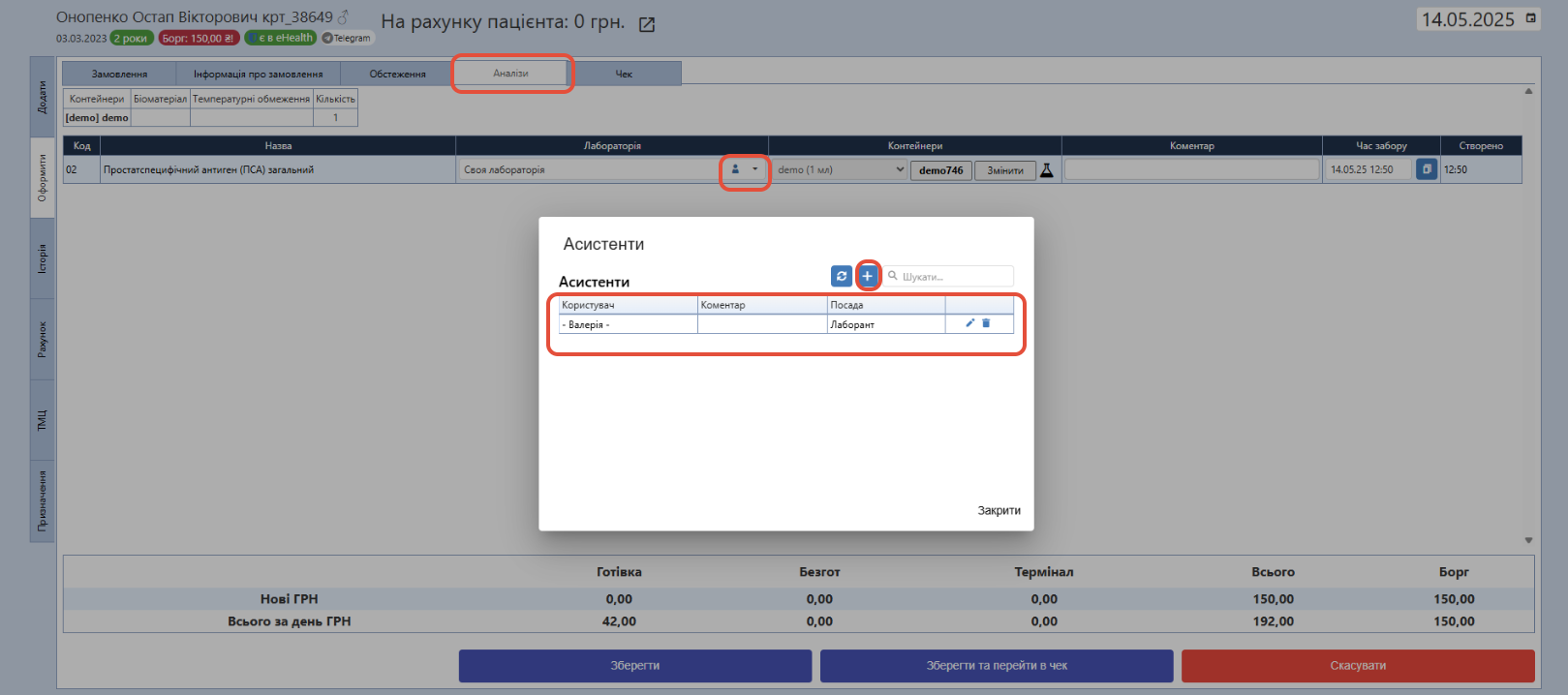
Приклад відображення асистентів у звіті "Зарплатна відомість"
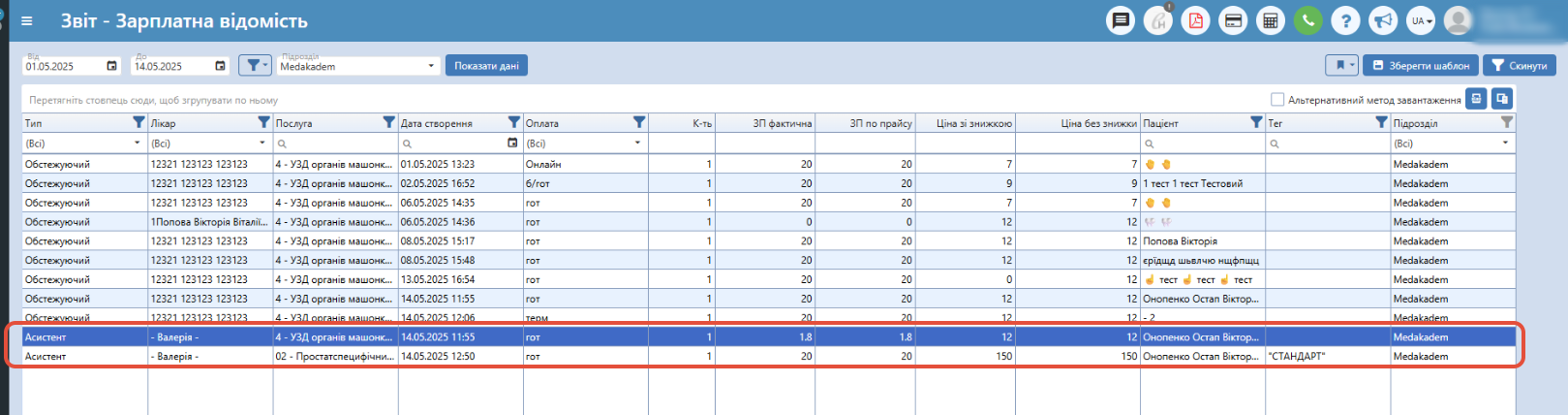
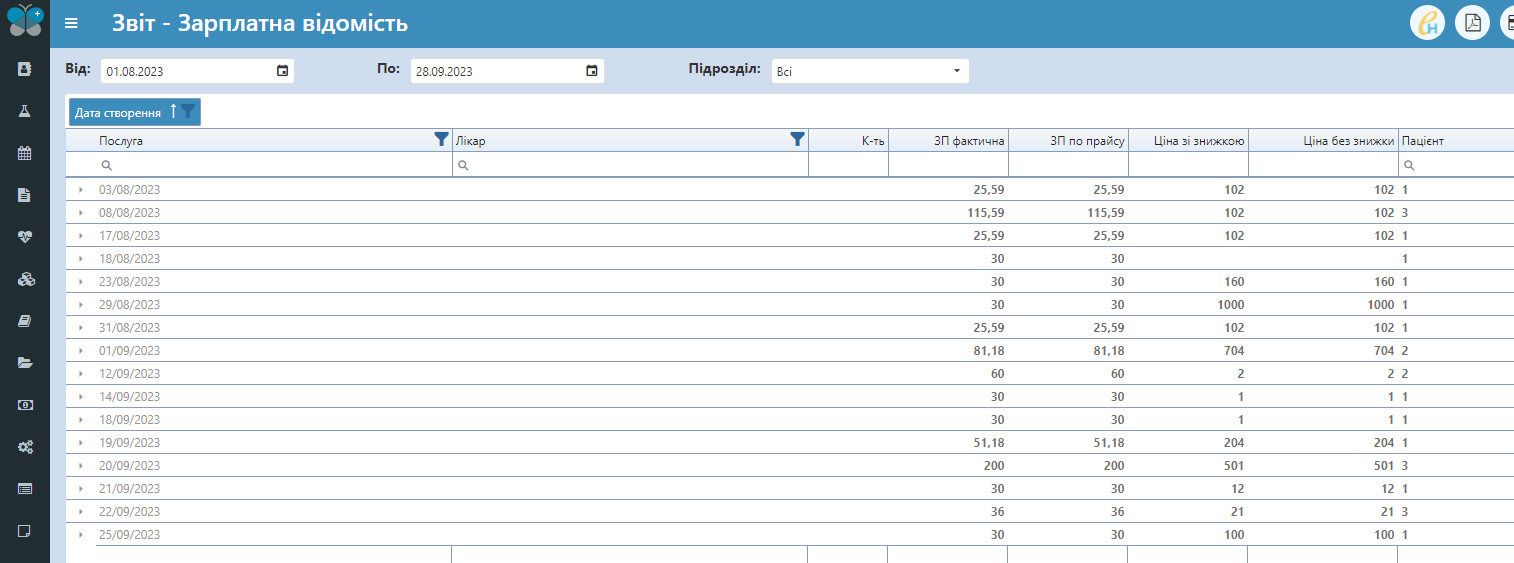
Даний звіт містить наступні стовпці:
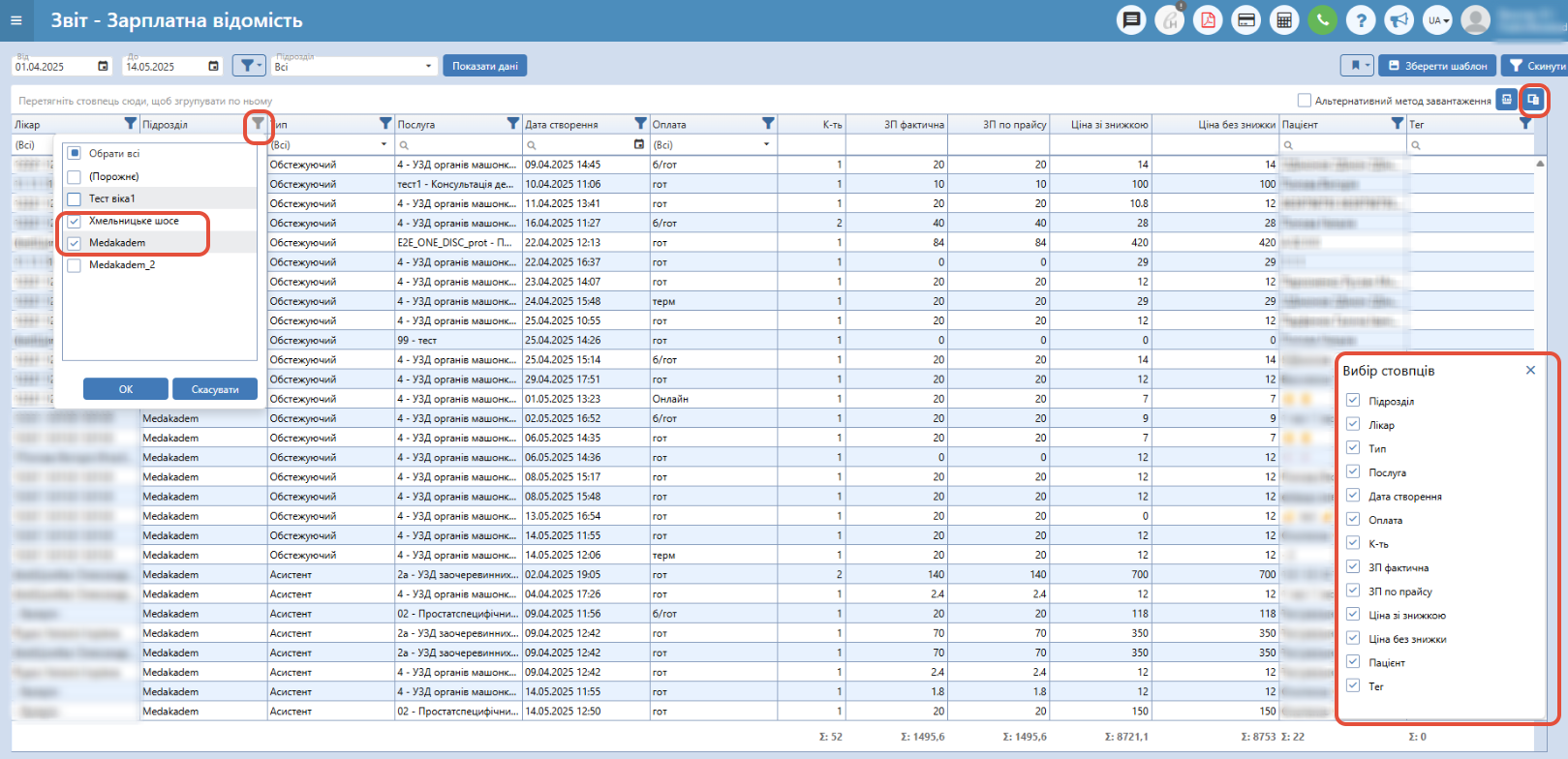
Лікар - показується ПІБ обстежуючого лікаря на якого було оформлено послугу (якому буде нарахувнаня);
Послуга - назва послуги за яку лікар отримає винагороду;
Дата створення - дата оформлення замовлення (послуги);
К-ть - вказується кількість виконаних послуг (оформлених);
Далі показуються розраховані суми залежно від виставленого відсотка чи ставки в налаштуваннях "Зарплатних ставок" для лікаря, а саме:
ЗП фактична - заробітна плата, яка розрахована від суми замовлення (послуги) зі знижкою;
ЗП по прайсу - заробітна плата, яка розрахована від повної вартості послуги;
Ціна зі знижкою - загальна сума за оформлену послугу з урахуванням знижки;
Ціна без знижки - загальна сума за оформлену послугу без урахування знижки;
Пацієнт - показується ПІБ пацієнта на якого було офомлено замовлення (послугу);
Тег - додаткова відмітка послуги, це ще один спосіб індикації послуг в звітах;
Підрозділ - показується інформація на якій філії було оформлено послугу пацієнту. В даному стовпці, навідмінну від верхнього фільтру, є змога вибрати, наприклад, одночасно декілька філій для перегляду і формування звіту;
Тип - відображається тип користувача на якого було оформлено послугу. Можуть бути наступні типи:
- Обстежуючий - основний лікар (спеціаліст), який супроводжує пацієнта під час лікування, тобто на нього оформлено послугу;
- Асистент - медичний працівник, який допомагає лікарю в проведенні медичних процедур та догляді за пацієнтами, тобто додатковий персонал. Як додати до послуги асистента, детальніше описано тут.
Звіт формується за обраний над таблицею період максимально за 3 місяці за один раз без обмеження за датами.

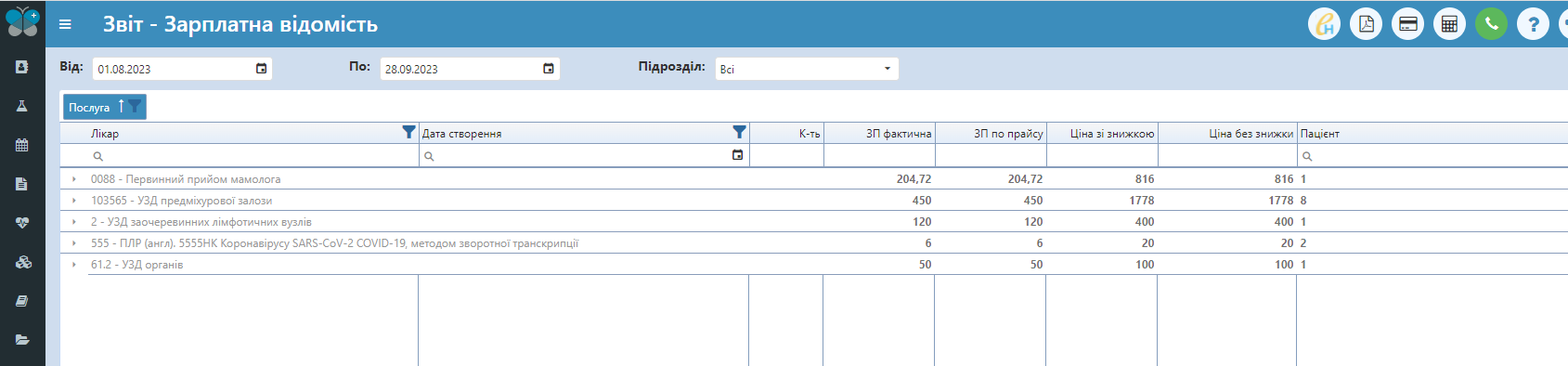
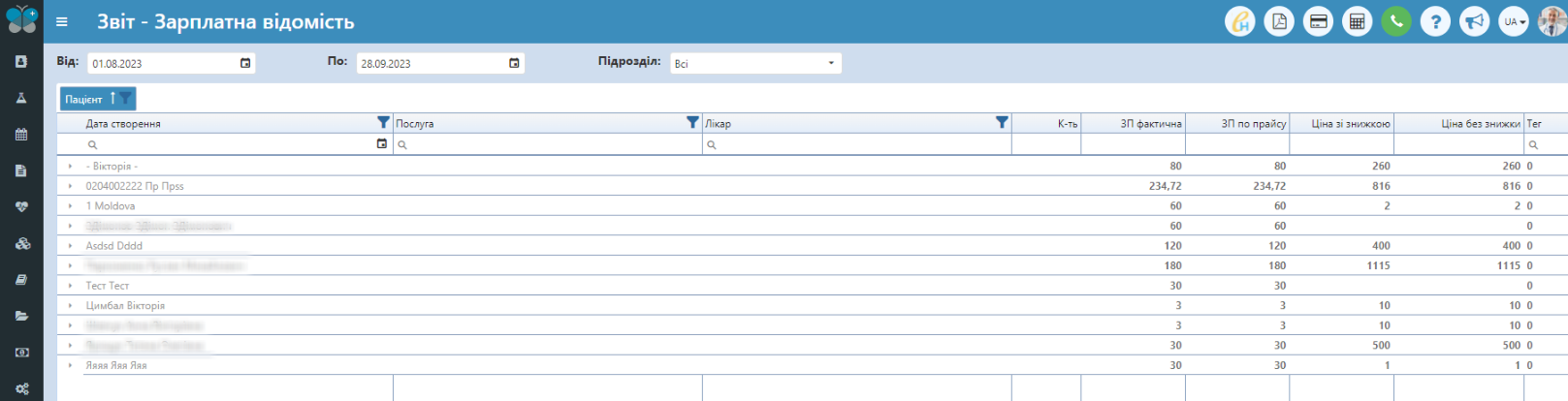
В даному звіті можна групувати по різним стовпцям, а саме по:
- лікарям;
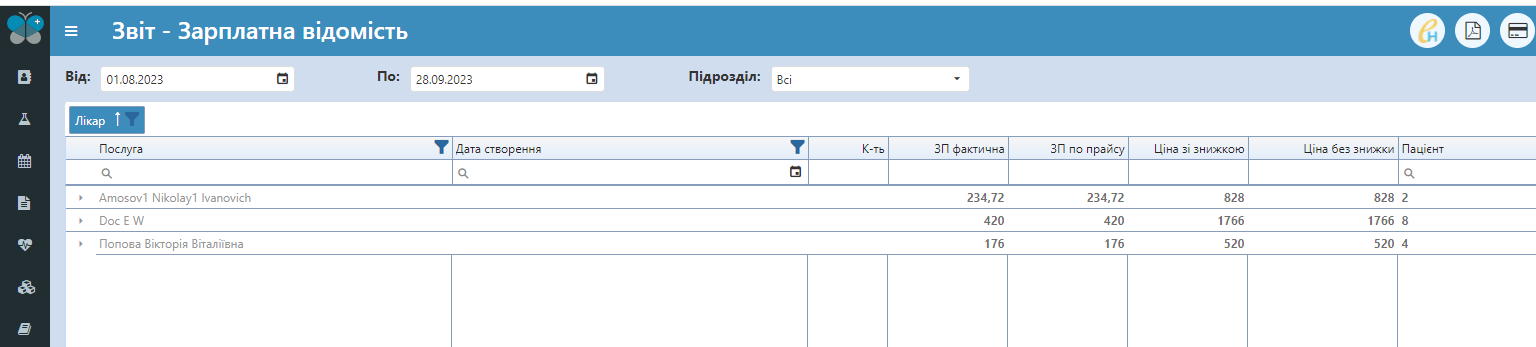
- підрозділам;

- послугам;
- пацієнтам;
- типу;

- даті.
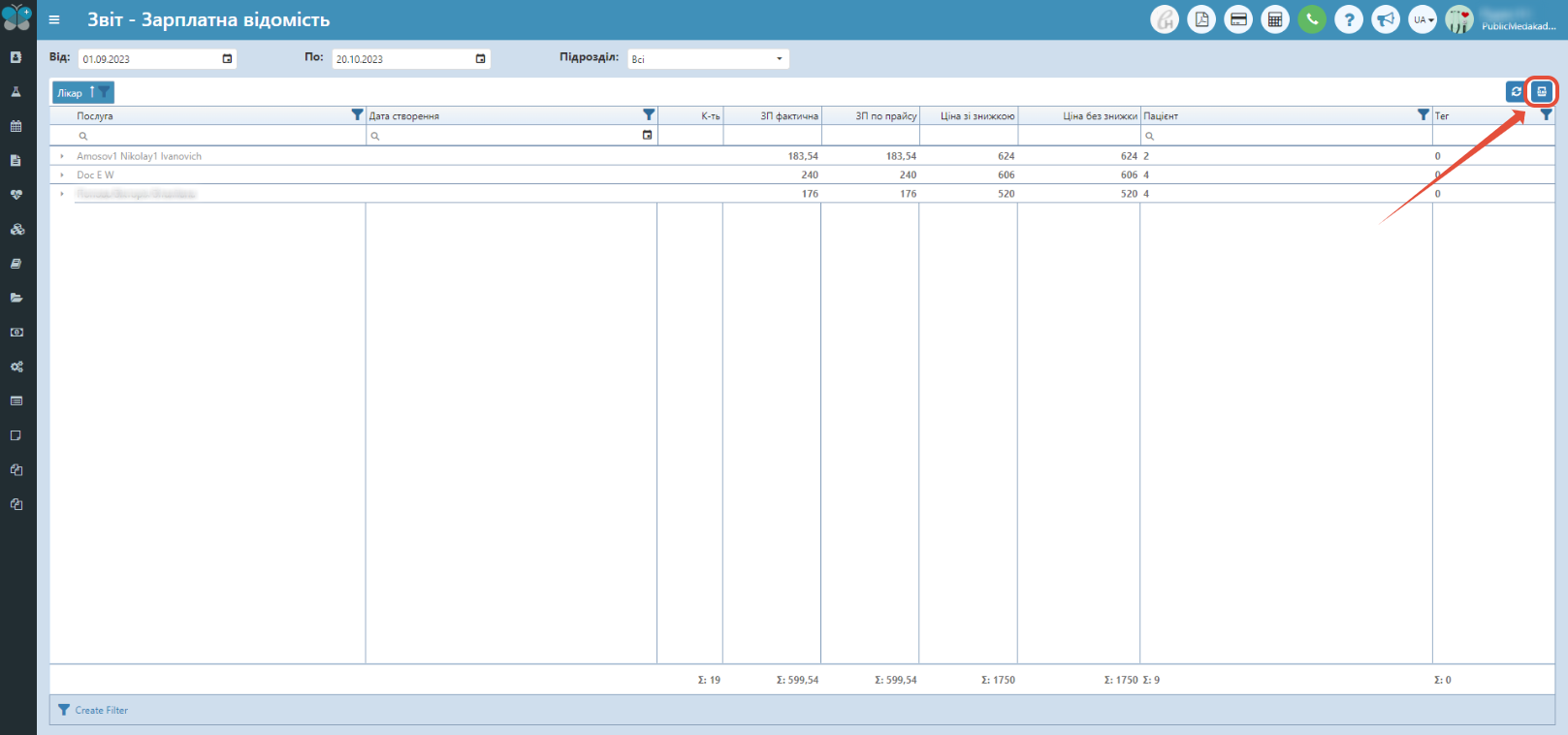
Дані звіту можна експортувати на комп'ютер у форматі Excel, натиснувши на значок
У правому кутку над таблицею з'явилась можливість зберегти шаблон, тобто наприклад Ви приховуєте певні стовпці, розміщуєте ті, що залишились в певній послідовності та фільтруєте по певному стовпцю або групуєте та натискаєте на "Зберегти шаблон", вписуєте йому назву та натискаєте"Зберегти". Тепер цей шаблон буде доступний в переліку та Ви зможете при роботі зі звітом його обрати і все автоматично налаштується у звіті, як Ви зберігали у шаблоні (порядок стовпців, приховані, фільтри і т.д.).
Для того аби відмінити всі фільтри у звіті потрібно натиснути на кнопку "Скинути". 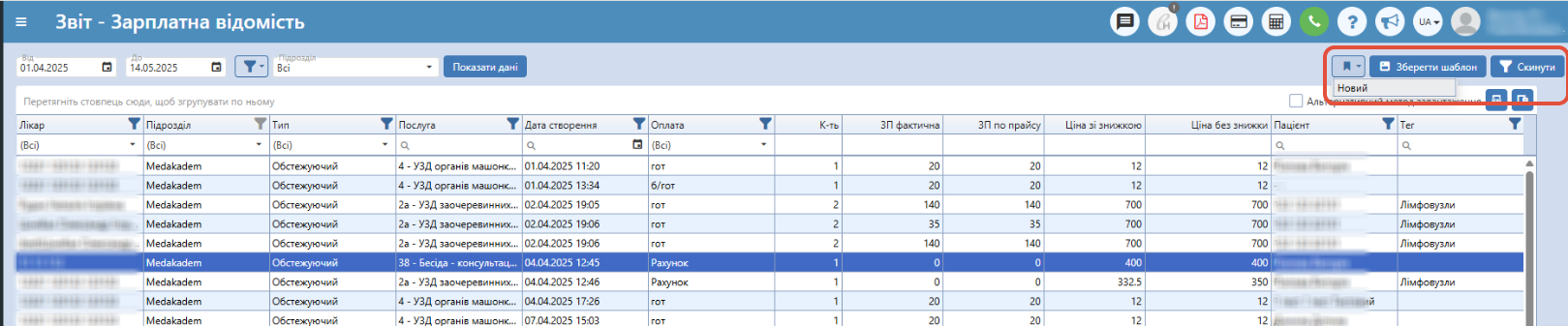
Даний звіт можна підналаштувати під себе, тобто є можливість приховати не потрібні стовпці (кнопка "Вибір стовпців"), переміщувати стовпці у довільному порядку, фільтрувати по необхідній колонці.