Тема
Швидкий пошук по номеру замовлення (гаряча клавіша F2)
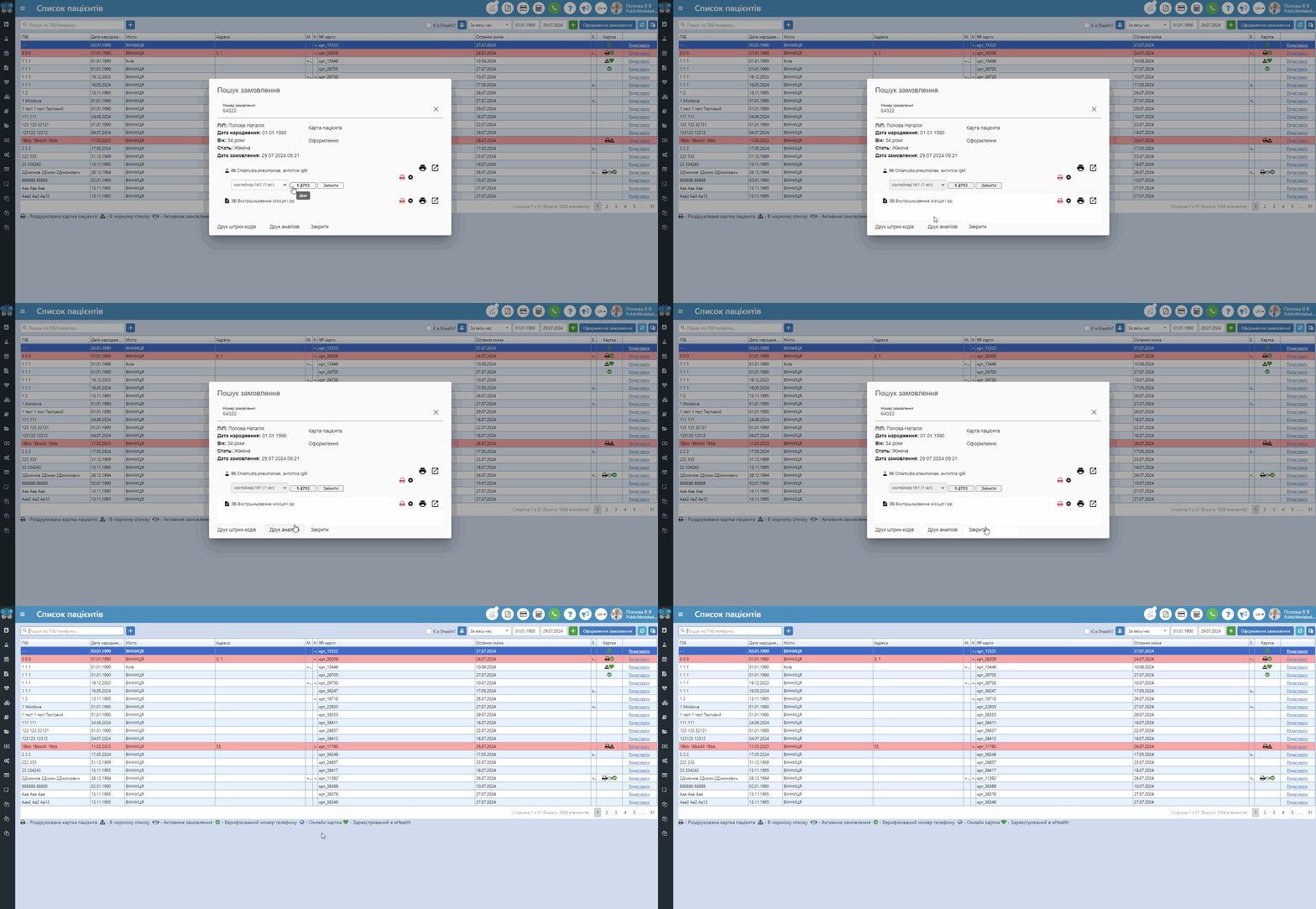
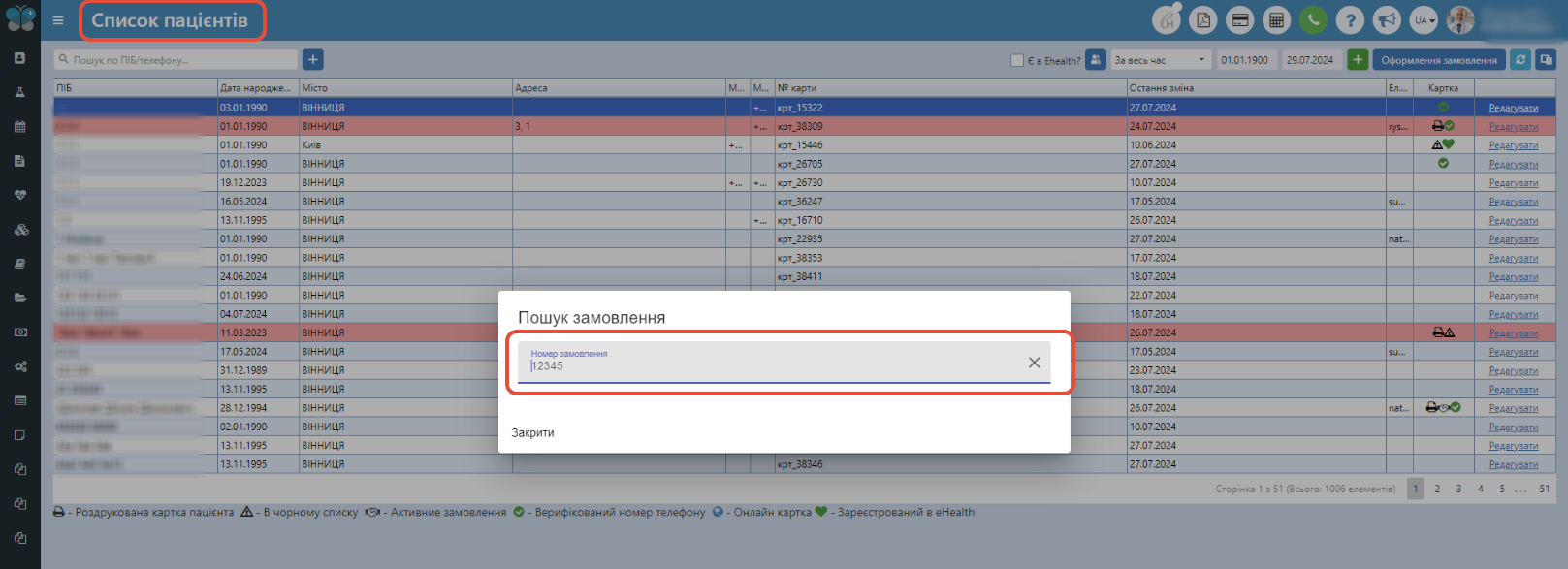
На будь-якій сторінці програми є можливість запуску швидкого пошуку замовлення гарячою клавішою F2. Наприклад, відкриваємо сторінку "Список пацієнтів" та натискаємо на ній відповідну клавішу. У вікні, що виникне можна ввести вручну номер замовлення, або зісканувати з бланку замовлення даний номер (якщо до Вашого ПК під'єднаний та налаштований сканер).
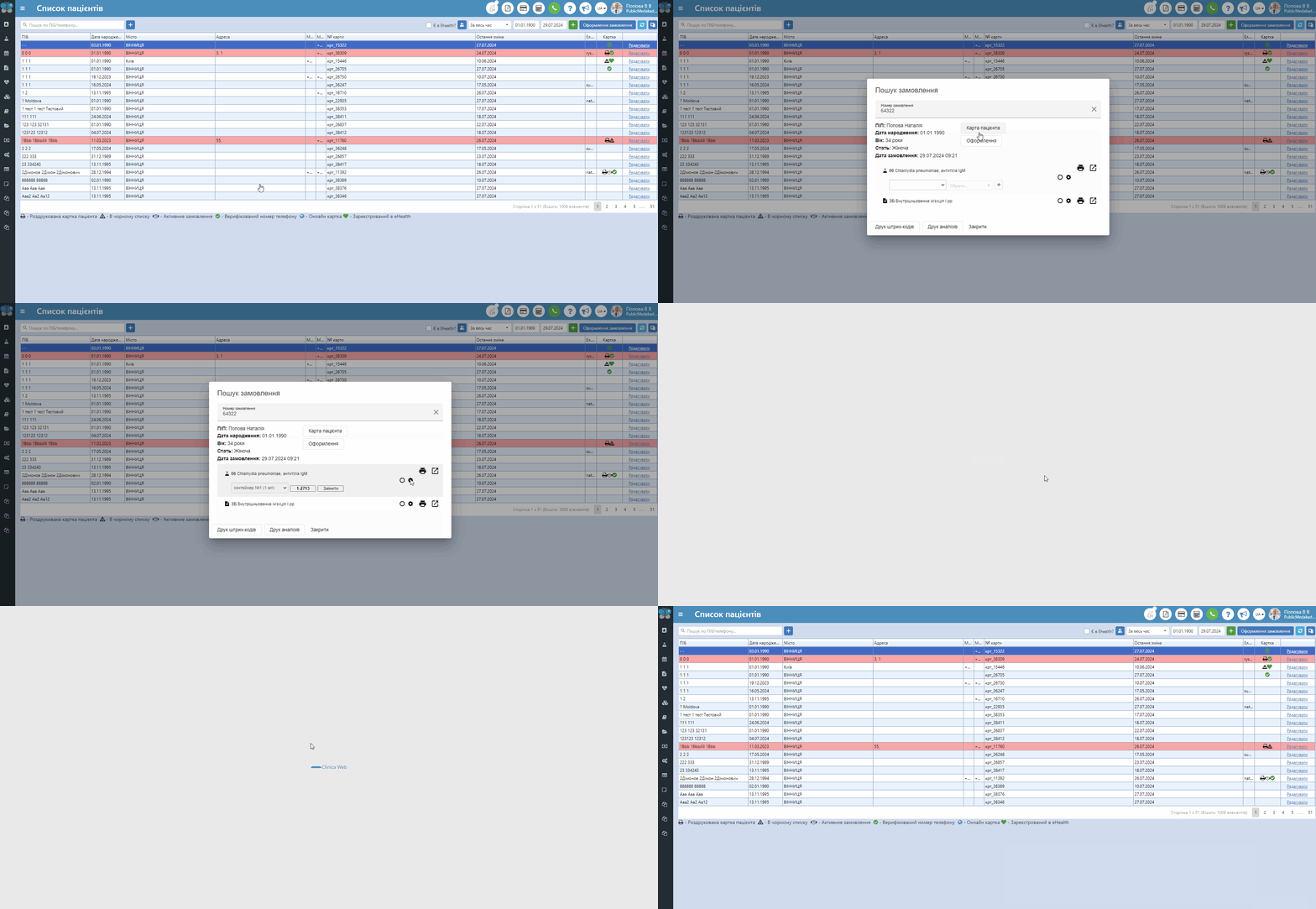
Розглянемо детальніше сторінку самого пошуку
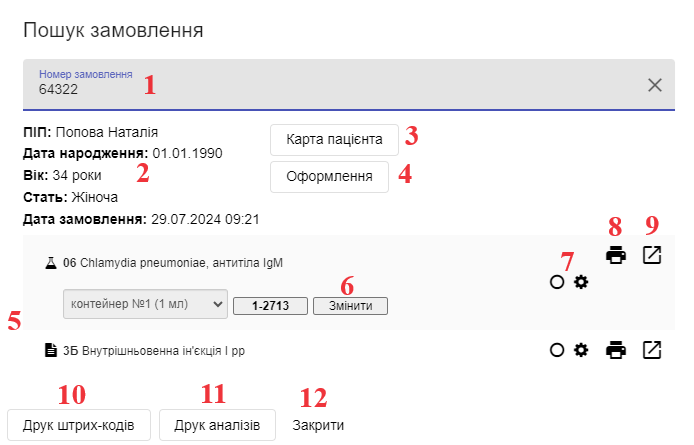
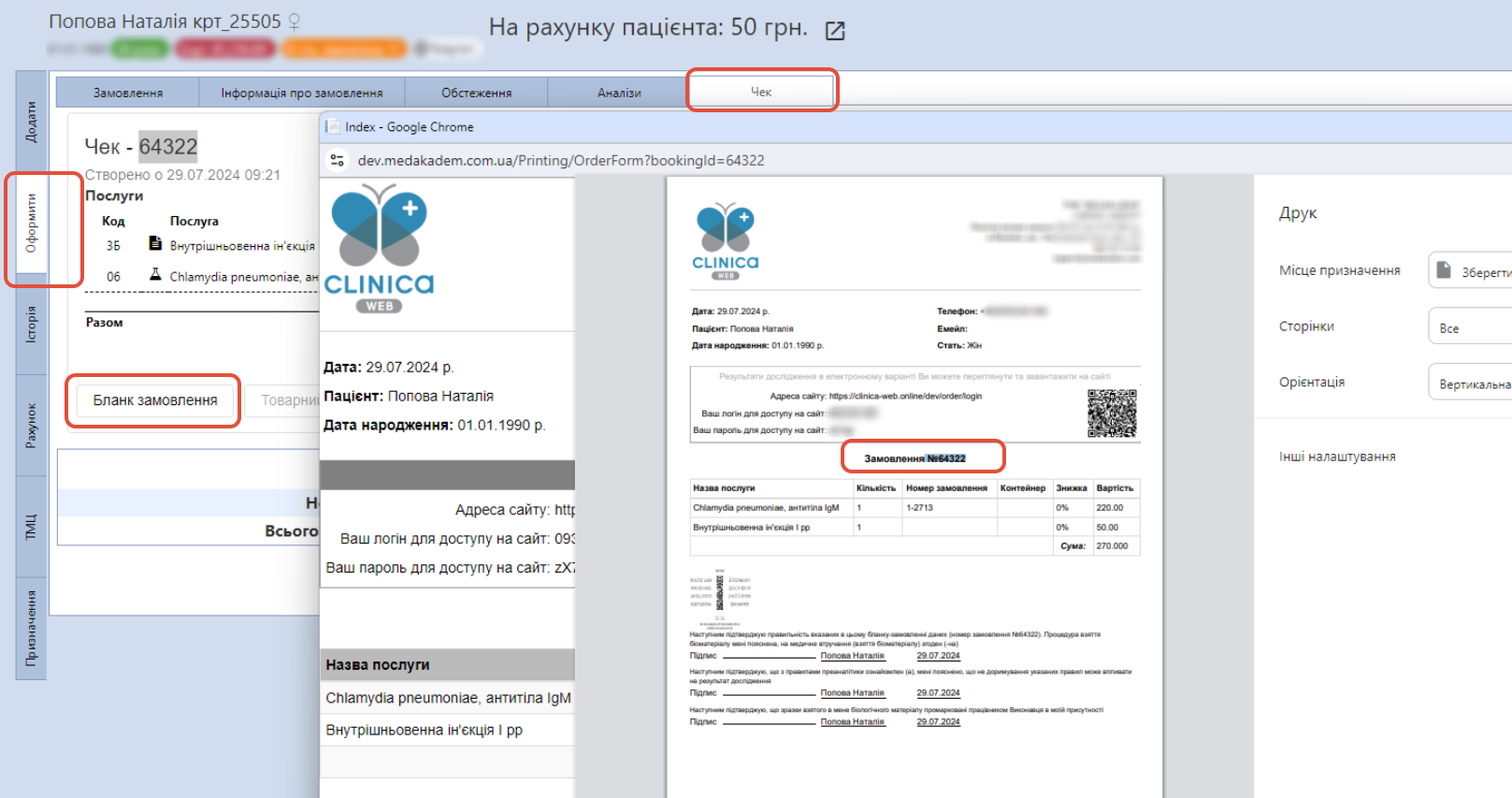
1) Номер замовлення (номер чеку) - номер, який присвоюється одразу після здійснення покупки послуг (оформлення замовлення). Відображається на сторінці "Оформити"- "Чек", а також його можна виводити на друк "Бланку замовлення" пацієнта;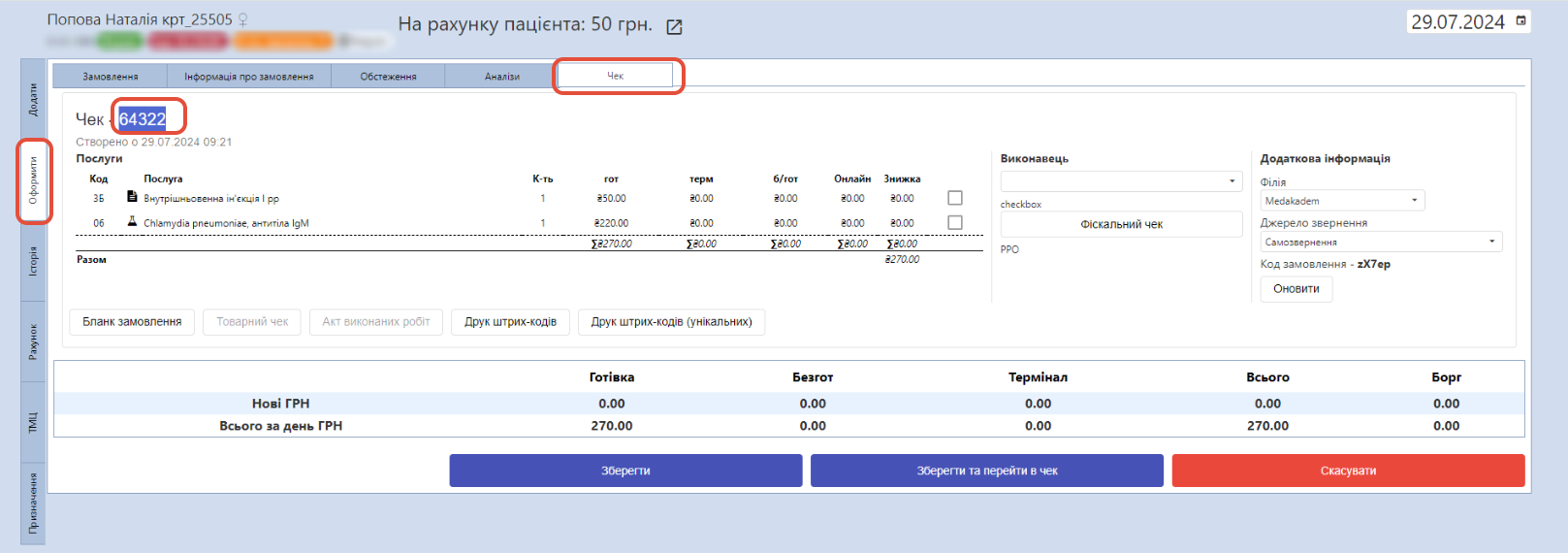
2) Інформаційний блок про пацієнта - тут відображається ПІБ пацієнта, його дата народження, вік і стать пацієнта та дата замовлення.
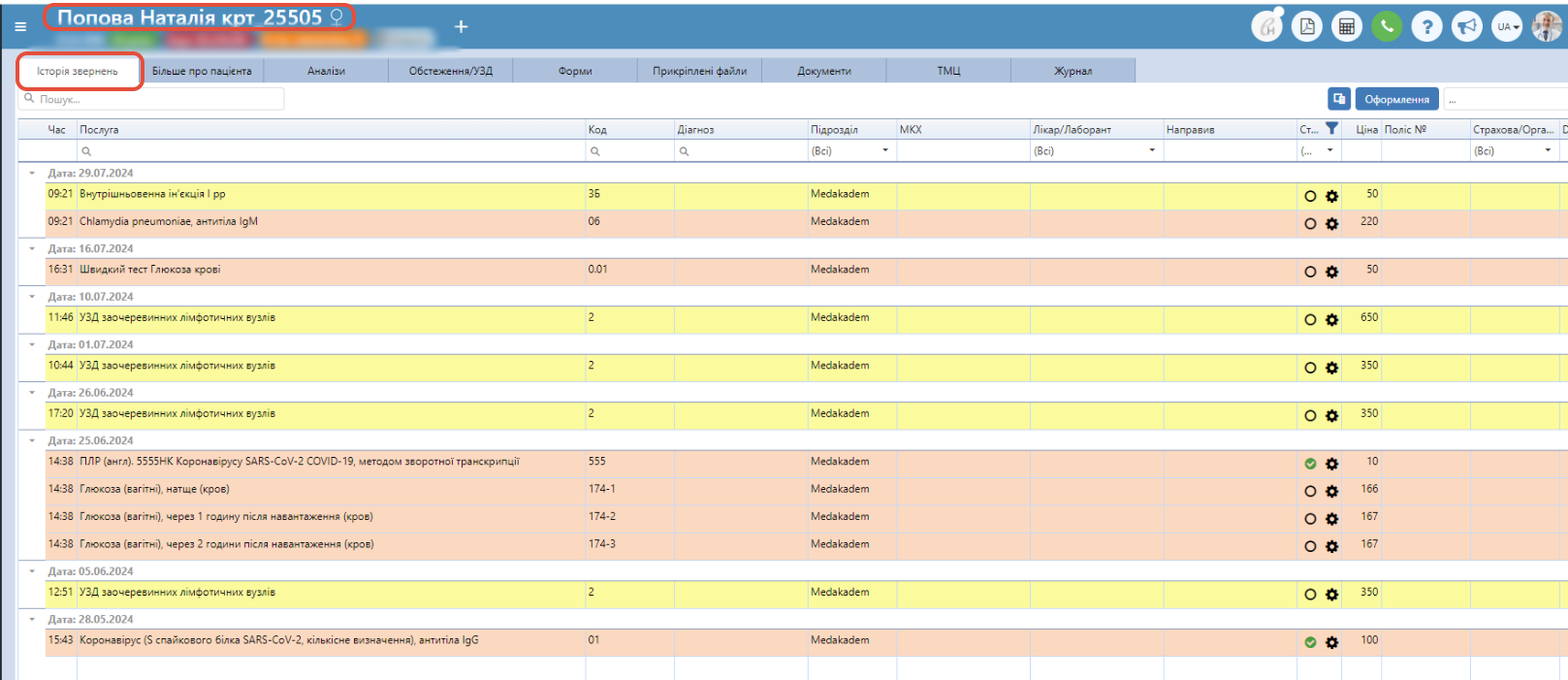
Кнопка "Карта пацієнта" - перенаправить у саму картку пацієнта на вкладку "Історія звернень";
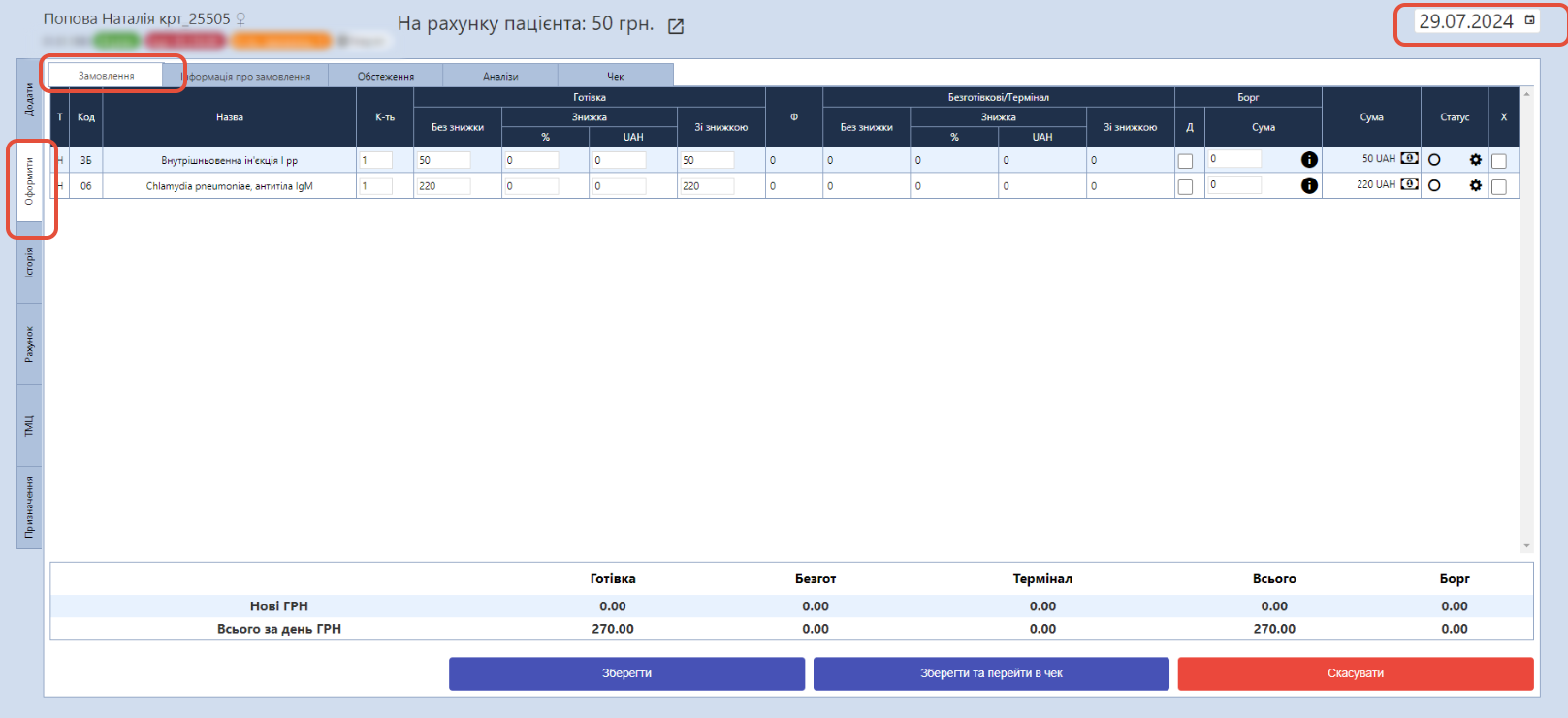
Кнопка "Оформлення" - перенаправить в оформлення замовлення за цей день;
Перелік послуг оформлених у даному замовленні - відображається назва і код послуги. Якщо це послуга типом аналіз також є контейнер та номер штрих-коду. На даному етапі можна буде згенерувати штрих-код, якщо його не було або змінити штрих-код на інший - вибравши або з випадаючого спику або ввівши новий(6);
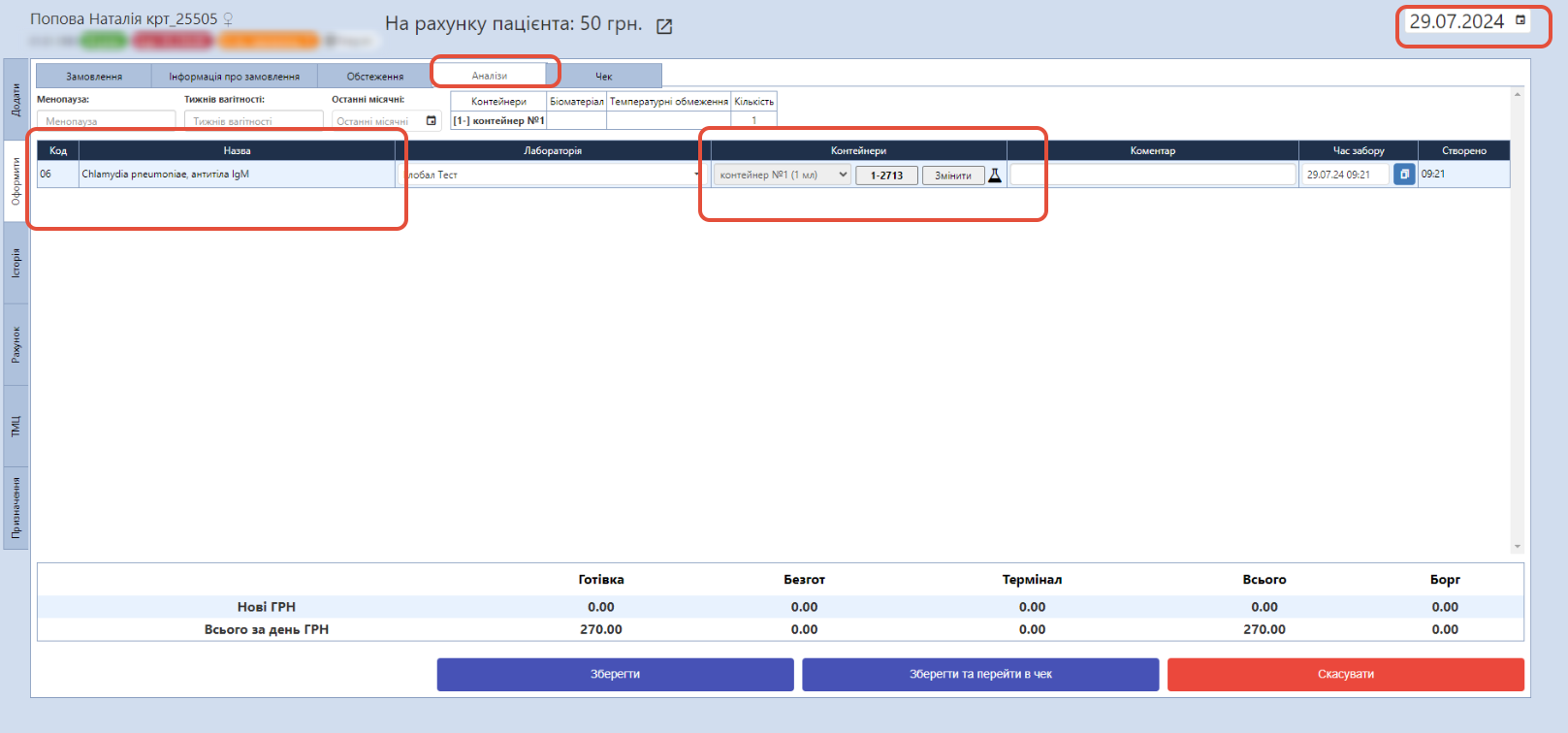
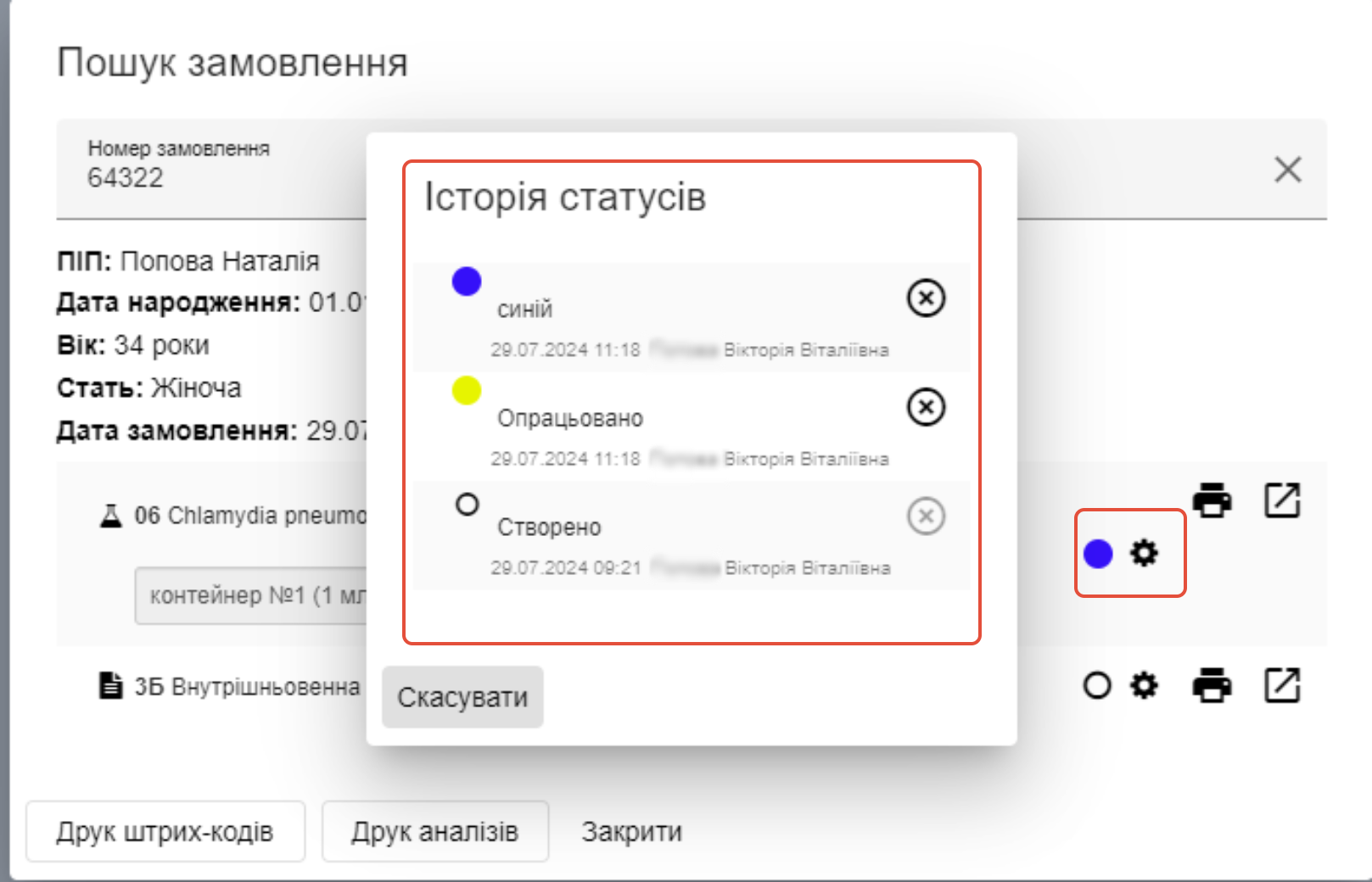
Статус послуги - відображається останній статус послуги, який був зазначений або вручну або автоматично після певних дій (якщо у Вас налаштовані статуси, як це зробити детальніше тут);
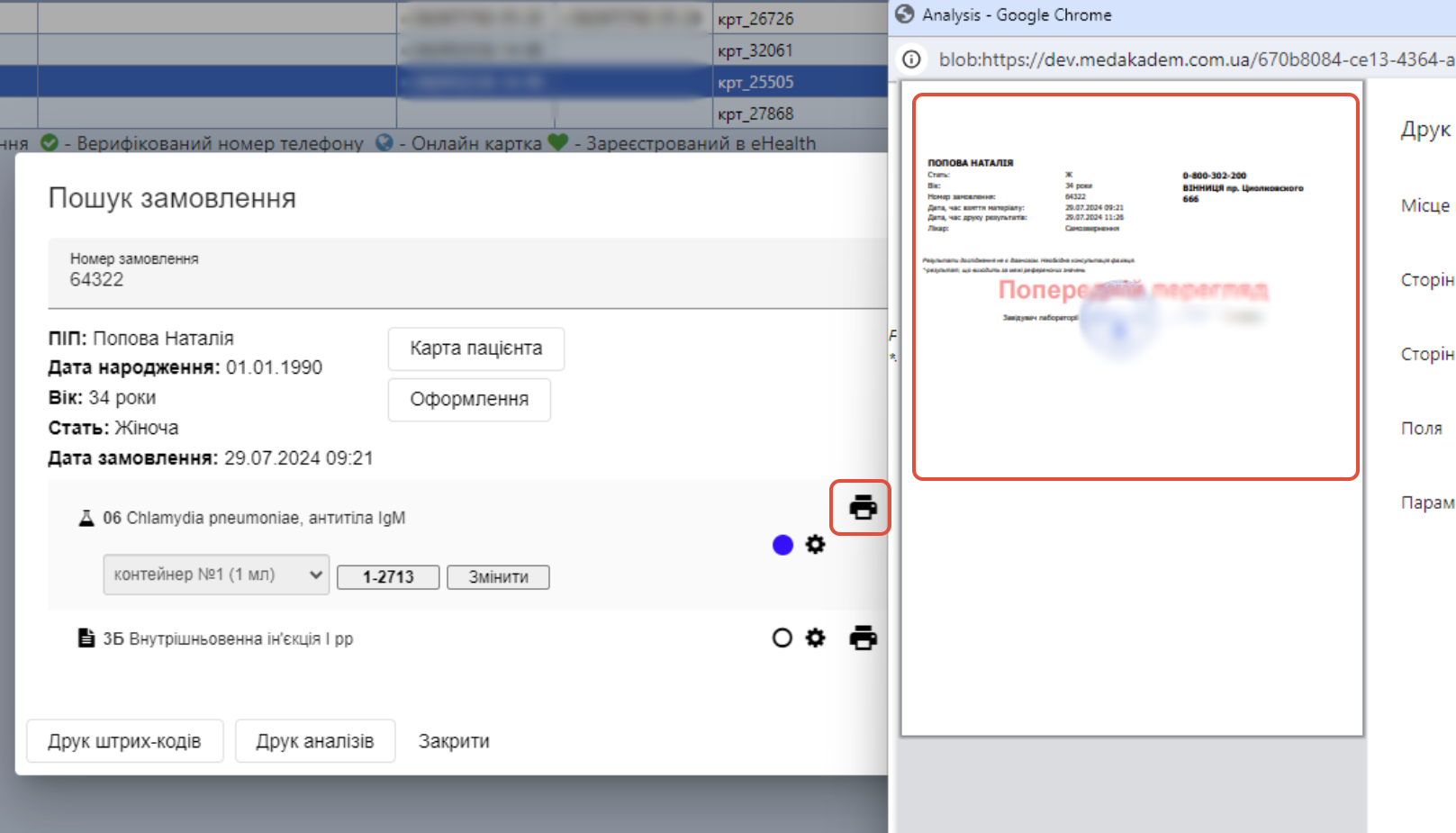
Кнопка "Друку" - дозволяє роздрукувати результати аналізу, якщо послуга типом аналіз та заключення якщо послуга типом обстеження;
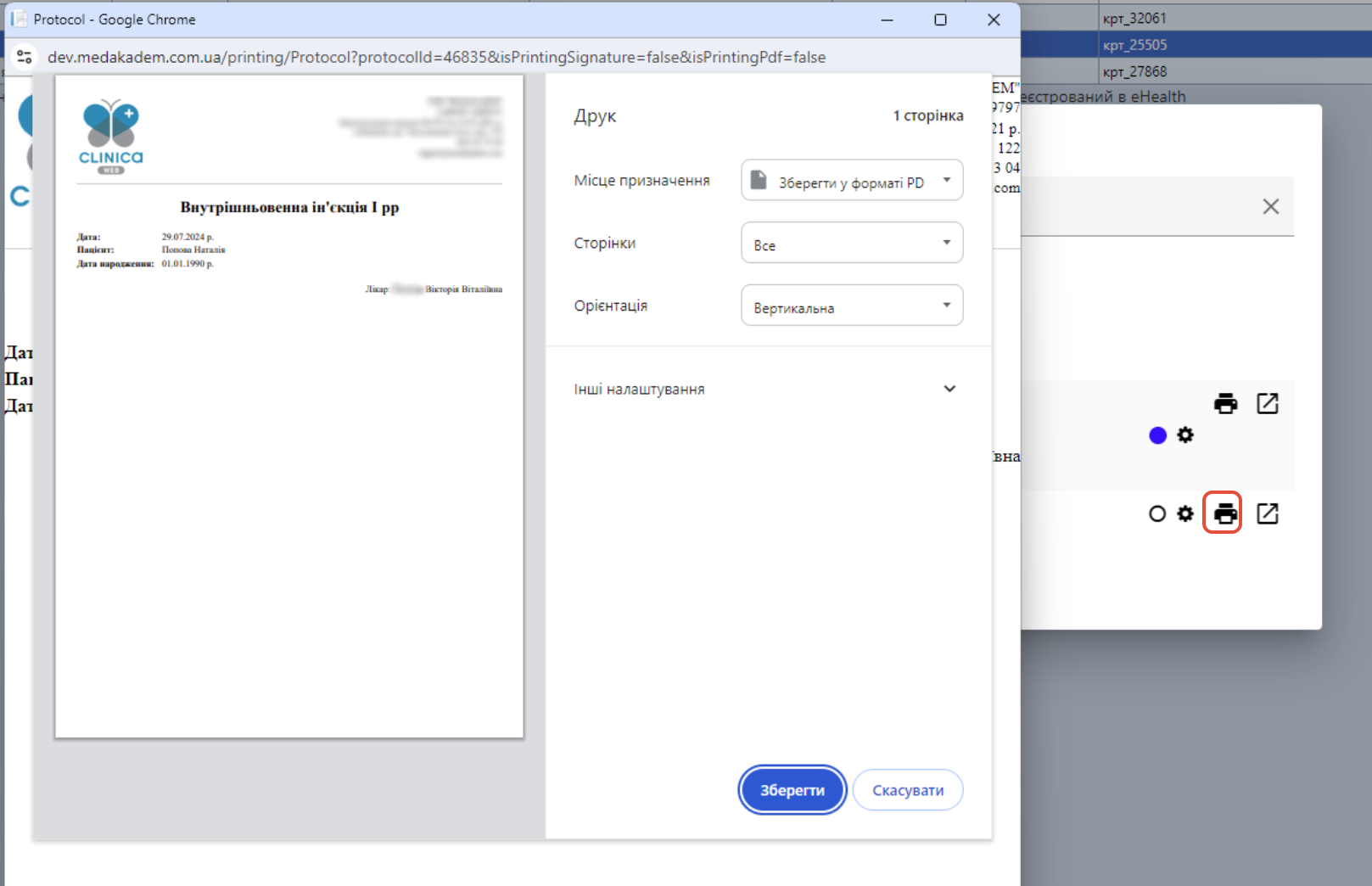
Кнопка "Заключення" - перенаправляє у КП пацієнта на вкладку "Заключення" даного аналізу або обcтеження;
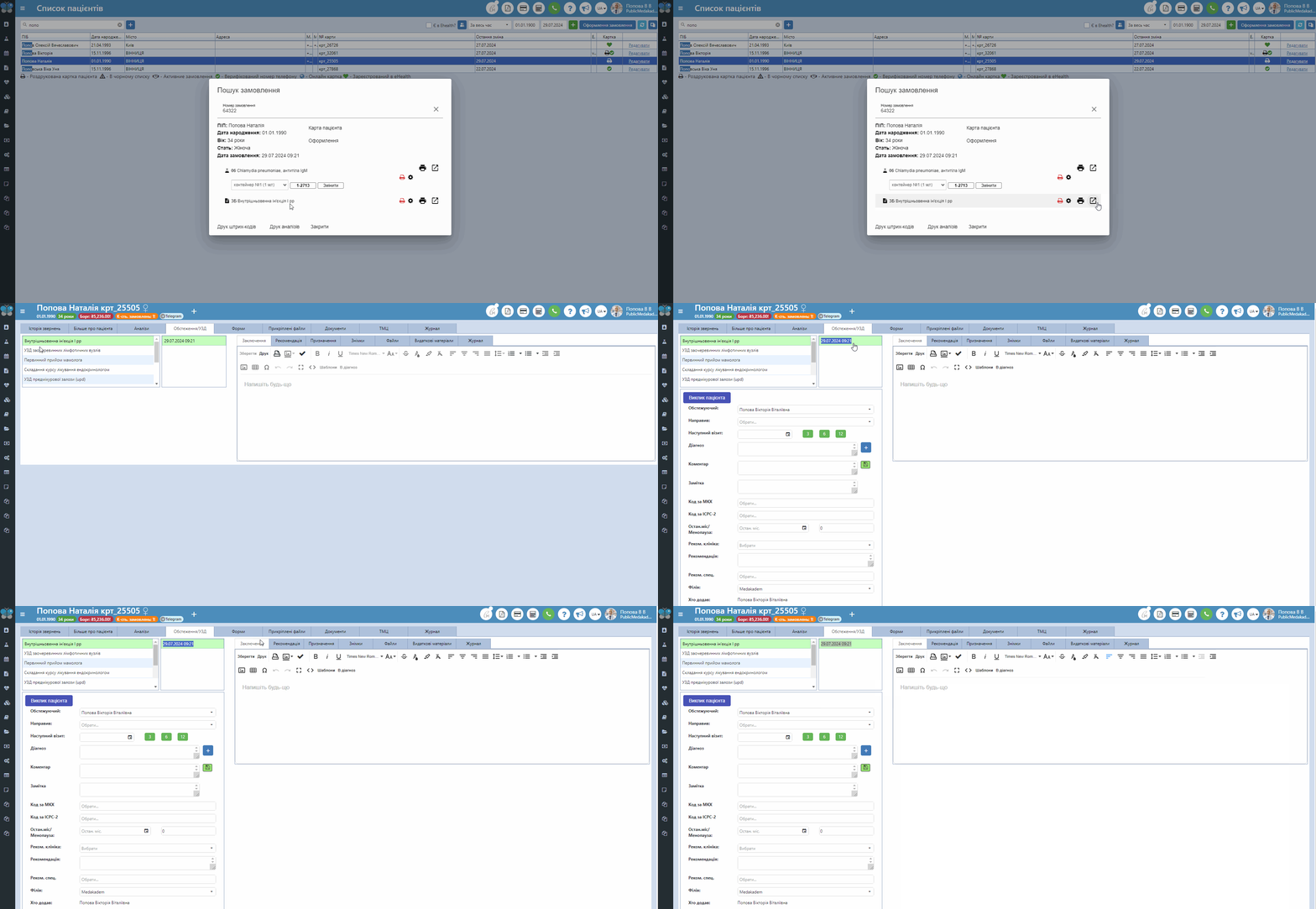
Кнопка "Друк штрих-кодів" - дозволяє згенерувати штрих-коди (якщо їх не було) та роздрукувати їх відразу усі;
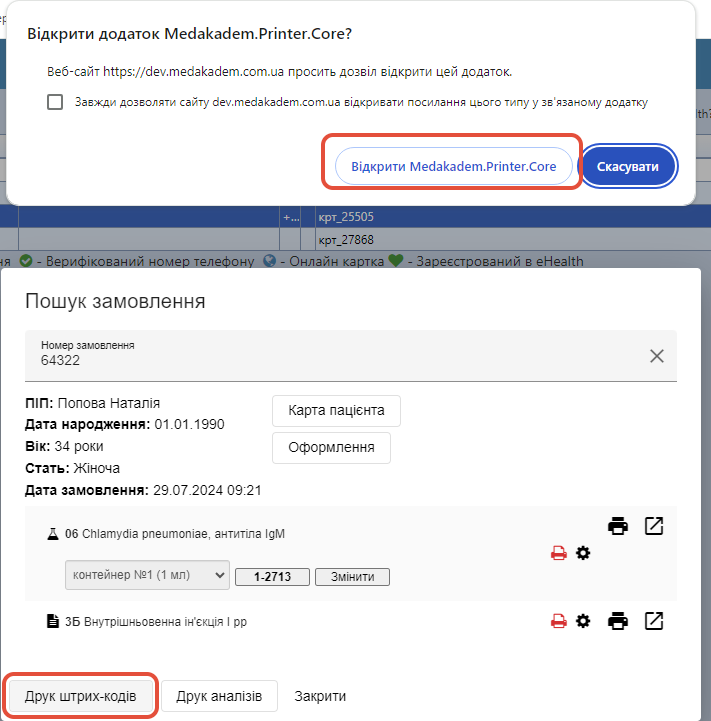
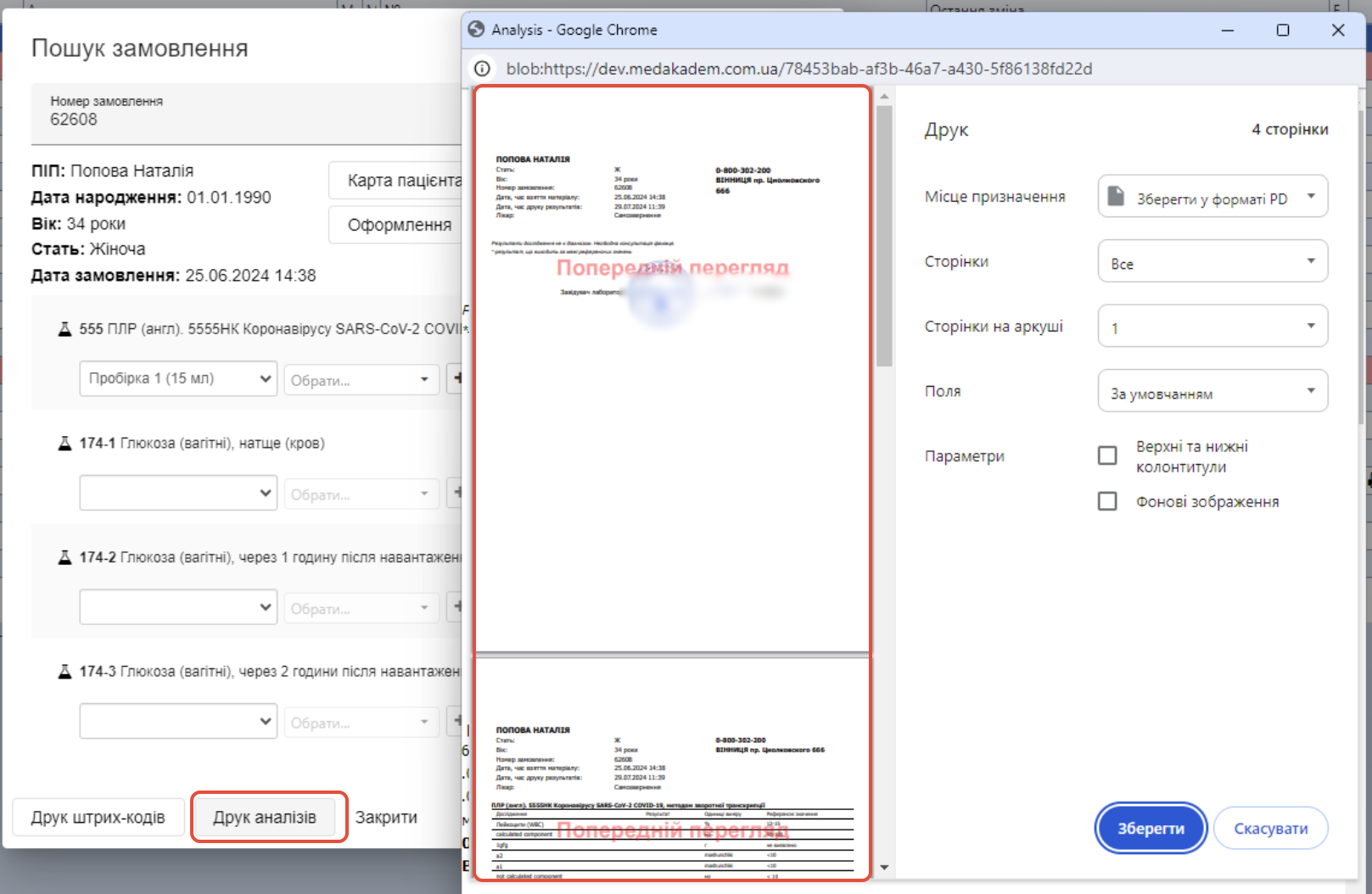
Кнопка "Друк аналізів" - дозволяє роздрукувати "Бланк результату аналізів" усіх аналізів відразу (якщо їх декілька у замовленні);
Кнопка "Закрити" - дозволяє закрити вікно швидкого пошуку даного замовлення, якщо його було опрацьовано.