Тема
Списання та продаж матеріалів. Автоматичне списання
Списання матеріалів
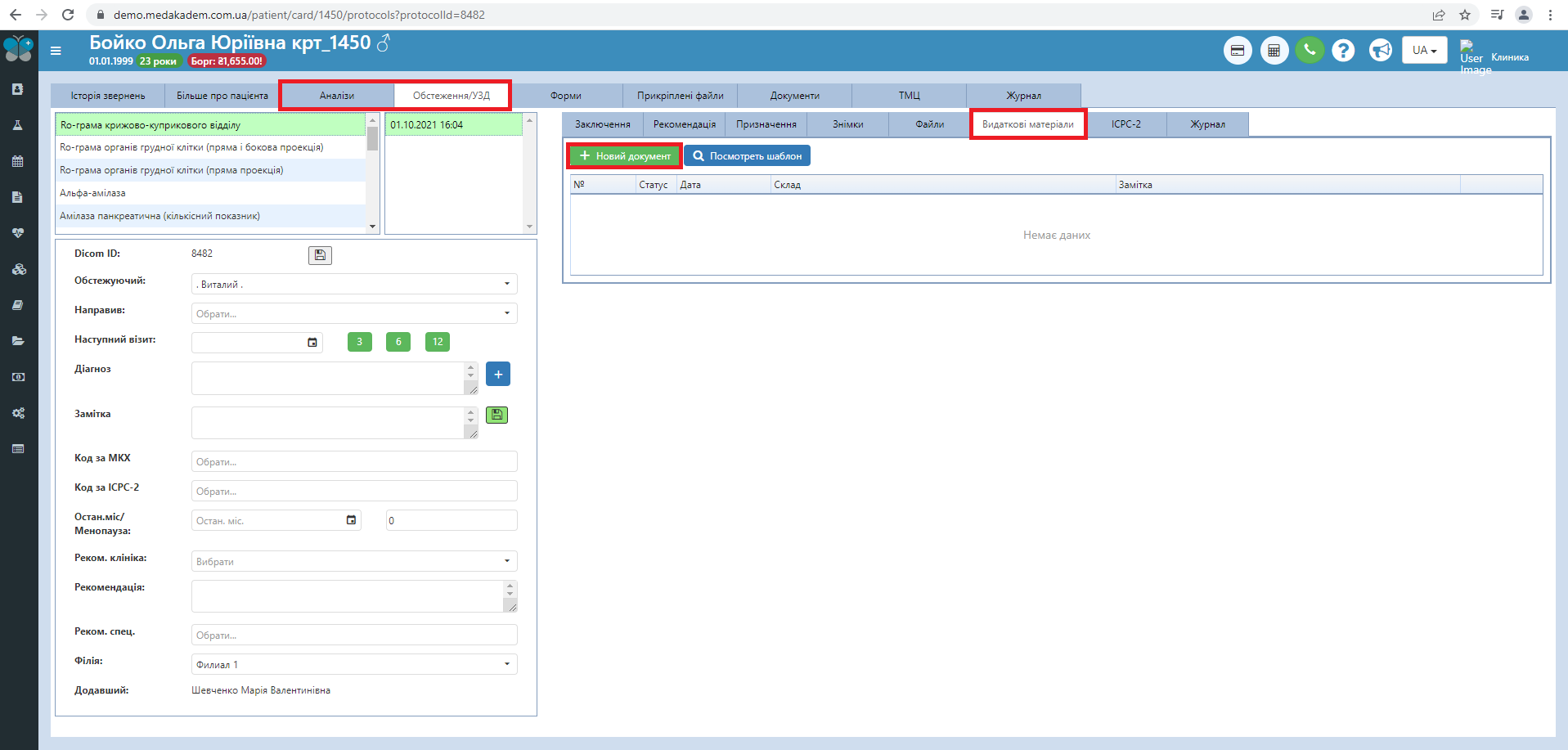
Списання матеріалів відбувається через Карту пацієнта. Перейдіть на потрібний аналіз або обстеження та натисніть на вкладку "Витратні матеріали". Для того, щоб списати матеріали, натисніть на кнопку "+Новий документ".
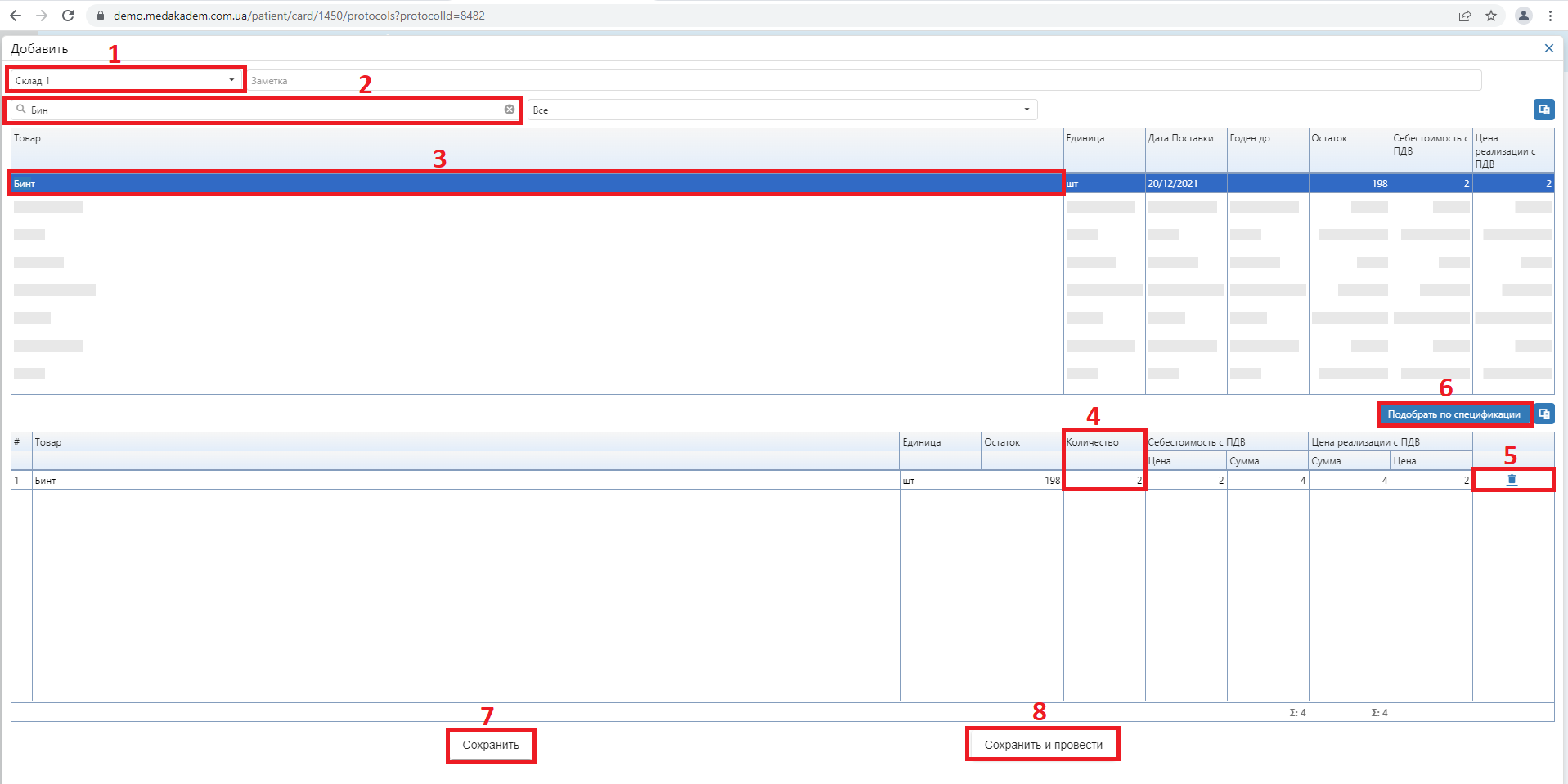
У вікні, яке відкриється внесіть наступні дані:
- Оберіть склад із якого буде здійснюватись списання матеріалів (у одній витратній накладній матеріали можуть бути обрані лише з одного складу)
- Можна здійснювати пошук конкретного матеріалу за його назвою у полі "Пошук".
- Для того, щоб додати матеріал натисніть на нього двічі лівою кнопкою мишки. Доданий матеріал буде відображатись у нижній частині вікна.
- Наступним кроком введіть кількість даного матеріалу необхідну для списання.
- За необхідністю можна видалити обраний матеріал із витратної накладної, для цього натисніть на кнопку корзинки в останньому стовпці таблиці.
- Якщо при створені послуги був доданий шаблон із списоком матеріалів, то після активації кнопки "Підібрати по специфікації" дані матеріали (за наявності на складі) додадуться автоматично у видаткову накладну.
- Щоб зберегти внесену інформацію у даному вікні та сформувати видаткову накладну натисніть на кнопку "Зберегти".
- Якщо ніяких змін у даній накладній відбуватись не буде, можна її відразу провести за допомого кнопки "Зберегти та провести".
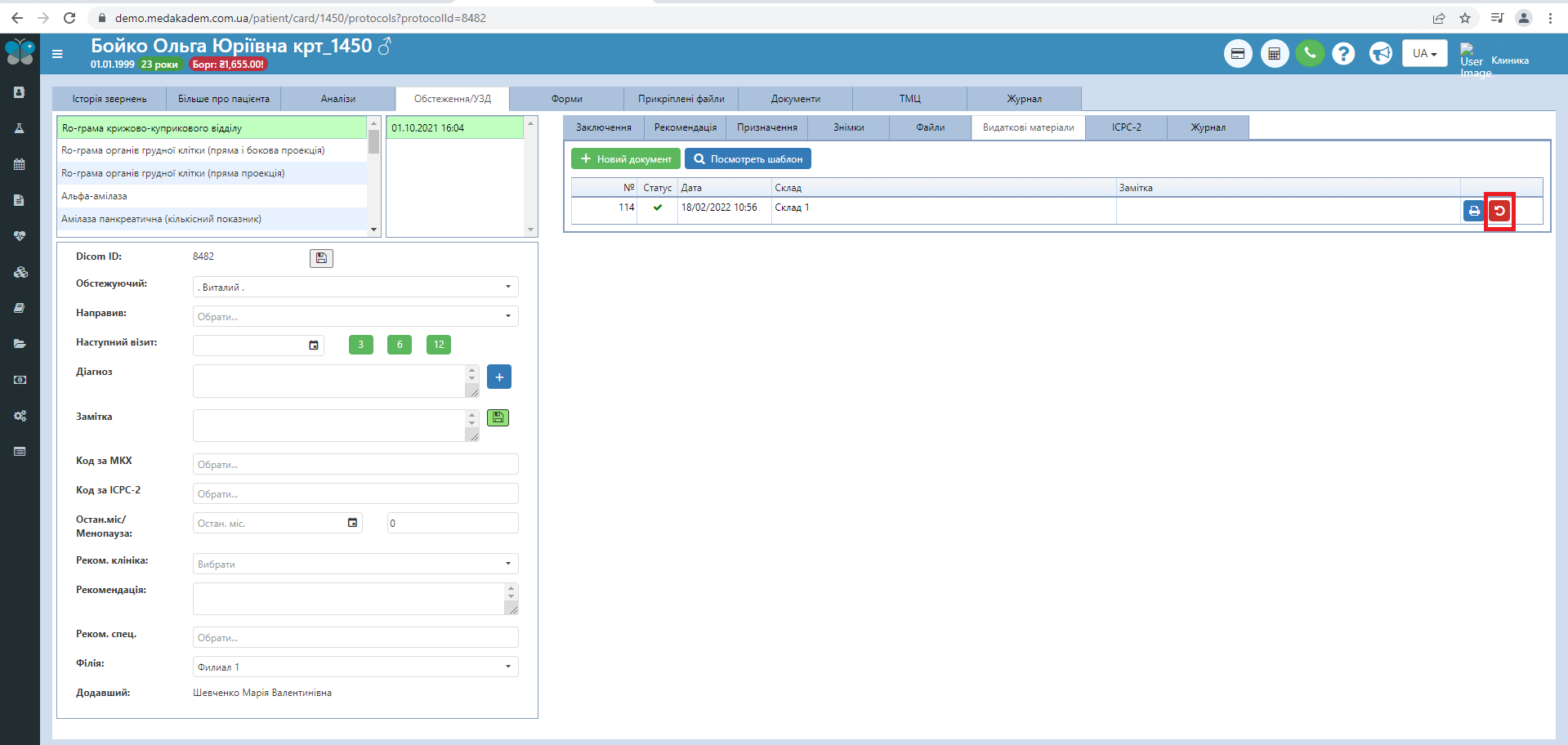
Обов'язковим та ключовим кроком є збереження або збереження та проведення створеної витратної накладної. Після активації кнопки "Зберегти" дана витратна накладна залишиться збереженою у карті пацієнта (із можливістю редагування), але не буде проведеною. Після активації кнопки "Зберегти та провести" здійсниться проведення витратної накладної.
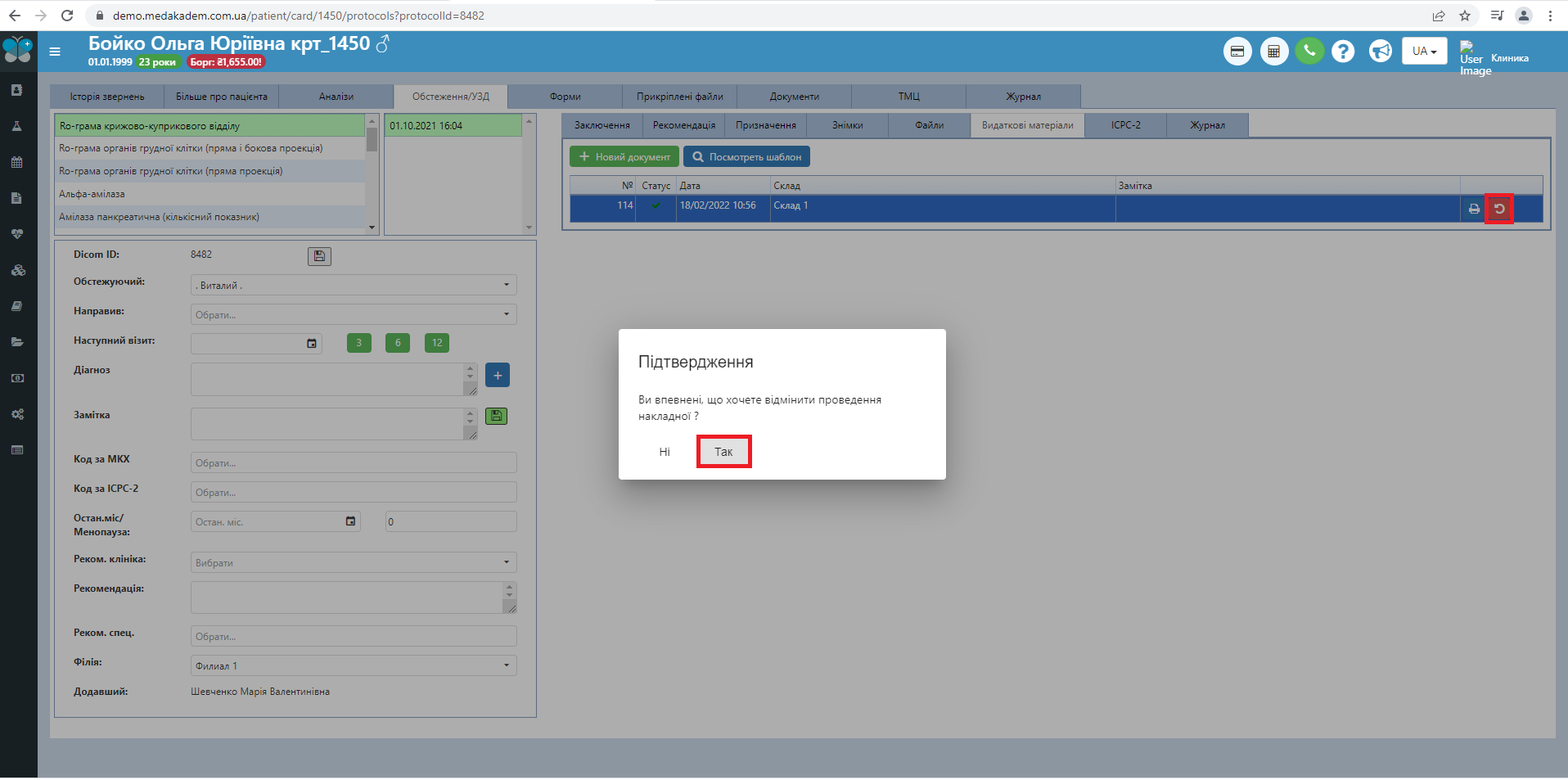
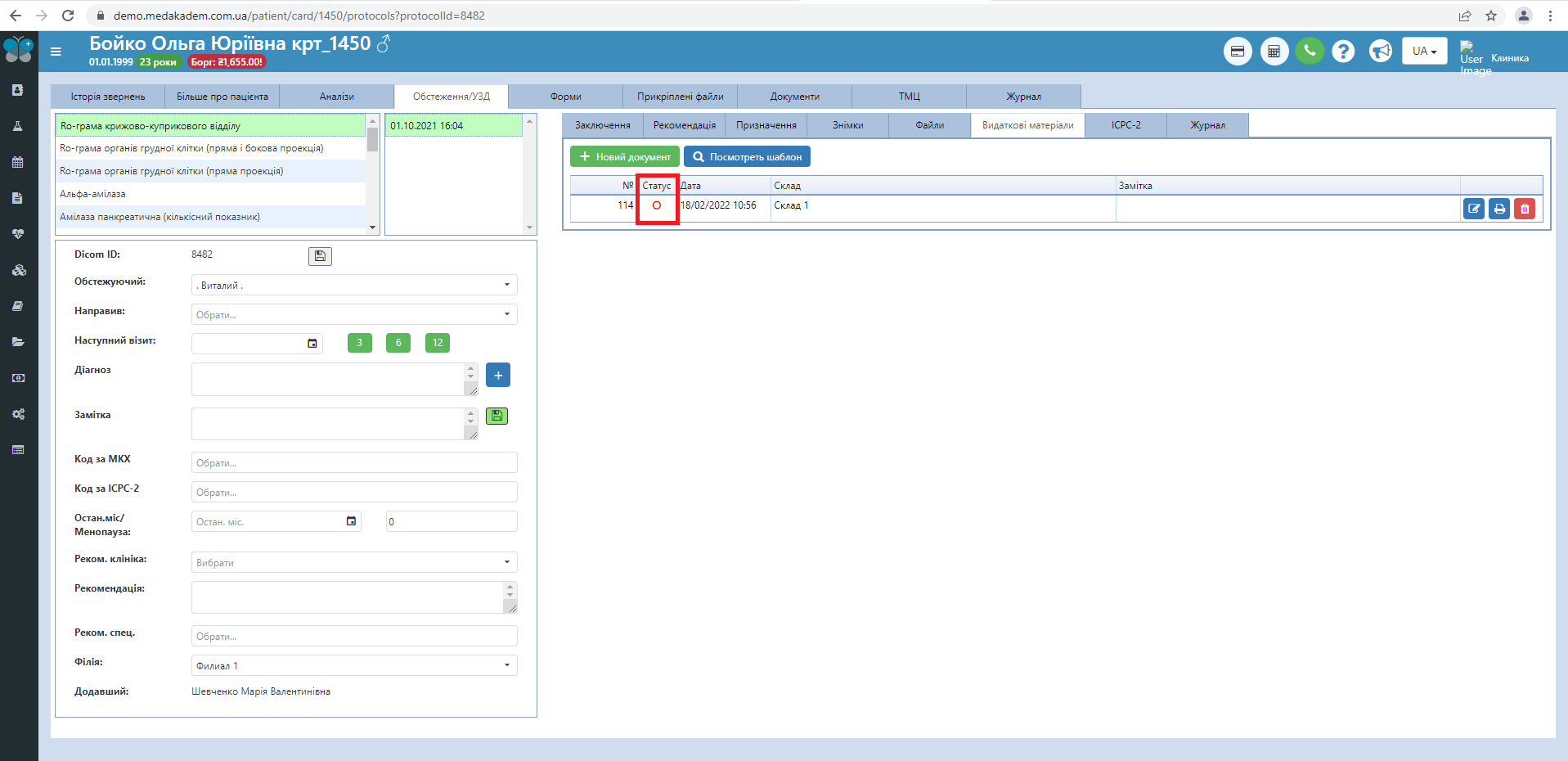
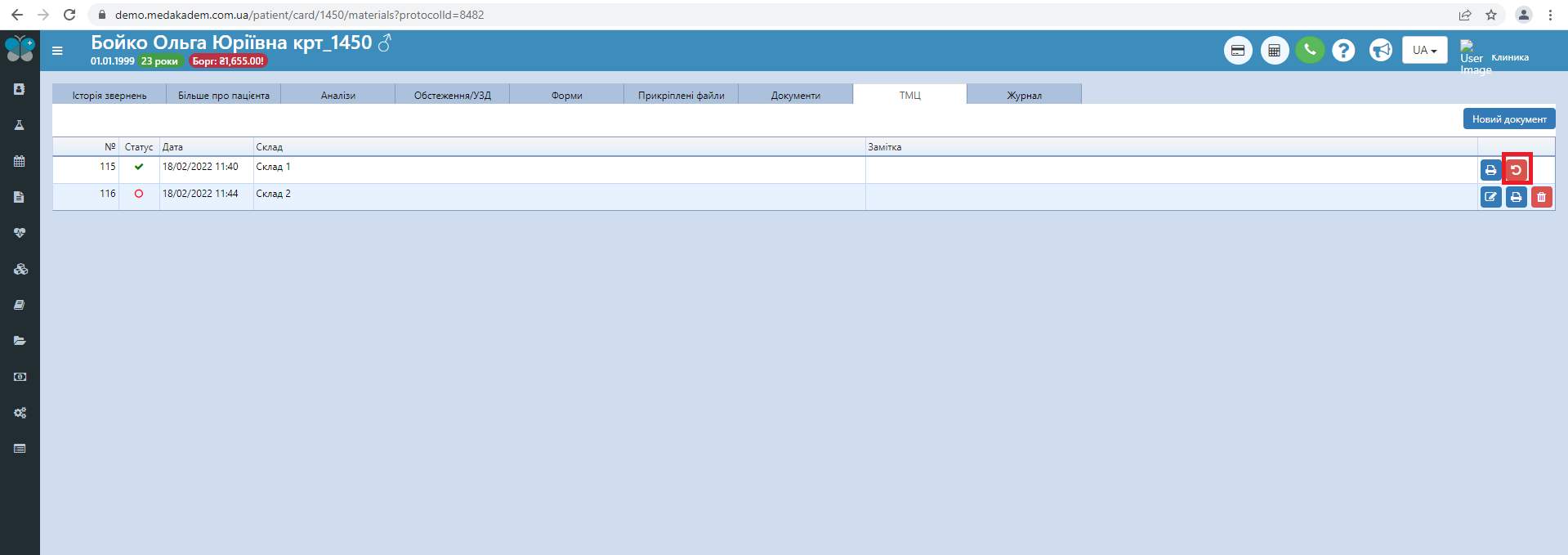
Для того, щоб здійснити повернення, натисніть на кнопку "Кругова стрілочка". Після даної дії накладна зі списком матеріалів, які були додані у дану видаткову накладну, повернеться і в статусі відобразиться червоним кружечком.
Продаж ТМЦ (через Карту пацієнта)
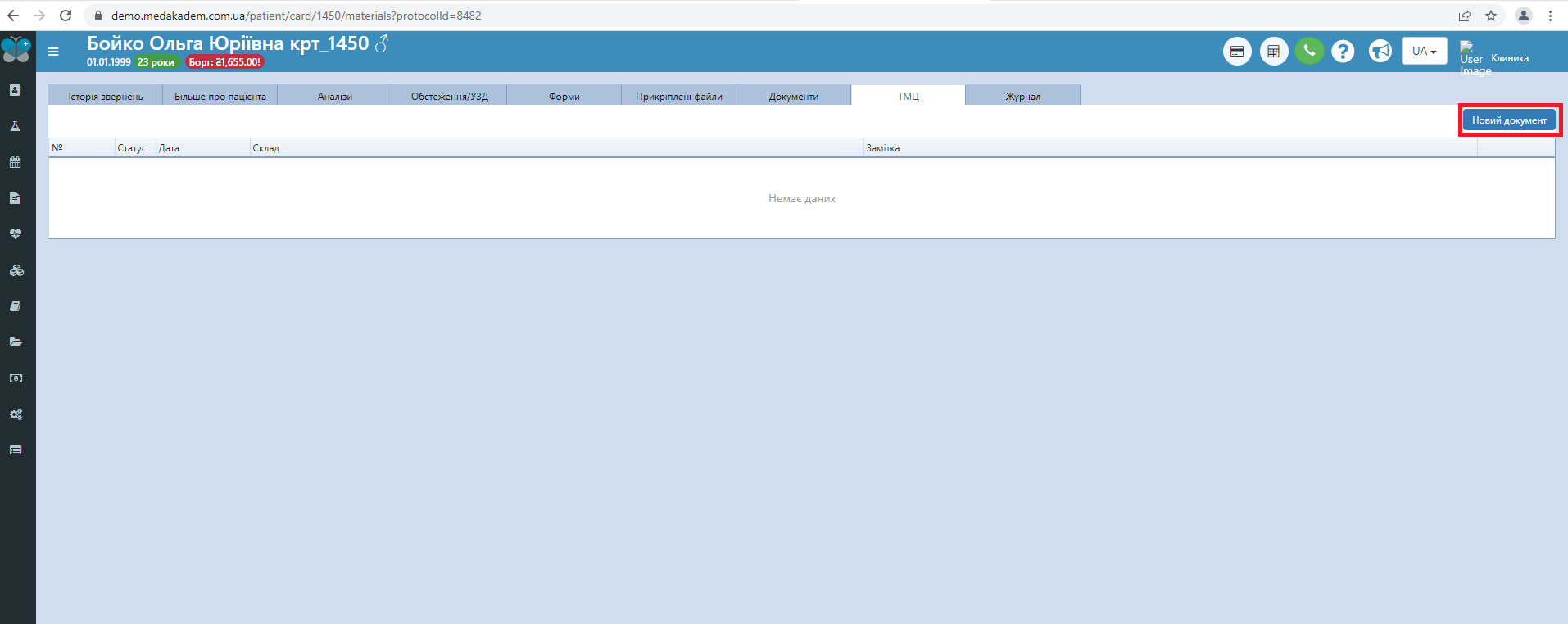
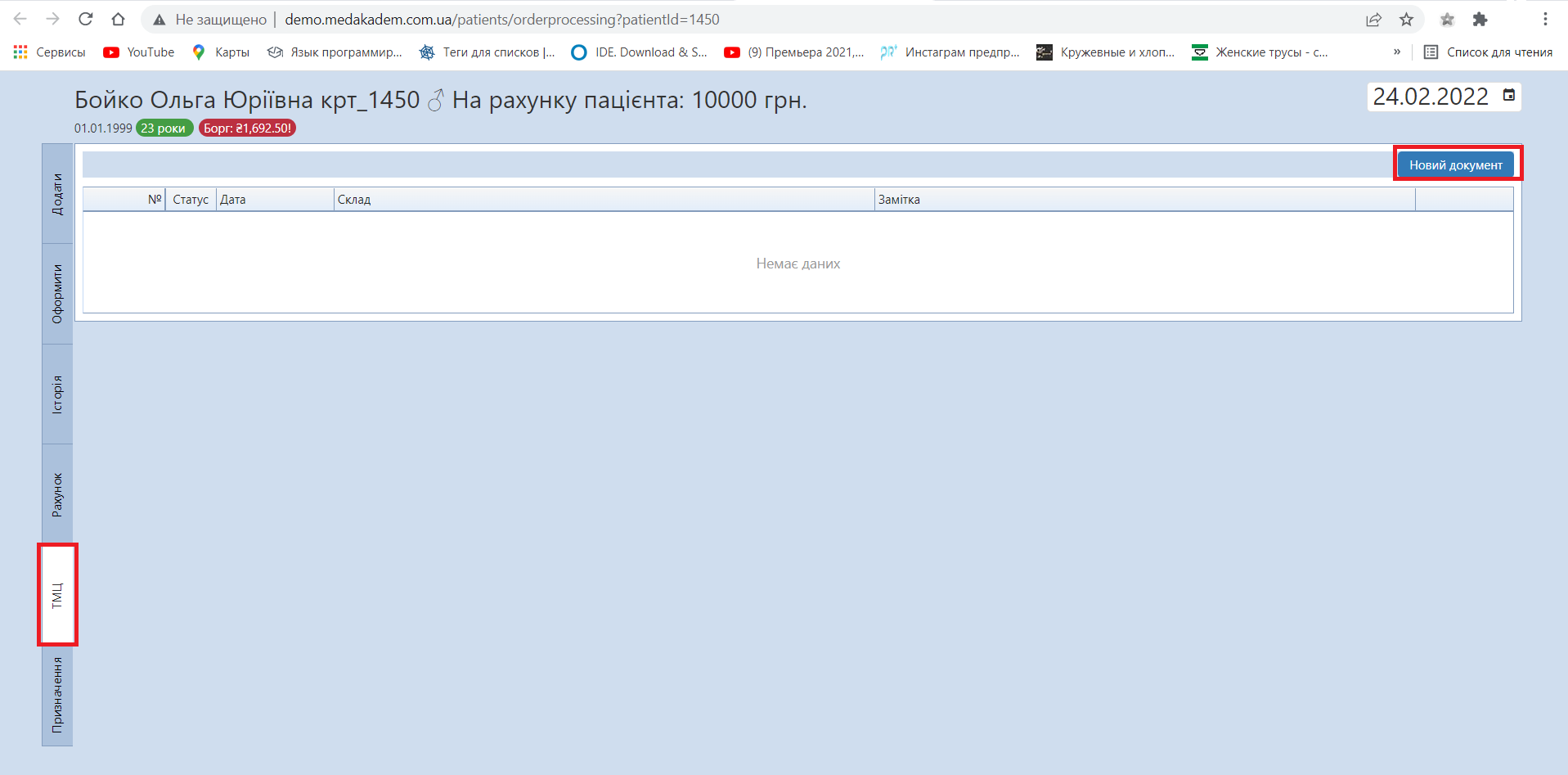
Продаж матеріалів відбувається через Карту пацієнта. Перейдіть у вкладку "ТМЦ". Для того, щоб створити накладну, натисніть на кнопку "Новий документ".
У вікні, яке відкриється здійсніть ідентичні дії тим, що при списанні матеріалів. Для того, щоб зберегти видаткову накладну, натисніть на кнопку "Зберегти", збережена накладна буде позначатись червоним кружечком (в статусі). Якщо натиснути кнопку "Зберегти та провести", то проведена накладна буде позначатись зеленим прапорцем (в статусі).
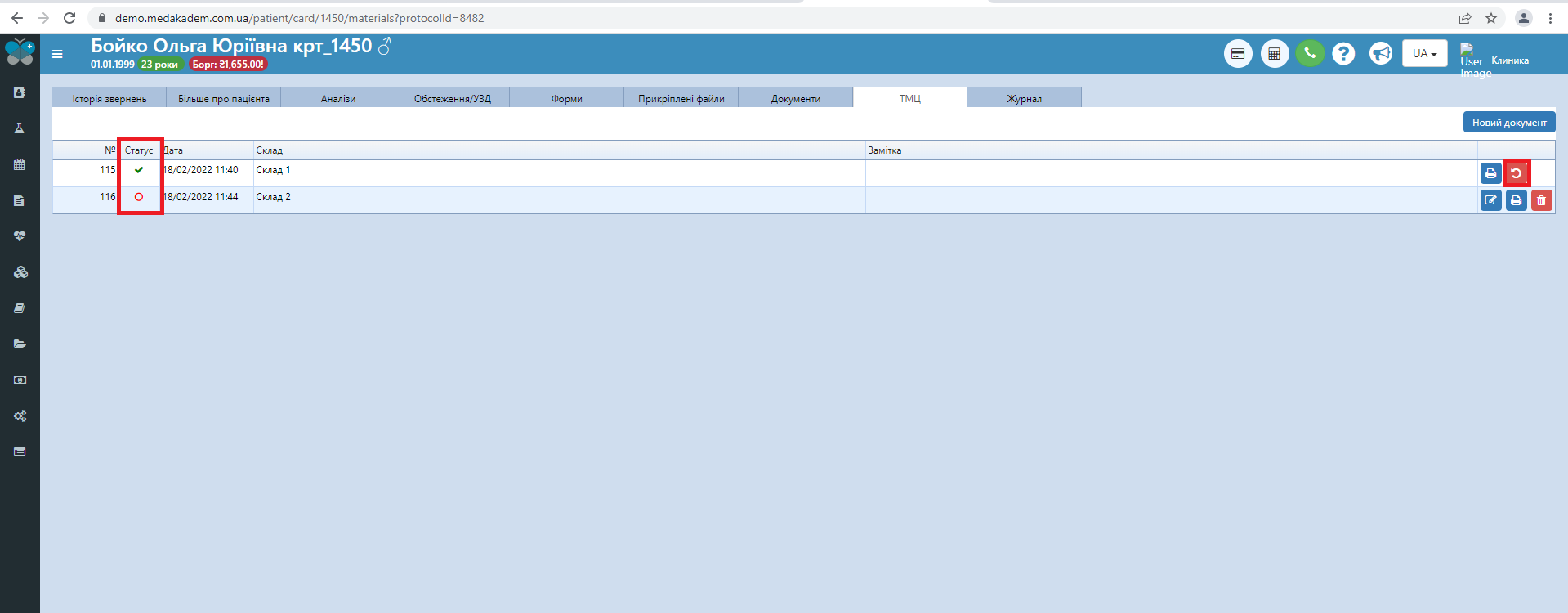
Для того, щоб зробити повернення накладної, натисніть на кнопку "Кругова стрілочка". Після даних дій накладна повернеться.
Продаж ТМЦ (через Оформлення пацієнта)
Перейдіть на сторінку Оформлення пацієнта у вкладку "ТМЦ". Інструкція по створенню витратних накладних ідентична тій, що описується вище.
Також тепер можна фіскалізувати продані товари, як це зробити детальніше тут.
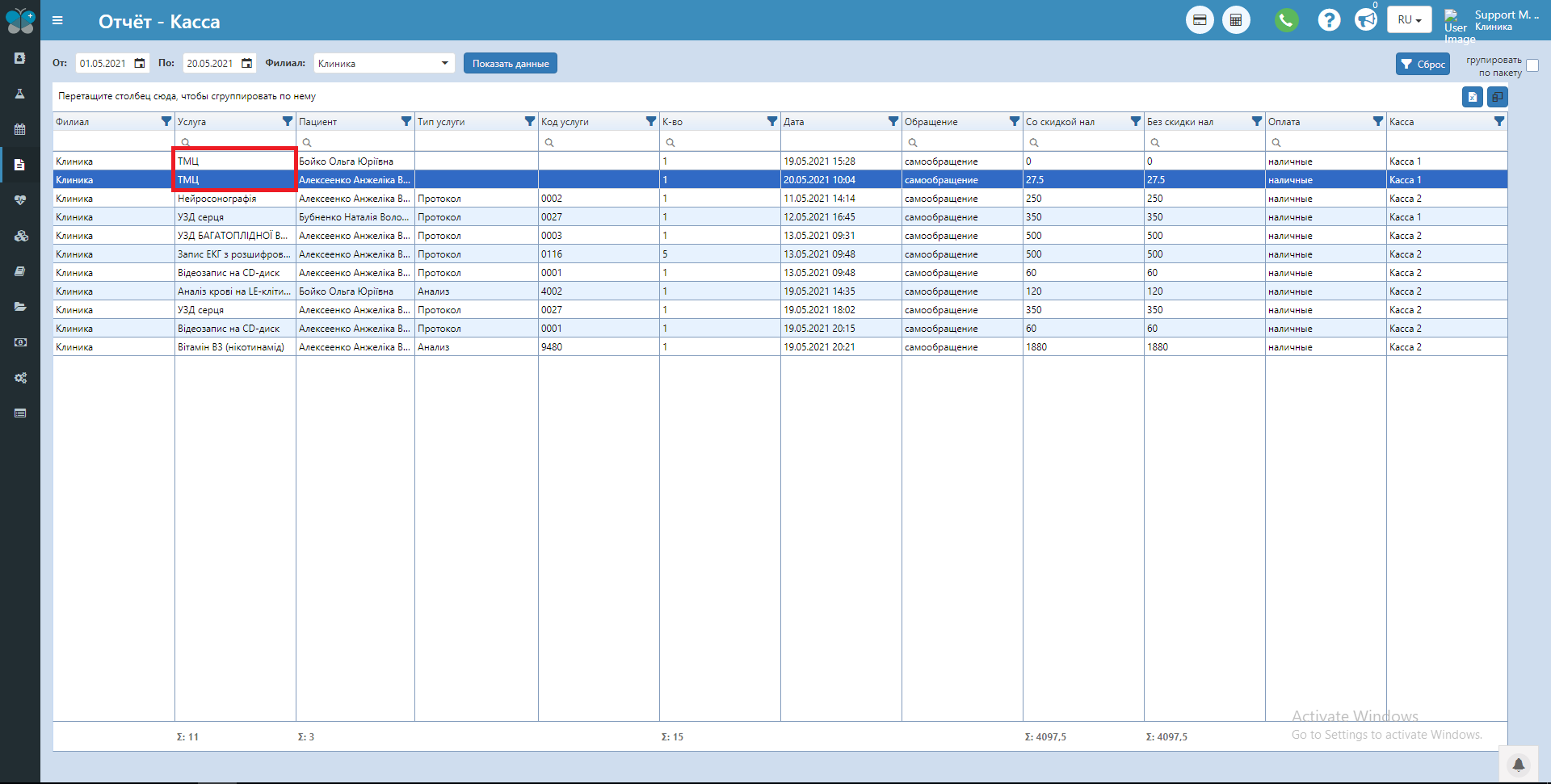
Після продажу ТМЦ, фінансову інформацію можна буде переглянути у звітах "Звіт - Каса", "Звіт - Зведений", "Звіт - Готівкові" у наступному вигляді:
Автоматичне списання матеріалів
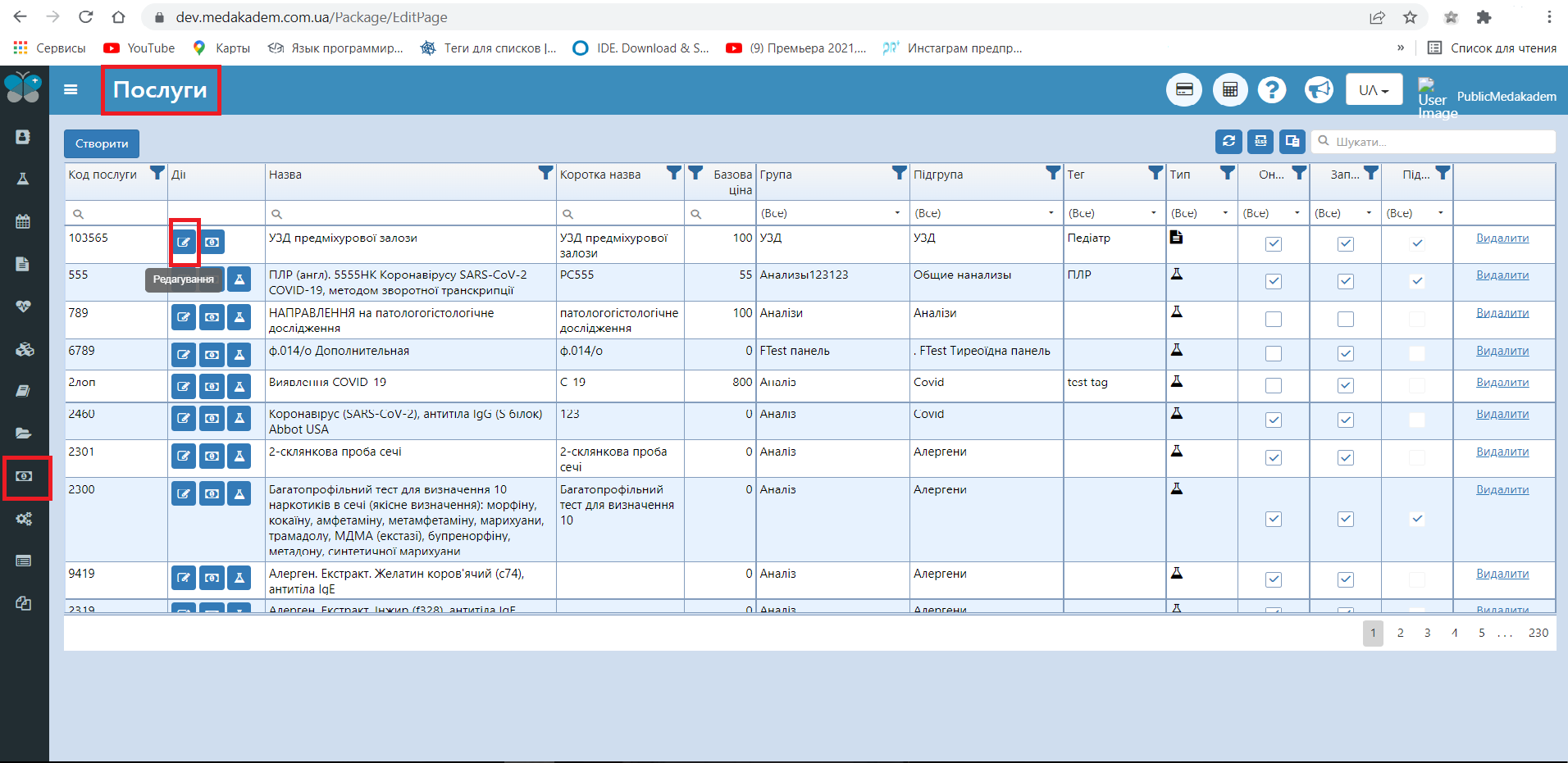
Тепер в інтерфейсі програми можливо налаштувати автоматичне списання матеріалів. Для цього необхідно для початку для всіх послуг налаштувати список матеріалів, які потрібно списувати при оформленні послуги пацієнту. Це можна зробити, перейшовши на вкладку "Прайси"- "Послуги". Далі обираємо необхідну послугу та натискаємо на "Редагування".
Потім потрібно перейти на вкладку "Матеріали" та за допомогою пошуку, знайти необхідні й додати їх до послуги.
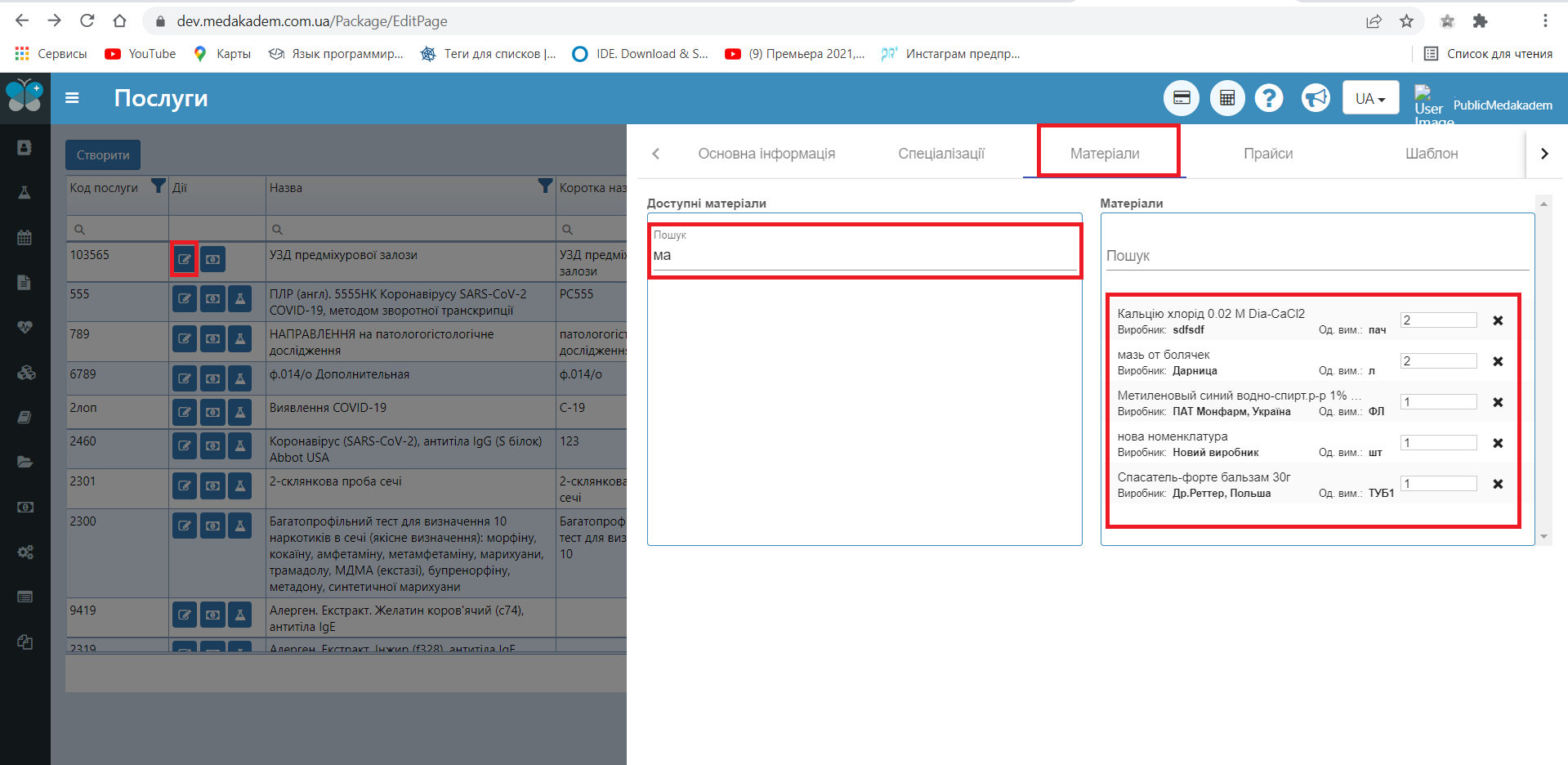
ПРИМІТКА: Якщо Ви раніше не користувались даним функціоналом, зверніться, будь ласка, на тех. підтримку для включення необхідних налаштувань для Вашого медичного закладу з їхньої сторони.
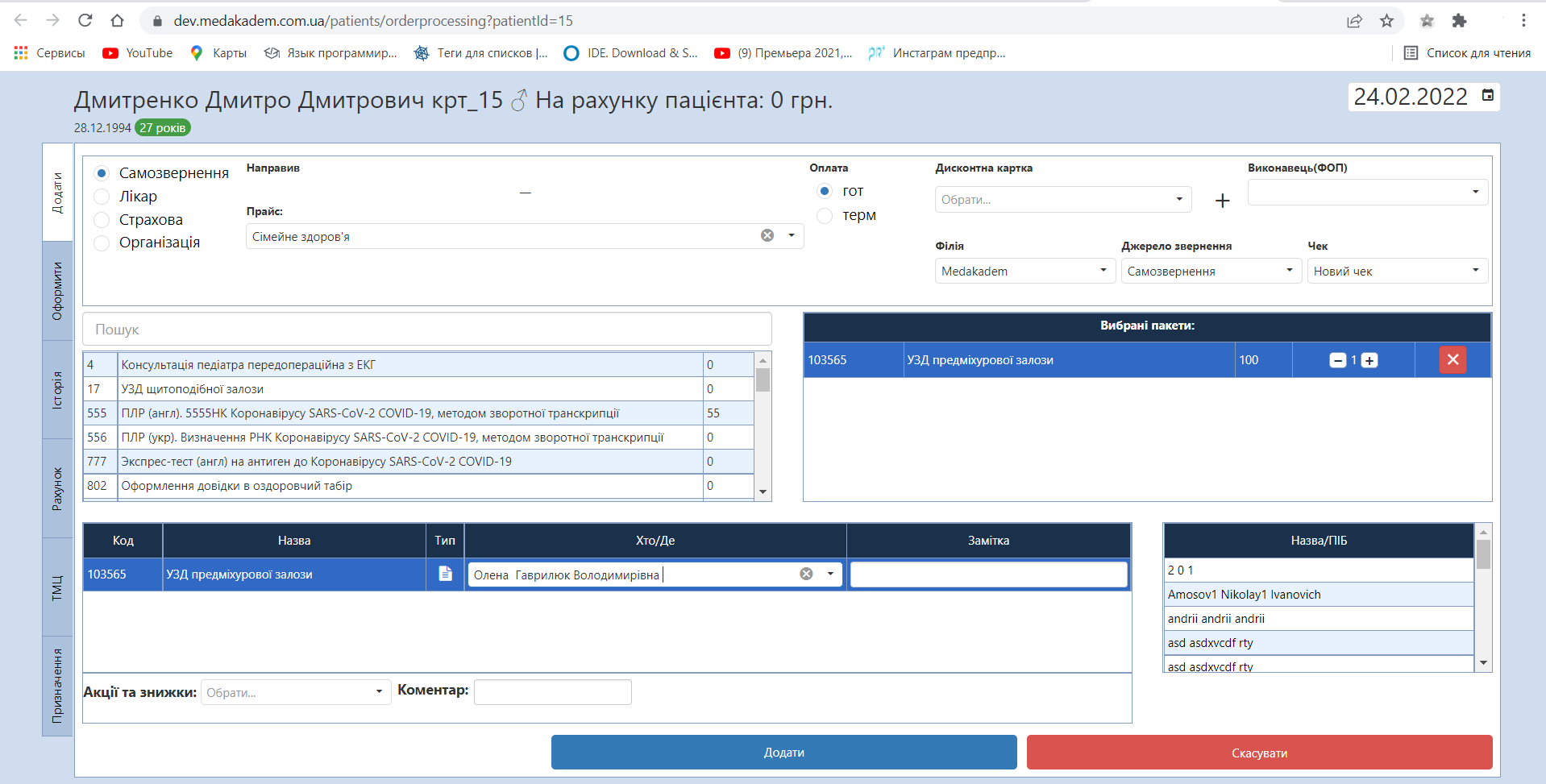
При оформленні, такої налаштованої, послуги пацієнту, додані матеріали, спишуться автоматично, якщо вони є доступні на Складі.
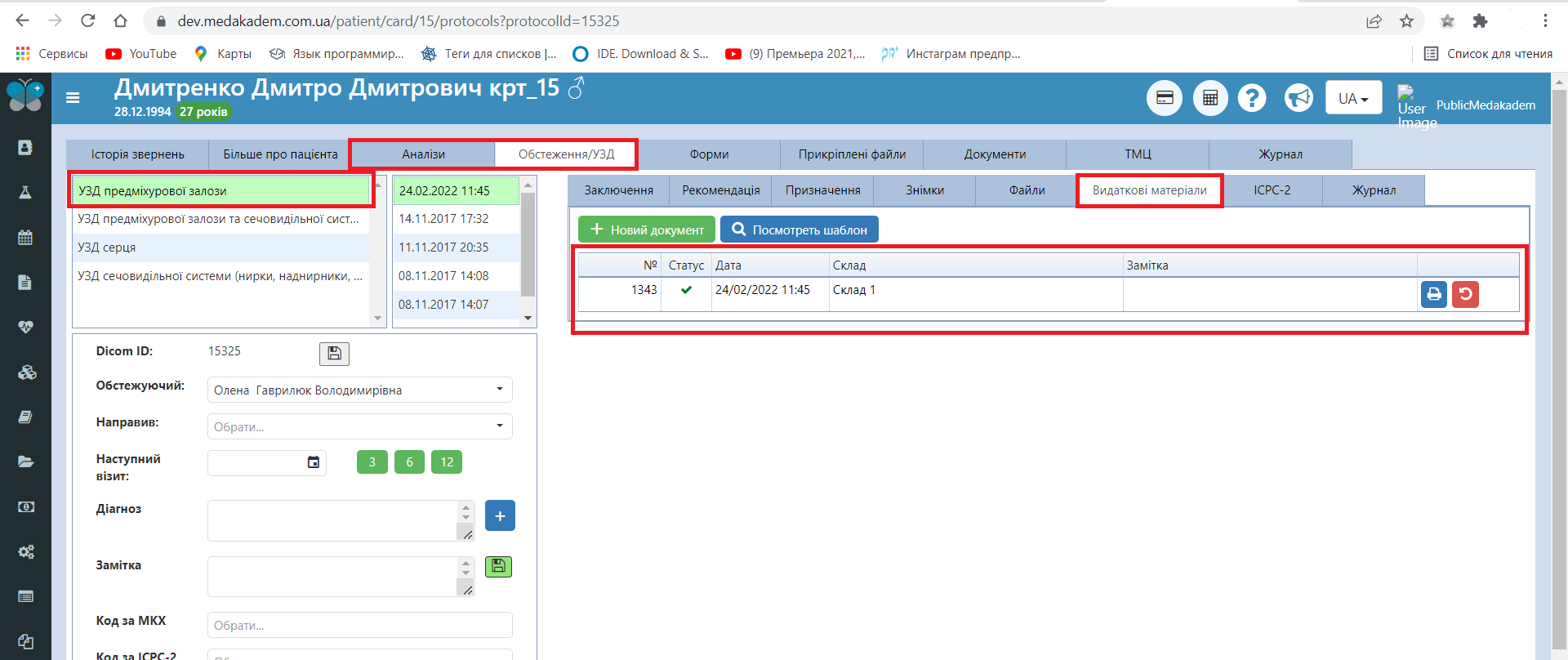
Тепер, перейшовши в "карту пацієнта", знаходимо вкладку "Аналізи або Обстеження/УЗД (дивлячись, який тип послуги) та відкриваємо необхідну послугу. На вкладці "Видаткові матеріали" з'явилась видаткова накладна, відбулось списання з тими матеріалами, які були додані даній послузі.
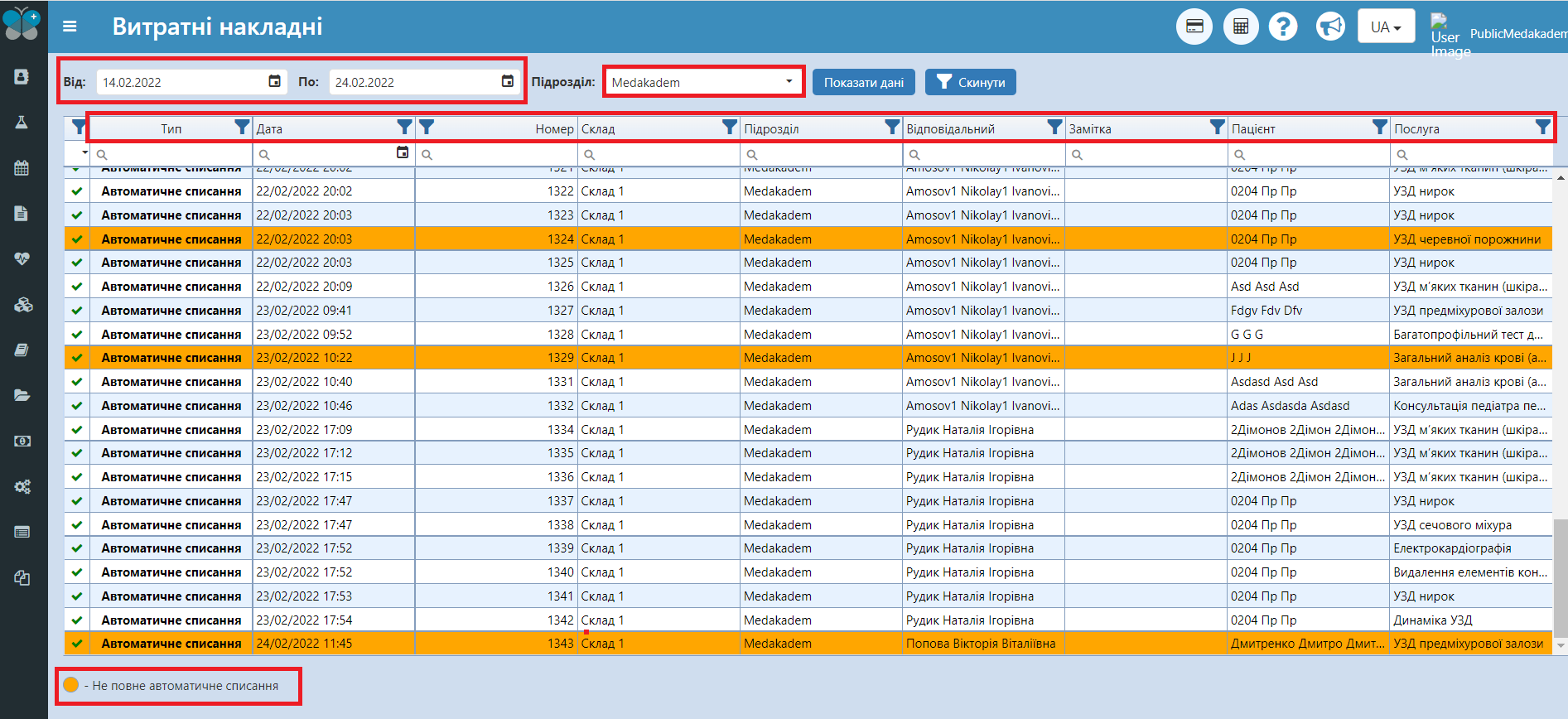
Переглянути інформацію по автоматичному списанню можна у звіті "Витратні накладні". Для цього перейдемо на вкладку "Склад ТМЦ" - "Витратні накладні". Тут відображається вся інформація по витратним накладним, які були автоматично списанні.
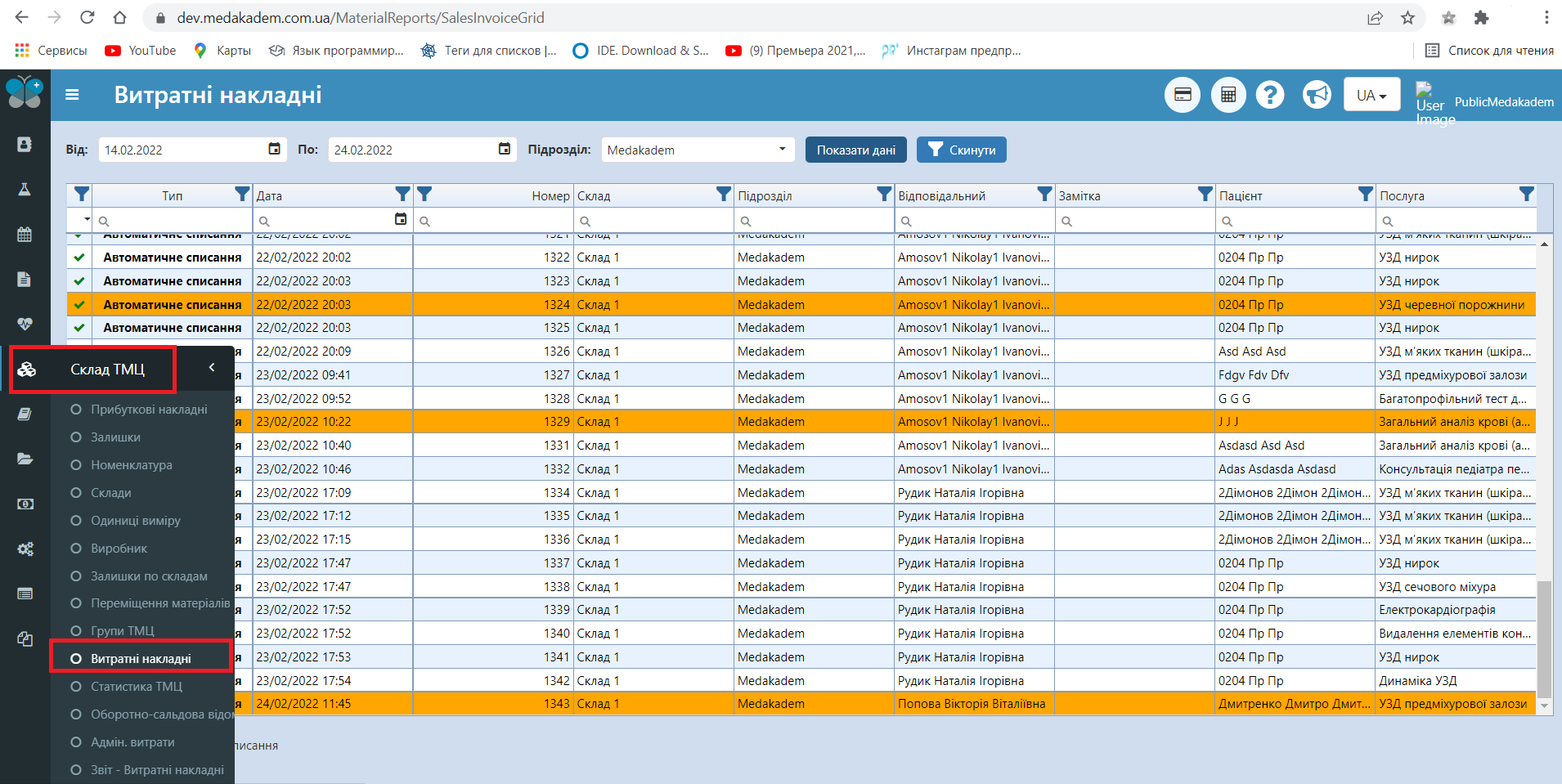
У даному звіті є можливість вибрати період відображення даних, обрати філію та фільтрувати по необхідним стовпцям. "Оранжевим кольором" підсвічуються ті накладні, в яких було неповне списання (не було матеріалів на складі).
Якщо матеріали надійдуть на склад, є можливість вручну додати їх у дані витратні накладні. Спочатку потрібно зробити повернення, потім додати всі необхідні матеріали та провести накладну знову. Відповідно у даному звіті такі накладні вже не будуть підсвічуватись "оранжевим кольором".