Тема
Інструкція з реєстрації медичної установи
ЗМІСТ
Передумови
Перш за все, необхідно звернутись до тех. підтримки для підключення до Вашої версії програми функціоналу eHealth.
Після підключення в верхній панелі з'явиться новий значок eHealth  . Натисніть на нього. У вікні, що відкриється, натисніть "Створити медичний заклад".
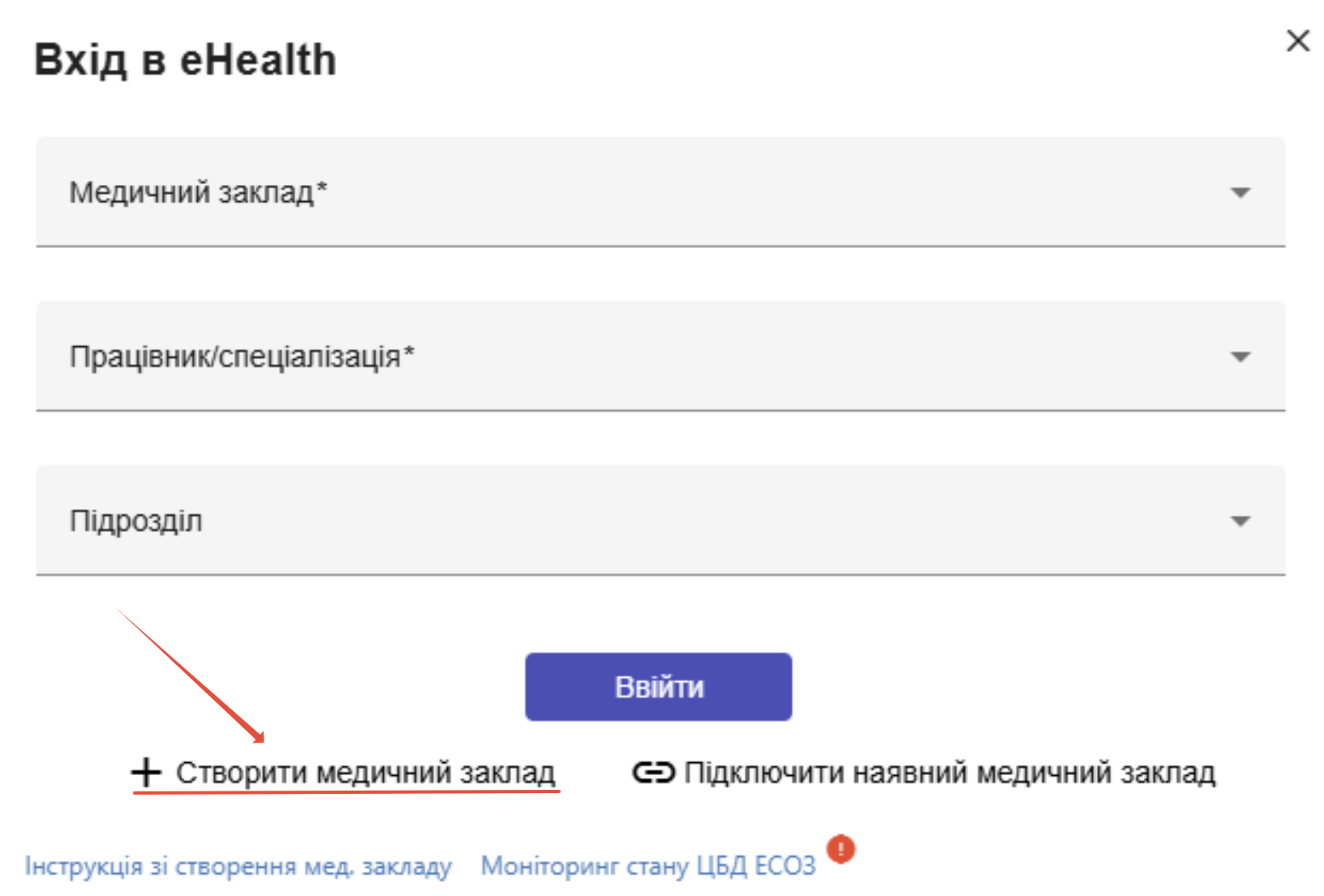 Далі відкриється форма, яку необхідно заповнити для реєстрації закладу в системі eHealth.
Кроки створення заявки
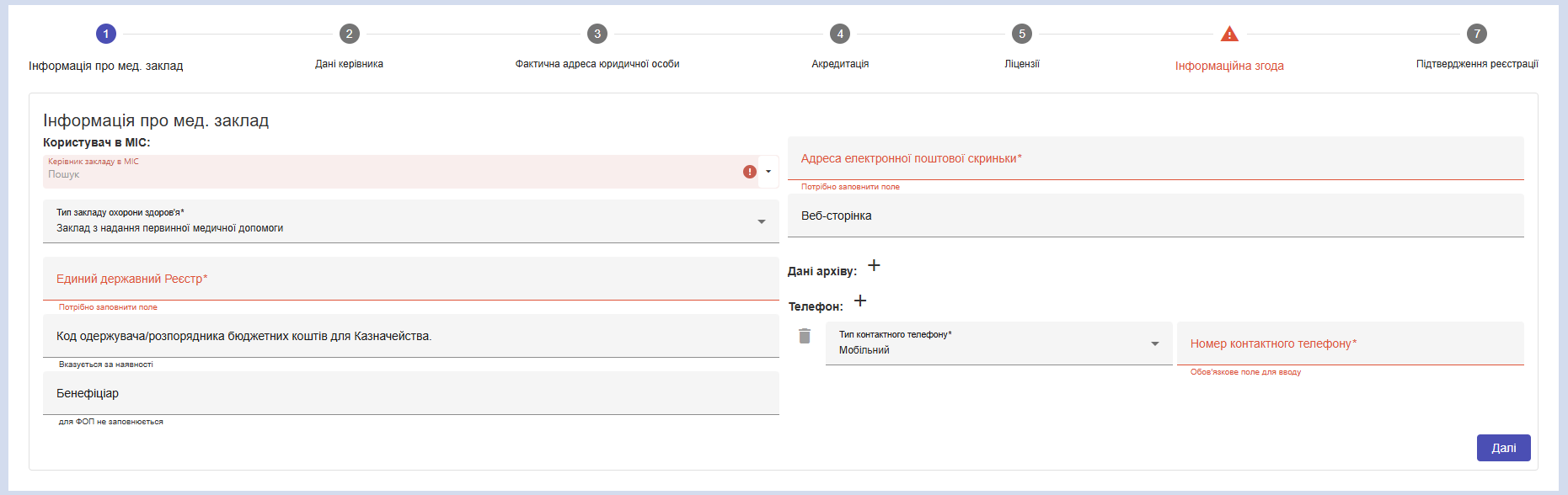
- На першому кроці заповніть загальну інформацію про заклад:
- "Користувач в МІС" - оберіть користувача, відповідного керівнику закладу, що реєструється.
- Тип закладу
- Єдиний державний реєстр - ІПН платника податків як юридичної або фізичної особи
- Код одержувача/розпорядника бюджетних коштів для Казначейства та інформація про власника ЗОЗ - вказується за наявності (не обов'язково)
- email закладу
- Тип та номер телефону закладу
- Посилання на веб-сторінку закладу (не обов'язково)
- Дані архіву (дата внесення в архів та адреса архіву) за наявності , не обов'язково
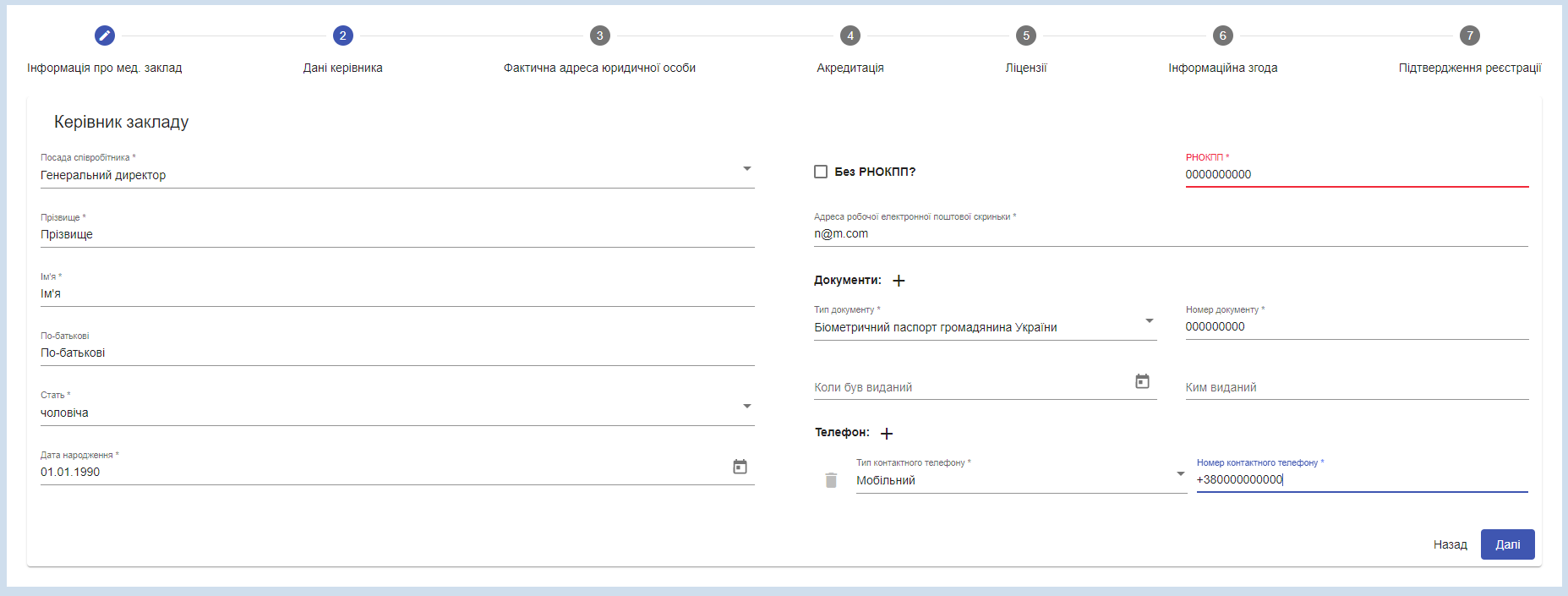
- На другому кроці внесіть дані про керівника закладу:
- Посаду (по замовчуванню підставляється "Генеральний директор", але якщо реєструється ФОП, оберіть посаду "ФОП")
- ПІБ, дата народження, адреса електронної скриньки можуть підставитись з інформації про користувача, під яким зайшли до МІС Clinica Web.
- РНОКПП за наявності. Якщо немає РНОКПП, необхідно відмітити відповідне поле прапорцем і заповнити в сусідньому полі паспортні дані керівника.
- Дані про документ, що посвідчує особу - тип документу (обов'язково), номер (обов'язково), коли був виданий та ким був виданий (не обов'язково).
- Телефон - оберіть тип та вкажіть номер контактного телефону.
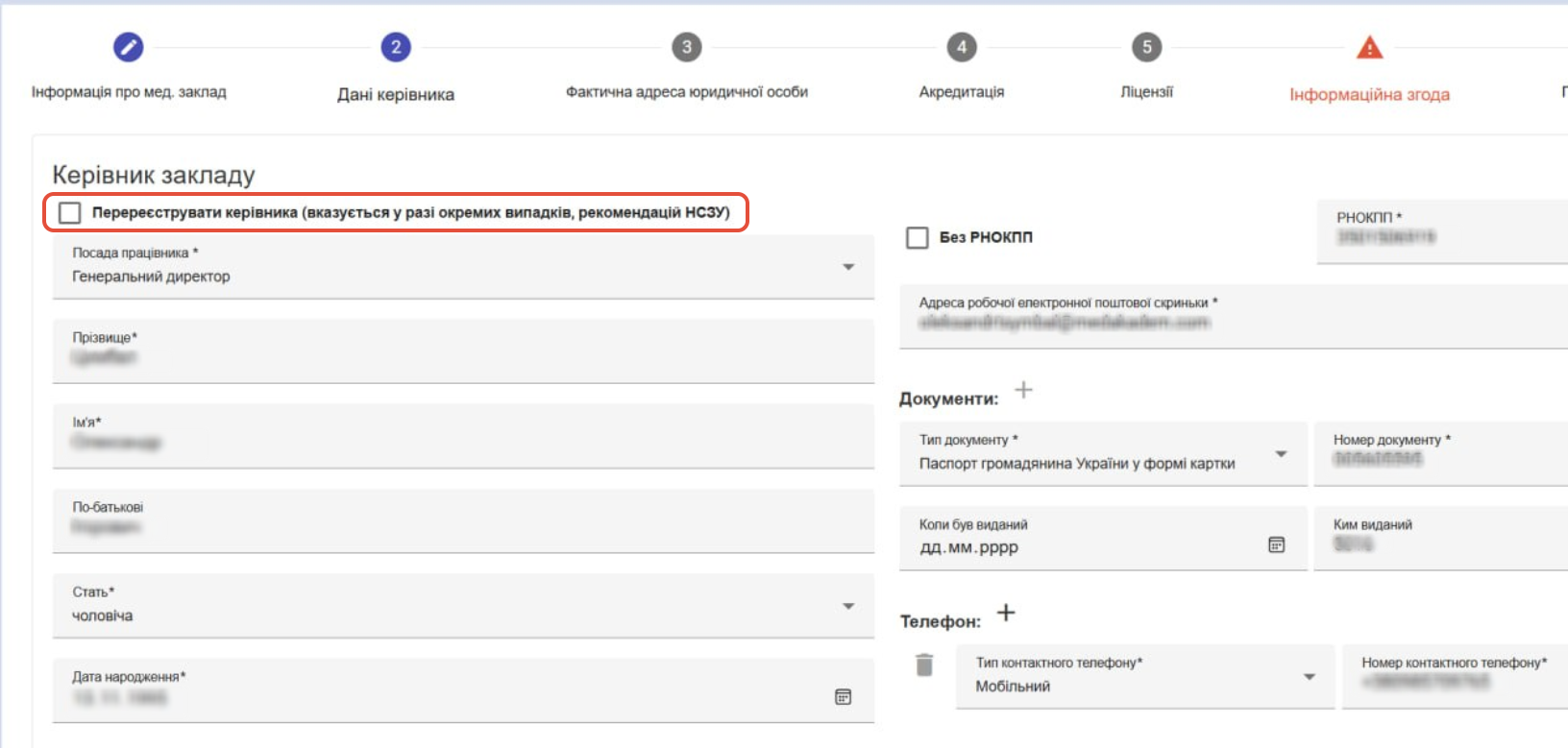
Примітка: Якщо було помилково внесено дані керівника - можна подати повторну заявку, для цього змініть, будь ласка, необхідні поля на вірні значення і натисніть на прапорець "Перереєструвати керівника" (при редагуванні даних про НМП). В інших випадках даний прапорець натискати не потрібно!!! Наприклад, якщо реєструєте заклад вперше.
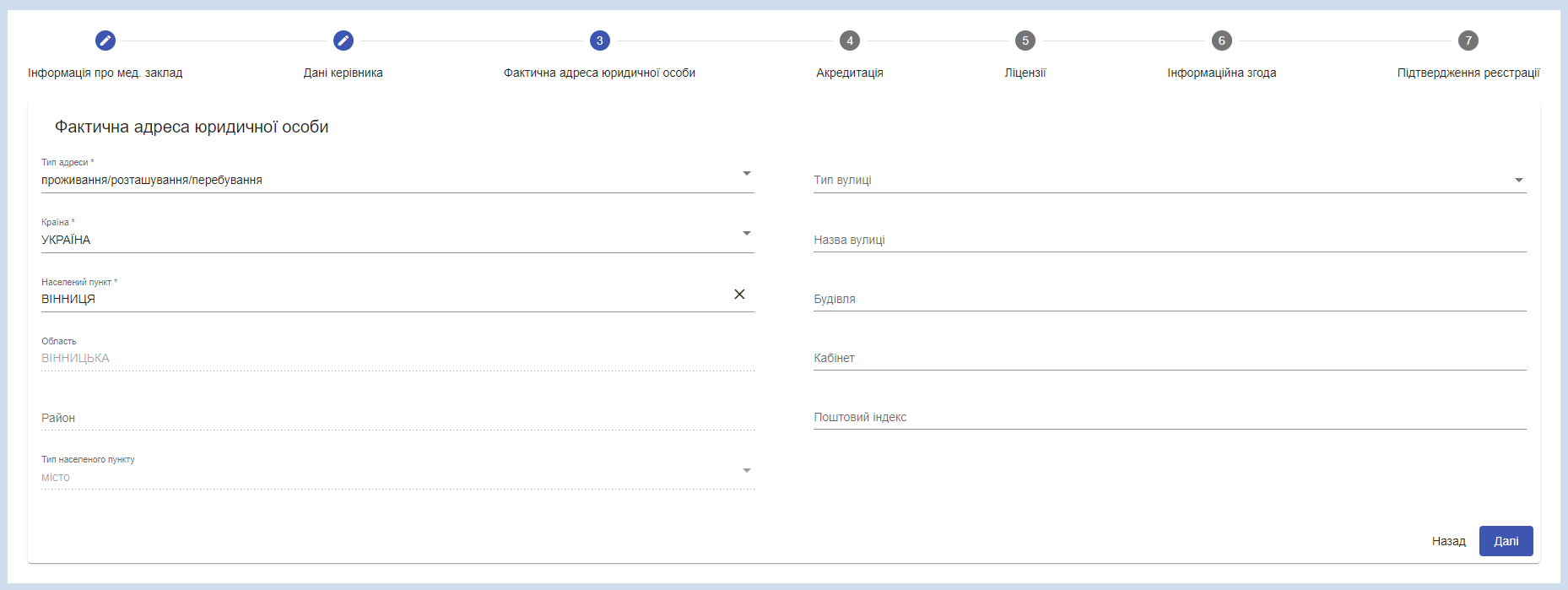
- Фактична адреса юридичної особи (адреса реєстрації ТОВ або ФОП). Може відрізнятись від місця надання послуг. Місця надання послуг створюються на іншому кроці (крок 5 в статтях для первинної реєстрації та переходу з іншої МІС)
- Тип адреси та країна підставляються автоматично.
- В полі "Населений пункт" (обов'язково) скористайтесь пошуком та оберіть з запропонованих довідником варіантів населених пунктів. Якщо все зроблено вірно, область, район та тип населеного пунтку підставиться автоматично.
- Дані про адресу (необов'язково) - тип вулиці, назва вулиці, будівля, кабінет, поштовий індекс
Примітка: необхідно тут внести саме юридичну адресу закладу, який Ви реєструєте.
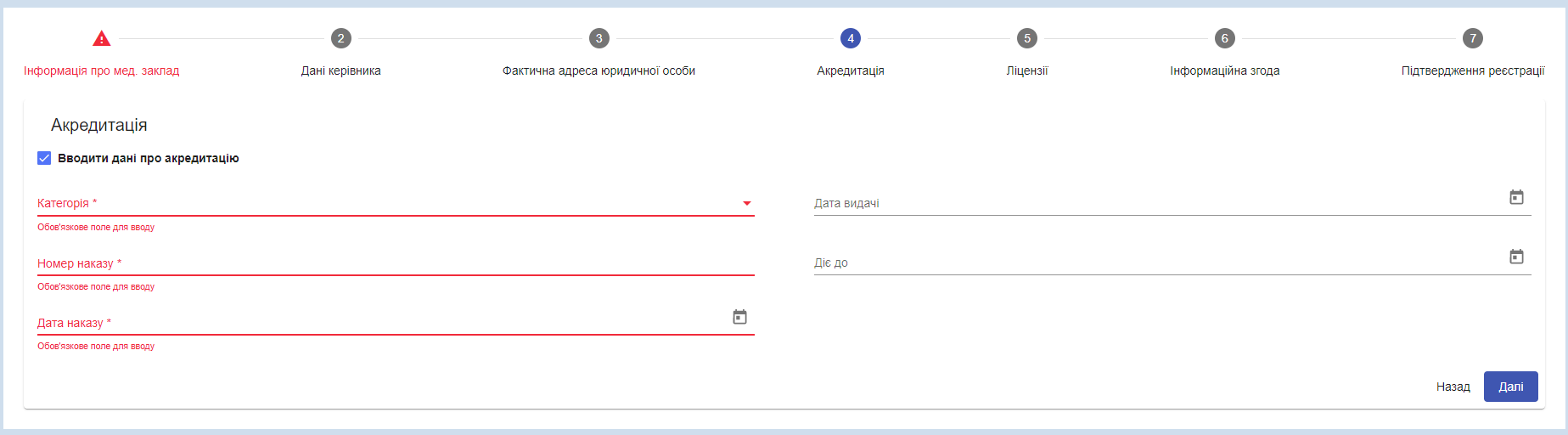
- Дані про акредитацію
Заповнюються за наявності. Відмітьте прапорцем відповідне поле, якщо потрібно внести такі дані.
- Оберіть категорію зі списку (обов'язково)
- Заповніть номер наказу та дату наказу (обов'язково)
- Заповніть дату видачі та дату "Діє до"
- Ліцензії:
- Оберіть тип ліцензії
- Введіть номер ліцензії
- Заповніть поле "Що ліцензується" даними про предмет ліцензування - до прикладу "На медичну практику".
- Уведіть номер наказу (може дублювати номер ліцензії)
- Заповніть "Ким виданий"
- Вкажіть дати видачі ліцензії, дати дії ліцензії - з та по.
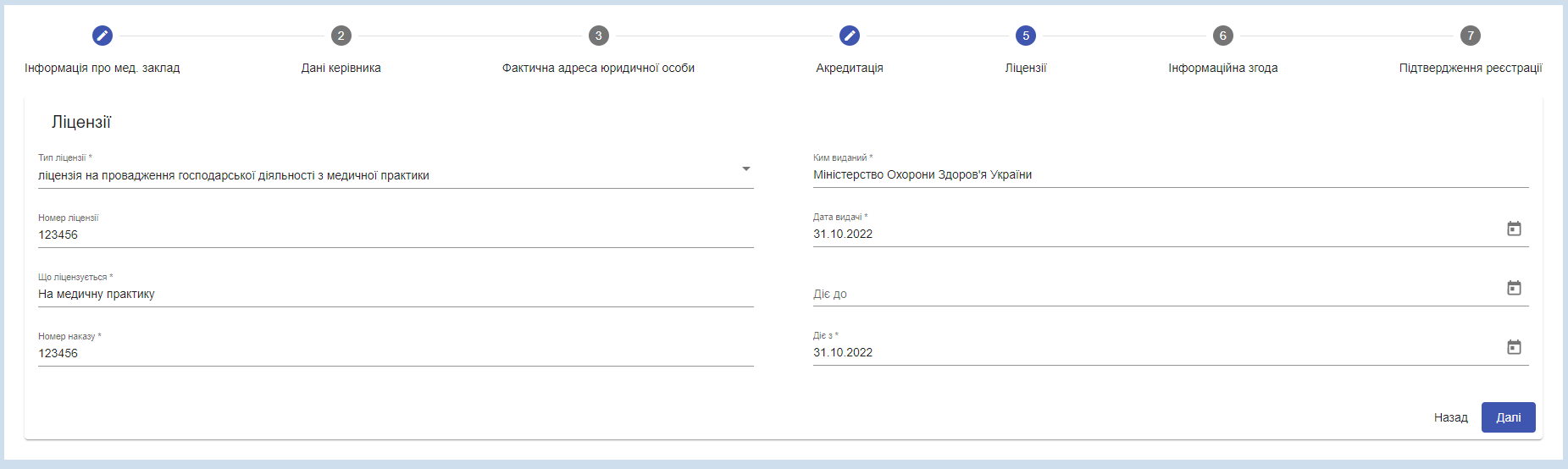
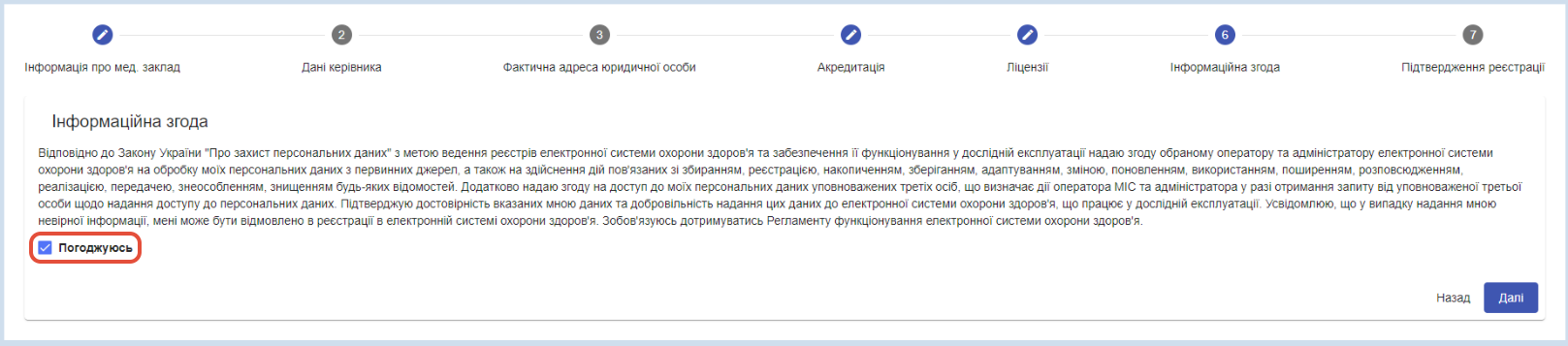
- Інформаційна згода
Уважно прочитайте текст згоди та підтвердіть згоду на обробку введених даних
- Підтвердження реєстрації
Скористайтесь одним з варіантів підписання заявки (детально про способи підпису тут) :
- Сайфер.
- Для цього натисніть "Обрати файл" та оберіть файл з ЕЦП з комп'ютера
- Поле "КНЕДП" або підставиться автоматично, або оберіть зі списку потрібного надавача електронних послуг
- Введіть пароль до ЕЦП
- Підтвердіть підписання та відправку заяви на реєстрацію НМП (СГуСОЗ)
- Файл
- Завантажте файл заяви на комп'ютер.
- Перейдіть на сайт Дія, та підпишіть завантажений файл заяви. В результаті цього кроку у Вас на комп'ютері повинен бути підписаний файл заяви.
- Завантажте у форму підписаний файл заяви.
- Підтвердіть відправку даних до eHealth.
- Обов'язково! ВИКОНАЙТЕ НАСТУПНІ КРОКИ, ОПИСАНІ ТУТ
Перегляд деталей про заклад (СГуСОЗ)
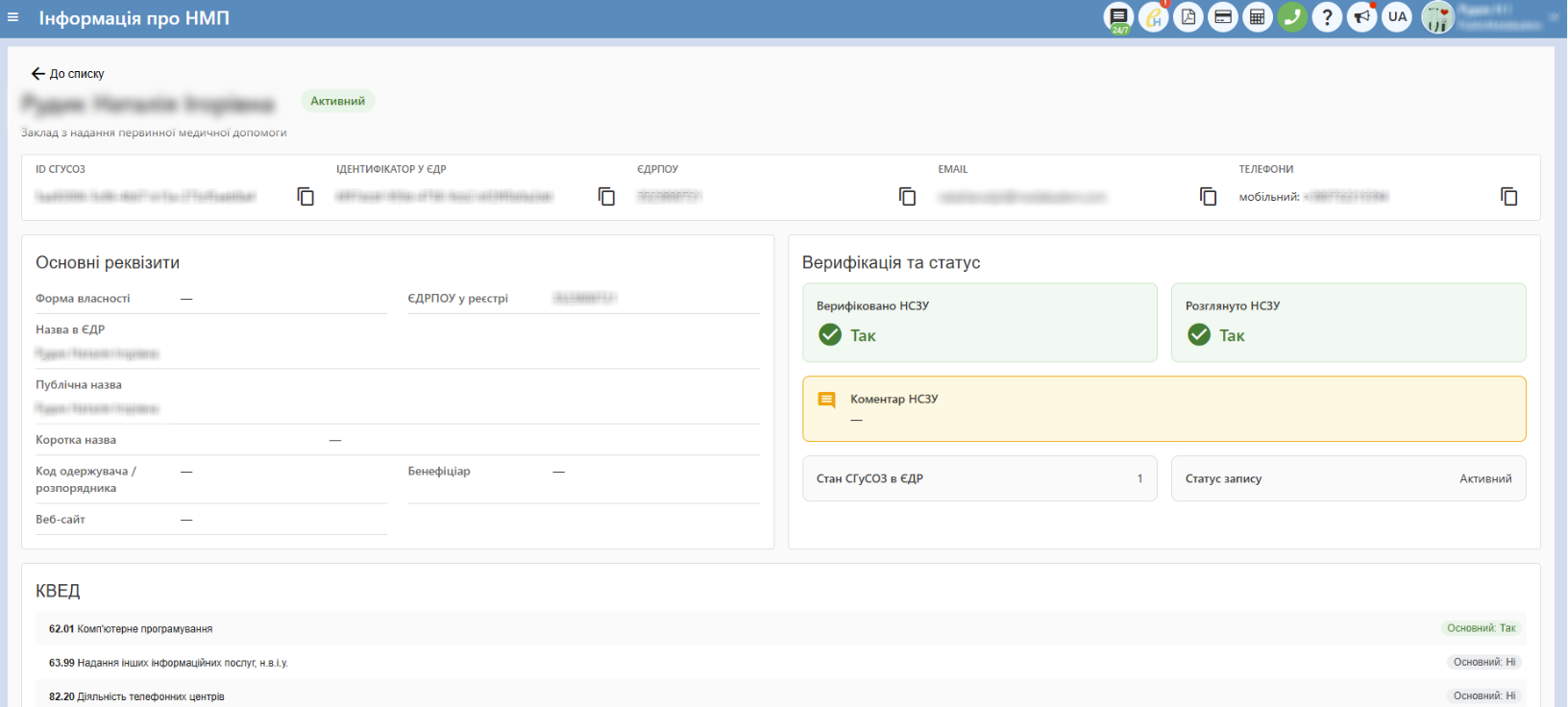
Після створення заявки на реєстрацію чи редагування інформації про заклад, є можливість переглянути детальну інформацію про заклад. Для цього на сторінці "Список НМП" натисніть у стрічці з відповідним закладом на кнопку "три крапки" та оберіть варіант "Детальніше":

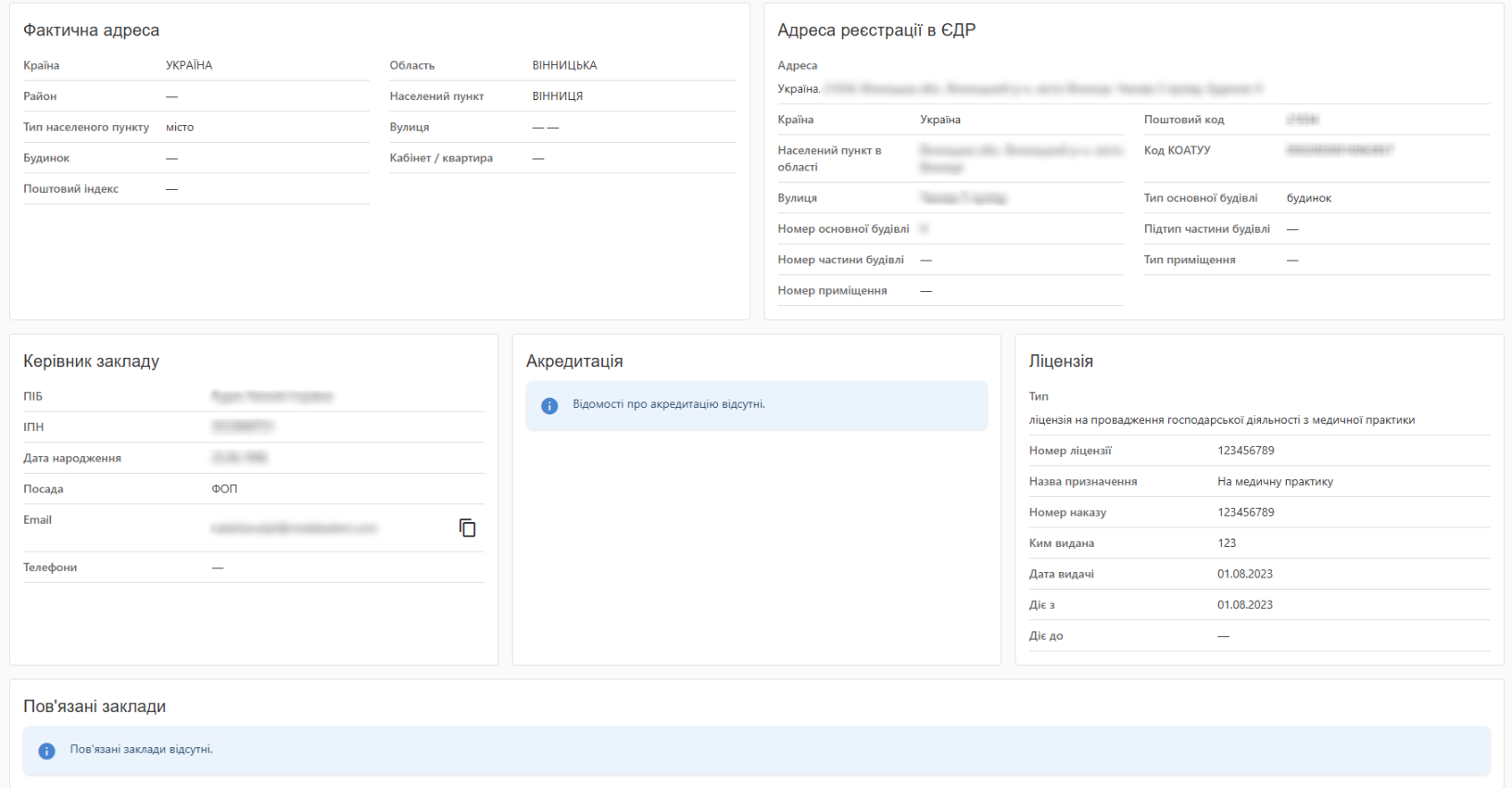
В деталях можна переглянути наступну інформацію:
- Назву, тип та статус закладу
- Ідентифікатори СГуСОЗ та в ЄДР, ЄДРПОУ, електронна пошта та телефон закладу
- Основні реквізити закладу, код та назва КВЕД
- Статус верифікації закладу в НСЗУ
- Фактична адреса, адреса реєстраціїв ЄДР
- Дані про керівника закладу
- Дані про ліцензію, та за наявності - про акредитацію
- Пов'язані заклади (при реорганізації)