Тема
Аналітика. BI_SystemActivity
Даний звіт містить дві сторінки "Звіт по підрозділам щомісячний" і "Звіт по лікарям щоденний" - він збирає усю інформацію по активності користувачів у програмі. Тобто скільки хвилин кожен користувач працював у програмі, з чим саме працював (аналізи, обстеження, попередні записи). 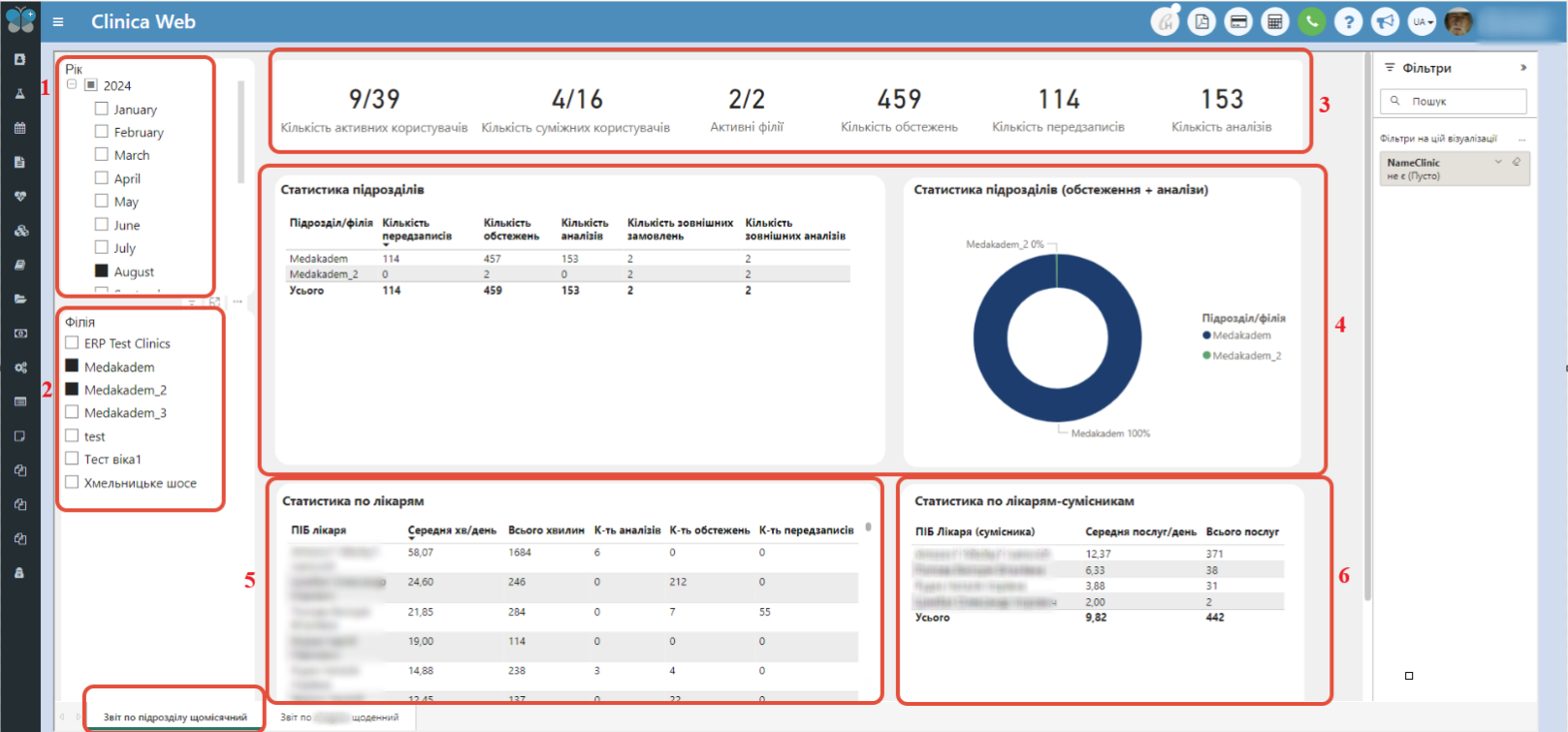
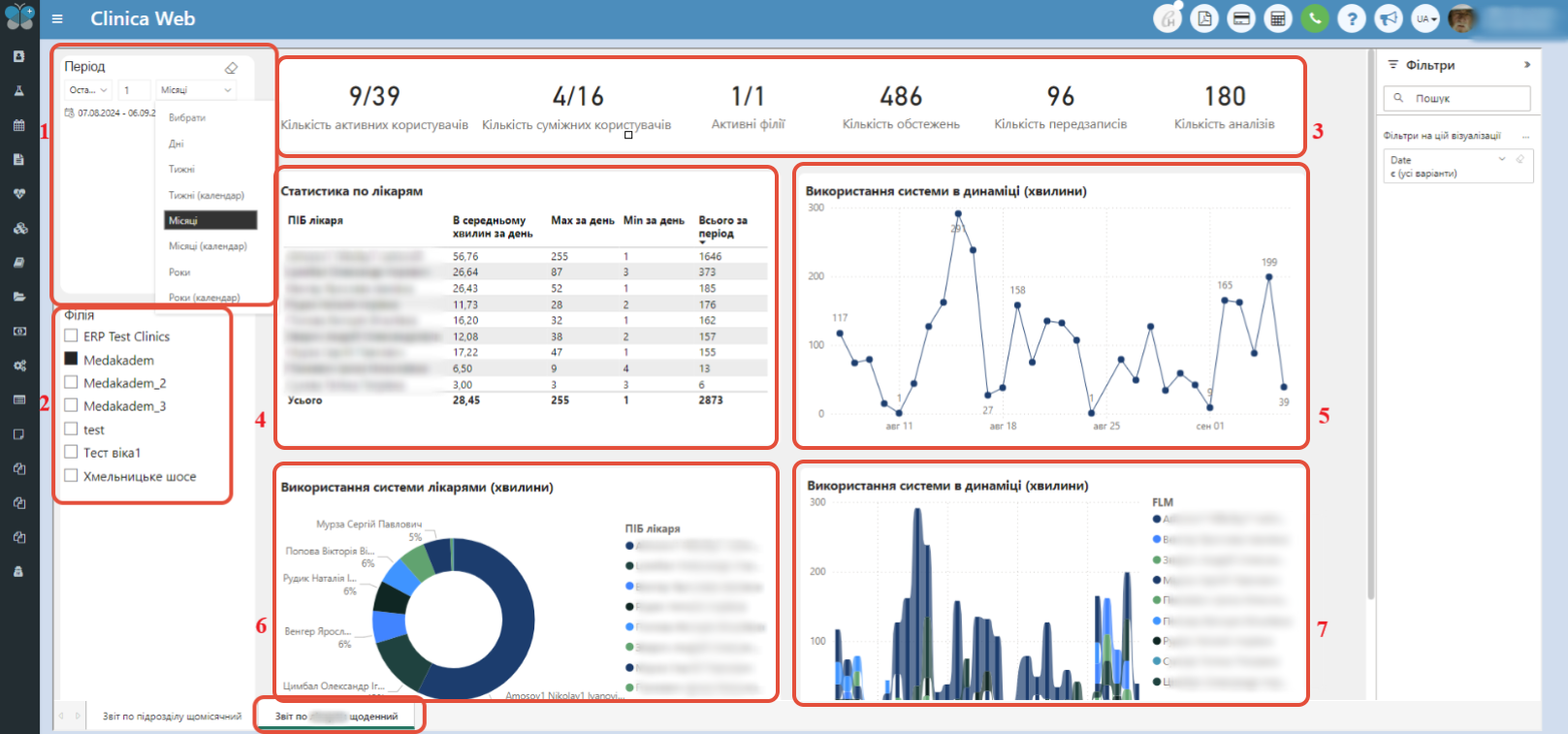
Також відображається статистика роботи по суміжних правах, тобто скільки хвилин працював у програмі користувач, у якого є суміжні права з певним лікарем та він заповнював наприклад заключення замість лікаря. В цьому блоці відображається саме кількість таких послуг, з якими відбувалась робота (часто суміжні права є у медсестер, які працюють разом з певними лікарями та допомагають при прийомі пацієнта вносити заключення або ж адміністратори, які закріплюють певні файли до послуг пацієнта).
Примітка: Користувачами вважаються усі акаунти, які були створенні у пункті меню "Налаштування" - "Користувачі", тобто це не тільки лікарі, а усі користувачі, які мали дозвіл входу у програму і працювали у програмі (адміністратори, лікарі, медсестри, реєстратори, директор, бухгалтер і т.д.).
Блоки першої сторінки звіту "Звіт по підрозділу щомісячний":
- Фільтр вибору періоду - у цьому блоці обираємо період за який потрібно сформувати звіт - можна переглянути звіт за рік або за конкретний місяць;
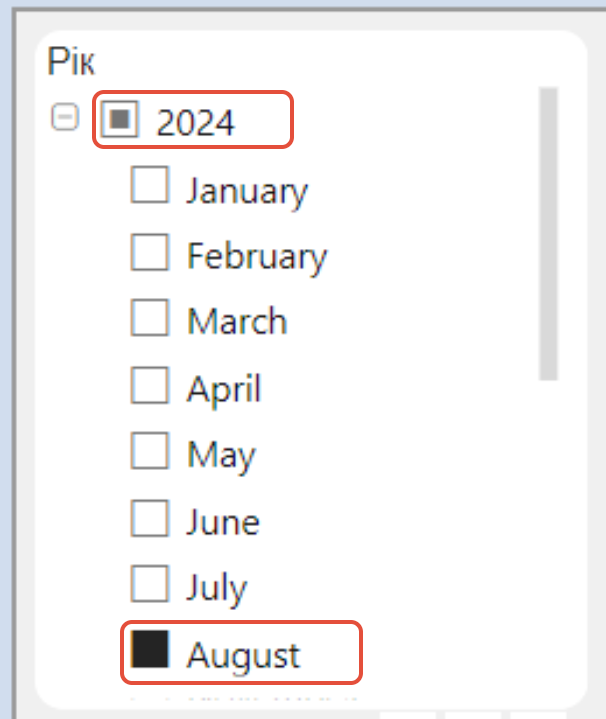
Примітка: Для того, щоб обрати декілька місяців, можна або спочатку обрати всі і потім зняти прапорець із зайвих, або затиснути клавішу "CTRL" і курсором миші вказати потрібні значення.
- Фільтр вибору філії (підрозділу) - у цьому блоці обираємо філію по якій потрібно сформувати звіт - можна переглянути звіт по усім філіям або по конкретній філії;
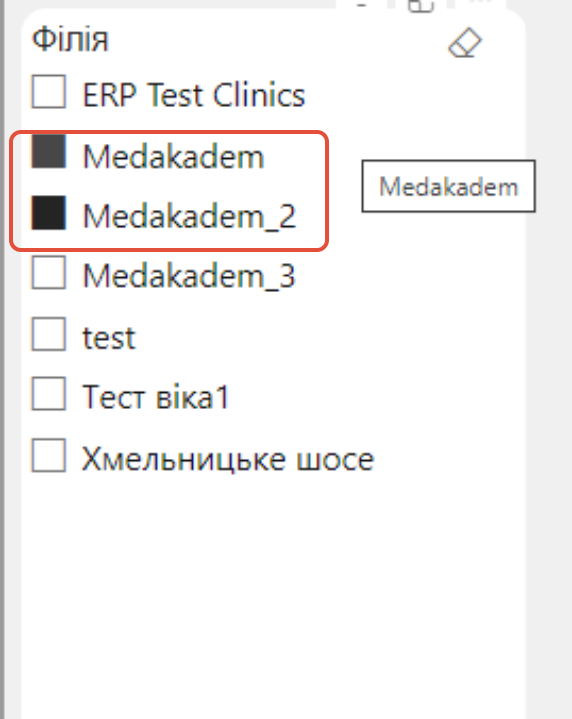
Примітка: Для того, щоб обрати декілька філій, можна або спочатку обрати всі і потім зняти прапорець із зайвих, або затиснути клавішу "CTRL" і курсором миші вказати потрібні значення.
- Блок загальної інформації - показується загальна кількість по кожному значенню для обраного періоду і філій (кількість активних користувачів - хто заходив під своїм акаунтом, кількість суміжних користувачів, активні філії, кількість обстежень, кількість передзаписів, кількість аналізів);

- Статистика підрозділів - відображається інформація у розрізі кожної філії (підрозділу), а саме кількість опрацьованих передзаписів, обстежень, зовнішніх замовлень, зовнішніх аналізів;
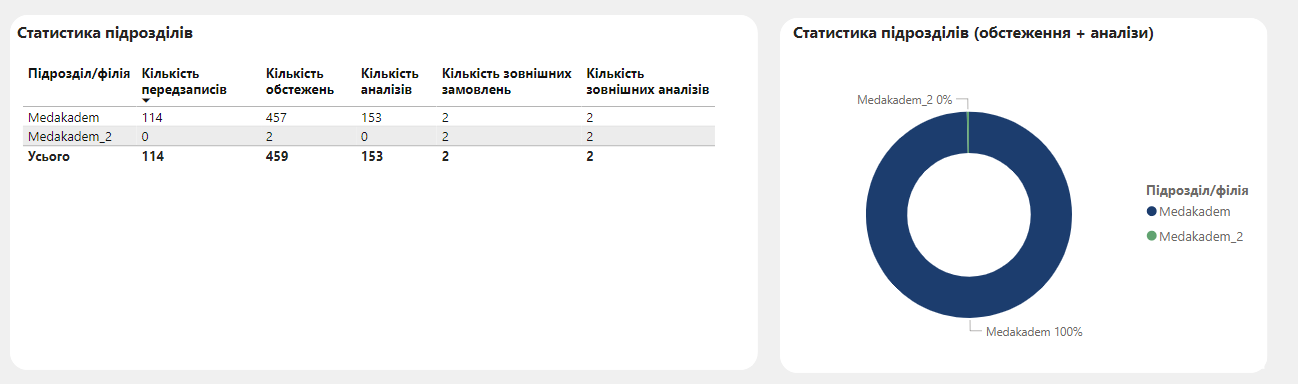
Статистика підрозділів:
У даній таблиці відображається скільки було опрацьовано даних (кількість) по кожному підрозділу (філії) по кожному типу:
- Кількість передзаписів - показується загальна кількість створених по даній філій попередніх записів за обраний період;
- Кількість обстежень - показується загальна кількість оформлених по даній філій обстежень (протоколів) за обраний період;
- Кількість аналізів - показується загальна кількість оформлених по даній філій аналізів за обраний період;
- Кількість зовнішніх замовлень - показується загальна кількість опрацьованих по даній філій договорів (замовлень) за обраний період;
- Кількість зовнішніх аналізів - показується загальна кількість оформлених по даній філій замовлень, які були оформлені по інтеграції із іншими зовнішніми лабораторіями (наприклад, Сінево, Ескулаб і т.д.) за обраний період.
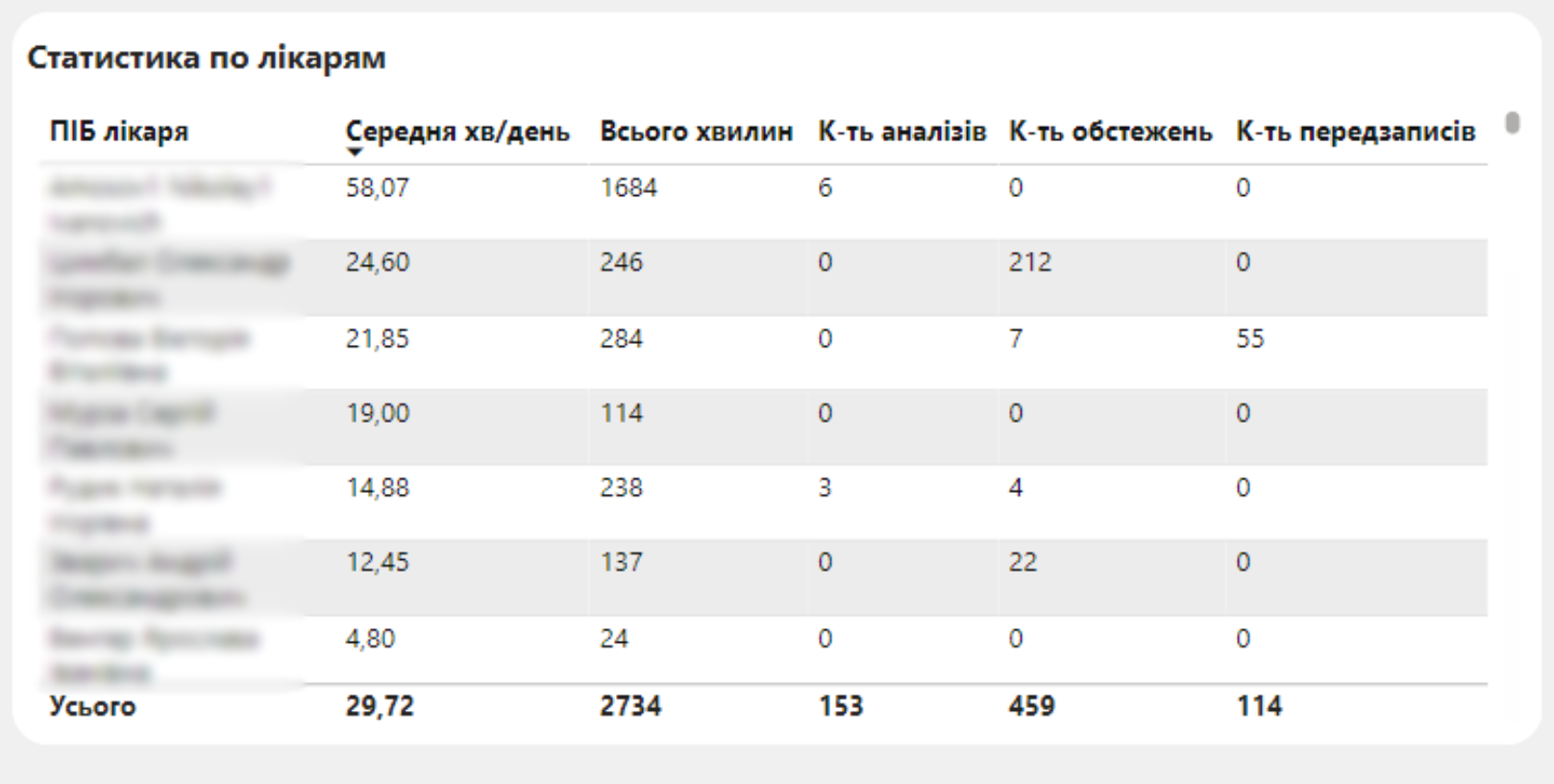
- Статистика по лікарям - у даній таблиці відображається інформація по роботі кожного користувача в програмі (в хвилинах) з різними сегментами програми (аналізи, обстеження і попередні записи).
6) Статистика по лікарям-сумісникам - у даній таблиці відображається інформація по роботі користувачів, у яких є суміжні права з іншими користувачами (лікарями, наприклад). Тобто наприклад, користувач Іванов має суміжні права з користувачем Петров, і описував замість нього заключення його пацієнтів або прикріплював файли до послуг і т.д. - детальніше про суміжні права описано тут. У цій частині звіту показується інформація скільки кожним таким користувачем було опрацьовано всього послуг (за той період, який Ви обрали ліворуч у звіті) та середня кількість в день (протягом цього періоду).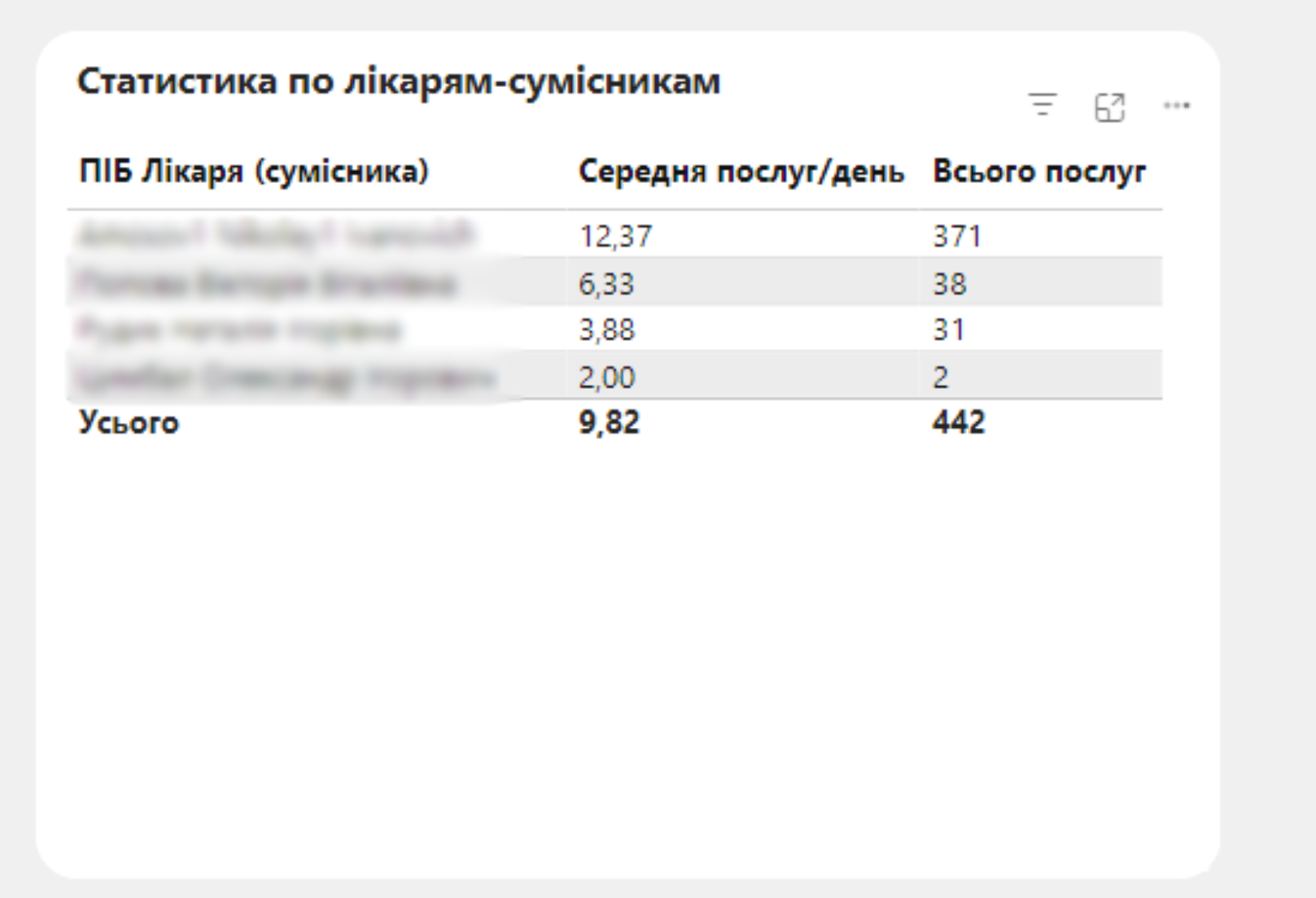
Блоки другої сторінки звіту "Звіт по користувачам щоденний":
- Фільтр вибору періоду - у цьому блоці обираємо період за який потрібно сформувати звіт - можна переглянути звіт за рік або за конкретний місяць;
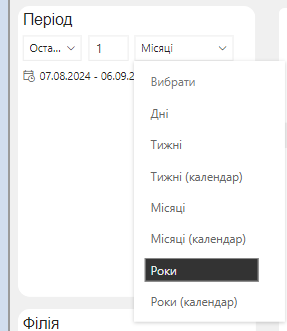
- Фільтр вибору філії (підрозділу) - у цьому блоці обираємо філію по якій потрібно сформувати звіт - можна переглянути звіт по усім філіям або по конкретній філії;
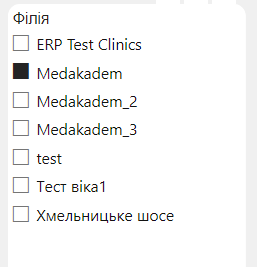
Примітка: Для того, щоб обрати декілька філій, можна або спочатку обрати всі і потім зняти прапорець із зайвих, або затиснути клавішу "CTRL" і курсором миші вказати потрібні значення.
Блок загальної інформації - показується загальна кількість по кожному значенню для обраного періоду і філій (кількість активних користувачів, кількість суміжних користувачів, активні філії, кількість обстежень, кількість передзаписів, кількість аналізів);

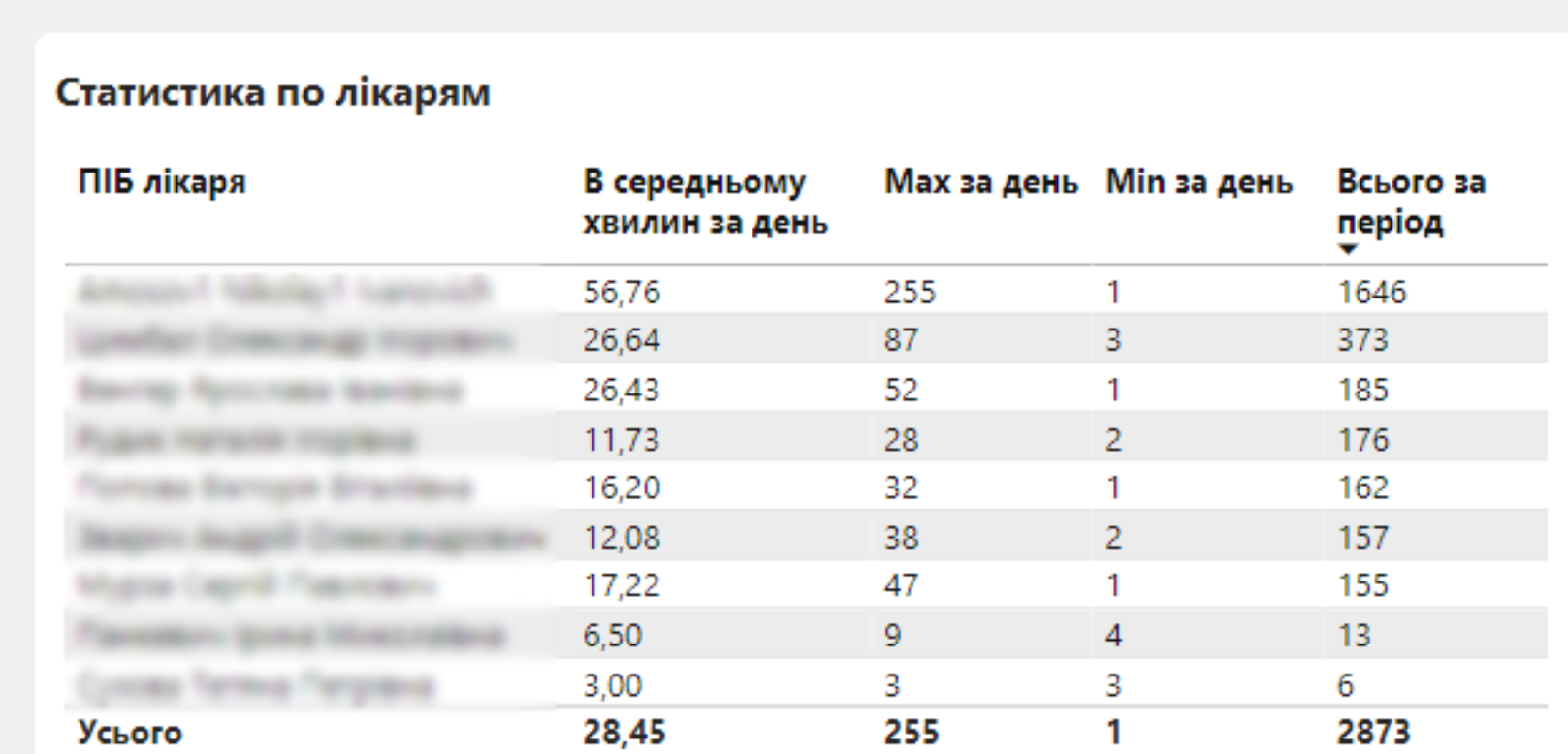
Статистика по лікарям - у даній таблиці відображається інформація по роботі кожного користувача в програмі (в хвилинах), а саме скільки в середньому хвилин за день працював даний лікар, максимальне та мінімальне значення і всього за обраний період та обрані філії;
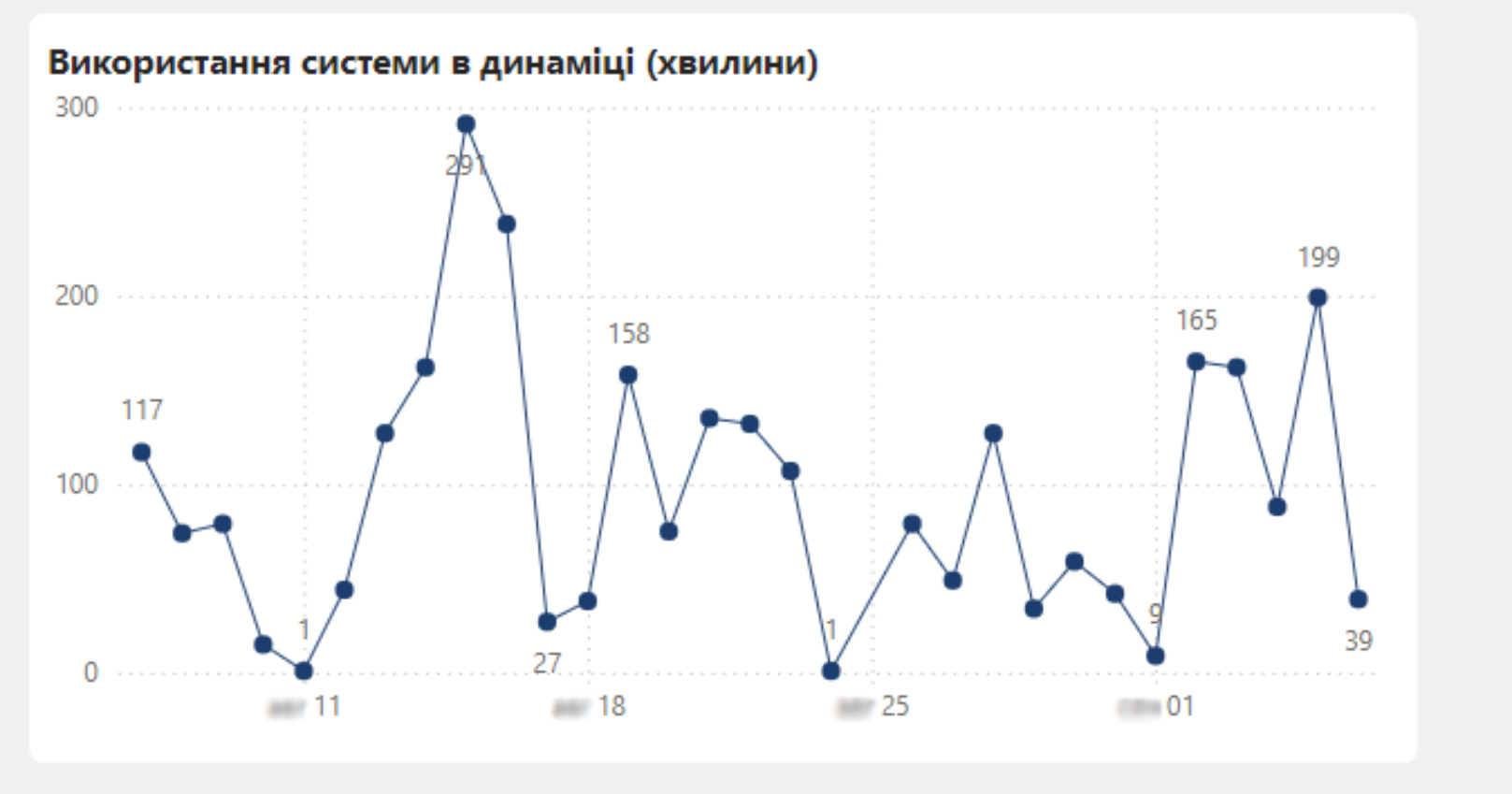
Використання системи в динаміці (хвилини) - показується графік роботи користувачів в хвилинах у динаміці;
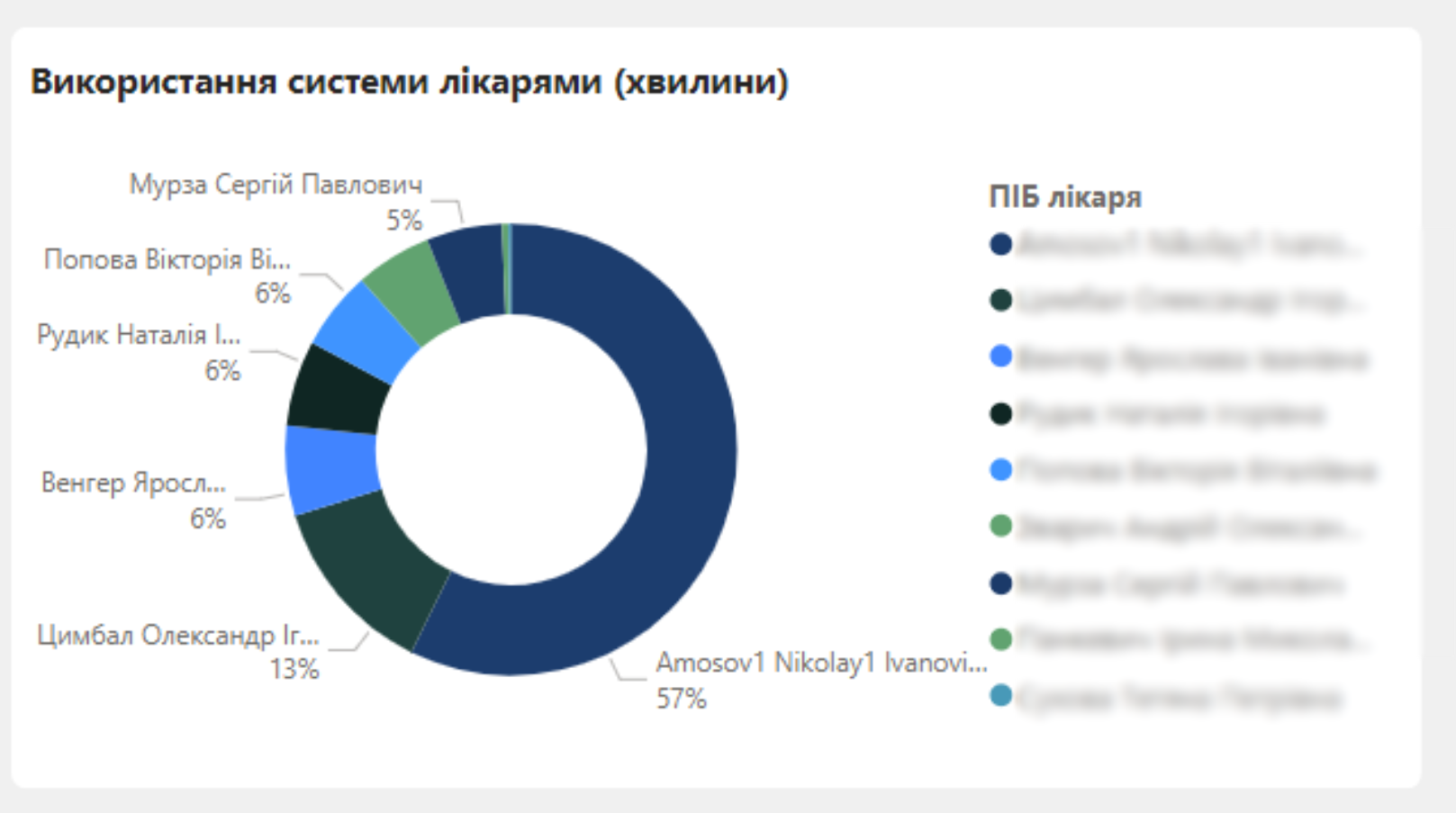
- Використання системи лікарями (хвилини) - відображається діаграма роботи кожного користувача у програмі за обраний період та філії у відсотковому відношенні;
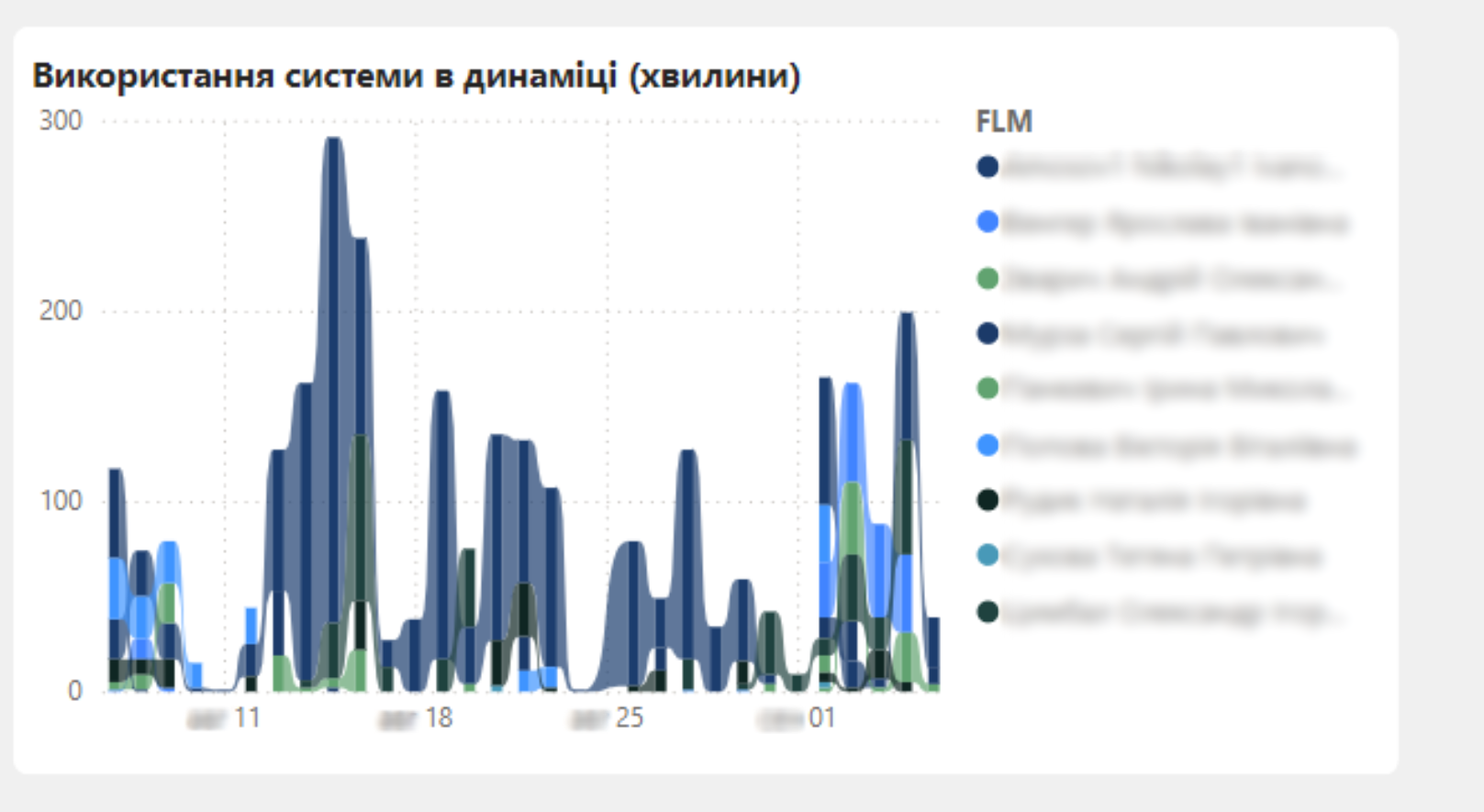
- Використання системи в динаміці (хвилини) - показується графік роботи кожного користувача у програмі в динаміці.