
Тема
Як створити картку пацієнта?
Картка пацієнта зберігає його персональні та контактні дані в Clinica Web. Перед створенням нової картки перевірте, чи пацієнт уже є в базі, щоб не створити дублікат.
1. Знайдіть пацієнта в базі
Відкрийте «Основна» → «Пацієнти». У старішому меню цей розділ називався «Головна» → «Список пацієнтів». Скористайтеся пошуком за ПІБ або телефоном та звірте дату народження й інші дані знайдених людей.
Для пошуку за датою народження або ІПН вводьте повне значення. Якщо потрібна картка не відображається, перевірте вибраний період і фільтр eHealth. У різних формах пошуку мінімальна кількість символів може відрізнятися — орієнтуйтеся на підказку біля поля.
Зображення нижче показують приклади роботи. Оформлення, назви окремих елементів і доступні дії можуть відрізнятися залежно від версії програми, прав користувача та налаштувань клініки.
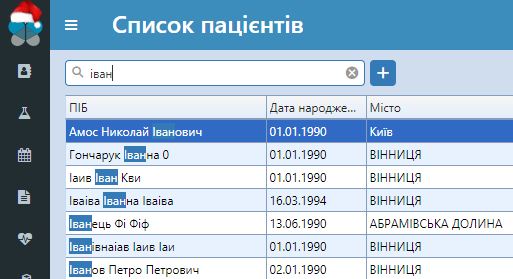
Пошук за частиною ПІБ допомагає знайти наявні картки. Перед вибором звірте дату народження та контактні дані.
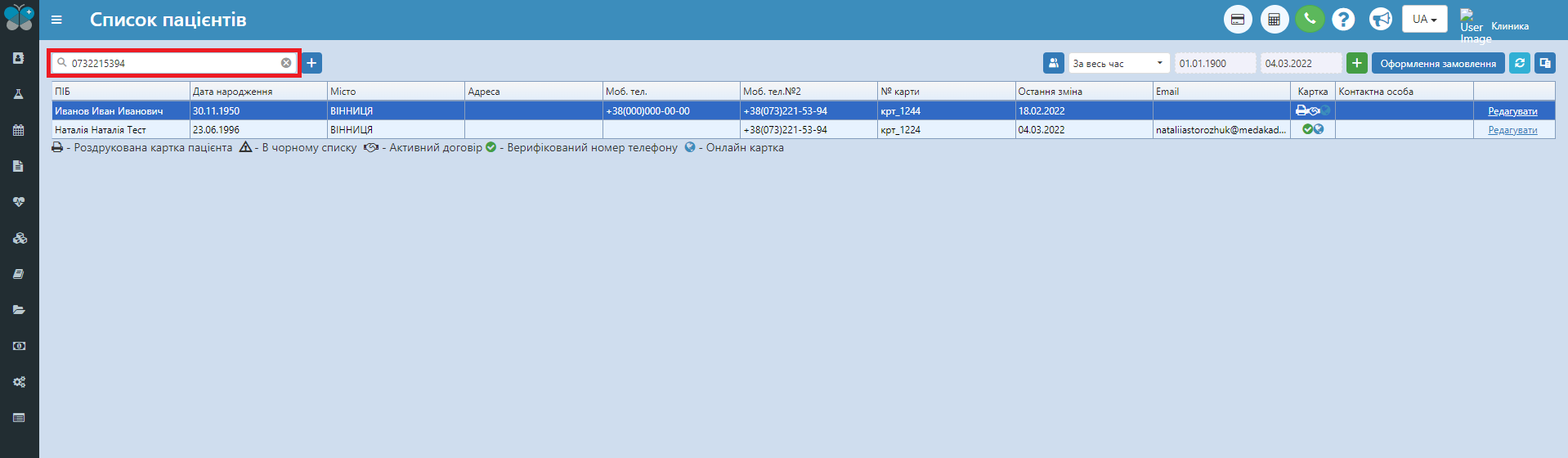
За одним телефоном можуть знайтися кілька карток. Перевірте, яка з них належить потрібному пацієнту.
2. Виберіть спосіб створення
- Швидке створення: натисніть «+» праворуч від поля пошуку пацієнта. Така кнопка також доступна на сторінці передзапису. У формі можуть підставитися дані з пошукового запиту — перевірте їх.
- Повне створення: натисніть кнопку додавання рядка («+») на панелі таблиці пацієнтів, поруч з оформленням замовлення. Відкриється розгорнута форма з додатковими даними.
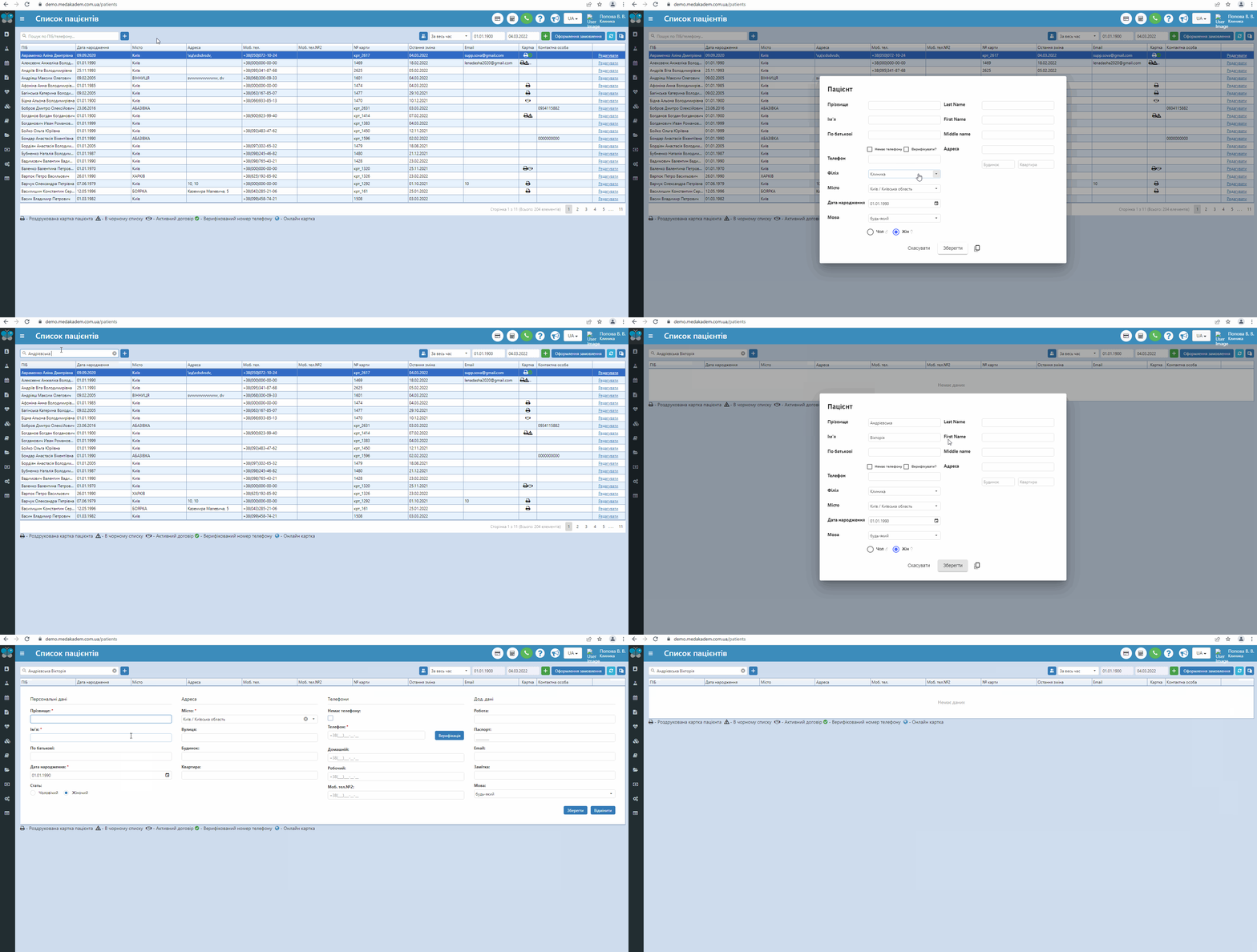
На сторінці є окрема кнопка «+» біля пошуку для швидкого створення та кнопка додавання на панелі таблиці для повної форми.
3. Заповніть дані та збережіть картку
Внесіть ПІБ, дату народження, стать, телефон і місто, а також інші потрібні дані. Перелік обов’язкових полів залежить від налаштувань клініки: орієнтуйтеся на позначки у формі й повідомлення перевірки.
- Якщо програма автоматично підставила стать або інші дані, перевірте їх перед збереженням.
- Якщо пацієнт не має власного телефону, використайте «Немає телефону» та за потреби виберіть контактну особу.
- Поле «Мова» зберігає побажання пацієнта щодо мови обслуговування. Ця інформація може відображатися в Call-center.
- Для переходу між полями можна використовувати клавішу Tab.
Натисніть «Зберегти». Якщо форма повідомляє про незаповнені або некоректні поля, виправте їх. Після збереження знайдіть картку в списку та звірте ПІБ, дату народження і телефон.
Картки з онлайн-кабінету
Якщо клініка використовує онлайн-кабінет, пацієнт може заповнювати свої дані через цей сервіс. У списку пацієнтів онлайн-картки позначаються значком глобуса. Доступність цього способу залежить від підключення онлайн-кабінету.
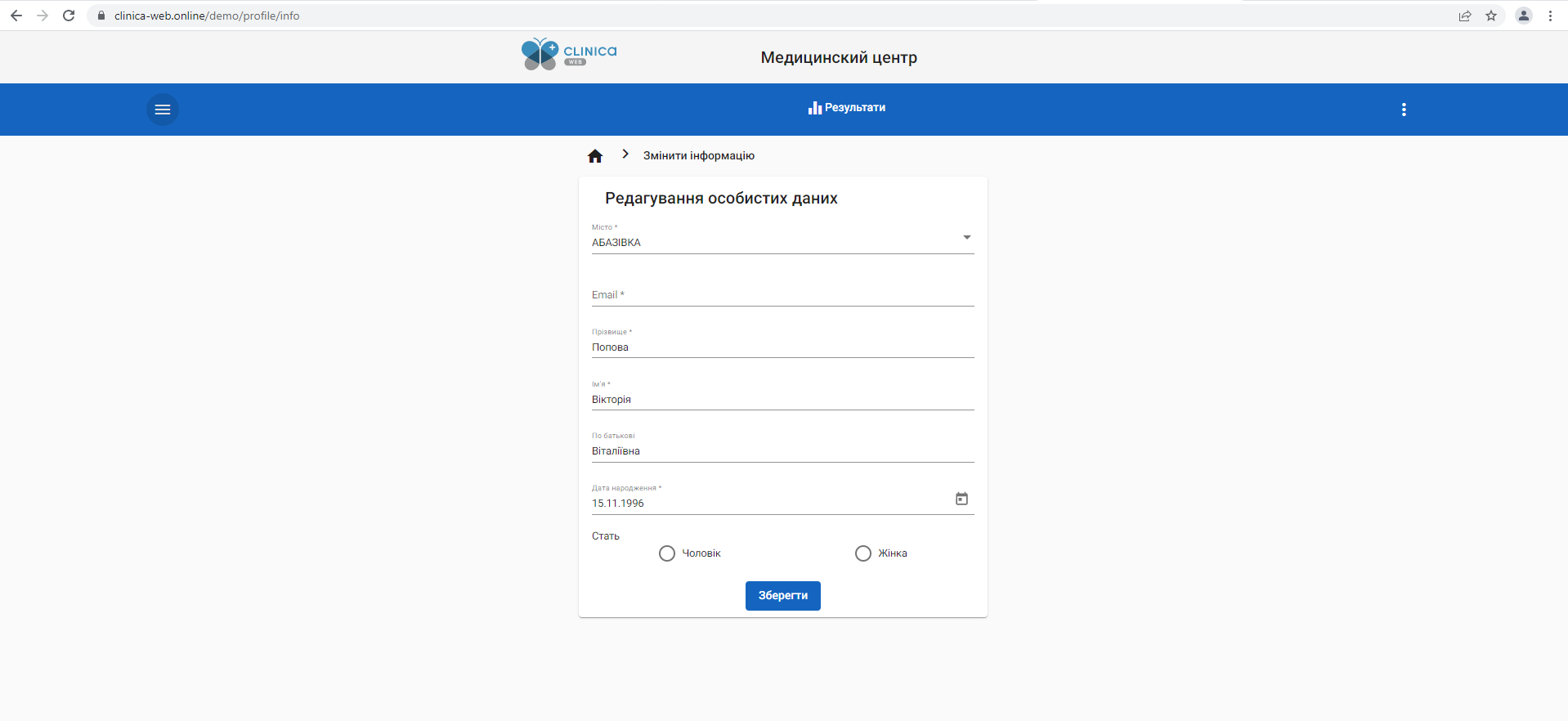
В онлайн-кабінеті пацієнт заповнює свої дані та зберігає їх. Це окремий сервіс, пов’язаний із Clinica Web.
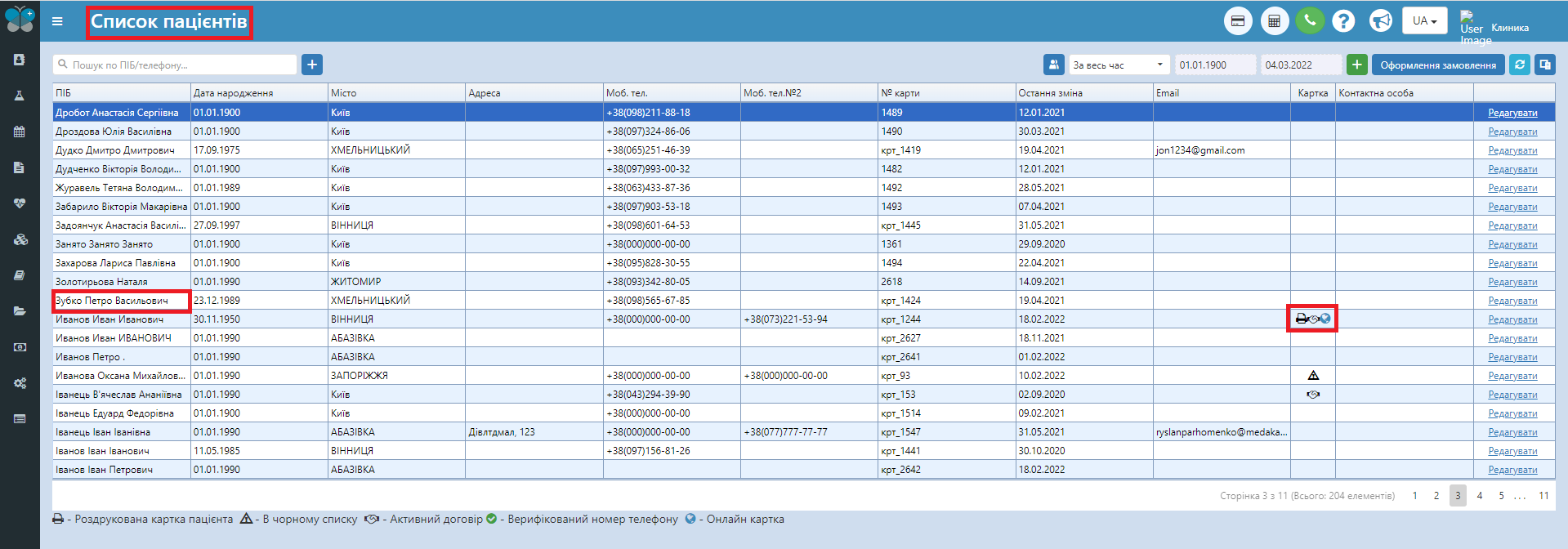
Значок глобуса у стовпці «Картка» позначає онлайн-картку. Пояснення значків наведено під таблицею.
Період і додаткові дії
Фільтр періоду обмежує список за датами карток, а не за датою прийому. Доступні готові періоди та власний діапазон дат. Якщо не знаходите стару картку, спробуйте «За весь час».
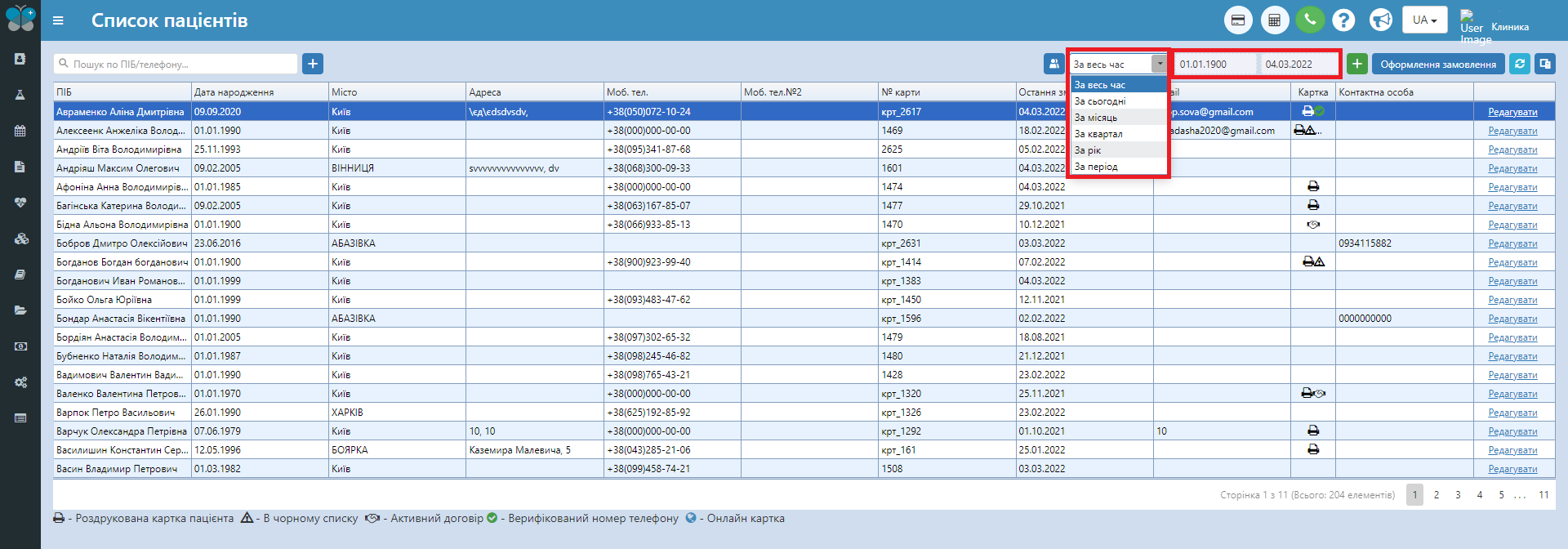
Фільтр періоду розташовано над таблицею. Власний діапазон задається двома полями дат.
Натисніть правою кнопкою миші на рядок пацієнта, щоб відкрити доступні дії. Їхній склад залежить від прав користувача та стану картки:
- оформлення замовлення без попереднього запису;
- редагування інформації та відкриття картки;
- друк направлення, картки або згоди;
- додавання до групи пацієнтів; об’єднання дубльованих карток;
- чорний список, договори та видалення картки.
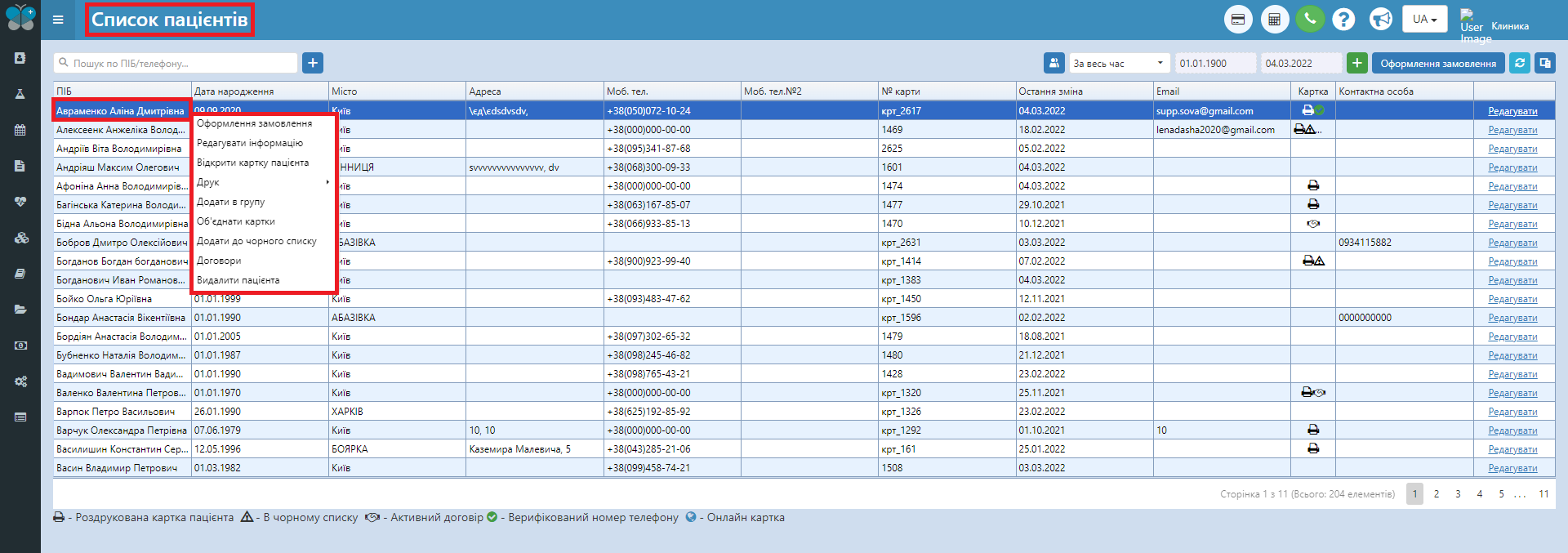
Контекстне меню відкривається правою кнопкою миші на рядку пацієнта. Перед об’єднанням або видаленням переконайтеся, що вибрано правильну картку.
Зв’язок із eHealth
Створення картки в Clinica Web саме по собі не означає реєстрацію пацієнта в eHealth. Для роботи з ЕСОЗ потрібні відповідні права та авторизація.
Фільтр «Є в Ehealth?» і позначка у стовпці «Картка» допомагають знайти пов’язані записи. У контекстному меню eHealth можуть бути доступні пошук пацієнта, його картка, методи автентифікації, внесення змін і статус верифікації.
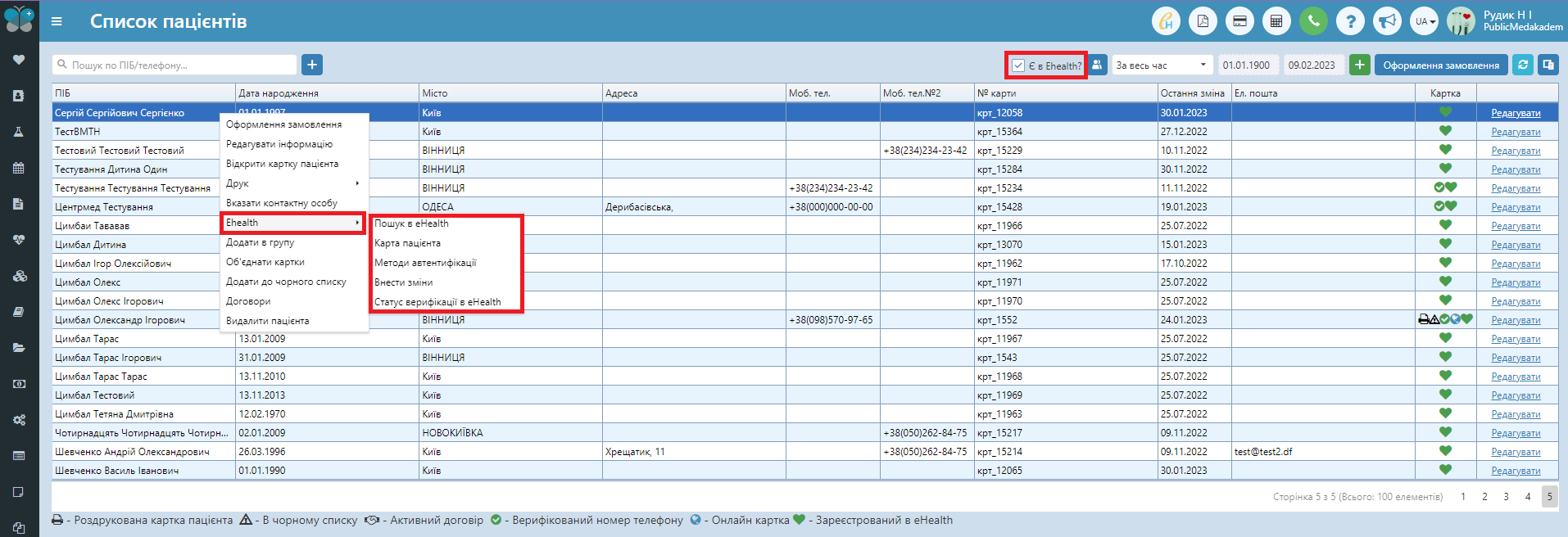
На прикладі показано фільтр пов’язаних із eHealth карток і меню переходу до дій в ЕСОЗ. Ці дії доступні за відповідних прав та авторизації.