
Тема
Склади
На даній сторінці є можливість створити, відредагувати та видалити склади. Для цього для Вашої групи ролей у пункті меню "Налаштування" - "Групи ролей" на вкладці "ТМЦ" має стояти прапорець "Склади ТМЦ".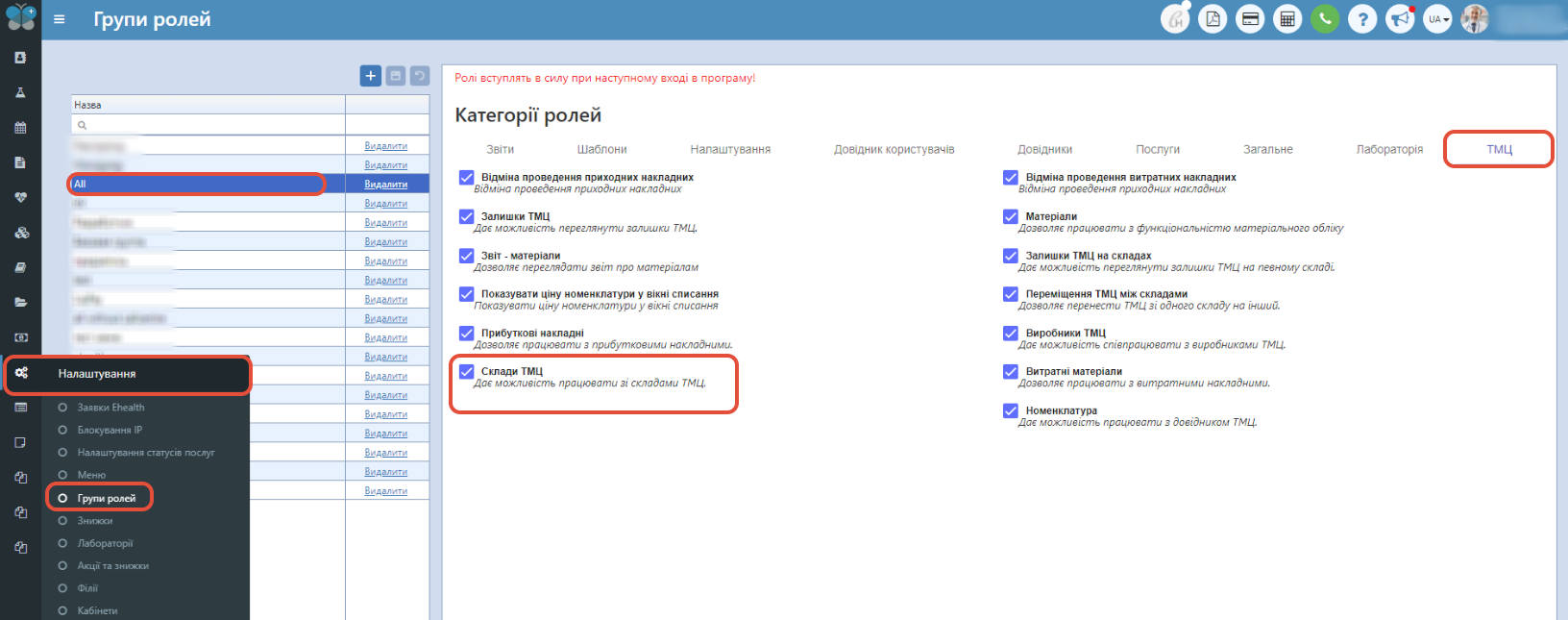
Далі переходимо у пункт меню "Склади ТМЦ" - "Склади", натискаємо праворуч на кнопку "+" з'являється нова стрічка в яку вносимо всю необхідну інформацію: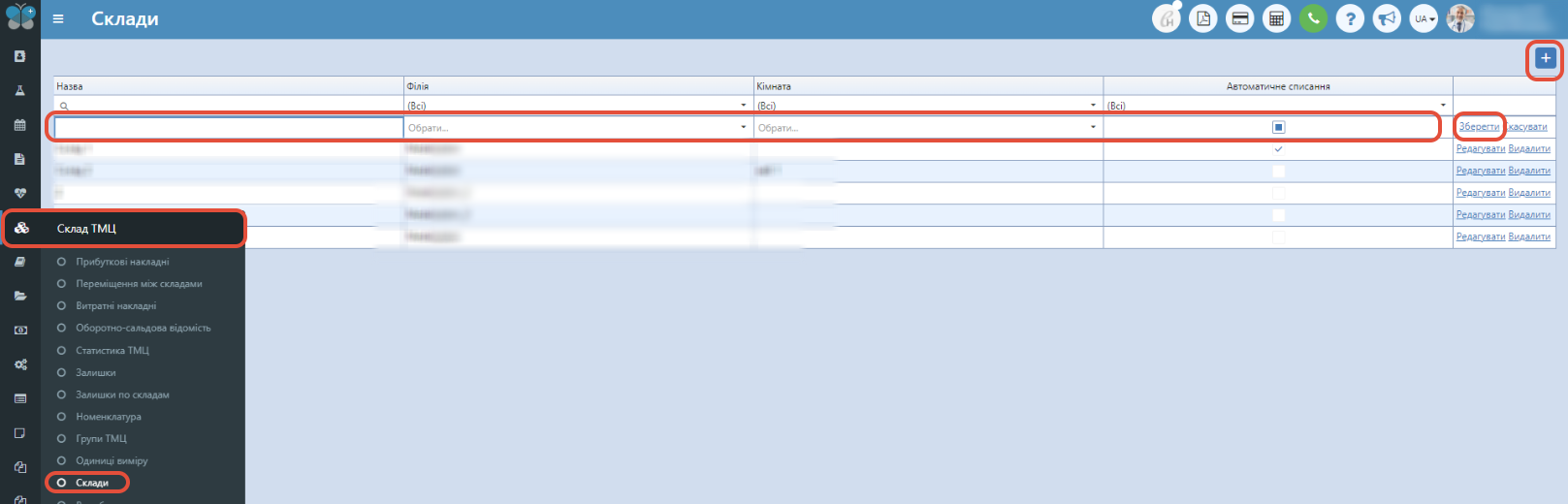
Примітка: Якщо є необхідність прив'язати склад до конкретного кабінету, необхідно, щоб були створені кабінети. Кабінети створюються через пункт меню "Налаштування", вкладка "Кабінети" - детальніше можна ознайомитись тут (необов'язкове поле).
- Назва - довільна назва Вашого складу зручна та зрозуміла для Вас (обов'язкове поле);
- Філія - з випадаючого списку обираєте філію на якій буде доступний даний склад (обов'язкове поле);
- Кімната - з випадаючого списку можна також зазначити кімнату (кабінет) для даного складу (необов'язкове поле);
- Автоматичне списання - якщо поставити даний прапорець, тоді буде дозволено автоматичне списання товару з даного складу на послуги для пацієнтів. Детальніше про автоматичне списання тут.
Примітка: Автоматичне списання дозволяється тільки для 1 складу на одній філії. Тобто якщо у Вас є, наприклад, 3 філії і на них є по два склади, то дозволяється автоматичне списання лише по 1 складу на кожній філії (один склад на філії буде з поміткою, інший ні).
Після внесення інформації обов'язково збережіть її за допомогою кнопки "Зберегти".
Також на даній сторінці можна відредагувати дані, для цього праворуч біля потрібно складу натискаєте на кнопку "Редагувати". 
Якщо склад вже не діючий чи зайвий його можна видалити, натиснувши на відповідну кнопку праворуч "Видалити".
На даній сторінці також ще можна здійснювати пошук по стовцю "Назва" складу або фільтрувати інформацію по іншим стовпцям.