Тема
Звіт "Заявки"
Звіт "Заявки" є інструментом для відстеження та управління замовлень чи аналізів, які надсилаються контрагентам по прямій інтеграції з лабораторіями. Тобто - це можливість переглядати історію із замовленням пацієнта (його видалення або редагування, до прикладу), що полегшує роботу у разі невідповідності інформації між базами клініки та контрагента, тощо.
для доступу до звіту "Заявки"
Інструкція для доступу до звіту "Заявки"
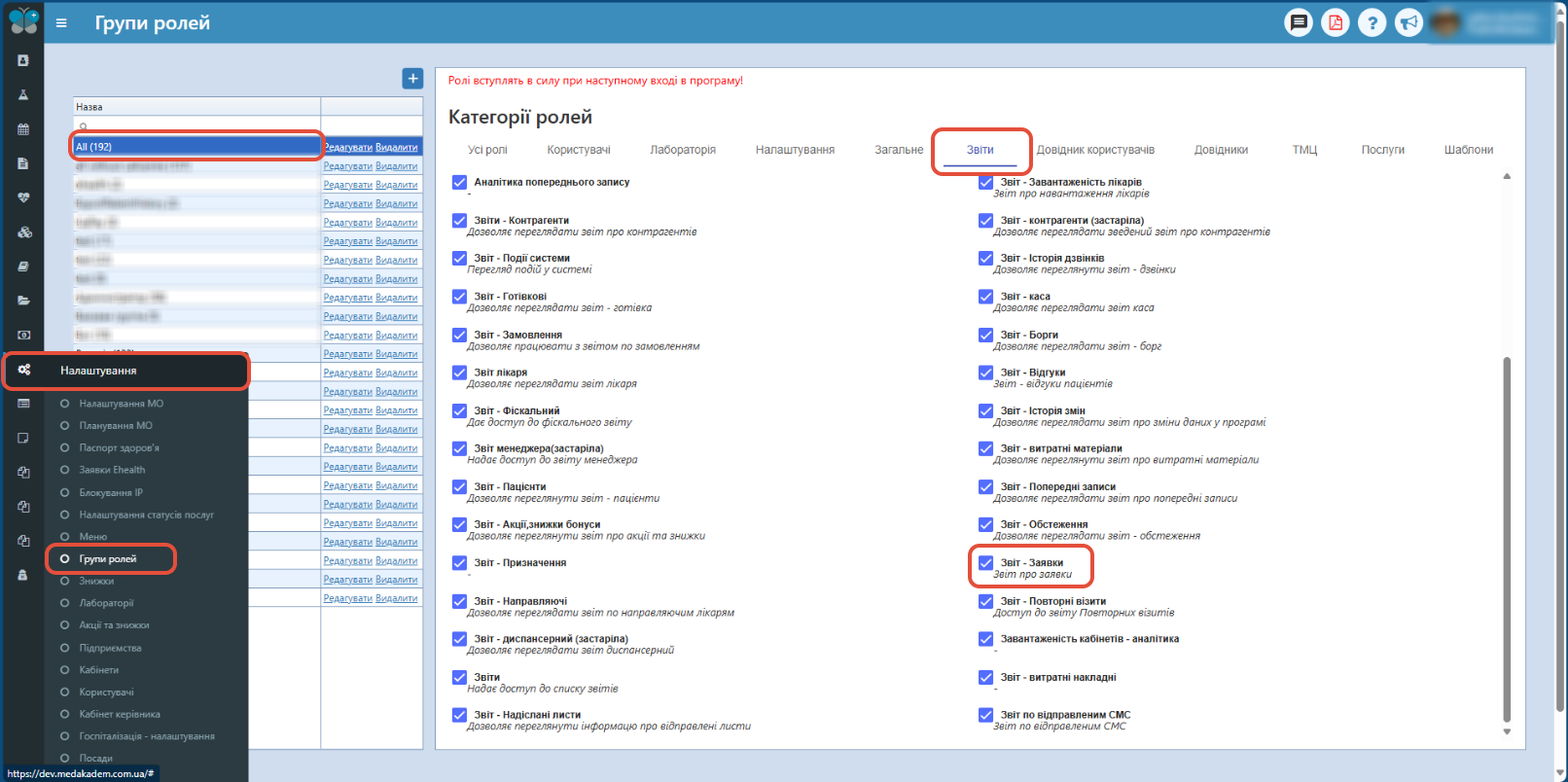
Для того, щоб мати доступ до даного звіту, необхідно для користувача, в групі ролей, додати галочку "Звіт - заявки". Після цього користувач повинен перезайти у програму.
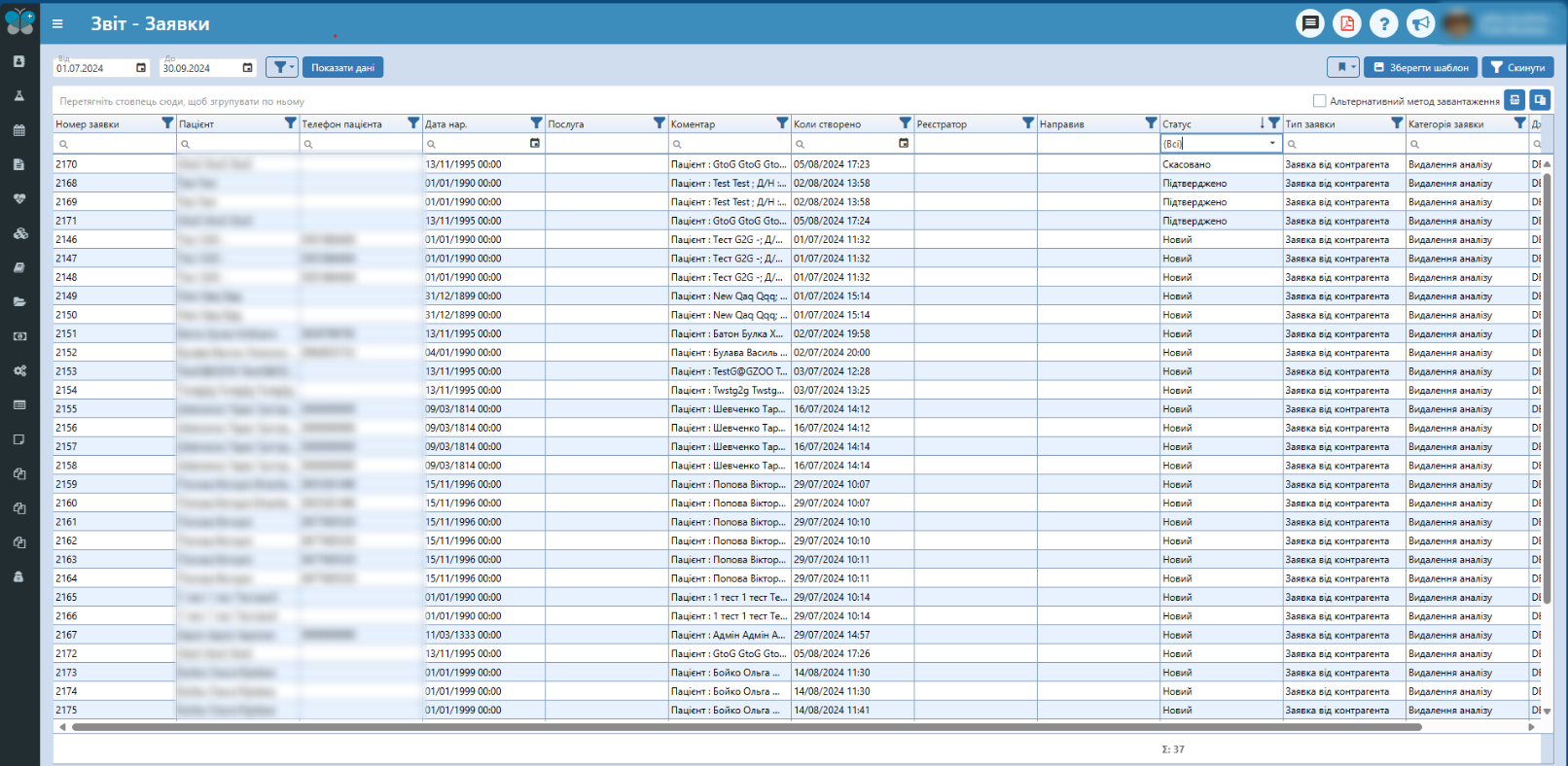
Даний звіт містить інформацію про всі заявки від контрагентів на видалення та редагування пацієнтів. Також у даному звіті можна відслідковувати статус опрацювання цих заявок. У звіті можна переглянути наступну інформацію:
1. Номер заявки - порядковий номер створеної заявки (у зростаючому вигляді сортування);
2. Пацієнт - ПІБ пацієнта для якого здійснюються певні дії;
3. Телефон пацієнта - номер телефону пацієнта;
4. Дата нар. - дата народження пацієнта;
5. Послуга - тип послуги, яку необхідно виконати;
6. Коментар - міститься інформація про пацієнта та аналіз;
7. Коли створено - дата і час створення заявки;
8. Реєстратор - (уточнюється);
9. Направив - показується ПІБ направляючого лікаря на якого було оформлено послугу (якому буде нарахування); ;
10. Статус - випадаючий список з варіантами статусів "Створена", "Підтверджена", "Відмінена";
11. Тип заявки - вказується від кого дана заявка ("Звернення від контрагента");
12. Категорія заявки - вказується дія, яку необхідно виконати ("Видалення аналізу);
13. Джерело заявки - назва контрагента від якого надійшла дана заявка (ТОВ, ФОП).
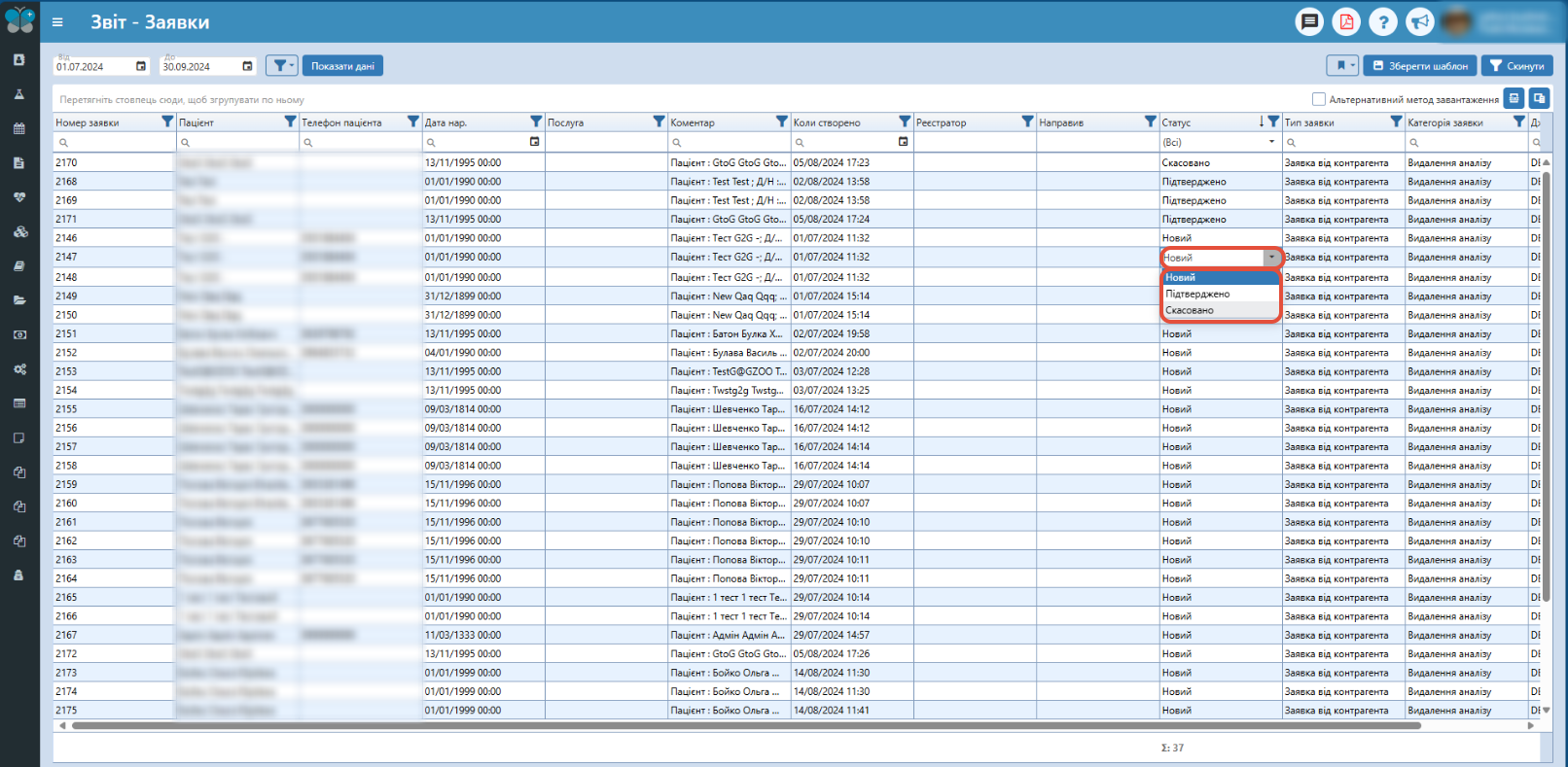
Дані у цей звіт потрапляють, після того, як контрагент у своїй програмі здійснить певні дії (для прикладу: захоче видалити послугу для певного пацієнта або редагувати дані про пацієнта). Після того, як він за допомогою будь-якого способу здійснить, для прикладу, видалення або внесе певні зміни в КП пацієнта, відразу ця інформація потрапить у звіт "Заявки".
Далі після виконання певної заявки можна зазначити її статус, натиснувши на "Статус"(Стрілочка вниз▼), і у стовпці "Статус" обрати з випадаючого списку потрібний статус. За замовчуванням статус завжди "Новий".
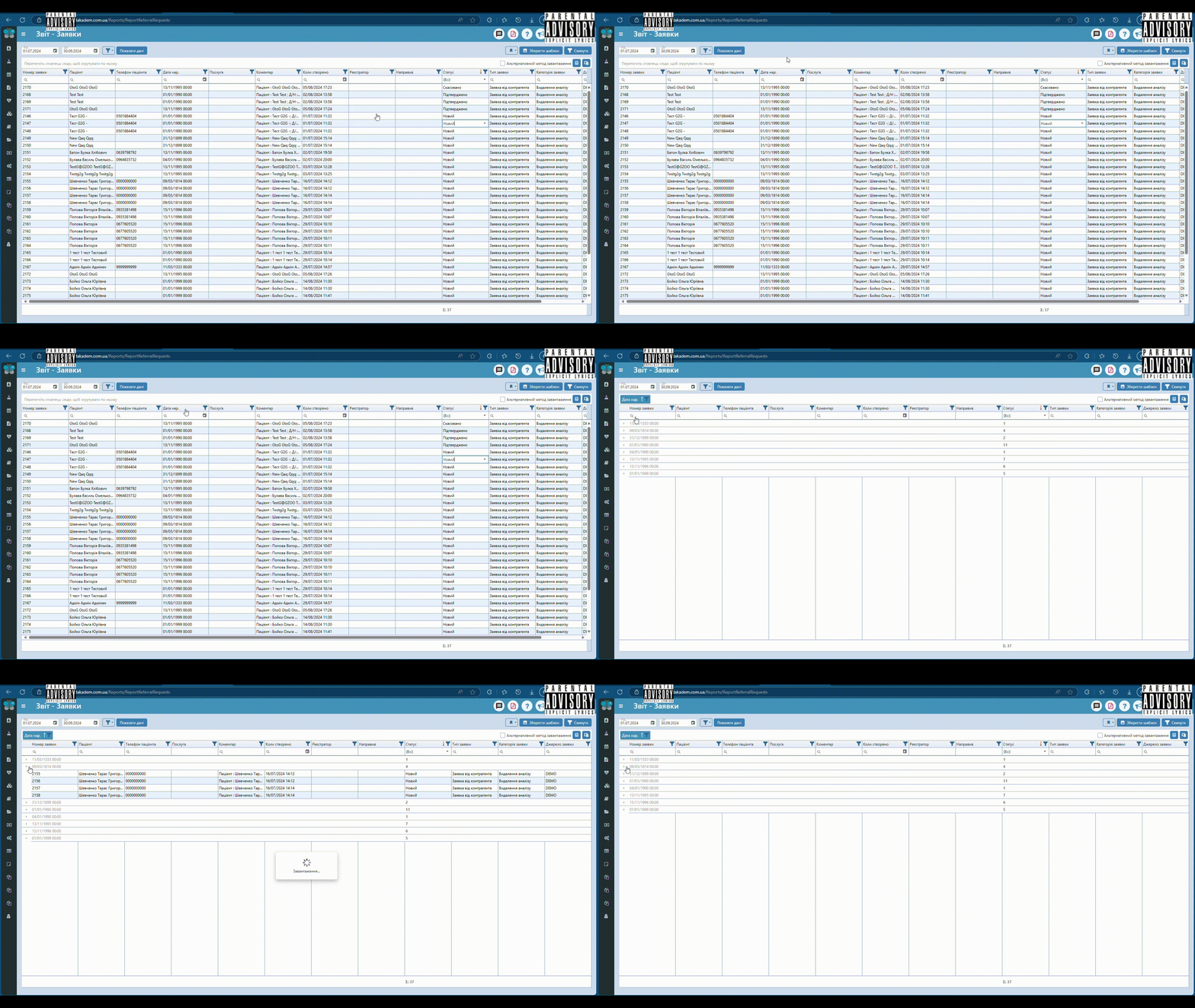
Також можна сортувати інформацію по стовбцям, для чого потрібно перетягнути потрібний стовпець у поле, яке знаходиться над таблицею у верхньому, лівому кутку:
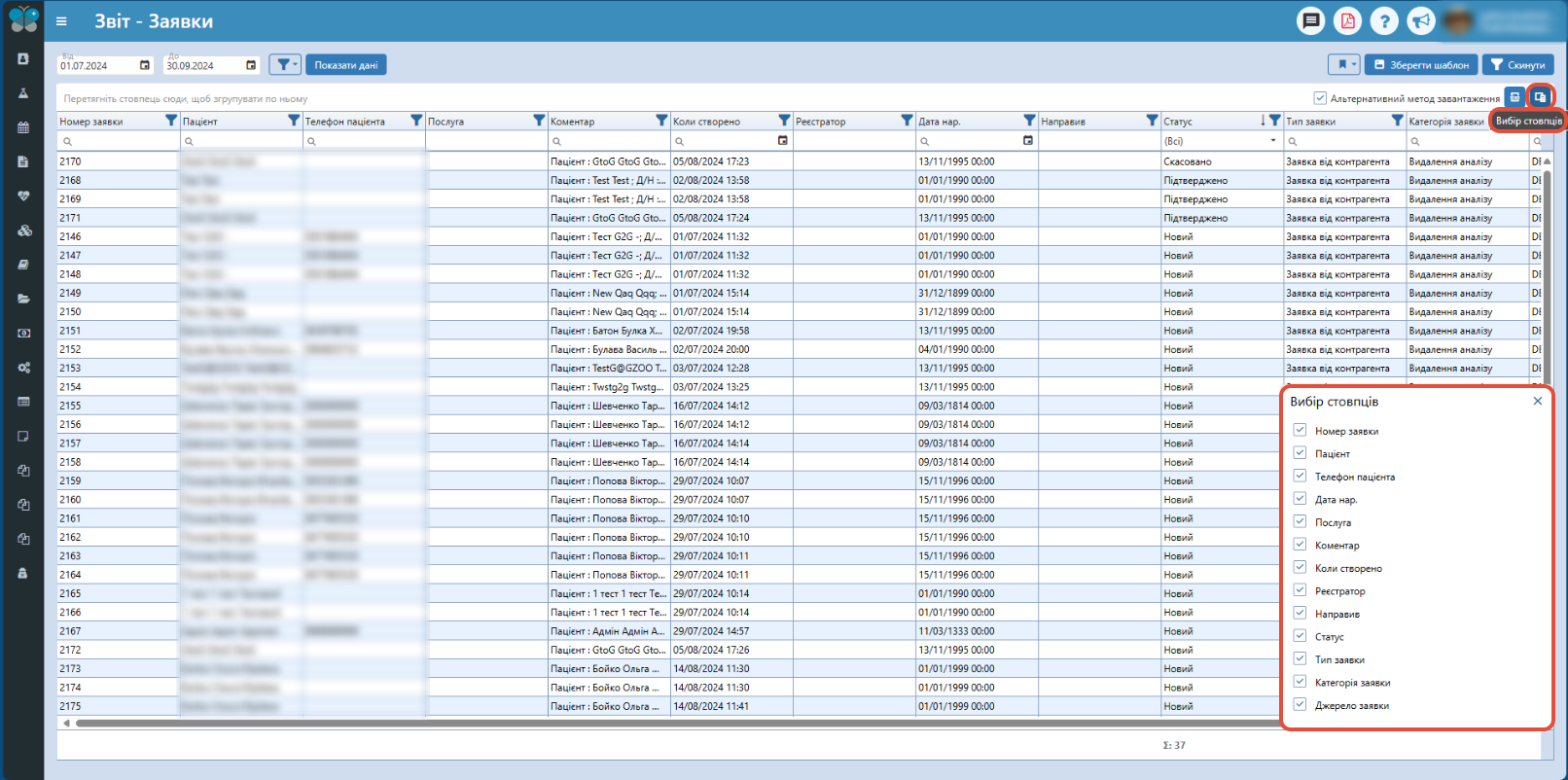
Можна вивантажити таблицю, для цього вам потрібно навестись на кнопку в правому, верхньому кутку, поперетньо поставити галочку, навпроти "Альтернативний метод завантаження", щоб інформація в таблиці була вивантажена коретно: 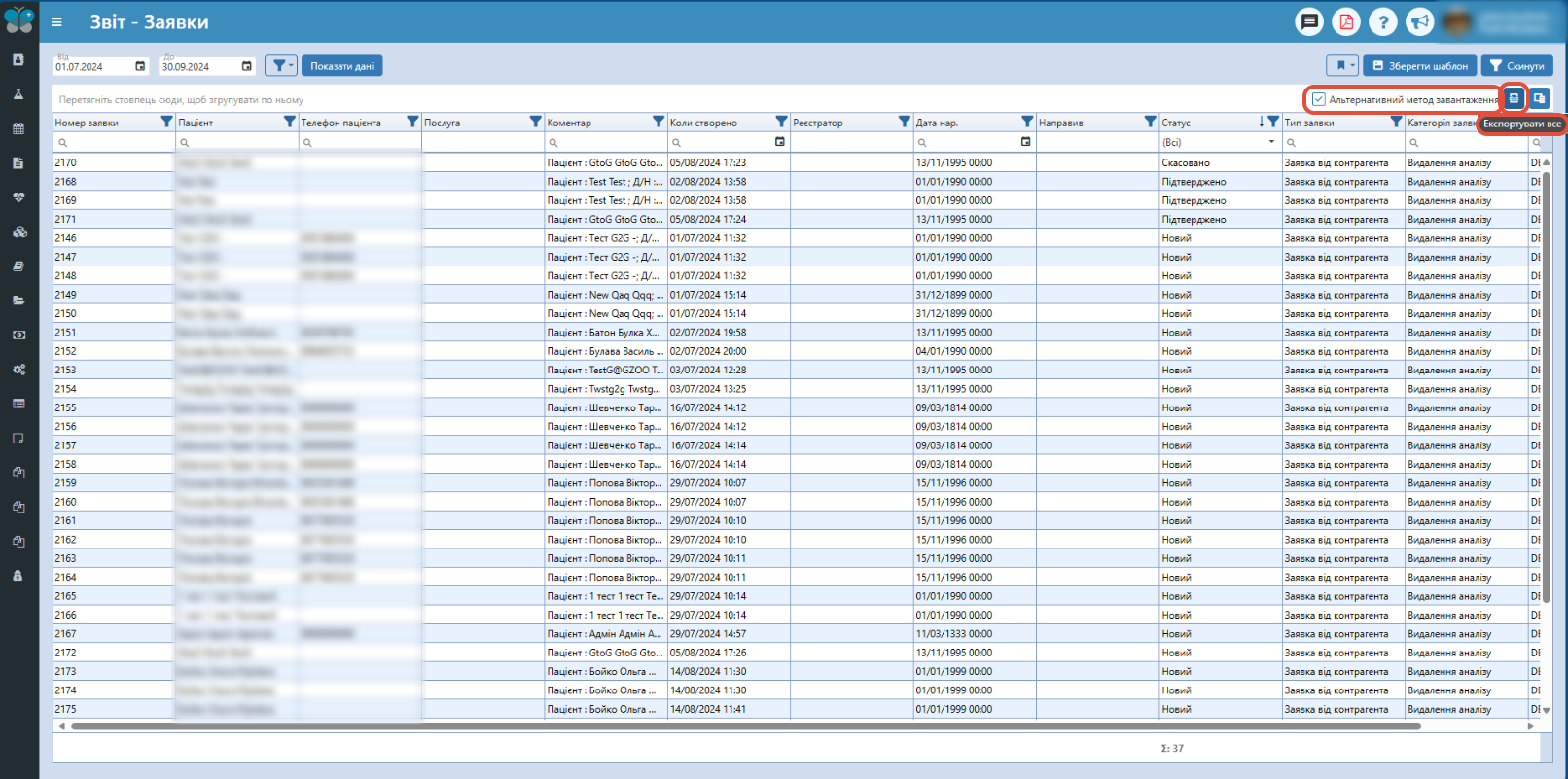 Якщо вам потрібно вивантажити тільки з конкретними стовбцями, потрібно натиснути на кнопку "Вибір стовбців" та забрати галочки напроти стовбців, із випадаючого списку:
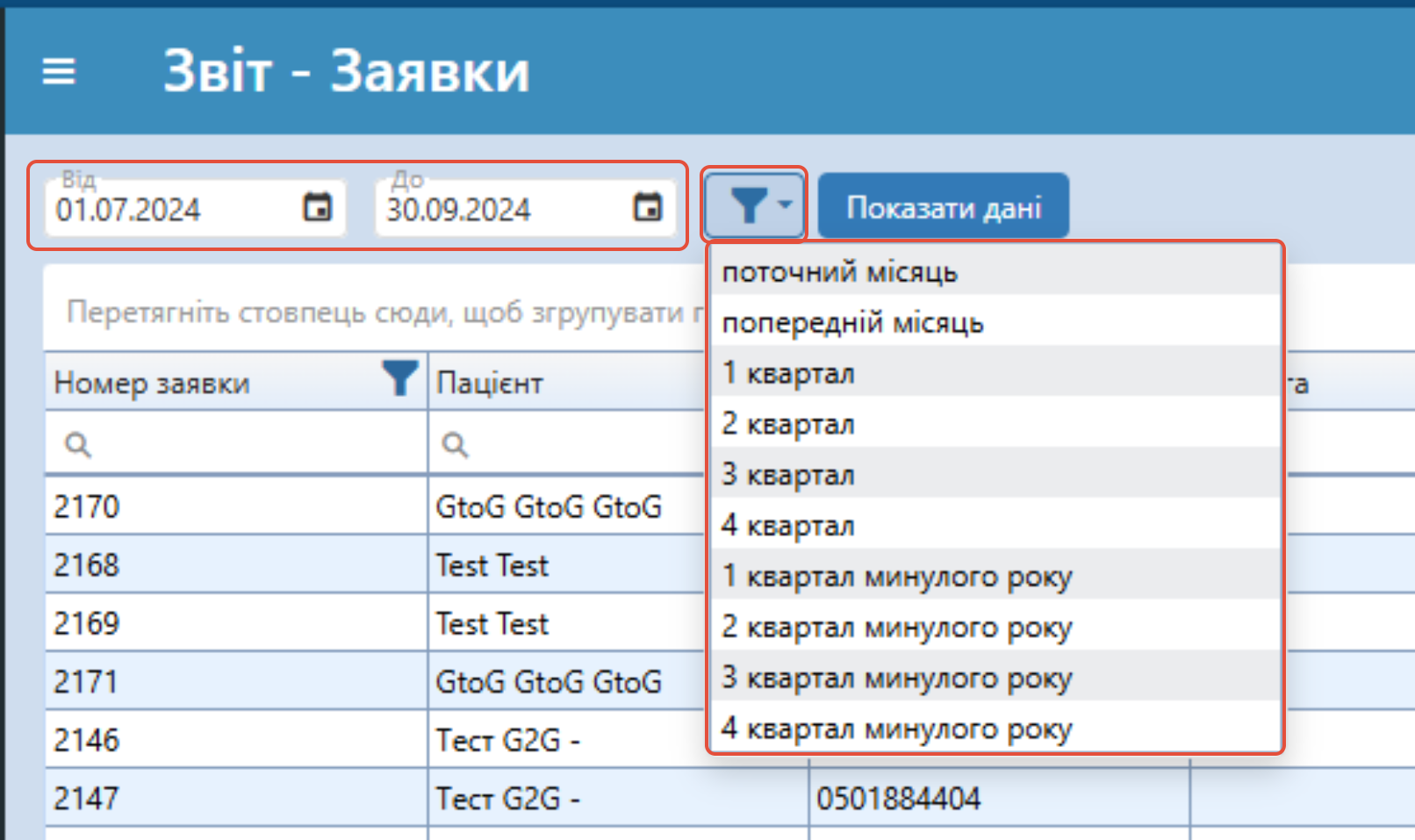
 Зліва, зверху є можливість вибрати період. Переглядати інформацію в інтерфейсі програми можна тільки за 3 місяці. Якщо потрібно за більший період, можна завантажувати поквартально окремі звіти або створити заявку в технічний відділ, і він надасть звіт за більший період. Також біля періоду є фільтр із запропонованими варіантами, яким також можна скористатися: