Тема
Звіт - Замовлення
Даний звіт фіксує усю інформацію по оформленим замовленням (договорам) на пацієнтів. Як створити такі замовлення детальніше описано тут.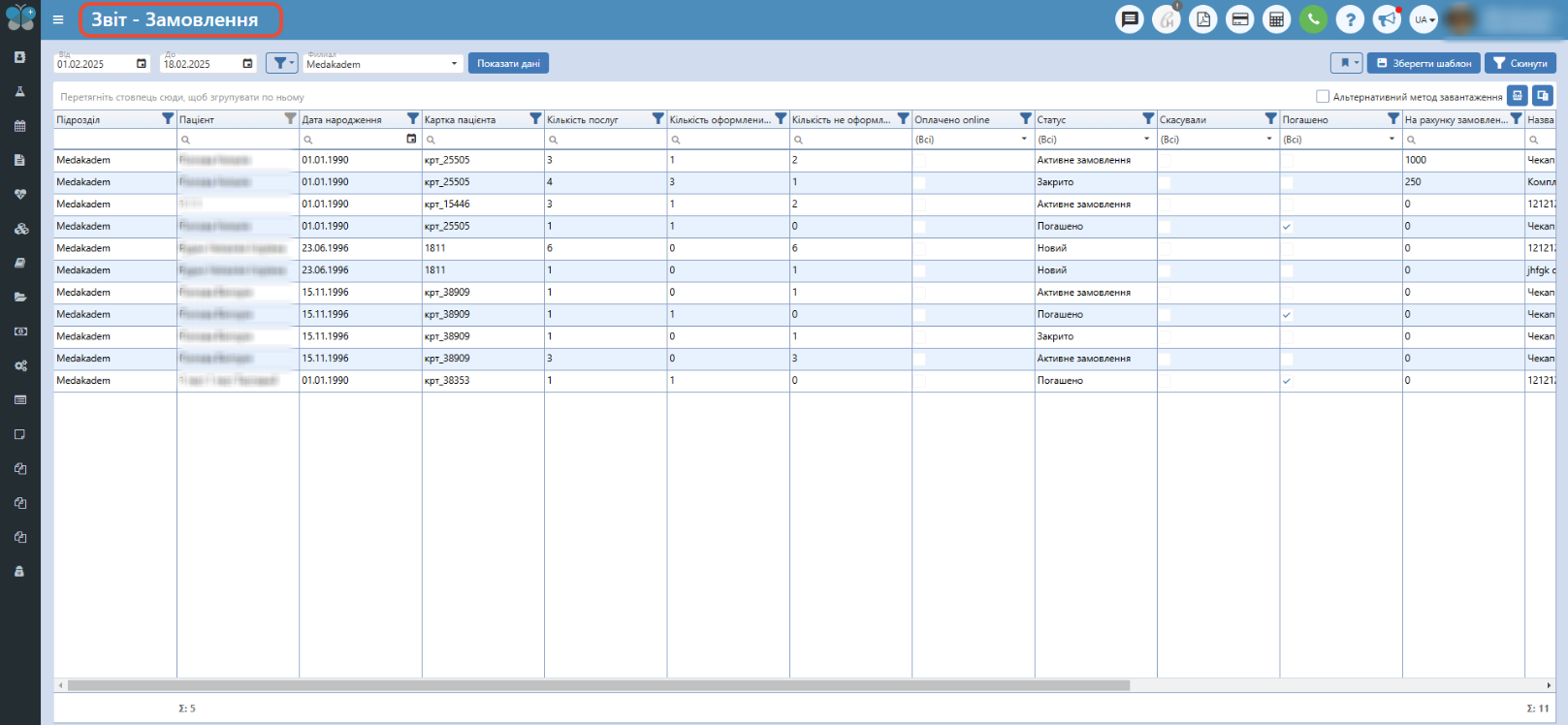 Замовлення - це набір послуг (певний шаблон який було створено раніше або комплекс послуг, який створили вручну під час оформлення замовлення), який було оформлено (додано) пацієнту і відповідно з даного замовлення є можливість ці послуги оформлювати як одномоментно так і почергово на різні дні і на різних спеціалістів та лабораторії.
Налаштування доступів
Для того, щоб працювати з даним звітом для Вашої групи ролей - пункт меню "Налаштування" - "Групи ролей" на вкладці "Звіти" - повинен стояти прапорець "Звіт - Замовлення". Також на відображення даних у звіті впливає Ваш доступ до підрозіділів (філій) переглянути, до якої філії є доступ можна у пункті меню 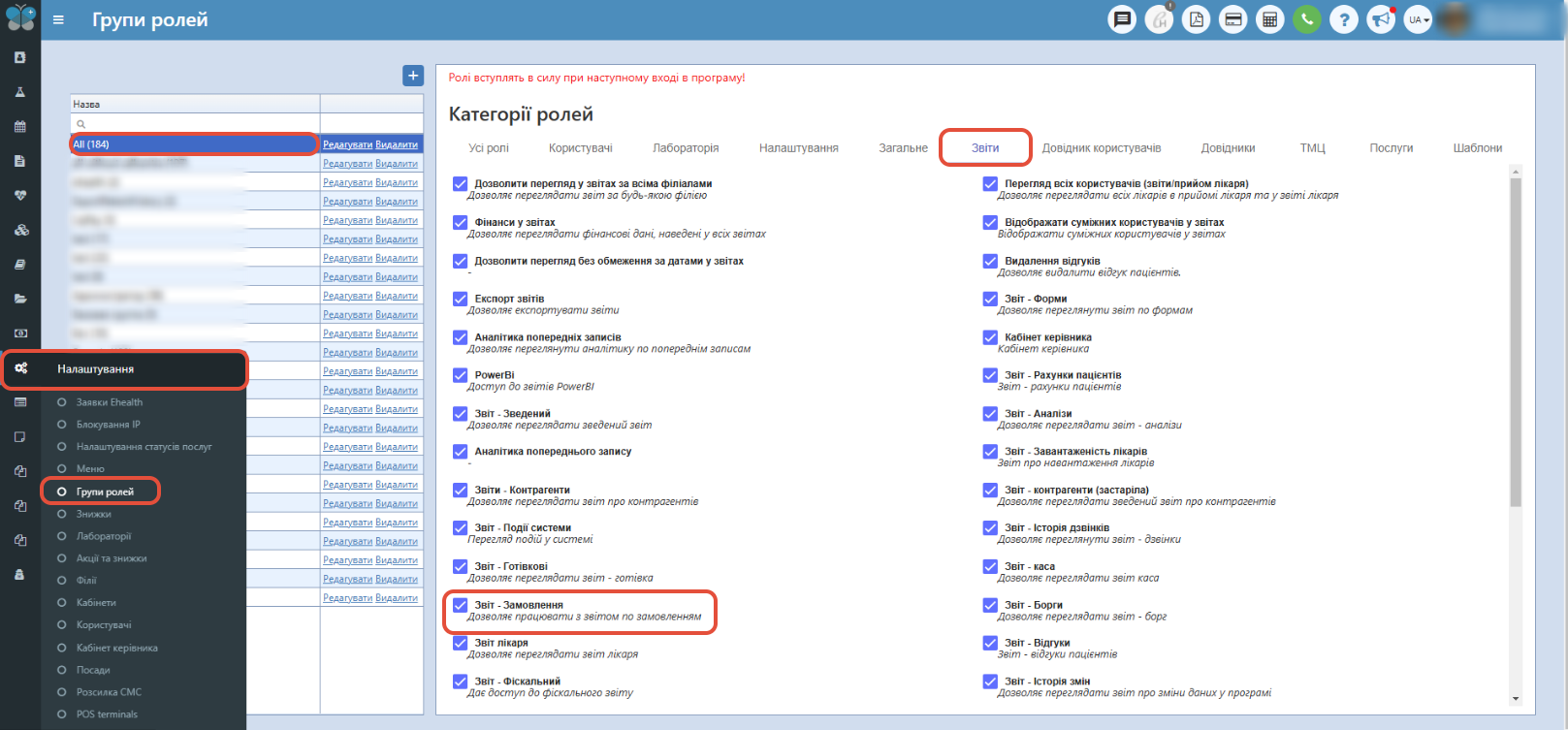
Стовпці звіту детальніше
1) Підрозділ - показується інформація, на який підрозділ (філію) було оформлено (додано) дане замовлення на пацієнта (зазвичай це філія - під якою був авторизований користувач, який додавав замовлення);
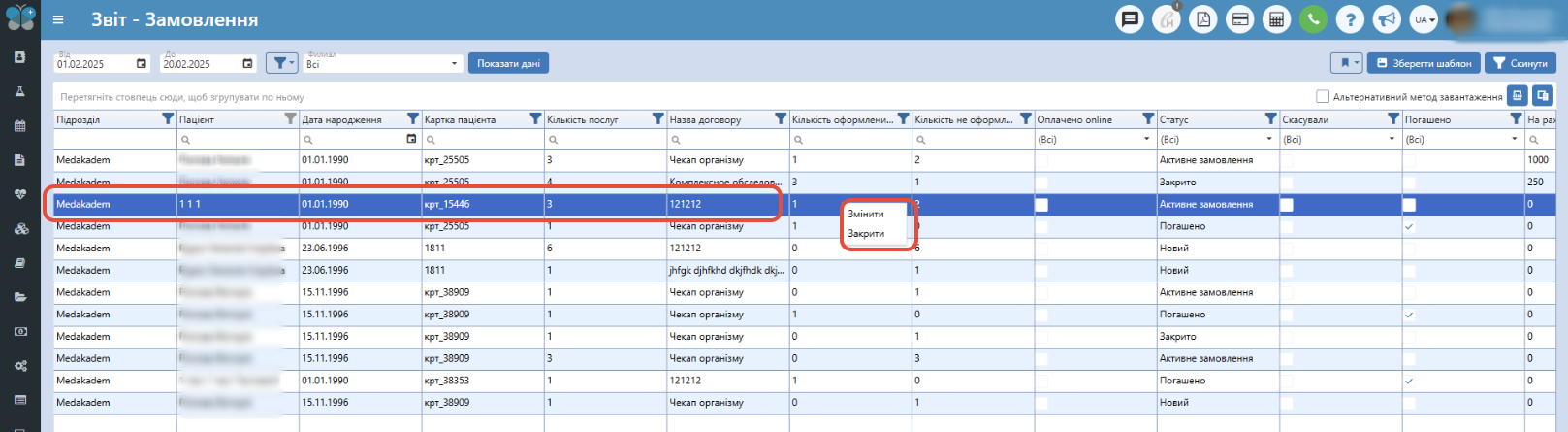
Примітка: Філію можна змінити у замовленні. Для цього можна, наприклад, зі звіту замовлення, знайти замовлення натиснути на нього, щоб стрічка підсвітилась синім кольором і натиснути праву кнопку миші - "Змінити" та перейти у потрібне замовлення. Далі праворуч у полі "Філія" вибрати з випадаючого списку потрібну філію (якщо у Вас це дозволено правами доступу).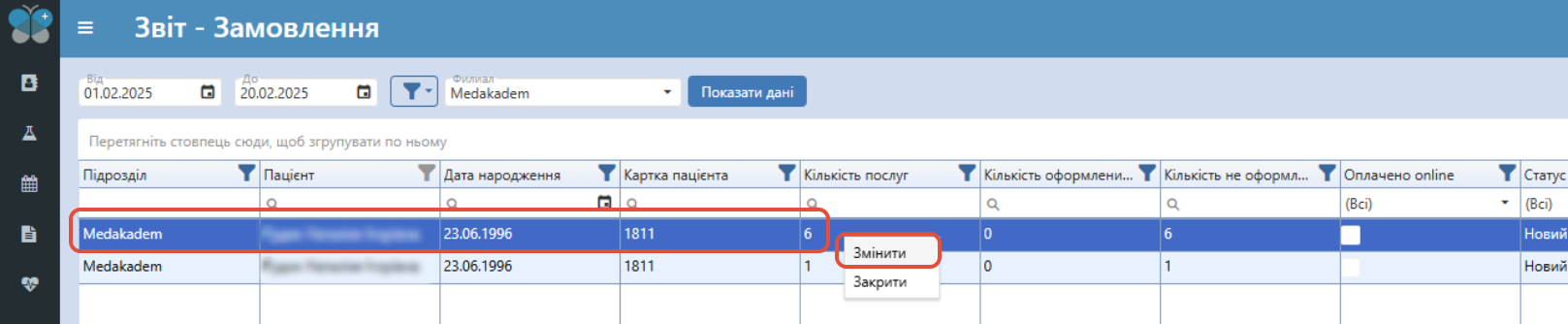
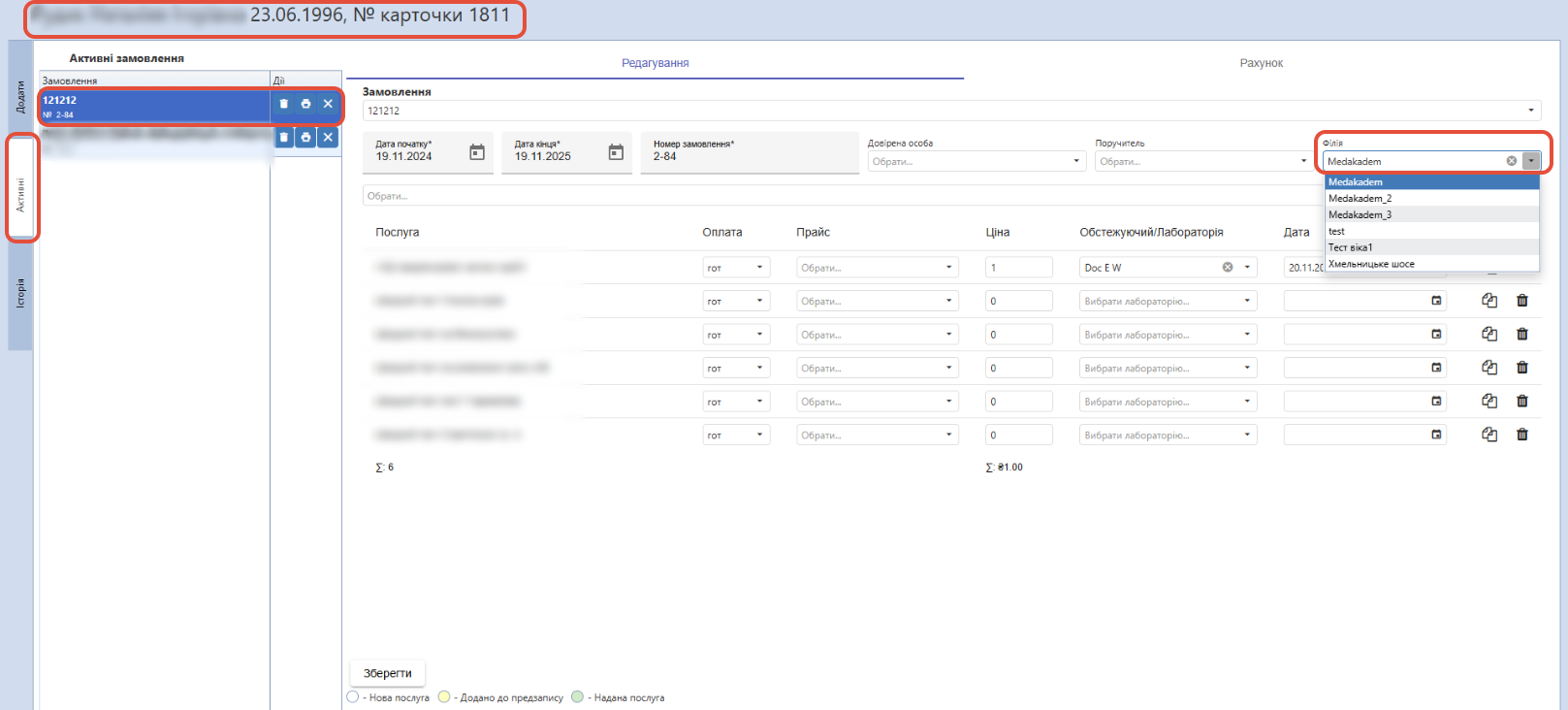
2) Пацієнт - відображається ПІБ пацієнта, якому було оформлено (додано) замовлення;
3) Дата народження - відображається дата народження пацієнта, якому було оформлено (додано) замовлення;
4) Картка пацієнта - відображається номер картки пацієнта, якому було оформлено (додано) замовлення;
5) Кількість послуг - показується загальна кількість послуг у даному замовленні пацієнта; 6) Кількість оформлених послуг - відображається кількість послуг, які було оформлено пацієнту з даного замовлення (договору);
7) Кількість не оформлених послуг - відображається кількість послуг, які ще не було оформлено пацієнту з даного замовлення (договору);
8) Оплачено online - в даному стовпці може стояти прапорець, якщо за замовлення було сплачено кошти через онлайн (на сайті закладу, наприклад, за допомогою відповідної системи) та в програму передався такий статус по API;
9) Статус - в даному стовпці показується статус замовлення. Можливі наступні статуси (їх всього 5):
- Новий - даний статус це початковий статус, який одразу буде у всіх тільки створених (доданих/оформлених) замовленях;
- Активне замовлення - даний статус проставляється автоматично при першому оформленні хоча б однієї послуги із замовлення;
- Погашено - такий статус автоматично ставиться при оформленні всіх послуг з замовлення, тобто він означає завершеня (виконання) замовлення повністю;
- Скасовано - такий статус може приходити лише з онлайн-сайту по АПІ, тобто, наприклад, з сайту закладу, на якому скасували замовлення пацієнти самостійно; Примітка: Статус "Скасовано" змінити ніяк вже не можна.
- Закрито - даний статус ставиться вручну на сторінці оформлення замовлення. Кнопка "х" біля поля з номером замовлення та кнопки редагування. Може використовуватись у випадках часткового оформлення замовлення та закінчення опрацювання замовлення, або ж у випадках, коли більше з цим замовленням не працюємо.
10) Скасували - в даному стовпці може стояти прапорець, якщо за замовлення було скасовано пацієнтом через онлайн (на сайті закладу, наприклад, за допомогою відповідної системи) та в програму передався такий статус по API;
11) Погашено - в даному стовпці може стояти прапорець, якщо всі послуги з замовлення було оформлено повністю, тобто виконали (завершили) замовлення;
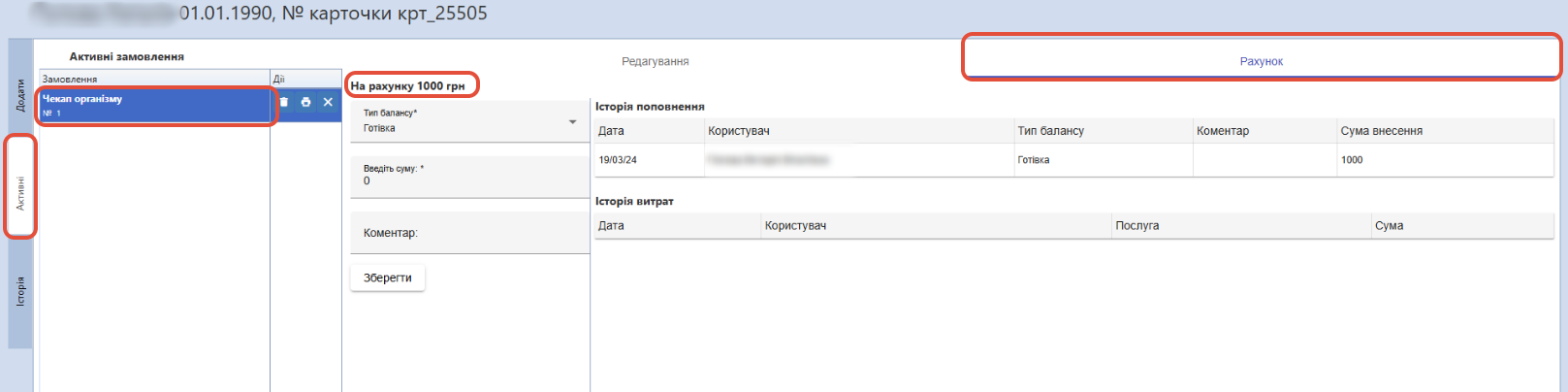
12) На рахунку замовлення - відображається сума коштів на рахунку даного замовлення (дана сума або приходить по АПІ з онлайн-кабінету або ж можна поповнити на рахунок замовлення вручну - детальніше описано тут);

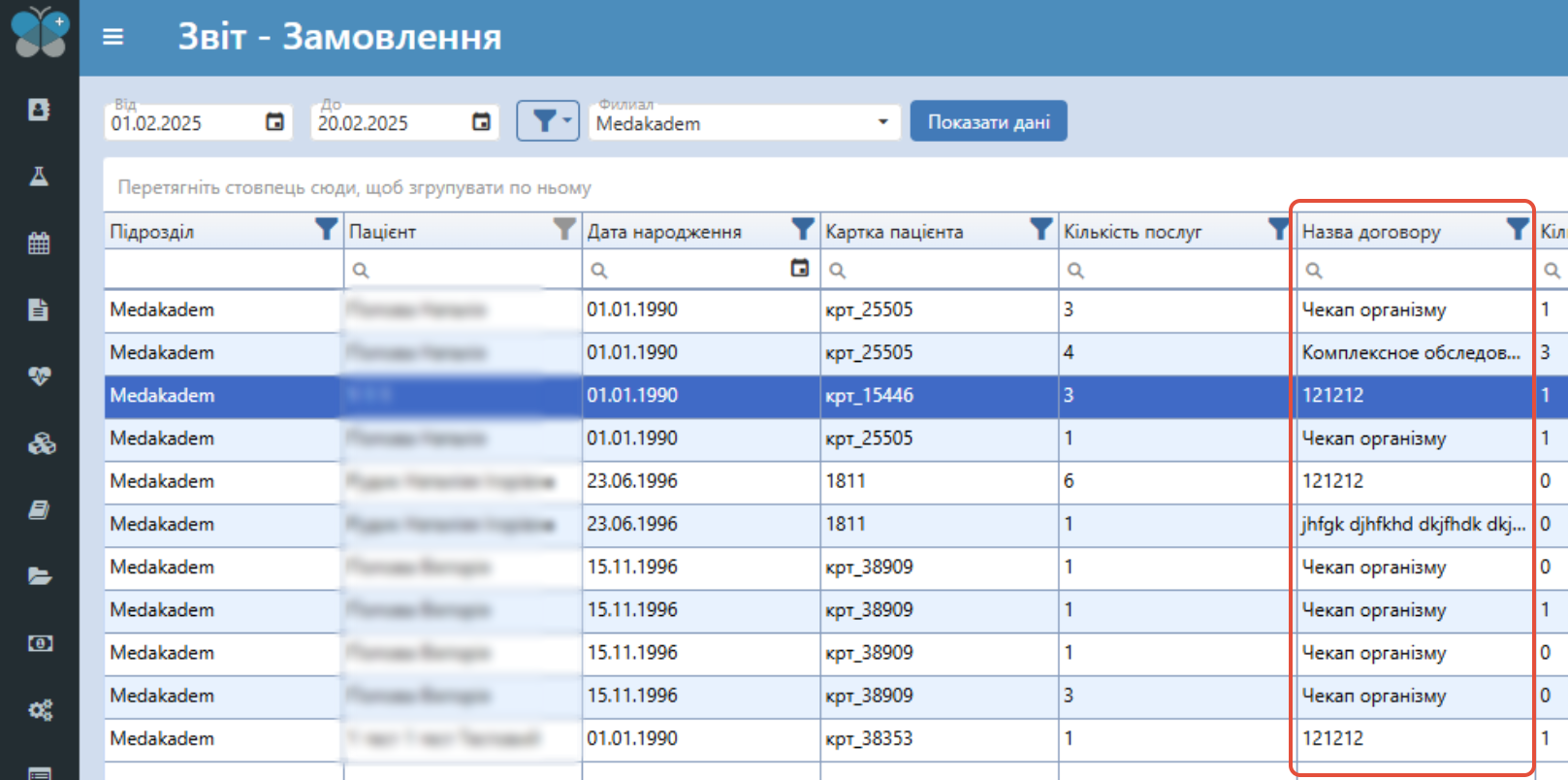
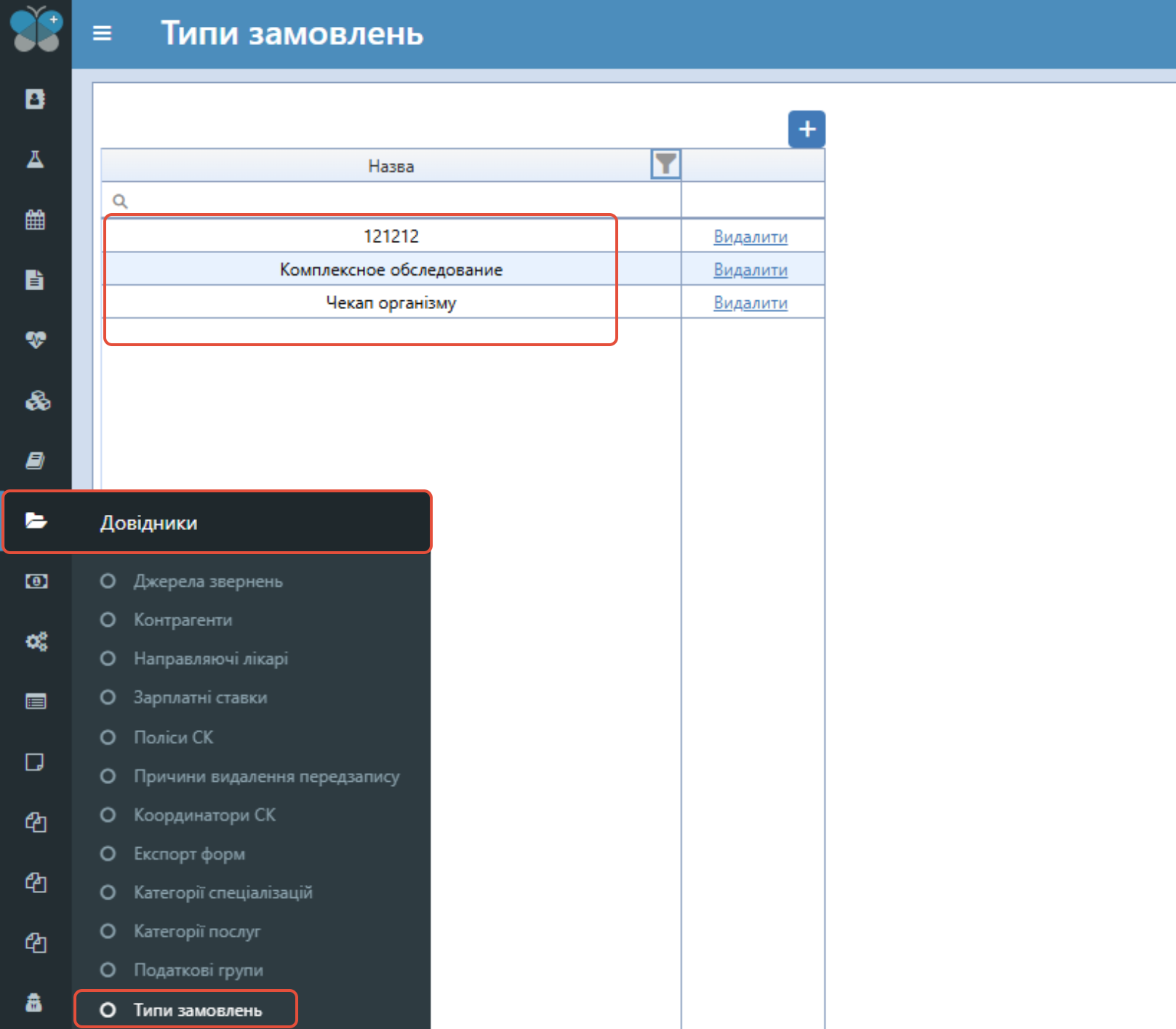
13) Назва договору - показується назва оформленого (доданого) пацієнту замовлення. Назва береться з назви шаблону замовлення ("Довідники" - "Типи замовлень" - детальніше тут);
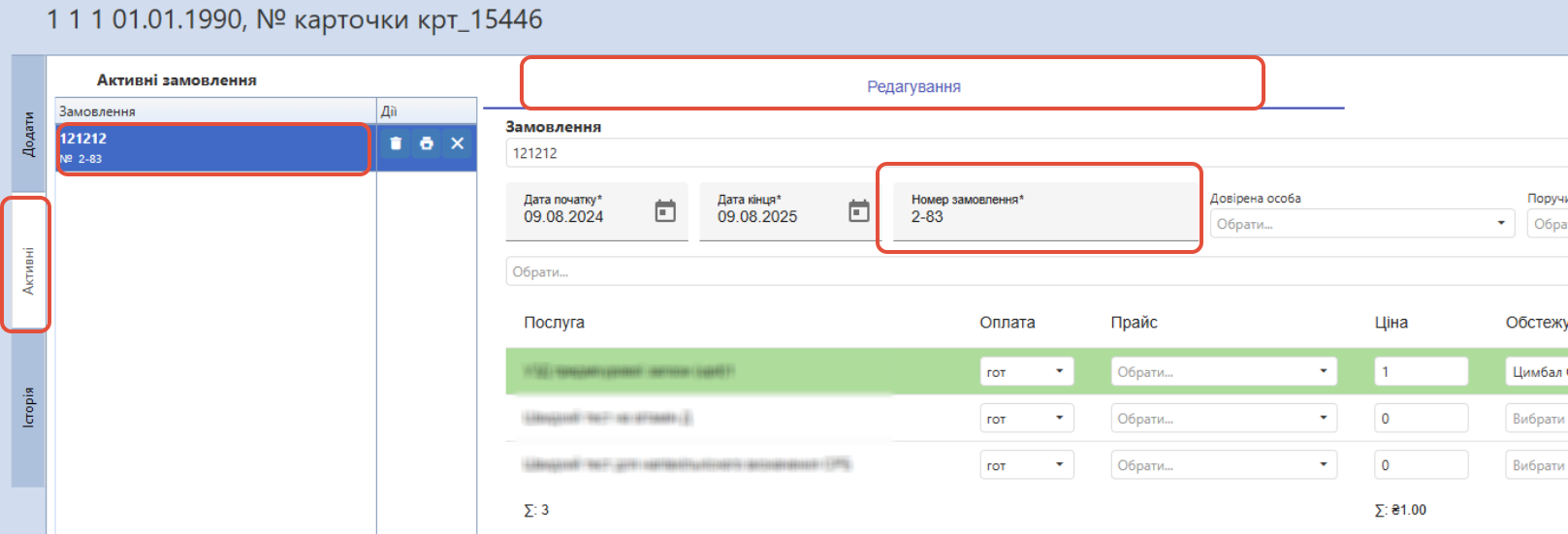
14) Номер договору - відображається номер замовлення пацієнта, який вказано на вкладці "Активні" - "Редагування" - детальніше описано тут;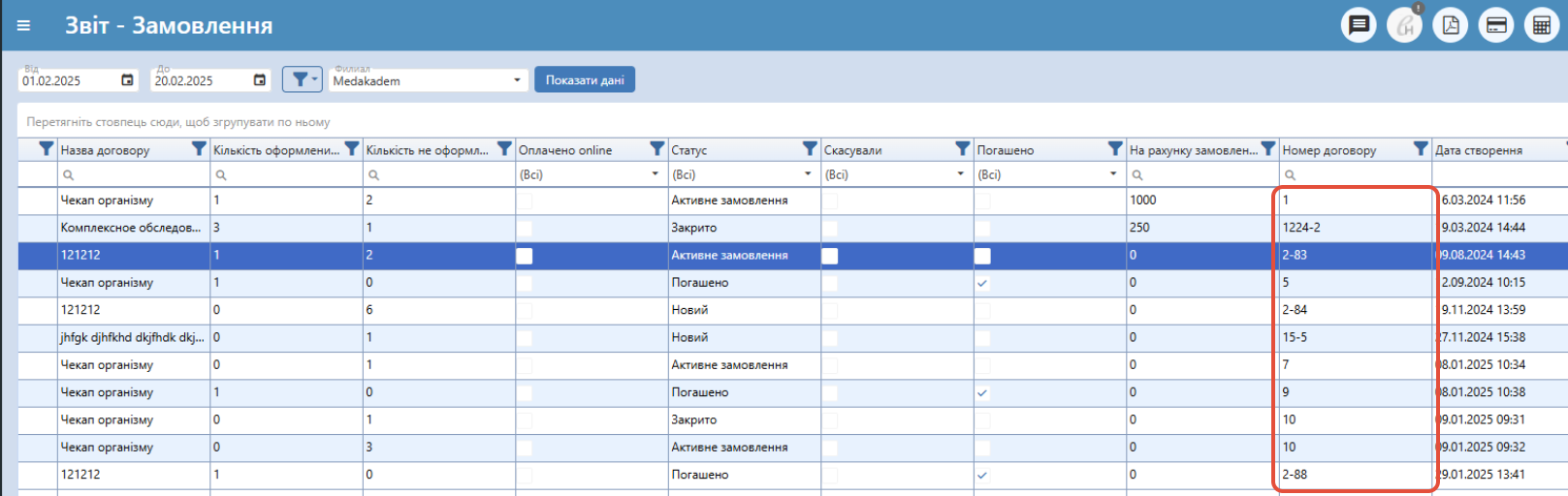
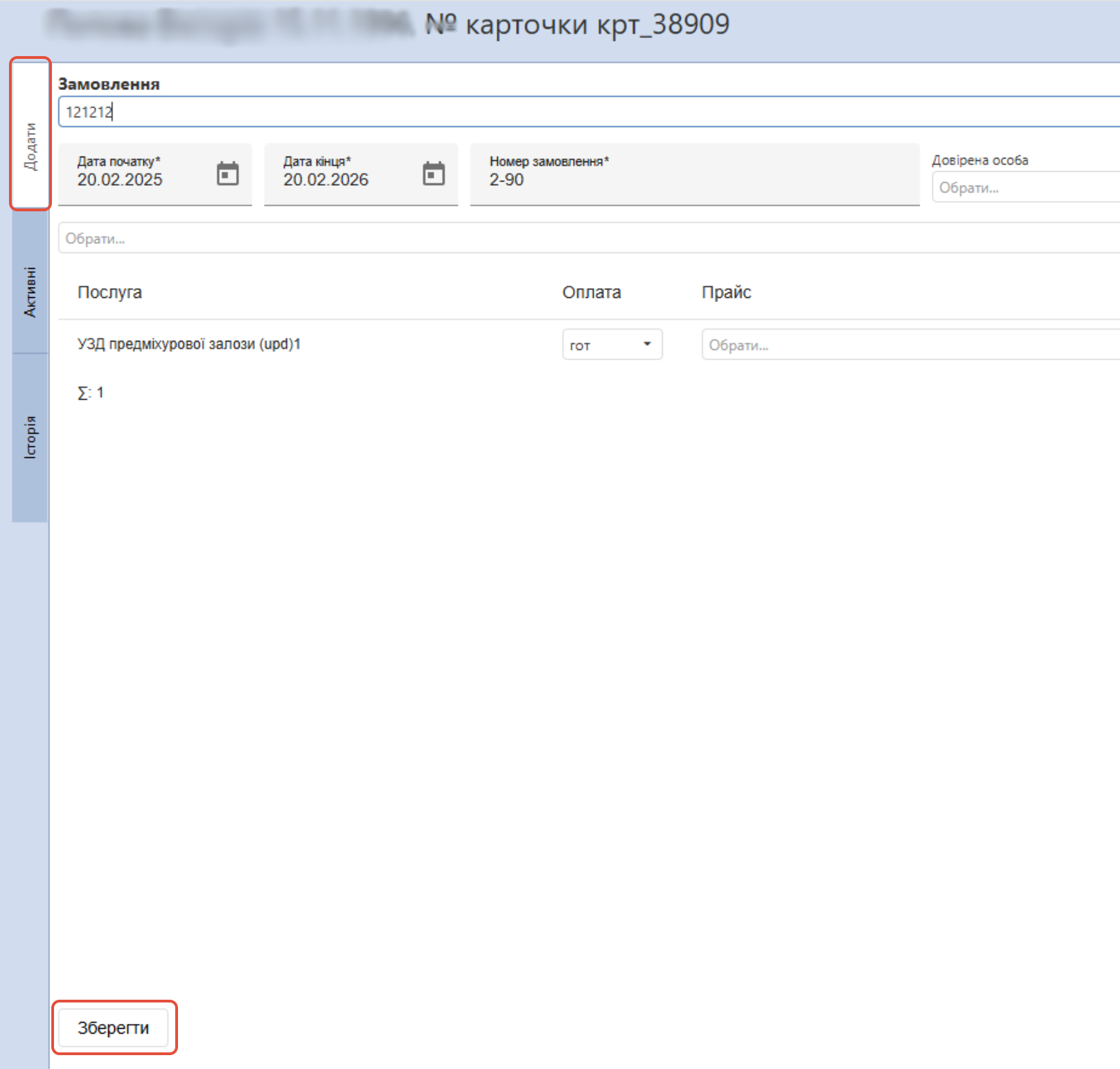
15) Дата створення - показується дата оформлення (додання) пацієнту замовленння. Тобто коли в "Списку пацієнтів" знайшли потрібного пацієнта - натиснули праву кнопку миші - "Замовлення" - на вкладці "Додати" - вибрали з випадаючого списку потрібне замовлення і натиснули кнопку "Зберегти"; 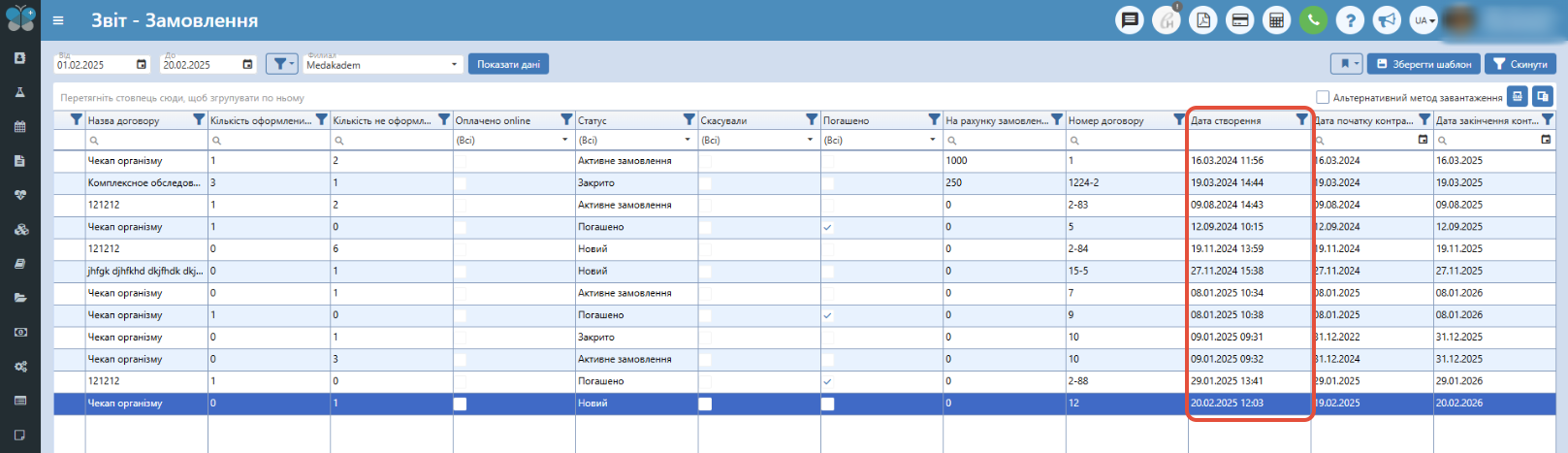
16) Дата початку контракту - відображається дата початку дії замовлення (договору, контракту), яка зазначається при оформленні замовлення пацієнту;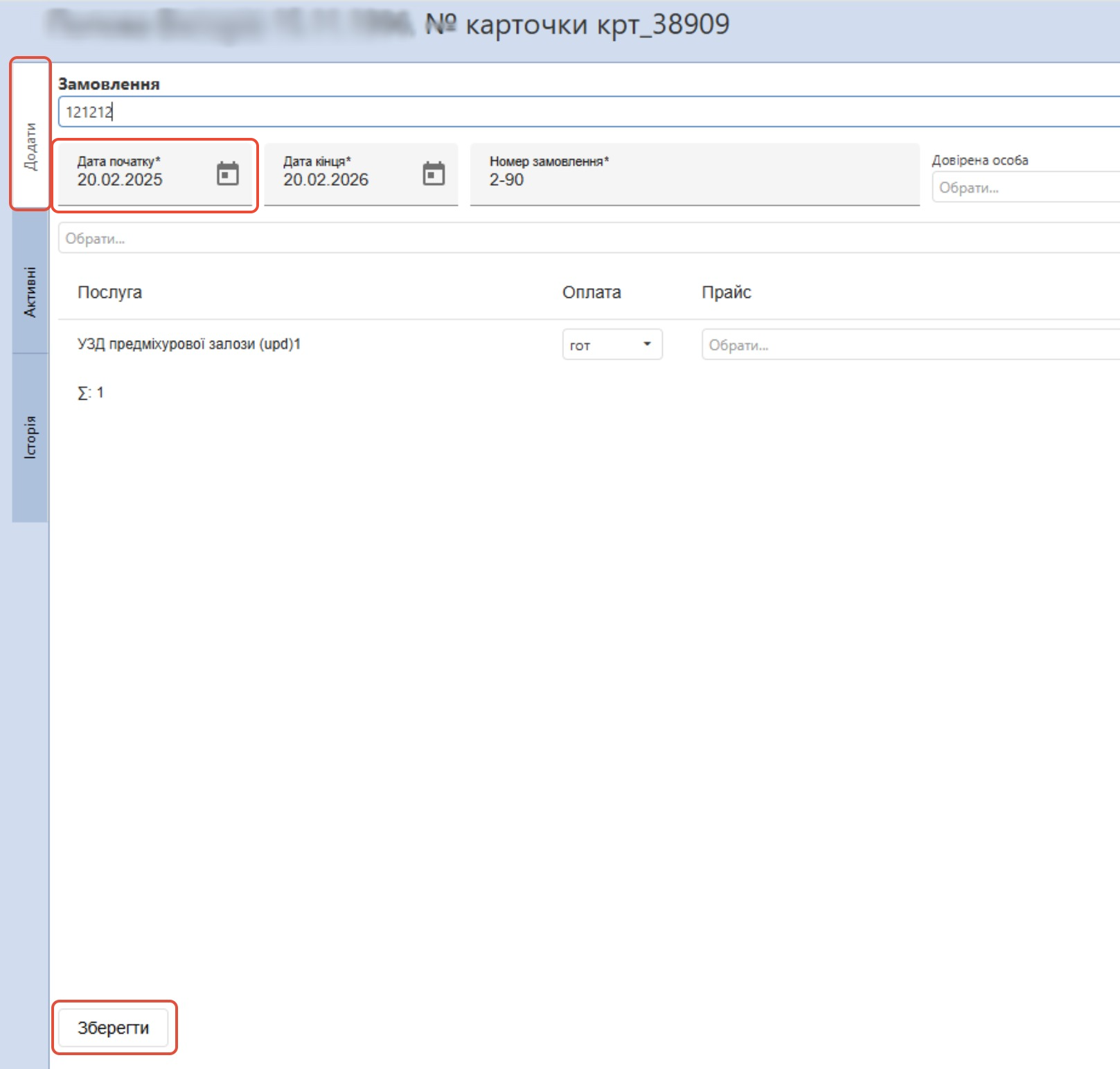 Примітка: Дану дату можна також змінити, коли замовлення оформлене і активне на вкладці "Активні".
17) Дата закінчення контракту - відображається дата кінця дії замовлення (договору, контракту), яка зазначається при оформленні замовлення пацієнту.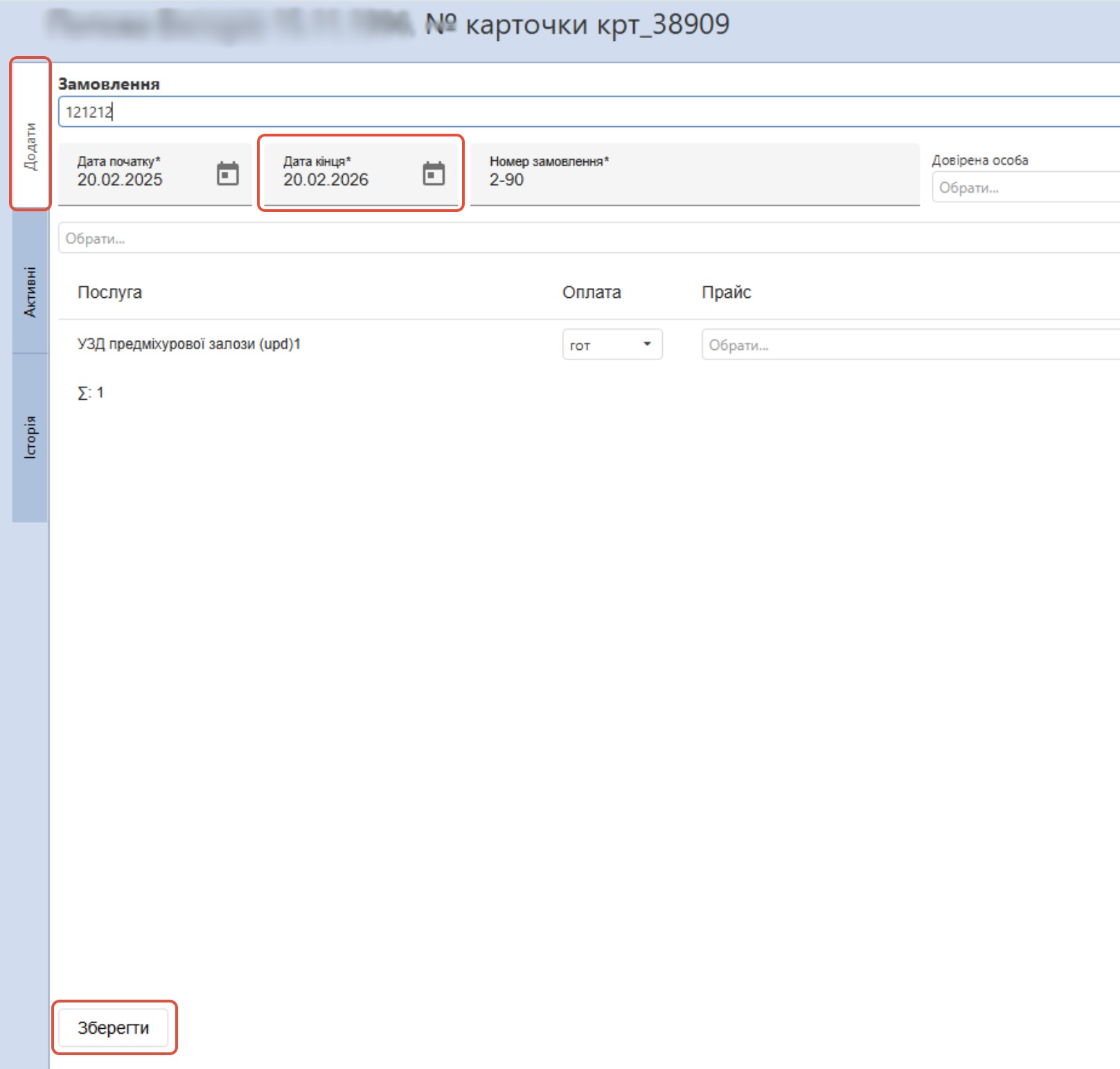 Примітка: Дану дату можна також змінити, коли замовлення оформлене і активне на вкладці "Активні".
Додаткові налаштування
У звіті внизу біля певних стовпців відображається загальна сума. У стовпці "Пацієнти" - це кількість унікальних пацієнтів за обраний Вами період, у стовпці "Назва договору" - це кількість всього оформлених замовлень за обраний Вами період. 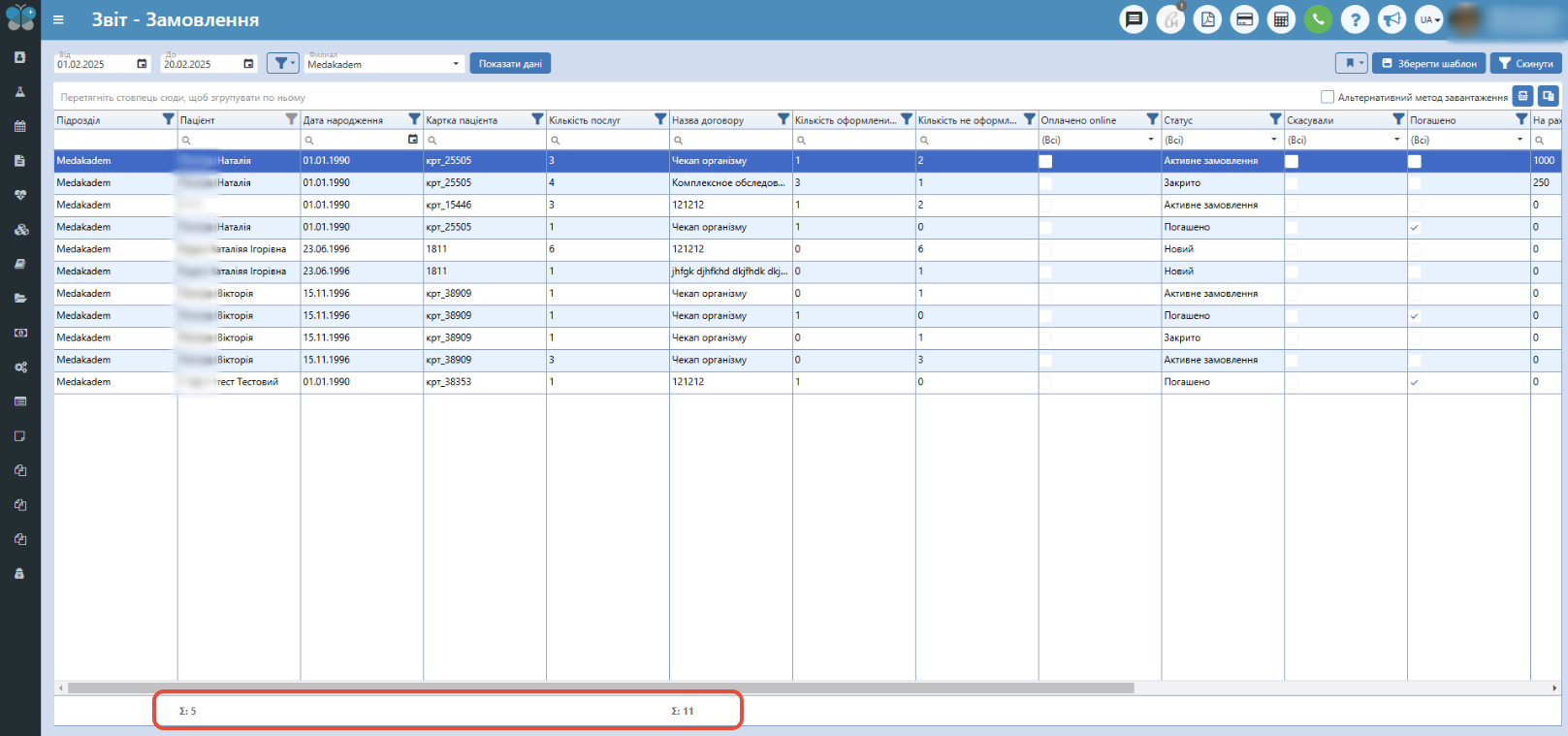
Даний звіт можна підналаштувати під себе, тобто є можливість приховати не потрібні стовпці (кнопка "Вибір стовпців"), переміщувати стовпці у довільному порядку, фільтрувати по необхідній колонці.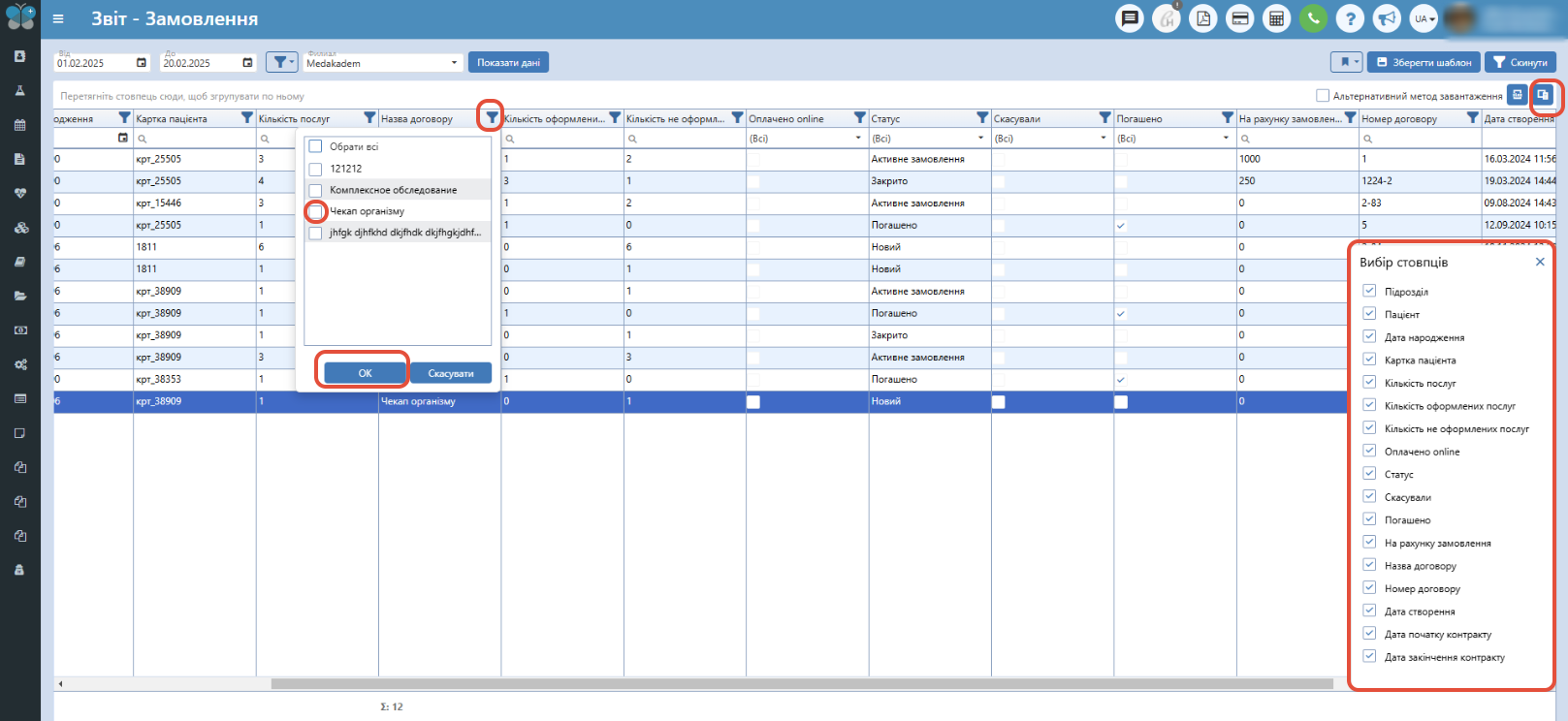
Ліворуч зверху є можливість вибрати період. Переглядати інформацію в інтерфейсі програми можна тільки за 3 місяці. Якщо потрібно за більший період, можна завантажувати поквартально окремі звіти або створити заявку у технічний відділ, і він надасть звіт за більший період. Також біля періоду є фільтр із запропонованими варіантами, яким також можна скористатись. І ще додатково можна обрати підрозділ по якому переглядати звіт (по конкретному підрозділу) або по усім підрозділам відразу (в залежності також від Ваших прав доступу).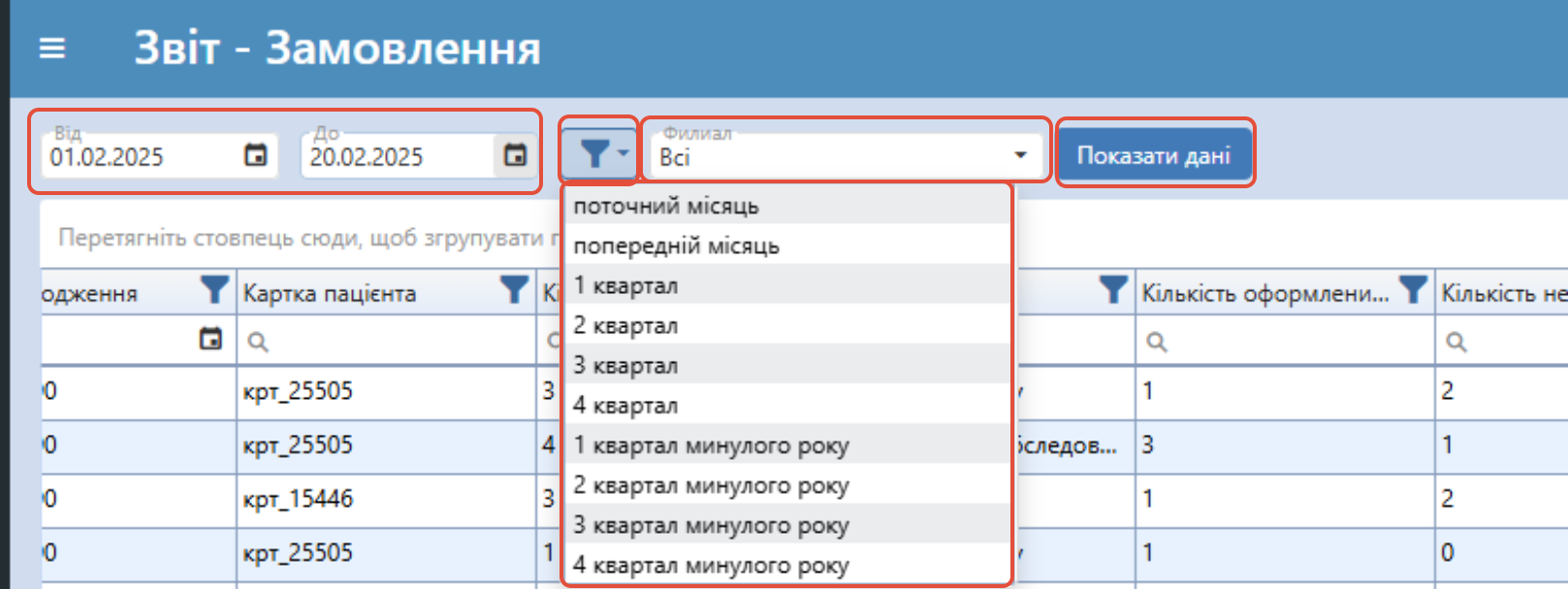 Примітка: Звертаємо увагу! У даний період можуть потрапляти і раніше створені замовлення, у яких термін дії ще не завершився.
Звіт можна завантажити на комп'ютер, для цього необхідно натиснути у правому кутку на кнопку "Експортувати все", збережений файл буде типом даних Excel.
У правому кутку над таблицею з'явилась можливість зберегти шаблон, тобто наприклад Ви приховуєте певні стовпці, розміщуєте ті, що залишились в певній послідовності та фільтруєте по певному стовпцю або групуєте та натискаєте на "Зберегти шаблон", вписуєте йому назву та натискаєте"Зберегти". Тепер цей шаблон буде доступний в переліку та Ви зможете при роботі зі звітом його обрати і все автоматично налаштується у звіті, як Ви зберігали у шаблоні (порядок стовпців, приховані, фільтри і т.д.).
Для того аби відмінити всі фільтри у звіті потрібно натиснути на кнопку "Скинути". 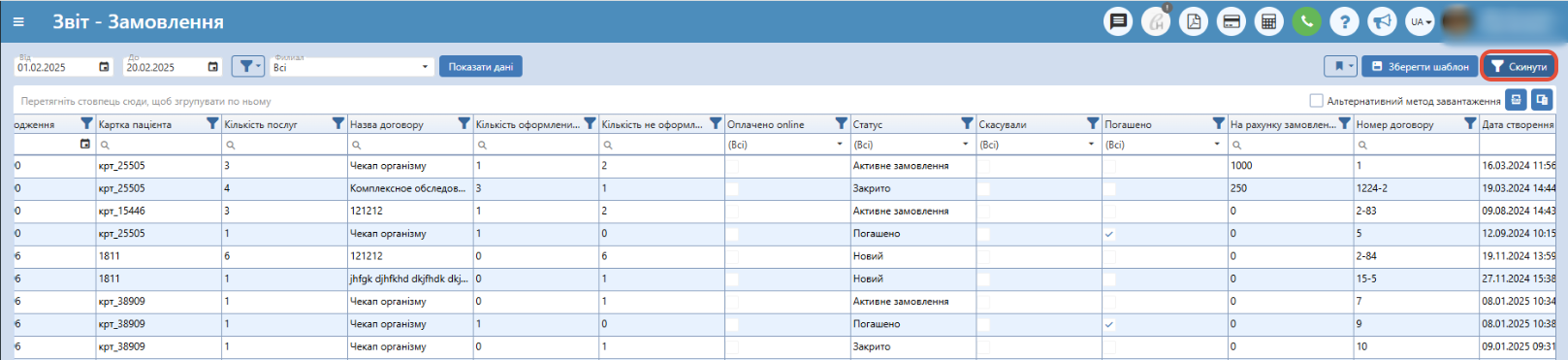 Якщо замовлення у статусі "Новий" або "Активне замовлення", то для них є можливість або "Змінити" замовлення зі звіту або "Закрити" його, якщо вже робота з даним замовленням завершена. Для цього натисніть правою кнопкою миші на потрібній стрічці і оберіть дію (потрібну кнопку).