
Тема
Як записати пацієнта на прийом?
Попередній запис резервує час прийому для пацієнта. Перед записом перевірте філію, дату, лікаря та наявність вільних інтервалів.
1. Відкрийте передзапис
Перейдіть у «Основна» → «Передзапис». У старішому меню сторінка називалася «Головна» → «Попередній запис». Виберіть дату, підрозділ, а за потреби — спеціалізацію та лікаря.
Якщо доступних інтервалів немає, перевірте фільтри та графік роботи лікаря. Порожня сітка може означати, що для обраної дати й фільтрів графік не створено.
2. Знайдіть пацієнта та виберіть час
У полі «Пацієнт» почніть вводити ПІБ або телефон і виберіть потрібну картку зі списку. В актуальній формі підказка вказує: пошук за ПІБ — від 3 символів, за телефоном — від 5 цифр. Звірте дані, щоб не вибрати іншу людину з таким самим ім’ям.
Якщо картки немає, скористайтеся кнопкою «+» біля пошуку. Докладніше: як створити картку пацієнта.
Після вибору пацієнта натисніть на вільний інтервал потрібного лікаря. Переконайтеся, що в календарі з’явився запис цього пацієнта. Кольори вільних і зайнятих інтервалів налаштовуються, тому орієнтуйтеся також на час і підпис запису.
Зображення нижче показують приклади роботи. Оформлення, назви окремих елементів і доступні дії можуть відрізнятися залежно від версії програми, прав користувача та налаштувань клініки.
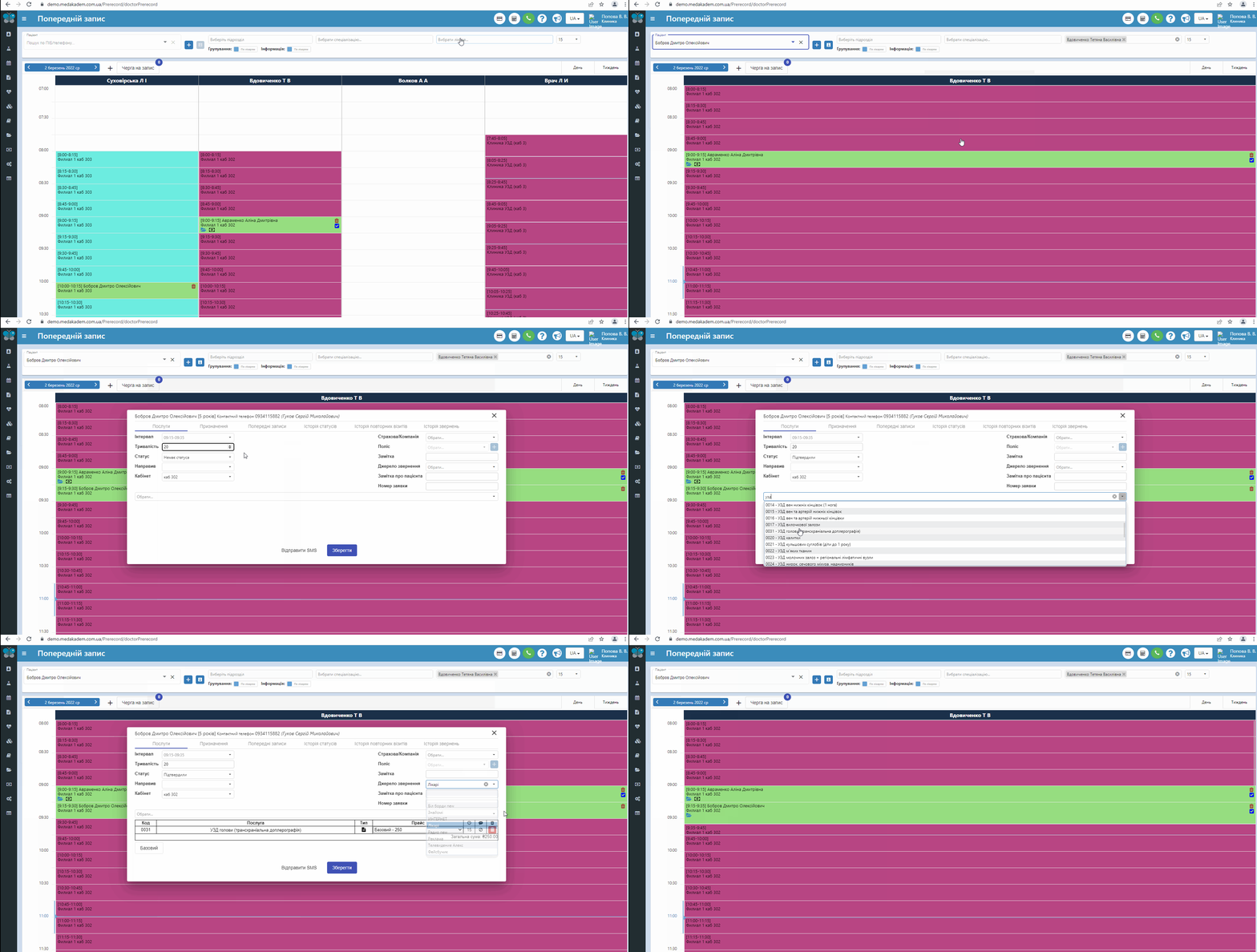
Виберіть пацієнта у верхній частині сторінки, а потім вільний час у колонці лікаря. Зайнятий інтервал містить ім’я пацієнта.
3. Заповніть деталі запису
Натисніть на створений запис ще раз. У вікні редагування перевірте час і тривалість, виберіть послуги та заповніть потрібні додаткові дані:
- статус запису;
- кабінет і направляючого лікаря;
- страхову компанію або організацію та поліс, якщо вони використовуються;
- джерело звернення, замітку та інші доступні поля.
Натисніть «Зберегти». Вибрані послуги використовуються під час подальшого оформлення замовлення. Для попереднього розрахунку вартості можна скористатися калькулятором послуг.
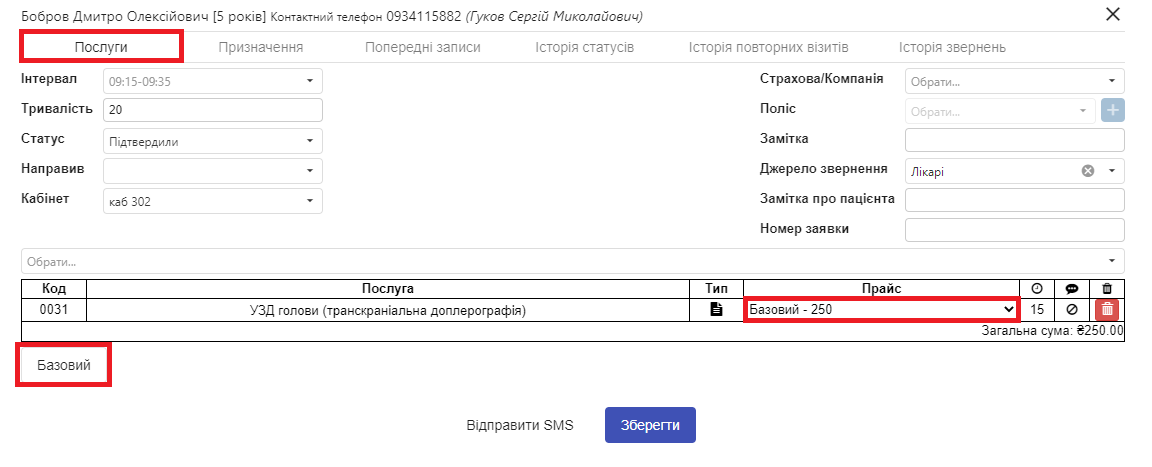
На вкладці «Послуги» можна уточнити параметри прийому та вибрати послуги. На прикладі кнопка «Базовий» означає оформлення за прайсом із такою назвою.
4. Перейдіть до оформлення замовлення
У вікні запису скористайтеся кнопкою оформлення за потрібним прайсом. Її напис може бути назвою прайсу. Також оформлення доступне зі сторінки «Основна» → «Оформлення візиту». Детальніше: оформлення замовлення.
Якщо пацієнт записаний до кількох спеціалістів, відкрийте вкладку «Попередні записи» у вікні одного з його записів. Тут можна переглянути інші записи та перейти до їх оформлення.
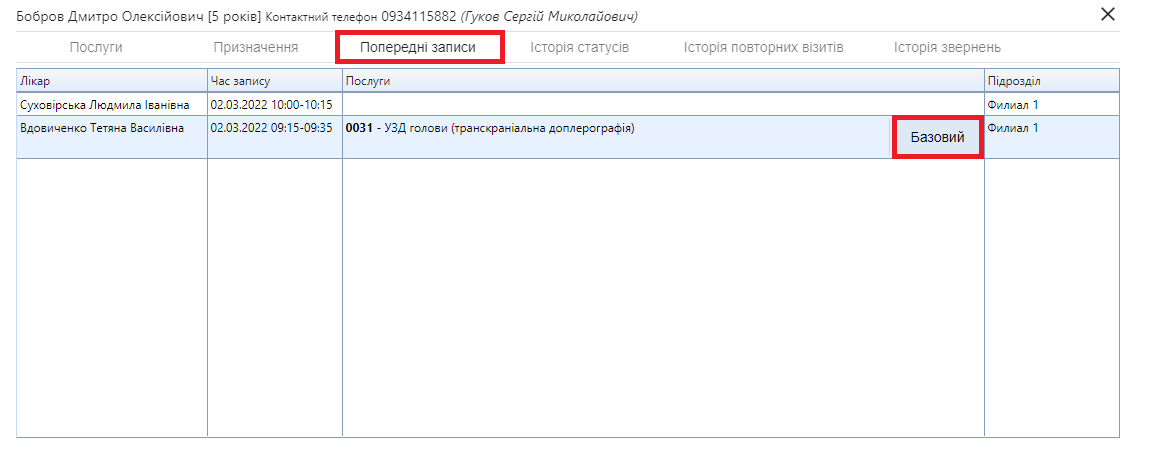
Вкладка збирає записи пацієнта в одному місці: звірте лікаря й час та виберіть кнопку потрібного прайсу для оформлення.
5. Перенесіть, скопіюйте або видаліть запис
Натисніть правою кнопкою миші на запис і виберіть потрібну дію. Після копіювання або вирізання вкажіть вільний інтервал у потрібний день. Перевірте лікаря, філію, час і перенесені деталі.
Для копіювання в іншу філію додаткова інформація може не переноситися разом із пацієнтом: повторно перевірте послуги, прайс та інші поля. Для видалення скористайтеся відповідною дією запису та перевірте, що потрібний інтервал звільнився.
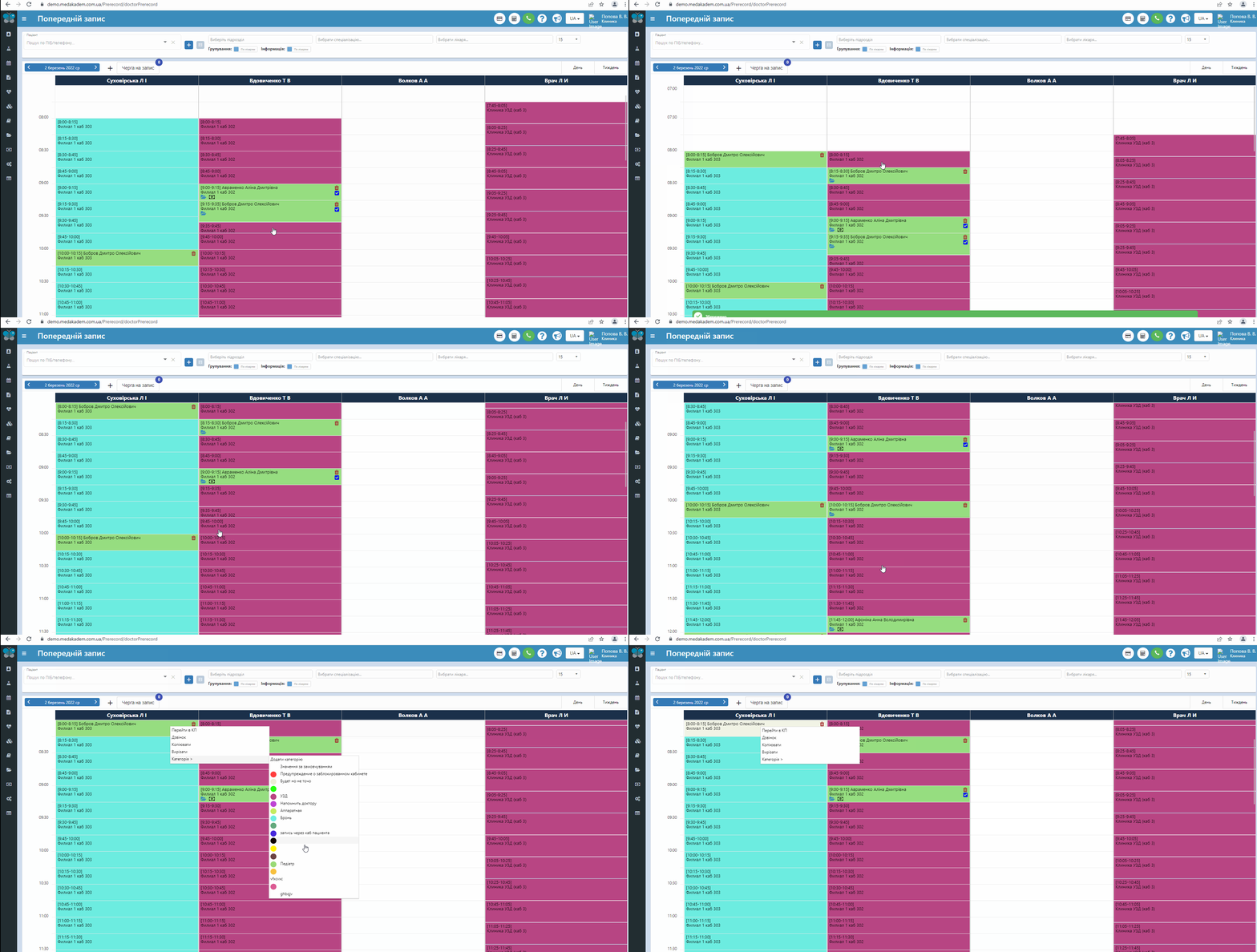
Контекстне меню запису використовується для копіювання та перенесення. Після дії перевірте запис у новому інтервалі.
Кольори графіків і записів налаштовуються окремо. Параметри філії відкриваються через «Адміністрування» → «Філії». Детальніше: налаштування кольорів.
Якщо послуга не відображається
Попросіть відповідального за каталог послуг перевірити:
- чи дозволено використовувати послугу для попереднього запису;
- чи має послуга спеціалізацію, яка також призначена потрібному лікарю;
- чи додано послугу в прайс і чи немає її серед винятків для лікаря;
- чи не приховано послугу, чи доступний прайс у потрібній філії та чи діє він на дату запису;
- чи відповідає прайс способу оплати, а для страхової компанії або організації — чи призначено їй відповідний прайс.
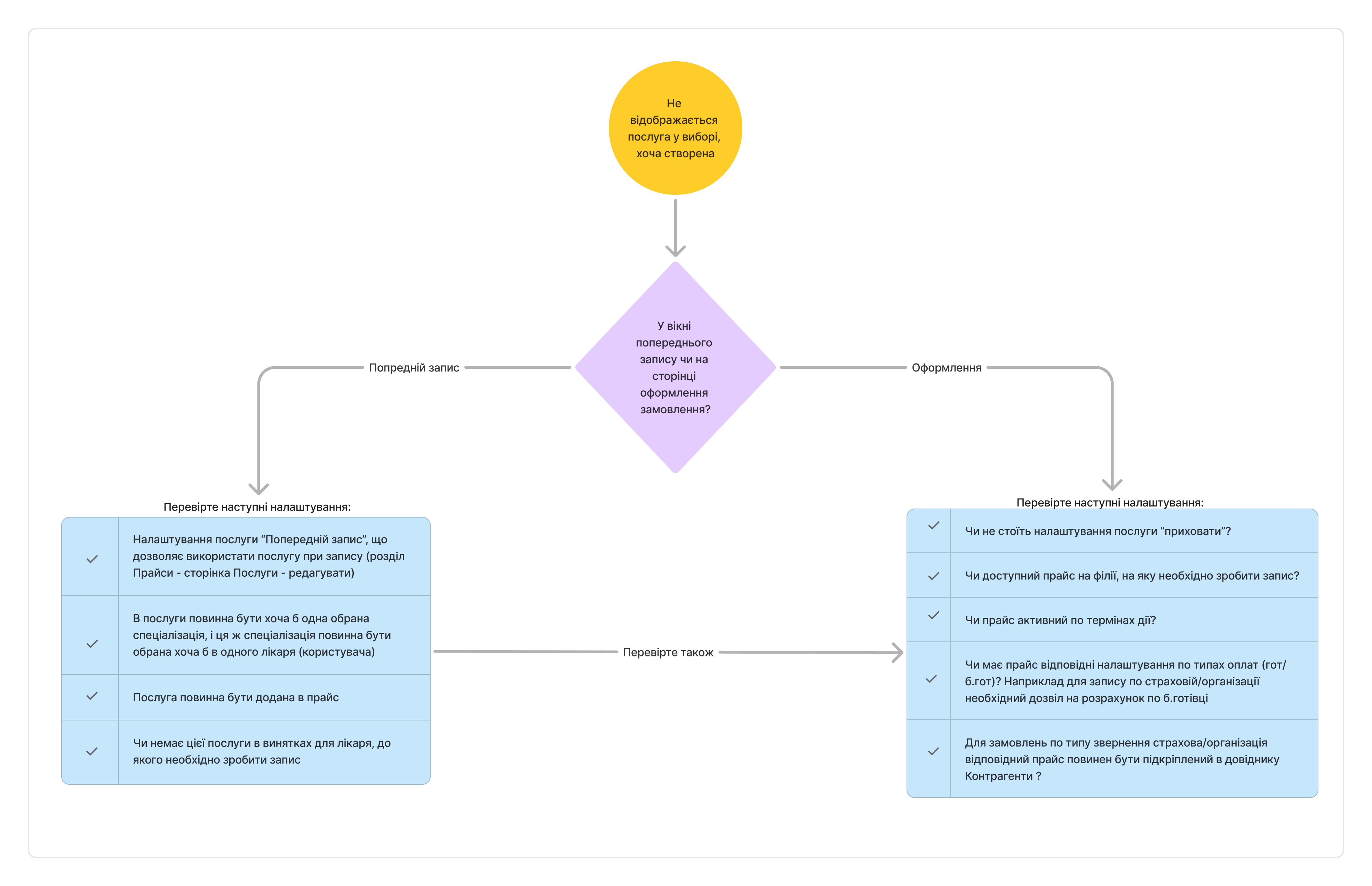
Схема розділяє перевірки для попереднього запису й оформлення замовлення. Основні пункти наведено текстом вище, тому схему не потрібно збільшувати для читання.