Тема
Звіт "Акції\знижки бонуси"
ЗМІСТ
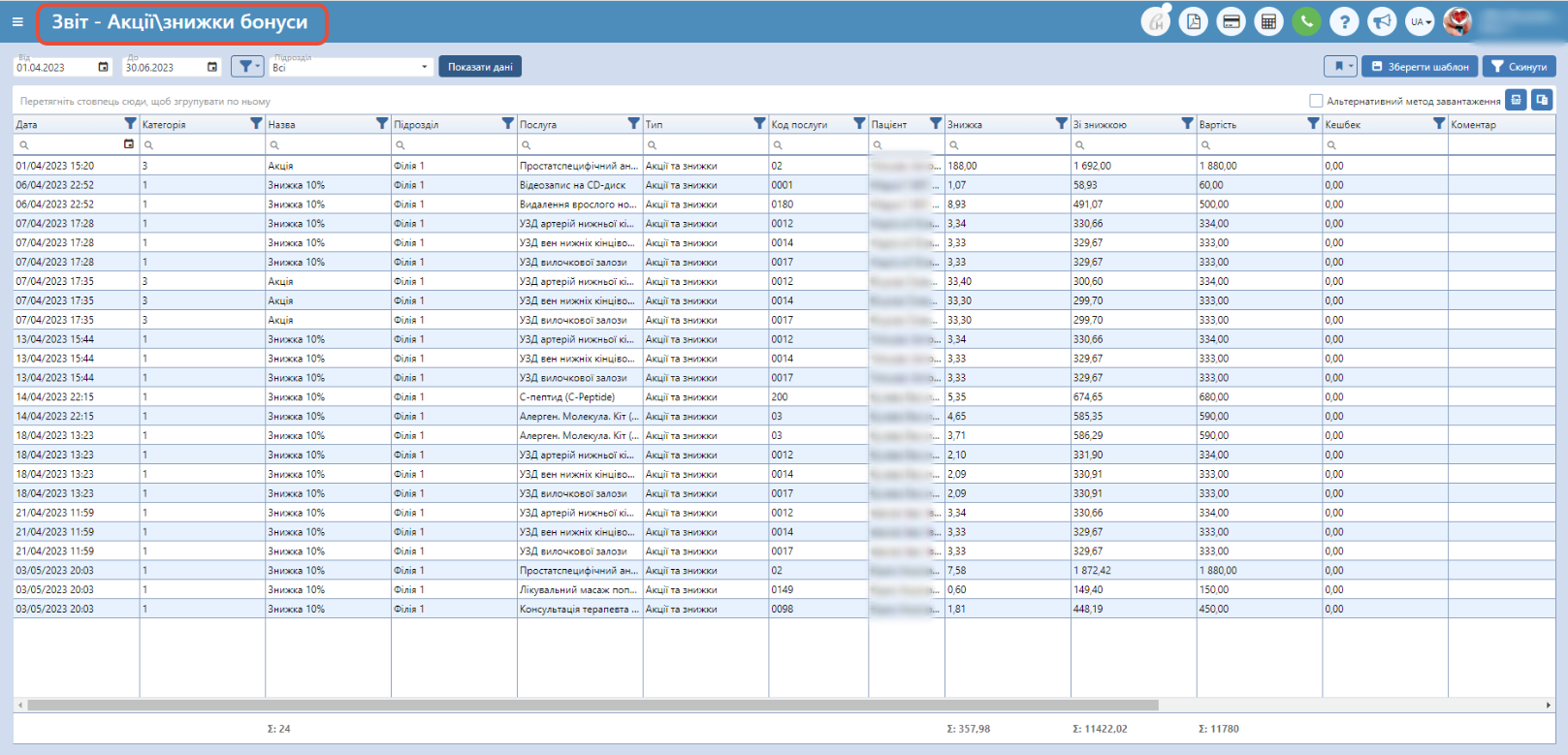
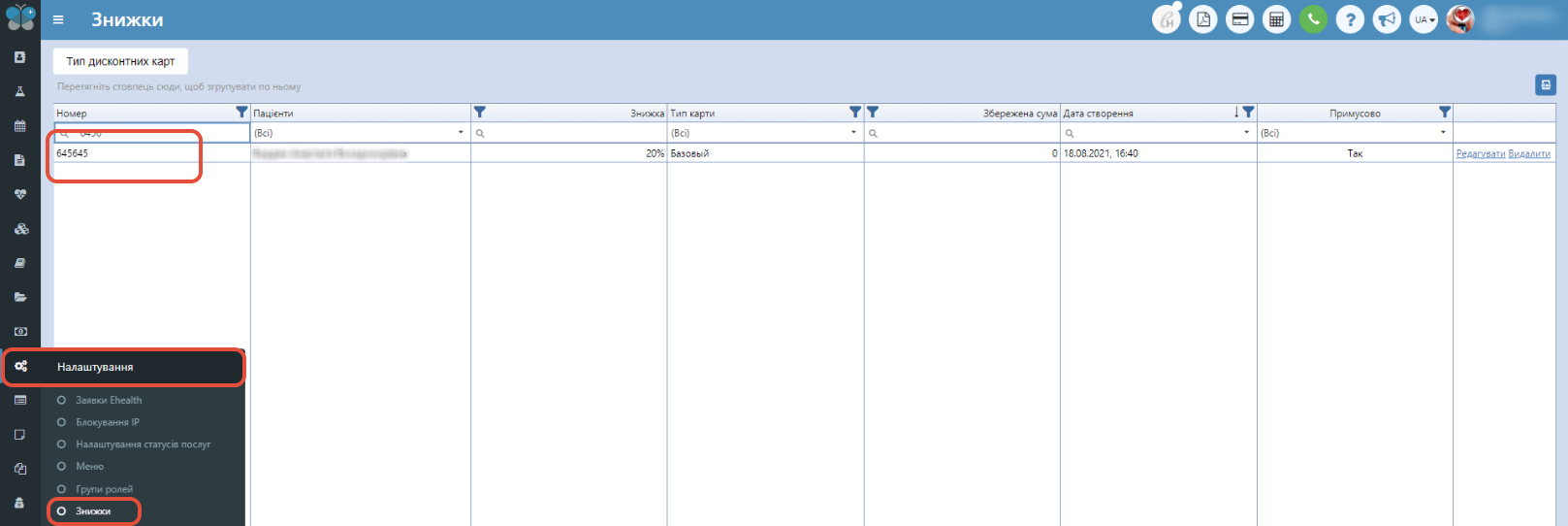
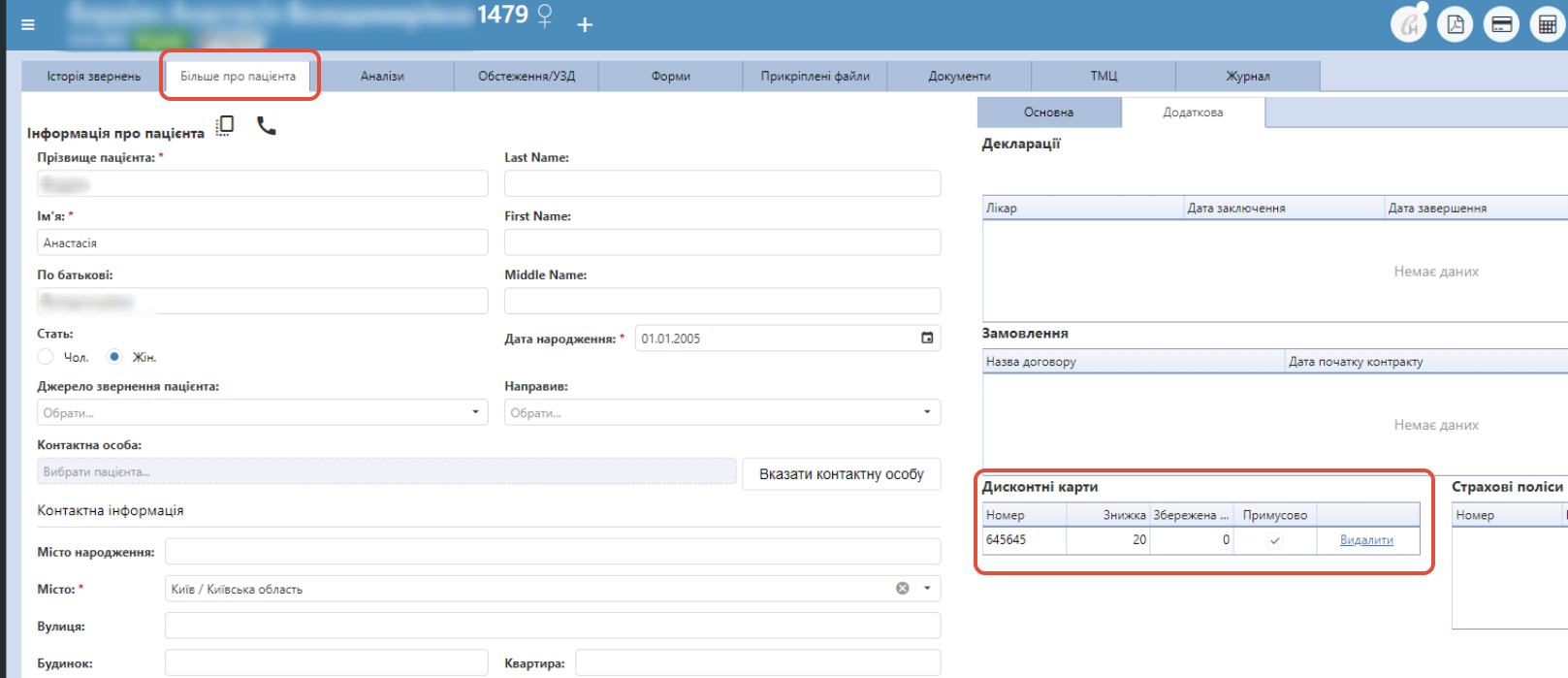
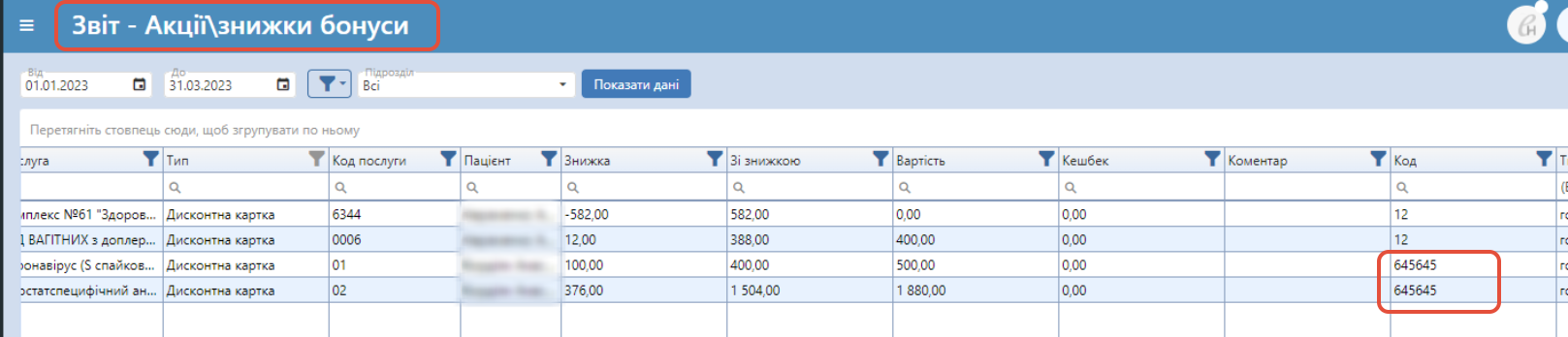
Даний звіт містить інформацію про усі акції та знижки, які були застосовані до послуг при оформленні замовлень пацієнтів. Також у даному звіті відображається сума накопичення кешбеку пацієнтом, а також використання цього кешбеку на послуги. Ще також показано, які дисконтні картки пацієнтів було застосовано (їх номер) та на яку суму.
Передумови:
Для того, щоб працювати з даним звітом для Вашої групи ролей (пункт меню "Налаштування" - "Групи ролей") на вкладці "Звіти" - має стояти прапорець "Звіт - Акції,знижки бонуси". Далі знаходимо даний звіт у пункті меню "Звіти" - "Звіт - Акції\знижки бонуси".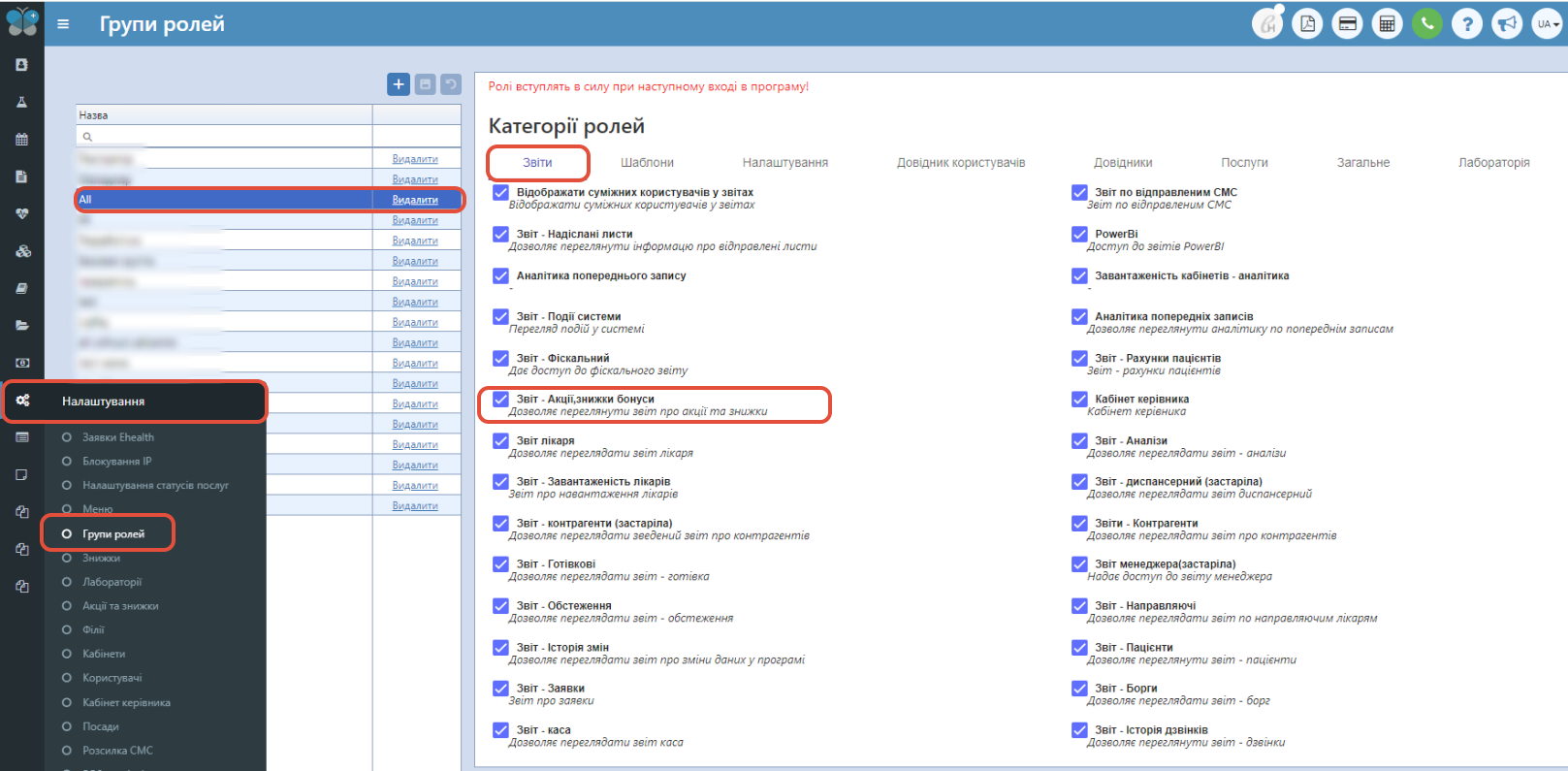
Стовпці звіту
id - опис уточнюється;
Дата - відображається дата оформлення послуги;
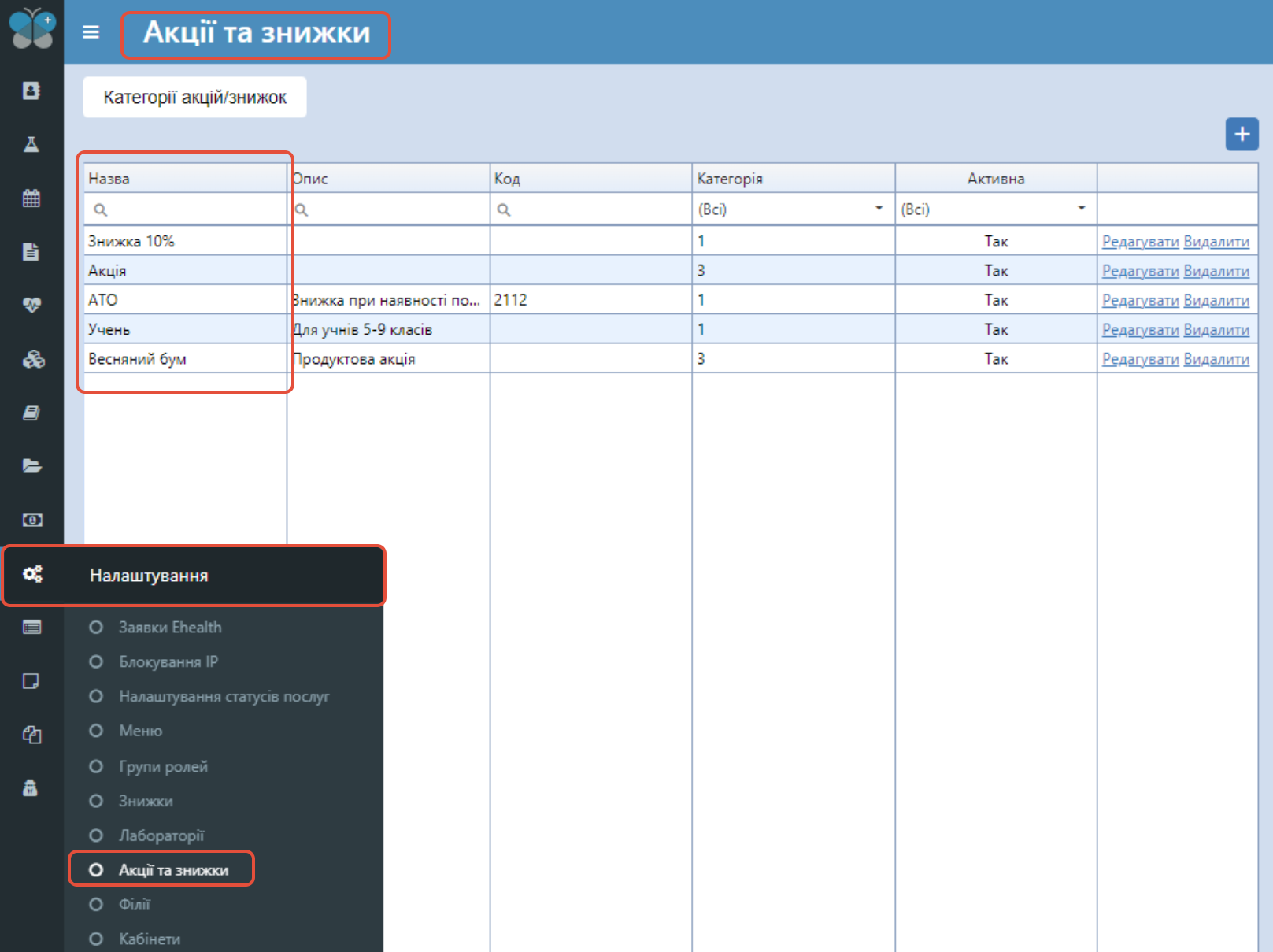
Категорія - відображається категорія дисконту (назва типу дисконтної карти) або акції (назва категорії акції);
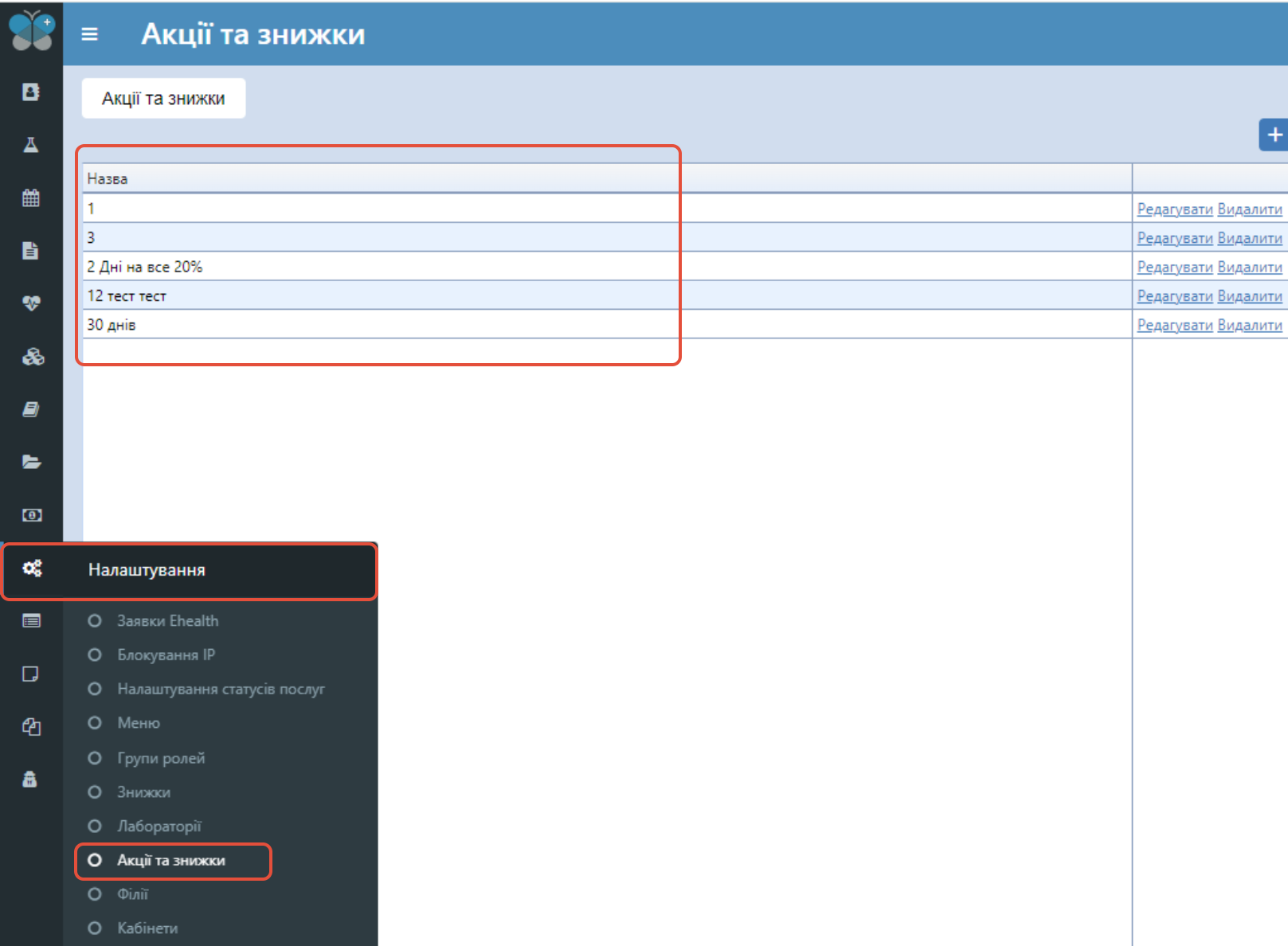
Назва - показується назва акції, яка була застосована до даної послуги (до даного замовлення);
Підрозділ - відображається назва філії по-якій була оформлена послуга;
Послуга - показується назва послуги, яка була оформлена пацієнтові та до якої було застосовано дисконт чи акцію;
Тип - відображається тип знижки який було застосовано до послуги ("Акції та знижки", "Дисконтна картка");
Код послуги - показується код послуги, який було оформлено пацієнтові та до якого було застосовано дисконт чи акцію;
Пацієнт - відображається ПІБ пацієнта, якому було оформлено послугу та до неї було застосовано дисконт чи акцію;
Знижка - показується сума знижки, яка була застосована до послуги;
Зі знижкою - відображається остаточна сума яку оплатив пацієнт за послугу з урахуванням знижки;
Вартість - відображається початкова вартість послуги (сума оформлення по прайсу);
Кешбек - показується сума, яка була використана з кешбек-у пацієнта на дану послугу;

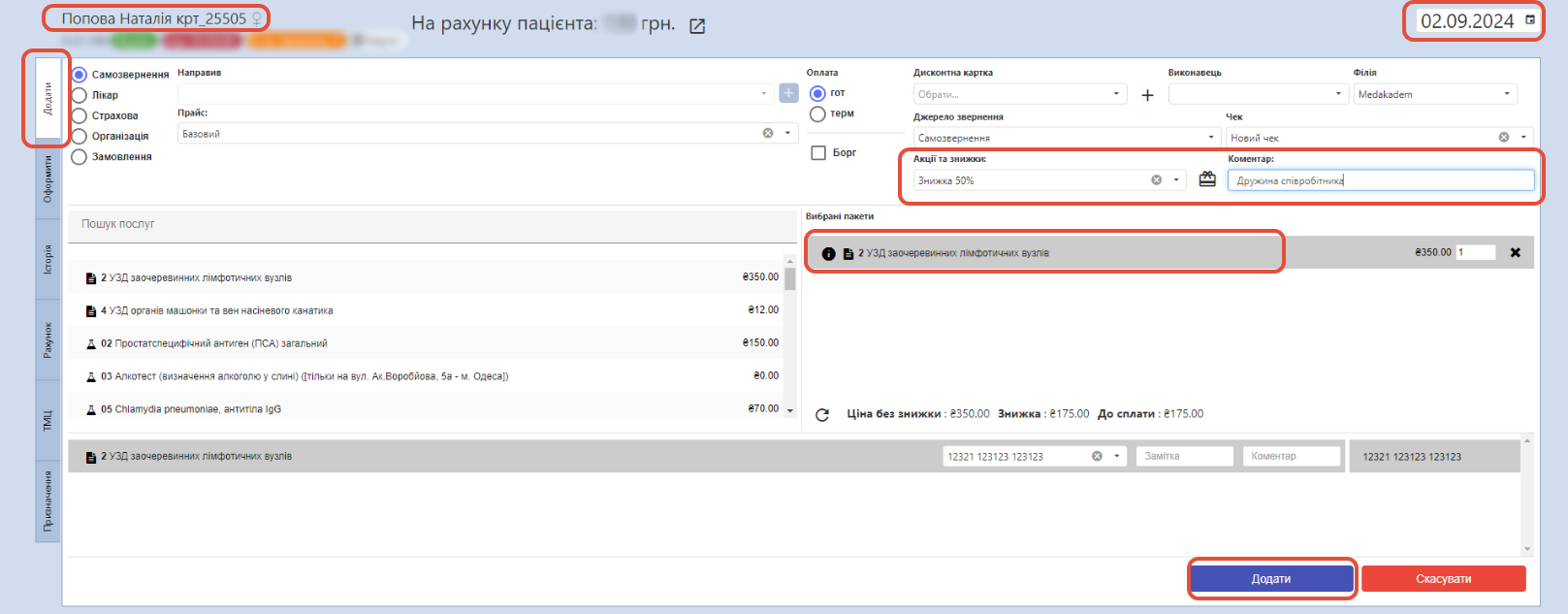
Коментар - відображається коментар, який було внесено до акції при оформленні замовлення;

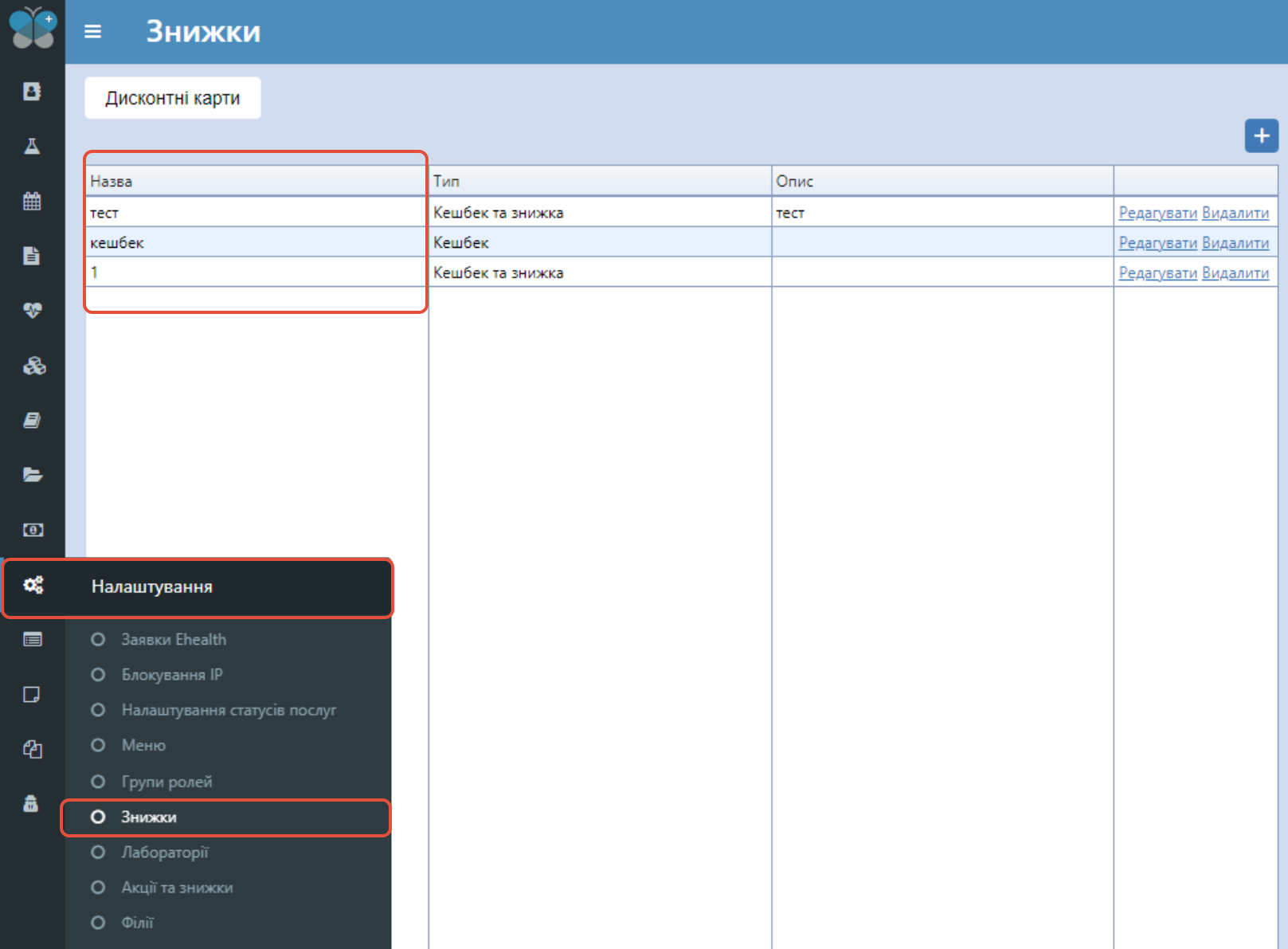
Код - показується номер дисконтної картки пацієнта, яку було застосовано до послуги;
Тип розрахунку - відображається тип розрахунку пацієнта за дану послугу, тобто який саме тип оплати було обрано при оформленні замовлення (гот, терм, б/гот, рахунок, фр/гот, фр/терм);
Тип послуги - показується тип оформленної послуги ("Обстеження", "Аналіз");
Додав - показується ПІБ користувача, який додав (застосував) до послуги дану акцію чи дисконт.
Налаштування звіту
Даний звіт можна підналаштувати під себе, тобто є можливість приховати не потрібні стовпці (кнопка "Вибір стовпців"), переміщувати стовпці у довільному порядку, фільтрувати по необхідній колонці.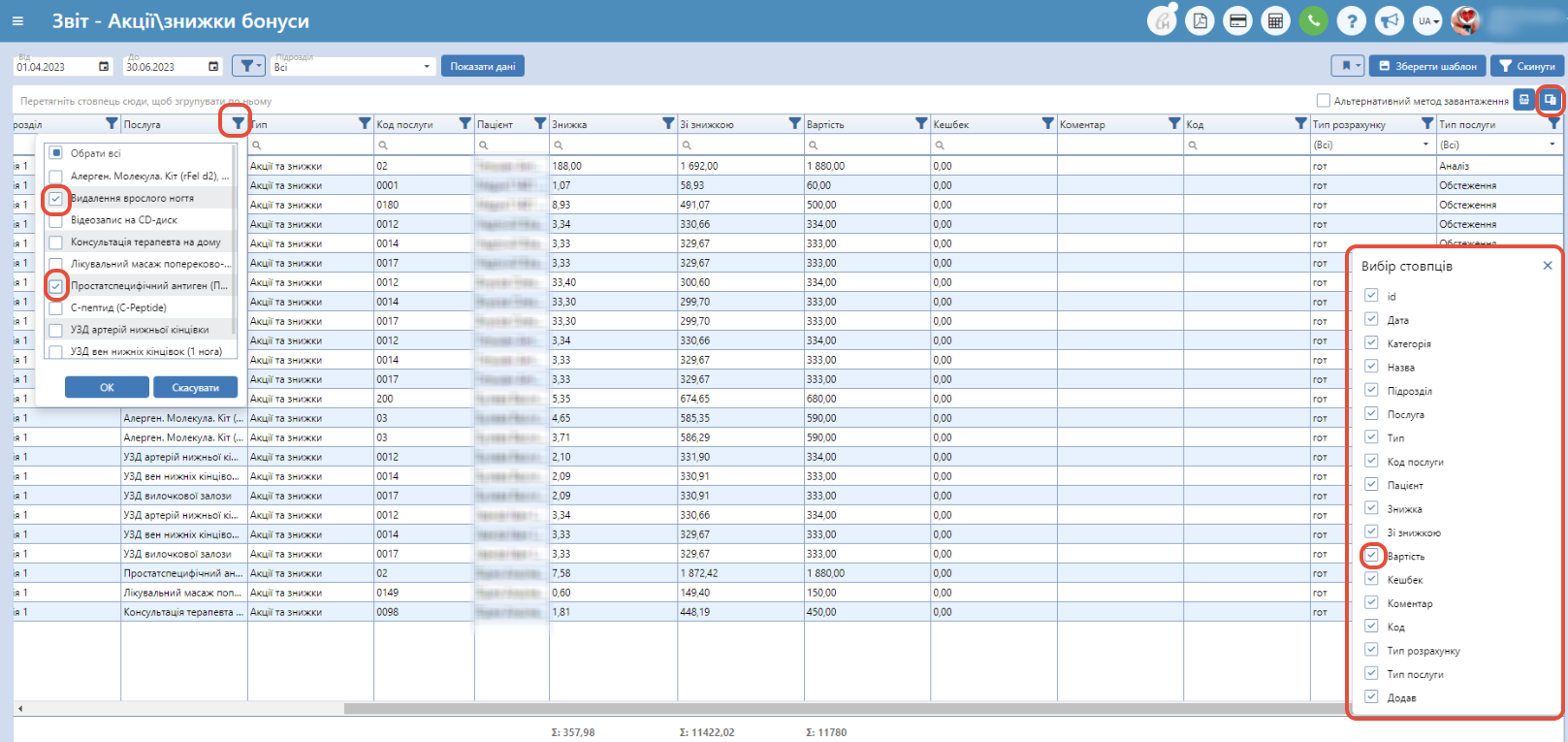
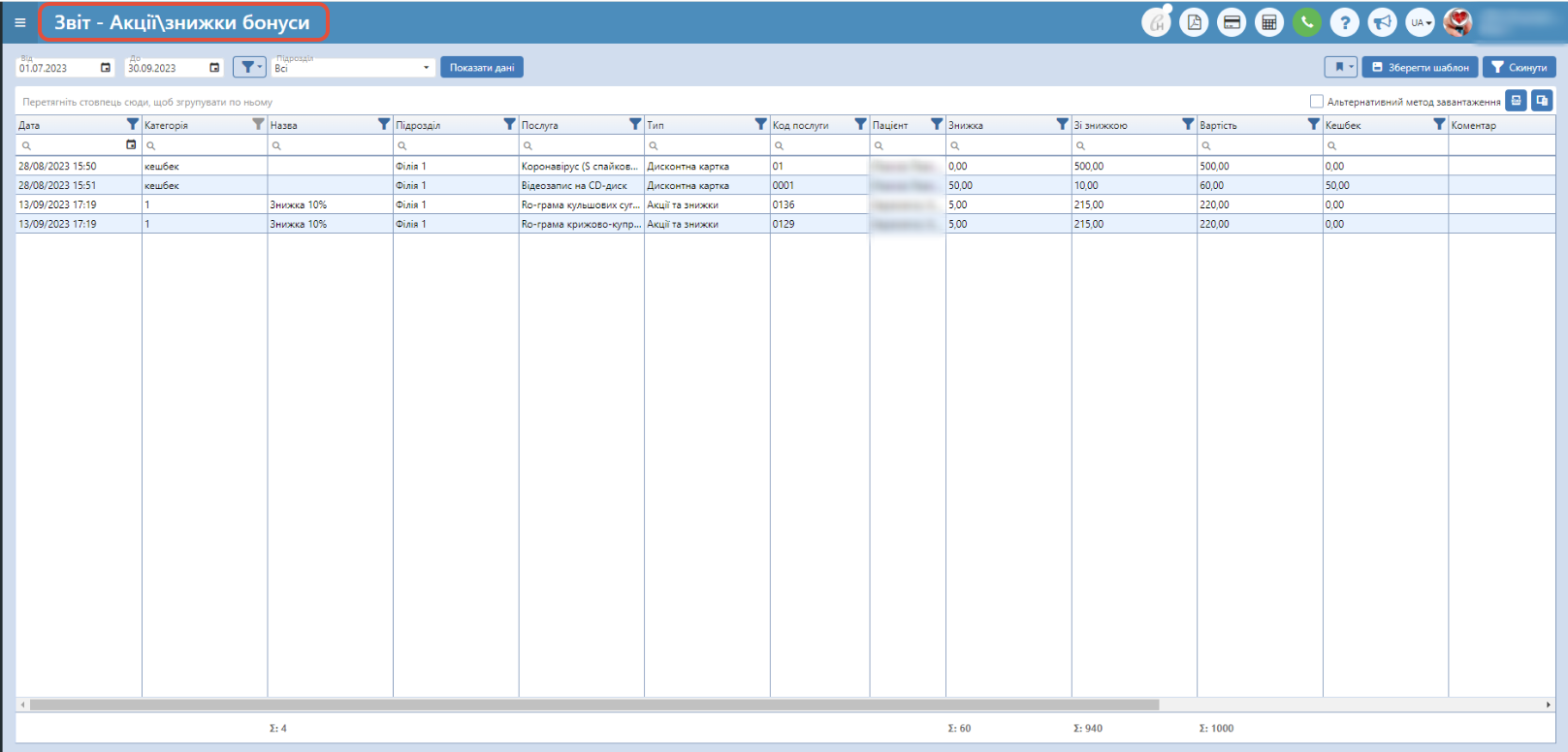
Переглядати інформацію в інтерфейсі програми можна тільки за 3 місяці! Якщо потрібно за
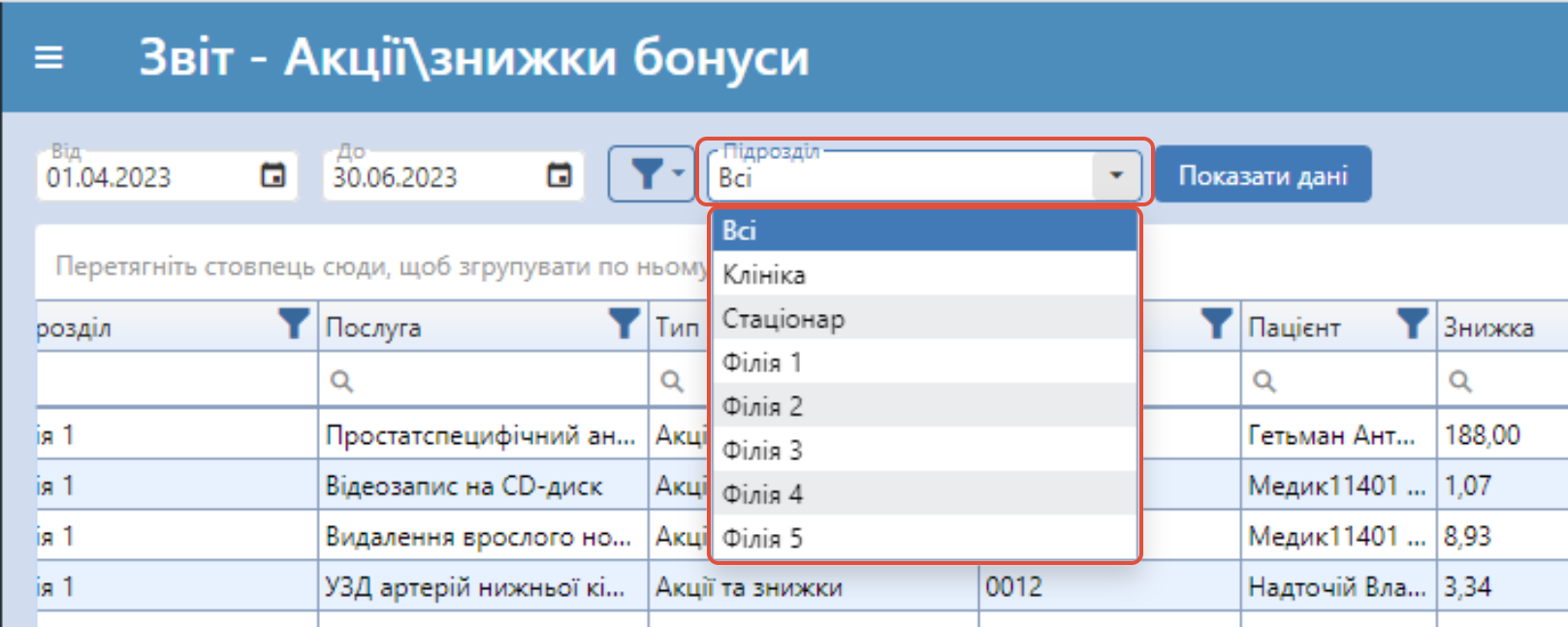
більший період, можна завантажувати поквартально окремі звіти або створити заявку у технічний відділ, і він надасть звіт за більший період. Також біля періоду є фільтр із запропонованими варіантами, яким також можна скористатись. Ще також є можливість вибору "Підрозділу" клініки - перегляд по усім філіям або по конкретній. 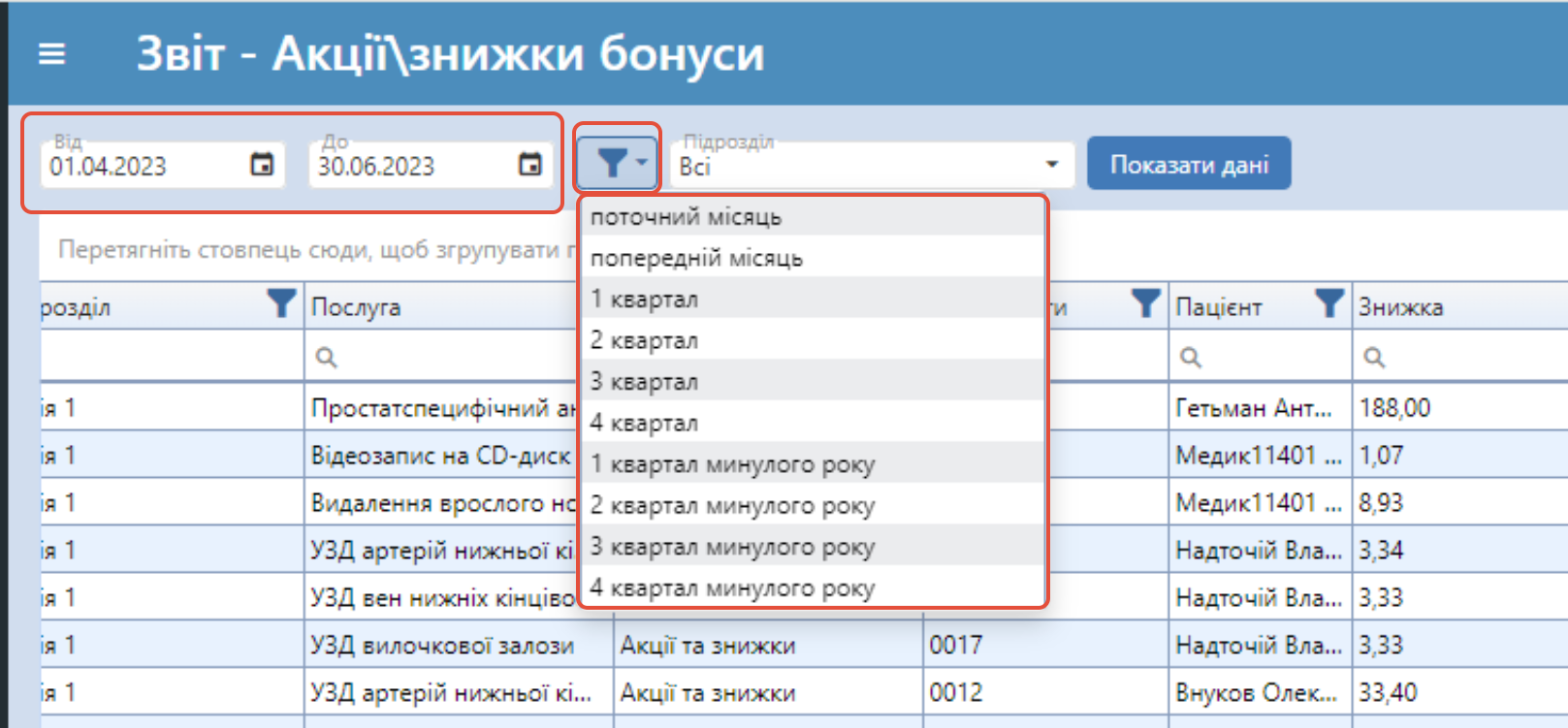
Щоб завантажити звіт на комп'ютер, необхідно натиснути у правому кутку на кнопку "Експортувати все", збережений файл буде типом даних Excel. 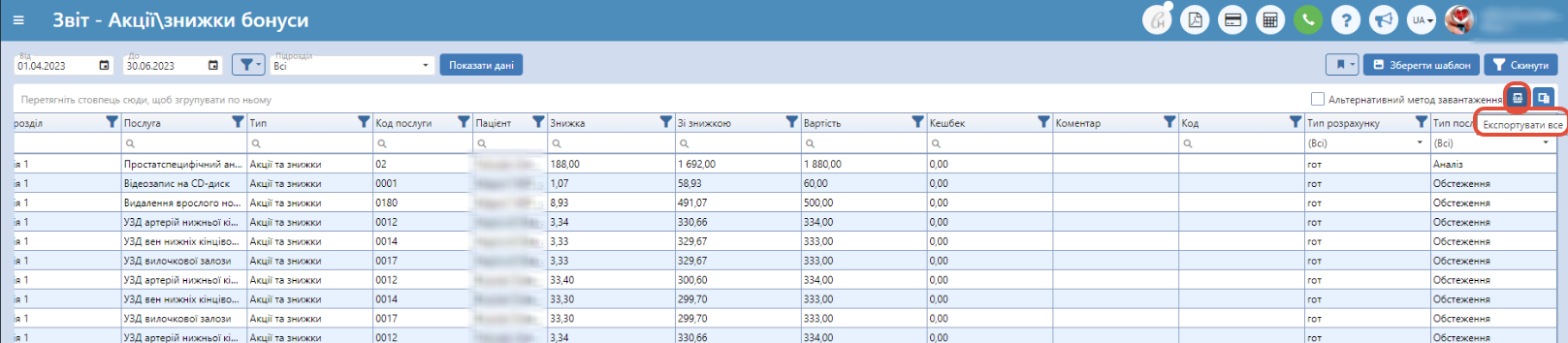
У правому кутку над таблицею з'явилась можливість зберегти шаблон, тобто наприклад Ви приховуєте певні стовпці, розміщуєте ті, що залишились в певній послідовності та фільтруєте по певному стовпцю або групуєте та натискаєте на "Зберегти шаблон", вписуєте йому назву та натискаєте"Зберегти". Тепер цей шаблон буде доступний в переліку та Ви зможете при роботі зі звітом його обрати і все автоматично налаштується у звіті, як Ви зберігали у шаблоні (порядок стовпців, приховані, фільтри і т.д.). 
Для того аби відмінити всі фільтри потрібно натиснути на кнопку "Скинути". 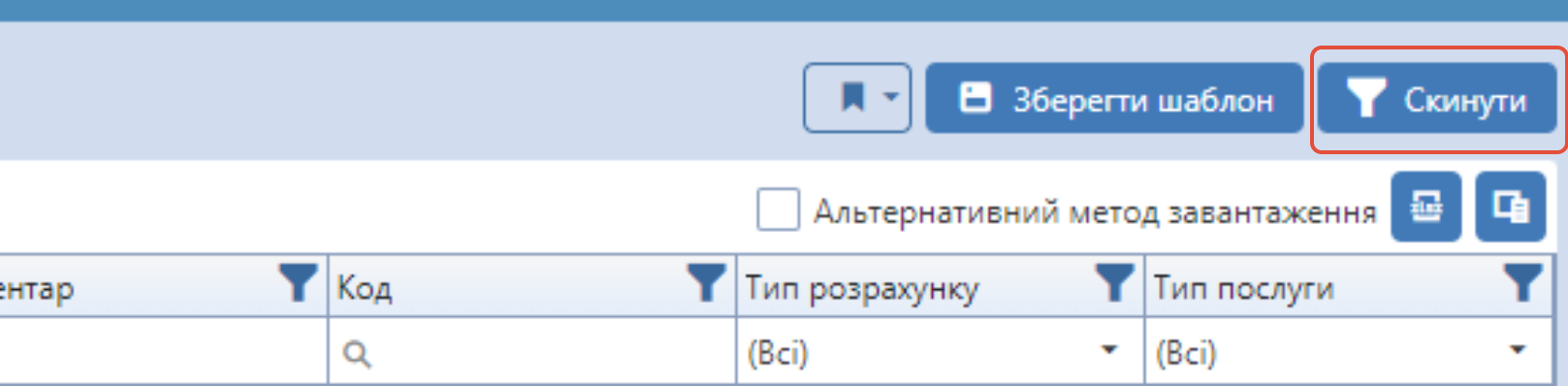
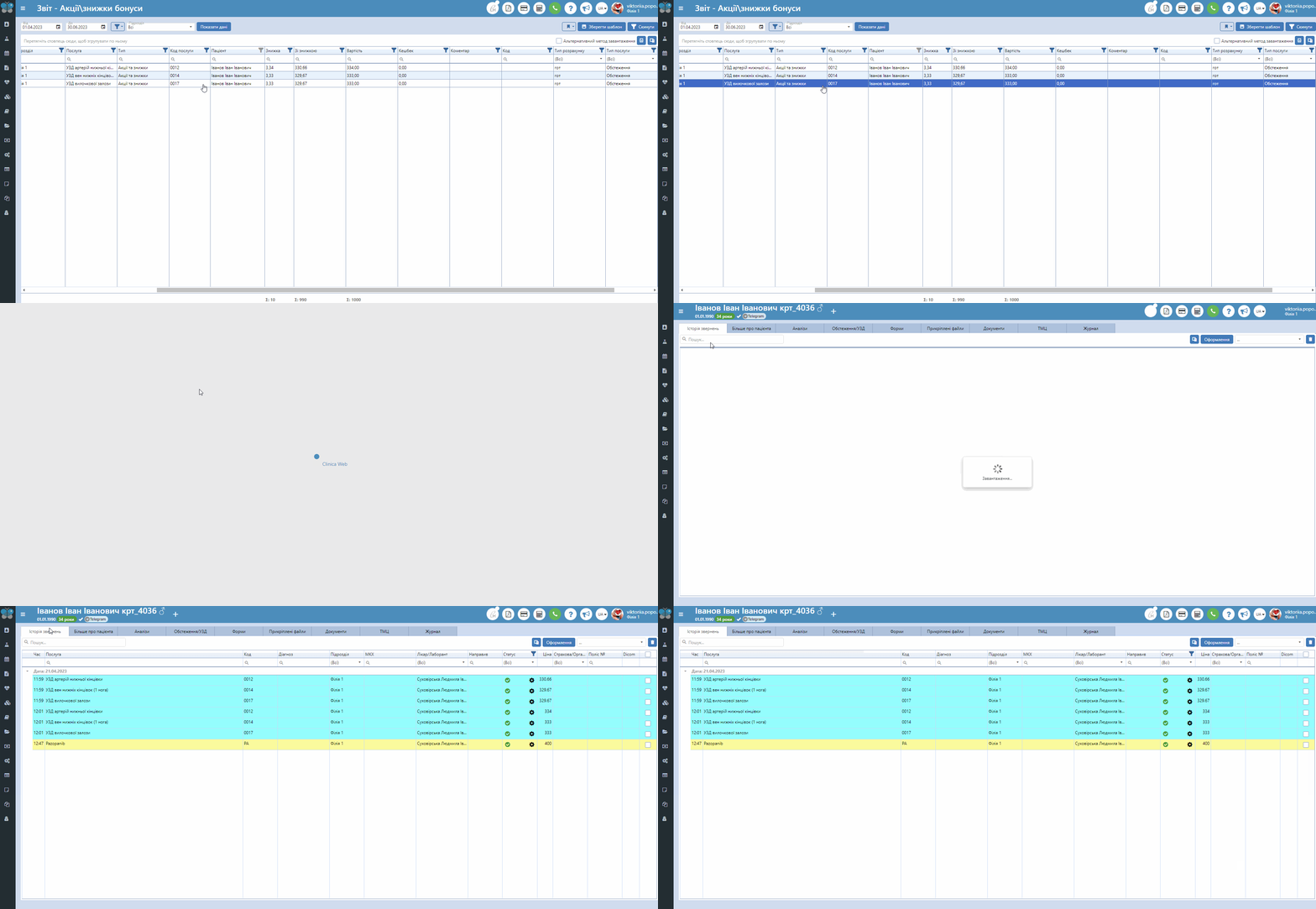
З даного звіту також можна відразу перейти в КП в "Історію звернень" даного пацієнта - для цього у звіті натисніть на потрібній стрічці двічі.