Тема
Ціни номенклатури
Налаштування цін на номенклатуру необхідне лише в випадку продажу (реалізації) товарів зі складу. Вказані ціни будуть відображатись при оформленні замовлення та в чеках.
Нижче розглянемо два варіанти роботи з цінами на номенклатуру:
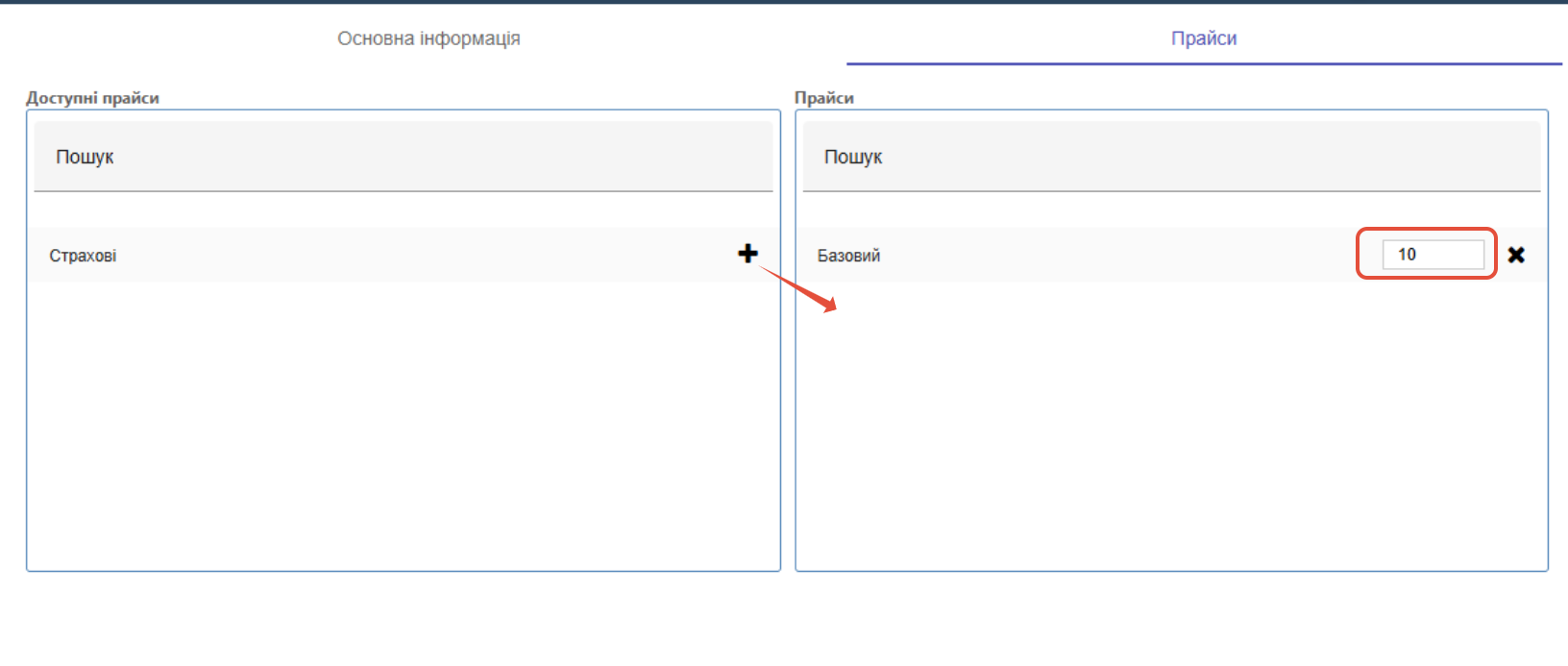
- На сторінці Номенклатура (розділ Склад ТМЦ) натисніть на Редагувати (значок "олівець") та перейдіть на вкладку "Прайси". Тут знайдіть в частині зліва необхідний прайс та натисніть на "+", щоб додати товар в прайс. Далі в частині справа впишіть в активне поле ціну на товар. Клікніть поза полем для ціни, значення автоматично зберігається.
2. На сторінці Ціни номенклатури (розділ Склад ТМЦ) оберіть прайс, який вас цікавить, в полі зліва над таблицею. В таблиці нижче відображаються всі створені номенклатури. Для того, щоб додати товар в прайс, достатньо в стовпці Ціна (він активний) прописати необхідну ціну. Відповідно, щоб забрати товар з прайсу, ціну необхідно просто стерти.
- Кнопка "Показати дані" оновлює дані в таблиці внизу.
- Пошукове поле справа над таблицею здійснює пошук по всіх значеннях в таблиці, по кожному стовпчику.
- Кнопка "Експортувати все як Excel" біля пошукового поля - відповідно ініціює вивантаження даних у форматі файлу Excel .
- Кожен стовпчик таблиці можна фільтрувати.

Імпорт цін через Excel
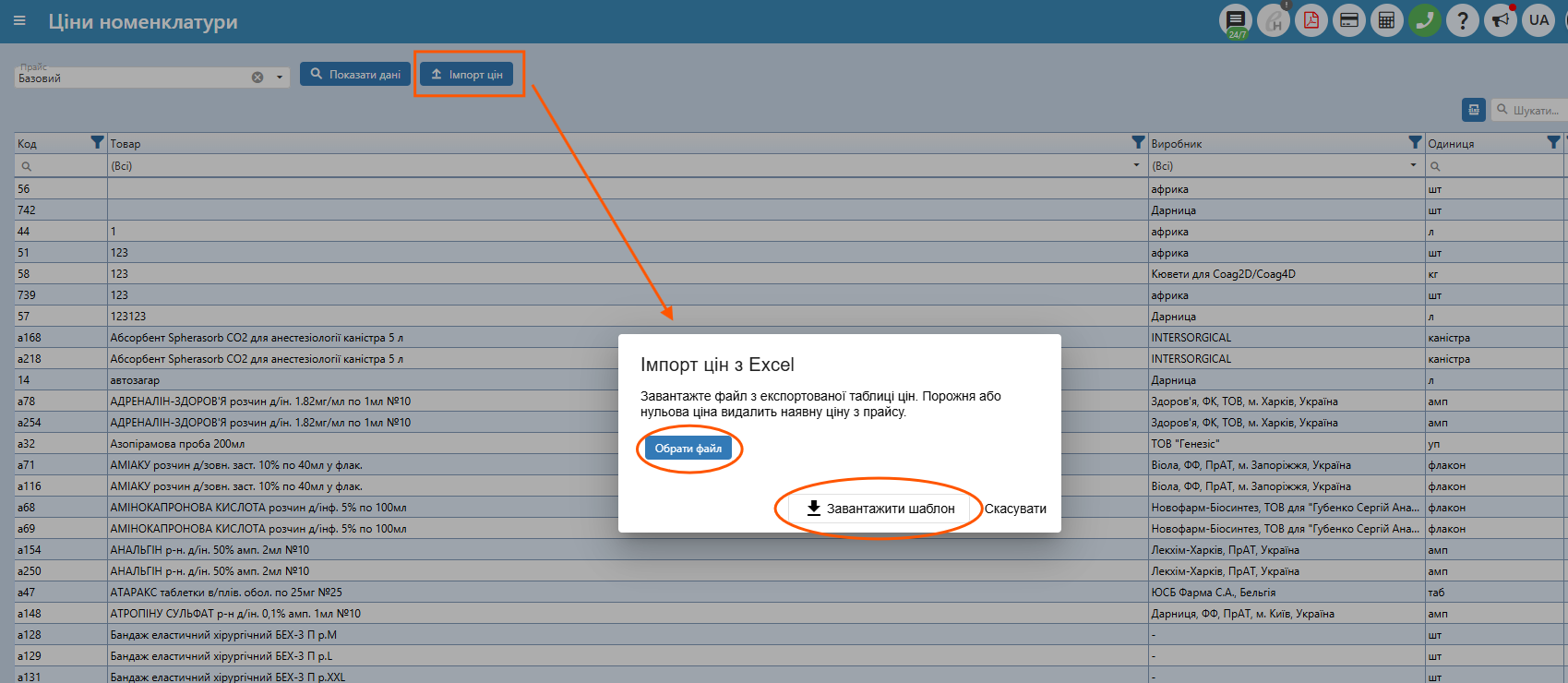
- Натисніть «Імпорт цін» у верхній частині сторінки.
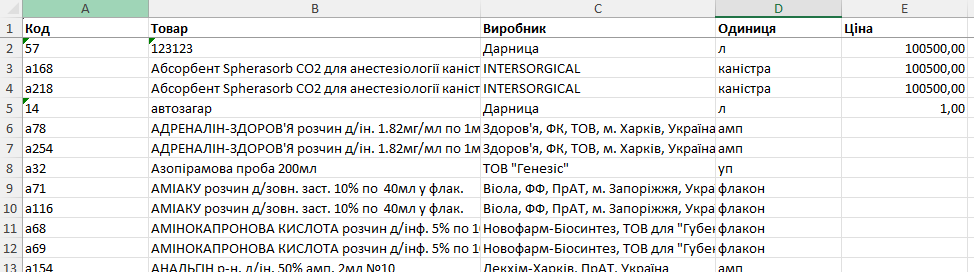
- У вікні імпорту скачайте шаблон Excel. У ньому буде вся номенклатура, незалежно від наявності ціни.
- Заповніть ціни для потрібних позицій. Інші поля залиште порожніми.
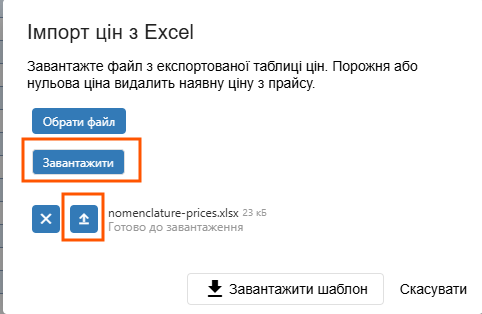
- Натисніть «Обрати файл» і завантажте заповнений шаблон.
- Натисніть одну з двох кнопок, зображених нижче.
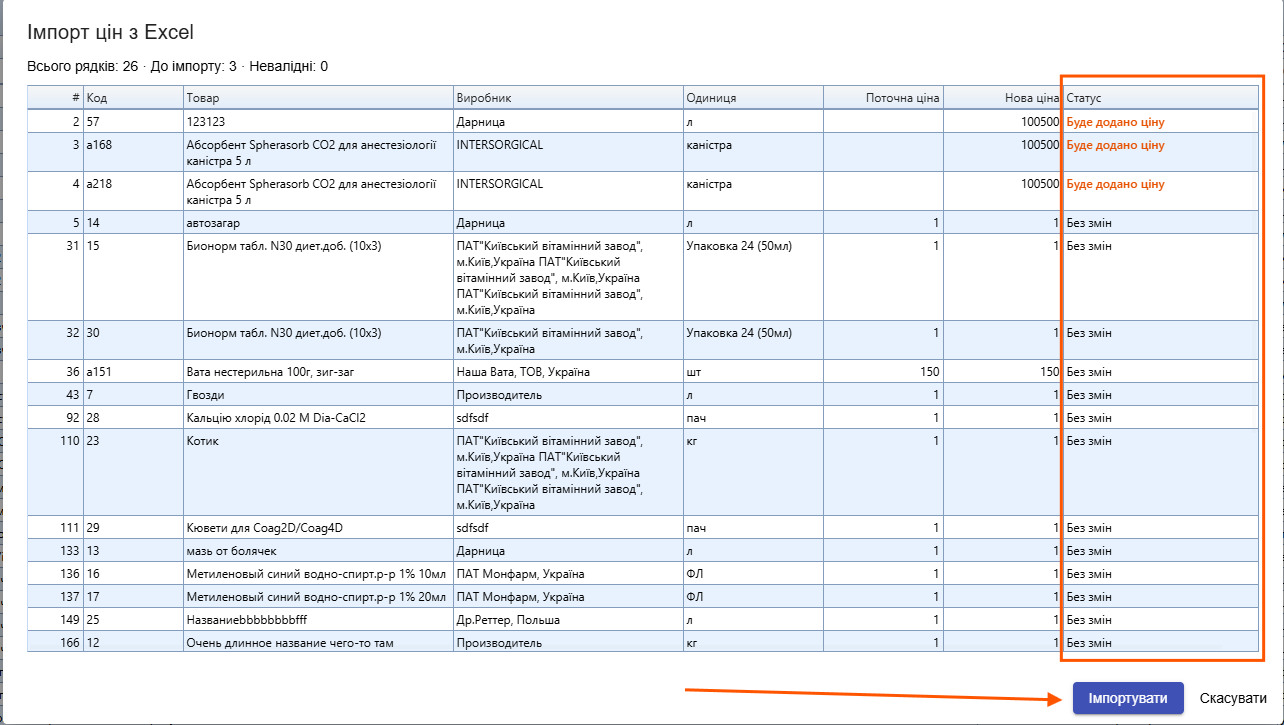
- Перевірте перелік позицій, які будуть імпортовані, та примітки про наявність змін.
- Натисніть «Імпортувати». Ціни буде оновлено в програмі.