Тема
Звіт "Зведений"
Даний звіт найбільший у програмі (містить найбільше стовпців та даних), він відображає інформацію по усім оформленим послугам, по усім видам оплат (гот, терм, б/г, фр/гот та фр/терм), а також по усім видам звернень ("Самозвернення", "Лікар (напрвляючий)", "Страхова"/"Організація", "Замовлення"). У даному звіті також показуються адміністративні витрати, собівартість аналізів, оформлення договорів(замовлень) та продажі товарно-матеріальних цінностей (ТМЦ).
Передумови
Для того, щоб працювати з даним звітом необхідно мати потрібні права доступу. Для Вашої групи ролей на у пункті меню "Налаштування" - "Групи ролей" на вкладці "Звіти" повинен стояти прапорець "Звіт-Зведений". Далі переходимо у пункт меню "Звіти" - "Звіт - Зведений".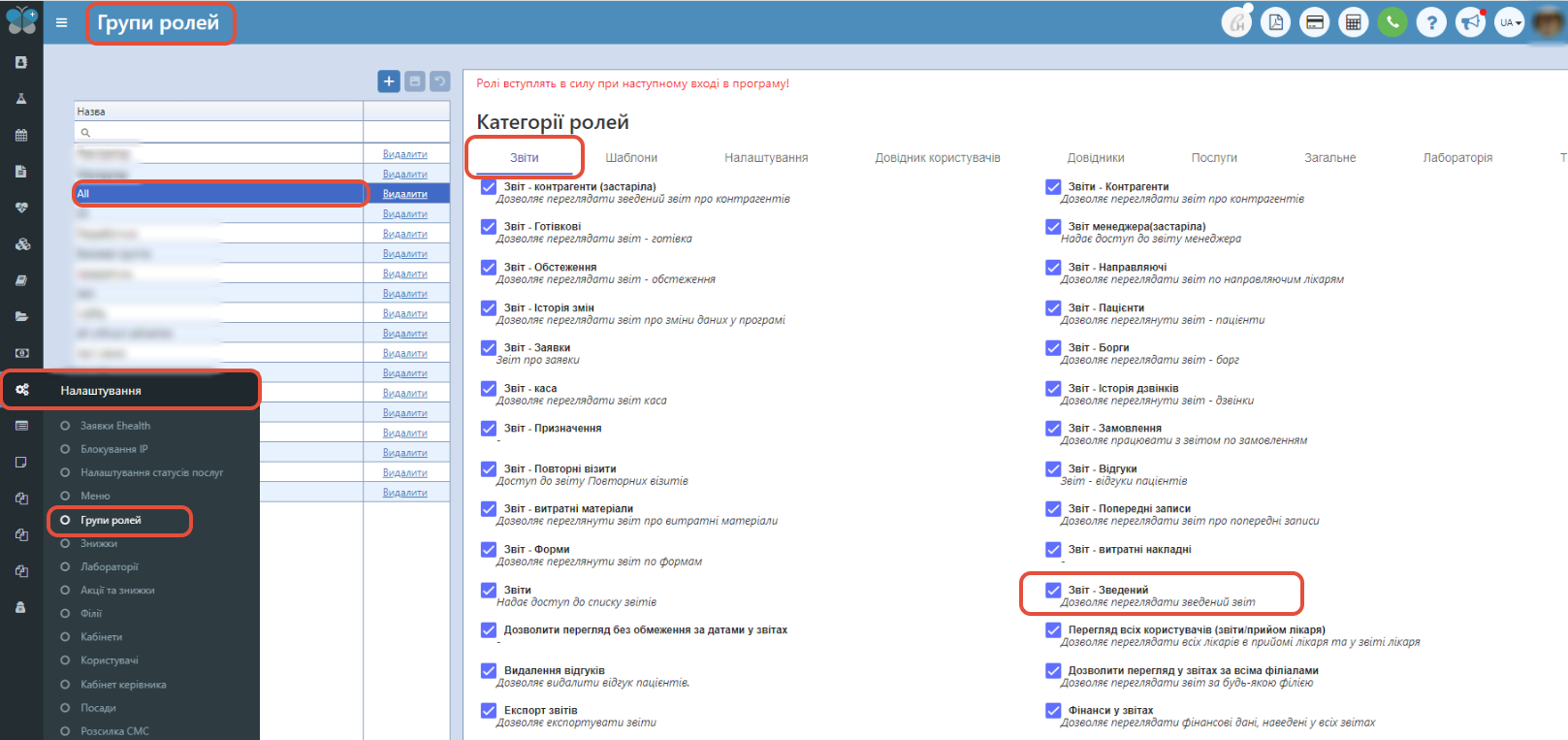
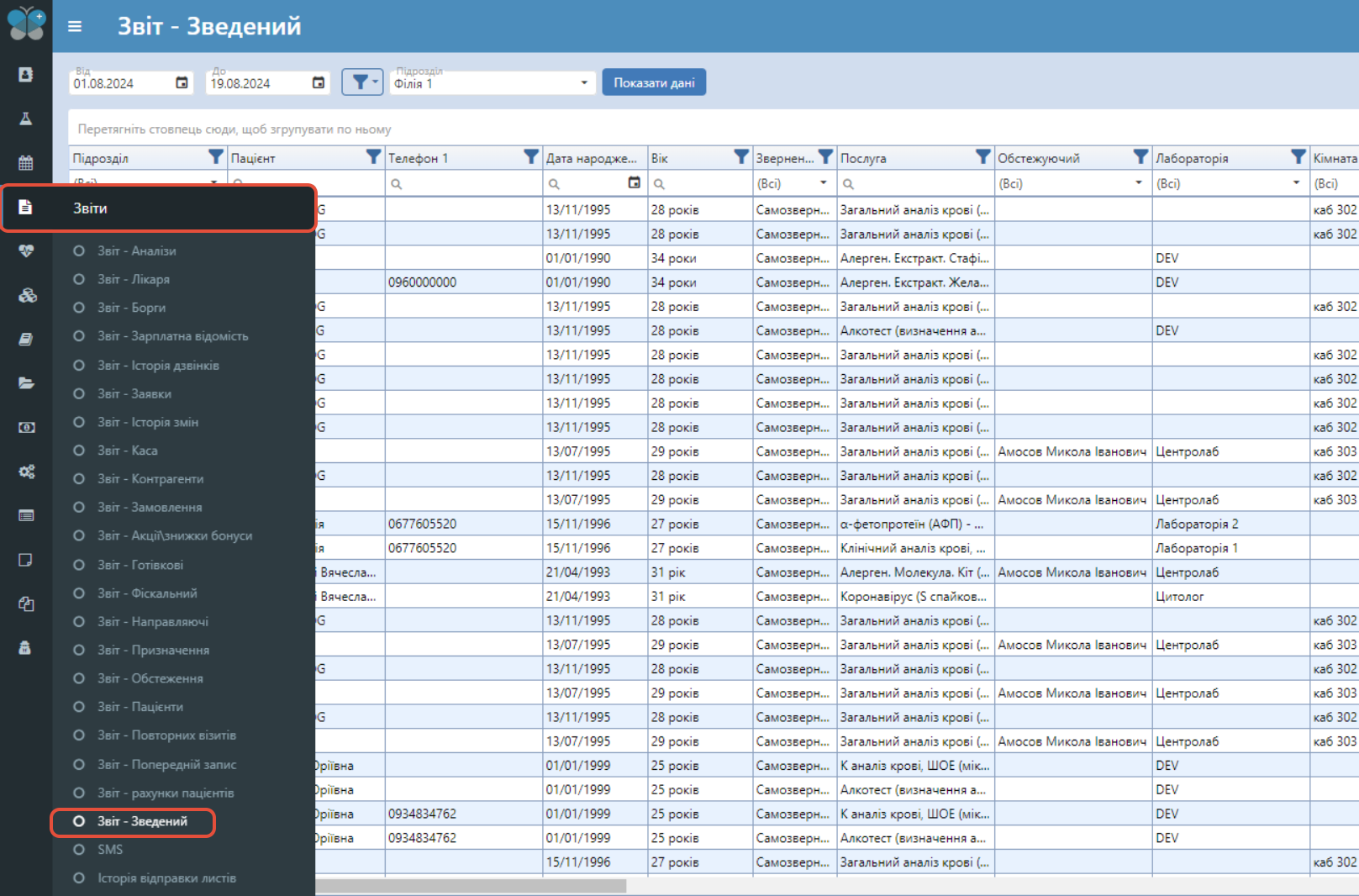
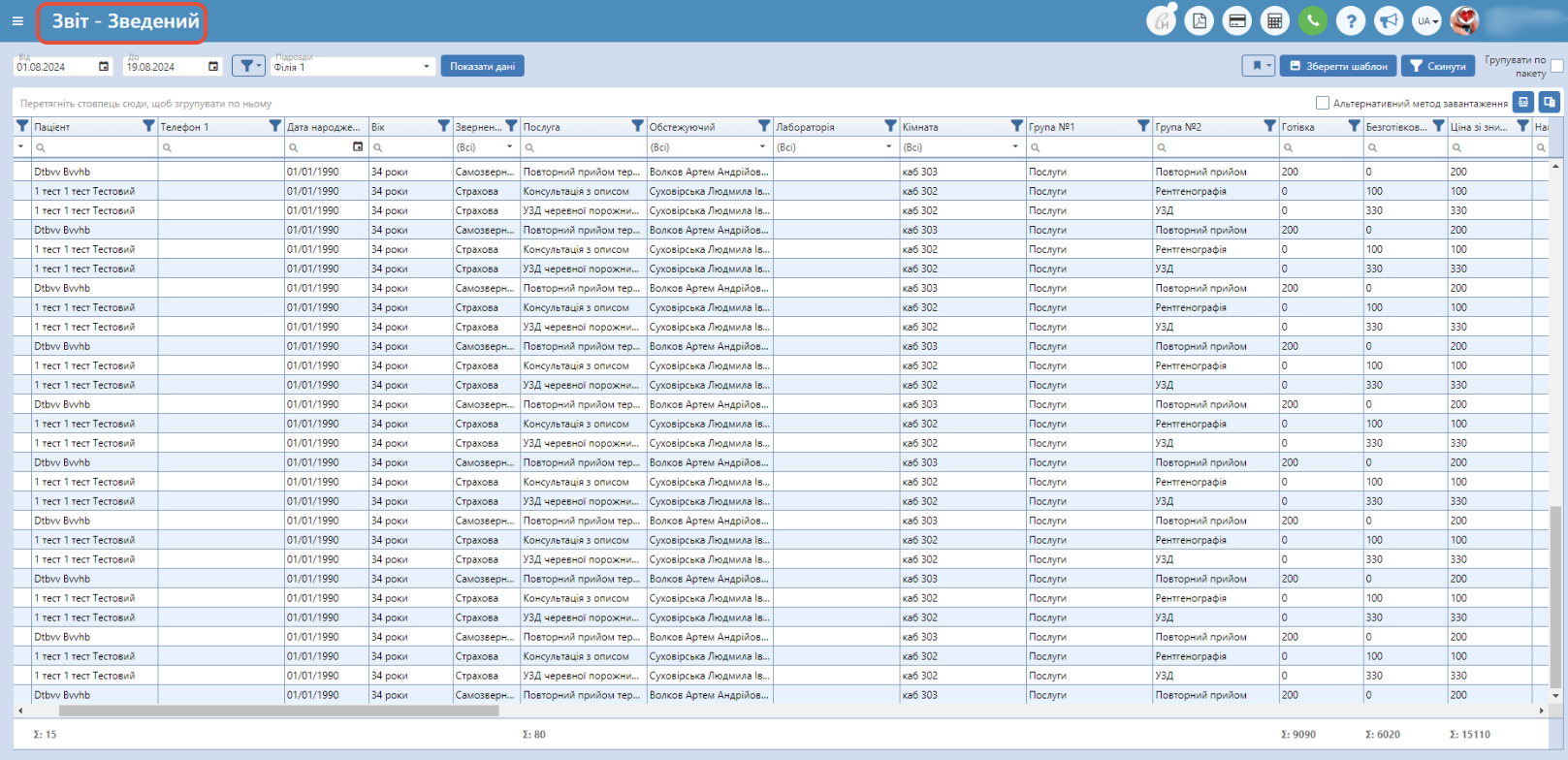
Стовпці даного звіту детальніше:
1) Підрозділ - на якій філії була оформлена послуга;
2) Пацієнт - відображається ПІБ пацієнта, якому було оформлено послугу;
3) Телефон 1 - відображається номер телефону пацієнта, який було внесено в поле "Тел. №1";
4) Дата народження - показується дата народження пацієнта;
5) Вік - відображається вік пацієнта;
6) Звернення - показується по якому типу звернення звернувся пацієнт ("Самозвернення", "Лікар", "Страхова", "Організація");
7) Обстежуючий - відображається ПІБ лікаря/медсестри/користувача, який приймав пацієнта, був зазначений при оформленні замовлення;
8) Лабораторія - показується лабораторія, на яку було оформлено аналіз (яка буде виконувати даний аналіз);
9) Кімната - вказується кабінет, в якому буде проводитись прийом;
10) Направив - відображається ПІБ направляючого лікаря, якщо його зазначили при оформленні замовлення, або в КП на вкладці "Більше про пацієнта", або в КП під час опису заключення;
11) Дата створення - дата оформлення послуги;
12) Тип послуги - показується тип оформленої послуги ("Аналіз", "Протокол", "Пакет");
13) Код - унікальний ідентифікатор послуги;
14) Послуга - відображається назва послуги, яку було оформлено;
15) Тег - ще один ідентифікатор послуги;
16) Група №1 - певна довільна класифікація послуг. В даному стовпці показується перша група послуги, яку було зазначено до цієї послуги. Ця група є обов'язковою для відображення послуг у прайсі та звітах;
17) Група №2 - певна довільна класифікація послуг. В даному стовпці показується друга група послуги, яку було зазначено до цієї послуги. Це другий рівень ієрархії груп послуг, тобто Група 2 входить у Групу 1 (ця ж логіка застосовується і до інших рівнів, наприклад Група 3 входить в групу 2 і т.д.). Ця група є обов'язковою для відображення послуг у прайсі та звітах. Всі подальші групи додаткові та необов'язкові;
18) Група №3 - певна довільна класифікація послуг. В даному стовпці показується ще одна додаткова група послуги, яку було зазначено до цієї послуги;
19) Група №4 - певна довільна класифікація послуг. В даному стовпці показується ще одна додаткова група послуги, яку було зазначено до цієї послуги;
20) Група №5 - певна довільна класифікація послуг. В даному стовпці показується ще одна додаткова група послуги, яку було зазначено до цієї послуги;
21) Готівка - в цьому стовпці відображаються усі суми оплат пацієнтів, які були з типом оплати "Готівка";
22) Термінал - в цьому стовпці відображаються усі суми оплат пацієнтів, які були з типом оплати "Термінал";
23) Онлайн - в цьому стовпці відображаються усі суми оплат пацієнтів, які були здійсненні онлайн (онлайн замовлення) через Ваш сайт (якщо налаштовано таку інтеграцію);
24) Рахунок - в цьому стовпці відображаються усі суми оплат пацієнтів, які були з типом оплати "Рахунок", тобто показується списання з особистого рахунку пацієнта (як працювати з рахунками, детальніше тут);
25) Безготівковий - в цьому стовпці відображаються усі суми оплат пацієнтів, які були з типом оплати "Безготівка" (наприклад: здійсненні по Вашому банківському рахунку (реквізитам));
26) Оплата б.г. - в цьому стовпці відображаються усі суми оплат пацієнтів, які були з типом оплати "Термінал" та "Безготівка";
27) Ціна зі знижкою - ціна оформленої послуги з урахуванням знижки для пацієнта;
28) Ціна без знижки - ціна оформленої послуги по прайсу;
29) К-ть - це кількість оформленої послуги;
30) Знижка - в даному стовпці буде показуватись сума знижки застосована до цієї послуги;
31) Знижка % - в даному стовпці буде показуватись відсоток знижки застосований до цієї послуги;
32) Борг - відображається сума боргу (гроші), які необхідно, щоб повернув пацієнт;
33) Ціна лабораторії - ціна за аналіз у лабораторії, тобто та - яку було сплачено саме цій лабораторії Вами за виконання аналізу;
34) Вартість з лабораторією - це різниця між ціною зі знижкою (вартість аналізу у клініці, та ціна за яку продали аналіз пацієнту) та ціною лабораторії, тобто фактично Ваш кінцевий заробіток;
35) Готовність - в даному стовці показується чи в послузі було натиснуто кнопку "Готово" чи ні ("Готовий", "Неготовий");
36) До готовності - відображається час, який залишився до виконання даного аналізу. Розраховується між часом оформлення та фактичним часом виконання;
37) Діагноз - стислий письмовий висновок про наявну хворобу, виражений із застосуванням медичних термінів, що позначають назву хвороби, який було вказано у заключенні даної послуги;
38) МКХ-10 - Міжнародний класифікатор хвороб для кодування медичних захворювань, розроблений ВООЗ. Будуть відображатись коди і назви хвороб, які були вибрані в заключені пацієнта при його огляді;
39) Додав - відображається ПІБ користувача, який саме додав послугу пацієнту;
40) Контрагент - відображається інформація, по якій страховій компанії або організації була оформлена дана послуга;
41) Fop - це юридична або фізична особа Вашого медичного закладу, по якій була оформлена дана послуга; 42) Поліс - документ, що його видає страхувач страхувальникові на підтвердження укладеного між ними договору страхування; страхове свідоцтво. У даному стовці показується поліс пацієнта, який був вказаний при оформленні замовлення послуги;
43) Координатор - це особа, яка несе відповідальність за страховий випадок. Буде відображатись ПІБ координатора, який був вказаний при оформленні замовлення;
44) Оплата - тип оплати, яким розрахувались за послугу (готівка, термінал, борг, безготівковий розрахунок, франшиза-готівка, франшиза-термінал, рахунок, готівка/термінал);
45) Прайс - показується прайс, по якому була оформлена послуга;
46) Каса - відображається назва каси, по якій була оформлена послуга (Каса №1 / Каса №2);
47) Джерело звернення - вказується джерело звернення, яке було вказане при оформленні замовлення (послуги);
48) Джерело звернення (Попередній запис) - вказується джерело звернення вказане в попередньому записі, тобто звідки пацієнт дізнався про Ваш заклад (клініку);
49) Джерело звернення пацієнта - показується джерело звернення пацієнта, яке було вказано у КП на вкладці "Більше про пацієнта" у відповідному полі;
50) Коментар - довільна замітка, яка була вказана до послуги при оформленні замовлення;
51) Акції та знижки - відображається назва акції, яка була застосована до даної послуги; 52) Категорії акцій/знижок - показується назва категорії акції, яка була застосована до даної послуги;
53) Коментар до знижки - показується коментар, який було прописано до знижки при оформленні даної послуги;
54) Дисконтна картка - відображається номер дисконтної карти пацієнта, який було застосовано при оформленні даної послуги;
55) Номер замовлення - відображається номер замовлення, який було оформлено даному пацієнтові. Детальніше про замовлення тут;
56) Тип дисконтних карт - показується тип дисконтної карти пацієнта, який було застосовано до даної послуги;
57) Статус фіскалізації - відображається статус фіскалізації оформленої даної послуги ("Не Фіскалізований", "Фіскалізований", "Повернення");
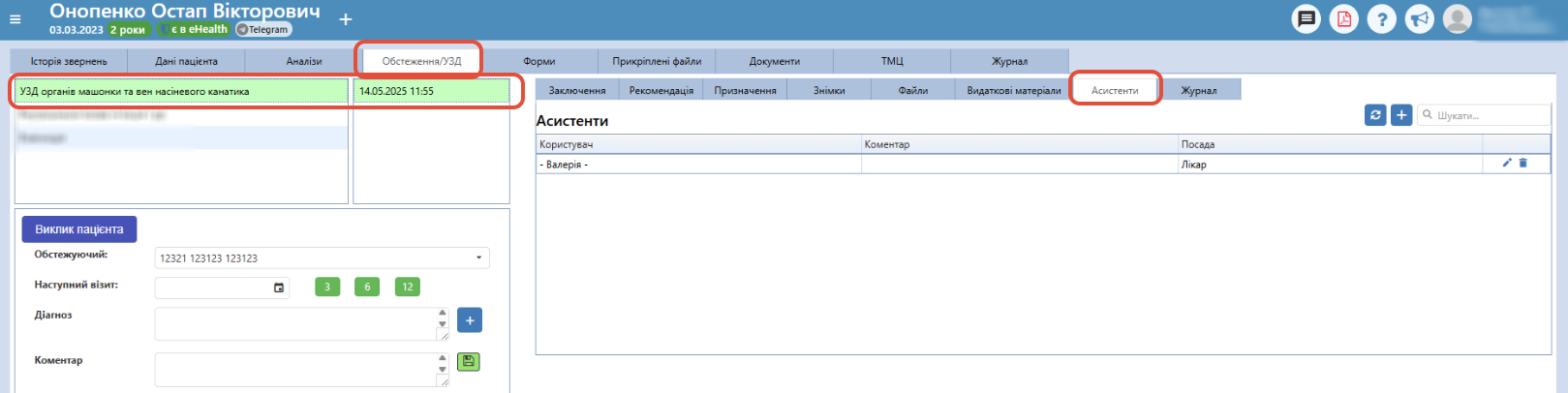
58) Асистенти - відображається ПІБ користувача і його посада, тобто це користувач якого було зазначено, як додаткового спеціаліста, при оформленні послуги (замовлення) на пацієнта. Детальніше як вказати асистента до послуги описано тут.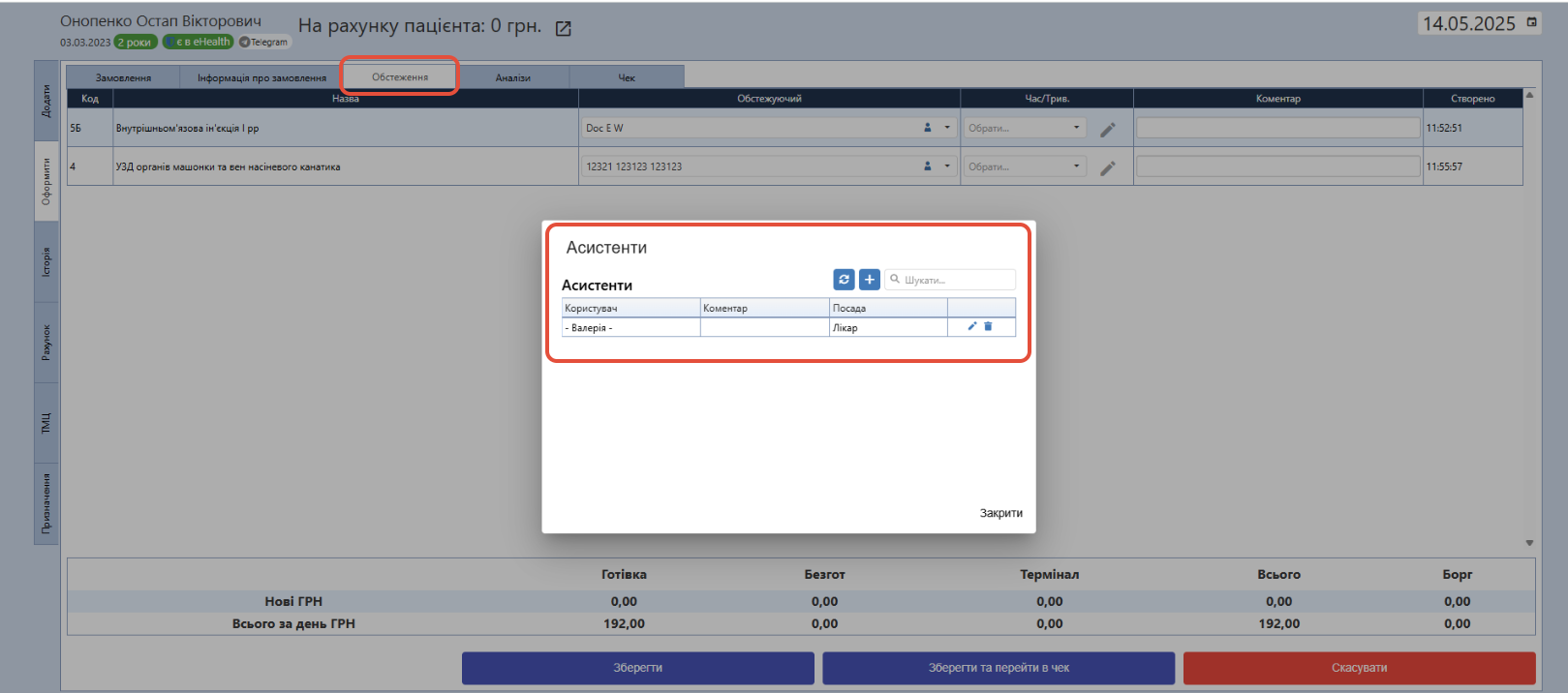

Додаткові налаштування звіту
Даний звіт можна підналаштувати під себе, тобто є можливість приховати не потрібні стовпці (кнопка "Вибір стовпців"), переміщувати стовпці у довільному порядку, фільтрувати по необхідній колонці. 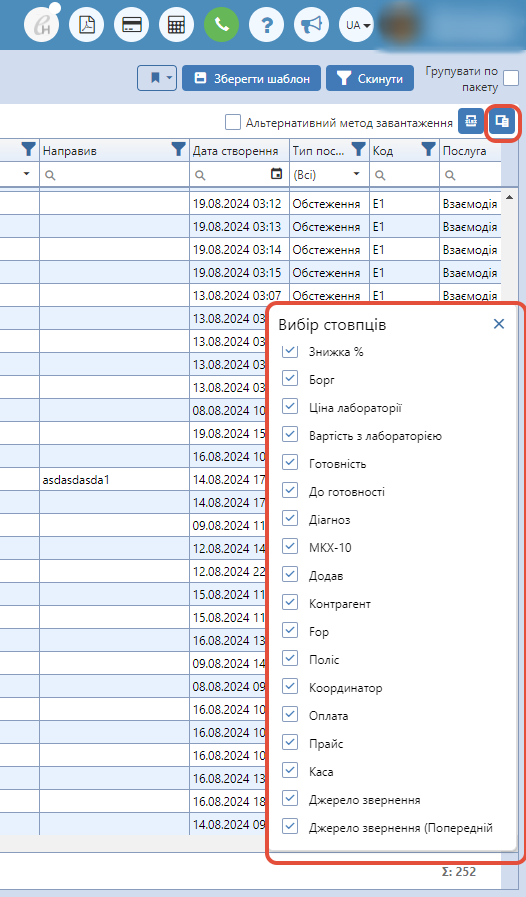
Переглядати інформацію в інтерфейсі програми можна тільки за 3 місяці! Якщо потрібно за
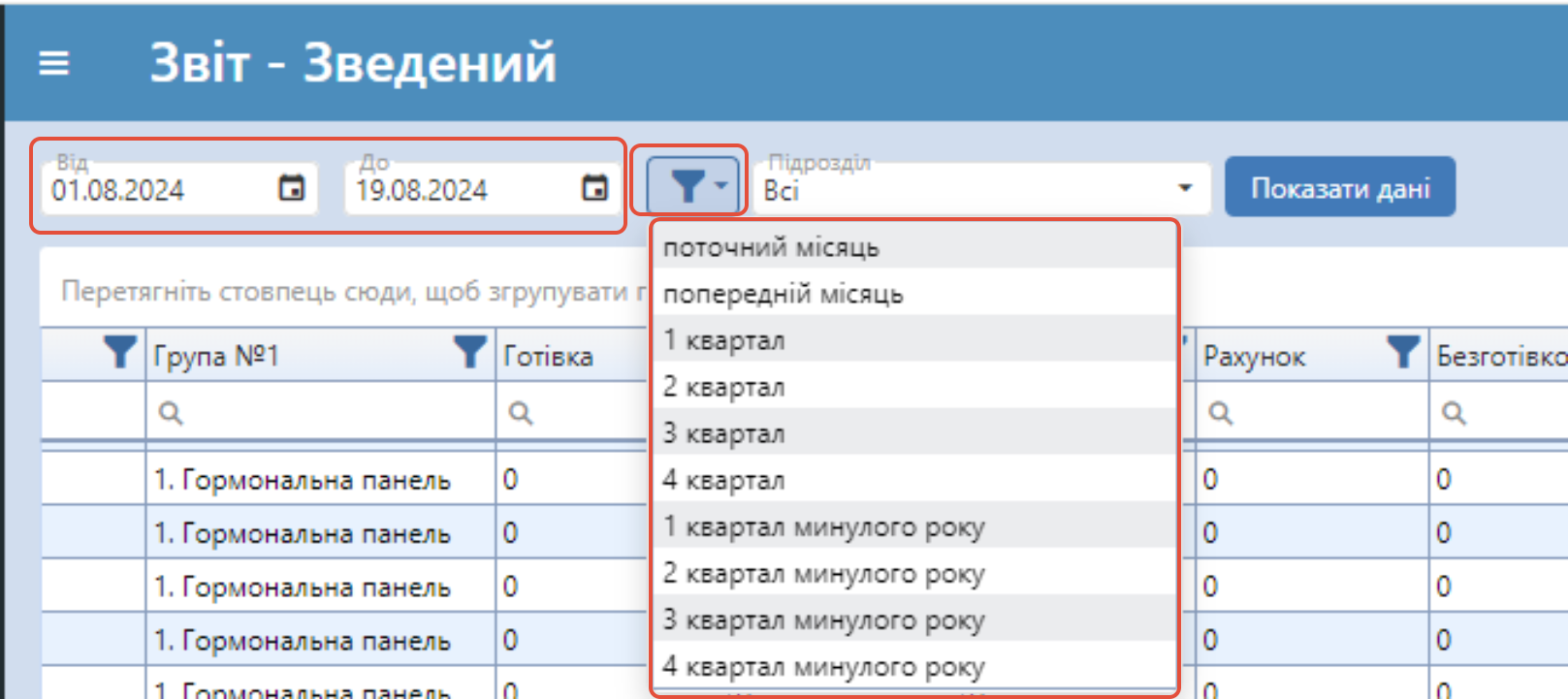
більший період, можна завантажувати поквартально окремі звіти або створити заявку у технічний відділ, і він надасть звіт за більший період. Також біля періоду є фільтр із запропонованими варіантами, яким також можна скористатись.
Щоб завантажити звіт на комп'ютер, необхідно натиснути у правому кутку на кнопку "Експортувати все", збережений файл буде типом даних Excel.
Також є можливість вибору "Підрозділу" клініки і "групування по пакетам" (всі послуги, які входять у пакет, зазвичай показуються окремими стрічками в звіті, якщо натиснути на дану кнопку, буде групування і відображатимуться всі послуги з пакету одним рядком).
У правому кутку над таблицею з'явилась можливість зберегти шаблон, тобто наприклад Ви приховуєте певні стовпці, розміщуєте ті, що залишились в певній послідовності та фільтруєте по певному стовпцю або групуєте та натискаєте на "Зберегти шаблон", вписуєте йому назву та натискаєте"Зберегти". Тепер цей шаблон буде доступний в переліку та Ви зможете при роботі зі звітом його обрати і все автоматично налаштується у звіті, як Ви зберігали у шаблоні (порядок стовпців, приховані, фільтри і т.д.).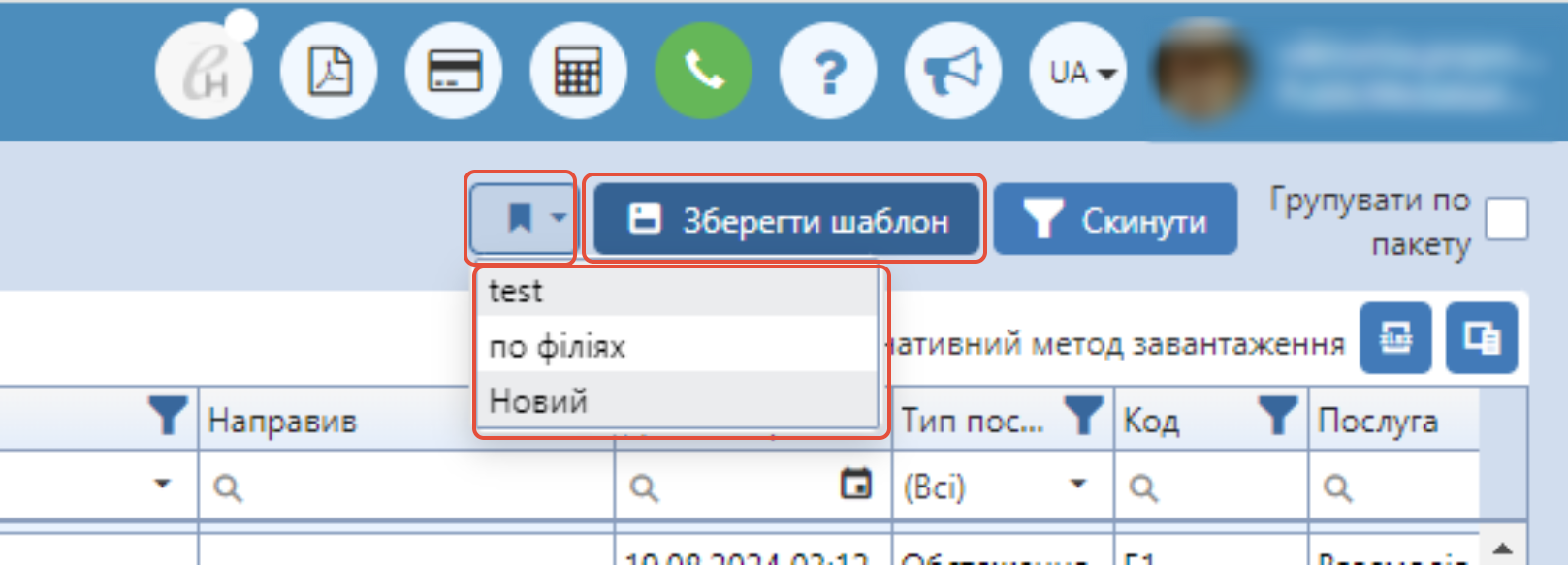
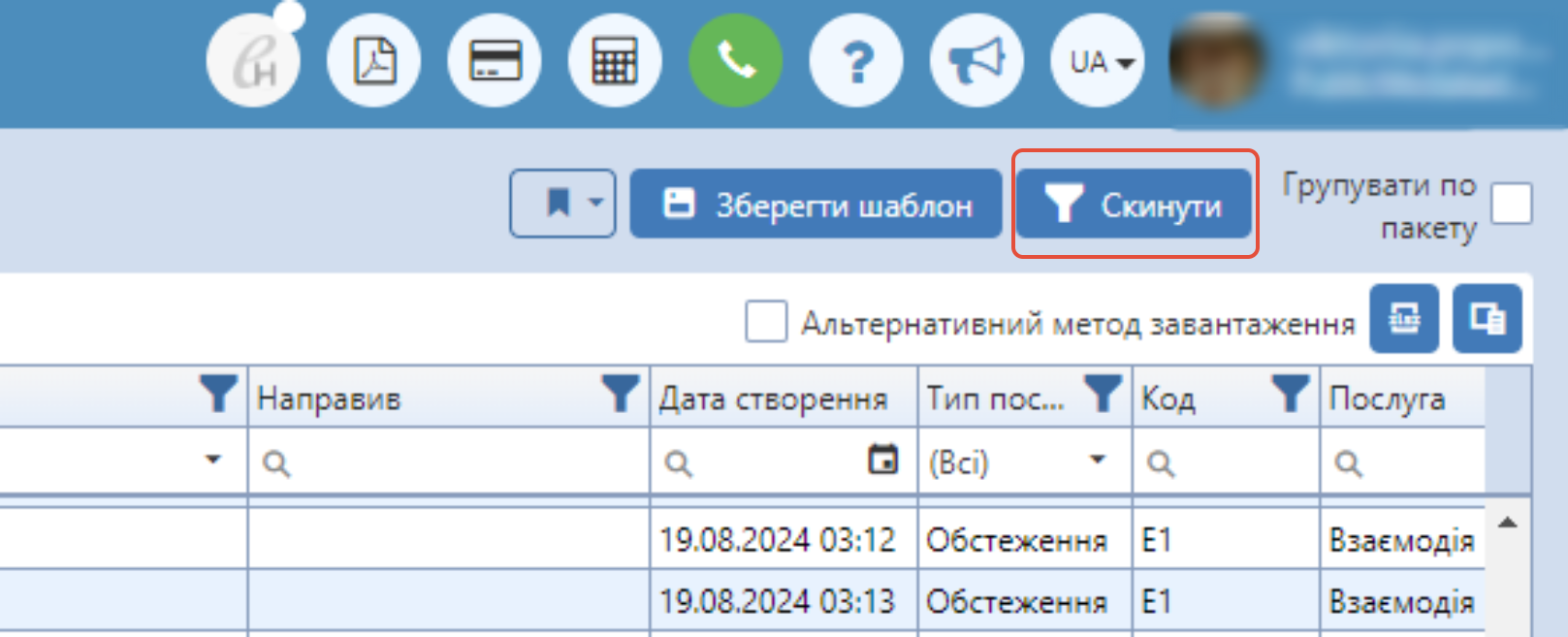
Для того аби відмінити всі фільтри потрібно натиснути на кнопку "Скинути".
З даного звіту також можна відразу перейти до "Оформлення замовлення" або "Заключення" даної послуги - для цього натисніть на потрібній стрічці правою кнопкою миші та оберіть потрібну дію: 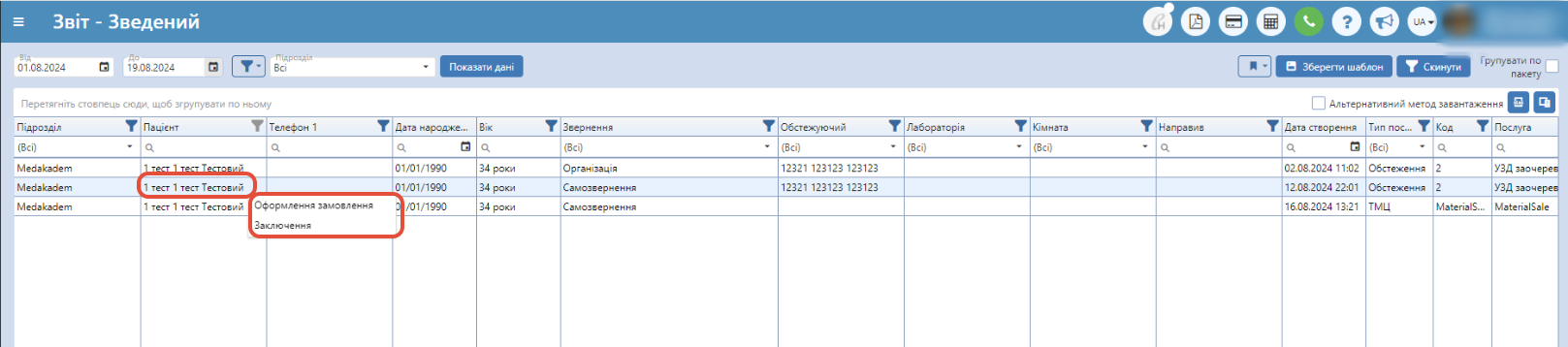
ПРИМІТКА: ЗВІТ "ЗВЕДЕНИЙ" ПРАЦЮЄ НЕ ТАК ЯК ЗВІТ "КАСА"
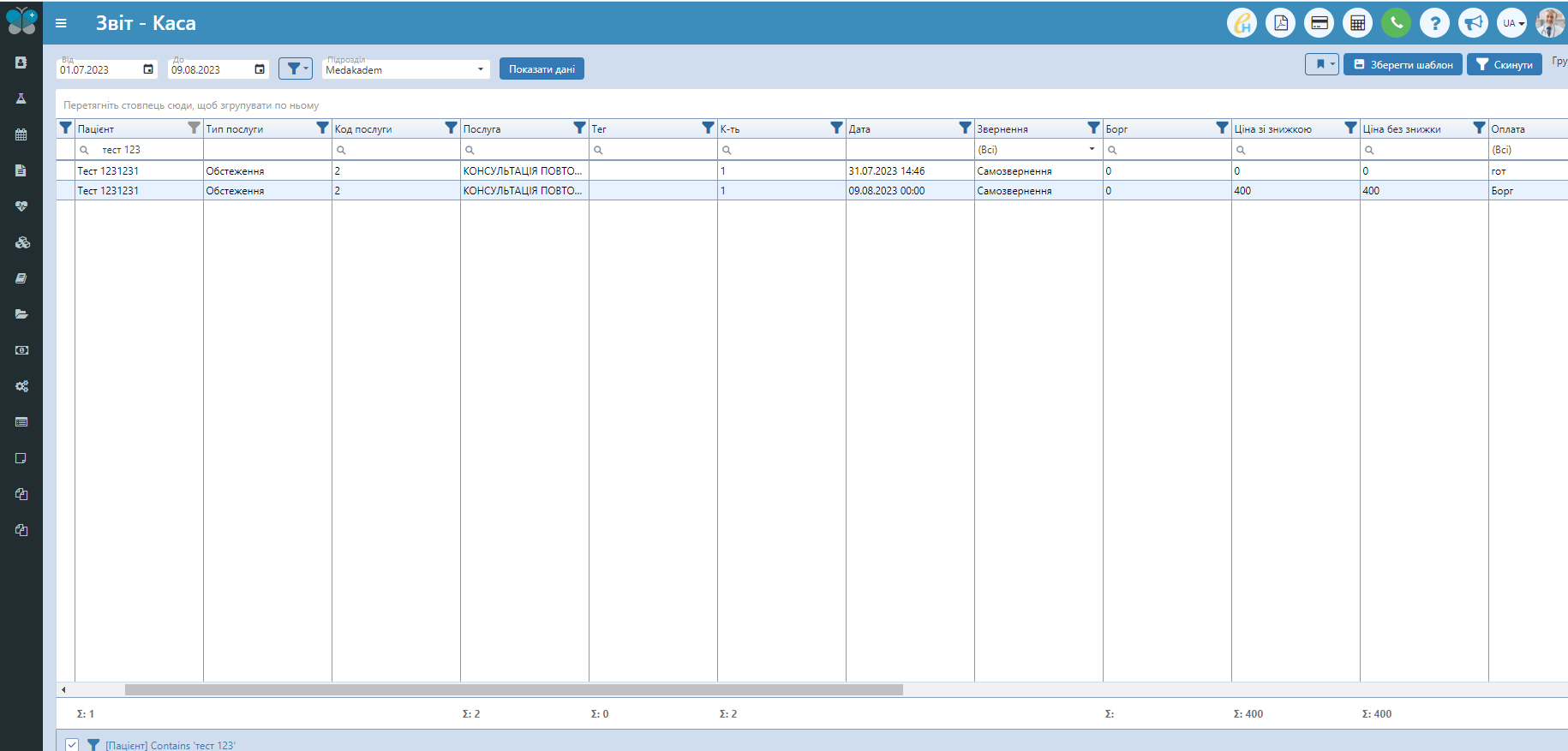
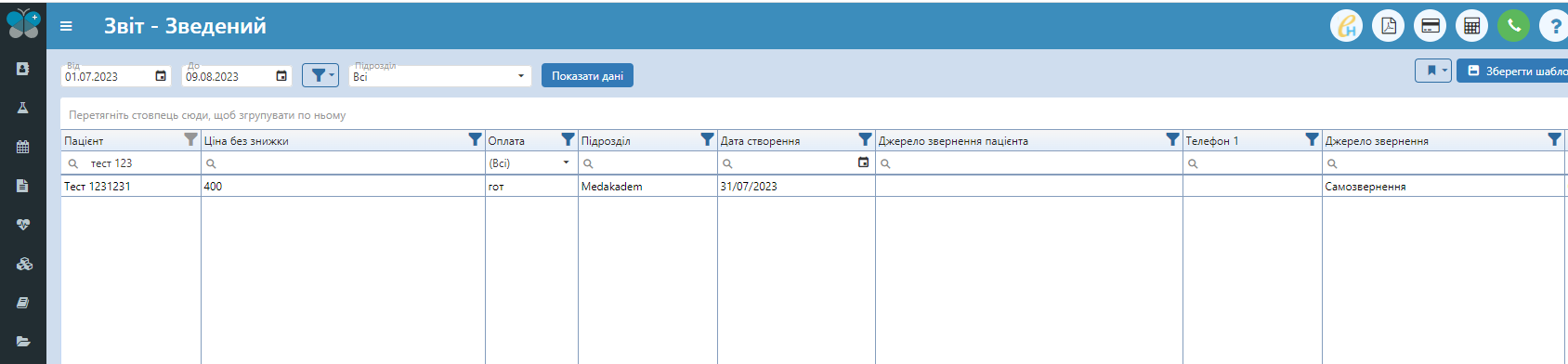
В звіті "Каса" враховуються оплати "Боргів", а в Звіті "Зведений" - ні. В звіті "зведений" показується лише сума замовлених послуг за обраний період.
ПРИКЛАД: Ситуація: 31.07 пацієнт замовив/отримав послугу, а оплатив її лише 01.08. Звіт "каса" покаже 2 стрічки з цим пацієнтом - за 31.07 - з сумою 0 грн та 01.08 - з сумою оплати. Тобто в даному випадку, якщо ми переглядатимемо за період 1 липня - 8 серпня - звіт "каса" буде відображати на 1 стрічку більше, ніж звіт "зведений".