
Тема
Технічні вимоги до обладнання
Для стабільної роботи Clinica Web перевірте характеристики комп’ютера, браузер, інтернет-з’єднання та часовий пояс. Нижче наведено базові вимоги до робочого місця.
Технічні характеристики
| Параметр | Мінімальні вимоги | Рекомендовані |
|---|---|---|
| Процесор (CPU) | 2 ядра (потоки), 1,5 ГГц | 4 ядра (потоки), 3 ГГц |
| Оперативна пам’ять (RAM) | 8 ГБ | 16 ГБ |
| Інтернет-з’єднання | 2 Мбіт/с на користувача | 10 Мбіт/с на користувача |
| Накопичувач | SSD | SSD, зокрема NVMe |
Операційна система, браузер та екран
Операційна система: рекомендуємо Windows 11 з актуальними оновленнями. Звичайна підтримка Windows 10 завершилася 14 жовтня 2025 року; умови окремих програм розширених оновлень відрізняються. Докладніше на сайті Microsoft.
Браузер: використовуйте актуальну стабільну версію Google Chrome або Microsoft Edge.
Екран: рекомендована роздільна здатність — 1920 × 1280. Перевірте, що таблиці, кнопки й діалогові вікна відображаються повністю за вибраного масштабу.
Інтернет: потрібне стабільне з’єднання. Для стаціонарного робочого місця рекомендуємо кабель Ethernet.
Часовий пояс
У Windows відкрийте «Параметри» → «Час і мова» → «Дата й час». Перевірте дату, час і часовий пояс. Для роботи за київським часом виберіть пояс, у назві якого є «Київ»; у Windows він може відображатися як «(UTC+02:00) Вільнюс, Гельсінкі, Київ, Рига, Софія, Таллінн».
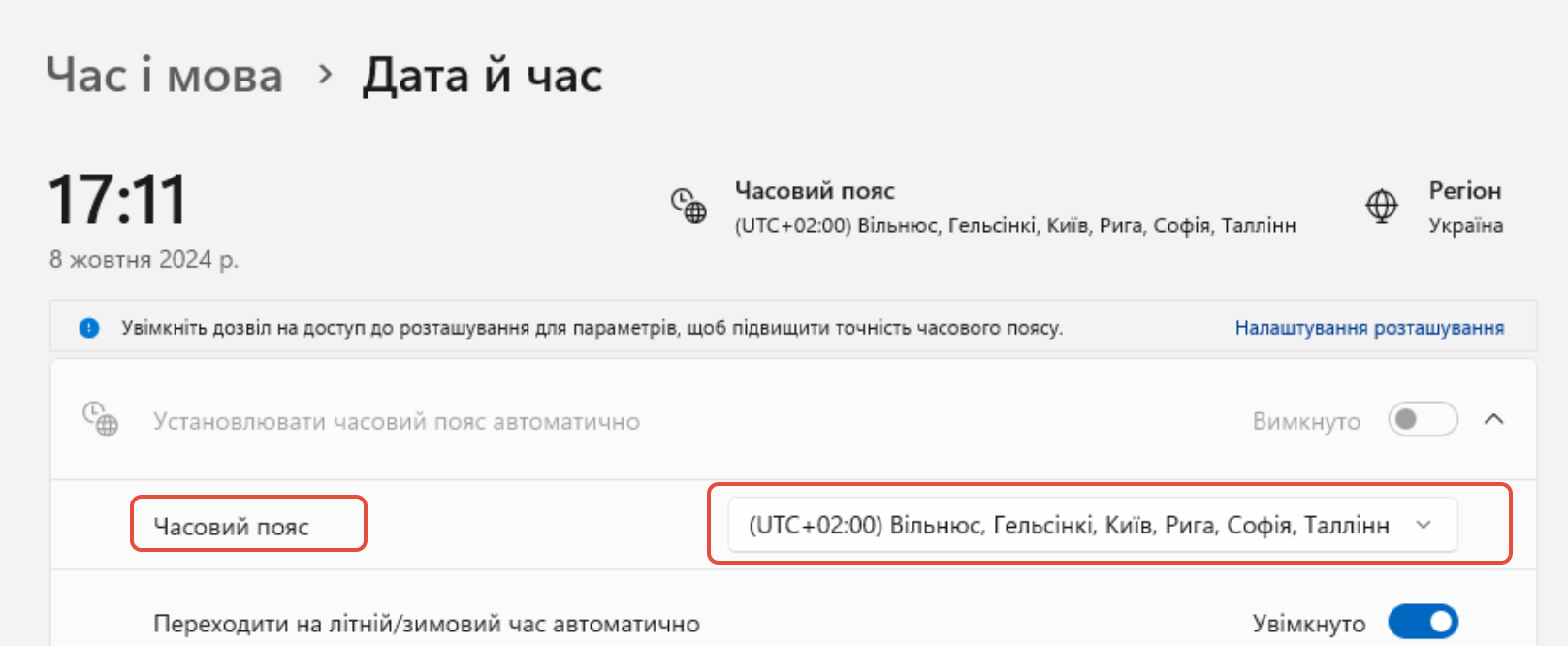
У параметрах «Час і мова» → «Дата й час» вибрано часовий пояс, у назві якого є Київ.
Часовий пояс впливає на відображення графіків, записів пацієнтів і звітів. Після виправлення налаштувань перевірте раніше створені записи та графіки. Якщо час у них зміщений, зверніться до підтримки для узгодження виправлення.
Мережа та DNS
Якщо Clinica Web відкривається без помилок, змінювати DNS вручну не потрібно. Автоматичне отримання мережевих параметрів може бути штатним налаштуванням вашої мережі. Довідка Microsoft про мережеві налаштування.
Якщо сайт недоступний, перевірте адресу клініки та інтернет-з’єднання. Подальшу діагностику й зміну DNS доручіть системному адміністратору. Ручне налаштування DNS застосовують за потреби, а не як обов’язкову умову роботи Clinica Web.
Приклад ручного налаштування DNS
Нижче показано послідовність у класичній Панелі керування Windows. Вигляд і назви вікон можуть відрізнятися залежно від версії та мови Windows. Виконуйте ці дії лише за вказівкою системного адміністратора.
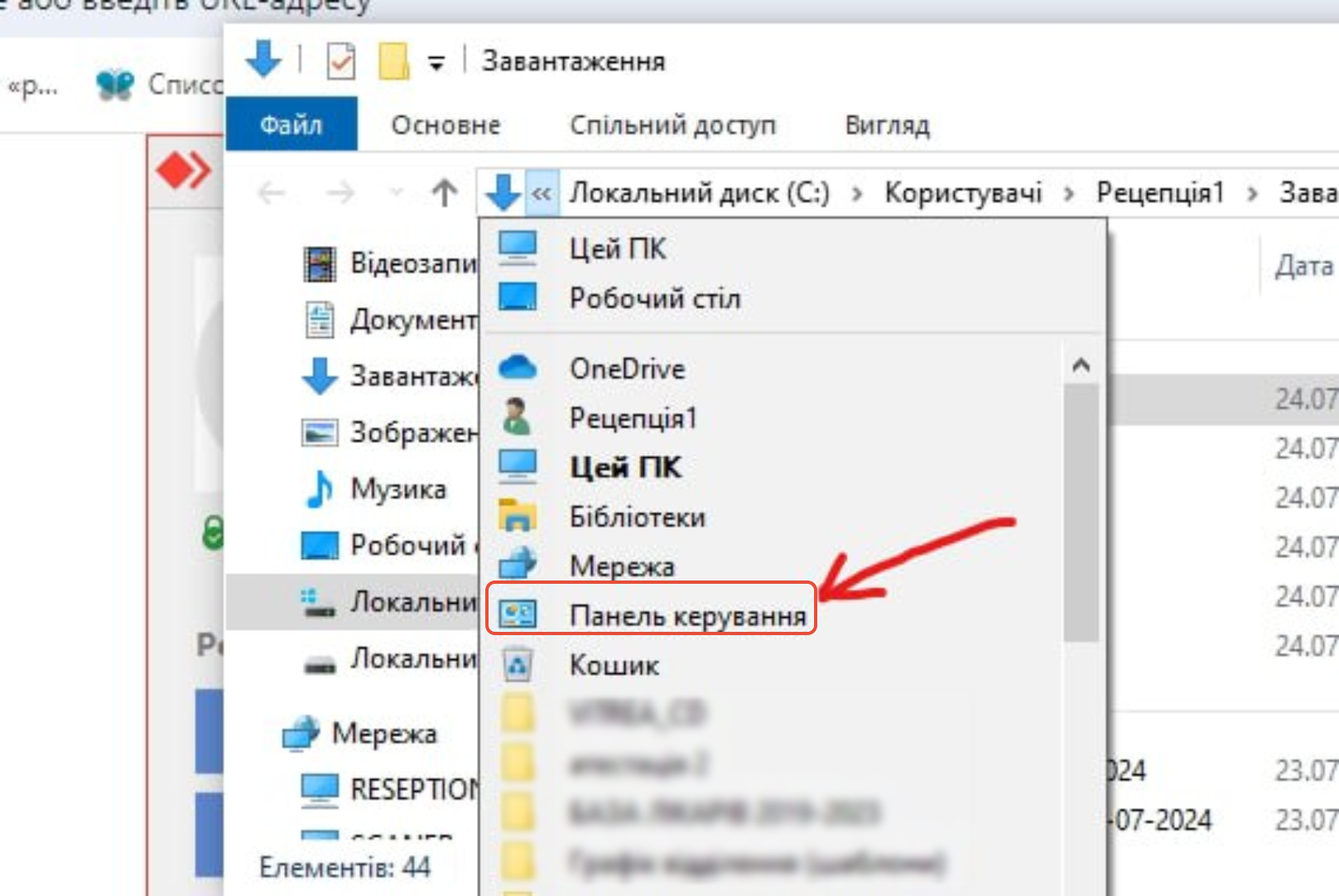
Крок 1. Відкрийте «Панель керування»: на прикладі її вибрано в меню Провідника. Також її можна знайти через пошук Windows.
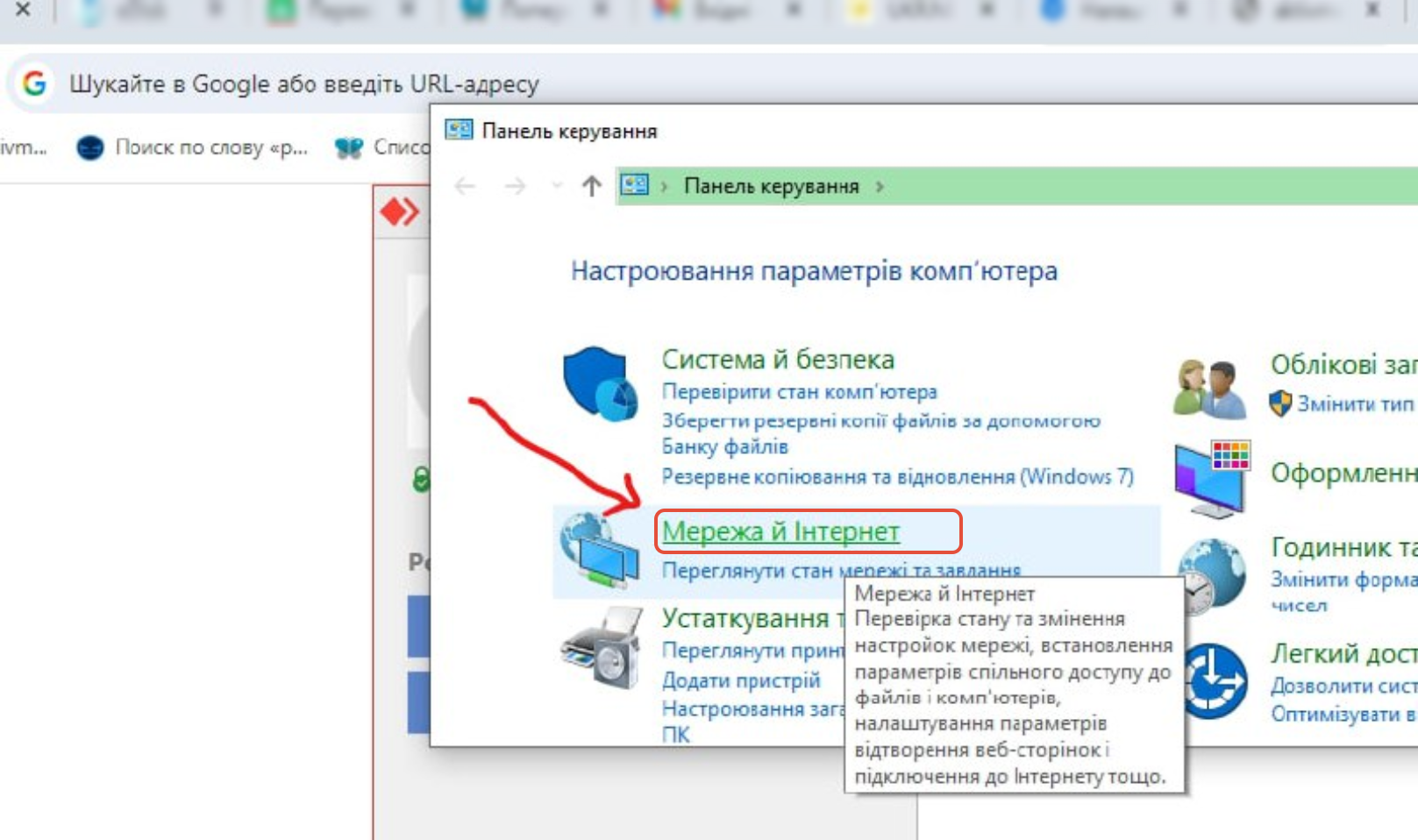
Крок 2. У Панелі керування відкрийте розділ «Мережа й Інтернет».
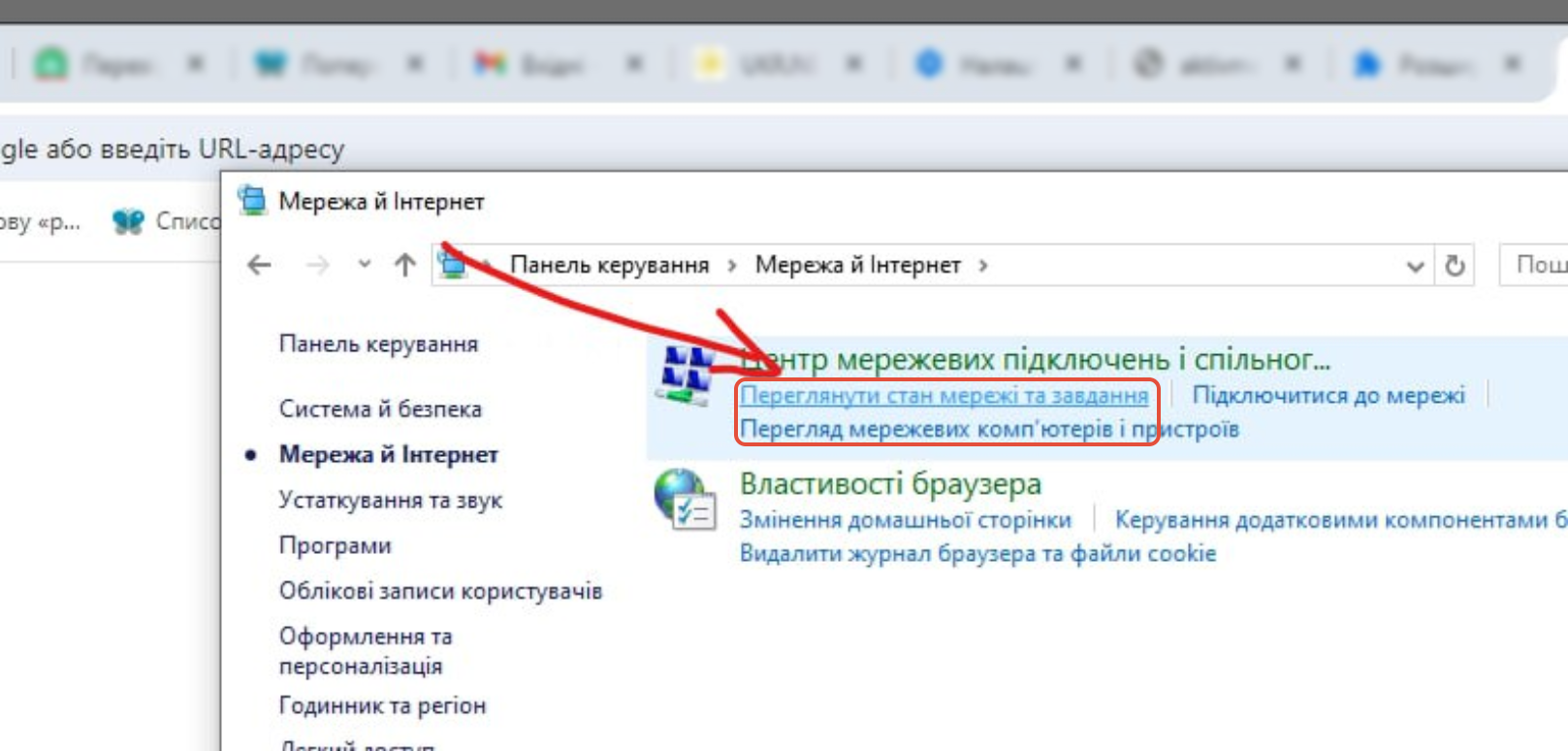
Крок 3. Відкрийте «Центр мережевих підключень і спільного доступу».
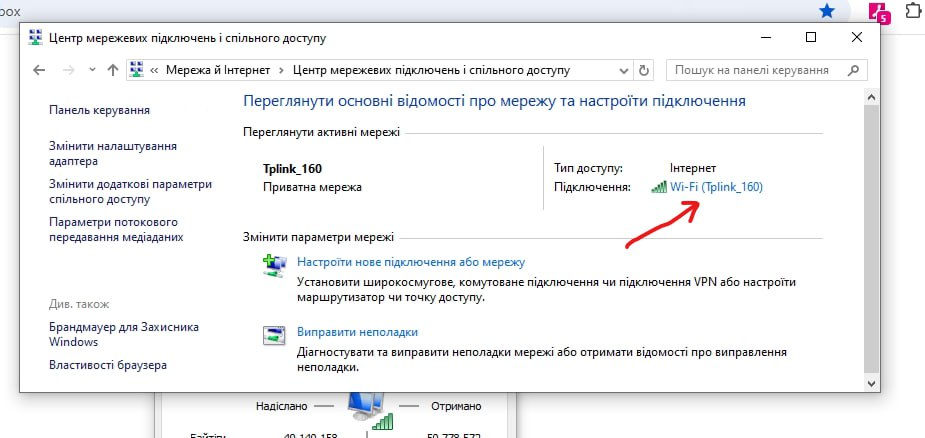
Крок 4. У рядку «Підключення» виберіть активну мережу. На прикладі це Wi-Fi; у вас може бути Ethernet.
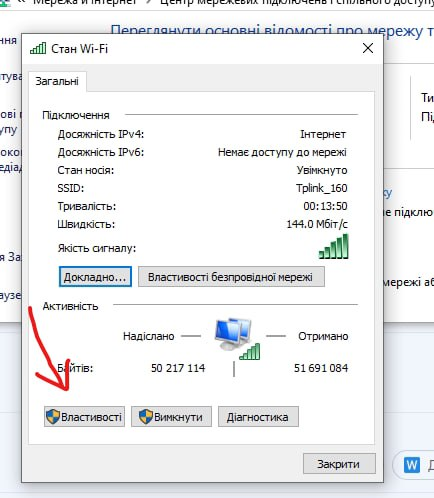
Крок 5. У вікні стану підключення натисніть «Властивості».
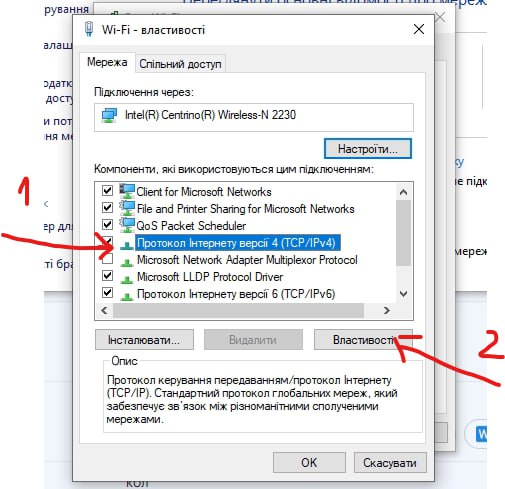
Крок 6. Виберіть «Протокол Інтернету версії 4 (TCP/IPv4)» і натисніть «Властивості».
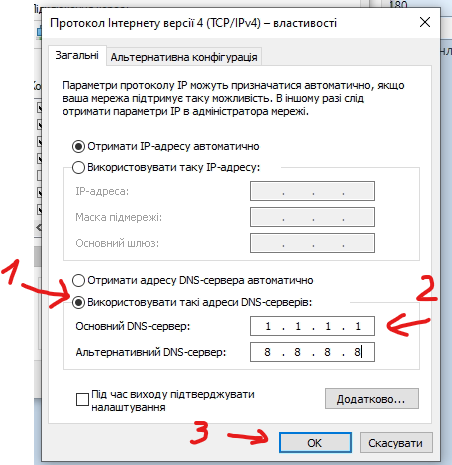
Крок 7. У властивостях IPv4 вибрано ручне введення DNS: на прикладі основний сервер — 1.1.1.1, альтернативний — 8.8.8.8. Використовуйте лише адреси, погоджені вашим адміністратором, і підтвердьте зміни кнопкою «OK».
Після збереження налаштувань перевірте, чи відкривається адреса вашої клініки. Якщо проблема залишилася, повідомте адміністратору або підтримці точний текст помилки та час її появи.