
Тема
Форма лаборанта
Результати аналізів
На цій сторінці є можливість внести та переглянути результати аналізів.
Щоб заповнити результати аналізу:
- Відкрийте потрібний, натиснувши на стрілку зліва в стрічці з аналізом.
- Далі внесіть відповідні результати до комірок.
- Якщо змін вже не планується, можна поставити статус аналізу Готово або Підписати (ставить готовність та накладає підпис лаборанта), натиснувши правою кнопкою миші на аналіз.
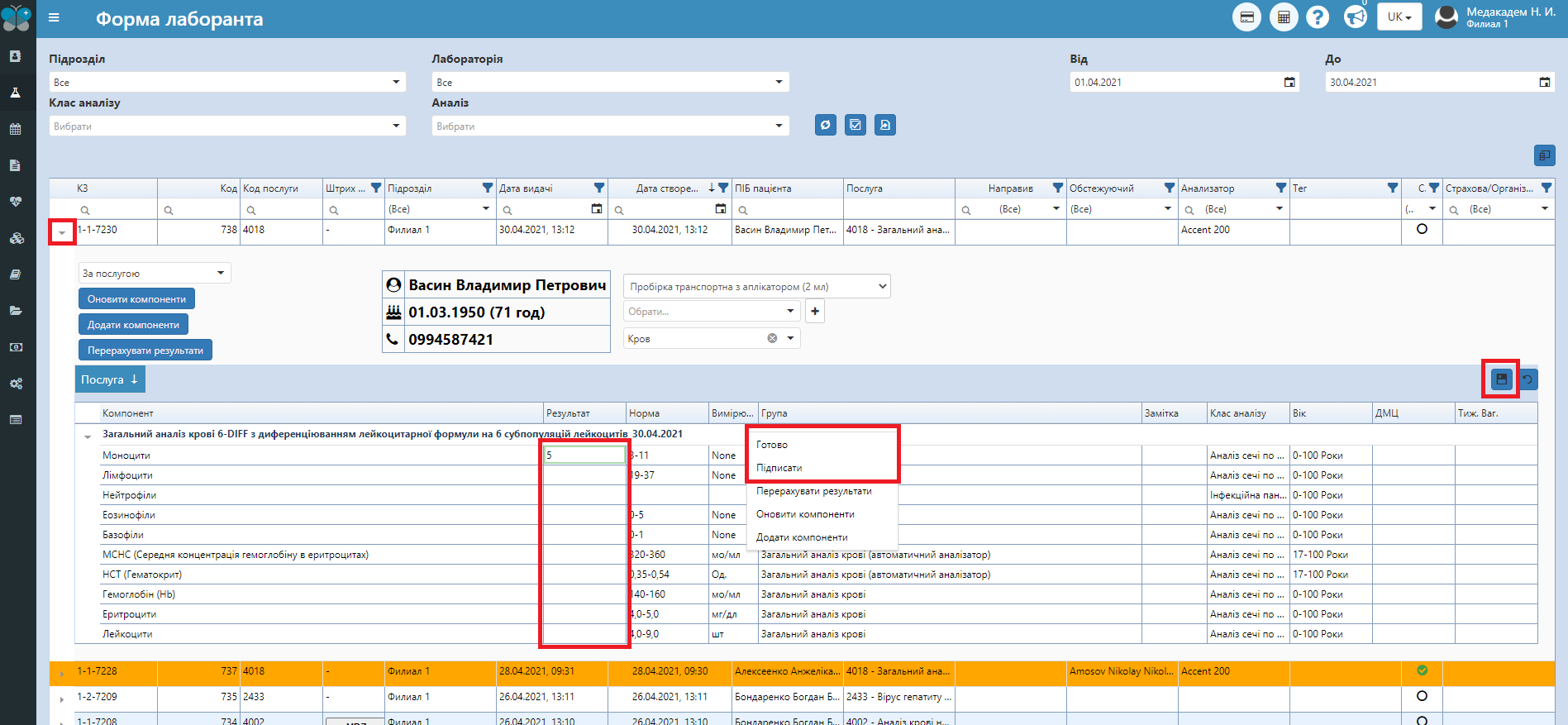
Вибравши підрозділ (філію), лабораторію, період відображення, клас аналізів можна легко знайти потрібний аналіз. Також можна шукати за прізвищем пацієнта, датою створення та коду вже в самій таблиці аналізів.
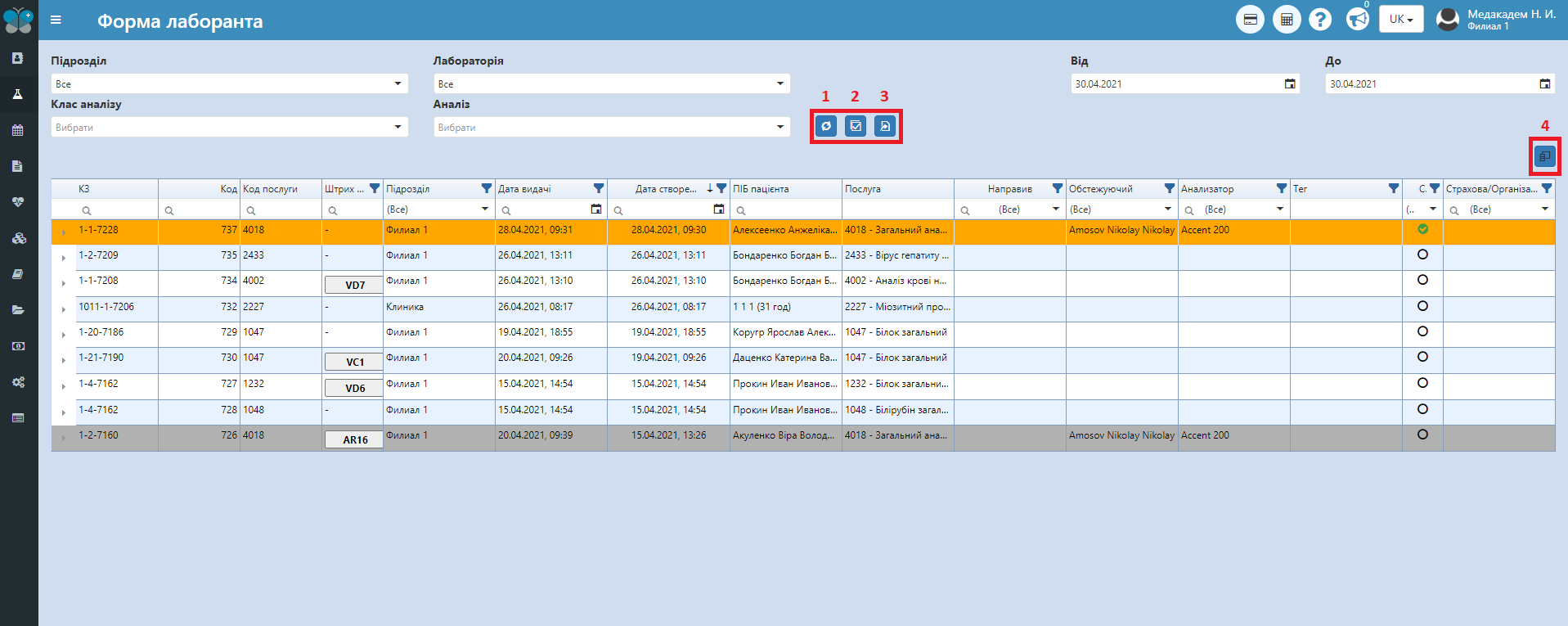
Значення кнопок:
- Скидає вибрані фільтри Класів аналізів і типів аналізів (працює якщо вибрані фільтри Підрозділів та Лабораторій).
- Можна проставити масово результат якогось дослідження (застосовується для всіх відображених на сторінці зараз аналізів). Приклад використання: відфільтрувати по даті і типу аналізу і обрати тільки аналізи на COVID-19. Потім натиснути на кнопку 2. Обрати потрібний компонент і проставити результат Негативний. Тепер усі обрані пацієнти будуть мати результат Негативний. Надалі можна окремим пацієнтам відредагувати за необхідністю.
- Експортує дані про пацієнтів з позитивним результатом аналізу на COVID-19. Для функціонування даної кнопки, потрібно щоб в компоненті, що прикріплений до аналізу, в полі Коротка назва було прописано саме "COVID". Тоді будуть експортуватися всі аналізи з відхиленням від норми та цією міткою.
При заповненні результатів аналізу виділяються червоним кольором ті, які виходять за норму. Норми аналізів виставляються в спеціальному довіднику. Як створити і заповнити компоненти аналізів можна дізнатися тут.
Для зручної роботи з таблицею можна фільтрувати відображення аналізів даного пацієнта - всі аналізи, за обраною раніше послуги, за обраний день. Стрілками на клавіатурі можна здійснювати навігацію по комірках таблиці. При зміні даних в комірці, вона виділяється зеленою рамкою, щоб було видно, що збережеться в результаті.
Патології в аналізах
Для контролю патологій в результатах аналізів існує система колірних позначень.
- Коли в результатах аналізу хоча б один компонент виходить за межі норми, весь рядок з даним аналізом забарвлюється в помаранчевий колір.
- Далі Ви можете переглянути внесені результати і або виправити механічну помилку заповнення (колір рядка аналізу повернеться в первинний білий), або підтвердити патологію.
- Щоб підтвердити патологію в аналізі, розгорніть пацієнта, клікніть на аналіз з патологією правою кнопкою миші і виберіть відповідний варіант "Підтвердити патологію". В цьому випадку рядок аналізу забарвиться в сірий.
Статус готовності аналізів
Для того, щоб виставити статус аналізу, який повідомляє, що він готовий, натисніть правою кнопкою на потрібний аналіз і виберіть пункт контекстного меню "Готовий". При цьому автоматично пацієнтові відправляється повідомлення. Детальніше про інформування тут.
При виборі після цього статусу "Підписати", в форму результатів аналізів, яка виводиться на друк, додається підпис відповідального лаборанта.
Якщо спочатку вибрати "Підписати", це означає, що відповідальна особа перевірила готові результати аналізів. Тобто буде відображено два статуси - "Готовий", "Підписано".
Поширені запитання
- Чому відкриваю аналіз, а немає компонентів для введення результату?
- Перша причина може бути в тому, що неправильно ввели дані про пацієнта (стать/вік). Від цього залежить відображення відповідної норми.
- Далі може неправильно введена сама норма, можливо не вистачає норми для якогось віку. Якщо таке сталось, зайдіть на сторінку Лабораторія - Настройки та відредагуйте відповідні компоненти.
- Третє - до цього аналізу може бути не прикріплений жоден компонент. Як налаштувати самі аналізи як послуги можна дізнатись тут.
- Після редагування даних про пацієнта/норми/аналіз, потрібно обов'язково оновити компоненти в формі лаборанта. Розгорніть аналіз і натисніть "Оновити компоненти".
- Що робити, якщо поставили Готово, але потрібно відредагувати результат?
- В старшого лаборанта або відповідальної особи повинне бути право відміняти готовність результатів. Щоб відмінити, потрібно перейти в картку пацієнта, відкрити потрібний аналіз і на вкладці Лабораторія натиснути "Отмена".