
Тема
Як створити графік роботи лікарів?
Графік визначає, коли лікар приймає пацієнтів, у якому кабінеті та з якою тривалістю прийому. На його основі формуються доступні інтервали для запису.
1. Відкрийте графік лікарів
Перейдіть у «Розклад і персонал» → «Графік лікарів». Виберіть підрозділ (філію) та потрібні дати. За потреби відфільтруйте календар за кімнатою або користувачем. У старішому меню цей розділ називався «Календар» → «Графік роботи лікарів».
2. Створіть графік
Натисніть «Створити». Також форму можна відкрити подвійним клацанням у сітці календаря або виділенням інтервалу мишею з подальшим натисканням Enter.
Зображення нижче показують приклади роботи. Оформлення, назви окремих елементів і доступні дії можуть відрізнятися залежно від версії програми, прав користувача та налаштувань клініки.
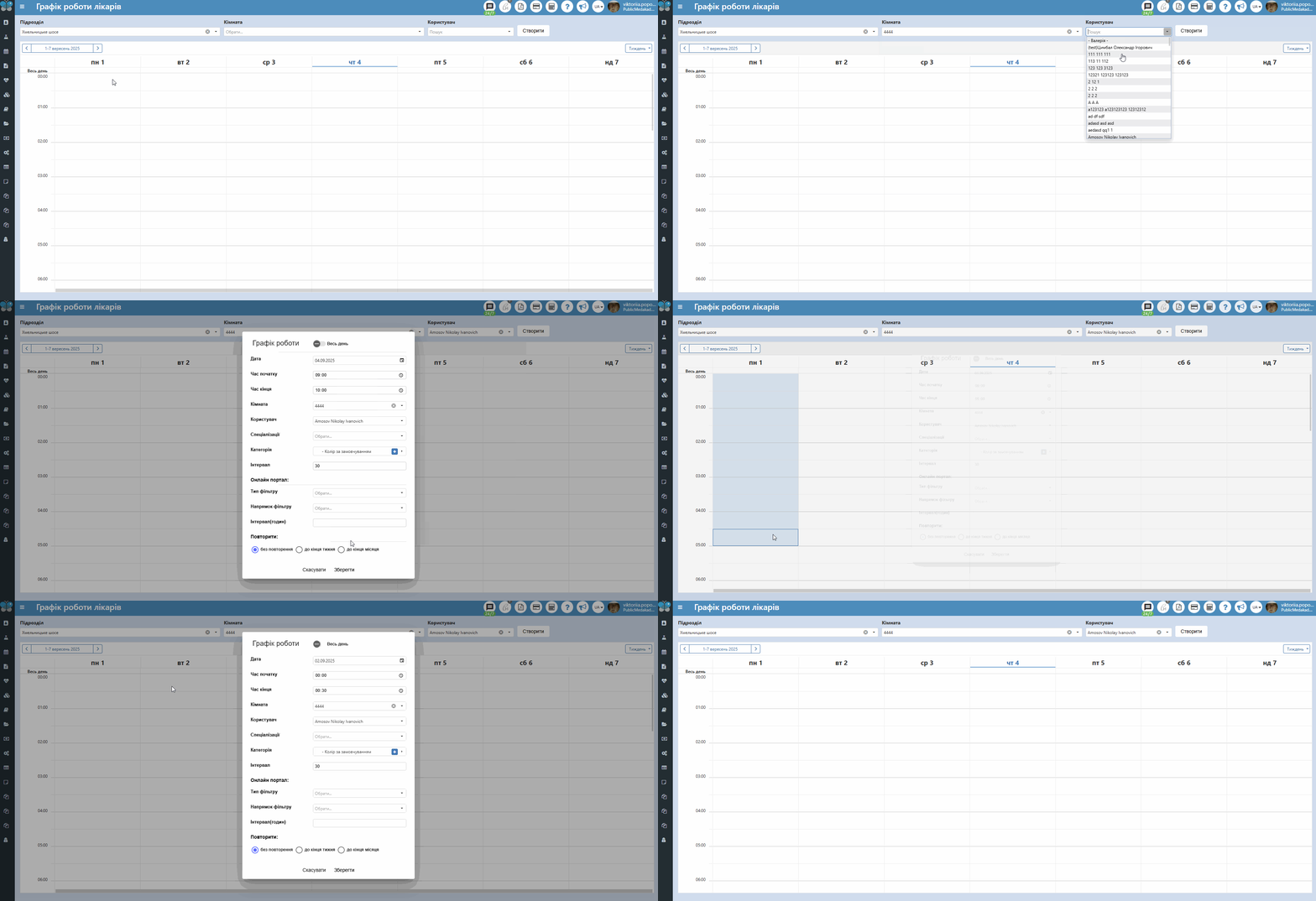
Приклад роботи з календарем: виберіть потрібний день і час, щоб відкрити форму графіка.
3. Заповніть форму
- Дата, час початку та час кінця — межі робочого періоду лікаря.
- Кімната — кабінет, де проводитиметься прийом.
- Користувач — лікар, для якого створюєте графік.
- Спеціалізації — спеціалізації лікаря для цього графіка.
- Категорія — категорія та колір графіка.
- Інтервал — тривалість одного прийому в хвилинах.
- Повторити — без повторення, до кінця тижня або до кінця місяця. Перед збереженням перевірте обраний варіант.
Натисніть «Зберегти» та перевірте, що графік з’явився у потрібні дні, для правильного лікаря й кабінету.
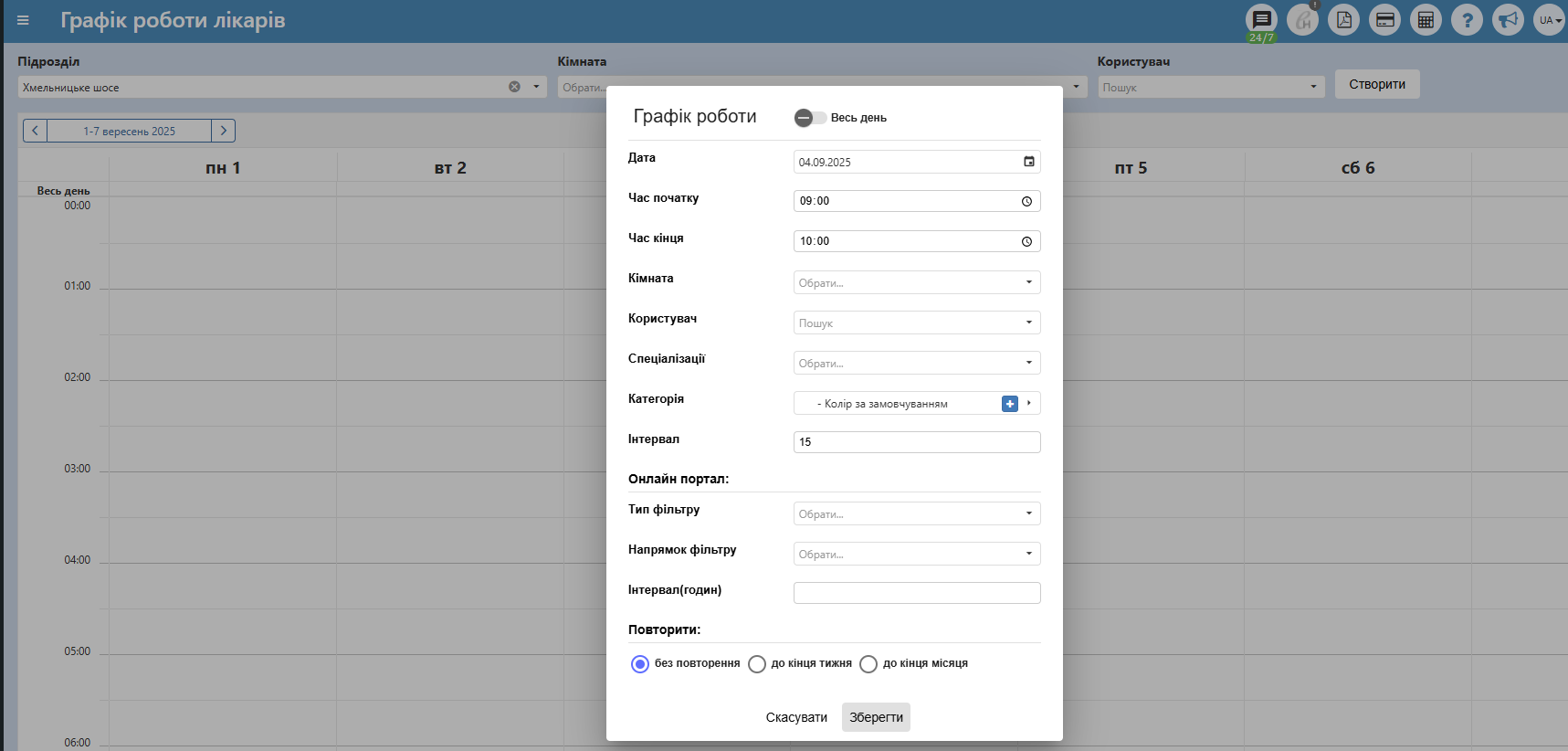
У формі задають час роботи, лікаря, кабінет, тривалість прийому та повторення. На цьому прикладі вибрано «без повторення».
4. Налаштуйте доступність для онлайн-порталу
Блок «Онлайн портал» керує тим, які вільні інтервали бачить пацієнт під час онлайн-запису. В актуальній формі є перемикач «Приховати з онлайн-порталу»: увімкніть його, якщо цей графік не потрібно показувати пацієнтам онлайн.
Тип фільтру визначає спосіб обмеження доступного часу:
- Інтервали, що починаються у перші або останні N годин. Обмежується часовий проміжок від початку або кінця доступного часу. Зайнятий інтервал усередині цього проміжку не обов’язково відкриває додатковий інтервал за його межами.
- Стільки інтервалів, скільки вміщується у N годин загальної тривалості. Обмежується сумарна тривалість доступних інтервалів; після зайняття одного з них можуть відкритися наступні.
Приклад: прийом триває 30 хвилин, фільтр налаштований з початку доступного часу на 1 годину. Спочатку доступні 08:00 і 08:30. Якщо зайняли 08:30, у першому варіанті 09:00 ще не відкривається, поки початок доступного часу залишається 08:00. У другому варіанті до 08:00 може додатися 09:00, щоб загальна тривалість вільних інтервалів залишалася 1 годиною.
- Напрямок фільтру — з початку або з кінця доступного часу. Він визначає, які інтервали відкриваються першими.
- Інтервал(годин) — кількість годин для обраного фільтру. Це не тривалість одного прийому: її задають окремо в полі «Інтервал».
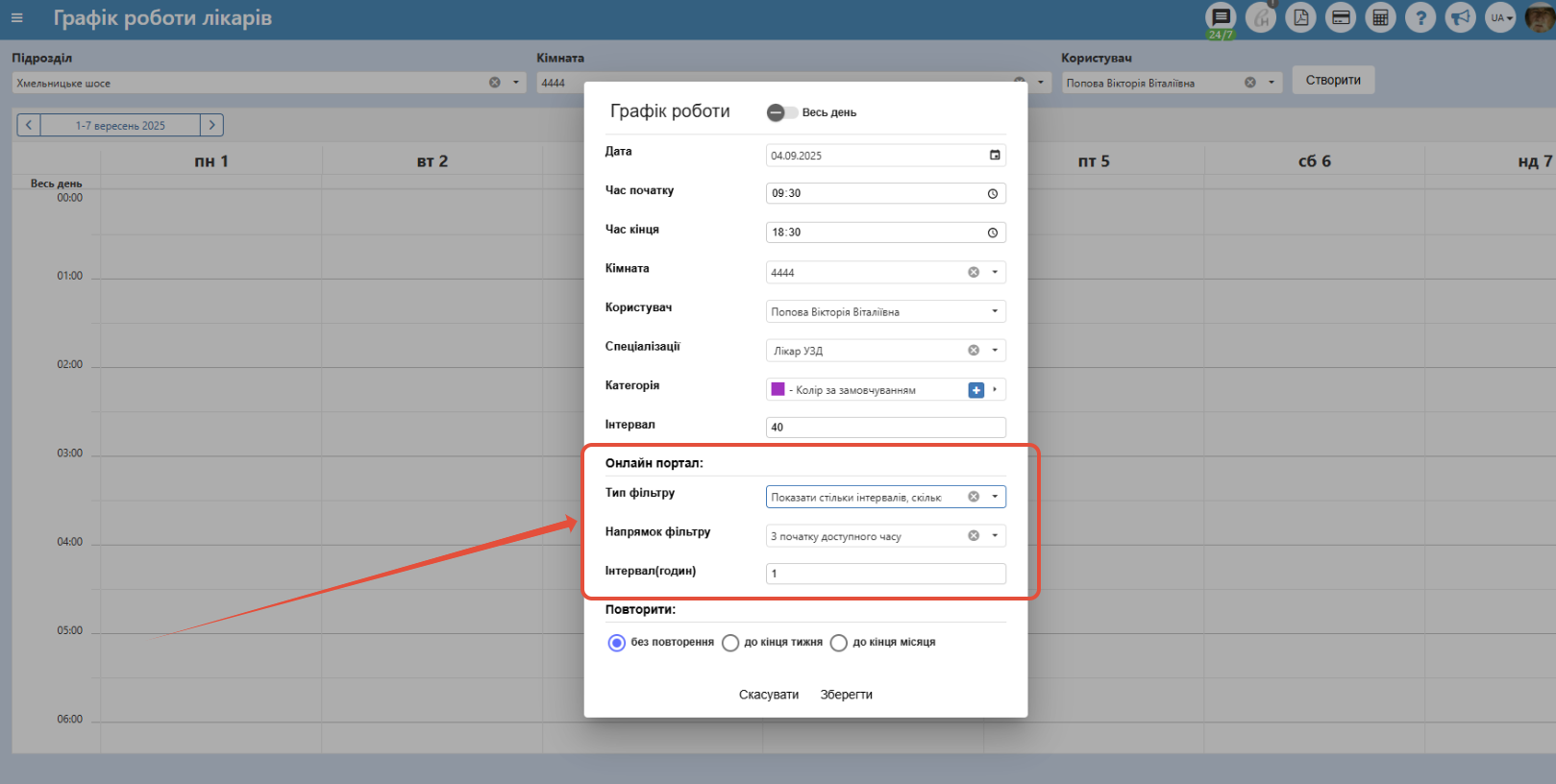
На прикладі вибрано обмеження за загальною тривалістю, напрямок «З початку доступного часу» та 1 годину. Тривалість прийому задається вище, в окремому полі «Інтервал».
5. Змініть або повторіть готовий графік
Виберіть графік, щоб відкрити доступні дії або редагування. Межі графіка можна змінювати перетягуванням. Якщо зміна зачіпає вже створені записи пацієнтів, програма може відхилити її та показати попередження.
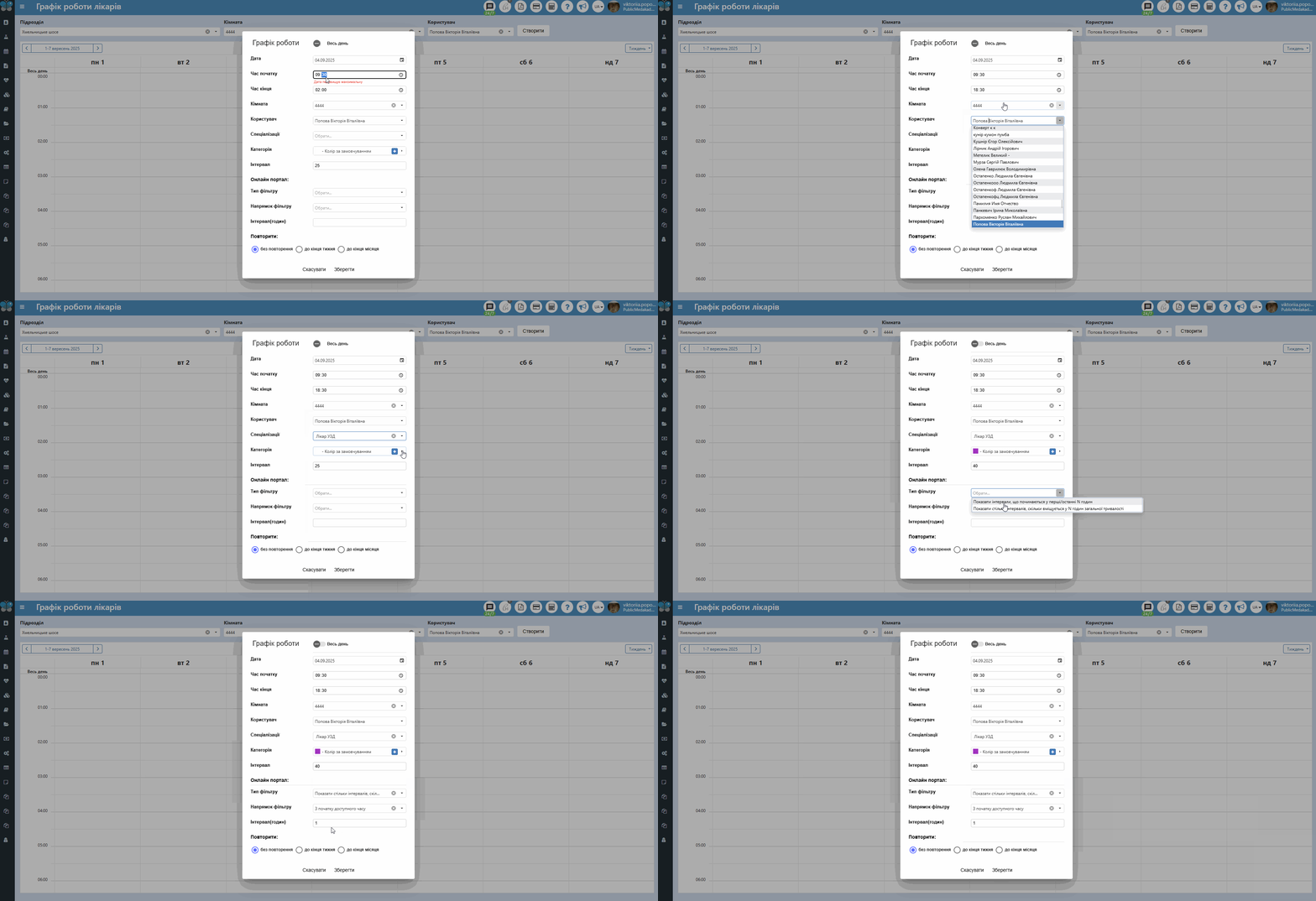
Під час редагування перевірте час початку й завершення, лікаря, кабінет та інтервал. Виправте повідомлені помилки перед збереженням.
Правою кнопкою миші відкрийте контекстне меню графіка. У ньому доступні дії повторення, дублювання та видалення. Перед підтвердженням перевірте період і обсяг дії: один графік, графіки лікаря або всі графіки.
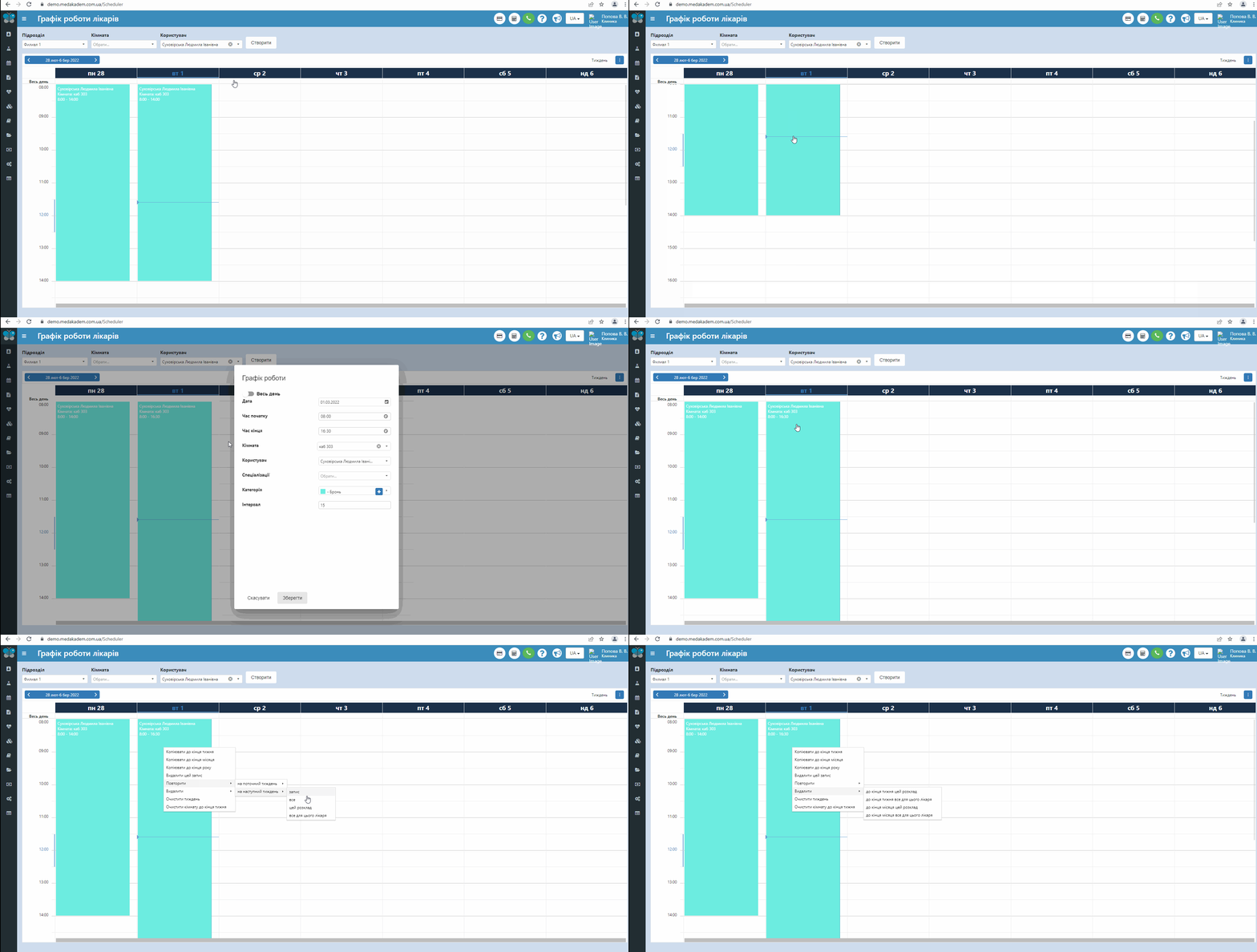
Кольорові блоки показують робочі періоди лікаря. Виберіть потрібний блок для редагування або відкрийте його контекстне меню правою кнопкою миші.
Якщо потрібно змінити мінімальний час до доступного онлайн-запису, зверніться до підтримки для уточнення налаштувань клініки. Після налаштування перевірте доступні години на онлайн-порталі.